# iOS Live Activities
[Live Activities](https://developer.apple.com/design/human-interface-guidelines/live-activities)는 iPhone 또는 iPad 잠금 화면과 Dynamic Island에 앱의 최신 데이터를 표시합니다. 이 기능을 사용하면 사용자가 실시간 정보를 한눈에 보고 표시된 정보와 관련된 빠른 작업을 수행할 수 있습니다.
다음은 Live Activities 사용의 몇 가지 예입니다.
* 배달 앱에서 주문 상태 표시
* 트레이닝 앱에서 실시간 카운트다운 제공
* 택시 앱에서 추적 정보 표시
* 스포츠 앱에서 게임 통계 및 현재 점수 표시
* 날씨 앱에서 시간별 예보 제공
아래 설명된 대로 Pushwoosh iOS SDK를 사용하여 Live Activities를 활성화할 수 있습니다. Live Activities를 관리하고 콘텐츠를 업데이트하려면 [/updateLiveActivity](/ko/developer/api-reference/ios-live-activities-api#updateliveactivity) 메서드를 사용하세요.
## 설정
### 위젯 확장 프로그램 추가
1. 새 타겟 생성
**File > New > Target**으로 이동하여 **Widget Extension**을 선택합니다.
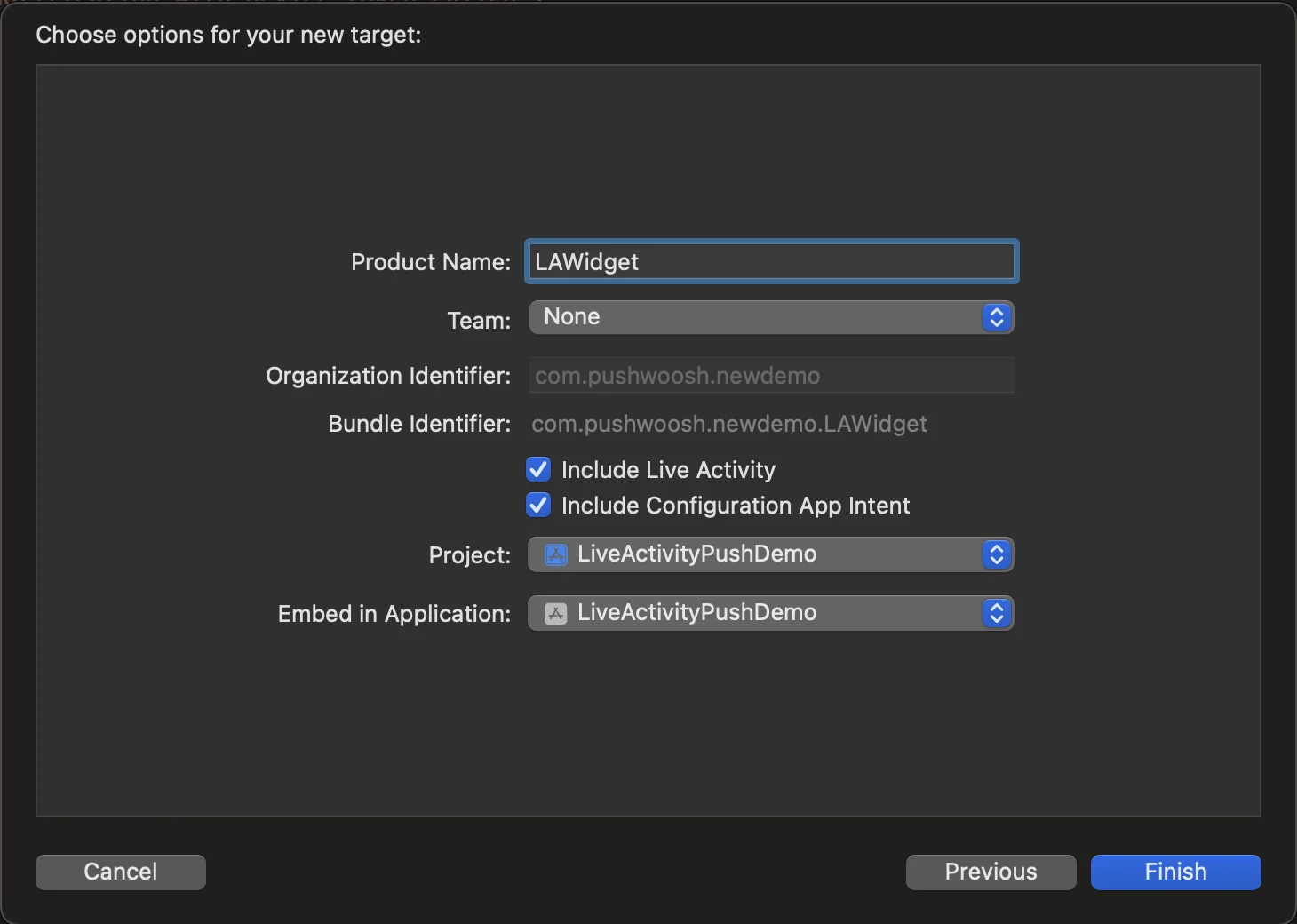
2. 위젯 확장 프로그램 구성
이름을 입력하고 **Include Live Activity**를 선택한 후 **Finish**를 클릭하세요.
### Info.plist 구성
기본 타겟에서 Info.plist 파일을 찾아 "Supports Live Activities" 키를 삽입하고 값을 YES로 설정합니다.
```xml
NSSupportsLiveActivities
```
### 앱에서 실시간 활동 활성화
Live Activities를 활성화하려면 기존 위젯 확장 프로그램에 코드를 추가하거나 앱에 아직 없는 경우 새로 만드세요. Live Activities는 사용자 인터페이스에 [SwiftUI](https://developer.apple.com/documentation/SwiftUI) 및 [WidgetKit](https://developer.apple.com/documentation/WidgetKit) 기능을 사용합니다. ActivityKit은 각 Live Activity의 라이프사이클을 처리합니다. 이 API는 Live Activity를 요청, 업데이트, 종료하고 ActivityKit 푸시 알림을 수신하는 데 사용됩니다. Live Activities에 대한 자세한 내용은 [Apple 문서](https://developer.apple.com/documentation/activitykit/displaying-live-data-with-live-activities)에서 확인할 수 있습니다.
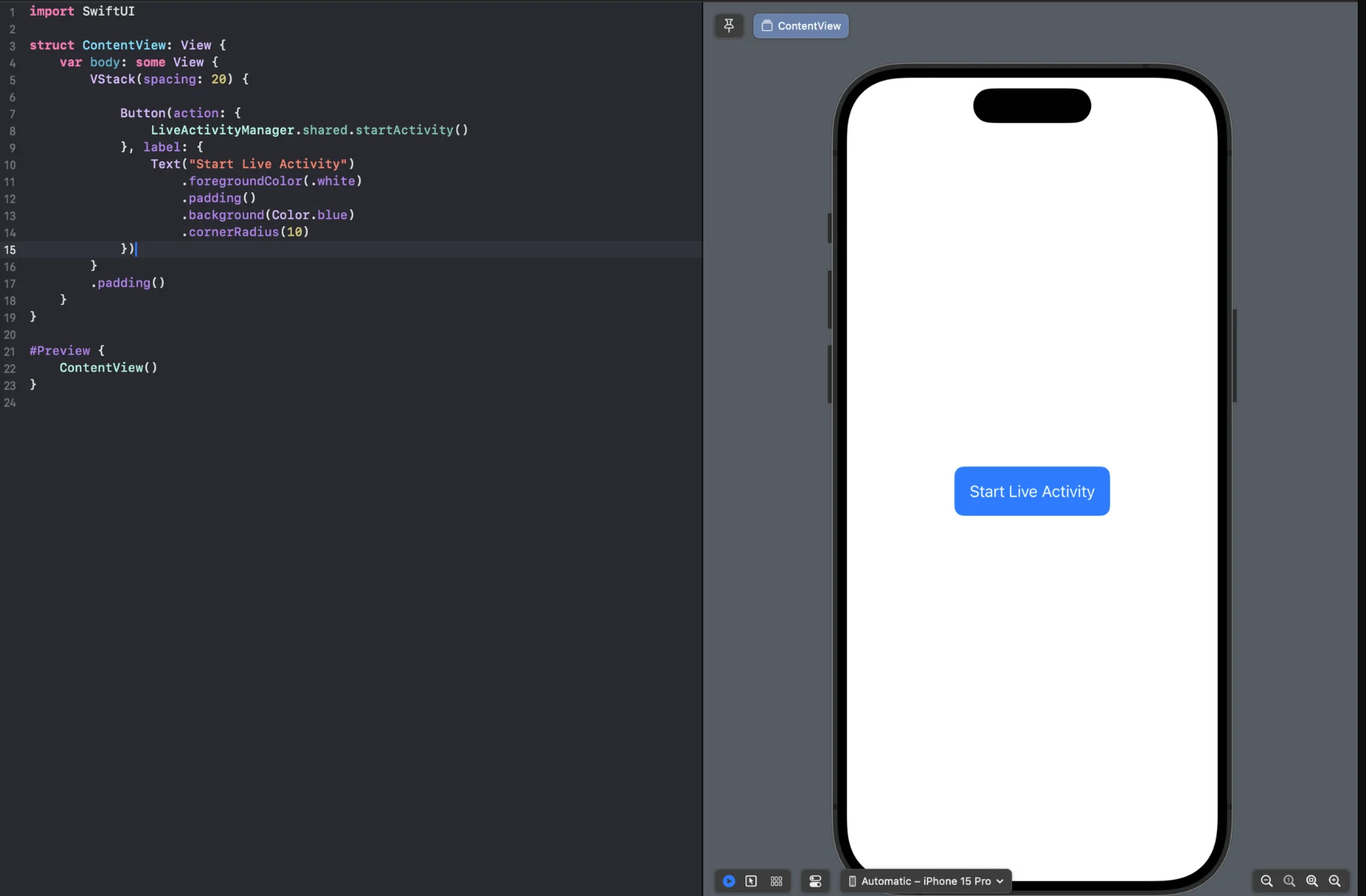
1. Xcode에서 프로젝트의 ContentView 파일로 이동하여 버튼을 생성합니다.
```swift
import SwiftUI
struct ContentView: View {
var body: some View {
VStack(spacing: 20) {
Button(action: {
LiveActivityManager.shared.startActivity()
}, label: {
Text("Start Live Activity")
.foregroundColor(.white)
.padding()
.background(Color.blue)
.cornerRadius(10)
})
}
.padding()
}
}
#Preview {
ContentView()
}
```
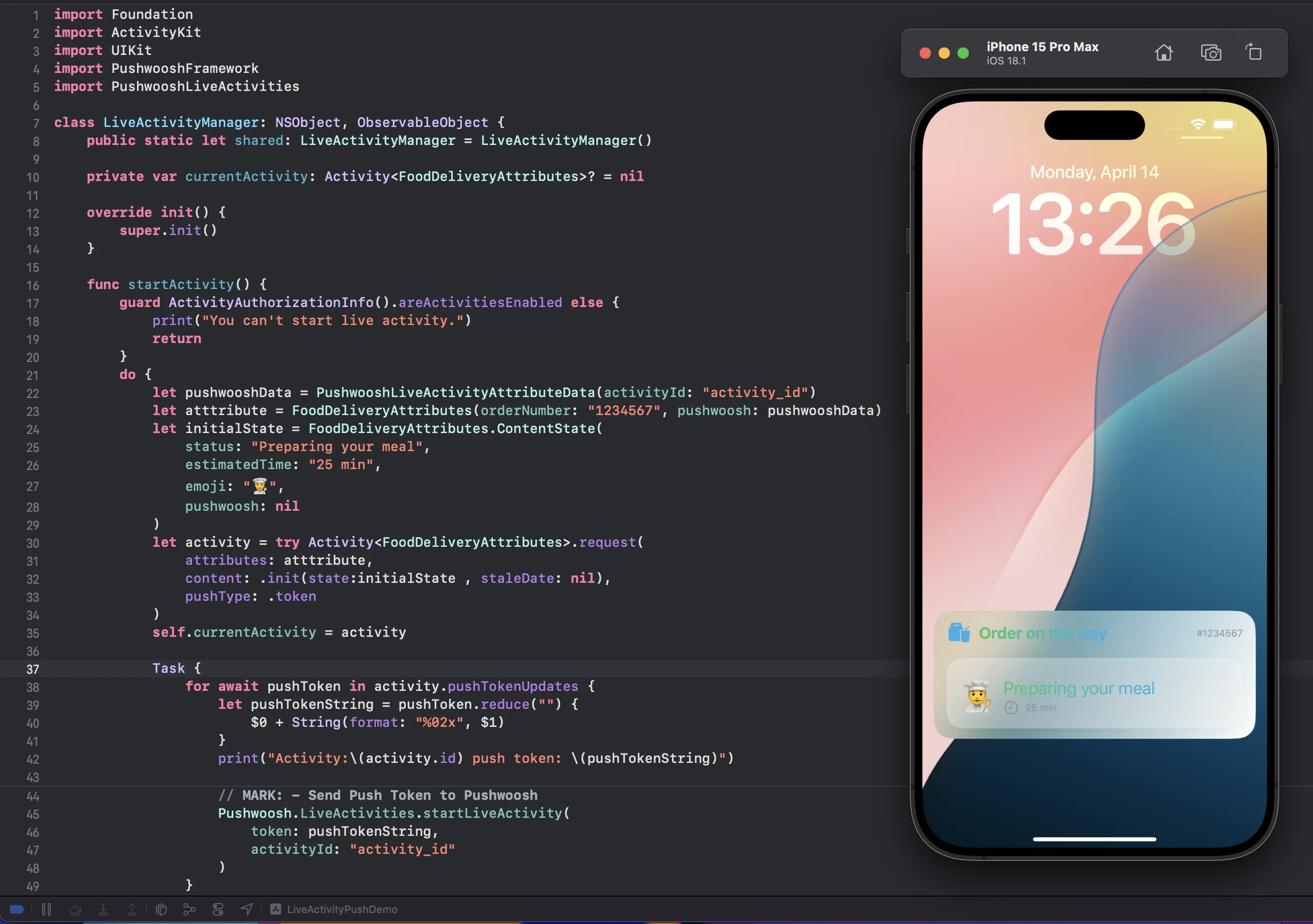
2. Live Activities를 관리하기 위해 LiveActivityManager.swift 파일을 생성합니다.
```swift
import Foundation
import ActivityKit
import UIKit
import PushwooshFramework
import PushwooshLiveActivities
class LiveActivityManager: NSObject, ObservableObject {
public static let shared: LiveActivityManager = LiveActivityManager()
private var currentActivity: Activity? = nil
override init() {
super.init()
}
func startActivity() {
guard ActivityAuthorizationInfo().areActivitiesEnabled else {
print("You can't start live activity.")
return
}
do {
let pushwooshData = PushwooshLiveActivityAttributeData(activityId: "activity_id")
let atttribute = FoodDeliveryAttributes(orderNumber: "1234567", pushwoosh: pushwooshData)
let initialState = FoodDeliveryAttributes.ContentState(
status: "Preparing your meal",
estimatedTime: "25 min",
emoji: "👨🍳",
pushwoosh: nil
)
let activity = try Activity.request(
attributes: atttribute,
content: .init(state:initialState , staleDate: nil),
pushType: .token
)
self.currentActivity = activity
Task {
for await pushToken in activity.pushTokenUpdates {
let pushTokenString = pushToken.reduce("") {
$0 + String(format: "%02x", $1)
}
print("Activity:\(activity.id) push token: \(pushTokenString)")
// MARK: - Send Push Token to Pushwoosh
Pushwoosh.LiveActivities.startLiveActivity(
token: pushTokenString,
activityId: "activity_id"
)
}
}
} catch {
print("Start Activity Error: \(error.localizedDescription)")
}
}
}
```
3. 이제 프로젝트를 실행하고 'Start Live Activity' 버튼을 누릅니다. 그런 다음 잠금 화면으로 이동하여 생성된 Live Activity를 확인합니다.
### 원격 푸시 알림으로 Live Activity 시작하기
1. 원격 푸시 알림을 통해 Live Activity를 시작하려면 `pushToStartTokenUpdates` 토큰을 Pushwoosh로 보내야 합니다.
```swift
func getPushToStartToken() {
if #available(iOS 17.2, *) {
Task {
for await data in Activity.pushToStartTokenUpdates {
let token = data.map {String(format: "%02x", $0)}.joined()
print("Activity PushToStart Token: \(token)")
// Send `pushToStartTokenUpdates` token to Pushwoosh
try await Pushwoosh.LiveActivities.sendPushToStartLiveActivity(token: token)
}
}
}
}
```
2. 원격 푸시 알림으로 Live Activity 시작하기
### Live Activities 관리
Pushwoosh iOS SDK는 Live Activities 작업을 위한 다음 메서드를 제공합니다.
```swift
// Send Live Activity Push To Start Token to Pushwoosh
static func sendPushToStartLiveActivity(token: String)
static func sendPushToStartLiveActivity(token: String, completion: @escaping (Error?) -> Void)
// Start Live Activity Methods with Activity ID
static func startLiveActivity(token: String, activityId: String)
static func startLiveActivity(token: String, activityId: String, completion: @escaping (Error?) -> Void)
// Stop Live Activity Methods
static func stopLiveActivity()
static func stopLiveActivity(completion: @escaping (Error?) -> Void)
static func stopLiveActivity(activityId: String)
static func stopLiveActivity(activityId: String, completion: @escaping (Error?) -> Void)
```
`Activity ID` 매개변수를 사용하여 세그먼트별로 실시간 활동을 업데이트할 수도 있습니다. 활동을 생성할 때 특정 사용자 세그먼트와 관련된 고유한 `Activity ID` 매개변수를 메서드에 전달해야 합니다.
예를 들어, N명의 사용자가 실시간 활동에서 동일한 이벤트를 구독했습니다. 이 경우 `Activity ID` 매개변수는 이 N명의 모든 사용자에게 고유해야 합니다.
Live Activity 작업을 마쳤을 때 다음 메서드를 사용하세요.
```swift
static func stopLiveActivity()
static func stopLiveActivity(completion: @escaping (Error?) -> Void)
```
### `Setup()` 메서드
Pushwoosh는 `PushwooshLiveActivities.setup` 함수를 도입하여 활동 ID 전송을 단순화합니다. 이 함수는 애플리케이션 내에서 Live Activity의 전체 라이프사이클을 처리합니다. 이 함수는 `pushToStart` 및 `pushToUpdate` 토큰 업데이트를 자동으로 수신합니다. 이 메서드를 사용하면 애플리케이션이 더 이상 Live Activities의 시작을 수동으로 추적하거나 활동 업데이트를 위한 토큰 업데이트를 관리할 필요가 없습니다.
이 메서드는 모든 토큰 관리를 저희 쪽에서 처리하므로, 여러분이 유지 관리해야 할 코드의 양을 줄여줍니다. 이는 통합을 단순화하고 앱에 더 원활하고 효율적인 경험을 보장하므로 이 메서드를 사용하는 것을 권장합니다.
AppDelegate에서 `PushwooshFramework`와 `PushwooshLiveActivities`를 임포트하고 `Pushwoosh.LiveActivities` 모듈에서 `setup` 메서드를 호출해야 합니다.
**AppDelegate.swift**
```swift
if #available(iOS 16.1, *) {
Pushwoosh.LiveActivities.setup(FoodDeliveryAttributes.self)
}
```
**FoodDeliveryAttributes**
```swift
import WidgetKit
import SwiftUI
import ActivityKit
import PushwooshFramework
import PushwooshLiveActivities
struct FoodDeliveryAttributes: PushwooshLiveActivityAttributes {
public struct ContentState: PushwooshLiveActivityContentState {
var status: String
var estimatedTime: String
var emoji: String
var pushwoosh: PushwooshLiveActivityContentStateData?
}
var orderNumber: String
var pushwoosh: PushwooshLiveActivityAttributeData
}
```
`FoodDeliveryAttributes`: 이 구조체는 `PushwooshLiveActivityAttributes` 프로토콜을 준수합니다. 앱 내에서 실시간 활동의 속성을 정의하는 데 사용됩니다.
## 마이그레이션 가이드
Pushwoosh iOS SDK 버전 6.8.0부터 SDK 구조를 업데이트했습니다. 이제 Live Activities 메서드는 `PushwooshLiveActivities` 모듈을 통해 액세스됩니다.
Pushwoosh iOS SDK 6.8.0 이전 버전을 사용하고 아래 나열된 메서드를 호출했으며, 이후 6.8.0 이상 버전으로 업데이트한 경우 다음 변경 사항에 유의하세요.
```swift
static func setup(_ activityType: Attributes.Type)
static func defaultSetup()
static func defaultStart(_ activityId: String, attributes: [String: Any], content: [String: Any])
```
이제 이러한 메서드에 액세스하려면 LiveActivity 모듈을 사용해야 합니다.
```swift
import PushwooshFramework
import PushwooshLiveActivities
```
```swift
Pushwoosh.LiveActivities.setup(FoodDeliveryAttributes.self)
Pushwoosh.LiveActivities.defaultSetup()
Pushwoosh.LiveActivities.defaultStart("activity_id",
attributes: ["key_attribute": "value_attribute"],
content: ["key_content": "value_content"])
```
또한 아래 나열된 `Pushwoosh.sharedInstance()`를 통한 메서드 지원도 유지했지만, 이러한 메서드는 향후 릴리스에서 사용 중단될 예정입니다.
``` swift
// Send Live Activity Push To Start Token to Pushwoosh
static func sendPushToStartLiveActivity(token: String)
static func sendPushToStartLiveActivity(token: String, completion: @escaping (Error?) -> Void)
// Start Live Activity Methods with Activity ID
static func startLiveActivity(token: String, activityId: String)
static func startLiveActivity(token: String, activityId: String, completion: @escaping (Error?) -> Void)
// Stop Live Activity Methods
static func stopLiveActivity()
static func stopLiveActivity(completion: @escaping (Error?) -> Void)
static func stopLiveActivity(activityId: String)
static func stopLiveActivity(activityId: String, completion: @escaping (Error?) -> Void)
```
 ### 원격 푸시 알림으로 Live Activity 시작하기
1. 원격 푸시 알림을 통해 Live Activity를 시작하려면 `pushToStartTokenUpdates` 토큰을 Pushwoosh로 보내야 합니다.
```swift
func getPushToStartToken() {
if #available(iOS 17.2, *) {
Task {
for await data in Activity
### 원격 푸시 알림으로 Live Activity 시작하기
1. 원격 푸시 알림을 통해 Live Activity를 시작하려면 `pushToStartTokenUpdates` 토큰을 Pushwoosh로 보내야 합니다.
```swift
func getPushToStartToken() {
if #available(iOS 17.2, *) {
Task {
for await data in Activity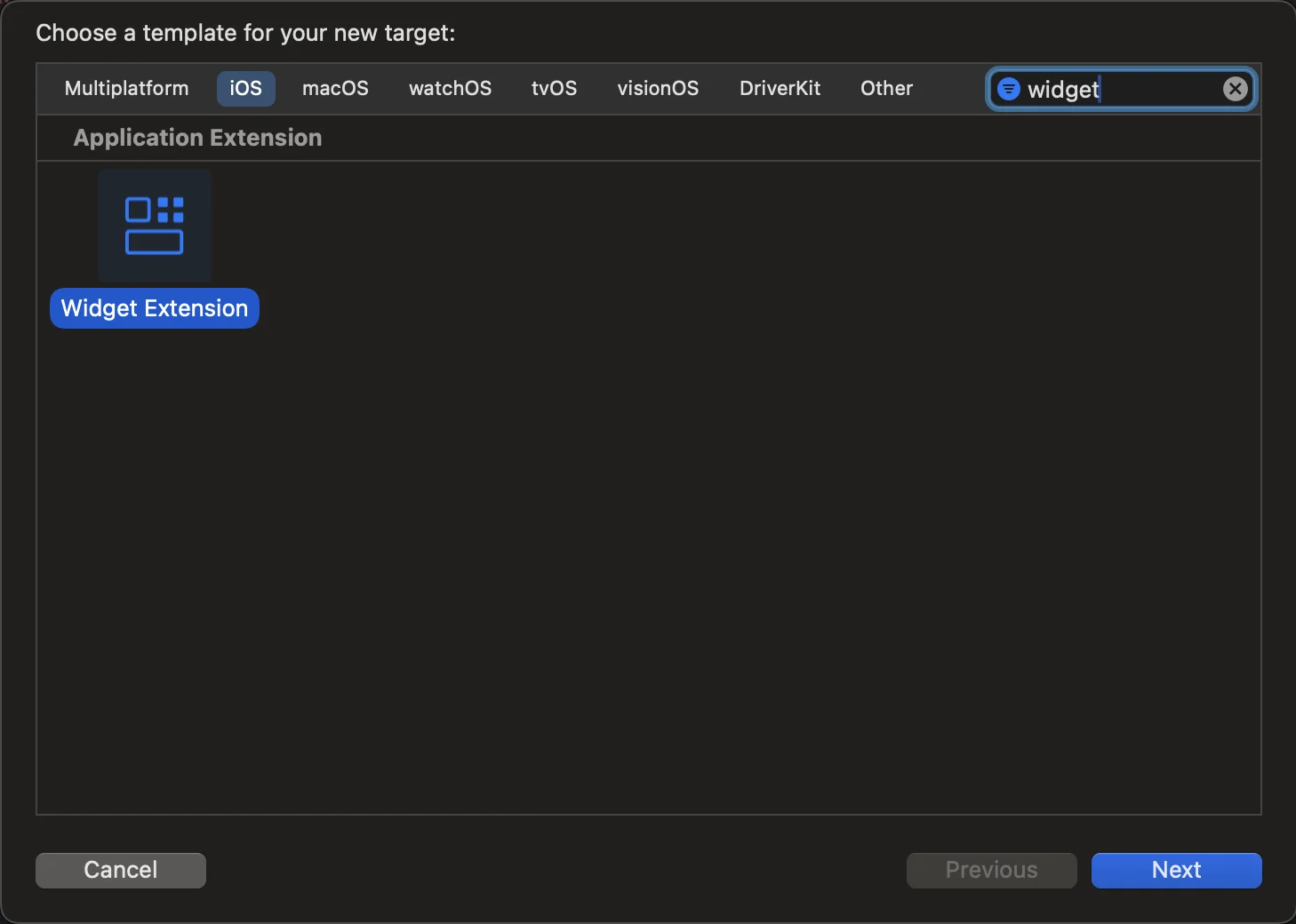 2. 위젯 확장 프로그램 구성
이름을 입력하고 **Include Live Activity**를 선택한 후 **Finish**를 클릭하세요.
2. 위젯 확장 프로그램 구성
이름을 입력하고 **Include Live Activity**를 선택한 후 **Finish**를 클릭하세요.
 ### Info.plist 구성
기본 타겟에서 Info.plist 파일을 찾아 "Supports Live Activities" 키를 삽입하고 값을 YES로 설정합니다.
```xml
### Info.plist 구성
기본 타겟에서 Info.plist 파일을 찾아 "Supports Live Activities" 키를 삽입하고 값을 YES로 설정합니다.
```xml
 2. Live Activities를 관리하기 위해 LiveActivityManager.swift 파일을 생성합니다.
```swift
import Foundation
import ActivityKit
import UIKit
import PushwooshFramework
import PushwooshLiveActivities
class LiveActivityManager: NSObject, ObservableObject {
public static let shared: LiveActivityManager = LiveActivityManager()
private var currentActivity: Activity
2. Live Activities를 관리하기 위해 LiveActivityManager.swift 파일을 생성합니다.
```swift
import Foundation
import ActivityKit
import UIKit
import PushwooshFramework
import PushwooshLiveActivities
class LiveActivityManager: NSObject, ObservableObject {
public static let shared: LiveActivityManager = LiveActivityManager()
private var currentActivity: Activity