# Cordova Huawei 플러그인 통합
## Cordova 플러그인 통합
[Cordova 플러그인 통합](/ko/developer/pushwoosh-sdk/cross-platform-frameworks/cordova/integrating-cordova-plugin/)에 설명된 단계에 따라 Cordova 플러그인을 프로젝트에 통합하세요.
## AppGallery Connect를 통해 Huawei 구성
1. [AppGallery Connect -> 프로젝트 목록](https://developer.huawei.com/consumer/en/service/josp/agc/index.html#/myProject)으로 이동하여 구성할 프로젝트를 선택합니다.
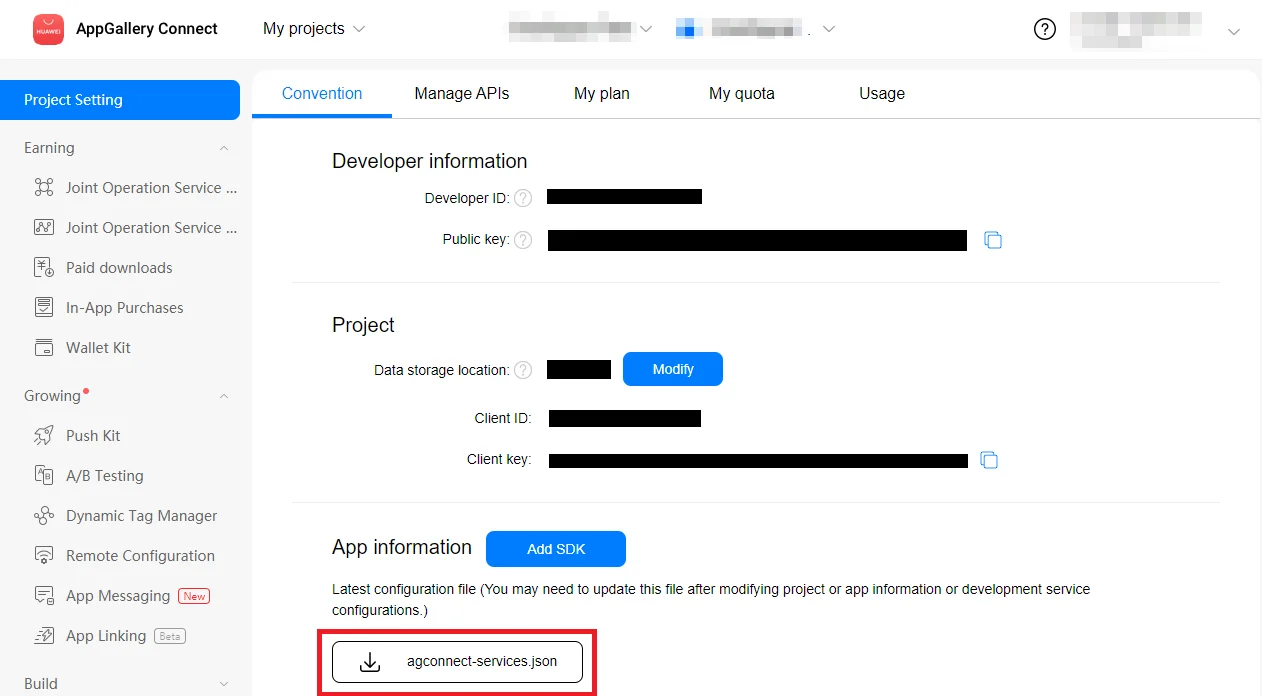
2. 앱 정보 섹션에서 **agconnect-services.json**을 눌러 구성 파일을 다운로드합니다.
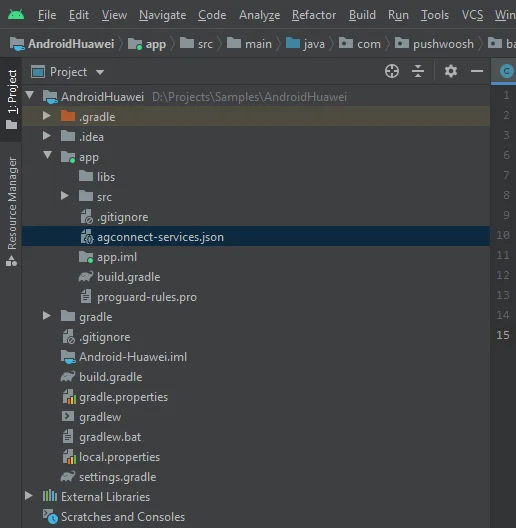
 3. 다운로드한 파일을 Android Studio 프로젝트(`YOUR_PROJECT/app/agconnect-services.json`)에 넣습니다.
 ## 서명 인증서 지문 생성
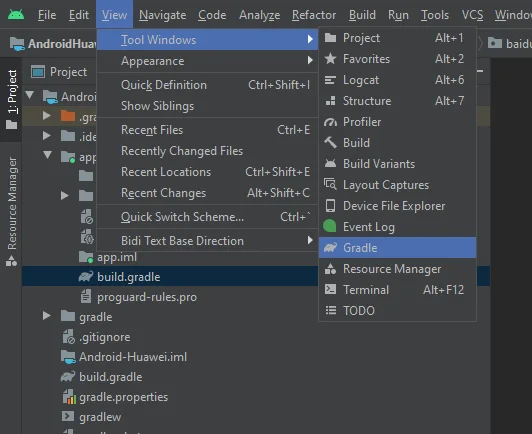
1. Android Studio에서 View > Tool Windows > Gradle로 이동합니다.
## 서명 인증서 지문 생성
1. Android Studio에서 View > Tool Windows > Gradle로 이동합니다.
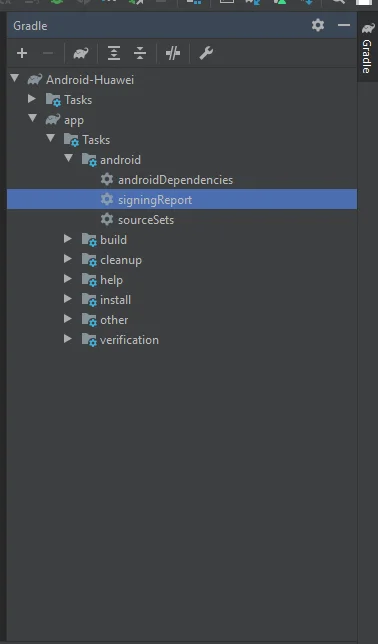
 2. 열린 창에서 app > Tasks > android > signingReport로 이동합니다.
 3. 릴리스 키스토어에서 SHA-256을 복사합니다.
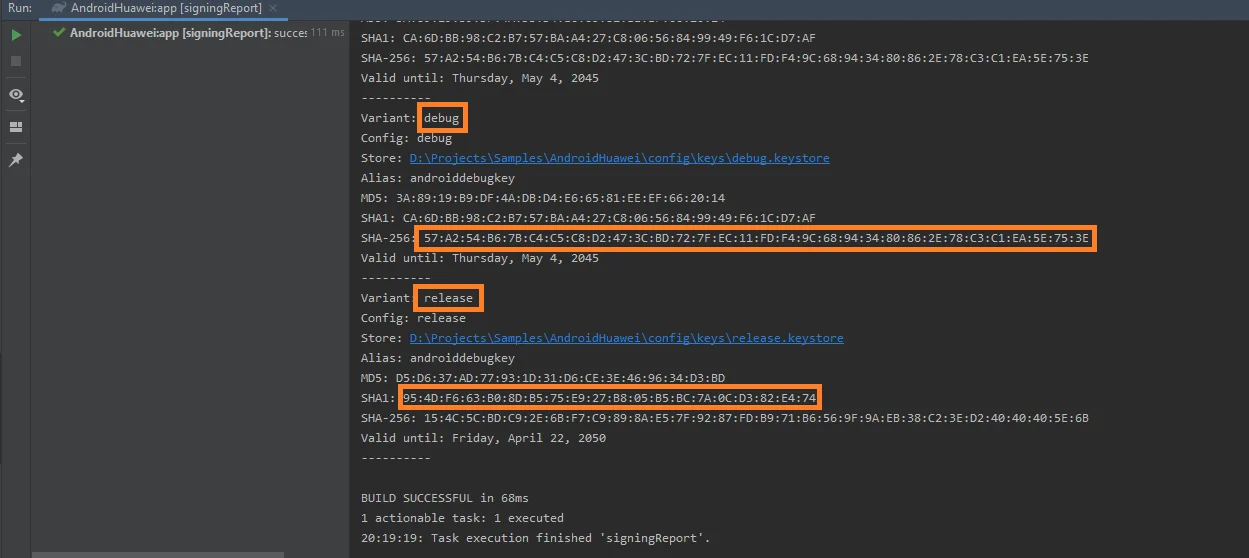 테스트 목적으로 디버그 키스토어의 SHA-256을 추가할 수도 있습니다.
4. [AppGallery Connect 프로젝트 목록](https://developer.huawei.com/consumer/en/service/josp/agc/index.html#/myProject)에서 프로젝트를 선택합니다.
5. SHA-256을 **SHA-256 인증서 지문** 필드에 붙여넣습니다.
지문 처리에는 최대 10분이 소요될 수 있습니다.
## Pushwoosh에서 Huawei 구성
가이드에 따라 Pushwoosh 프로젝트에 대한 Huawei 플랫폼을 구성하세요: [Huawei 구성](/ko/developer/first-steps/connect-messaging-services/huawei-configuration/).
**agconnect-services.json**을 **android/app**에 추가합니다.
## Huawei 저장소 추가
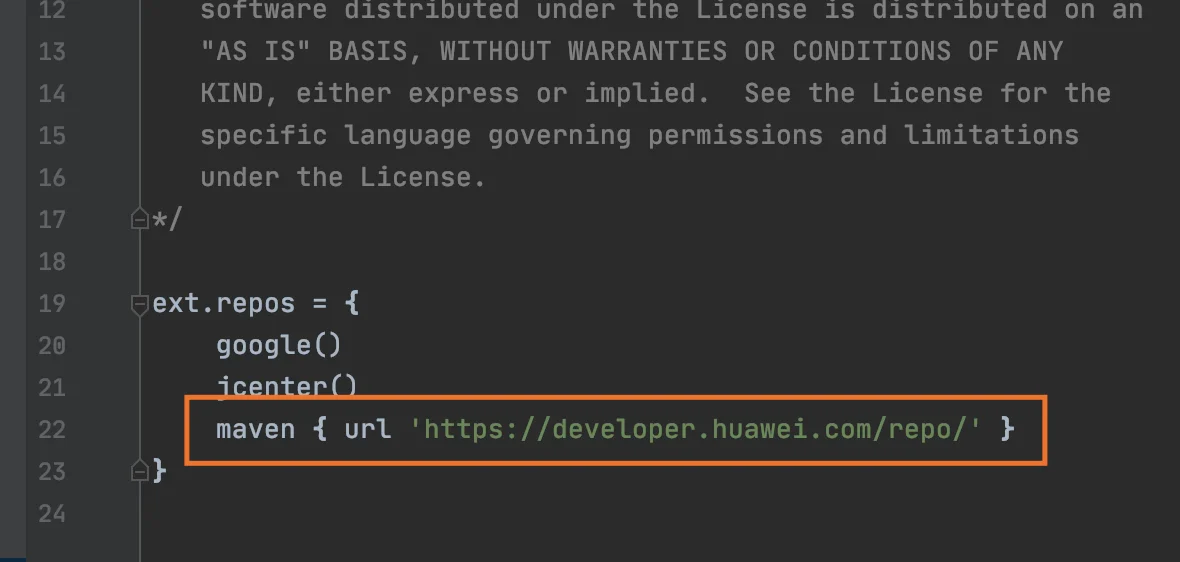
프로젝트의 **android/repositories.gradle** 및 **android/app/repositories.gradle** 파일에 [maven 저장소](https://developer.huawei.com/repo/)를 추가합니다.
테스트 목적으로 디버그 키스토어의 SHA-256을 추가할 수도 있습니다.
4. [AppGallery Connect 프로젝트 목록](https://developer.huawei.com/consumer/en/service/josp/agc/index.html#/myProject)에서 프로젝트를 선택합니다.
5. SHA-256을 **SHA-256 인증서 지문** 필드에 붙여넣습니다.
지문 처리에는 최대 10분이 소요될 수 있습니다.
## Pushwoosh에서 Huawei 구성
가이드에 따라 Pushwoosh 프로젝트에 대한 Huawei 플랫폼을 구성하세요: [Huawei 구성](/ko/developer/first-steps/connect-messaging-services/huawei-configuration/).
**agconnect-services.json**을 **android/app**에 추가합니다.
## Huawei 저장소 추가
프로젝트의 **android/repositories.gradle** 및 **android/app/repositories.gradle** 파일에 [maven 저장소](https://developer.huawei.com/repo/)를 추가합니다.
 ## 종속성 추가
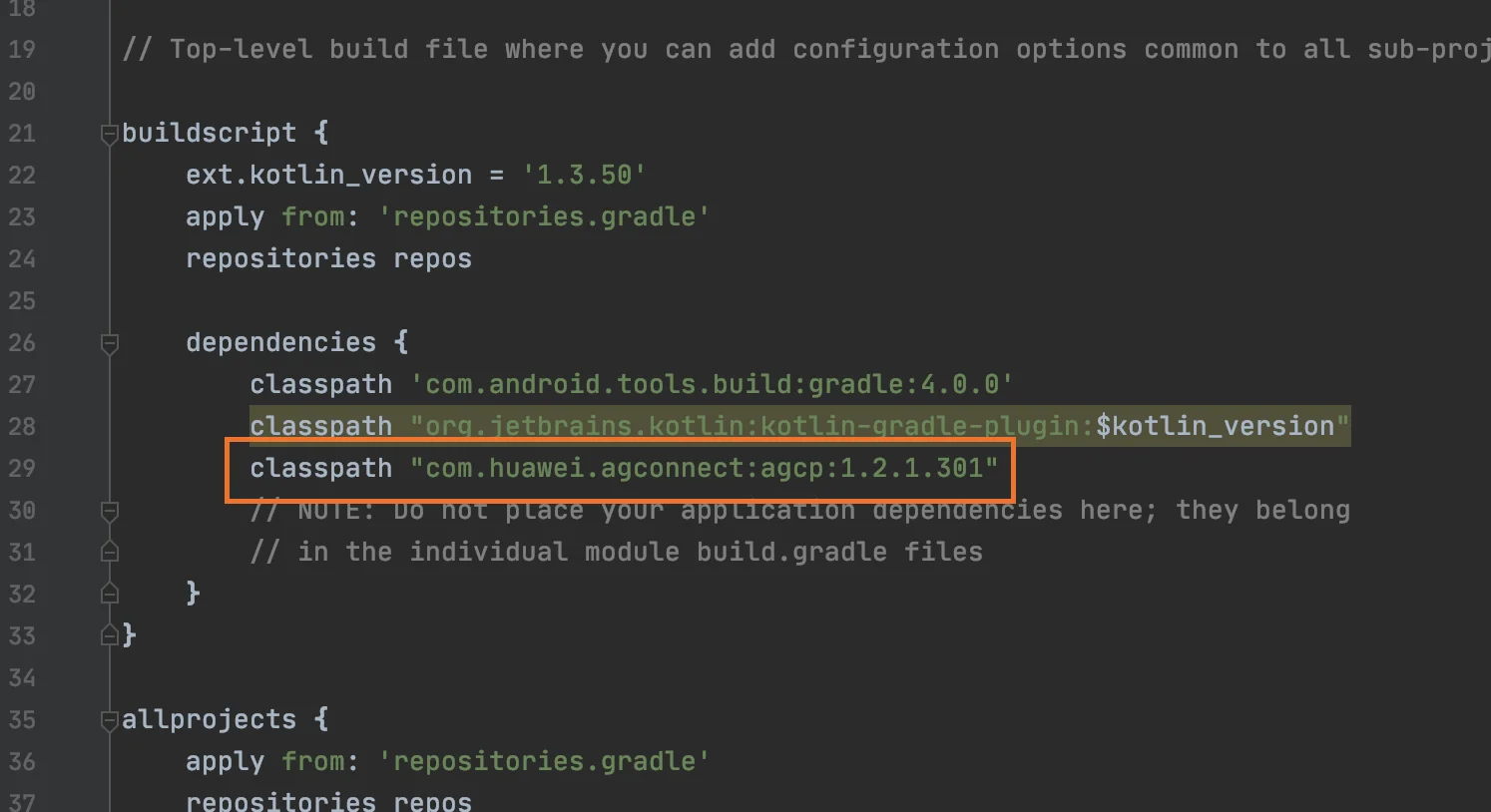
1. **android/build.gradle** 파일의 **buildScript/dependencies**에 **classpath "com.huawei.agconnect:agcp:1.2.1.301"**을 추가합니다.
## 종속성 추가
1. **android/build.gradle** 파일의 **buildScript/dependencies**에 **classpath "com.huawei.agconnect:agcp:1.2.1.301"**을 추가합니다.
 2. **android/app/build.gradle**에 **apply plugin: 'com.huawei.agconnect'**와 **implementation "com.huawei.hms:push:6.1.0.300**을 추가합니다.
## 푸시 알림 활성화
JavaScript 코드에서 **onDeviceReady**를 실행하기 전에 **enableHuaweiPushNotifications**를 추가하세요:
```javascript
var pushNotification = cordova.require("pushwoosh-cordova-plugin.PushNotification");
pushNotification.enableHuaweiPushNotifications();
pushNotification.onDeviceReady({
projectid: "GOOGLE_PROJECT_ID",
appid: "PUSHWOOSH_APP_ID",
serviceName: ""
});
```
## 피드백 공유
여러분의 피드백은 더 나은 경험을 만드는 데 도움이 됩니다. SDK 통합 과정에서 문제가 발생하면 언제든지 알려주세요. 어려움이 있으시면 주저하지 마시고 [이 양식을 통해](https://docs.google.com/forms/d/e/1FAIpQLSd\_0b8jwn-V\_JmoPLIxIFYbHACCQhrzidOZV3ELywoQPXRSxw/viewform) 의견을 공유해 주세요.
2. **android/app/build.gradle**에 **apply plugin: 'com.huawei.agconnect'**와 **implementation "com.huawei.hms:push:6.1.0.300**을 추가합니다.
## 푸시 알림 활성화
JavaScript 코드에서 **onDeviceReady**를 실행하기 전에 **enableHuaweiPushNotifications**를 추가하세요:
```javascript
var pushNotification = cordova.require("pushwoosh-cordova-plugin.PushNotification");
pushNotification.enableHuaweiPushNotifications();
pushNotification.onDeviceReady({
projectid: "GOOGLE_PROJECT_ID",
appid: "PUSHWOOSH_APP_ID",
serviceName: ""
});
```
## 피드백 공유
여러분의 피드백은 더 나은 경험을 만드는 데 도움이 됩니다. SDK 통합 과정에서 문제가 발생하면 언제든지 알려주세요. 어려움이 있으시면 주저하지 마시고 [이 양식을 통해](https://docs.google.com/forms/d/e/1FAIpQLSd\_0b8jwn-V\_JmoPLIxIFYbHACCQhrzidOZV3ELywoQPXRSxw/viewform) 의견을 공유해 주세요.