# API 기반 진입을 사용하여 고객 여정 트리거하기
API 기반 진입을 사용하면 특정 비즈니스 이벤트가 발생하는 순간 고객 여정을 시작할 수 있습니다. 캠페인을 시작하려면 특별한 API 요청을 보내야 합니다.
## 설정하기
1. API 기반 진입으로 여정을 생성합니다.
2. API 기반 진입 단계를 더블 클릭합니다. 진입 구성 창이 열립니다.
3. 콘텐츠 플레이스홀더를 사용하여 여정이 시작될 때마다 푸시 및 이메일 콘텐츠를 수정할 수 있습니다. 각 플레이스홀더의 값은 요청에서 변경할 수 있습니다. 이 옵션이 필요하지 않은 경우 이 단계를 건너뛸 수 있습니다.
> 예를 들어, 새로운 팟캐스트 에피소드가 출시될 때 구독자에게 알리는 여정을 생성하고 있습니다. 콘텐츠 플레이스홀더를 사용하면 여정을 시작할 때마다 팟캐스트 제목을 변경할 수 있습니다.
먼저, API 기반 진입 설정 창에서 플레이스홀더 이름을 추가합니다. 편리한 이름을 사용할 수 있습니다.
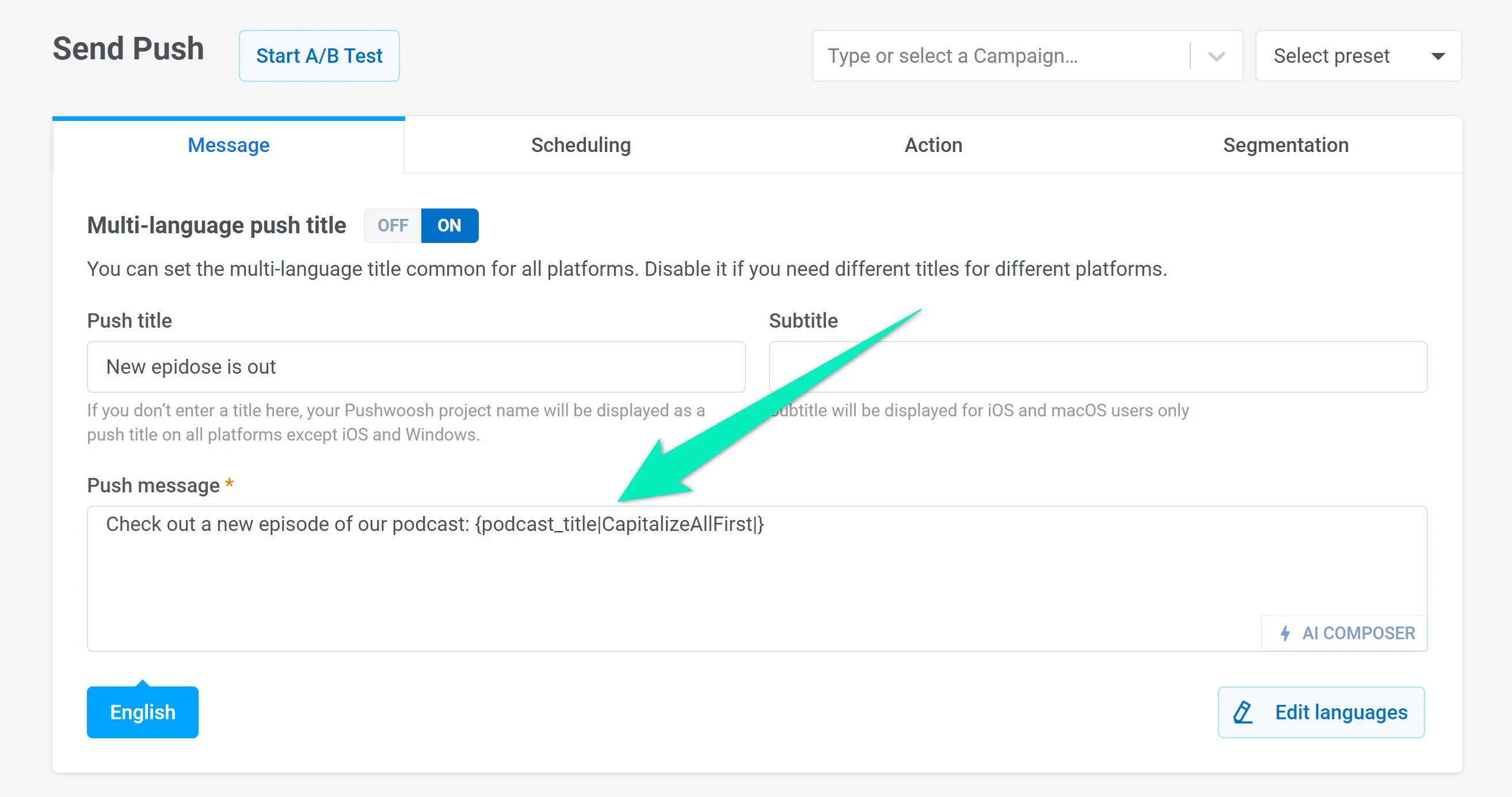
이제 푸시 또는 이메일 [프리셋](/ko/product/content/presets/)을 생성하고 수정하려는 텍스트 대신 플레이스홀더를 삽입합니다. 플레이스홀더는 필요에 따라 다음 형식 중 하나여야 합니다:
* `{placeholder_name|format_modifier|}` – 캠페인 시작 시 플레이스홀더 값이 지정되지 않은 경우, 사용자는 그 자리에 빈 공간을 보게 됩니다.
* `{placeholder_name|format_modifier}` – 플레이스홀더 값이 지정되지 않았고 사용자에게 이미 할당되지 않은 경우(플레이스홀더로 태그를 사용한 경우), 메시지가 전송되지 않습니다.
형식 수정자
* CapitalizeFirst – 플레이스홀더 값의 첫 글자를 대문자로 만듭니다.
* CapitalizeAllFirst – 플레이스홀더 값이 두 단어 이상으로 구성된 경우 모든 단어의 첫 글자를 대문자로 만듭니다.
* UPPERCASE – 모든 글자를 대문자로 전환합니다.
* lowercase – 모든 글자를 소문자로 전환합니다.
* regular – 요청에 지정된 대로 수정 없이 플레이스홀더 값을 정확하게 삽입합니다.
여정에서 푸시 또는 이메일 단계를 구성할 때 생성된 프리셋을 선택하고 **이벤트 속성으로 메시지 개인화** 옵션을 켭니다. 여정을 시작할 때 요청에서 수정하려는 플레이스홀더를 선택합니다. 소스로 **API 기반 진입**을 선택하고 동적 속성으로 플레이스홀더 이름을 선택합니다:
**Apply**를 클릭하여 변경 사항을 저장합니다.
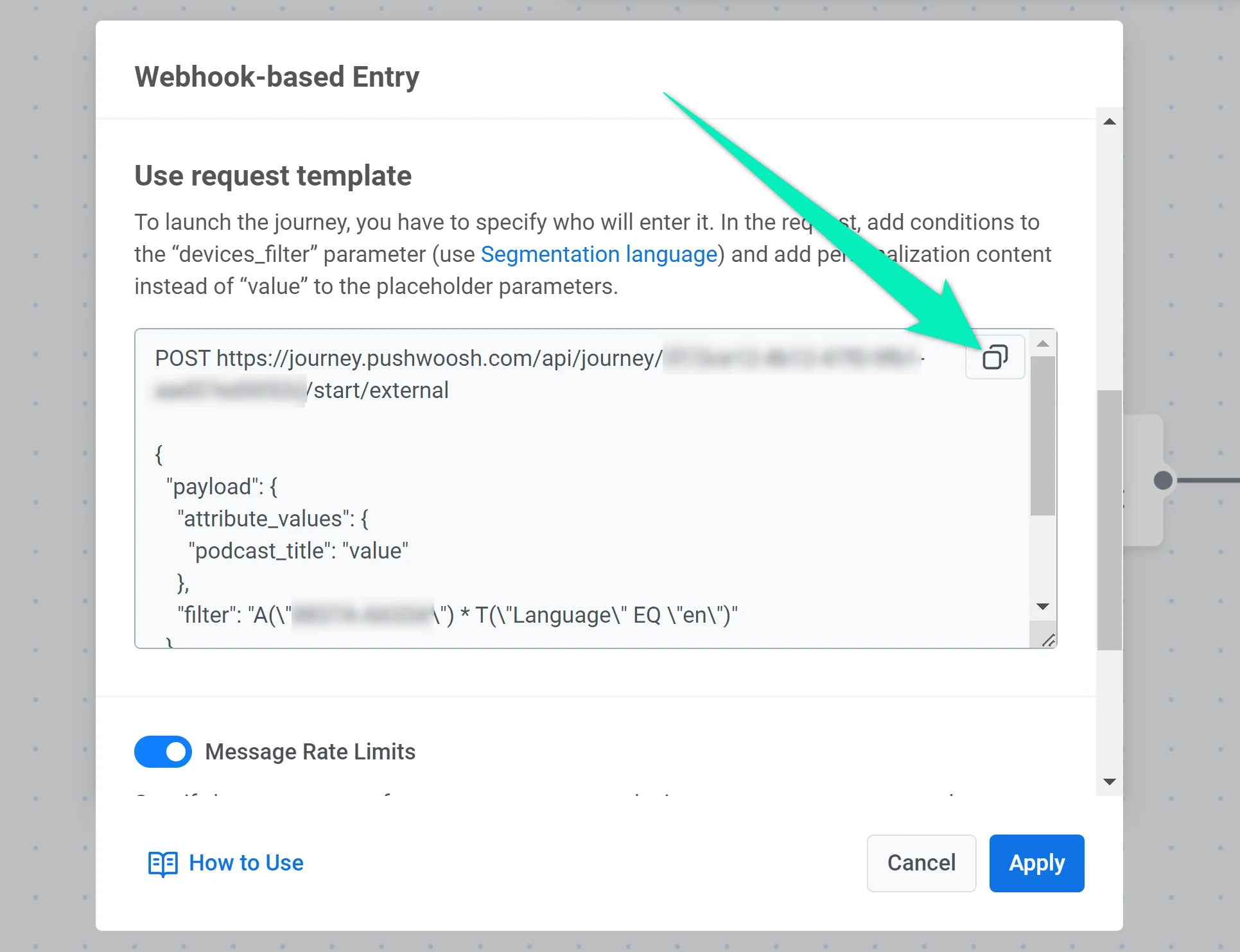
4\. 진입 구성 창에서 요청 템플릿을 복사하여 수정합니다:
5. [세분화 언어](/ko/developer/api-reference/segmentation-filters-api/segmentation-language/)를 사용하여 "filter" 매개변수에 오디언스 필터를 추가합니다. 사전에 필요한 [태그](/ko/developer/guides/audience-and-segmentation/tags/)를 설정해야 한다는 점에 유의하세요.
예를 들어, _Wishlist_에 _Socks_ 항목을 추가한 사용자를 대상으로 여정을 설정하려면 "filter" 값은 다음과 같아야 합니다:
```
"filter": "A("12345-12345") * "T("Wishlist", EQ, "Socks")"
```
이 예에서는 앱에 _Wishlist_ 태그가 구성되어 있어야 합니다.
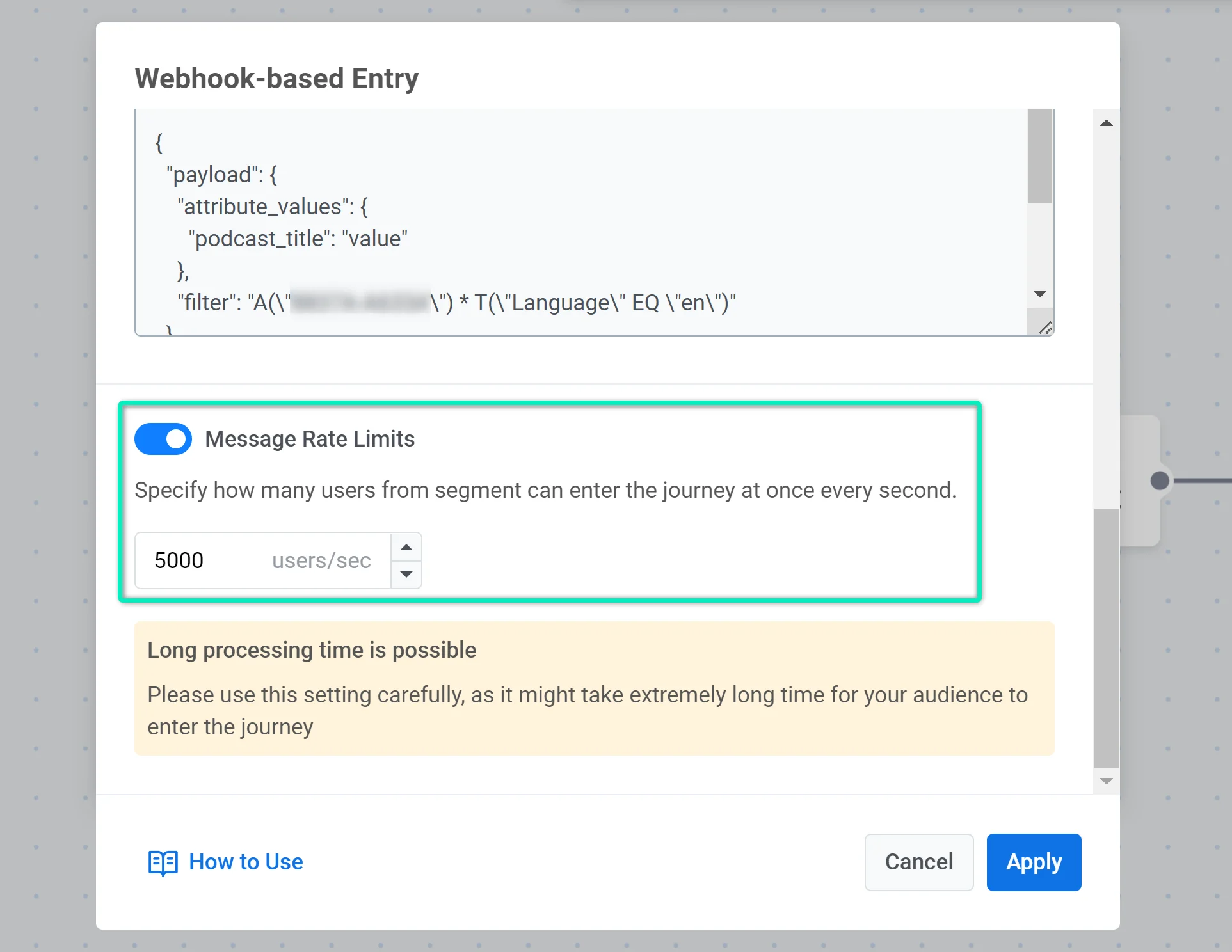
6. 플레이스홀더를 설정한 경우 원하는 콘텐츠를 값으로 지정합니다:
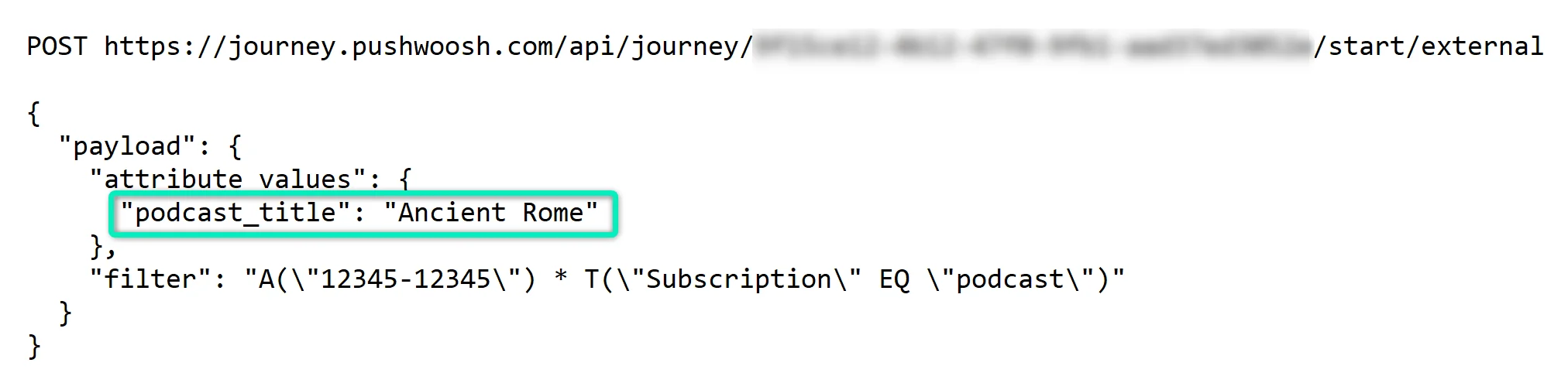
7. **메시지 전송률 제한** 옵션이 활성화된 경우, 매초 한 번에 여정에 진입하는 사용자 수가 제한됩니다. 초당 5000명의 기본값을 사용하거나 다른 숫자를 설정할 수 있습니다.
8. 캠페인을 자주 다시 시작할 계획이고 동일한 사용자가 여정에 여러 번 진입하는 것을 원하지 않는 경우, [빈도 제한](/ko/product/customer-journey/journey-settings#frequency-capping)을 설정하세요.
> 예를 들어, 특정 제품의 가격 인하에 대해 사용자에게 알리는 캠페인을 생성했습니다. 다른 오디언스 필터로 여러 요청을 보내 여정을 몇 번 다시 시작하고 싶습니다. 이 경우, 여러 필터와 일치하는 사용자에게 알림이 반복적으로 전송되지 않도록 빈도 제한을 추가할 수 있습니다.
9. 특정 비즈니스 이벤트가 발생할 때마다 여정을 시작하려면 웹훅을 사용하여 요청을 자동화하세요. 이벤트가 발생하면 웹훅이 자동으로 여정을 시작하는 요청을 보내야 합니다.
자동화가 필요하지 않은 경우 요청을 수동으로 보낼 수도 있습니다.
 여정에서 푸시 또는 이메일 단계를 구성할 때 생성된 프리셋을 선택하고 **이벤트 속성으로 메시지 개인화** 옵션을 켭니다. 여정을 시작할 때 요청에서 수정하려는 플레이스홀더를 선택합니다. 소스로 **API 기반 진입**을 선택하고 동적 속성으로 플레이스홀더 이름을 선택합니다:
**Apply**를 클릭하여 변경 사항을 저장합니다.
4\. 진입 구성 창에서 요청 템플릿을 복사하여 수정합니다:
여정에서 푸시 또는 이메일 단계를 구성할 때 생성된 프리셋을 선택하고 **이벤트 속성으로 메시지 개인화** 옵션을 켭니다. 여정을 시작할 때 요청에서 수정하려는 플레이스홀더를 선택합니다. 소스로 **API 기반 진입**을 선택하고 동적 속성으로 플레이스홀더 이름을 선택합니다:
**Apply**를 클릭하여 변경 사항을 저장합니다.
4\. 진입 구성 창에서 요청 템플릿을 복사하여 수정합니다:
 5. [세분화 언어](/ko/developer/api-reference/segmentation-filters-api/segmentation-language/)를 사용하여 "filter" 매개변수에 오디언스 필터를 추가합니다. 사전에 필요한 [태그](/ko/developer/guides/audience-and-segmentation/tags/)를 설정해야 한다는 점에 유의하세요.
예를 들어, _Wishlist_에 _Socks_ 항목을 추가한 사용자를 대상으로 여정을 설정하려면 "filter" 값은 다음과 같아야 합니다:
```
"filter": "A("12345-12345") * "T("Wishlist", EQ, "Socks")"
```
이 예에서는 앱에 _Wishlist_ 태그가 구성되어 있어야 합니다.
6. 플레이스홀더를 설정한 경우 원하는 콘텐츠를 값으로 지정합니다:
5. [세분화 언어](/ko/developer/api-reference/segmentation-filters-api/segmentation-language/)를 사용하여 "filter" 매개변수에 오디언스 필터를 추가합니다. 사전에 필요한 [태그](/ko/developer/guides/audience-and-segmentation/tags/)를 설정해야 한다는 점에 유의하세요.
예를 들어, _Wishlist_에 _Socks_ 항목을 추가한 사용자를 대상으로 여정을 설정하려면 "filter" 값은 다음과 같아야 합니다:
```
"filter": "A("12345-12345") * "T("Wishlist", EQ, "Socks")"
```
이 예에서는 앱에 _Wishlist_ 태그가 구성되어 있어야 합니다.
6. 플레이스홀더를 설정한 경우 원하는 콘텐츠를 값으로 지정합니다:
 7. **메시지 전송률 제한** 옵션이 활성화된 경우, 매초 한 번에 여정에 진입하는 사용자 수가 제한됩니다. 초당 5000명의 기본값을 사용하거나 다른 숫자를 설정할 수 있습니다.
 8. 캠페인을 자주 다시 시작할 계획이고 동일한 사용자가 여정에 여러 번 진입하는 것을 원하지 않는 경우, [빈도 제한](/ko/product/customer-journey/journey-settings#frequency-capping)을 설정하세요.
> 예를 들어, 특정 제품의 가격 인하에 대해 사용자에게 알리는 캠페인을 생성했습니다. 다른 오디언스 필터로 여러 요청을 보내 여정을 몇 번 다시 시작하고 싶습니다. 이 경우, 여러 필터와 일치하는 사용자에게 알림이 반복적으로 전송되지 않도록 빈도 제한을 추가할 수 있습니다.
9. 특정 비즈니스 이벤트가 발생할 때마다 여정을 시작하려면 웹훅을 사용하여 요청을 자동화하세요. 이벤트가 발생하면 웹훅이 자동으로 여정을 시작하는 요청을 보내야 합니다.
자동화가 필요하지 않은 경우 요청을 수동으로 보낼 수도 있습니다.
8. 캠페인을 자주 다시 시작할 계획이고 동일한 사용자가 여정에 여러 번 진입하는 것을 원하지 않는 경우, [빈도 제한](/ko/product/customer-journey/journey-settings#frequency-capping)을 설정하세요.
> 예를 들어, 특정 제품의 가격 인하에 대해 사용자에게 알리는 캠페인을 생성했습니다. 다른 오디언스 필터로 여러 요청을 보내 여정을 몇 번 다시 시작하고 싶습니다. 이 경우, 여러 필터와 일치하는 사용자에게 알림이 반복적으로 전송되지 않도록 빈도 제한을 추가할 수 있습니다.
9. 특정 비즈니스 이벤트가 발생할 때마다 여정을 시작하려면 웹훅을 사용하여 요청을 자동화하세요. 이벤트가 발생하면 웹훅이 자동으로 여정을 시작하는 요청을 보내야 합니다.
자동화가 필요하지 않은 경우 요청을 수동으로 보낼 수도 있습니다.