# iOS용 Apple Wallet 패스 구성
Pushwoosh가 앱의 [Apple Wallet 패스](/ko/product/messaging-channels/apple-wallet-passes/) (`.pkpass`)에 서명하고 업데이트할 수 있도록 **Pass Type ID 서명 인증서**를 구성하세요. 이것은 일회성 설정입니다. 유효한 인증서가 준비되면 해당 애플리케이션에 대해 Apple Wallet [패스 빌더](/ko/product/messaging-channels/apple-wallet-passes/pass-builder/)가 잠금 해제됩니다.
## 인증서 생성하기
1. **Pass Type ID를 등록합니다.** [Apple Developer Portal](https://developer.apple.com/account/resources/identifiers/list)에서
**Certificates, Identifiers & Profiles → Identifiers**로 이동하여 **+**를 클릭하고 **Pass Type IDs**를 선택한 다음 `pass.com.yourcompany.passtype`과 같은 역방향 DNS 식별자를 입력합니다.
2. Keychain Access에서 [**인증서 서명 요청(CSR)을 생성**](https://developer.apple.com/help/account/certificates/create-a-certificate-signing-request)합니다.
다음 단계에서 이 파일을 업로드하게 됩니다.
3. **인증서를 생성합니다.** Apple Developer Portal에서 Pass Type ID를 열고
**Create Certificate**를 클릭합니다. **Pass Type ID Certificate**를 선택하고 CSR 파일을 업로드한 다음 결과로 생성된 `.cer` 파일을 다운로드합니다. 이 파일을 더블 클릭하여 Keychain Access에 추가합니다.
Apple 문서의 [인증서 생성](https://developer.apple.com/help/account/capabilities/create-wallet-identifiers-and-certificates)을 참조하세요.
4. **Keychain Access에서 인증서를 .p12로 내보냅니다.** **나의 인증서** 섹션에서
Pass Type ID 인증서를 찾아 마우스 오른쪽 버튼으로 클릭하고 **내보내기**를 선택합니다. `.p12` 형식을 선택하고
내보내기 비밀번호를 설정합니다. Pushwoosh에서 이 파일과 비밀번호가 필요합니다.
## Control Panel에서 인증서 구성하기
1. Control Panel에서 **Settings → Configure platforms**로 이동합니다.
2. **MOBILE PLATFORMS** 아래에서 **iOS**를 찾아 **SET UP PASSKIT**을 클릭합니다.
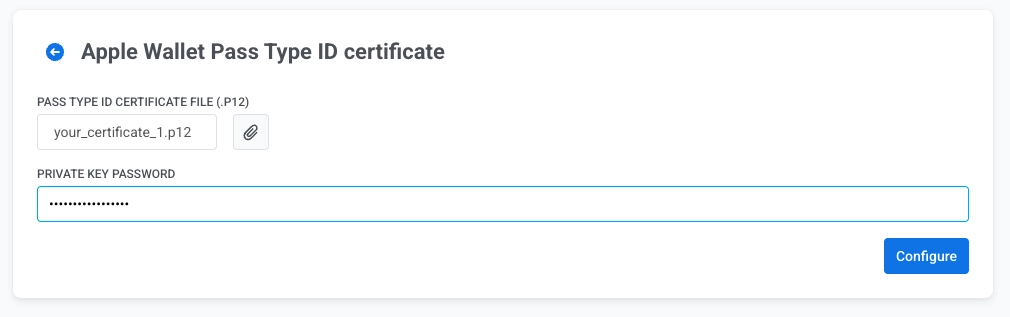
3. **PASS TYPE ID CERTIFICATE FILE (.P12)** 옆의 첨부 파일 아이콘을 클릭하고 `.p12` 파일을 선택합니다.
4. **PRIVATE KEY PASSWORD**에 Keychain Access에서 `.p12` 파일을 내보낼 때 설정한 비밀번호를 입력합니다.
5. **Configure**를 클릭합니다.
 3. **PASS TYPE ID CERTIFICATE FILE (.P12)** 옆의 첨부 파일 아이콘을 클릭하고 `.p12` 파일을 선택합니다.
4. **PRIVATE KEY PASSWORD**에 Keychain Access에서 `.p12` 파일을 내보낼 때 설정한 비밀번호를 입력합니다.
5. **Configure**를 클릭합니다.
3. **PASS TYPE ID CERTIFICATE FILE (.P12)** 옆의 첨부 파일 아이콘을 클릭하고 `.p12` 파일을 선택합니다.
4. **PRIVATE KEY PASSWORD**에 Keychain Access에서 `.p12` 파일을 내보낼 때 설정한 비밀번호를 입력합니다.
5. **Configure**를 클릭합니다.