# iOS용 VoIP 인증서 구성
Pushwoosh가 iOS 앱에 VoIP 푸시 알림을 전송할 수 있도록 제어판에 VoIP 인증서를 업로드하세요. 아래 단계를 완료하면 Pushwoosh를 통해 앱이 설치된 기기로 수신 전화 알림 및 기타 VoIP 이벤트를 보낼 수 있습니다.
## 인증서 생성하기
표준 APNs 인증서와 동일한 절차를 따릅니다:
1. Keychain Access에서 [인증서 요청 파일 생성하기](/ko/developer/first-steps/connect-messaging-services/ios-configuration/ios-platform-configuration/#generating-a-certificate-request-file).
2. Apple Developer Portal에서 인증서를 생성합니다. **Services** 아래에서 **VoIP Services Certificate**를 선택합니다. Apple 도움말의 [VoIP 서비스 인증서 생성](https://developer.apple.com/help/account/certificates/create-voip-services-certificates)을 참조하세요.
3. Keychain Access에서 [개인 키를 .p12로 내보내기](/ko/developer/first-steps/connect-messaging-services/ios-configuration/ios-platform-configuration/#exporting-the-private-key-p12).
아래 양식을 작성할 때 .p12 파일과 개인 키 비밀번호가 필요합니다.
## 제어판에서 인증서 구성하기
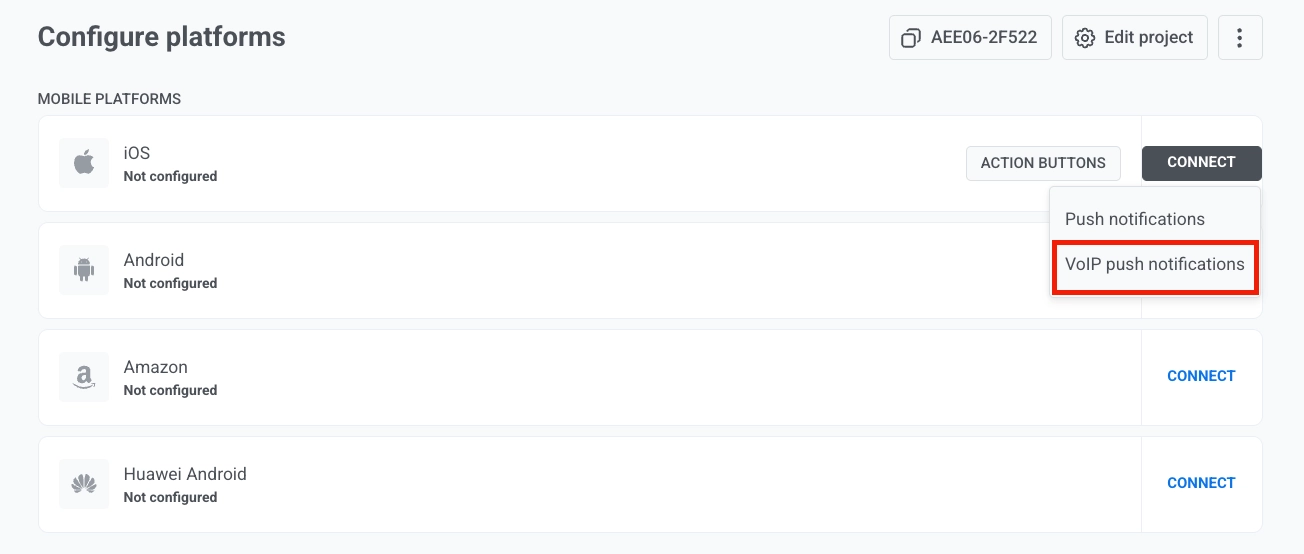
1. 제어판에서 **Settings → Configure platforms**로 이동합니다.
2. **Mobile platforms** 목록에서 **iOS**를 찾아 옆에 있는 **Connect**를 클릭합니다.
3. 드롭다운 메뉴에서 **VoIP push notifications**를 선택합니다.
 4. **VoIP certificate file (.p12)** 옆에 있는 첨부 파일 아이콘을 클릭하고 Keychain Access에서 내보낸 .p12 파일을 선택합니다.
5. **Private key password**에 .p12 파일을 내보낼 때 설정한 비밀번호를 입력합니다.
6. **Gateway** 아래에서 개발 및 테스트용으로는 **Sandbox**를, 라이브 앱용으로는 **Production**을 선택합니다.
4. **VoIP certificate file (.p12)** 옆에 있는 첨부 파일 아이콘을 클릭하고 Keychain Access에서 내보낸 .p12 파일을 선택합니다.
5. **Private key password**에 .p12 파일을 내보낼 때 설정한 비밀번호를 입력합니다.
6. **Gateway** 아래에서 개발 및 테스트용으로는 **Sandbox**를, 라이브 앱용으로는 **Production**을 선택합니다.
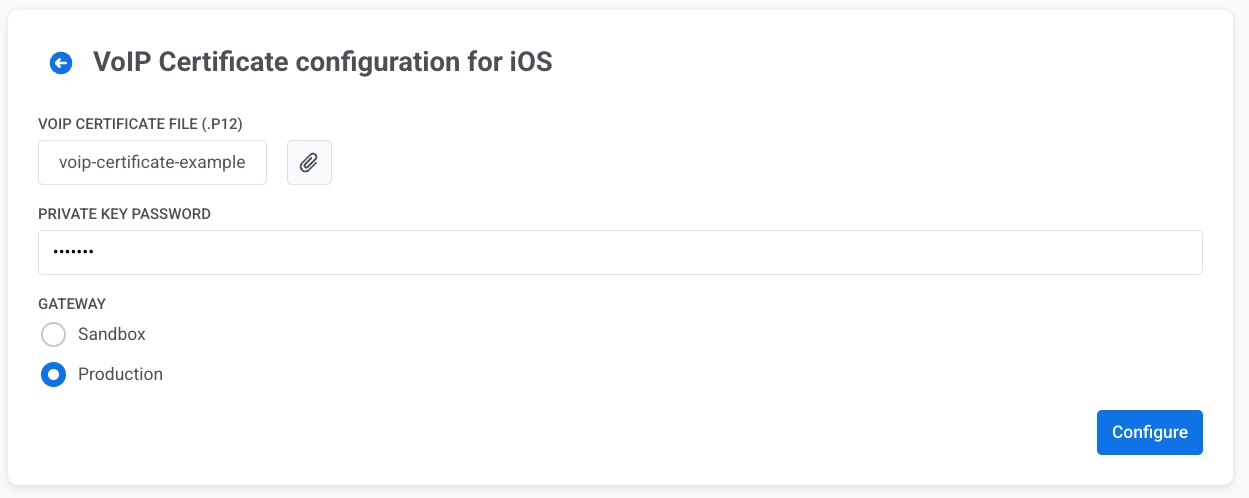 7. **Configure**를 클릭하여 구성을 저장합니다.
구성이 저장되면 Pushwoosh는 iOS 앱에 VoIP 푸시 알림을 전송할 수 있습니다. 앱에서 VoIP 푸시를 수신하고 처리하는 기능을 구현하려면 전송을 위해 [Pushwoosh VoIP 모듈](/ko/developer/pushwoosh-sdk/ios-sdk/voip-pushes/)과 [Messages API](/ko/developer/api-reference/messages-api/)를 사용하세요.
7. **Configure**를 클릭하여 구성을 저장합니다.
구성이 저장되면 Pushwoosh는 iOS 앱에 VoIP 푸시 알림을 전송할 수 있습니다. 앱에서 VoIP 푸시를 수신하고 처리하는 기능을 구현하려면 전송을 위해 [Pushwoosh VoIP 모듈](/ko/developer/pushwoosh-sdk/ios-sdk/voip-pushes/)과 [Messages API](/ko/developer/api-reference/messages-api/)를 사용하세요.