# iOS 인증서 기반 구성
이 가이드를 따라 iOS 플랫폼을 수동으로 구성하세요.
## 인증서 요청 파일 생성하기
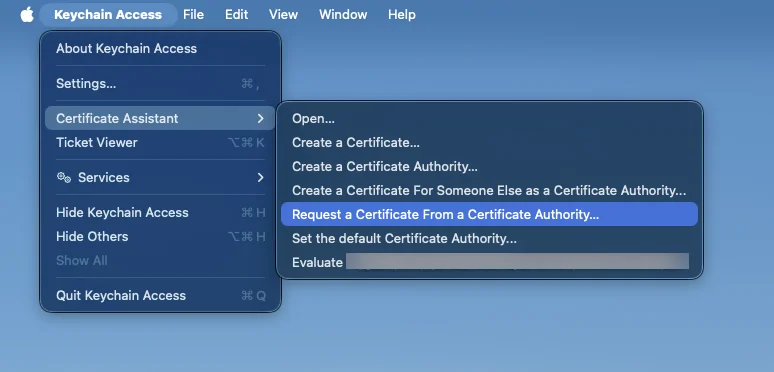
1. **키체인 접근**을 실행하고 **인증서 지원**으로 이동한 다음 **인증 기관에 인증서 요청...**을 클릭합니다:
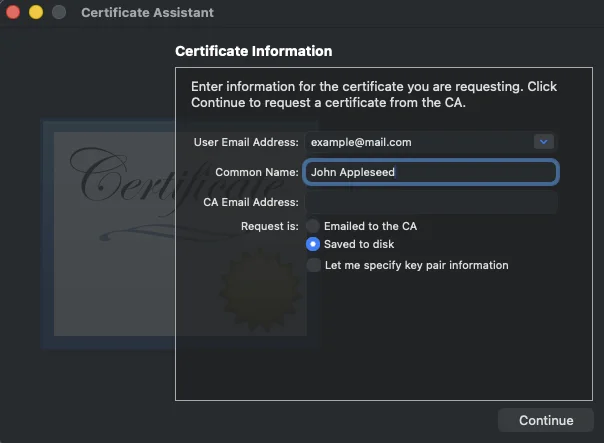
 2. 필요한 정보를 입력하고 **디스크에 저장됨**을 선택합니다. CA 이메일 필드는 비워두어야 합니다. **계속**을 클릭하고 제안된 이름을 사용하여 인증서 요청을 **저장**합니다.
 ## Apple 개발자 포털에서 APNs 인증서 생성하기
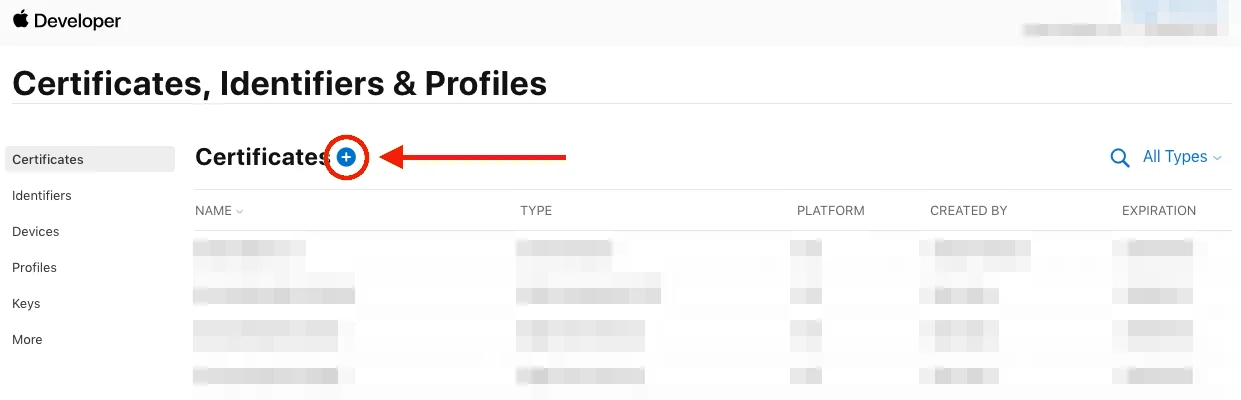
1. [Apple 개발자 포털](https://developer.apple.com/account/)에 로그인하고 **Account** 탭에서 **Certificates, Identifiers & Profiles**를 엽니다. **Add**를 클릭합니다:
## Apple 개발자 포털에서 APNs 인증서 생성하기
1. [Apple 개발자 포털](https://developer.apple.com/account/)에 로그인하고 **Account** 탭에서 **Certificates, Identifiers & Profiles**를 엽니다. **Add**를 클릭합니다:
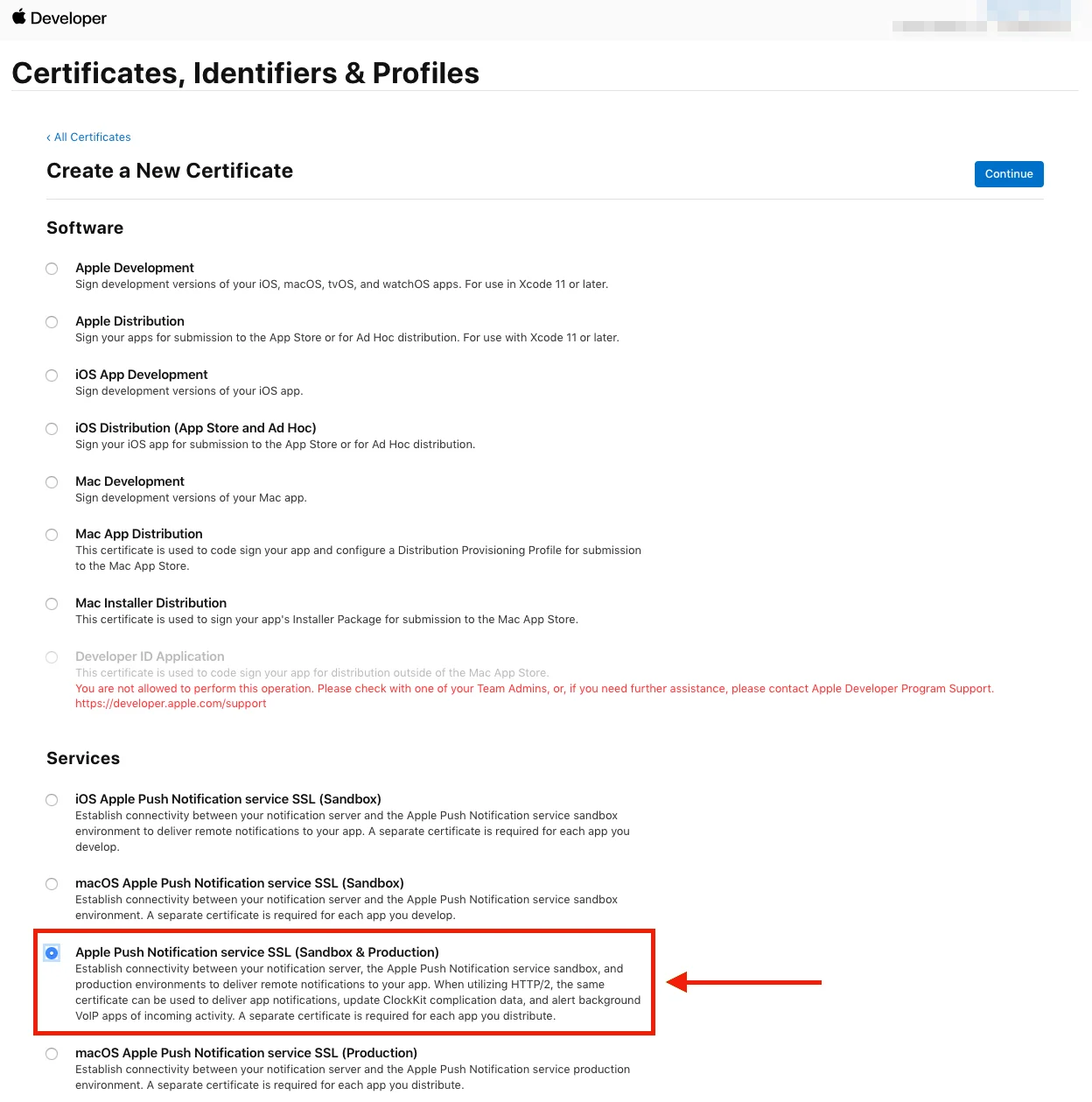
 2. 필요한 인증서 유형을 선택하고 페이지 하단의 **Continue**를 클릭합니다.
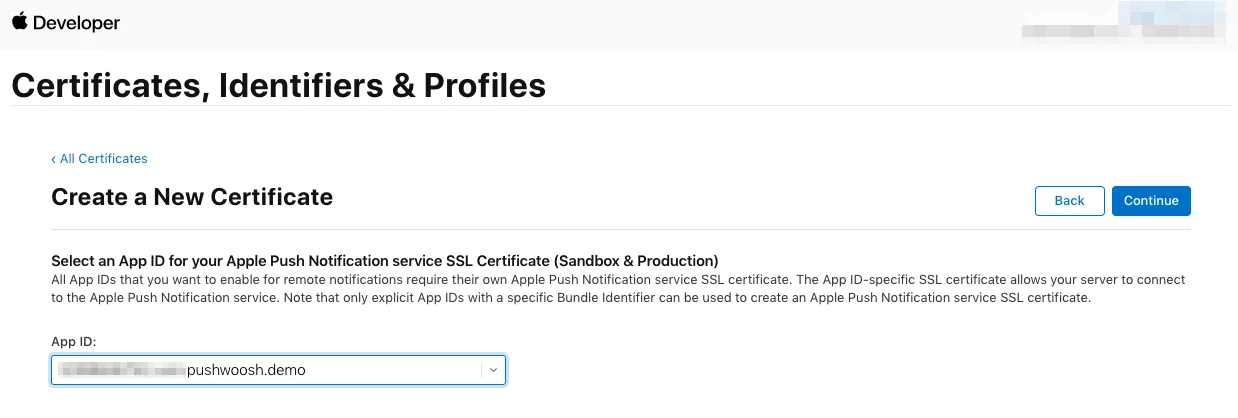
 3. 다음 페이지에서 프로젝트의 **App ID**를 선택한 다음 **Continue**를 클릭합니다.
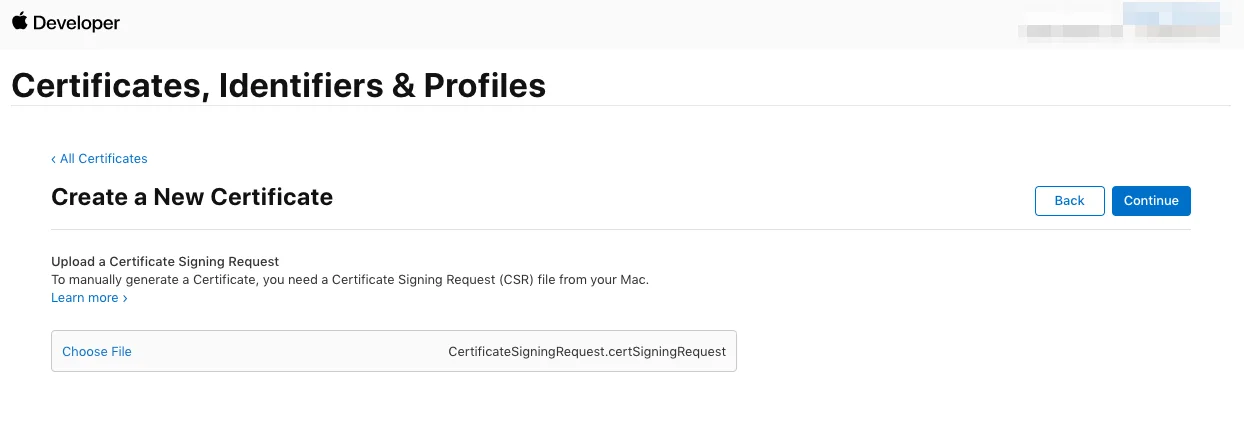
 4. 이전에 생성한 **Certificate Signing Request**를 선택합니다.
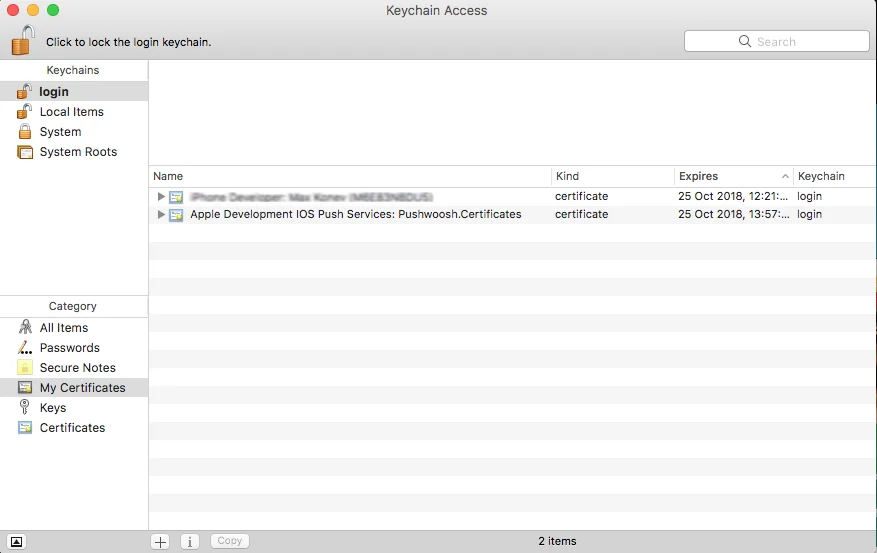
 5. 인증서를 다운로드하여 **키체인 접근**에 추가합니다. 인증서를 클릭하면 **키체인 접근**이 실행됩니다.
 ## 개인 키(.p12) 내보내기
**키체인 접근**에서 방금 추가한 인증서를 마우스 오른쪽 버튼으로 클릭하고 내보내기를 선택합니다.
## 개인 키(.p12) 내보내기
**키체인 접근**에서 방금 추가한 인증서를 마우스 오른쪽 버튼으로 클릭하고 내보내기를 선택합니다.
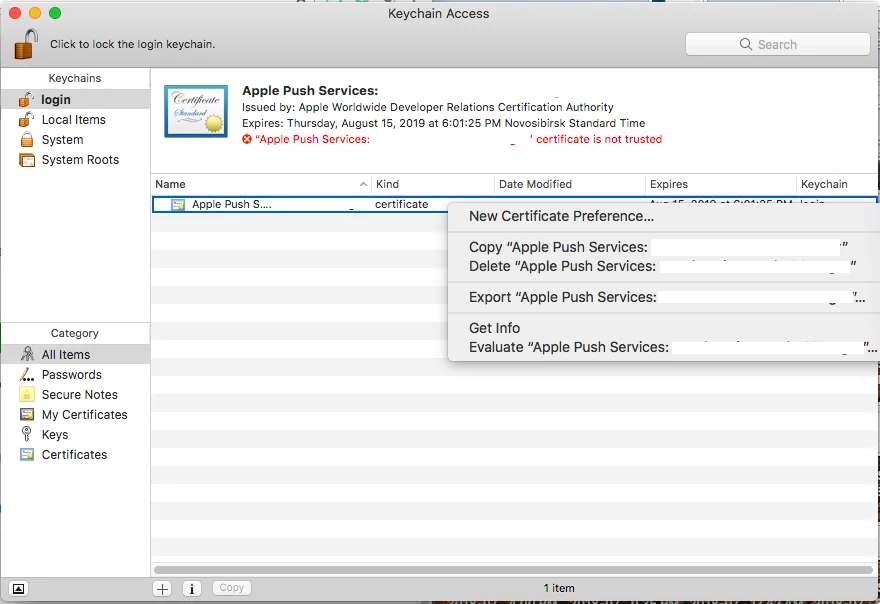 **개인 정보 교환(.p12)** 파일을 저장합니다. 비밀번호를 설정하라는 메시지가 표시됩니다.
비밀번호를 입력한 후 **허용**을 클릭하여 개인 키 내보내기를 완료합니다.
## Pushwoosh에서 iOS 플랫폼 구성하기
Pushwoosh 프로젝트에서 **Configure Platforms** 섹션으로 이동하여 iOS 행의 **Configure**를 클릭합니다:
**개인 정보 교환(.p12)** 파일을 저장합니다. 비밀번호를 설정하라는 메시지가 표시됩니다.
비밀번호를 입력한 후 **허용**을 클릭하여 개인 키 내보내기를 완료합니다.
## Pushwoosh에서 iOS 플랫폼 구성하기
Pushwoosh 프로젝트에서 **Configure Platforms** 섹션으로 이동하여 iOS 행의 **Configure**를 클릭합니다:
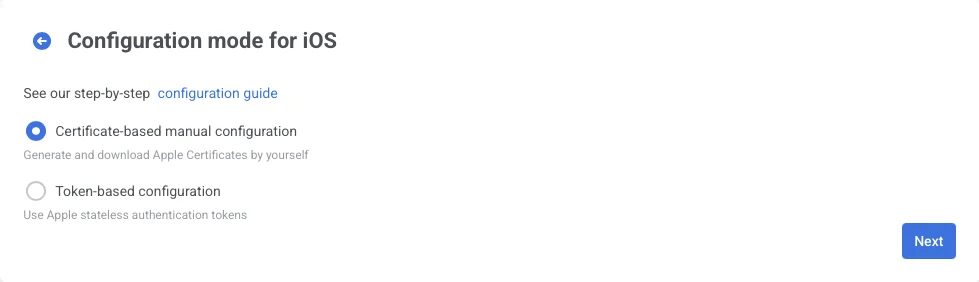
 열린 양식에서 **certificate-based manual configuration**을 선택하고 **Next**를 클릭합니다:
 열린 창에서 다음을 수행합니다:
* 인증서 파일(.p12) 업로드
* **Private key password** 입력
* **Gateway** 선택
열린 창에서 다음을 수행합니다:
* 인증서 파일(.p12) 업로드
* **Private key password** 입력
* **Gateway** 선택
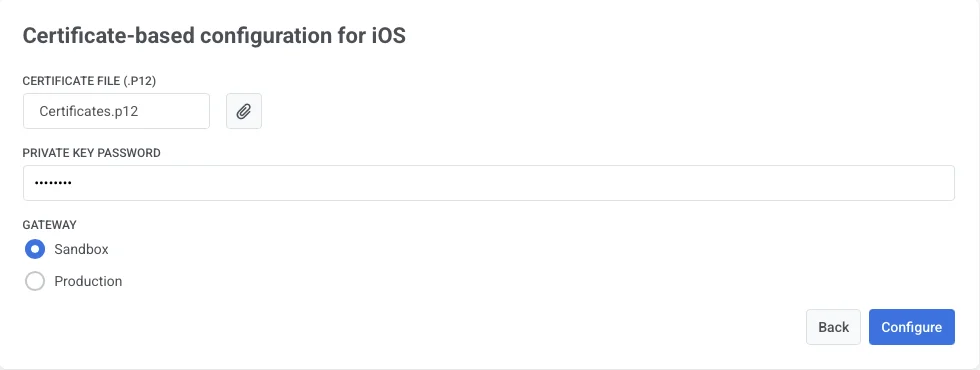 **Configure**를 클릭하여 설정을 완료합니다.