# 플랫폼 구성 방법
Pushwoosh가 사용자에게 메시지를 보낼 수 있도록 하려면, 작업하려는 플랫폼을 구성하는 것이 중요합니다.
플랫폼 구성을 시작하려면 **설정 → 플랫폼 구성**으로 이동하여 필요한 플랫폼 옆의 **연결**을 클릭하십시오.
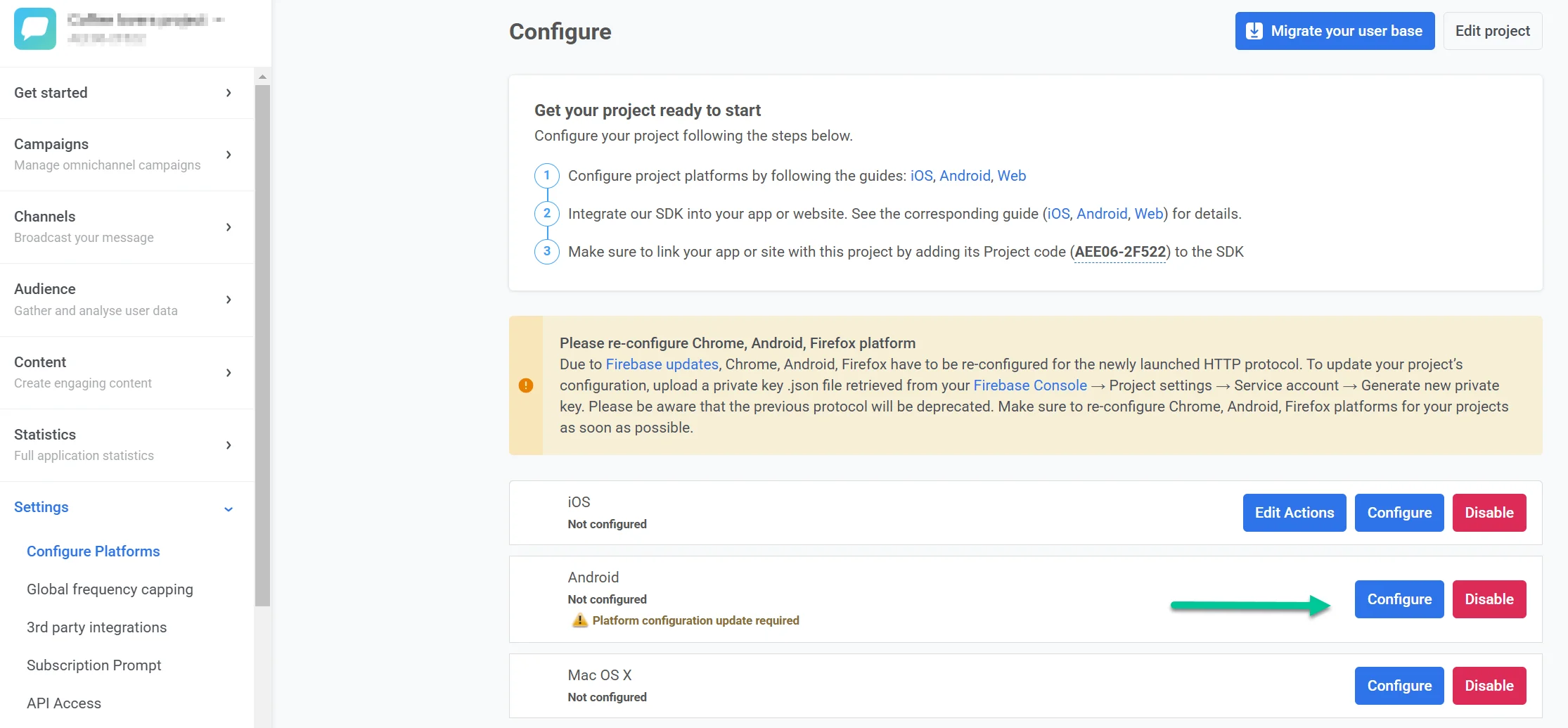
## 모바일
### iOS 구성
* [iOS 인증서 기반 구성](/ko/developer/first-steps/connect-messaging-services/ios-configuration/ios-platform-configuration/)
* [iOS 토큰 기반 구성](/ko/developer/first-steps/connect-messaging-services/ios-configuration/ios-token-based-configuration/)
* [iOS용 Apple Wallet 패스 구성](/ko/developer/first-steps/connect-messaging-services/ios-configuration/ios-wallet-pass-configuration/)
### Android 구성
* [Android Firebase 구성](/ko/developer/first-steps/connect-messaging-services/android-configuration/android-firebase-configuration/)
* [Android용 Google Wallet 패스 구성](/ko/developer/first-steps/connect-messaging-services/android-configuration/android-google-wallet-configuration/)
### Amazon 구성
* [Amazon Device Messaging 구성](/ko/developer/first-steps/connect-messaging-services/amazon-configuration/)
### Huawei 구성
* [Huawei 구성](/ko/developer/first-steps/connect-messaging-services/huawei-configuration/)
## 웹
* [웹 푸시 구성](/ko/developer/first-steps/connect-messaging-services/web-push-configuration/)
## 데스크톱 플랫폼
* [Windows 구성](/ko/developer/first-steps/connect-messaging-services/windows-configuration/)
* macOS
## 이메일
* [이메일 구성](/ko/developer/first-steps/connect-messaging-services/email-verification/)
## WhatsApp
Control Panel에서 직접 WhatsApp Business 계정 자격 증명을 추가하여 WhatsApp 메시징을 활성화하십시오.
* [WhatsApp 구성](/ko/product/first-steps/start-with-your-project/configure-platforms/whatsapp-configuration/)
## LINE
LINE 메시징 앱을 통한 메시지 전송을 활성화하려면 프로젝트 설정에서 LINE 플랫폼을 구성하십시오.
* [LINE 구성](/ko/developer/first-steps/connect-messaging-services/line-configuration/)
## Kakao
KakaoTalk을 통한 메시지 전송을 활성화하려면 프로젝트 설정에서 Kakao 플랫폼을 구성하십시오.
* [Kakao 구성](/ko/developer/first-steps/connect-messaging-services/kakao-configuration/)
## SMS
Control Panel에서 직접 SMS 공급자를 연결하여 SMS 메시징을 활성화하십시오. 구성이 완료되면 일회성 캠페인 및 Customer Journeys에서 SMS를 보낼 수 있습니다.
* [SMS 구성](/ko/developer/first-steps/connect-messaging-services/sms-configuration/)
* [SMS 공급자 웹훅](/ko/developer/first-steps/connect-messaging-services/sms-configuration/sms-provider-webhooks/)
## 프로젝트 편집
**플랫폼 구성** 페이지의 오른쪽 상단에 있는 **프로젝트 편집**을 클릭하여 프로젝트 설정을 엽니다. 여기에서 프로젝트 제목과 아이콘을 변경하고, bit.ly 계정을 연결하여 푸시 알림의 링크를 단축하며, 이메일 알림 기본 설정을 관리할 수 있습니다.
[프로젝트 편집에 대해 자세히 알아보기](/ko/product/account-management-and-security/managing-projects/#editing-projects)
## 구성되지 않은 플랫폼 숨기기
**플랫폼 구성** 페이지 하단에서 **구성되지 않은 플랫폼 숨기기**를 사용하여 이미 설정한 플랫폼만 표시할 수 있습니다. 이렇게 하면 채널의 일부만 사용할 때 목록을 짧게 유지할 수 있습니다.
## 프로젝트 삭제
프로젝트를 삭제하려면 **설정 → 플랫폼 구성**으로 이동하여 페이지 오른쪽 상단(**프로젝트 편집** 옆)에 있는 점 3개 메뉴를 열고 **프로젝트 삭제**를 선택하십시오.
프로젝트 관리에 대한 자세한 내용은 [프로젝트 관리](/ko/product/account-management-and-security/managing-projects/#deleting-projects)를 참조하십시오.