# Android용 Google Wallet 패스 구성
Pushwoosh가 앱에 대한 [Google Wallet 패스](/ko/product/messaging-channels/google-wallet-passes/)를 발급하고 업데이트할 수 있도록 **Google Pay & Wallet Console 발급자 ID**와 **Google Cloud 서비스 계정 키**를 구성하세요. 이것은 일회성 설정입니다. 유효한 구성이 완료되면 애플리케이션에 대해 Google Wallet [패스 빌더](/ko/product/messaging-channels/google-wallet-passes/pass-builder/)가 잠금 해제됩니다.
## 발급자 계정 만들기
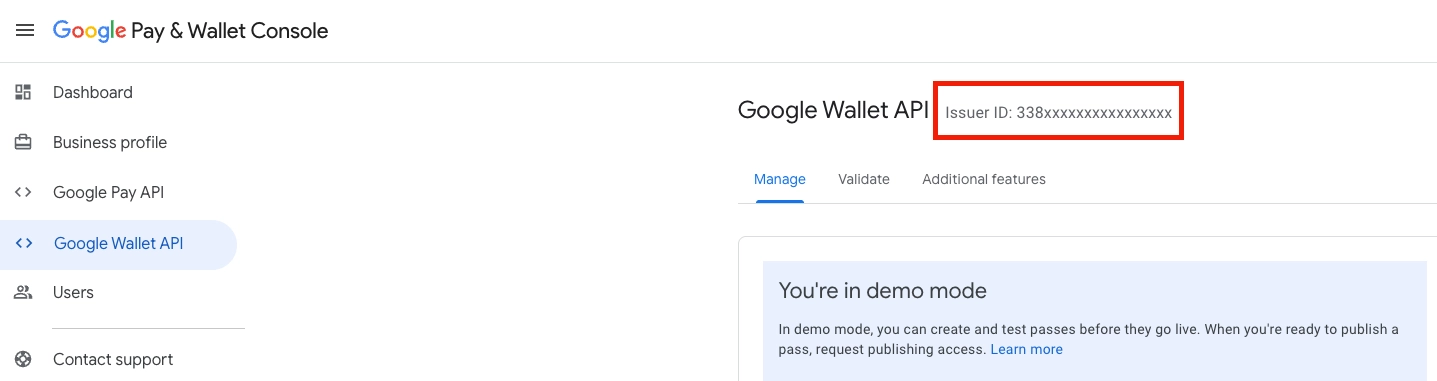
**발급자 계정에 가입하세요.** [Google Pay & Wallet Console](https://pay.google.com/business/console)에서 Google Wallet API 온보딩을 완료하여 **발급자 ID**(숫자 값)를 받으세요. 데모 모드로 시작하고 나중에 프로덕션 액세스를 요청할 수 있습니다.
## 서비스 계정 키 만들기
1. **Google Cloud 프로젝트를 생성(또는 선택)하고** **Google Wallet API**를 활성화하세요. 온보딩 중 Google Pay & Wallet Console에서 발급자에 연결된 동일한 Google Cloud 프로젝트를 사용하세요. [Google 시작 가이드](https://developers.google.com/wallet/generic/getting-started/onboarding-guide)를 참조하세요.
2. 해당 프로젝트에서 **서비스 계정을 만들고** **JSON 키**를 다운로드하세요. [REST API 자격 증명 생성에 대한 Google 가이드](https://developers.google.com/wallet/generic/getting-started/auth/rest)를 따르세요. 키 파일은 `service_account` 유형이어야 하며 `client_email`과 PEM 개인 키를 포함해야 합니다.
3. JSON 키에서 **서비스 계정의 이메일 주소**(`client_email` 필드)를 복사하세요. 다음 단계에서 필요합니다.
### 서비스 계정에 액세스 권한 부여하기
[Google Pay & Wallet Console](https://pay.google.com/business/console)에서 다음을 수행하세요:
1. 왼쪽 사이드바에서 **사용자**를 엽니다.
2. **사용자 초대**를 클릭합니다.
3. 서비스 계정의 이메일 주소(위 3단계에서 복사한)를 붙여넣습니다.
4. **액세스 수준**을 **개발자**로 설정합니다.
5. **초대**를 클릭합니다.
이 단계가 없으면 Pushwoosh는 Google Wallet 패스를 생성하거나 업데이트할 수 없습니다.
## Control Panel에서 Google Wallet 구성하기
1. Control Panel에서 **설정 → 플랫폼 구성**으로 이동합니다.
2. **모바일 플랫폼** 아래에서 **Android**를 찾아 **Google Wallet** 설정을 엽니다.
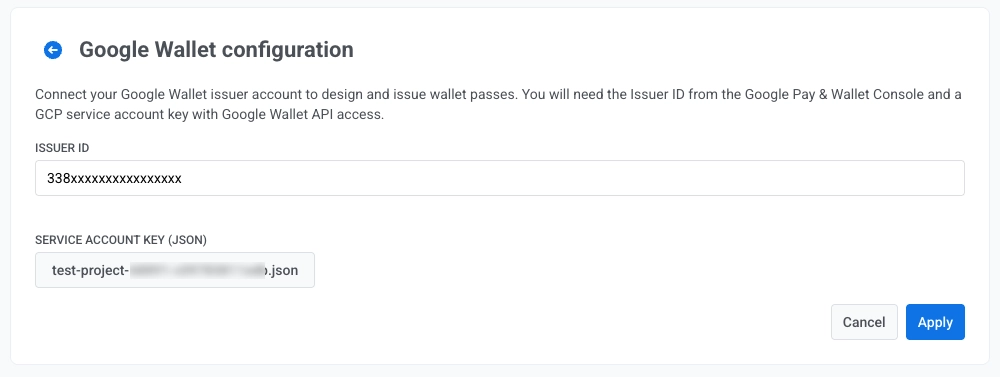
3. **발급자 ID**에 Google Pay & Wallet Console의 숫자 발급자 ID를 입력합니다.
4. **서비스 계정 키(JSON)** 옆에 있는 **찾아보기...**를 클릭하고 서비스 계정 `.json` 키 파일을 선택합니다.
5. **적용**을 클릭합니다.
## 다음 단계
**적용**을 클릭하면 패스 빌더에서 패스를 디자인할 수 있습니다.
## API를 통해 패스 관리하기
Google Wallet API를 사용하여 패스를 만들고, 저장 링크를 발급하고, 사용자에게 전송하세요.
 ## 서비스 계정 키 만들기
1. **Google Cloud 프로젝트를 생성(또는 선택)하고** **Google Wallet API**를 활성화하세요. 온보딩 중 Google Pay & Wallet Console에서 발급자에 연결된 동일한 Google Cloud 프로젝트를 사용하세요. [Google 시작 가이드](https://developers.google.com/wallet/generic/getting-started/onboarding-guide)를 참조하세요.
2. 해당 프로젝트에서 **서비스 계정을 만들고** **JSON 키**를 다운로드하세요. [REST API 자격 증명 생성에 대한 Google 가이드](https://developers.google.com/wallet/generic/getting-started/auth/rest)를 따르세요. 키 파일은 `service_account` 유형이어야 하며 `client_email`과 PEM 개인 키를 포함해야 합니다.
3. JSON 키에서 **서비스 계정의 이메일 주소**(`client_email` 필드)를 복사하세요. 다음 단계에서 필요합니다.
### 서비스 계정에 액세스 권한 부여하기
[Google Pay & Wallet Console](https://pay.google.com/business/console)에서 다음을 수행하세요:
1. 왼쪽 사이드바에서 **사용자**를 엽니다.
2. **사용자 초대**를 클릭합니다.
3. 서비스 계정의 이메일 주소(위 3단계에서 복사한)를 붙여넣습니다.
4. **액세스 수준**을 **개발자**로 설정합니다.
5. **초대**를 클릭합니다.
이 단계가 없으면 Pushwoosh는 Google Wallet 패스를 생성하거나 업데이트할 수 없습니다.
## Control Panel에서 Google Wallet 구성하기
1. Control Panel에서 **설정 → 플랫폼 구성**으로 이동합니다.
2. **모바일 플랫폼** 아래에서 **Android**를 찾아 **Google Wallet** 설정을 엽니다.
## 서비스 계정 키 만들기
1. **Google Cloud 프로젝트를 생성(또는 선택)하고** **Google Wallet API**를 활성화하세요. 온보딩 중 Google Pay & Wallet Console에서 발급자에 연결된 동일한 Google Cloud 프로젝트를 사용하세요. [Google 시작 가이드](https://developers.google.com/wallet/generic/getting-started/onboarding-guide)를 참조하세요.
2. 해당 프로젝트에서 **서비스 계정을 만들고** **JSON 키**를 다운로드하세요. [REST API 자격 증명 생성에 대한 Google 가이드](https://developers.google.com/wallet/generic/getting-started/auth/rest)를 따르세요. 키 파일은 `service_account` 유형이어야 하며 `client_email`과 PEM 개인 키를 포함해야 합니다.
3. JSON 키에서 **서비스 계정의 이메일 주소**(`client_email` 필드)를 복사하세요. 다음 단계에서 필요합니다.
### 서비스 계정에 액세스 권한 부여하기
[Google Pay & Wallet Console](https://pay.google.com/business/console)에서 다음을 수행하세요:
1. 왼쪽 사이드바에서 **사용자**를 엽니다.
2. **사용자 초대**를 클릭합니다.
3. 서비스 계정의 이메일 주소(위 3단계에서 복사한)를 붙여넣습니다.
4. **액세스 수준**을 **개발자**로 설정합니다.
5. **초대**를 클릭합니다.
이 단계가 없으면 Pushwoosh는 Google Wallet 패스를 생성하거나 업데이트할 수 없습니다.
## Control Panel에서 Google Wallet 구성하기
1. Control Panel에서 **설정 → 플랫폼 구성**으로 이동합니다.
2. **모바일 플랫폼** 아래에서 **Android**를 찾아 **Google Wallet** 설정을 엽니다.
 3. **발급자 ID**에 Google Pay & Wallet Console의 숫자 발급자 ID를 입력합니다.
4. **서비스 계정 키(JSON)** 옆에 있는 **찾아보기...**를 클릭하고 서비스 계정 `.json` 키 파일을 선택합니다.
3. **발급자 ID**에 Google Pay & Wallet Console의 숫자 발급자 ID를 입력합니다.
4. **서비스 계정 키(JSON)** 옆에 있는 **찾아보기...**를 클릭하고 서비스 계정 `.json` 키 파일을 선택합니다.
 5. **적용**을 클릭합니다.
## 다음 단계
**적용**을 클릭하면 패스 빌더에서 패스를 디자인할 수 있습니다.
5. **적용**을 클릭합니다.
## 다음 단계
**적용**을 클릭하면 패스 빌더에서 패스를 디자인할 수 있습니다.