# Android Firebase 구성
## Firebase **API 키** 가져오기
1. [**Firebase 프로젝트**](https://firebase.google.com/docs/cloud-messaging/android/client#create_a_firebase_project)를 생성합니다.
2. [**Firebase Console**](https://console.firebase.google.com/)을 열고 생성한 프로젝트를 선택합니다.
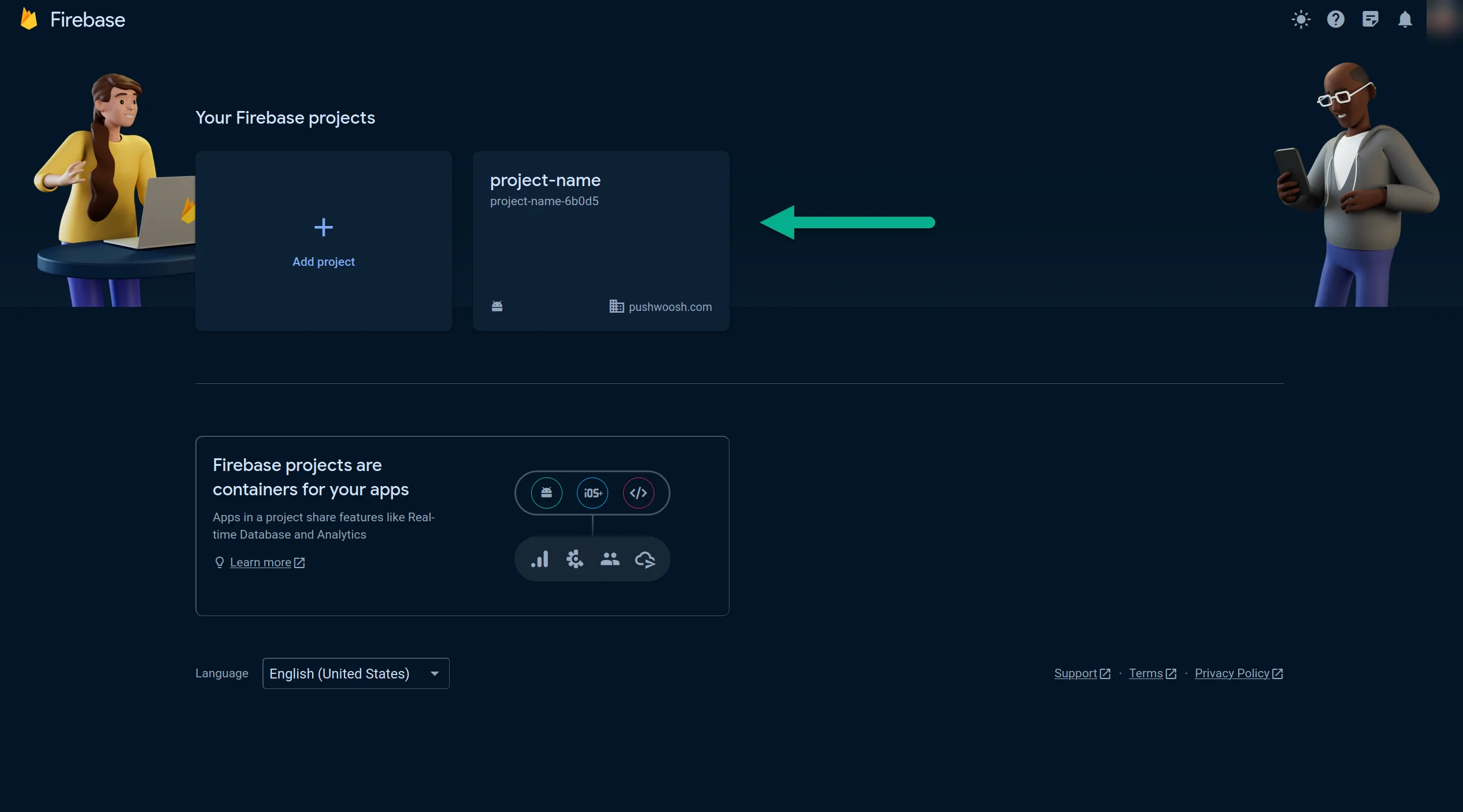 3. **Your Project** > **Project settings**로 이동합니다.
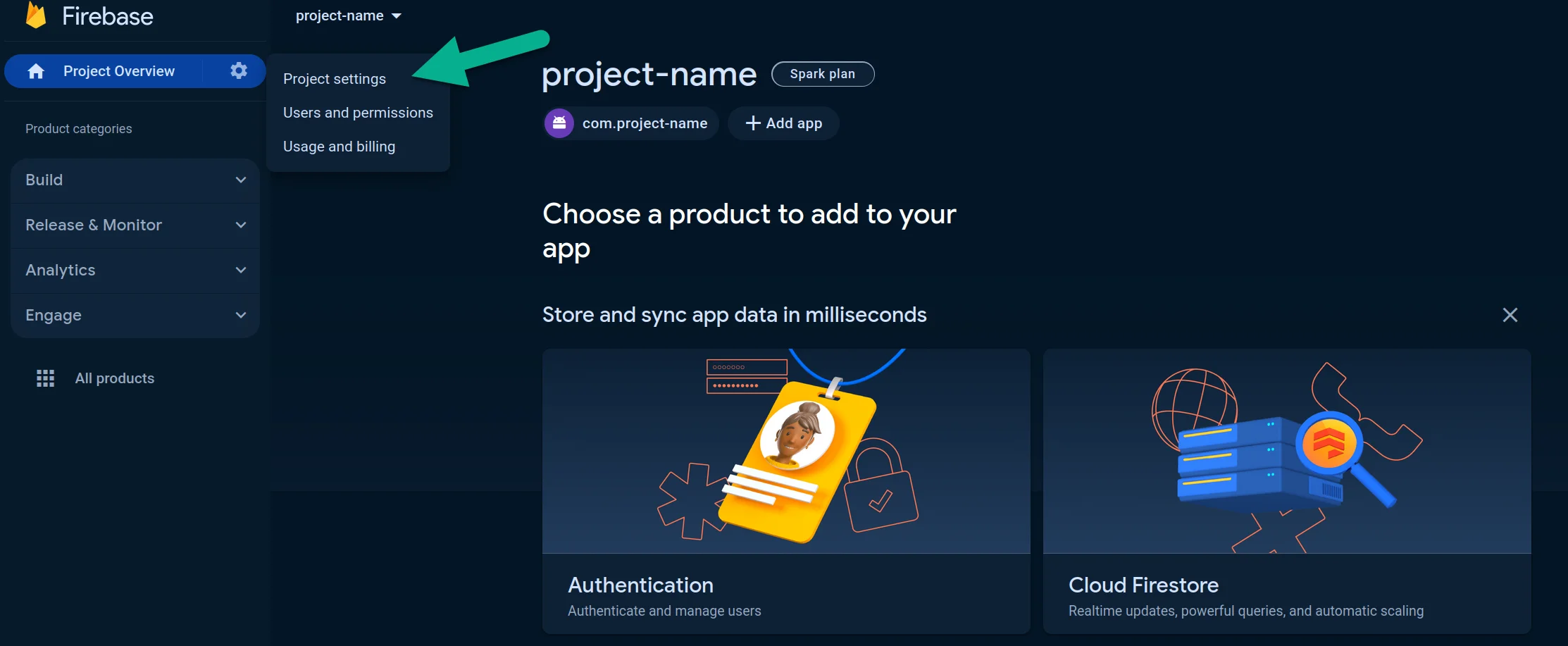 4. **Service accounts** 탭에서 **Generate new private key**를 누릅니다:
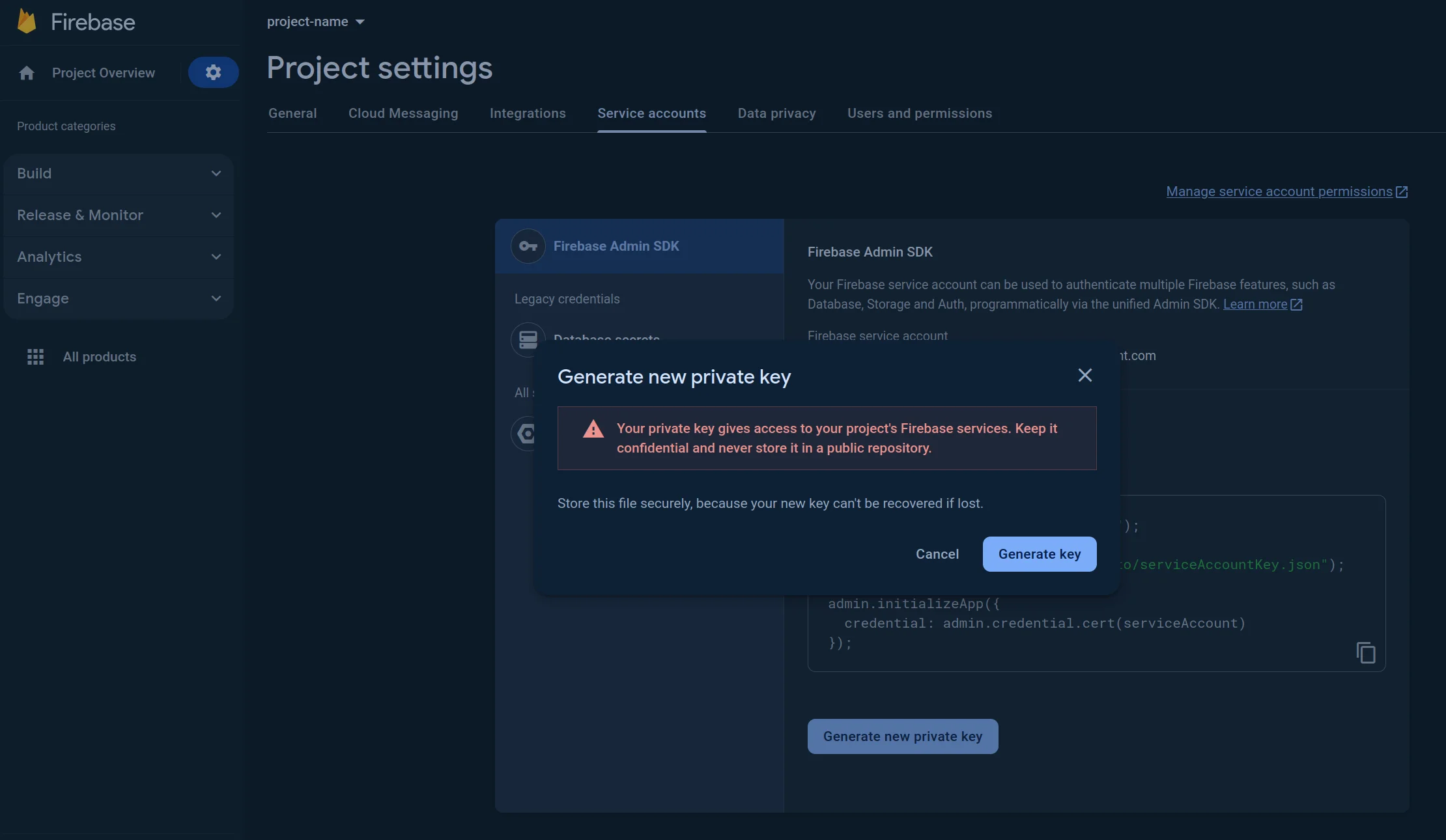
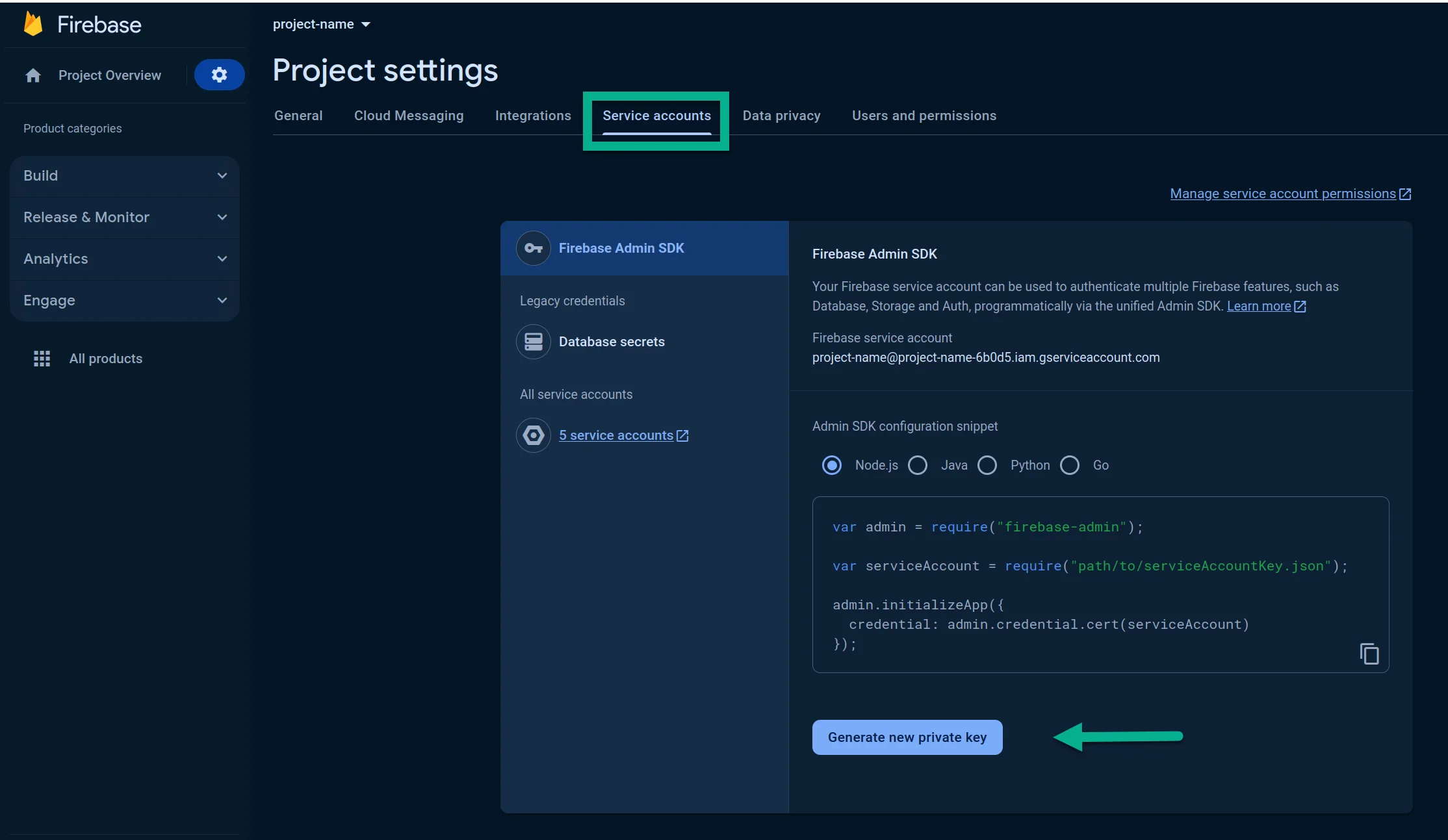 5. 열린 창에서 **Generate key**를 누릅니다. JSON 파일이 다운로드됩니다.
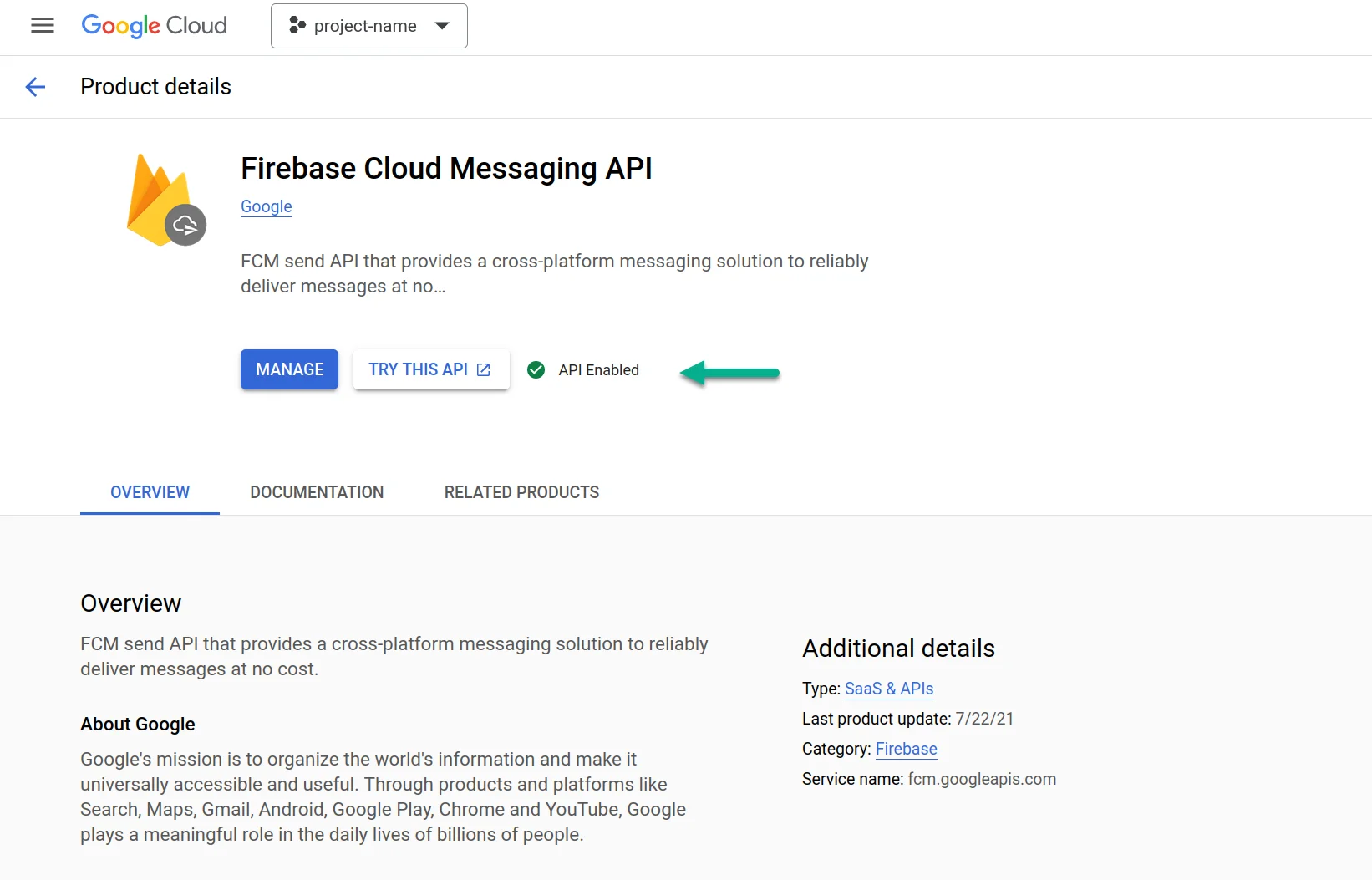
 6. API가 활성화되어 있는지 확인하세요. 활성화되어 있지 않다면 활성화하세요.
1. [https://console.cloud.google.com/apis/library/fcm.googleapis.com](https://console.cloud.google.com/apis/library/fcm.googleapis.com)을 방문합니다.
2. 프로젝트를 선택합니다.
3. **Enable**을 누릅니다.
6. API가 활성화되어 있는지 확인하세요. 활성화되어 있지 않다면 활성화하세요.
1. [https://console.cloud.google.com/apis/library/fcm.googleapis.com](https://console.cloud.google.com/apis/library/fcm.googleapis.com)을 방문합니다.
2. 프로젝트를 선택합니다.
3. **Enable**을 누릅니다.
 ## Pushwoosh 프로젝트에서 Android 구성하기
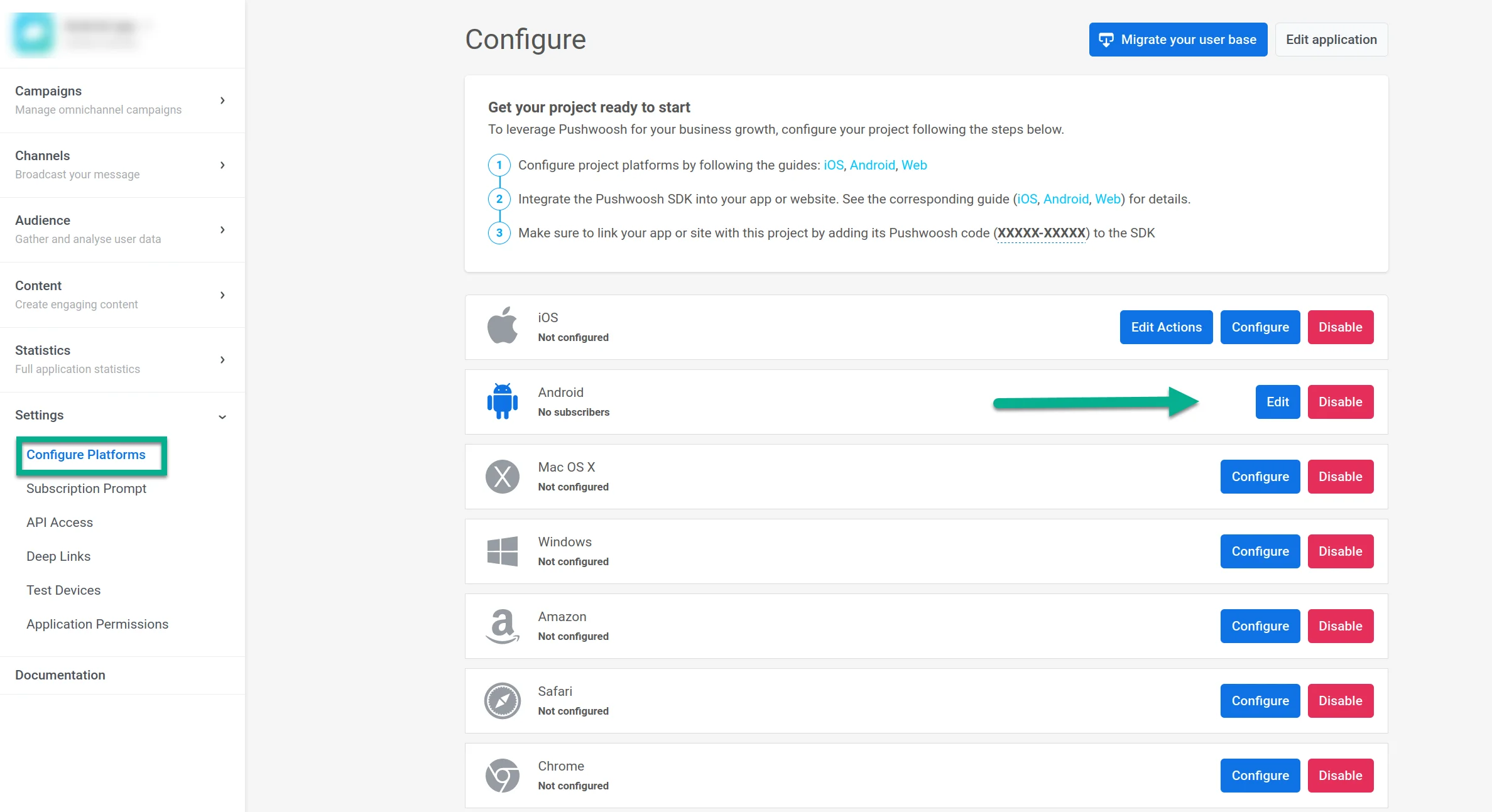
7. Pushwoosh 프로젝트로 이동합니다. **Settings → Configure platforms**를 열고 **Android** 행에서 **Connect**를 클릭합니다.
## Pushwoosh 프로젝트에서 Android 구성하기
7. Pushwoosh 프로젝트로 이동합니다. **Settings → Configure platforms**를 열고 **Android** 행에서 **Connect**를 클릭합니다.
 8. **IMPORT FCM SERVICE ACCOUNT KEY**에서 Firebase 프로젝트 설정에서 다운로드한 JSON 비공개 키를 업로드합니다.
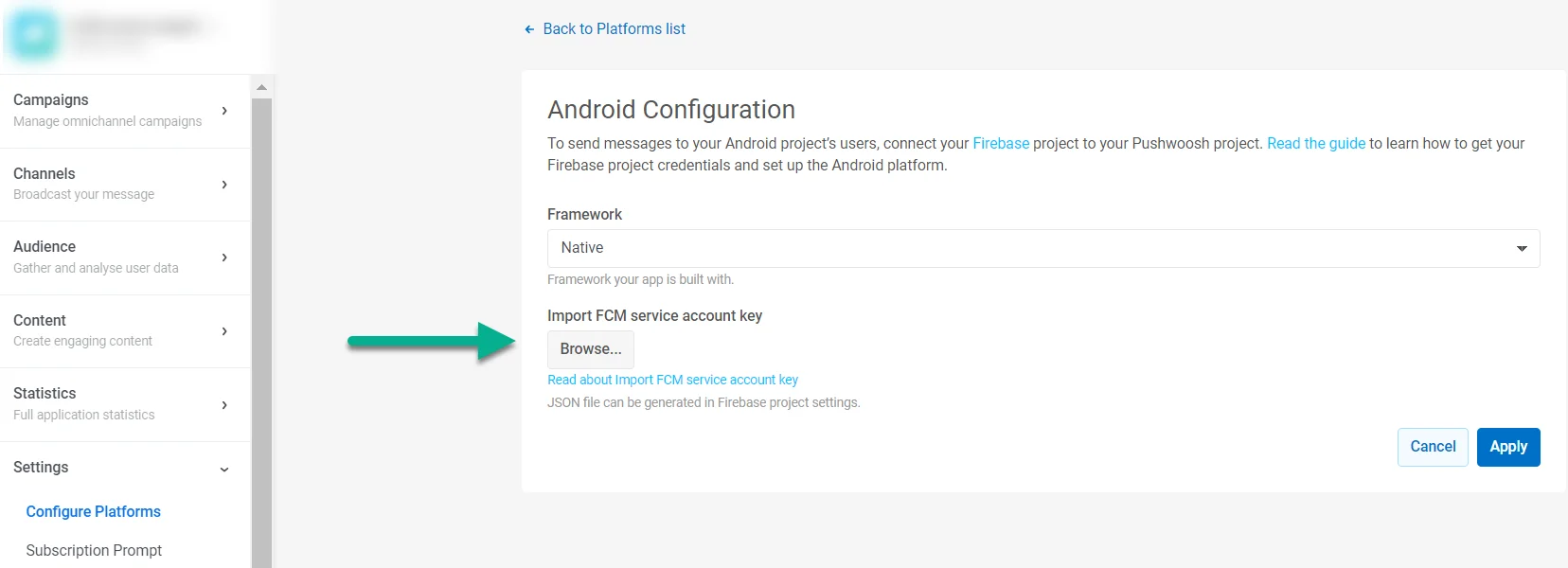 9. **Apply**를 클릭합니다.
10. 이제 [Pushwoosh SDK 통합하기](/ko/developer/pushwoosh-sdk/android-sdk/firebase-integration/integrate-pushwoosh-android-sdk/)로 넘어갈 수 있습니다.
9. **Apply**를 클릭합니다.
10. 이제 [Pushwoosh SDK 통합하기](/ko/developer/pushwoosh-sdk/android-sdk/firebase-integration/integrate-pushwoosh-android-sdk/)로 넘어갈 수 있습니다.