# Amazon Device Messaging 구성
Amazon 디바이스로 푸시 알림을 보내려면 Pushwoosh에서 ADM OAuth 자격 증명으로 Amazon 플랫폼을 구성해야 합니다.
## Amazon에서 Client ID 및 Client Secret 가져오기
1. [Amazon Developer Console](https://developer.amazon.com/dashboard)에 로그인하고 **My Apps**를 엽니다.
2. 앱을 선택하거나 새로 만든 후 **App Services**로 이동합니다.
3. **Device Messaging**에서 보안 프로필을 선택하거나 새로 만듭니다.
4. **View Security Profile**을 클릭한 다음 **Web Settings** 탭을 엽니다.
5. **Client ID**를 복사하고 **Show Secret**을 클릭하여 **Client Secret**을 확인합니다.
앱의 보안 프로필 및 API 키에 대한 자세한 내용은 [자격 증명 얻기 (Amazon Device Messaging)](https://developer.amazon.com/docs/adm/obtain-credentials.html)를 참조하세요.
## Pushwoosh 프로젝트에서 Amazon 구성하기
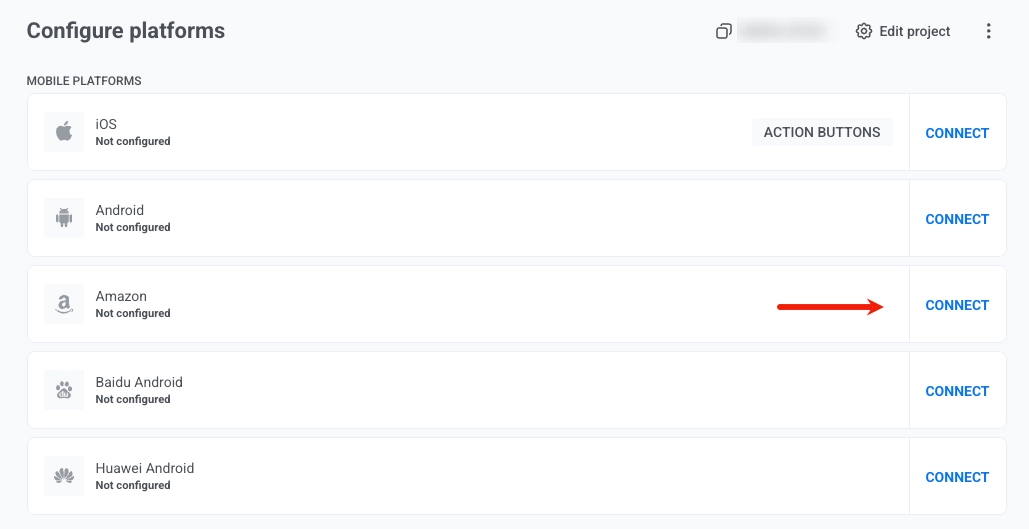
1. Pushwoosh 프로젝트에서 **Configure Platforms**로 이동하여 **Amazon** 옆의 **Connect**를 클릭합니다.
 2. **Amazon Device Messaging** 양식에 자격 증명을 입력합니다:
* **CLIENT ID:** Amazon Developer Console에서 복사한 Client ID를 붙여넣습니다.
* **CLIENT SECRET:** Amazon Developer Console에서 복사한 Client Secret을 붙여넣습니다.
* **FRAMEWORK:** SDK 통합 방식에 따라 **None**, **Native**, **Unity**, **Adobe AIR** 또는 **React Native**를 선택합니다.
2. **Amazon Device Messaging** 양식에 자격 증명을 입력합니다:
* **CLIENT ID:** Amazon Developer Console에서 복사한 Client ID를 붙여넣습니다.
* **CLIENT SECRET:** Amazon Developer Console에서 복사한 Client Secret을 붙여넣습니다.
* **FRAMEWORK:** SDK 통합 방식에 따라 **None**, **Native**, **Unity**, **Adobe AIR** 또는 **React Native**를 선택합니다.
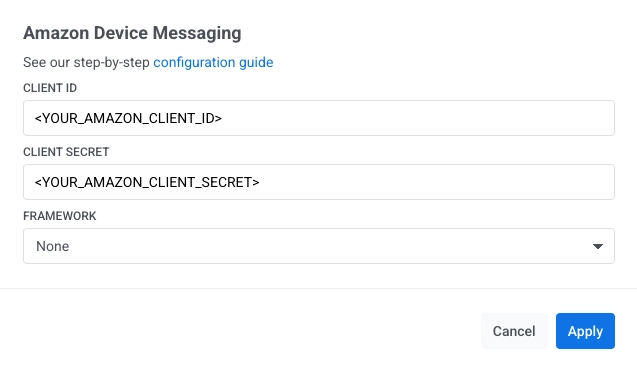 3. **Apply**를 클릭합니다.
Pushwoosh SDK를 Amazon 앱에 통합하려면:
3. **Apply**를 클릭합니다.
Pushwoosh SDK를 Amazon 앱에 통합하려면: