# Pushwoosh के साथ यूज़र एक्टिवेशन कैंपेन कैसे सेट अप करें
यूज़र प्राप्त करना मुश्किल है, [ऑनबोर्डिंग](/hi/tutorials/product-guides/lifecycle-marketing-campaigns/how-to-onboard-users-with-pushwoosh/) महत्वपूर्ण है, और यूज़र एक्टिवेशन एक महत्वपूर्ण मोड़ है – आप तभी कह सकते हैं कि आपने एक यूज़र को जीत लिया है जब वे सक्रिय हो जाते हैं। यूज़र एक्टिवेशन कैंपेन का उद्देश्य ग्राहकों को आपके उत्पाद का उपयोग शुरू करने के लिए प्रोत्साहित करना है, यानी, उनके जुड़ाव को दर्शाने वाली कार्रवाइयां करने के लिए।
[Pushwoosh Customer Journey Builder](/hi/product/customer-journey/pushwoosh-journey-overview) यूज़र एक्टिवेशन कैंपेन बनाने के लिए एक 'ऑल-इनक्लूसिव' है – अपने यूज़र फ्लो को सहज और धाराप्रवाह बनाएं, और आपके ग्राहक जल्द ही आपके ऐप से लाभान्वित होंगे!
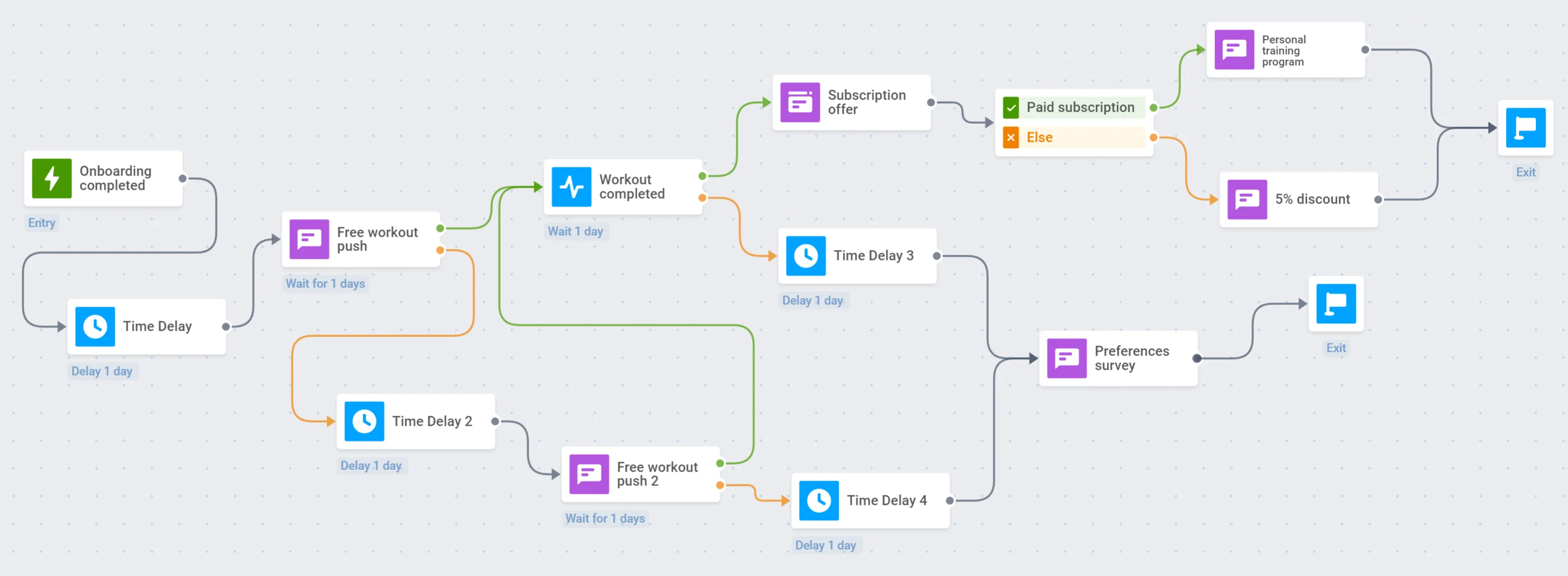
यह देखते हुए कि आपके नए प्राप्त यूज़र्स ने पहले ही अपनी ऑनबोर्डिंग पूरी कर ली है, अब उन्हें उनकी पहली इन-ऐप कार्रवाई की ओर ले जाने का समय है। मान लीजिए कि हम एक पेड-सब्सक्रिप्शन डेली वर्कआउट ऐप के लिए एक एक्टिवेशन कैंपेन बना रहे हैं।
एक एक्टिवेशन कैंपेन लॉन्च करने के लिए यहां कुछ चरण दिए गए हैं जो एक सब्सक्रिप्शन खरीदने के साथ समाप्त होता है:
1. अपना मुख्य **एक्टिवेशन लक्ष्य** परिभाषित करें: आप यूज़र्स से कौन सी कार्रवाइयां करवाना चाहते हैं? आप उन्हें कब सक्रिय मानते हैं?
2. तय करें कि Journey **कहां से शुरू करें**: कैंपेन शुरू करने के लिए एक ट्रिगर या सेगमेंट सेट अप करें।
3. **आकर्षक कंटेंट** तैयार करें – आपके एक्टिवेशन कैंपेन को यूज़र्स को यह विश्वास दिलाना चाहिए कि उन्हें वास्तव में आपके ऐप की आवश्यकता है। अधिक कन्वर्जन के लिए ओमनीचैनल मैसेजिंग का लाभ उठाएं: छोटी दैनिक बातचीत के लिए [Push Presets](/hi/product/content/push-presets) बनाएं, बहुत अधिक मूल्य प्रदान करने के लिए [Email कंटेंट](/hi/product/content/email-content) बनाएं, और यूज़र्स की आंखों और दिलों को पकड़ने के लिए [इन-ऐप मैसेज](/hi/product/content/in-apps/) बनाएं।
4. **अपने परिणामों को मापना** न भूलें: [Tags](/hi/product/audience-data-and-segmentation/user-data-tags/tags/) के साथ यूज़र डेटा एकत्र करें, अपने [journey statistics](/hi/product/statistics-and-analytics/journey-statistics) पर नज़र रखें, या यह बेहतर ढंग से समझने के लिए [A/B टेस्ट](/hi/product/customer-journey/journey-elements#abn-split) चलाएं कि सबसे अच्छा क्या काम करता है।
## कन्वर्जन लक्ष्य सेट अप करें
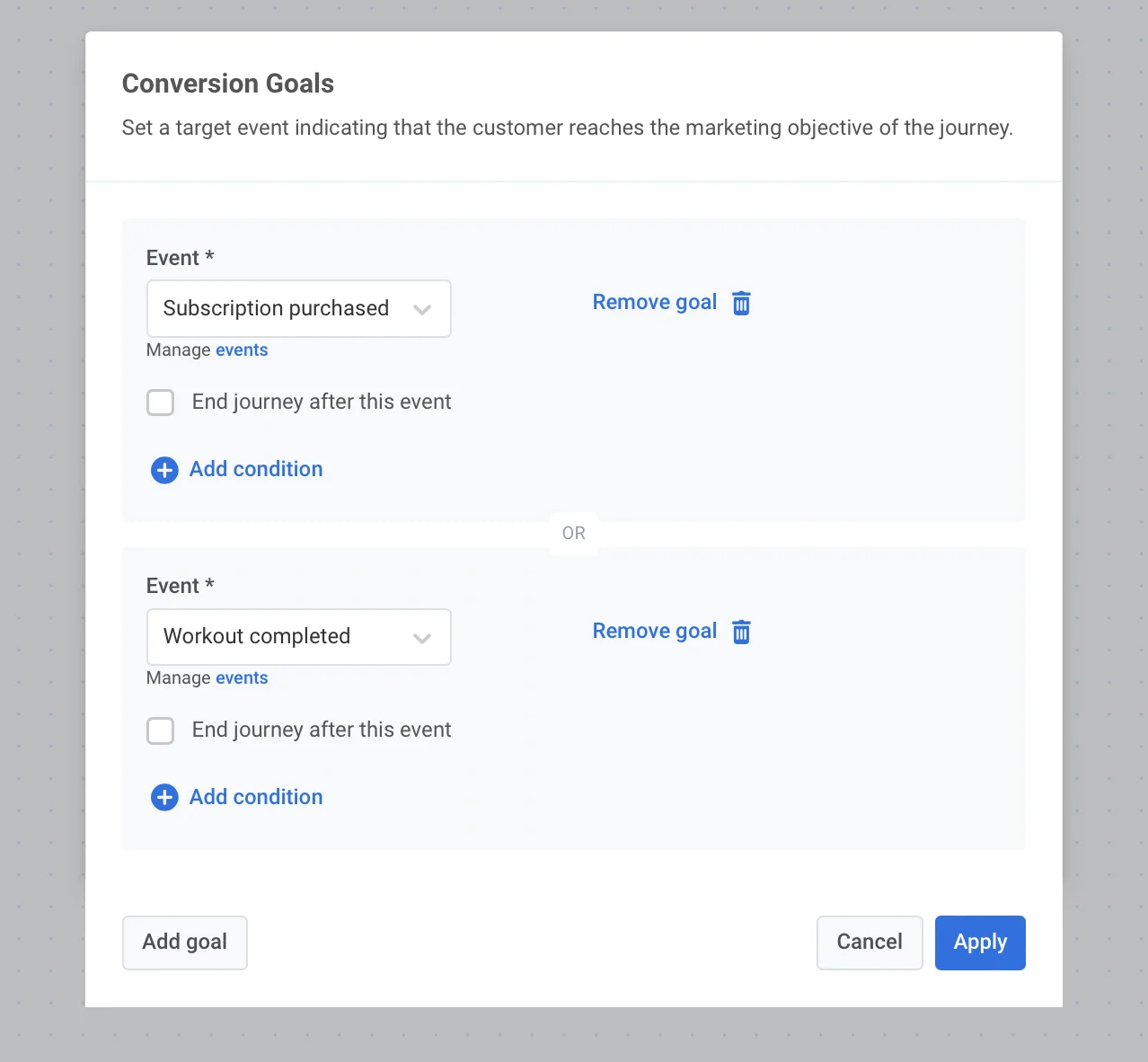
चूंकि एक एक्टिवेशन कैंपेन का उद्देश्य वांछित यूज़र्स के व्यवहार को प्रोत्साहित करना है, इसलिए इसकी दक्षता को कन्वर्जन दर से आसानी से मापा जा सकता है। Journey के कन्वर्जन को ट्रैक करने के लिए, [Conversion Goals](/hi/product/customer-journey/journey-settings#conversion-goals) सेट करें – वे लक्ष्य कार्रवाइयां जिन्हें आप यूज़र्स द्वारा करवाना चाहते हैं।
1. सबसे पहले, अपने Pushwoosh Control Panel में [लक्ष्य इवेंट सेट करें](/hi/product/audience-data-and-segmentation/events#implementation) और इसे ट्रैक करने के लिए [अपने ऐप में एकीकृत करें](/hi/product/audience-data-and-segmentation/events#3-call-postevent-api)।
2. फिर, उस इवेंट (या कई इवेंट्स) को अपनी Customer Journey के [Conversion Goal](/hi/product/customer-journey/journey-settings#conversion-goals) के रूप में जोड़ें।
## ट्रिगर-आधारित एंट्री जोड़ें
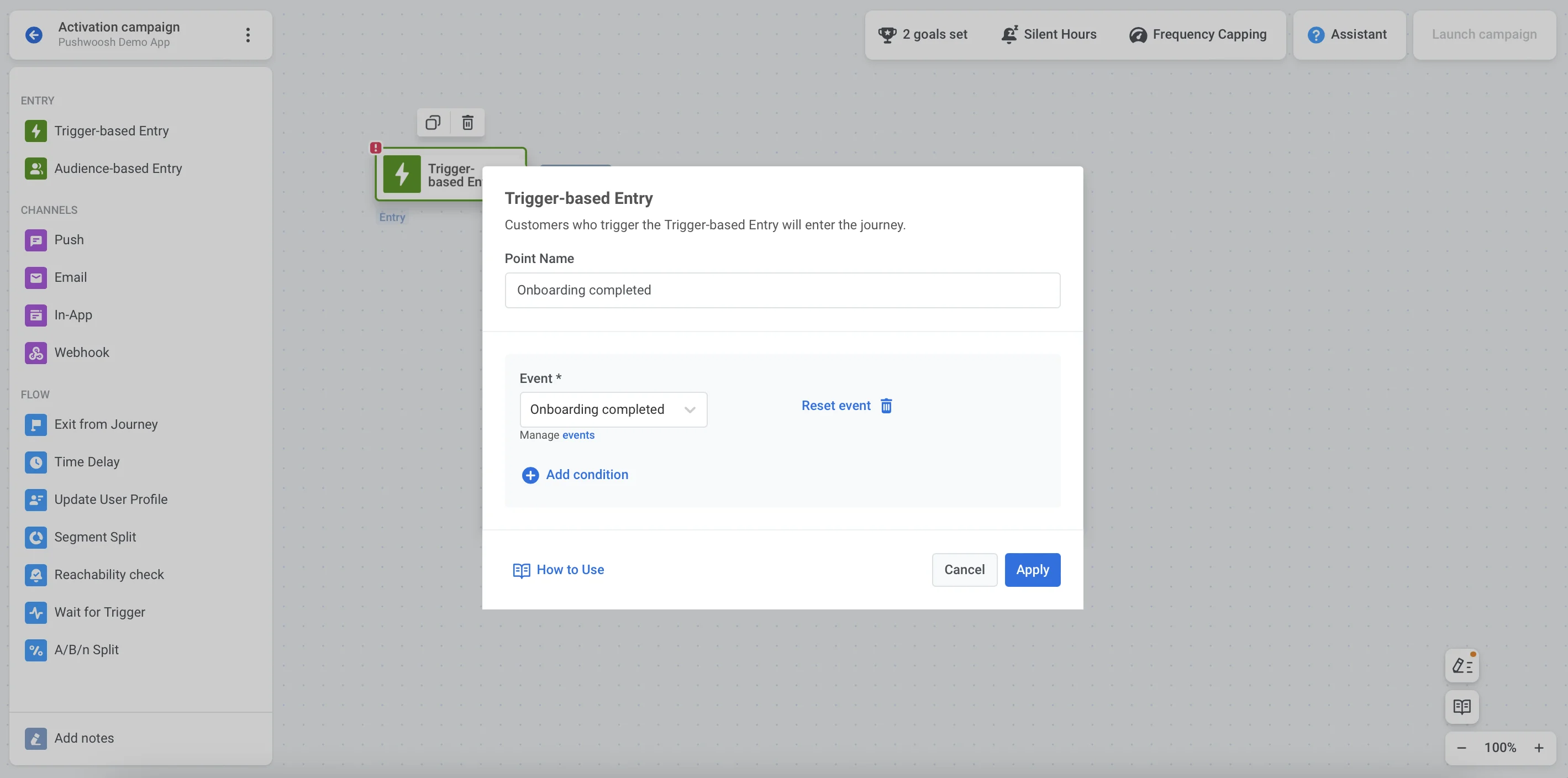
एक Journey बनाने से पहले, अपने Control Panel में [एंट्री इवेंट सेट अप करें](/hi/product/audience-data-and-segmentation/events/#implementation)। फिर, इवेंट ट्रिगर होने पर भेजे जाने वाले [postEvent](/hi/product/audience-data-and-segmentation/events#3-call-postevent-api) को एकीकृत करें।
अंत में, इस इवेंट को Journey कैनवास में [Trigger-based Entry](/hi/product/customer-journey/journey-elements#trigger-based-entry) के रूप में जोड़ें।
## टाइम डिले जोड़ें
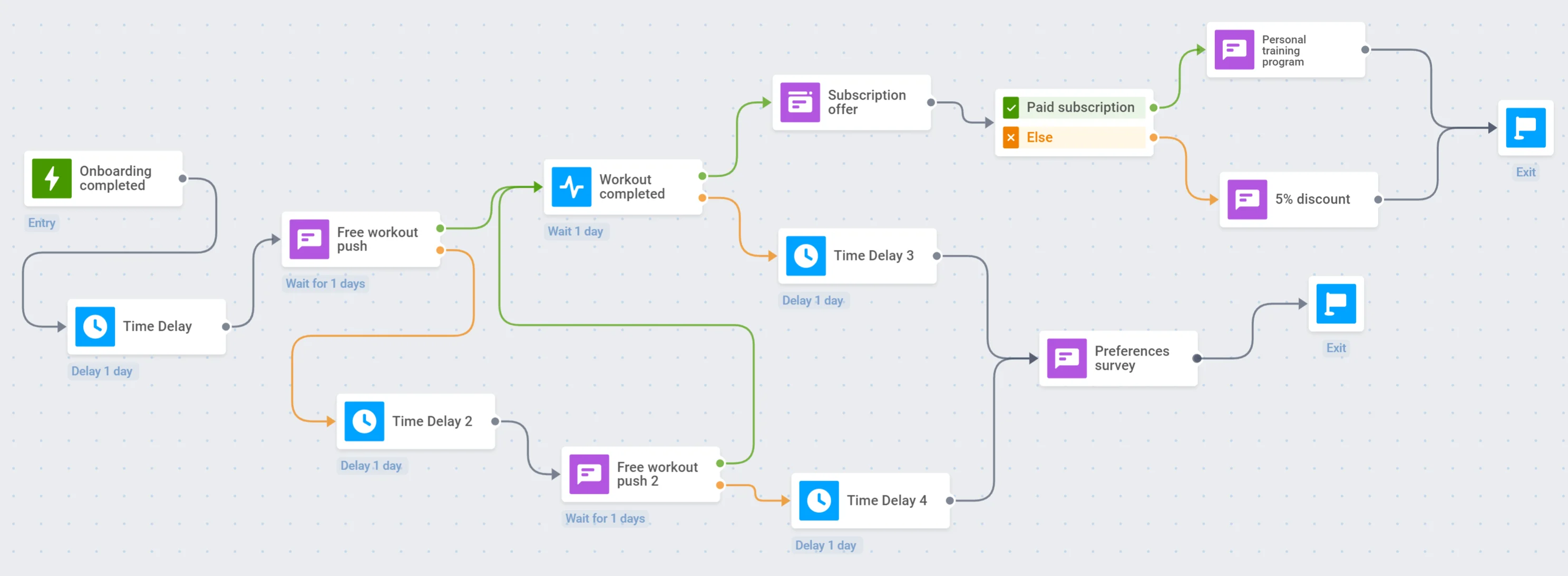
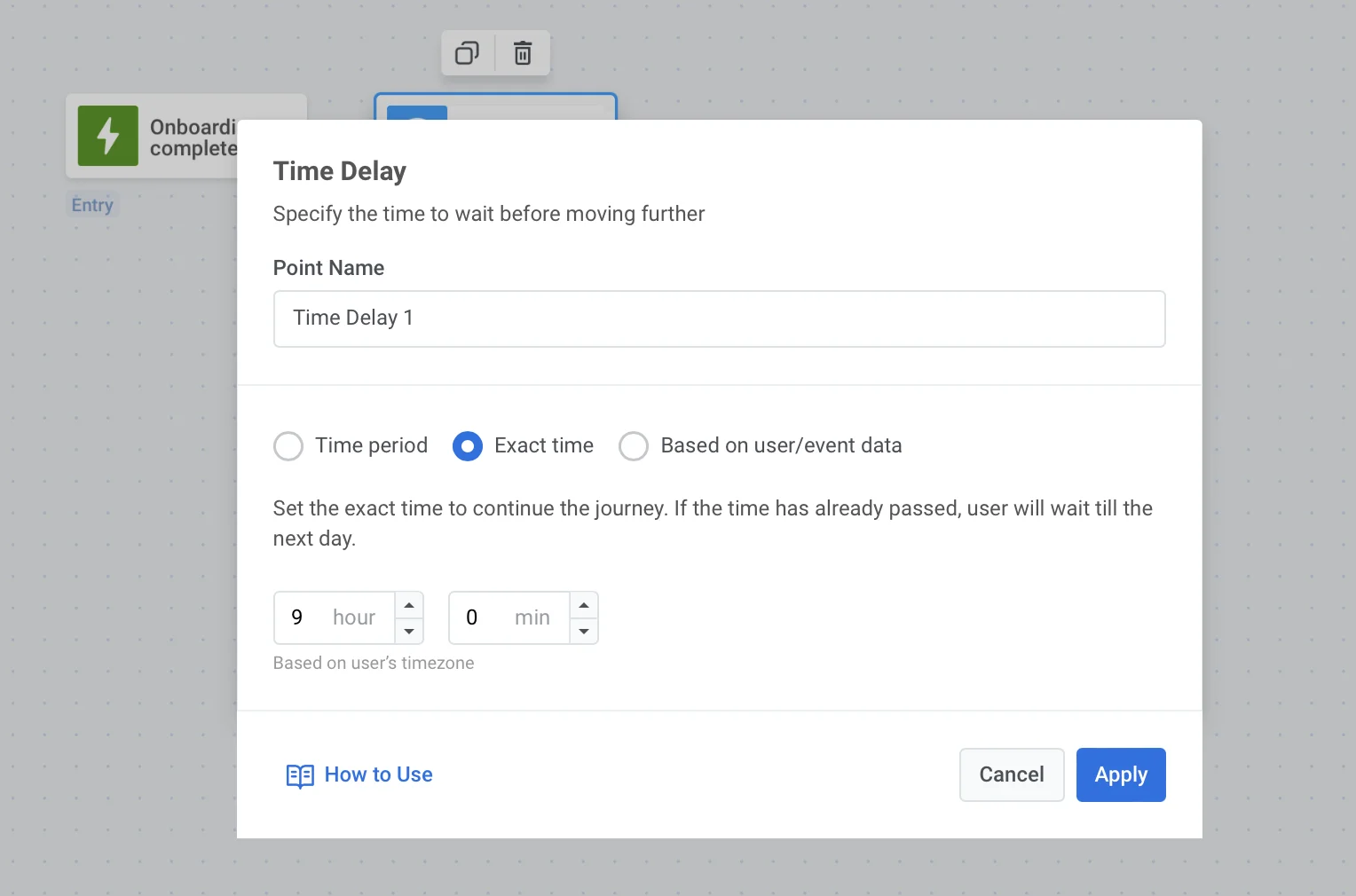
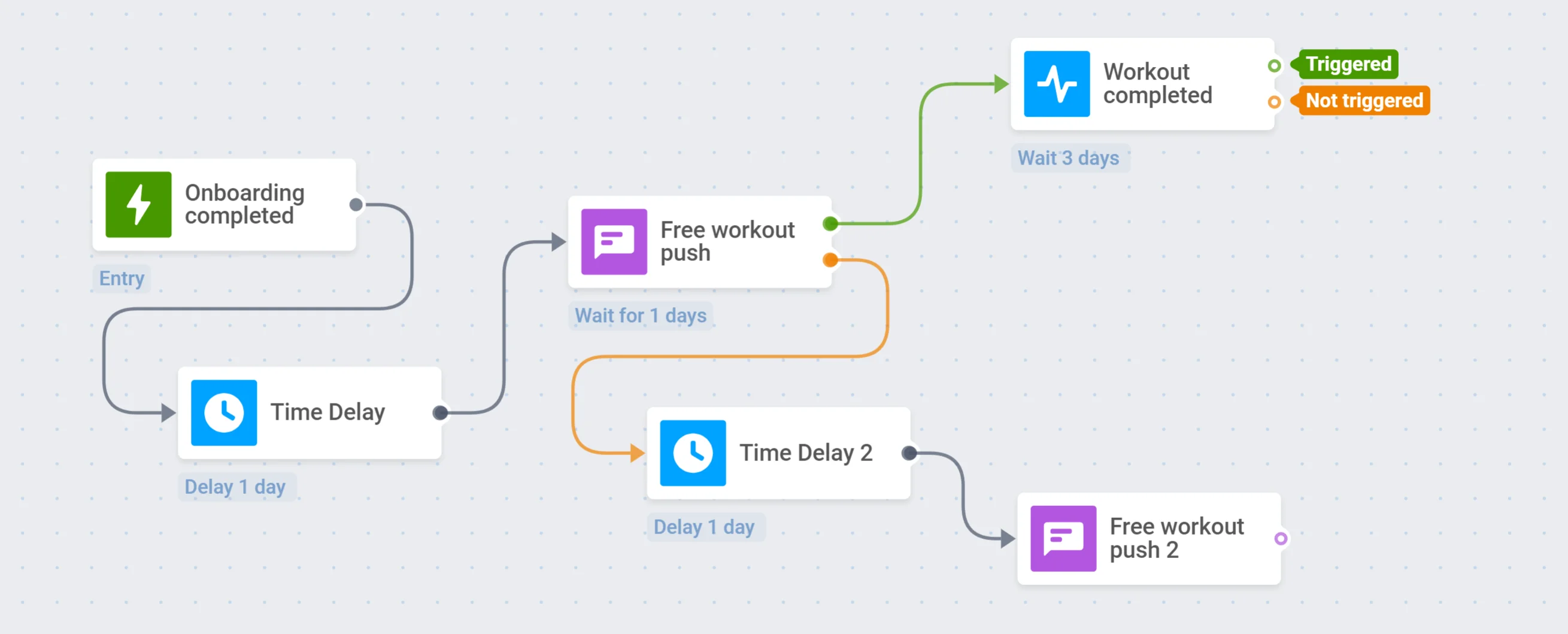
चूंकि यूज़र्स दिन के एक विशिष्ट समय पर पुश नोटिफिकेशन के साथ इंटरैक्ट करते हैं, इसलिए अपने संचार को यूज़र्स के टाइमज़ोन और सबसे सुविधाजनक दिन के समय के अनुसार समायोजित करना बेहतर है। उदाहरण के लिए, एक डेली वर्कआउट ऐप के रूप में, हम यूज़र्स को उनके दिन की शुरुआत स्वस्थ तरीके से करने में मदद कर रहे हैं: यूज़र्स को मैसेज भेजने से पहले, टाइमज़ोन-संवेदनशील [Time Delay](/hi/product/customer-journey/journey-elements#time-delay) सेट करके उनकी सुबह तक प्रतीक्षा करें।
## पहला पुश नोटिफिकेशन भेजें
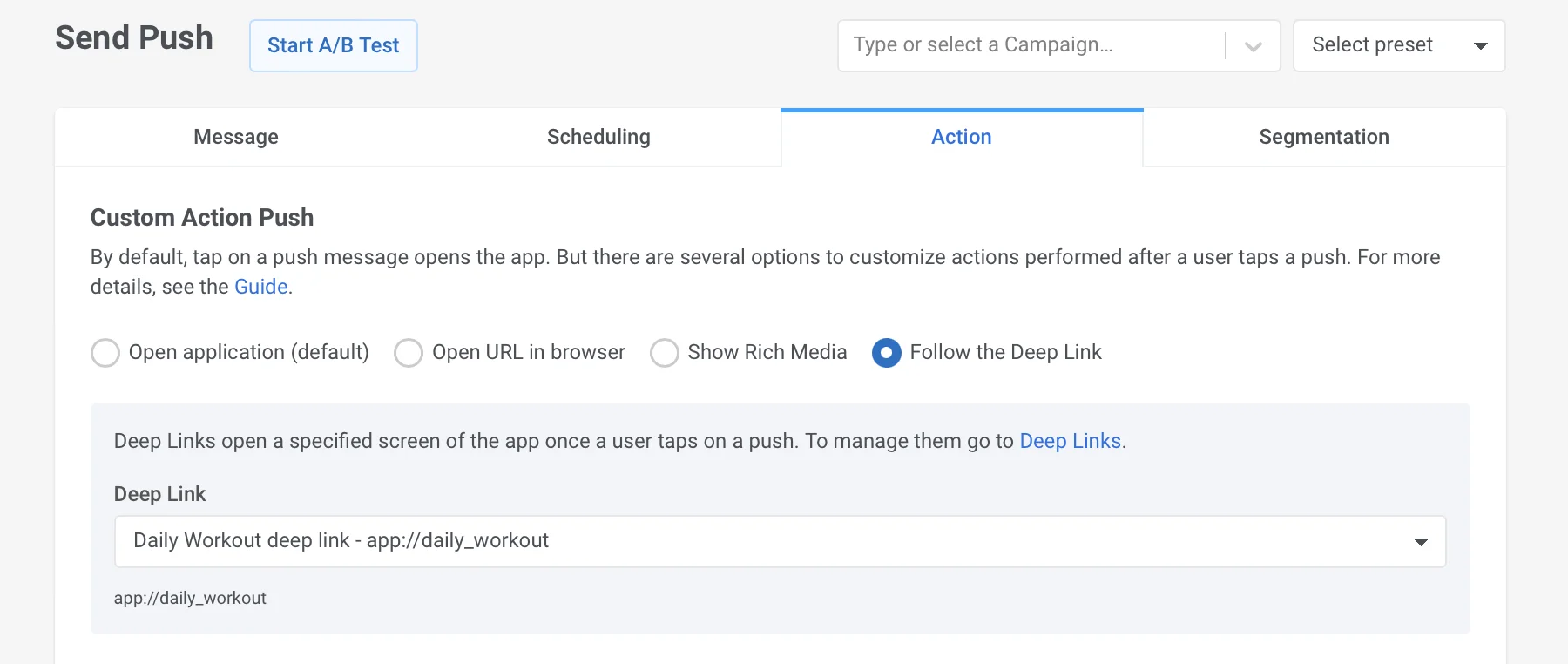
आपके एक्टिवेशन कैंपेन का पहला संचार आवश्यक है: यह यूज़र को जितना अधिक मूल्य दिखाएगा, यूज़र के अपनी Journey जारी रखने की संभावना उतनी ही अधिक होगी। इसलिए, पहले से Push Preset तैयार करें जिसमें वह सब कुछ हो जो आप इस Journey पॉइंट पर पेश कर सकते हैं: उदाहरण के लिए, यूज़र्स को आज के वर्कआउट पर निर्देशित करने वाला Deep Link सेट करें, और उन्हें शामिल होने के लिए मैत्रीपूर्ण रूप से आमंत्रित करें।
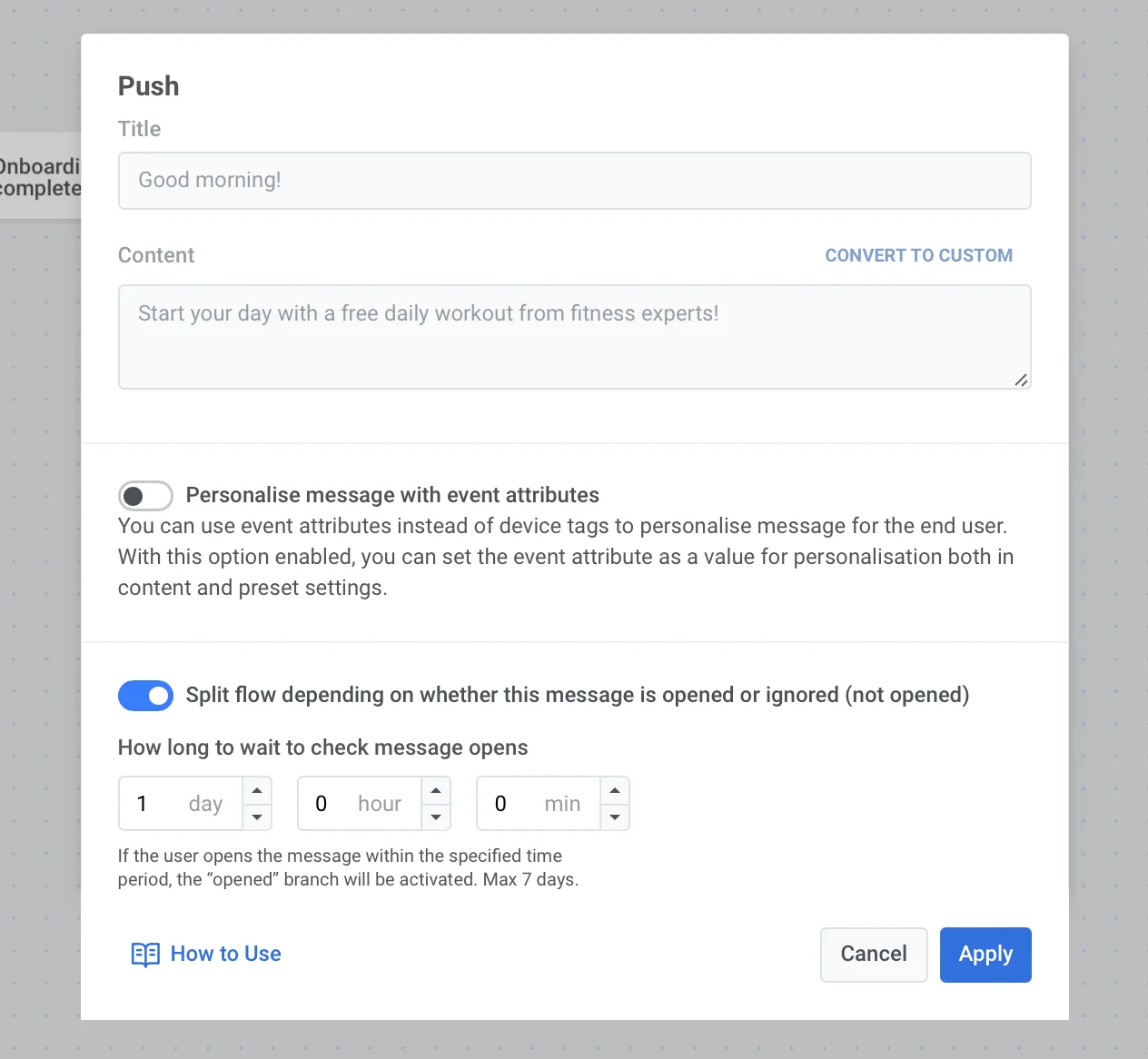
आगे के फ्लो को इस आधार पर विभाजित करें कि यूज़र्स इस पुश को खोलते हैं या नहीं: जिन्होंने नहीं खोला है, उनके लिए एक और रिमाइंडर काम कर सकता है।
## वेट फॉर ट्रिगर सेट अप करें
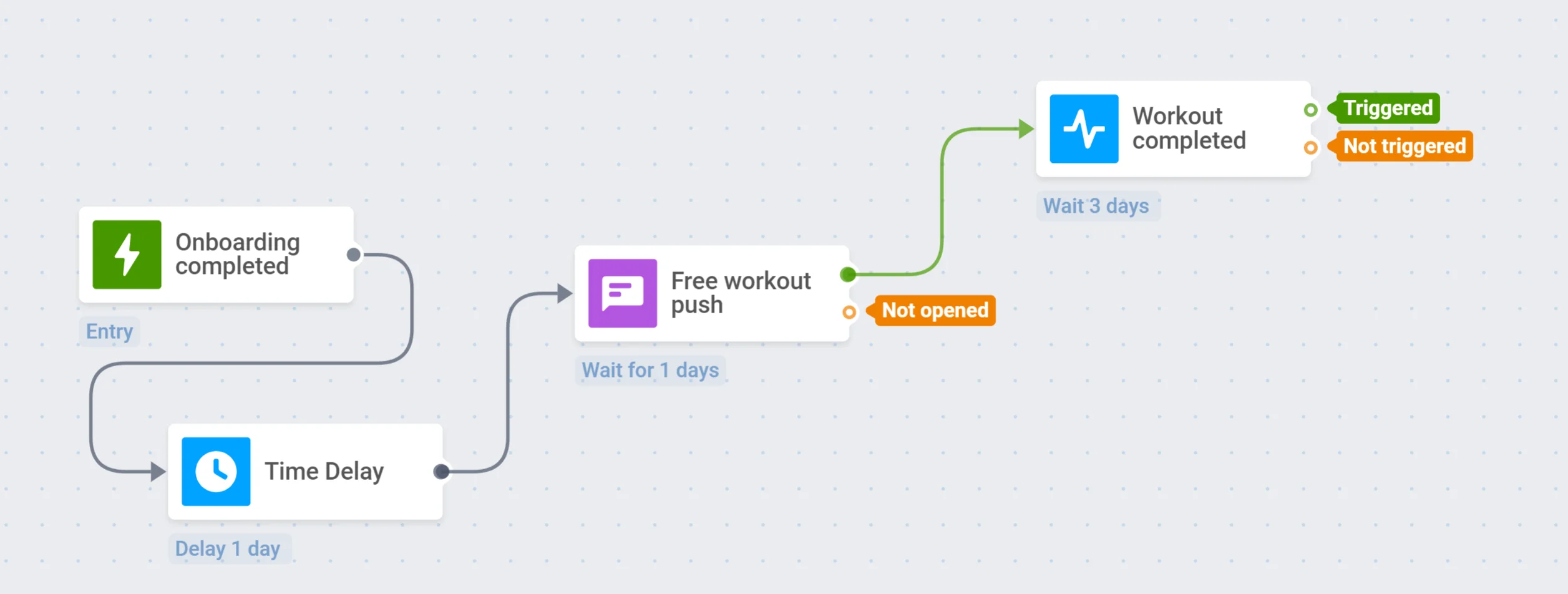
जिन यूज़र्स ने पुश मैसेज खोला है, उनके लिए आइए उनकी पहली एक्टिवेशन कार्रवाई पूरी करने के लिए थोड़ा इंतजार करें। इसे ट्रैक करने के लिए, आपको पहले एक संबंधित इवेंट सेट अप करना होगा, और अपनी Journey में [Wait for Trigger](/hi/product/customer-journey/journey-elements#wait-for-trigger) स्टेप जोड़ना होगा।
इस गाइड के उदाहरण के लिए, हम कहेंगे कि पहला एक्टिवेशन इवेंट 'Workout completed' है, और यूज़र को शामिल होने के लिए कुछ दिनों का इंतजार करना उचित है।
## दूसरा पुश नोटिफिकेशन भेजें
जिन यूज़र्स ने आपका पहला पुश नहीं खोला है, उनके लिए एक और [Time Delay](#time-delay) जोड़ें और फिर एक मुफ्त वर्कआउट की पेशकश करने वाला दूसरा पुश नोटिफिकेशन भेजें।
## एक इन-ऐप मैसेज दिखाएँ
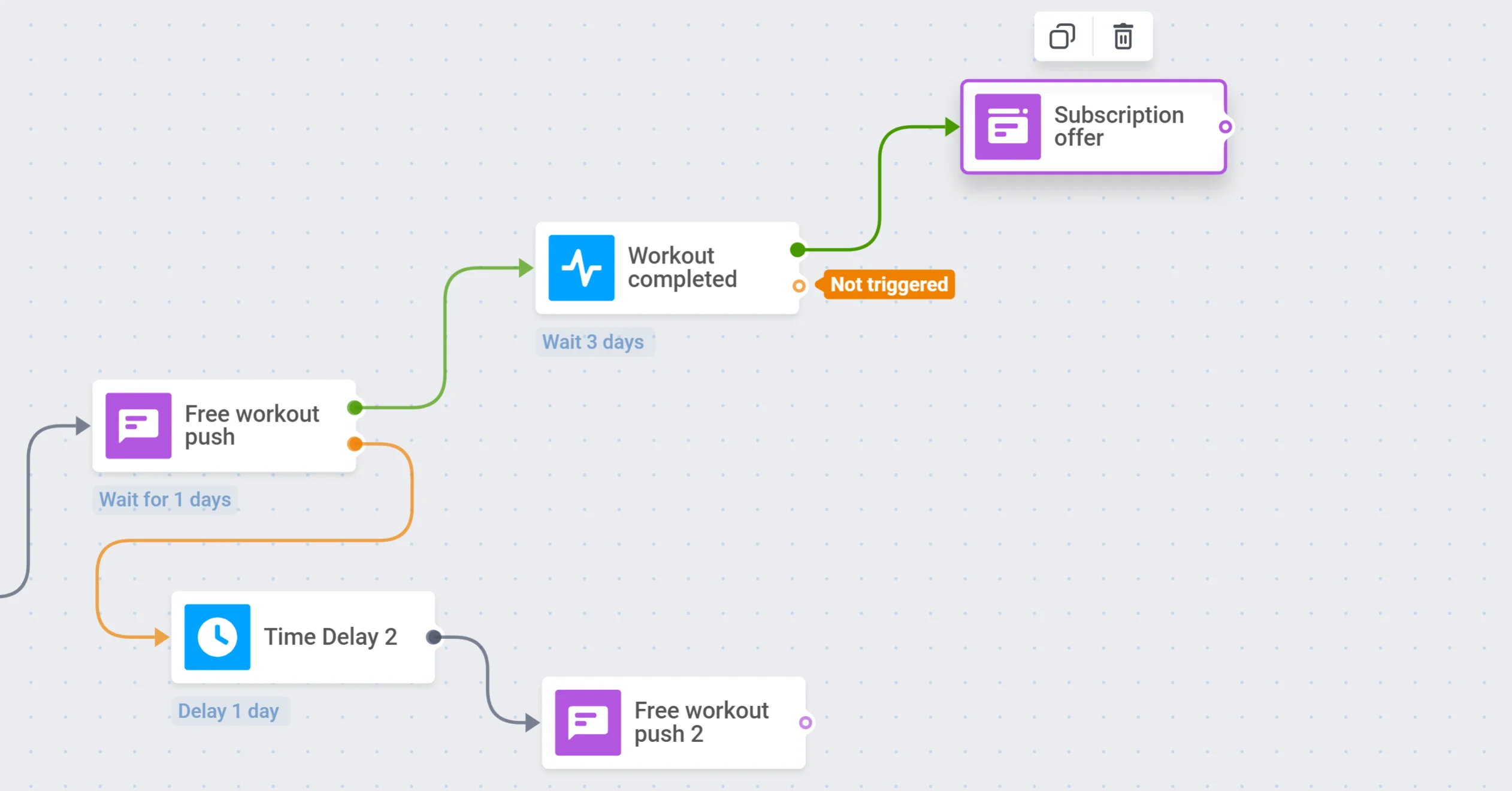
चूंकि Wait for trigger स्टेप आगे के फ्लो को दो शाखाओं में विभाजित करता है – वे यूज़र्स जो इवेंट को ट्रिगर करते हैं और वे जो नहीं करते हैं – पहले वाले अपने अगले एक्टिवेशन स्टेप के लिए तैयार हैं। तो, अब एक प्रस्ताव देने का समय है: एक आकर्षक [इन-ऐप मैसेज](/hi/product/content/in-apps/) बनाएं जो एक पेड सब्सक्रिप्शन की पेशकश करता है और उन ग्राहकों के लिए इसके सभी लाभों पर प्रकाश डालता है जिन्होंने पहले ही आपके उत्पाद को आज़मा लिया है।
## एक वरीयता सर्वेक्षण जोड़ें
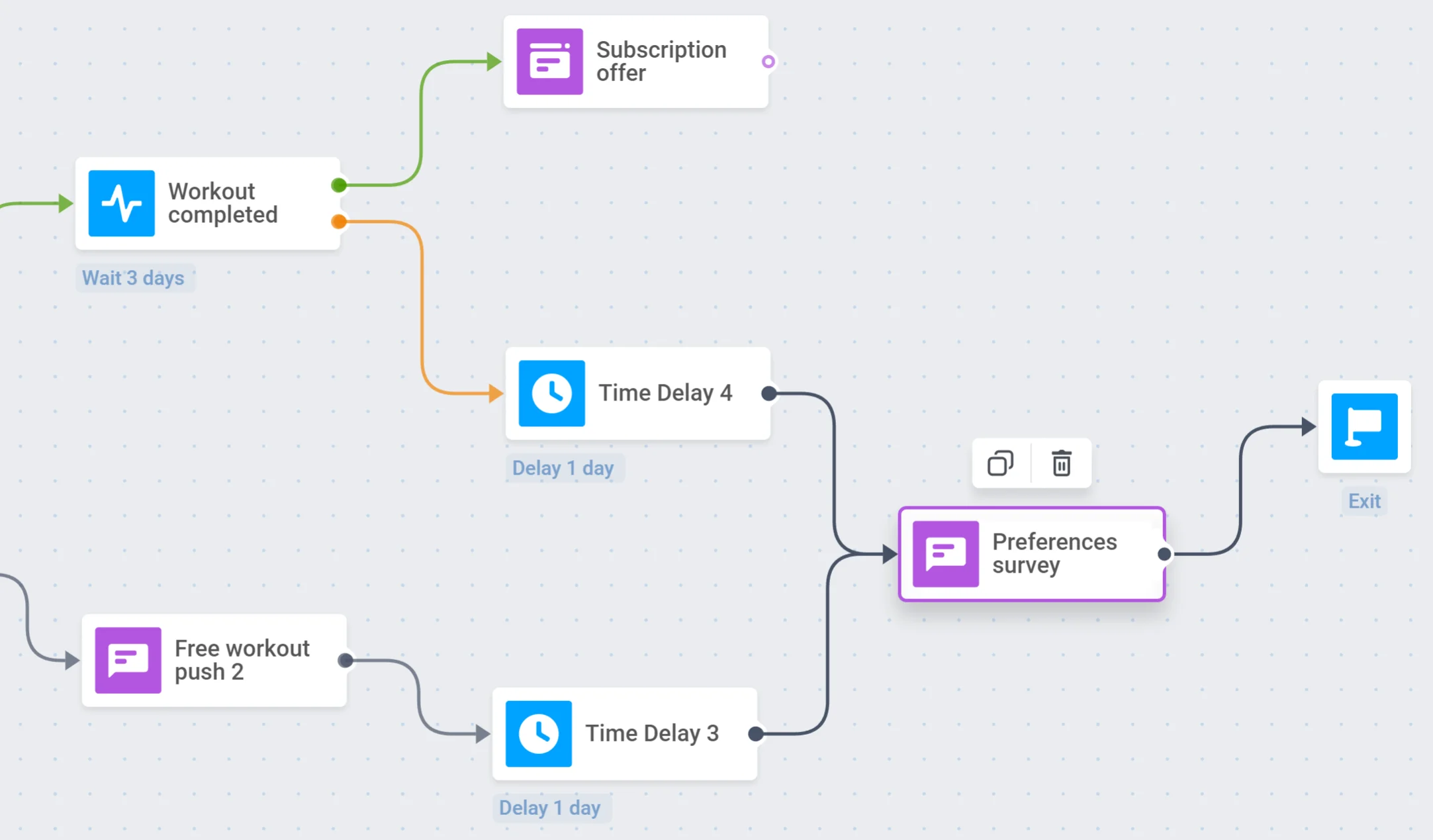
यदि किसी यूज़र ने वह कार्रवाई नहीं की है जिसका आप इंतजार कर रहे थे, तो यह पता लगाने की कोशिश करें कि उन्हें क्या दिलचस्पी हो सकती है। ऐसा करने के लिए, उन्हें उनकी वर्कआउट वरीयताओं के बारे में एक सर्वेक्षण करने के लिए प्रेरित करें। यह सर्वेक्षण आपको अपने ऐप को बेहतर बनाने और अधिक प्रासंगिक और व्यक्तिगत ऑफ़र बनाने में मदद करेगा।
आप उन लोगों को सर्वेक्षण करने की पेशकश कर सकते हैं जिन्होंने दूसरा पुश नहीं खोला या मुफ्त वर्कआउट पूरा नहीं किया। उसके बाद, आप इन यूज़र्स के लिए Journey समाप्त कर सकते हैं।
## एक कंडीशन स्प्लिट कॉन्फ़िगर करें
और यह आपके एक्टिवेशन कैंपेन का पूरा महत्वपूर्ण मोड़ है – क्या यूज़र्स आपके सभी प्रयासों के बाद सक्रिय होते हैं? अपने परिणामों का निरीक्षण करने और आगे के यूज़र जुड़ाव को प्रासंगिक रूप से बनाने के लिए, Journey में यूज़र्स को इस आधार पर विभाजित करें कि क्या वे आपके द्वारा निर्धारित लक्ष्यों तक पहुँचे हैं।
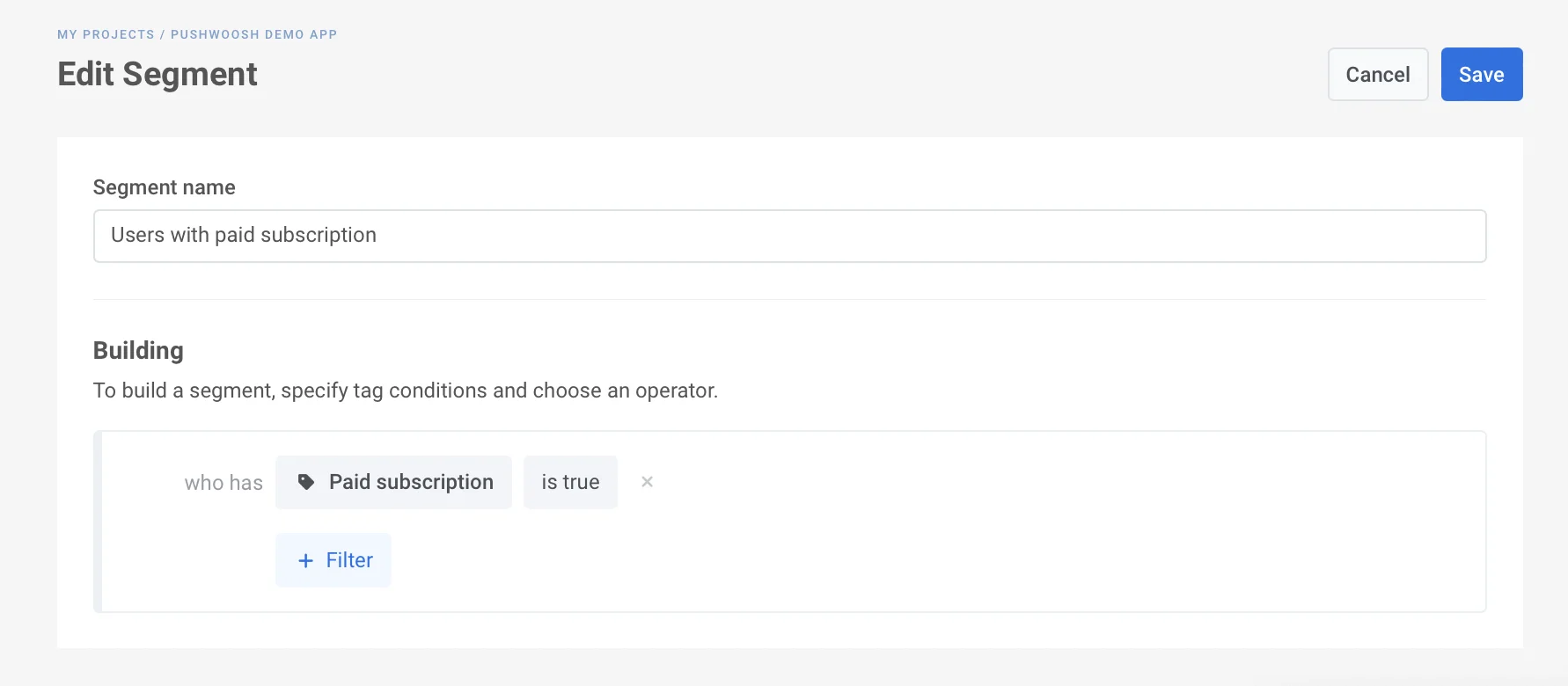
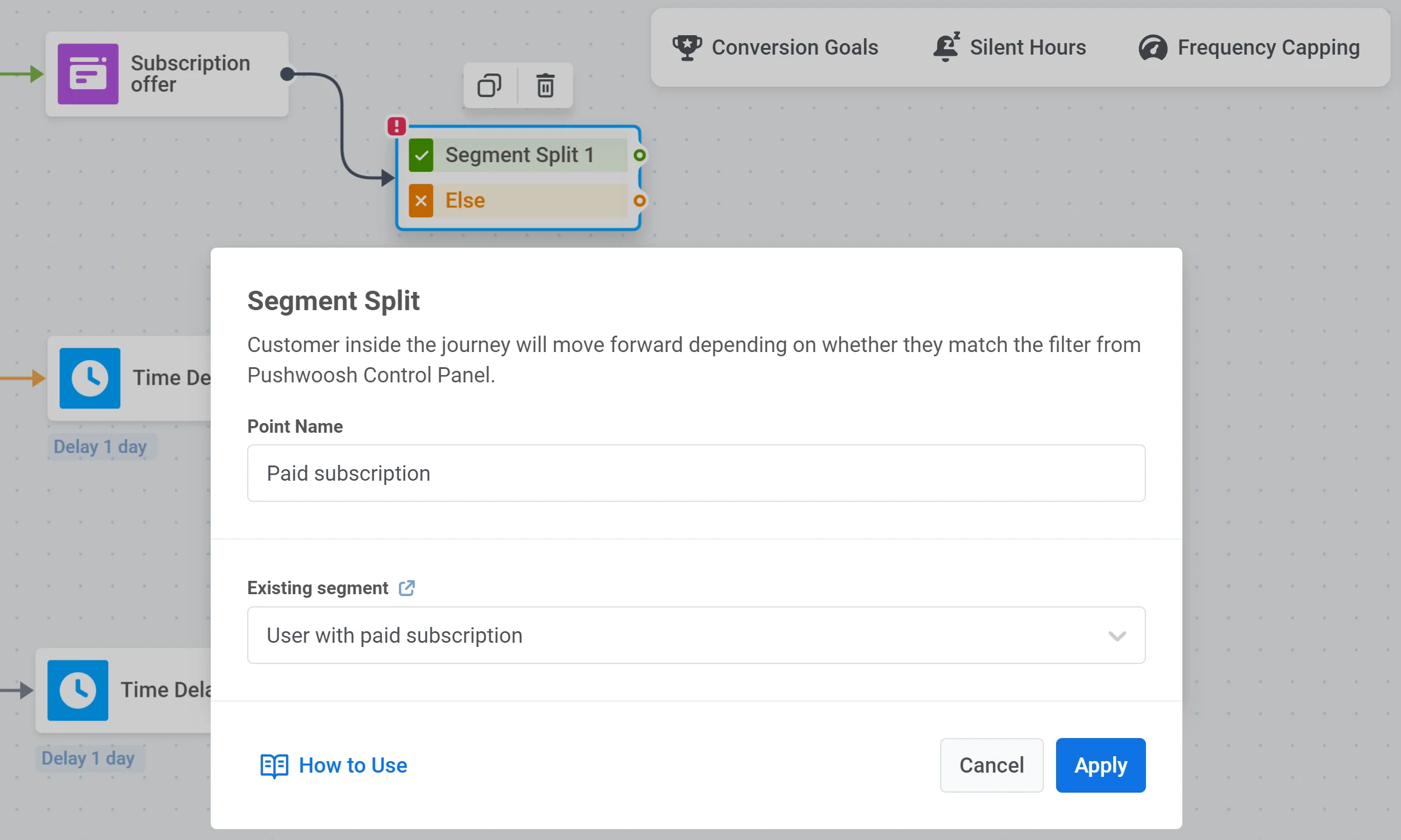
1. सबसे पहले, उन यूज़र्स का एक [सेगमेंट बनाएं](/hi/product/audience-data-and-segmentation/segmentation/) जिन्होंने एक एक्टिवेशन कार्रवाई की है: उदाहरण के लिए, वे जिन्होंने एक सब्सक्रिप्शन खरीदा है और इस प्रकार उनके पास 'Paid subscription' टैग है जिसे आपने पिछले स्टेप पर सेट किया है।
2. फिर, अपने Journey कैनवास में [Condition split](/hi/product/customer-journey/journey-elements/flow-controls/segment-split/) एलिमेंट जोड़ें।
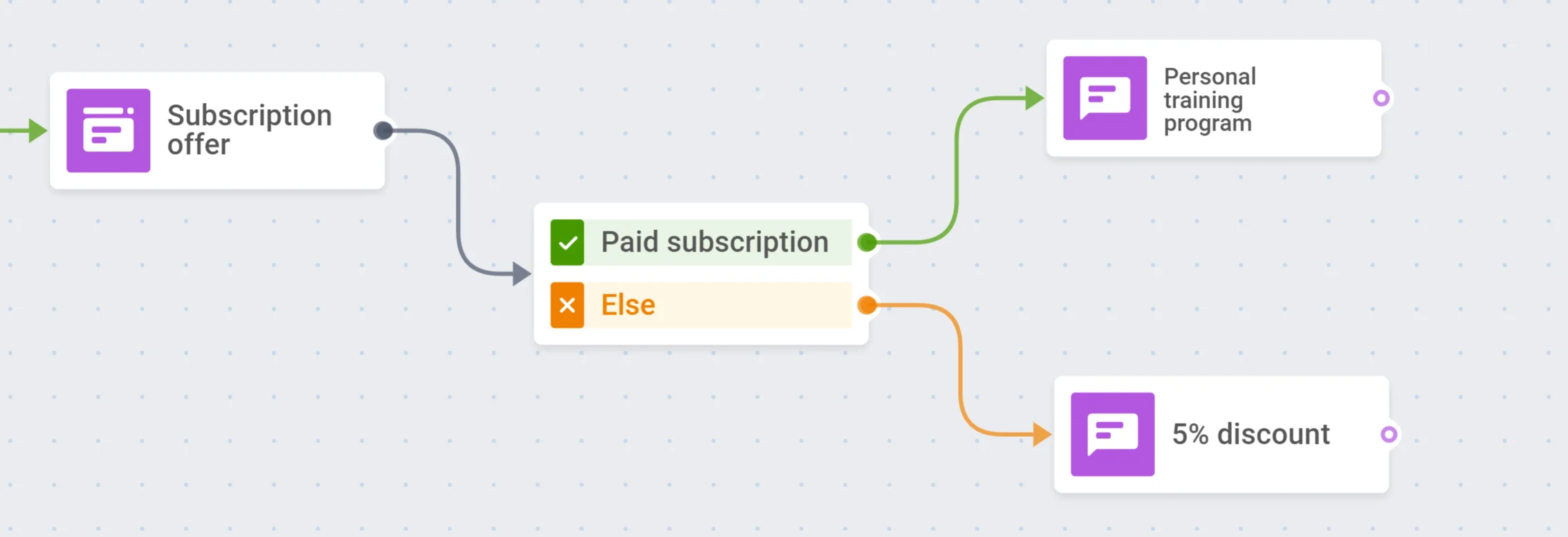
3. सक्रिय यूज़र्स को और अधिक पेशकश करें, उदाहरण के लिए, उन्हें एक पुश नोटिफिकेशन के साथ अपने अनुभव को व्यक्तिगत बनाने का मौका दें जिसमें उनके अकाउंट सेटिंग्स या व्यक्तिगत वरीयताओं के विकल्प के लिए एक Deep Link हो।
4. यदि यूज़र्स अभी भी एक्टिवेशन इवेंट करने के लिए पर्याप्त रूप से व्यस्त नहीं हैं, तो आप उन्हें एक विशेष, सीमित समय के ऑफ़र या छूट के साथ बढ़ावा देना चाह सकते हैं।
## कैंपेन लॉन्च करें
बस! आपका एक्टिवेशन कैंपेन शुरू होने के लिए तैयार है — बिना आउटगोइंग कनेक्शन वाली शाखाएं इसे समाप्त करने का एक वैध तरीका हैं, इसलिए आपको बस हर स्टेप को एक बार फिर से जांचना है और Journey लॉन्च करनी है।
 एक एक्टिवेशन कैंपेन लॉन्च करने के लिए यहां कुछ चरण दिए गए हैं जो एक सब्सक्रिप्शन खरीदने के साथ समाप्त होता है:
1. अपना मुख्य **एक्टिवेशन लक्ष्य** परिभाषित करें: आप यूज़र्स से कौन सी कार्रवाइयां करवाना चाहते हैं? आप उन्हें कब सक्रिय मानते हैं?
2. तय करें कि Journey **कहां से शुरू करें**: कैंपेन शुरू करने के लिए एक ट्रिगर या सेगमेंट सेट अप करें।
3. **आकर्षक कंटेंट** तैयार करें – आपके एक्टिवेशन कैंपेन को यूज़र्स को यह विश्वास दिलाना चाहिए कि उन्हें वास्तव में आपके ऐप की आवश्यकता है। अधिक कन्वर्जन के लिए ओमनीचैनल मैसेजिंग का लाभ उठाएं: छोटी दैनिक बातचीत के लिए [Push Presets](/hi/product/content/push-presets) बनाएं, बहुत अधिक मूल्य प्रदान करने के लिए [Email कंटेंट](/hi/product/content/email-content) बनाएं, और यूज़र्स की आंखों और दिलों को पकड़ने के लिए [इन-ऐप मैसेज](/hi/product/content/in-apps/) बनाएं।
4. **अपने परिणामों को मापना** न भूलें: [Tags](/hi/product/audience-data-and-segmentation/user-data-tags/tags/) के साथ यूज़र डेटा एकत्र करें, अपने [journey statistics](/hi/product/statistics-and-analytics/journey-statistics) पर नज़र रखें, या यह बेहतर ढंग से समझने के लिए [A/B टेस्ट](/hi/product/customer-journey/journey-elements#abn-split) चलाएं कि सबसे अच्छा क्या काम करता है।
## कन्वर्जन लक्ष्य सेट अप करें
चूंकि एक एक्टिवेशन कैंपेन का उद्देश्य वांछित यूज़र्स के व्यवहार को प्रोत्साहित करना है, इसलिए इसकी दक्षता को कन्वर्जन दर से आसानी से मापा जा सकता है। Journey के कन्वर्जन को ट्रैक करने के लिए, [Conversion Goals](/hi/product/customer-journey/journey-settings#conversion-goals) सेट करें – वे लक्ष्य कार्रवाइयां जिन्हें आप यूज़र्स द्वारा करवाना चाहते हैं।
1. सबसे पहले, अपने Pushwoosh Control Panel में [लक्ष्य इवेंट सेट करें](/hi/product/audience-data-and-segmentation/events#implementation) और इसे ट्रैक करने के लिए [अपने ऐप में एकीकृत करें](/hi/product/audience-data-and-segmentation/events#3-call-postevent-api)।
2. फिर, उस इवेंट (या कई इवेंट्स) को अपनी Customer Journey के [Conversion Goal](/hi/product/customer-journey/journey-settings#conversion-goals) के रूप में जोड़ें।
एक एक्टिवेशन कैंपेन लॉन्च करने के लिए यहां कुछ चरण दिए गए हैं जो एक सब्सक्रिप्शन खरीदने के साथ समाप्त होता है:
1. अपना मुख्य **एक्टिवेशन लक्ष्य** परिभाषित करें: आप यूज़र्स से कौन सी कार्रवाइयां करवाना चाहते हैं? आप उन्हें कब सक्रिय मानते हैं?
2. तय करें कि Journey **कहां से शुरू करें**: कैंपेन शुरू करने के लिए एक ट्रिगर या सेगमेंट सेट अप करें।
3. **आकर्षक कंटेंट** तैयार करें – आपके एक्टिवेशन कैंपेन को यूज़र्स को यह विश्वास दिलाना चाहिए कि उन्हें वास्तव में आपके ऐप की आवश्यकता है। अधिक कन्वर्जन के लिए ओमनीचैनल मैसेजिंग का लाभ उठाएं: छोटी दैनिक बातचीत के लिए [Push Presets](/hi/product/content/push-presets) बनाएं, बहुत अधिक मूल्य प्रदान करने के लिए [Email कंटेंट](/hi/product/content/email-content) बनाएं, और यूज़र्स की आंखों और दिलों को पकड़ने के लिए [इन-ऐप मैसेज](/hi/product/content/in-apps/) बनाएं।
4. **अपने परिणामों को मापना** न भूलें: [Tags](/hi/product/audience-data-and-segmentation/user-data-tags/tags/) के साथ यूज़र डेटा एकत्र करें, अपने [journey statistics](/hi/product/statistics-and-analytics/journey-statistics) पर नज़र रखें, या यह बेहतर ढंग से समझने के लिए [A/B टेस्ट](/hi/product/customer-journey/journey-elements#abn-split) चलाएं कि सबसे अच्छा क्या काम करता है।
## कन्वर्जन लक्ष्य सेट अप करें
चूंकि एक एक्टिवेशन कैंपेन का उद्देश्य वांछित यूज़र्स के व्यवहार को प्रोत्साहित करना है, इसलिए इसकी दक्षता को कन्वर्जन दर से आसानी से मापा जा सकता है। Journey के कन्वर्जन को ट्रैक करने के लिए, [Conversion Goals](/hi/product/customer-journey/journey-settings#conversion-goals) सेट करें – वे लक्ष्य कार्रवाइयां जिन्हें आप यूज़र्स द्वारा करवाना चाहते हैं।
1. सबसे पहले, अपने Pushwoosh Control Panel में [लक्ष्य इवेंट सेट करें](/hi/product/audience-data-and-segmentation/events#implementation) और इसे ट्रैक करने के लिए [अपने ऐप में एकीकृत करें](/hi/product/audience-data-and-segmentation/events#3-call-postevent-api)।
2. फिर, उस इवेंट (या कई इवेंट्स) को अपनी Customer Journey के [Conversion Goal](/hi/product/customer-journey/journey-settings#conversion-goals) के रूप में जोड़ें।
 ## ट्रिगर-आधारित एंट्री जोड़ें
एक Journey बनाने से पहले, अपने Control Panel में [एंट्री इवेंट सेट अप करें](/hi/product/audience-data-and-segmentation/events/#implementation)। फिर, इवेंट ट्रिगर होने पर भेजे जाने वाले [postEvent](/hi/product/audience-data-and-segmentation/events#3-call-postevent-api) को एकीकृत करें।
अंत में, इस इवेंट को Journey कैनवास में [Trigger-based Entry](/hi/product/customer-journey/journey-elements#trigger-based-entry) के रूप में जोड़ें।
## ट्रिगर-आधारित एंट्री जोड़ें
एक Journey बनाने से पहले, अपने Control Panel में [एंट्री इवेंट सेट अप करें](/hi/product/audience-data-and-segmentation/events/#implementation)। फिर, इवेंट ट्रिगर होने पर भेजे जाने वाले [postEvent](/hi/product/audience-data-and-segmentation/events#3-call-postevent-api) को एकीकृत करें।
अंत में, इस इवेंट को Journey कैनवास में [Trigger-based Entry](/hi/product/customer-journey/journey-elements#trigger-based-entry) के रूप में जोड़ें।
 ## टाइम डिले जोड़ें
चूंकि यूज़र्स दिन के एक विशिष्ट समय पर पुश नोटिफिकेशन के साथ इंटरैक्ट करते हैं, इसलिए अपने संचार को यूज़र्स के टाइमज़ोन और सबसे सुविधाजनक दिन के समय के अनुसार समायोजित करना बेहतर है। उदाहरण के लिए, एक डेली वर्कआउट ऐप के रूप में, हम यूज़र्स को उनके दिन की शुरुआत स्वस्थ तरीके से करने में मदद कर रहे हैं: यूज़र्स को मैसेज भेजने से पहले, टाइमज़ोन-संवेदनशील [Time Delay](/hi/product/customer-journey/journey-elements#time-delay) सेट करके उनकी सुबह तक प्रतीक्षा करें।
## टाइम डिले जोड़ें
चूंकि यूज़र्स दिन के एक विशिष्ट समय पर पुश नोटिफिकेशन के साथ इंटरैक्ट करते हैं, इसलिए अपने संचार को यूज़र्स के टाइमज़ोन और सबसे सुविधाजनक दिन के समय के अनुसार समायोजित करना बेहतर है। उदाहरण के लिए, एक डेली वर्कआउट ऐप के रूप में, हम यूज़र्स को उनके दिन की शुरुआत स्वस्थ तरीके से करने में मदद कर रहे हैं: यूज़र्स को मैसेज भेजने से पहले, टाइमज़ोन-संवेदनशील [Time Delay](/hi/product/customer-journey/journey-elements#time-delay) सेट करके उनकी सुबह तक प्रतीक्षा करें।
 ## पहला पुश नोटिफिकेशन भेजें
आपके एक्टिवेशन कैंपेन का पहला संचार आवश्यक है: यह यूज़र को जितना अधिक मूल्य दिखाएगा, यूज़र के अपनी Journey जारी रखने की संभावना उतनी ही अधिक होगी। इसलिए, पहले से Push Preset तैयार करें जिसमें वह सब कुछ हो जो आप इस Journey पॉइंट पर पेश कर सकते हैं: उदाहरण के लिए, यूज़र्स को आज के वर्कआउट पर निर्देशित करने वाला Deep Link सेट करें, और उन्हें शामिल होने के लिए मैत्रीपूर्ण रूप से आमंत्रित करें।
## पहला पुश नोटिफिकेशन भेजें
आपके एक्टिवेशन कैंपेन का पहला संचार आवश्यक है: यह यूज़र को जितना अधिक मूल्य दिखाएगा, यूज़र के अपनी Journey जारी रखने की संभावना उतनी ही अधिक होगी। इसलिए, पहले से Push Preset तैयार करें जिसमें वह सब कुछ हो जो आप इस Journey पॉइंट पर पेश कर सकते हैं: उदाहरण के लिए, यूज़र्स को आज के वर्कआउट पर निर्देशित करने वाला Deep Link सेट करें, और उन्हें शामिल होने के लिए मैत्रीपूर्ण रूप से आमंत्रित करें।
 आगे के फ्लो को इस आधार पर विभाजित करें कि यूज़र्स इस पुश को खोलते हैं या नहीं: जिन्होंने नहीं खोला है, उनके लिए एक और रिमाइंडर काम कर सकता है।
 ## वेट फॉर ट्रिगर सेट अप करें
जिन यूज़र्स ने पुश मैसेज खोला है, उनके लिए आइए उनकी पहली एक्टिवेशन कार्रवाई पूरी करने के लिए थोड़ा इंतजार करें। इसे ट्रैक करने के लिए, आपको पहले एक संबंधित इवेंट सेट अप करना होगा, और अपनी Journey में [Wait for Trigger](/hi/product/customer-journey/journey-elements#wait-for-trigger) स्टेप जोड़ना होगा।
इस गाइड के उदाहरण के लिए, हम कहेंगे कि पहला एक्टिवेशन इवेंट 'Workout completed' है, और यूज़र को शामिल होने के लिए कुछ दिनों का इंतजार करना उचित है।
## वेट फॉर ट्रिगर सेट अप करें
जिन यूज़र्स ने पुश मैसेज खोला है, उनके लिए आइए उनकी पहली एक्टिवेशन कार्रवाई पूरी करने के लिए थोड़ा इंतजार करें। इसे ट्रैक करने के लिए, आपको पहले एक संबंधित इवेंट सेट अप करना होगा, और अपनी Journey में [Wait for Trigger](/hi/product/customer-journey/journey-elements#wait-for-trigger) स्टेप जोड़ना होगा।
इस गाइड के उदाहरण के लिए, हम कहेंगे कि पहला एक्टिवेशन इवेंट 'Workout completed' है, और यूज़र को शामिल होने के लिए कुछ दिनों का इंतजार करना उचित है।
 ## दूसरा पुश नोटिफिकेशन भेजें
जिन यूज़र्स ने आपका पहला पुश नहीं खोला है, उनके लिए एक और [Time Delay](#time-delay) जोड़ें और फिर एक मुफ्त वर्कआउट की पेशकश करने वाला दूसरा पुश नोटिफिकेशन भेजें।
## दूसरा पुश नोटिफिकेशन भेजें
जिन यूज़र्स ने आपका पहला पुश नहीं खोला है, उनके लिए एक और [Time Delay](#time-delay) जोड़ें और फिर एक मुफ्त वर्कआउट की पेशकश करने वाला दूसरा पुश नोटिफिकेशन भेजें।
 ## एक इन-ऐप मैसेज दिखाएँ
चूंकि Wait for trigger स्टेप आगे के फ्लो को दो शाखाओं में विभाजित करता है – वे यूज़र्स जो इवेंट को ट्रिगर करते हैं और वे जो नहीं करते हैं – पहले वाले अपने अगले एक्टिवेशन स्टेप के लिए तैयार हैं। तो, अब एक प्रस्ताव देने का समय है: एक आकर्षक [इन-ऐप मैसेज](/hi/product/content/in-apps/) बनाएं जो एक पेड सब्सक्रिप्शन की पेशकश करता है और उन ग्राहकों के लिए इसके सभी लाभों पर प्रकाश डालता है जिन्होंने पहले ही आपके उत्पाद को आज़मा लिया है।
## एक इन-ऐप मैसेज दिखाएँ
चूंकि Wait for trigger स्टेप आगे के फ्लो को दो शाखाओं में विभाजित करता है – वे यूज़र्स जो इवेंट को ट्रिगर करते हैं और वे जो नहीं करते हैं – पहले वाले अपने अगले एक्टिवेशन स्टेप के लिए तैयार हैं। तो, अब एक प्रस्ताव देने का समय है: एक आकर्षक [इन-ऐप मैसेज](/hi/product/content/in-apps/) बनाएं जो एक पेड सब्सक्रिप्शन की पेशकश करता है और उन ग्राहकों के लिए इसके सभी लाभों पर प्रकाश डालता है जिन्होंने पहले ही आपके उत्पाद को आज़मा लिया है।
 ## एक वरीयता सर्वेक्षण जोड़ें
यदि किसी यूज़र ने वह कार्रवाई नहीं की है जिसका आप इंतजार कर रहे थे, तो यह पता लगाने की कोशिश करें कि उन्हें क्या दिलचस्पी हो सकती है। ऐसा करने के लिए, उन्हें उनकी वर्कआउट वरीयताओं के बारे में एक सर्वेक्षण करने के लिए प्रेरित करें। यह सर्वेक्षण आपको अपने ऐप को बेहतर बनाने और अधिक प्रासंगिक और व्यक्तिगत ऑफ़र बनाने में मदद करेगा।
आप उन लोगों को सर्वेक्षण करने की पेशकश कर सकते हैं जिन्होंने दूसरा पुश नहीं खोला या मुफ्त वर्कआउट पूरा नहीं किया। उसके बाद, आप इन यूज़र्स के लिए Journey समाप्त कर सकते हैं।
## एक वरीयता सर्वेक्षण जोड़ें
यदि किसी यूज़र ने वह कार्रवाई नहीं की है जिसका आप इंतजार कर रहे थे, तो यह पता लगाने की कोशिश करें कि उन्हें क्या दिलचस्पी हो सकती है। ऐसा करने के लिए, उन्हें उनकी वर्कआउट वरीयताओं के बारे में एक सर्वेक्षण करने के लिए प्रेरित करें। यह सर्वेक्षण आपको अपने ऐप को बेहतर बनाने और अधिक प्रासंगिक और व्यक्तिगत ऑफ़र बनाने में मदद करेगा।
आप उन लोगों को सर्वेक्षण करने की पेशकश कर सकते हैं जिन्होंने दूसरा पुश नहीं खोला या मुफ्त वर्कआउट पूरा नहीं किया। उसके बाद, आप इन यूज़र्स के लिए Journey समाप्त कर सकते हैं।
 ## एक कंडीशन स्प्लिट कॉन्फ़िगर करें
और यह आपके एक्टिवेशन कैंपेन का पूरा महत्वपूर्ण मोड़ है – क्या यूज़र्स आपके सभी प्रयासों के बाद सक्रिय होते हैं? अपने परिणामों का निरीक्षण करने और आगे के यूज़र जुड़ाव को प्रासंगिक रूप से बनाने के लिए, Journey में यूज़र्स को इस आधार पर विभाजित करें कि क्या वे आपके द्वारा निर्धारित लक्ष्यों तक पहुँचे हैं।
1. सबसे पहले, उन यूज़र्स का एक [सेगमेंट बनाएं](/hi/product/audience-data-and-segmentation/segmentation/) जिन्होंने एक एक्टिवेशन कार्रवाई की है: उदाहरण के लिए, वे जिन्होंने एक सब्सक्रिप्शन खरीदा है और इस प्रकार उनके पास 'Paid subscription' टैग है जिसे आपने पिछले स्टेप पर सेट किया है।
## एक कंडीशन स्प्लिट कॉन्फ़िगर करें
और यह आपके एक्टिवेशन कैंपेन का पूरा महत्वपूर्ण मोड़ है – क्या यूज़र्स आपके सभी प्रयासों के बाद सक्रिय होते हैं? अपने परिणामों का निरीक्षण करने और आगे के यूज़र जुड़ाव को प्रासंगिक रूप से बनाने के लिए, Journey में यूज़र्स को इस आधार पर विभाजित करें कि क्या वे आपके द्वारा निर्धारित लक्ष्यों तक पहुँचे हैं।
1. सबसे पहले, उन यूज़र्स का एक [सेगमेंट बनाएं](/hi/product/audience-data-and-segmentation/segmentation/) जिन्होंने एक एक्टिवेशन कार्रवाई की है: उदाहरण के लिए, वे जिन्होंने एक सब्सक्रिप्शन खरीदा है और इस प्रकार उनके पास 'Paid subscription' टैग है जिसे आपने पिछले स्टेप पर सेट किया है।
 2. फिर, अपने Journey कैनवास में [Condition split](/hi/product/customer-journey/journey-elements/flow-controls/segment-split/) एलिमेंट जोड़ें।
 3. सक्रिय यूज़र्स को और अधिक पेशकश करें, उदाहरण के लिए, उन्हें एक पुश नोटिफिकेशन के साथ अपने अनुभव को व्यक्तिगत बनाने का मौका दें जिसमें उनके अकाउंट सेटिंग्स या व्यक्तिगत वरीयताओं के विकल्प के लिए एक Deep Link हो।
4. यदि यूज़र्स अभी भी एक्टिवेशन इवेंट करने के लिए पर्याप्त रूप से व्यस्त नहीं हैं, तो आप उन्हें एक विशेष, सीमित समय के ऑफ़र या छूट के साथ बढ़ावा देना चाह सकते हैं।
3. सक्रिय यूज़र्स को और अधिक पेशकश करें, उदाहरण के लिए, उन्हें एक पुश नोटिफिकेशन के साथ अपने अनुभव को व्यक्तिगत बनाने का मौका दें जिसमें उनके अकाउंट सेटिंग्स या व्यक्तिगत वरीयताओं के विकल्प के लिए एक Deep Link हो।
4. यदि यूज़र्स अभी भी एक्टिवेशन इवेंट करने के लिए पर्याप्त रूप से व्यस्त नहीं हैं, तो आप उन्हें एक विशेष, सीमित समय के ऑफ़र या छूट के साथ बढ़ावा देना चाह सकते हैं।
 ## कैंपेन लॉन्च करें
बस! आपका एक्टिवेशन कैंपेन शुरू होने के लिए तैयार है — बिना आउटगोइंग कनेक्शन वाली शाखाएं इसे समाप्त करने का एक वैध तरीका हैं, इसलिए आपको बस हर स्टेप को एक बार फिर से जांचना है और Journey लॉन्च करनी है।
## कैंपेन लॉन्च करें
बस! आपका एक्टिवेशन कैंपेन शुरू होने के लिए तैयार है — बिना आउटगोइंग कनेक्शन वाली शाखाएं इसे समाप्त करने का एक वैध तरीका हैं, इसलिए आपको बस हर स्टेप को एक बार फिर से जांचना है और Journey लॉन्च करनी है।