# Pushwoosh में रिटेंशन कैंपेन कैसे सेट अप करें
यदि आपने पहले ही सफलतापूर्वक किसी उपयोगकर्ता को [ऑनबोर्ड](/hi/tutorials/product-guides/lifecycle-marketing-campaigns/how-to-onboard-users-with-pushwoosh/) और [सक्रिय](/hi/tutorials/product-guides/lifecycle-marketing-campaigns/how-to-set-up-a-user-activation-campaign-with-pushwoosh/) कर लिया है, तो भी यह उनके लिए लंबे समय तक आपके ऐप का उपयोग जारी रखने के लिए पर्याप्त नहीं हो सकता है। उपयोगकर्ताओं को आपके ऐप पर वापस लाने और मंथन दर को कम करने के लिए Pushwoosh [Customer Journey Builder](/hi/product/customer-journey/pushwoosh-journey-overview) में रिटेंशन कैंपेन बनाएं।
एक प्रभावी रिटेंशन कैंपेन बनाने के लिए टिप्स:
* **मूल्य प्रदान करें:** दिखाएं कि आपका ऐप आपके उपयोगकर्ताओं का मनोरंजन कैसे करेगा या उनकी समस्याओं को हल करने में उनकी मदद कैसे करेगा।
* **संचार को व्यक्तिगत बनाएं:** उपयोगकर्ता की प्राथमिकताओं से मेल खाने वाली सामग्री भेजें, उपयोगकर्ताओं को उनके नाम से संबोधित करें, और एक दोस्ताना लहजे का उपयोग करें।
* **कई चैनलों का उपयोग करें:** आपके व्यवसाय के प्रकार और आपके उपयोगकर्ता वर्तमान में जिस चरण पर हैं, उसके आधार पर पुश नोटिफिकेशन भेजें, इन-ऐप संदेश दिखाएं या रिटेंशन ईमेल कैंपेन लॉन्च करें।
* **अपने अभियानों में लगातार सुधार करें:** सेगमेंटेशन और भेजने के समय के साथ प्रयोग करें, उपयोगकर्ता के व्यवहार का विश्लेषण करें, ड्रॉप-ऑफ कम करें, और अधिक प्रासंगिक सामग्री और ऑफ़र बनाएं।
नीचे, हम आपको दिखाएंगे कि Customer Journey Builder में दो प्रकार के रिटेंशन कैंपेन कैसे बनाएं: एक [उपयोगकर्ता रिटेंशन कैंपेन](#user-retention-campaign) और एक [ग्राहक रिटेंशन कैंपेन](#customer-retention-campaign)। हमारे उदाहरणों में, इन दो प्रकार के अभियानों के अलग-अलग रूपांतरण लक्ष्य हैं: उपयोगकर्ता रिटेंशन कैंपेन ऐप में लक्षित कार्रवाई करने की अपील करता है, जबकि ग्राहक रिटेंशन कैंपेन खरीदारों को एक और खरीद करने के लिए प्रेरित करता है। जैसे-जैसे लक्ष्य अलग-अलग होते हैं, इन दो प्रकार के अभियानों के लिए ग्राहक यात्रा भी अलग-अलग होती है।
## उपयोगकर्ता रिटेंशन कैंपेन
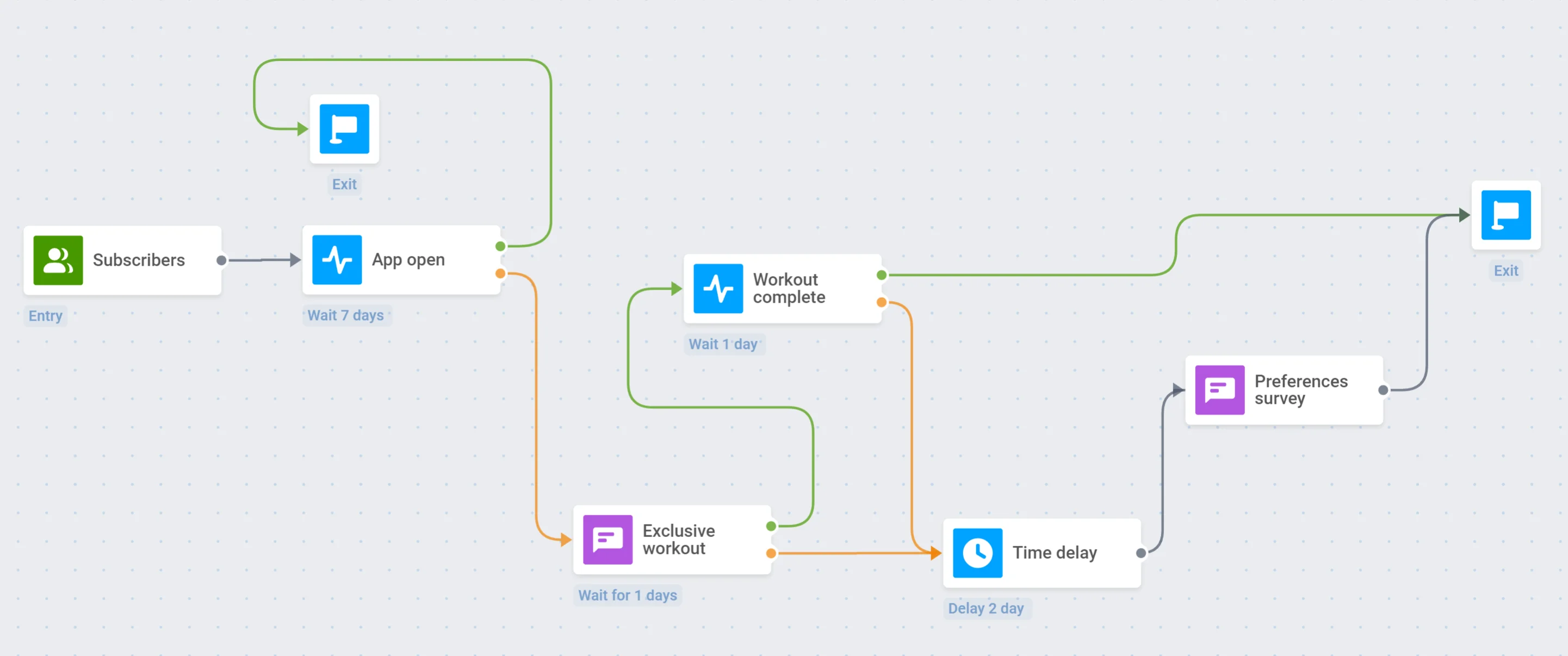
आइए एक पेड-सब्सक्रिप्शन वर्कआउट ऐप के लिए एक रिटेंशन कैंपेन का मसौदा तैयार करें। एक बार पूरा हो जाने पर, यह इस तरह दिखेगा:
**1. कन्वर्जन लक्ष्य**
एक कन्वर्जन लक्ष्य निर्धारित करना आवश्यक है ताकि उपयोगकर्ता उसी यात्रा में फिर से प्रवेश न करें यदि उन्होंने पहले ही लक्ष्य पूरा कर लिया है। हम मान लेंगे कि हमारा उपयोगकर्ता रिटेंशन कैंपेन अपने लक्ष्य तक पहुँच जाता है यदि कोई उपयोगकर्ता वर्कआउट पूरा करता है।
सबसे पहले, हम Pushwoosh प्रोजेक्ट में _Workout complete_ [इवेंट](/hi/product/audience-data-and-segmentation/events/#implementation) बनाएंगे और इसे हमारे उदाहरण वर्कआउट ऐप में [postEvent](/hi/product/audience-data-and-segmentation/events/#3-call-postevent-api) API का उपयोग करके कॉन्फ़िगर करेंगे।
उसके बाद, हम एक नया Customer Journey बनाना शुरू करेंगे। शीर्ष बार पर, हम **Conversion Goals** पर क्लिक करेंगे और _Workout complete_ इवेंट का चयन करेंगे। हम चाहते हैं कि यात्रा उस उपयोगकर्ता के लिए समाप्त हो जाए जो लक्ष्य इवेंट को फायर करता है, इसलिए हम इस विकल्प को सक्षम करेंगे और फिर परिवर्तन लागू करेंगे:
**2. एंट्री पॉइंट और ट्रिगर**
हम उन ऐप सब्सक्राइबर्स के लिए एक रिटेंशन कैंपेन लॉन्च करना चाहते हैं जिन्होंने सात दिनों से ऐप नहीं खोला है।
सबसे पहले, हम **Audience-based Entry** जोड़ेंगे और ऑडियंस स्रोत के रूप में _Subscribers_ का चयन करेंगे:
फिर, हम **Wait for Trigger** एलिमेंट जोड़ेंगे और सात-दिवसीय प्रतीक्षा अवधि के साथ डिफ़ॉल्ट _PW\_ApplicationOpen_ इवेंट निर्दिष्ट करेंगे:
यदि कोई उपयोगकर्ता सात दिनों के भीतर कम से कम एक बार ऐप खोलता है, तो वे यात्रा से बाहर निकल जाएंगे:
**3. पहला पुश नोटिफिकेशन**
यदि किसी उपयोगकर्ता ने सात दिनों में कम से कम एक बार ऐप नहीं खोला है, तो हम उन्हें एक विशेष वर्कआउट आज़माने की पेशकश करते हुए एक पुश नोटिफिकेशन भेजेंगे:
अब, आइए प्रवाह को इस आधार पर विभाजित करें कि यह [पुश खोला गया है या अनदेखा किया गया है](/hi/product/customer-journey/journey-elements#split-to-openedignored):
हम उपयोगकर्ताओं को अनुचित समय पर वर्कआउट पुश नोटिफिकेशन प्राप्त करने से रोकने के लिए [साइलेंट आवर्स](/hi/product/customer-journey/journey-settings#silent-hours) भी सेट करेंगे:
**4. वर्कआउट ट्रिगर**
_उन लोगों के लिए जिन्होंने पहला पुश नोटिफिकेशन खोला_
यदि कोई उपयोगकर्ता पुश नोटिफिकेशन पर क्लिक करता है, तो हम जांचेंगे कि क्या उन्होंने वर्कआउट पूरा कर लिया है।
सबसे पहले, हम ऐप और Pushwoosh प्रोजेक्ट में _Workout complete_ [इवेंट](/hi/product/audience-data-and-segmentation/events/) सेट अप करेंगे। फिर, हम _Workout complete_ इवेंट चयनित के साथ **Wait for Trigger** एलिमेंट जोड़ेंगे:
यदि कोई उपयोगकर्ता वर्कआउट पूरा करता है, तो वे यात्रा से बाहर निकल जाएंगे:
**5. समय विलंब**
_उन लोगों के लिए जिन्होंने पहला पुश नोटिफिकेशन नहीं खोला या वर्कआउट पूरा नहीं किया_
यदि कोई उपयोगकर्ता पुश नोटिफिकेशन को अनदेखा करता है या वर्कआउट पूरा नहीं करता है, तो हम कुछ और भेजने से पहले दो दिनों तक प्रतीक्षा करेंगे। ऐसा करने के लिए, हम **Time Delay** एलिमेंट जोड़ेंगे:
**6. दूसरा पुश नोटिफिकेशन**
निर्दिष्ट समय के बाद, हम दूसरा पुश नोटिफिकेशन भेजेंगे जो उपयोगकर्ताओं को एक सर्वेक्षण करने और उनकी प्राथमिकताओं के बारे में बताने के लिए प्रेरित करेगा। यह सर्वेक्षण हमें हमारे वर्कआउट ऐप को बेहतर बनाने और भविष्य में व्यक्तिगत अभियान शुरू करने में मदद करेगा।
दूसरा पुश नोटिफिकेशन भेजने के बाद, इस शाखा को समाप्त करें — एक **Exit** एलिमेंट के साथ, या इसे बिना किसी आउटगोइंग कनेक्शन के छोड़कर:
## ग्राहक रिटेंशन कैंपेन
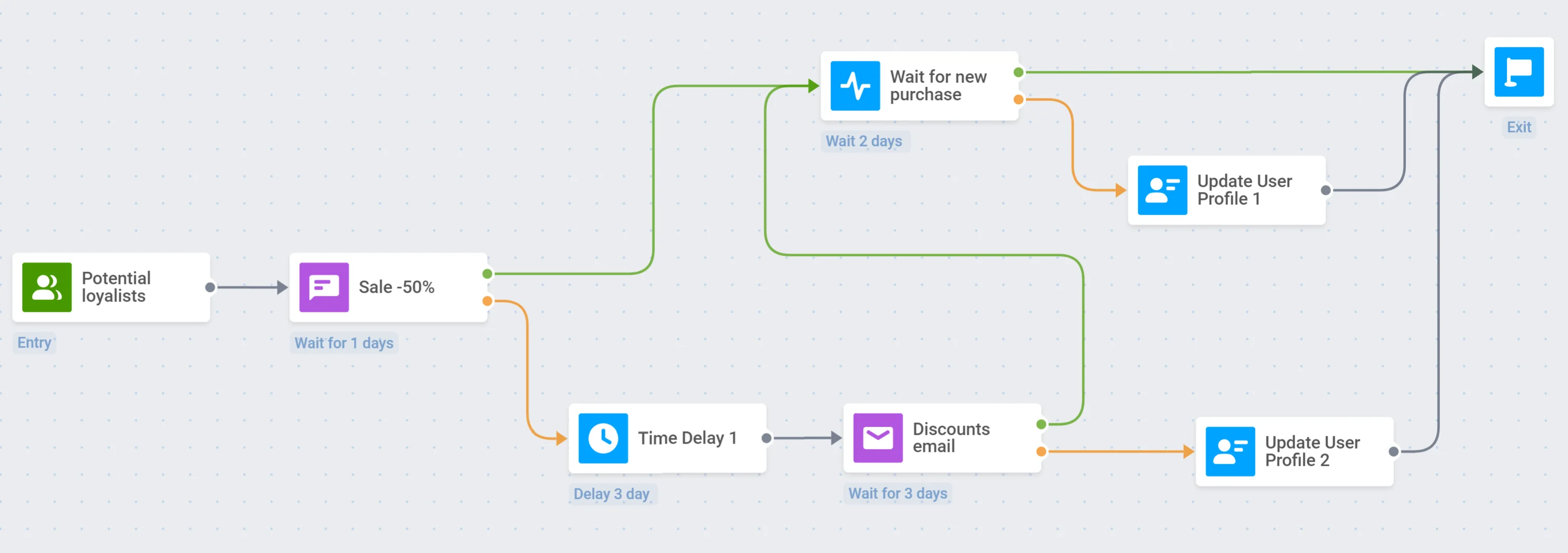
ग्राहक रिटेंशन कैंपेन के एक उदाहरण के रूप में, हम एक कपड़ों के ऐप के लिए एक Customer Journey बनाएंगे। एक बार पूरा हो जाने पर, यह इस तरह दिखेगा:
**1. कन्वर्जन लक्ष्य**
एक कन्वर्जन लक्ष्य निर्धारित करना आवश्यक है ताकि उपयोगकर्ता उसी यात्रा में फिर से प्रवेश न करें यदि उन्होंने पहले ही लक्ष्य पूरा कर लिया है। हम मान लेंगे कि हमारा ग्राहक रिटेंशन कैंपेन अपने लक्ष्य तक पहुँच जाता है यदि कोई उपयोगकर्ता खरीदारी करता है।
नए Customer Journey विंडो के शीर्ष बार पर, हम **Conversion Goals** पर क्लिक करेंगे और डिफ़ॉल्ट _PW\_InAppPurchase_ इवेंट का चयन करेंगे। हम चाहते हैं कि इवेंट फायर होने के बाद उपयोगकर्ता के लिए यात्रा समाप्त हो जाए, इसलिए हम इस विकल्प को सक्षम करेंगे और फिर परिवर्तन लागू करेंगे:
**2. एंट्री पॉइंट और ट्रिगर**
हम उन ग्राहकों के लिए एक रिटेंशन कैंपेन शुरू करने जा रहे हैं जिन्होंने हाल ही में कुछ खरीदा है। हम इन लोगों को अधिक बार खरीदने और हमारे ई-कॉमर्स ऐप के प्रति उनकी वफादारी में सुधार करने के लिए प्रेरित करना चाहते हैं।
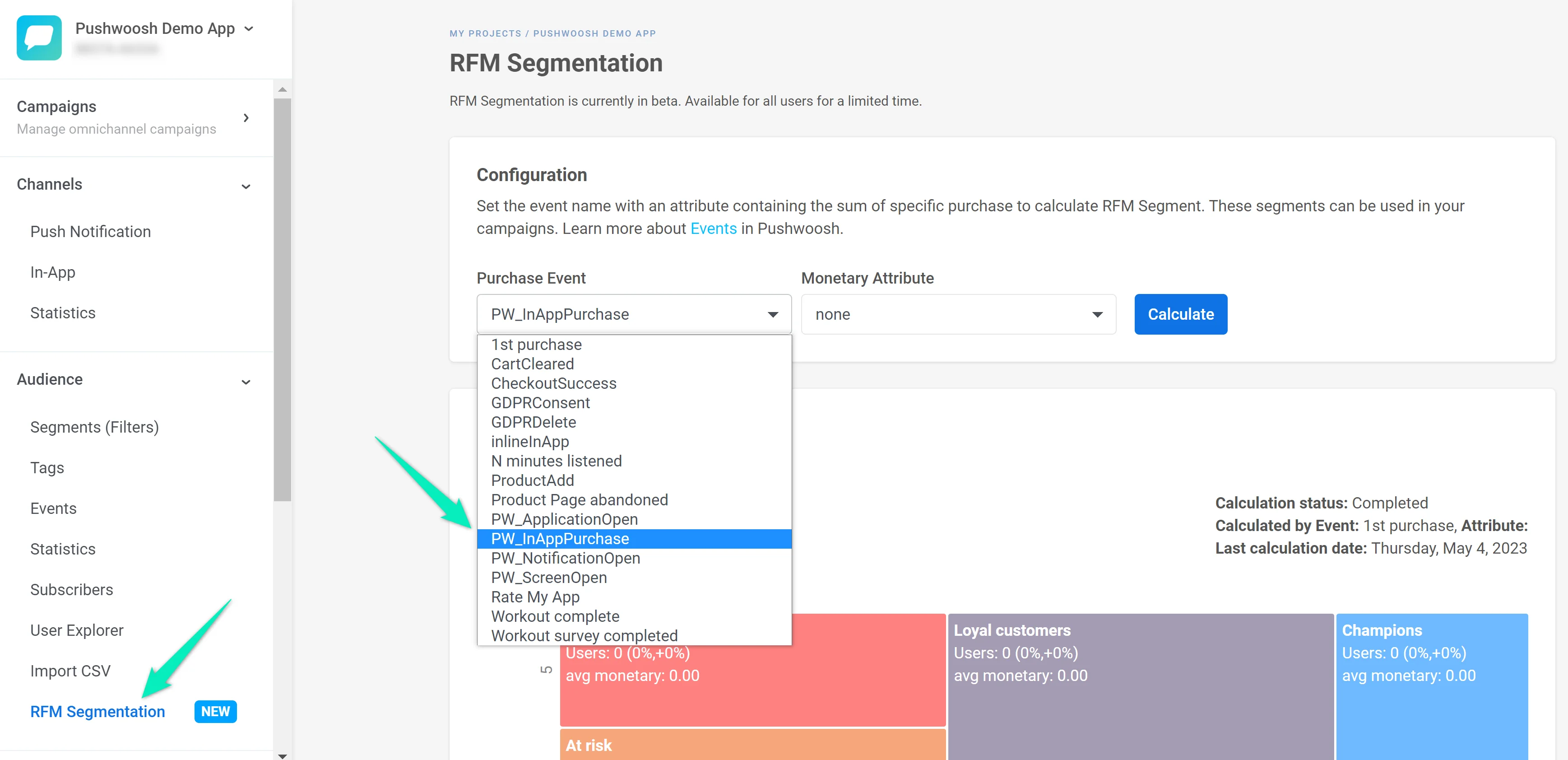
सबसे पहले, हम उन उपयोगकर्ताओं के सेगमेंट की गणना करेंगे जिन्होंने हमारे ऐप में कम से कम एक बार खरीदारी की है। ऐसा करने के लिए, हम [RFM सेगमेंटेशन](/hi/product/audience-data-and-segmentation/segmentation/rfm-segmentation/) अनुभाग में जाएंगे और डिफ़ॉल्ट _PW\_InAppPurchase_ इवेंट का चयन करेंगे:
Pushwoosh स्वचालित रूप से उन उपयोगकर्ताओं के कई ग्राहक सेगमेंट बनाएगा जिन्होंने _PW\_InAppPurchase इवेंट_ किया था। हम _Potential loyalists_ सेगमेंट का उपयोग करेंगे क्योंकि इसमें वे ग्राहक शामिल हैं जिन्होंने हाल ही में कुछ खरीदा है।
अब हम **Audience-based Entry** जोड़ेंगे और ऑडियंस स्रोत के रूप में _RFM Potential loyalists_ का चयन करेंगे:
**3. पुश नोटिफिकेशन**
हम अपने _Potential loyalists_ को हमारे उदाहरण ऐप में बिक्री के बारे में एक पुश नोटिफिकेशन भेजेंगे:
आइए प्रवाह को इस आधार पर विभाजित करें कि ग्राहक ने पुश खोला है या नहीं:
यह भी महत्वपूर्ण है कि **Silent Hours** सेट करें ताकि उपयोगकर्ताओं को विषम घंटों में पुश नोटिफिकेशन प्राप्त न हों:
**4. नई खरीद ट्रिगर**
_उन लोगों के लिए जिन्होंने पुश नोटिफिकेशन खोला_
यदि कोई उपयोगकर्ता हमारी बिक्री में रुचि रखता है और पुश नोटिफिकेशन पर क्लिक करता है, तो हम जांचेंगे कि क्या वे दो दिनों के भीतर एक नई खरीद करते हैं।
ऐसा करने के लिए, हम **Wait for Trigger** एलिमेंट जोड़ेंगे और दो-दिवसीय प्रतीक्षा अवधि के साथ डिफ़ॉल्ट _PW\_InAppPurchase_ इवेंट निर्दिष्ट करेंगे:
यदि कोई उपयोगकर्ता एक नई खरीद करता है, तो वे यात्रा से बाहर निकल जाएंगे:
**5. उन उपयोगकर्ताओं को टैग करना जिन्होंने खरीदारी नहीं की है**
_उन लोगों के लिए जिन्होंने पुश नोटिफिकेशन खोला लेकिन कुछ भी नहीं खरीदा_
यदि किसी उपयोगकर्ता ने पुश नोटिफिकेशन खोला है लेकिन दो दिनों के भीतर कुछ भी नहीं खरीदा है, तो हम उनके प्रोफ़ाइल को अपडेट करेंगे ताकि उन्हें _Didn't like the sale_ मान के साथ _Retention drop-off_ टैग सौंपा जा सके। यह हमें उन ग्राहकों का एक सेगमेंट बनाने की अनुमति देगा जो बिक्री में रुचि रखते थे लेकिन कुछ भी उपयुक्त नहीं मिला। बाद में, हम सोच सकते हैं कि ऐसे ग्राहकों को और क्या रुचि हो सकती है और उनके लिए एक और रिटेंशन कैंपेन शुरू कर सकते हैं।
**6. समय विलंब**
_उन लोगों के लिए जिन्होंने पुश नोटिफिकेशन नहीं खोला_
यदि कोई उपयोगकर्ता पुश नोटिफिकेशन को अनदेखा करता है, तो हम कुछ और भेजने से पहले तीन दिनों तक प्रतीक्षा करेंगे। ऐसा करने के लिए, हम **Time Delay** एलिमेंट जोड़ेंगे:
**7. ईमेल**
निर्दिष्ट समय के बाद, हम रियायती कपड़ों के चयन के साथ एक ईमेल भेजेंगे।
सबसे पहले, अपनी डेवलपमेंट टीम से [ईमेल प्लेटफ़ॉर्म कॉन्फ़िगर करने](/hi/product/first-steps/start-with-your-project/configure-platforms/email-verification) के लिए कहें।
फिर, Pushwoosh [ड्रैग एंड ड्रॉप एडिटर](/hi/product/content/email-content/drag-and-drop-email-editor) या [HTML कोड एडिटर](/hi/product/content/email-content/html-code-editor) का उपयोग करके ईमेल बनाएं।
इसके बाद, हम अपनी यात्रा में **Email** एलिमेंट जोड़ेंगे और हमारे द्वारा बनाए गए टेम्पलेट का चयन करेंगे। हम प्रवाह को विभाजित करेंगे और तीन दिनों तक ईमेल खोले जाने की प्रतीक्षा करेंगे:
यदि कोई ग्राहक ईमेल खोलता है, तो हम दो दिनों के भीतर एक नई खरीद की प्रतीक्षा करेंगे, और फिर यात्रा चरण 4 और 5 में वर्णित अनुसार जारी रहेगी:
**8. उन उपयोगकर्ताओं को टैग करना जिन्होंने ईमेल नहीं खोला है**
यदि किसी उपयोगकर्ता ने तीन दिनों के भीतर ईमेल नहीं खोला है, तो हम उनके प्रोफ़ाइल को अपडेट करेंगे ताकि उन्हें _Not interested in offers_ मान के साथ _Retention drop-off_ टैग सौंपा जा सके। इस टैग का उपयोग करके, हम उन ग्राहकों का एक सेगमेंट बना पाएंगे जो हमारे रिटेंशन कैंपेन के भीतर किसी भी ऑफ़र में रुचि नहीं रखते हैं या इस समय कपड़े खरीदने के लिए तैयार नहीं हैं। हम भविष्य में ऐसे ग्राहकों के लिए एक और रिटेंशन कैंपेन शुरू कर सकते हैं।
## आपको यह भी दिलचस्प लग सकता है
* [Pushwoosh Customer Journey Builder के बारे में और जानें](https://pushwoosh.com/products/customer-journey)
* [अपने मोबाइल ऐप रिटेंशन को बढ़ाने के लिए सबसे अच्छी रणनीति](https://blog.pushwoosh.com/blog/increase-user-retention-rate/)
 **1. कन्वर्जन लक्ष्य**
एक कन्वर्जन लक्ष्य निर्धारित करना आवश्यक है ताकि उपयोगकर्ता उसी यात्रा में फिर से प्रवेश न करें यदि उन्होंने पहले ही लक्ष्य पूरा कर लिया है। हम मान लेंगे कि हमारा उपयोगकर्ता रिटेंशन कैंपेन अपने लक्ष्य तक पहुँच जाता है यदि कोई उपयोगकर्ता वर्कआउट पूरा करता है।
सबसे पहले, हम Pushwoosh प्रोजेक्ट में _Workout complete_ [इवेंट](/hi/product/audience-data-and-segmentation/events/#implementation) बनाएंगे और इसे हमारे उदाहरण वर्कआउट ऐप में [postEvent](/hi/product/audience-data-and-segmentation/events/#3-call-postevent-api) API का उपयोग करके कॉन्फ़िगर करेंगे।
उसके बाद, हम एक नया Customer Journey बनाना शुरू करेंगे। शीर्ष बार पर, हम **Conversion Goals** पर क्लिक करेंगे और _Workout complete_ इवेंट का चयन करेंगे। हम चाहते हैं कि यात्रा उस उपयोगकर्ता के लिए समाप्त हो जाए जो लक्ष्य इवेंट को फायर करता है, इसलिए हम इस विकल्प को सक्षम करेंगे और फिर परिवर्तन लागू करेंगे:
**2. एंट्री पॉइंट और ट्रिगर**
हम उन ऐप सब्सक्राइबर्स के लिए एक रिटेंशन कैंपेन लॉन्च करना चाहते हैं जिन्होंने सात दिनों से ऐप नहीं खोला है।
सबसे पहले, हम **Audience-based Entry** जोड़ेंगे और ऑडियंस स्रोत के रूप में _Subscribers_ का चयन करेंगे:
फिर, हम **Wait for Trigger** एलिमेंट जोड़ेंगे और सात-दिवसीय प्रतीक्षा अवधि के साथ डिफ़ॉल्ट _PW\_ApplicationOpen_ इवेंट निर्दिष्ट करेंगे:
यदि कोई उपयोगकर्ता सात दिनों के भीतर कम से कम एक बार ऐप खोलता है, तो वे यात्रा से बाहर निकल जाएंगे:
**3. पहला पुश नोटिफिकेशन**
यदि किसी उपयोगकर्ता ने सात दिनों में कम से कम एक बार ऐप नहीं खोला है, तो हम उन्हें एक विशेष वर्कआउट आज़माने की पेशकश करते हुए एक पुश नोटिफिकेशन भेजेंगे:
अब, आइए प्रवाह को इस आधार पर विभाजित करें कि यह [पुश खोला गया है या अनदेखा किया गया है](/hi/product/customer-journey/journey-elements#split-to-openedignored):
हम उपयोगकर्ताओं को अनुचित समय पर वर्कआउट पुश नोटिफिकेशन प्राप्त करने से रोकने के लिए [साइलेंट आवर्स](/hi/product/customer-journey/journey-settings#silent-hours) भी सेट करेंगे:
**4. वर्कआउट ट्रिगर**
_उन लोगों के लिए जिन्होंने पहला पुश नोटिफिकेशन खोला_
यदि कोई उपयोगकर्ता पुश नोटिफिकेशन पर क्लिक करता है, तो हम जांचेंगे कि क्या उन्होंने वर्कआउट पूरा कर लिया है।
सबसे पहले, हम ऐप और Pushwoosh प्रोजेक्ट में _Workout complete_ [इवेंट](/hi/product/audience-data-and-segmentation/events/) सेट अप करेंगे। फिर, हम _Workout complete_ इवेंट चयनित के साथ **Wait for Trigger** एलिमेंट जोड़ेंगे:
यदि कोई उपयोगकर्ता वर्कआउट पूरा करता है, तो वे यात्रा से बाहर निकल जाएंगे:
**5. समय विलंब**
_उन लोगों के लिए जिन्होंने पहला पुश नोटिफिकेशन नहीं खोला या वर्कआउट पूरा नहीं किया_
यदि कोई उपयोगकर्ता पुश नोटिफिकेशन को अनदेखा करता है या वर्कआउट पूरा नहीं करता है, तो हम कुछ और भेजने से पहले दो दिनों तक प्रतीक्षा करेंगे। ऐसा करने के लिए, हम **Time Delay** एलिमेंट जोड़ेंगे:
**6. दूसरा पुश नोटिफिकेशन**
निर्दिष्ट समय के बाद, हम दूसरा पुश नोटिफिकेशन भेजेंगे जो उपयोगकर्ताओं को एक सर्वेक्षण करने और उनकी प्राथमिकताओं के बारे में बताने के लिए प्रेरित करेगा। यह सर्वेक्षण हमें हमारे वर्कआउट ऐप को बेहतर बनाने और भविष्य में व्यक्तिगत अभियान शुरू करने में मदद करेगा।
दूसरा पुश नोटिफिकेशन भेजने के बाद, इस शाखा को समाप्त करें — एक **Exit** एलिमेंट के साथ, या इसे बिना किसी आउटगोइंग कनेक्शन के छोड़कर:
## ग्राहक रिटेंशन कैंपेन
ग्राहक रिटेंशन कैंपेन के एक उदाहरण के रूप में, हम एक कपड़ों के ऐप के लिए एक Customer Journey बनाएंगे। एक बार पूरा हो जाने पर, यह इस तरह दिखेगा:
**1. कन्वर्जन लक्ष्य**
एक कन्वर्जन लक्ष्य निर्धारित करना आवश्यक है ताकि उपयोगकर्ता उसी यात्रा में फिर से प्रवेश न करें यदि उन्होंने पहले ही लक्ष्य पूरा कर लिया है। हम मान लेंगे कि हमारा उपयोगकर्ता रिटेंशन कैंपेन अपने लक्ष्य तक पहुँच जाता है यदि कोई उपयोगकर्ता वर्कआउट पूरा करता है।
सबसे पहले, हम Pushwoosh प्रोजेक्ट में _Workout complete_ [इवेंट](/hi/product/audience-data-and-segmentation/events/#implementation) बनाएंगे और इसे हमारे उदाहरण वर्कआउट ऐप में [postEvent](/hi/product/audience-data-and-segmentation/events/#3-call-postevent-api) API का उपयोग करके कॉन्फ़िगर करेंगे।
उसके बाद, हम एक नया Customer Journey बनाना शुरू करेंगे। शीर्ष बार पर, हम **Conversion Goals** पर क्लिक करेंगे और _Workout complete_ इवेंट का चयन करेंगे। हम चाहते हैं कि यात्रा उस उपयोगकर्ता के लिए समाप्त हो जाए जो लक्ष्य इवेंट को फायर करता है, इसलिए हम इस विकल्प को सक्षम करेंगे और फिर परिवर्तन लागू करेंगे:
**2. एंट्री पॉइंट और ट्रिगर**
हम उन ऐप सब्सक्राइबर्स के लिए एक रिटेंशन कैंपेन लॉन्च करना चाहते हैं जिन्होंने सात दिनों से ऐप नहीं खोला है।
सबसे पहले, हम **Audience-based Entry** जोड़ेंगे और ऑडियंस स्रोत के रूप में _Subscribers_ का चयन करेंगे:
फिर, हम **Wait for Trigger** एलिमेंट जोड़ेंगे और सात-दिवसीय प्रतीक्षा अवधि के साथ डिफ़ॉल्ट _PW\_ApplicationOpen_ इवेंट निर्दिष्ट करेंगे:
यदि कोई उपयोगकर्ता सात दिनों के भीतर कम से कम एक बार ऐप खोलता है, तो वे यात्रा से बाहर निकल जाएंगे:
**3. पहला पुश नोटिफिकेशन**
यदि किसी उपयोगकर्ता ने सात दिनों में कम से कम एक बार ऐप नहीं खोला है, तो हम उन्हें एक विशेष वर्कआउट आज़माने की पेशकश करते हुए एक पुश नोटिफिकेशन भेजेंगे:
अब, आइए प्रवाह को इस आधार पर विभाजित करें कि यह [पुश खोला गया है या अनदेखा किया गया है](/hi/product/customer-journey/journey-elements#split-to-openedignored):
हम उपयोगकर्ताओं को अनुचित समय पर वर्कआउट पुश नोटिफिकेशन प्राप्त करने से रोकने के लिए [साइलेंट आवर्स](/hi/product/customer-journey/journey-settings#silent-hours) भी सेट करेंगे:
**4. वर्कआउट ट्रिगर**
_उन लोगों के लिए जिन्होंने पहला पुश नोटिफिकेशन खोला_
यदि कोई उपयोगकर्ता पुश नोटिफिकेशन पर क्लिक करता है, तो हम जांचेंगे कि क्या उन्होंने वर्कआउट पूरा कर लिया है।
सबसे पहले, हम ऐप और Pushwoosh प्रोजेक्ट में _Workout complete_ [इवेंट](/hi/product/audience-data-and-segmentation/events/) सेट अप करेंगे। फिर, हम _Workout complete_ इवेंट चयनित के साथ **Wait for Trigger** एलिमेंट जोड़ेंगे:
यदि कोई उपयोगकर्ता वर्कआउट पूरा करता है, तो वे यात्रा से बाहर निकल जाएंगे:
**5. समय विलंब**
_उन लोगों के लिए जिन्होंने पहला पुश नोटिफिकेशन नहीं खोला या वर्कआउट पूरा नहीं किया_
यदि कोई उपयोगकर्ता पुश नोटिफिकेशन को अनदेखा करता है या वर्कआउट पूरा नहीं करता है, तो हम कुछ और भेजने से पहले दो दिनों तक प्रतीक्षा करेंगे। ऐसा करने के लिए, हम **Time Delay** एलिमेंट जोड़ेंगे:
**6. दूसरा पुश नोटिफिकेशन**
निर्दिष्ट समय के बाद, हम दूसरा पुश नोटिफिकेशन भेजेंगे जो उपयोगकर्ताओं को एक सर्वेक्षण करने और उनकी प्राथमिकताओं के बारे में बताने के लिए प्रेरित करेगा। यह सर्वेक्षण हमें हमारे वर्कआउट ऐप को बेहतर बनाने और भविष्य में व्यक्तिगत अभियान शुरू करने में मदद करेगा।
दूसरा पुश नोटिफिकेशन भेजने के बाद, इस शाखा को समाप्त करें — एक **Exit** एलिमेंट के साथ, या इसे बिना किसी आउटगोइंग कनेक्शन के छोड़कर:
## ग्राहक रिटेंशन कैंपेन
ग्राहक रिटेंशन कैंपेन के एक उदाहरण के रूप में, हम एक कपड़ों के ऐप के लिए एक Customer Journey बनाएंगे। एक बार पूरा हो जाने पर, यह इस तरह दिखेगा:
 **1. कन्वर्जन लक्ष्य**
एक कन्वर्जन लक्ष्य निर्धारित करना आवश्यक है ताकि उपयोगकर्ता उसी यात्रा में फिर से प्रवेश न करें यदि उन्होंने पहले ही लक्ष्य पूरा कर लिया है। हम मान लेंगे कि हमारा ग्राहक रिटेंशन कैंपेन अपने लक्ष्य तक पहुँच जाता है यदि कोई उपयोगकर्ता खरीदारी करता है।
नए Customer Journey विंडो के शीर्ष बार पर, हम **Conversion Goals** पर क्लिक करेंगे और डिफ़ॉल्ट _PW\_InAppPurchase_ इवेंट का चयन करेंगे। हम चाहते हैं कि इवेंट फायर होने के बाद उपयोगकर्ता के लिए यात्रा समाप्त हो जाए, इसलिए हम इस विकल्प को सक्षम करेंगे और फिर परिवर्तन लागू करेंगे:
**2. एंट्री पॉइंट और ट्रिगर**
हम उन ग्राहकों के लिए एक रिटेंशन कैंपेन शुरू करने जा रहे हैं जिन्होंने हाल ही में कुछ खरीदा है। हम इन लोगों को अधिक बार खरीदने और हमारे ई-कॉमर्स ऐप के प्रति उनकी वफादारी में सुधार करने के लिए प्रेरित करना चाहते हैं।
सबसे पहले, हम उन उपयोगकर्ताओं के सेगमेंट की गणना करेंगे जिन्होंने हमारे ऐप में कम से कम एक बार खरीदारी की है। ऐसा करने के लिए, हम [RFM सेगमेंटेशन](/hi/product/audience-data-and-segmentation/segmentation/rfm-segmentation/) अनुभाग में जाएंगे और डिफ़ॉल्ट _PW\_InAppPurchase_ इवेंट का चयन करेंगे:
**1. कन्वर्जन लक्ष्य**
एक कन्वर्जन लक्ष्य निर्धारित करना आवश्यक है ताकि उपयोगकर्ता उसी यात्रा में फिर से प्रवेश न करें यदि उन्होंने पहले ही लक्ष्य पूरा कर लिया है। हम मान लेंगे कि हमारा ग्राहक रिटेंशन कैंपेन अपने लक्ष्य तक पहुँच जाता है यदि कोई उपयोगकर्ता खरीदारी करता है।
नए Customer Journey विंडो के शीर्ष बार पर, हम **Conversion Goals** पर क्लिक करेंगे और डिफ़ॉल्ट _PW\_InAppPurchase_ इवेंट का चयन करेंगे। हम चाहते हैं कि इवेंट फायर होने के बाद उपयोगकर्ता के लिए यात्रा समाप्त हो जाए, इसलिए हम इस विकल्प को सक्षम करेंगे और फिर परिवर्तन लागू करेंगे:
**2. एंट्री पॉइंट और ट्रिगर**
हम उन ग्राहकों के लिए एक रिटेंशन कैंपेन शुरू करने जा रहे हैं जिन्होंने हाल ही में कुछ खरीदा है। हम इन लोगों को अधिक बार खरीदने और हमारे ई-कॉमर्स ऐप के प्रति उनकी वफादारी में सुधार करने के लिए प्रेरित करना चाहते हैं।
सबसे पहले, हम उन उपयोगकर्ताओं के सेगमेंट की गणना करेंगे जिन्होंने हमारे ऐप में कम से कम एक बार खरीदारी की है। ऐसा करने के लिए, हम [RFM सेगमेंटेशन](/hi/product/audience-data-and-segmentation/segmentation/rfm-segmentation/) अनुभाग में जाएंगे और डिफ़ॉल्ट _PW\_InAppPurchase_ इवेंट का चयन करेंगे:
 Pushwoosh स्वचालित रूप से उन उपयोगकर्ताओं के कई ग्राहक सेगमेंट बनाएगा जिन्होंने _PW\_InAppPurchase इवेंट_ किया था। हम _Potential loyalists_ सेगमेंट का उपयोग करेंगे क्योंकि इसमें वे ग्राहक शामिल हैं जिन्होंने हाल ही में कुछ खरीदा है।
अब हम **Audience-based Entry** जोड़ेंगे और ऑडियंस स्रोत के रूप में _RFM Potential loyalists_ का चयन करेंगे:
**3. पुश नोटिफिकेशन**
हम अपने _Potential loyalists_ को हमारे उदाहरण ऐप में बिक्री के बारे में एक पुश नोटिफिकेशन भेजेंगे:
आइए प्रवाह को इस आधार पर विभाजित करें कि ग्राहक ने पुश खोला है या नहीं:
यह भी महत्वपूर्ण है कि **Silent Hours** सेट करें ताकि उपयोगकर्ताओं को विषम घंटों में पुश नोटिफिकेशन प्राप्त न हों:
**4. नई खरीद ट्रिगर**
_उन लोगों के लिए जिन्होंने पुश नोटिफिकेशन खोला_
यदि कोई उपयोगकर्ता हमारी बिक्री में रुचि रखता है और पुश नोटिफिकेशन पर क्लिक करता है, तो हम जांचेंगे कि क्या वे दो दिनों के भीतर एक नई खरीद करते हैं।
ऐसा करने के लिए, हम **Wait for Trigger** एलिमेंट जोड़ेंगे और दो-दिवसीय प्रतीक्षा अवधि के साथ डिफ़ॉल्ट _PW\_InAppPurchase_ इवेंट निर्दिष्ट करेंगे:
यदि कोई उपयोगकर्ता एक नई खरीद करता है, तो वे यात्रा से बाहर निकल जाएंगे:
**5. उन उपयोगकर्ताओं को टैग करना जिन्होंने खरीदारी नहीं की है**
_उन लोगों के लिए जिन्होंने पुश नोटिफिकेशन खोला लेकिन कुछ भी नहीं खरीदा_
यदि किसी उपयोगकर्ता ने पुश नोटिफिकेशन खोला है लेकिन दो दिनों के भीतर कुछ भी नहीं खरीदा है, तो हम उनके प्रोफ़ाइल को अपडेट करेंगे ताकि उन्हें _Didn't like the sale_ मान के साथ _Retention drop-off_ टैग सौंपा जा सके। यह हमें उन ग्राहकों का एक सेगमेंट बनाने की अनुमति देगा जो बिक्री में रुचि रखते थे लेकिन कुछ भी उपयुक्त नहीं मिला। बाद में, हम सोच सकते हैं कि ऐसे ग्राहकों को और क्या रुचि हो सकती है और उनके लिए एक और रिटेंशन कैंपेन शुरू कर सकते हैं।
**6. समय विलंब**
_उन लोगों के लिए जिन्होंने पुश नोटिफिकेशन नहीं खोला_
यदि कोई उपयोगकर्ता पुश नोटिफिकेशन को अनदेखा करता है, तो हम कुछ और भेजने से पहले तीन दिनों तक प्रतीक्षा करेंगे। ऐसा करने के लिए, हम **Time Delay** एलिमेंट जोड़ेंगे:
**7. ईमेल**
निर्दिष्ट समय के बाद, हम रियायती कपड़ों के चयन के साथ एक ईमेल भेजेंगे।
सबसे पहले, अपनी डेवलपमेंट टीम से [ईमेल प्लेटफ़ॉर्म कॉन्फ़िगर करने](/hi/product/first-steps/start-with-your-project/configure-platforms/email-verification) के लिए कहें।
फिर, Pushwoosh [ड्रैग एंड ड्रॉप एडिटर](/hi/product/content/email-content/drag-and-drop-email-editor) या [HTML कोड एडिटर](/hi/product/content/email-content/html-code-editor) का उपयोग करके ईमेल बनाएं।
इसके बाद, हम अपनी यात्रा में **Email** एलिमेंट जोड़ेंगे और हमारे द्वारा बनाए गए टेम्पलेट का चयन करेंगे। हम प्रवाह को विभाजित करेंगे और तीन दिनों तक ईमेल खोले जाने की प्रतीक्षा करेंगे:
यदि कोई ग्राहक ईमेल खोलता है, तो हम दो दिनों के भीतर एक नई खरीद की प्रतीक्षा करेंगे, और फिर यात्रा चरण 4 और 5 में वर्णित अनुसार जारी रहेगी:
**8. उन उपयोगकर्ताओं को टैग करना जिन्होंने ईमेल नहीं खोला है**
यदि किसी उपयोगकर्ता ने तीन दिनों के भीतर ईमेल नहीं खोला है, तो हम उनके प्रोफ़ाइल को अपडेट करेंगे ताकि उन्हें _Not interested in offers_ मान के साथ _Retention drop-off_ टैग सौंपा जा सके। इस टैग का उपयोग करके, हम उन ग्राहकों का एक सेगमेंट बना पाएंगे जो हमारे रिटेंशन कैंपेन के भीतर किसी भी ऑफ़र में रुचि नहीं रखते हैं या इस समय कपड़े खरीदने के लिए तैयार नहीं हैं। हम भविष्य में ऐसे ग्राहकों के लिए एक और रिटेंशन कैंपेन शुरू कर सकते हैं।
## आपको यह भी दिलचस्प लग सकता है
* [Pushwoosh Customer Journey Builder के बारे में और जानें](https://pushwoosh.com/products/customer-journey)
* [अपने मोबाइल ऐप रिटेंशन को बढ़ाने के लिए सबसे अच्छी रणनीति](https://blog.pushwoosh.com/blog/increase-user-retention-rate/)
Pushwoosh स्वचालित रूप से उन उपयोगकर्ताओं के कई ग्राहक सेगमेंट बनाएगा जिन्होंने _PW\_InAppPurchase इवेंट_ किया था। हम _Potential loyalists_ सेगमेंट का उपयोग करेंगे क्योंकि इसमें वे ग्राहक शामिल हैं जिन्होंने हाल ही में कुछ खरीदा है।
अब हम **Audience-based Entry** जोड़ेंगे और ऑडियंस स्रोत के रूप में _RFM Potential loyalists_ का चयन करेंगे:
**3. पुश नोटिफिकेशन**
हम अपने _Potential loyalists_ को हमारे उदाहरण ऐप में बिक्री के बारे में एक पुश नोटिफिकेशन भेजेंगे:
आइए प्रवाह को इस आधार पर विभाजित करें कि ग्राहक ने पुश खोला है या नहीं:
यह भी महत्वपूर्ण है कि **Silent Hours** सेट करें ताकि उपयोगकर्ताओं को विषम घंटों में पुश नोटिफिकेशन प्राप्त न हों:
**4. नई खरीद ट्रिगर**
_उन लोगों के लिए जिन्होंने पुश नोटिफिकेशन खोला_
यदि कोई उपयोगकर्ता हमारी बिक्री में रुचि रखता है और पुश नोटिफिकेशन पर क्लिक करता है, तो हम जांचेंगे कि क्या वे दो दिनों के भीतर एक नई खरीद करते हैं।
ऐसा करने के लिए, हम **Wait for Trigger** एलिमेंट जोड़ेंगे और दो-दिवसीय प्रतीक्षा अवधि के साथ डिफ़ॉल्ट _PW\_InAppPurchase_ इवेंट निर्दिष्ट करेंगे:
यदि कोई उपयोगकर्ता एक नई खरीद करता है, तो वे यात्रा से बाहर निकल जाएंगे:
**5. उन उपयोगकर्ताओं को टैग करना जिन्होंने खरीदारी नहीं की है**
_उन लोगों के लिए जिन्होंने पुश नोटिफिकेशन खोला लेकिन कुछ भी नहीं खरीदा_
यदि किसी उपयोगकर्ता ने पुश नोटिफिकेशन खोला है लेकिन दो दिनों के भीतर कुछ भी नहीं खरीदा है, तो हम उनके प्रोफ़ाइल को अपडेट करेंगे ताकि उन्हें _Didn't like the sale_ मान के साथ _Retention drop-off_ टैग सौंपा जा सके। यह हमें उन ग्राहकों का एक सेगमेंट बनाने की अनुमति देगा जो बिक्री में रुचि रखते थे लेकिन कुछ भी उपयुक्त नहीं मिला। बाद में, हम सोच सकते हैं कि ऐसे ग्राहकों को और क्या रुचि हो सकती है और उनके लिए एक और रिटेंशन कैंपेन शुरू कर सकते हैं।
**6. समय विलंब**
_उन लोगों के लिए जिन्होंने पुश नोटिफिकेशन नहीं खोला_
यदि कोई उपयोगकर्ता पुश नोटिफिकेशन को अनदेखा करता है, तो हम कुछ और भेजने से पहले तीन दिनों तक प्रतीक्षा करेंगे। ऐसा करने के लिए, हम **Time Delay** एलिमेंट जोड़ेंगे:
**7. ईमेल**
निर्दिष्ट समय के बाद, हम रियायती कपड़ों के चयन के साथ एक ईमेल भेजेंगे।
सबसे पहले, अपनी डेवलपमेंट टीम से [ईमेल प्लेटफ़ॉर्म कॉन्फ़िगर करने](/hi/product/first-steps/start-with-your-project/configure-platforms/email-verification) के लिए कहें।
फिर, Pushwoosh [ड्रैग एंड ड्रॉप एडिटर](/hi/product/content/email-content/drag-and-drop-email-editor) या [HTML कोड एडिटर](/hi/product/content/email-content/html-code-editor) का उपयोग करके ईमेल बनाएं।
इसके बाद, हम अपनी यात्रा में **Email** एलिमेंट जोड़ेंगे और हमारे द्वारा बनाए गए टेम्पलेट का चयन करेंगे। हम प्रवाह को विभाजित करेंगे और तीन दिनों तक ईमेल खोले जाने की प्रतीक्षा करेंगे:
यदि कोई ग्राहक ईमेल खोलता है, तो हम दो दिनों के भीतर एक नई खरीद की प्रतीक्षा करेंगे, और फिर यात्रा चरण 4 और 5 में वर्णित अनुसार जारी रहेगी:
**8. उन उपयोगकर्ताओं को टैग करना जिन्होंने ईमेल नहीं खोला है**
यदि किसी उपयोगकर्ता ने तीन दिनों के भीतर ईमेल नहीं खोला है, तो हम उनके प्रोफ़ाइल को अपडेट करेंगे ताकि उन्हें _Not interested in offers_ मान के साथ _Retention drop-off_ टैग सौंपा जा सके। इस टैग का उपयोग करके, हम उन ग्राहकों का एक सेगमेंट बना पाएंगे जो हमारे रिटेंशन कैंपेन के भीतर किसी भी ऑफ़र में रुचि नहीं रखते हैं या इस समय कपड़े खरीदने के लिए तैयार नहीं हैं। हम भविष्य में ऐसे ग्राहकों के लिए एक और रिटेंशन कैंपेन शुरू कर सकते हैं।
## आपको यह भी दिलचस्प लग सकता है
* [Pushwoosh Customer Journey Builder के बारे में और जानें](https://pushwoosh.com/products/customer-journey)
* [अपने मोबाइल ऐप रिटेंशन को बढ़ाने के लिए सबसे अच्छी रणनीति](https://blog.pushwoosh.com/blog/increase-user-retention-rate/)