# Pushwoosh के साथ यूज़र्स को ऑनबोर्ड कैसे करें
पहले व्यक्तिगत स्पर्श के रूप में, यूज़र ऑनबोर्डिंग पूरी तरह से अनुकूलित, सहज और धीरे-धीरे आकर्षक होनी चाहिए। Pushwoosh के साथ अपने ऑनबोर्डिंग अभियानों को सुचारू और आसानी से चलाएं। Customer Journey Builder आपको एक सरल विज़ुअल एडिटर के साथ मोबाइल और ईमेल ऑनबोर्डिंग अभियान बनाने की सुविधा देता है।
## मोबाइल ऑनबोर्डिंग अभियान
यहां Pushwoosh Customer Journey Builder के साथ हाल ही में आपके मोबाइल ऐप से जुड़े यूज़र्स को ऑनबोर्ड करने के कुछ चरण दिए गए हैं।
### ट्रिगर-आधारित एंट्री
उस इवेंट को परिभाषित करें जिससे जर्नी शुरू होती है: यह पहली बार ऐप लॉन्च, ऐप में पंजीकरण, या पहली इन-ऐप क्रियाएं हो सकती हैं।
1. इस उदाहरण में, हम डिफ़ॉल्ट [PW_DeviceRegistered](/hi/product/audience-data-and-segmentation/events/default-events/#pw_deviceregistered) इवेंट का उपयोग करेंगे, जो तब ट्रिगर होता है जब ऐप पहली बार लॉन्च होता है।
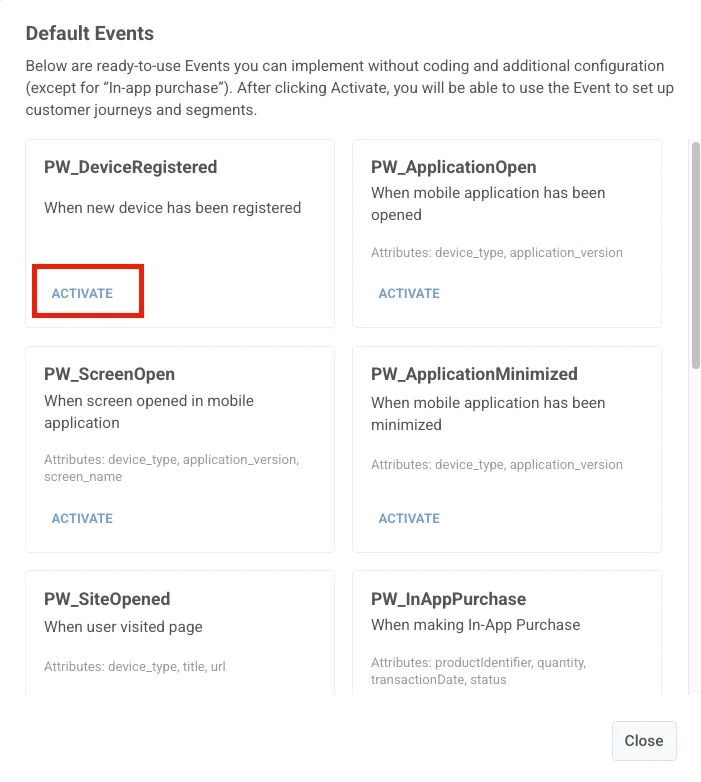
इस इवेंट को सक्षम करने के लिए, अपना Pushwoosh कंट्रोल पैनल खोलें, **दर्शक → इवेंट्स** पर जाएं, और **इवेंट बनाएं** पर क्लिक करें। ड्रॉपडाउन में, **डिफ़ॉल्ट इवेंट्स** चुनें, फिर सूची में **डिवाइस पंजीकृत** ढूंढें और **सक्रिय करें** पर क्लिक करें।
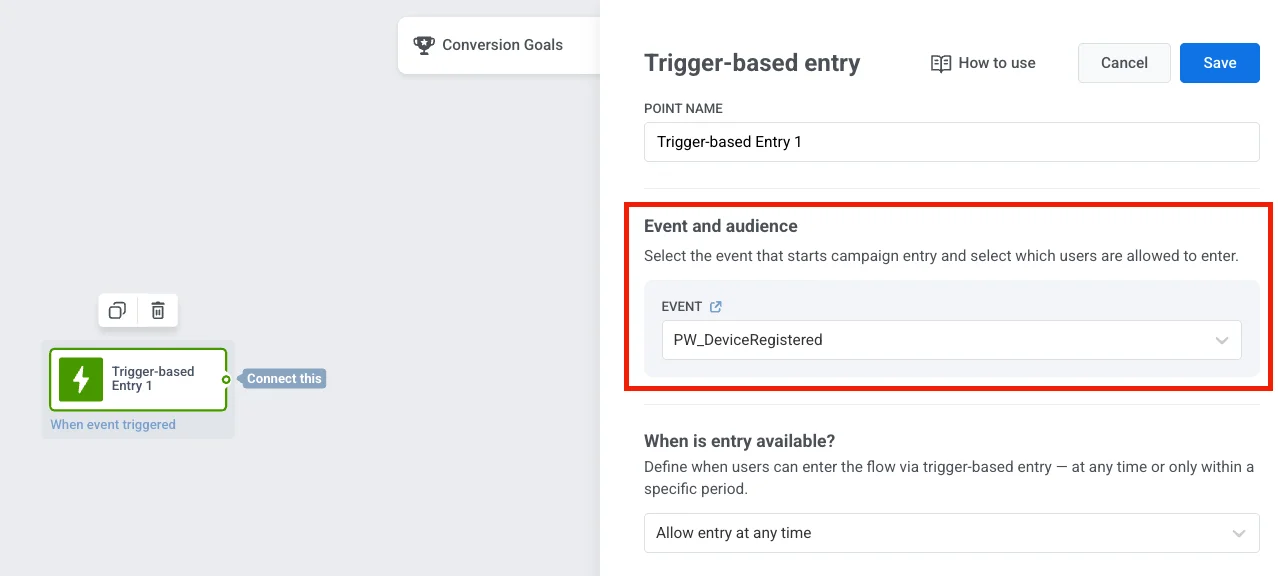
2. जर्नी कैनवास में [ट्रिगर-आधारित एंट्री](/hi/product/customer-journey/journey-elements#trigger-based-entry) चरण जोड़ें और आवश्यक इवेंट चुनें।
### वेलकम इन-ऐप
**यूज़र्स का गर्मजोशी से स्वागत करें:** ट्रिगर इवेंट के ठीक बाद दिखाए जाने वाले स्वागत [इन-ऐप संदेश](/hi/product/customer-journey/journey-elements#in-app) को जोड़ें।
1. यूज़र का अभिवादन करते हुए और यह बताते हुए कि वे ऐप के साथ क्या अनुभव करेंगे, एक रिच मीडिया बनाएं। आप वेलकम न्यूकमर्स टेम्पलेट का उपयोग कर सकते हैं या अपने ऐप के लुक और फील के अनुरूप एक नया बना सकते हैं।
2. जर्नी के स्टार्ट इवेंट के बाद [इन-ऐप चरण](/hi/product/customer-journey/journey-elements#in-app) जोड़ें और पहले से बनाए गए वेलकम रिच मीडिया का चयन करें।
### परिचय इन-ऐप
अगले जर्नी चरण में, अपने यूज़र्स को अपने बारे में थोड़ा बताने दें: उनके आगे के अनुभव को व्यक्तिगत बनाने के लिए जर्नी में यूज़र्स से कुछ प्रश्न पूछें।
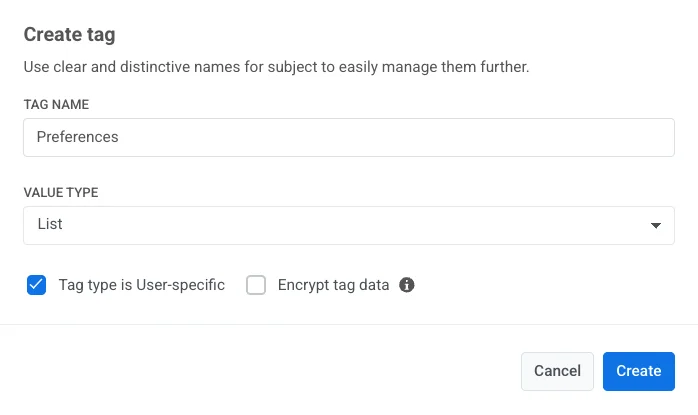
1. यूज़र्स की प्राथमिकताओं को इकट्ठा करने के लिए लिस्ट प्रकार का एक [टैग बनाएं](/hi/product/audience-data-and-segmentation/user-data-tags/tags/#how-to-set-up-a-custom-tag)।
2. एक [इन-ऐप संदेश टेम्पलेट](/hi/product/content/in-apps) बनाएं जिसमें उन विकल्पों की सूची हो जिन्हें एक यूज़र चुन सकता है। आप एक तैयार टेम्पलेट के साथ एक HTML फ़ाइल अपलोड कर सकते हैं या हमारे [ब्लॉक-आधारित एडिटर](/hi/product/content/in-apps/no-code-in-app-editor/create-rich-media-in-the-built-in-editor) का उपयोग करके स्क्रैच से एक इन-ऐप पेज बना सकते हैं।
3. यूज़र्स द्वारा चुने गए विकल्पों के आधार पर [टैग मान सेट करें](/hi/developer/api-reference/device-api#settags)।
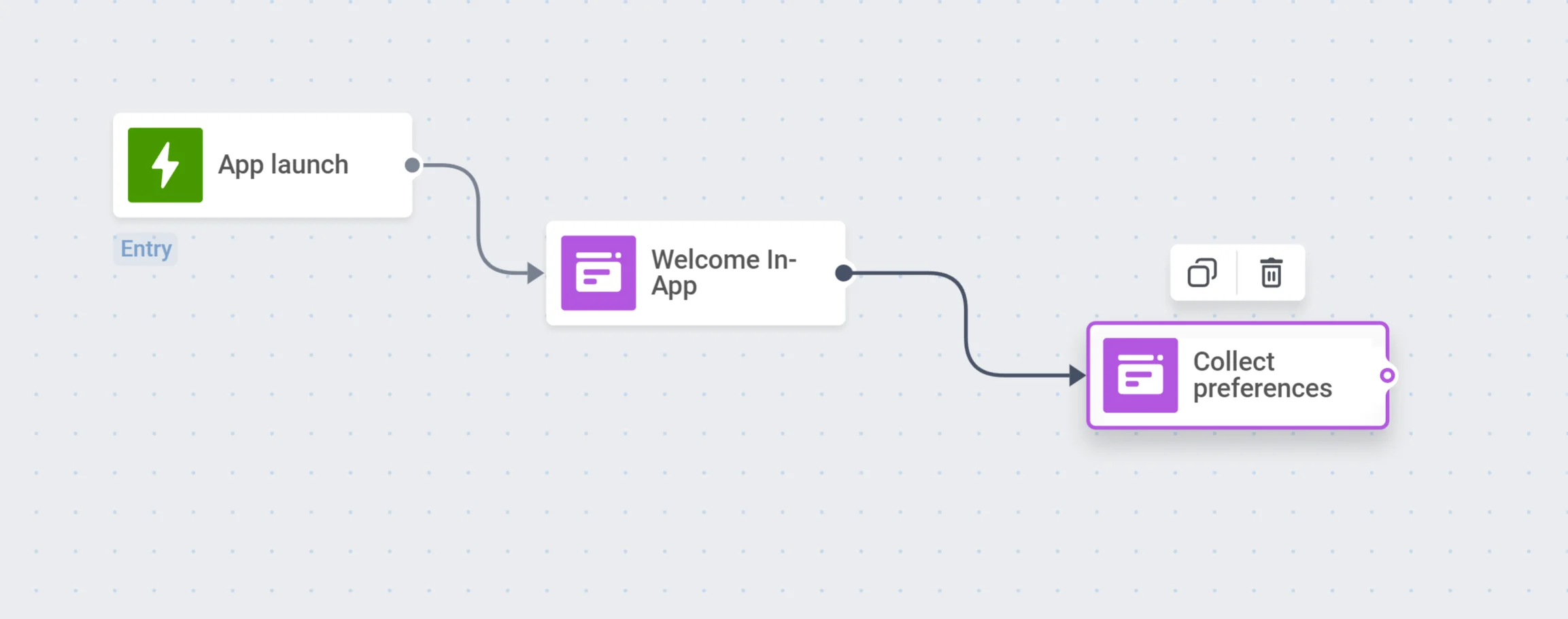
4. पहले वेलकम स्क्रीन के बाद आपके द्वारा बनाए गए रिच मीडिया वाले [इन-ऐप एलिमेंट ](/hi/product/customer-journey/journey-elements#in-app) का पालन करें।
### ऑप्ट-इन प्रॉम्प्ट
पुश नोटिफिकेशन के साथ अपने ऐप का अधिकतम लाभ उठाने में यूज़र्स की मदद करें – यूज़र्स को आपके संदेशों के लिए साइन अप करने के लिए प्रोत्साहित करने के लिए इन-ऐप सब्सक्रिप्शन प्रॉम्प्ट दिखाएं।
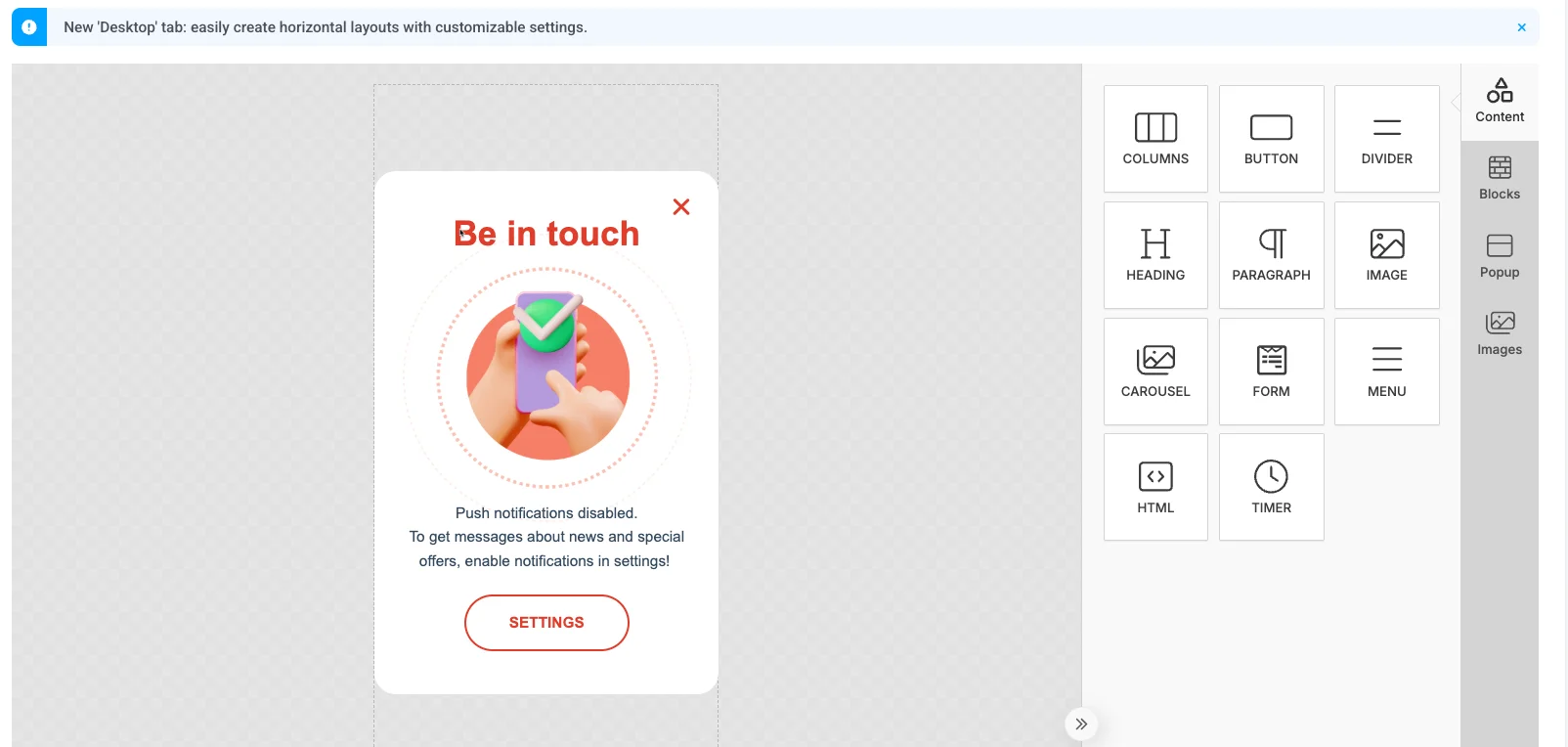
1. एक इन-ऐप ऑप्ट-इन प्रॉम्प्ट बनाएं। आप तैयार टेम्पलेट का उपयोग कर सकते हैं, अपना HTML अपलोड कर सकते हैं, या [बिल्ट-इन एडिटर](/hi/product/content/in-apps/no-code-in-app-editor/create-rich-media-in-the-built-in-editor/) का उपयोग करके एक नया टेम्पलेट बना सकते हैं।
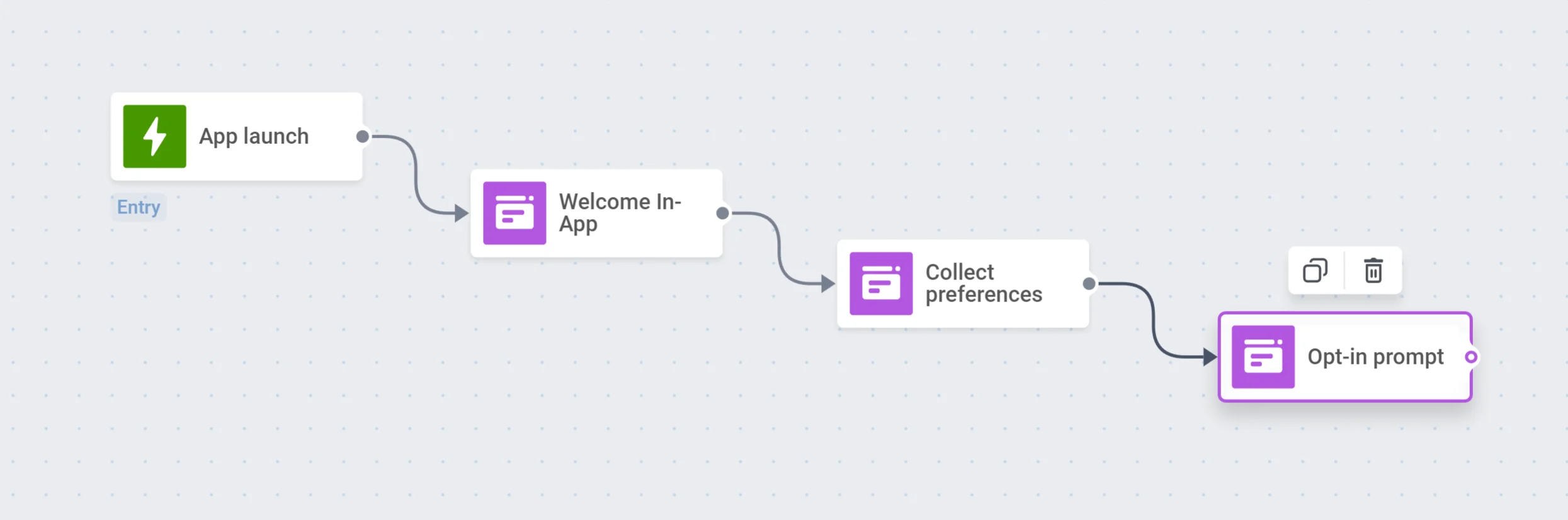
2. इस रिच मीडिया को प्रदर्शित करने के लिए अपनी जर्नी में इन-ऐप चरण जोड़ें। एक बार जब कोई यूज़र पुश नोटिफिकेशन की सदस्यता लेता है, तो Pushwoosh SDK इस यूज़र के लिए [डिफ़ॉल्ट पुश अलर्ट सक्षम टैग](/hi/product/audience-data-and-segmentation/user-data-tags/tags/#default-tags) को 'true' पर सेट करता है।
### समय की देरी
यूज़र्स को आपके ऐप को एक्सप्लोर करने और पुश के लिए साइन अप करने के लिए कुछ समय देने के लिए कुछ घंटों के लिए एक [देरी](/hi/product/customer-journey/journey-elements#time-delay) सेट करें।
### सेगमेंट स्प्लिटर
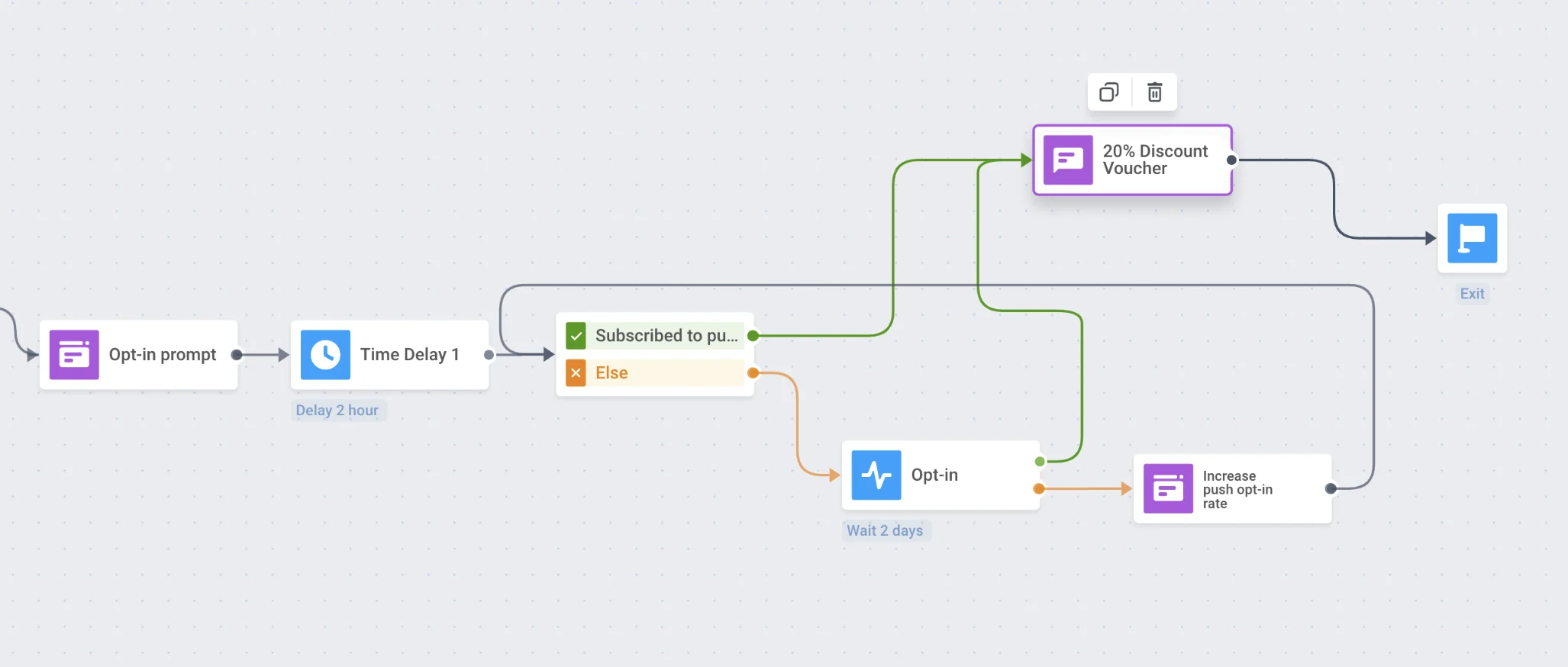
जर्नी में यूज़र्स को उनके निर्णय के आधार पर शाखाओं में विभाजित करें: जिन्होंने पुश नोटिफिकेशन सक्षम किया है, उनके लिए अपना पहला प्राप्त करने का समय है! जिन्होंने नहीं किया है, उनके लिए एक और इन-ऐप उन्हें आपके पुश नोटिफिकेशन के मूल्य को समझने में मदद कर सकता है।
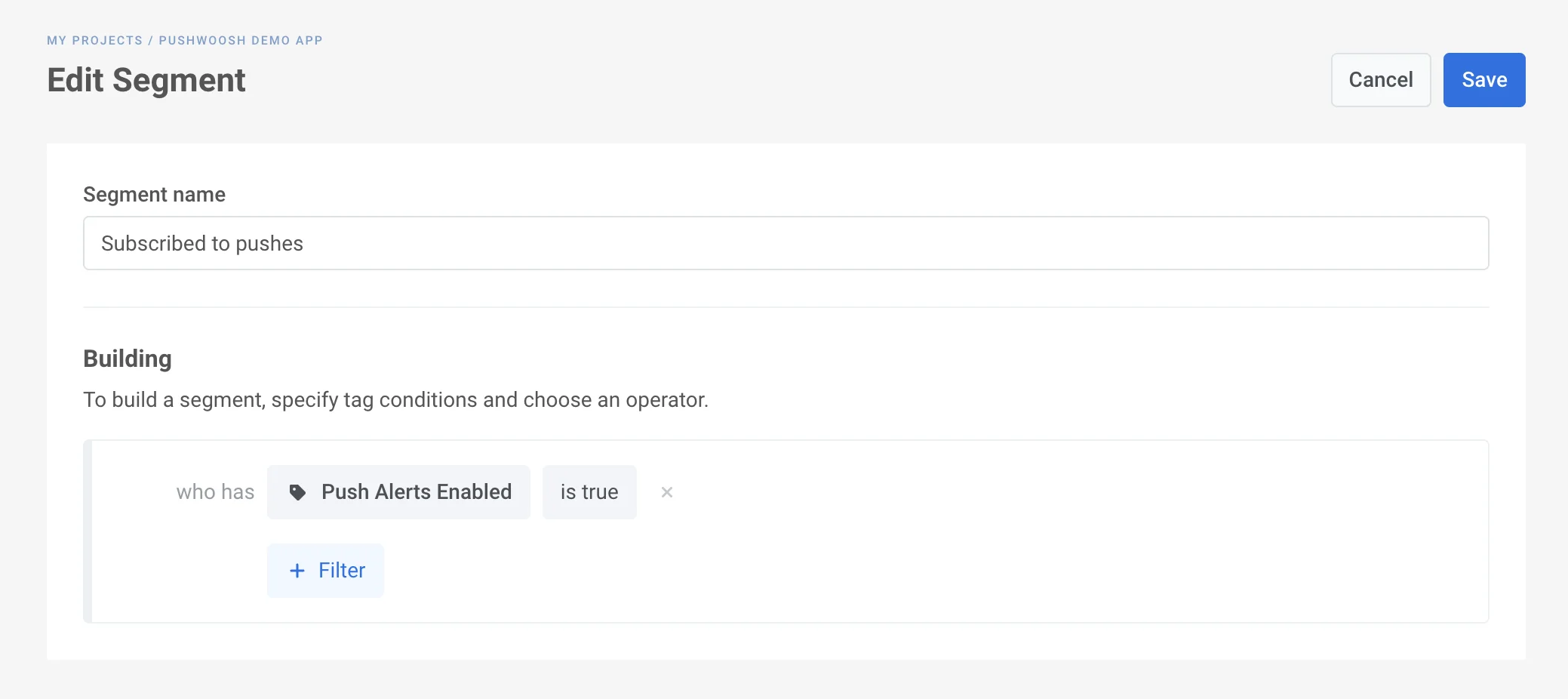
1. पुश अलर्ट सक्षम टैग का उपयोग करके पुश नोटिफिकेशन की सदस्यता लेने वाले यूज़र्स का एक [सेगमेंट बनाएं](/hi/product/audience-data-and-segmentation/segmentation/)।
2. कैनवास में एक [कंडीशन स्प्लिट एलिमेंट](/hi/product/customer-journey/journey-elements/flow-controls/segment-split) जोड़ें। आपके द्वारा बनाए गए सेगमेंट का चयन करें।
3. संबंधित संचार प्रवाह के साथ सेगमेंट शाखाओं का पालन करें:
* ऑप्ट-इन किए गए यूज़र्स को ऐप खोलने और इसकी सुविधाओं को एक्सप्लोर करना जारी रखने के लिए प्रोत्साहित करने के लिए एक [पहला पुश नोटिफिकेशन](/hi/product/customer-journey/journey-elements#push) भेजें;
* दूसरों को उनके अगले ऐप लॉन्च पर एक और इन-ऐप दिखाएं।
### बाहर निकलें
यूज़र्स को बहुत सारे ऑनबोर्डिंग चरणों से अभिभूत न करें – आवश्यक ऑनबोर्डिंग पूरी होने के बाद उन्हें अपने ऐप का आनंद लेने दें और अपना एंगेजमेंट अभियान शुरू करें!
## ईमेल ऑनबोर्डिंग अभियान
ईमेल संदेशों के माध्यम से यूज़र्स को ऑनबोर्ड करने के लिए, मूल प्रवाह काफी हद तक समान है:
* उन ऑनबोर्डिंग चरणों पर विचार करें जो नए आने वालों को पहले लेने चाहिए।
* आकर्षक ऑनबोर्डिंग ईमेल सामग्री तैयार करें। [और जानें](/hi/product/content/email-content/drag-and-drop-email-editor)
* सभी आवश्यक [इवेंट्स](/hi/product/audience-data-and-segmentation/events/) को एकीकृत करना सुनिश्चित करें, उदाहरण के लिए, ईमेल के लिए साइन अप करना या पंजीकरण फॉर्म में ईमेल पता छोड़ना।
* अपने ऑनबोर्डिंग लक्ष्यों और संचार प्रवाह के आधार पर अपने ऑनबोर्डिंग अभियान स्प्लिटर्स के लिए आवश्यक [दर्शक सेगमेंट](/hi/product/audience-data-and-segmentation/segmentation/) बनाएं।
* अंत में, [Customer Journey Builder](/hi/product/customer-journey/journey-elements) में अपना ईमेल ऑनबोर्डिंग अभियान बनाएं
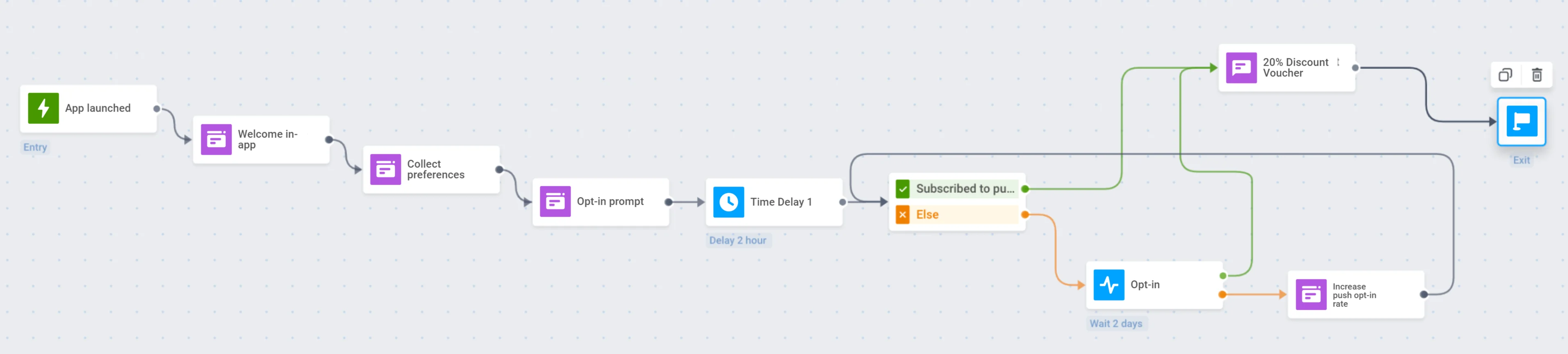 यहां Pushwoosh Customer Journey Builder के साथ हाल ही में आपके मोबाइल ऐप से जुड़े यूज़र्स को ऑनबोर्ड करने के कुछ चरण दिए गए हैं।
### ट्रिगर-आधारित एंट्री
उस इवेंट को परिभाषित करें जिससे जर्नी शुरू होती है: यह पहली बार ऐप लॉन्च, ऐप में पंजीकरण, या पहली इन-ऐप क्रियाएं हो सकती हैं।
1. इस उदाहरण में, हम डिफ़ॉल्ट [PW_DeviceRegistered](/hi/product/audience-data-and-segmentation/events/default-events/#pw_deviceregistered) इवेंट का उपयोग करेंगे, जो तब ट्रिगर होता है जब ऐप पहली बार लॉन्च होता है।
इस इवेंट को सक्षम करने के लिए, अपना Pushwoosh कंट्रोल पैनल खोलें, **दर्शक → इवेंट्स** पर जाएं, और **इवेंट बनाएं** पर क्लिक करें। ड्रॉपडाउन में, **डिफ़ॉल्ट इवेंट्स** चुनें, फिर सूची में **डिवाइस पंजीकृत** ढूंढें और **सक्रिय करें** पर क्लिक करें।
यहां Pushwoosh Customer Journey Builder के साथ हाल ही में आपके मोबाइल ऐप से जुड़े यूज़र्स को ऑनबोर्ड करने के कुछ चरण दिए गए हैं।
### ट्रिगर-आधारित एंट्री
उस इवेंट को परिभाषित करें जिससे जर्नी शुरू होती है: यह पहली बार ऐप लॉन्च, ऐप में पंजीकरण, या पहली इन-ऐप क्रियाएं हो सकती हैं।
1. इस उदाहरण में, हम डिफ़ॉल्ट [PW_DeviceRegistered](/hi/product/audience-data-and-segmentation/events/default-events/#pw_deviceregistered) इवेंट का उपयोग करेंगे, जो तब ट्रिगर होता है जब ऐप पहली बार लॉन्च होता है।
इस इवेंट को सक्षम करने के लिए, अपना Pushwoosh कंट्रोल पैनल खोलें, **दर्शक → इवेंट्स** पर जाएं, और **इवेंट बनाएं** पर क्लिक करें। ड्रॉपडाउन में, **डिफ़ॉल्ट इवेंट्स** चुनें, फिर सूची में **डिवाइस पंजीकृत** ढूंढें और **सक्रिय करें** पर क्लिक करें।
 2. जर्नी कैनवास में [ट्रिगर-आधारित एंट्री](/hi/product/customer-journey/journey-elements#trigger-based-entry) चरण जोड़ें और आवश्यक इवेंट चुनें।
 ### वेलकम इन-ऐप
**यूज़र्स का गर्मजोशी से स्वागत करें:** ट्रिगर इवेंट के ठीक बाद दिखाए जाने वाले स्वागत [इन-ऐप संदेश](/hi/product/customer-journey/journey-elements#in-app) को जोड़ें।
1. यूज़र का अभिवादन करते हुए और यह बताते हुए कि वे ऐप के साथ क्या अनुभव करेंगे, एक रिच मीडिया बनाएं। आप वेलकम न्यूकमर्स टेम्पलेट का उपयोग कर सकते हैं या अपने ऐप के लुक और फील के अनुरूप एक नया बना सकते हैं।
2. जर्नी के स्टार्ट इवेंट के बाद [इन-ऐप चरण](/hi/product/customer-journey/journey-elements#in-app) जोड़ें और पहले से बनाए गए वेलकम रिच मीडिया का चयन करें।
### परिचय इन-ऐप
अगले जर्नी चरण में, अपने यूज़र्स को अपने बारे में थोड़ा बताने दें: उनके आगे के अनुभव को व्यक्तिगत बनाने के लिए जर्नी में यूज़र्स से कुछ प्रश्न पूछें।
1. यूज़र्स की प्राथमिकताओं को इकट्ठा करने के लिए लिस्ट प्रकार का एक [टैग बनाएं](/hi/product/audience-data-and-segmentation/user-data-tags/tags/#how-to-set-up-a-custom-tag)।
### वेलकम इन-ऐप
**यूज़र्स का गर्मजोशी से स्वागत करें:** ट्रिगर इवेंट के ठीक बाद दिखाए जाने वाले स्वागत [इन-ऐप संदेश](/hi/product/customer-journey/journey-elements#in-app) को जोड़ें।
1. यूज़र का अभिवादन करते हुए और यह बताते हुए कि वे ऐप के साथ क्या अनुभव करेंगे, एक रिच मीडिया बनाएं। आप वेलकम न्यूकमर्स टेम्पलेट का उपयोग कर सकते हैं या अपने ऐप के लुक और फील के अनुरूप एक नया बना सकते हैं।
2. जर्नी के स्टार्ट इवेंट के बाद [इन-ऐप चरण](/hi/product/customer-journey/journey-elements#in-app) जोड़ें और पहले से बनाए गए वेलकम रिच मीडिया का चयन करें।
### परिचय इन-ऐप
अगले जर्नी चरण में, अपने यूज़र्स को अपने बारे में थोड़ा बताने दें: उनके आगे के अनुभव को व्यक्तिगत बनाने के लिए जर्नी में यूज़र्स से कुछ प्रश्न पूछें।
1. यूज़र्स की प्राथमिकताओं को इकट्ठा करने के लिए लिस्ट प्रकार का एक [टैग बनाएं](/hi/product/audience-data-and-segmentation/user-data-tags/tags/#how-to-set-up-a-custom-tag)।
 2. एक [इन-ऐप संदेश टेम्पलेट](/hi/product/content/in-apps) बनाएं जिसमें उन विकल्पों की सूची हो जिन्हें एक यूज़र चुन सकता है। आप एक तैयार टेम्पलेट के साथ एक HTML फ़ाइल अपलोड कर सकते हैं या हमारे [ब्लॉक-आधारित एडिटर](/hi/product/content/in-apps/no-code-in-app-editor/create-rich-media-in-the-built-in-editor) का उपयोग करके स्क्रैच से एक इन-ऐप पेज बना सकते हैं।
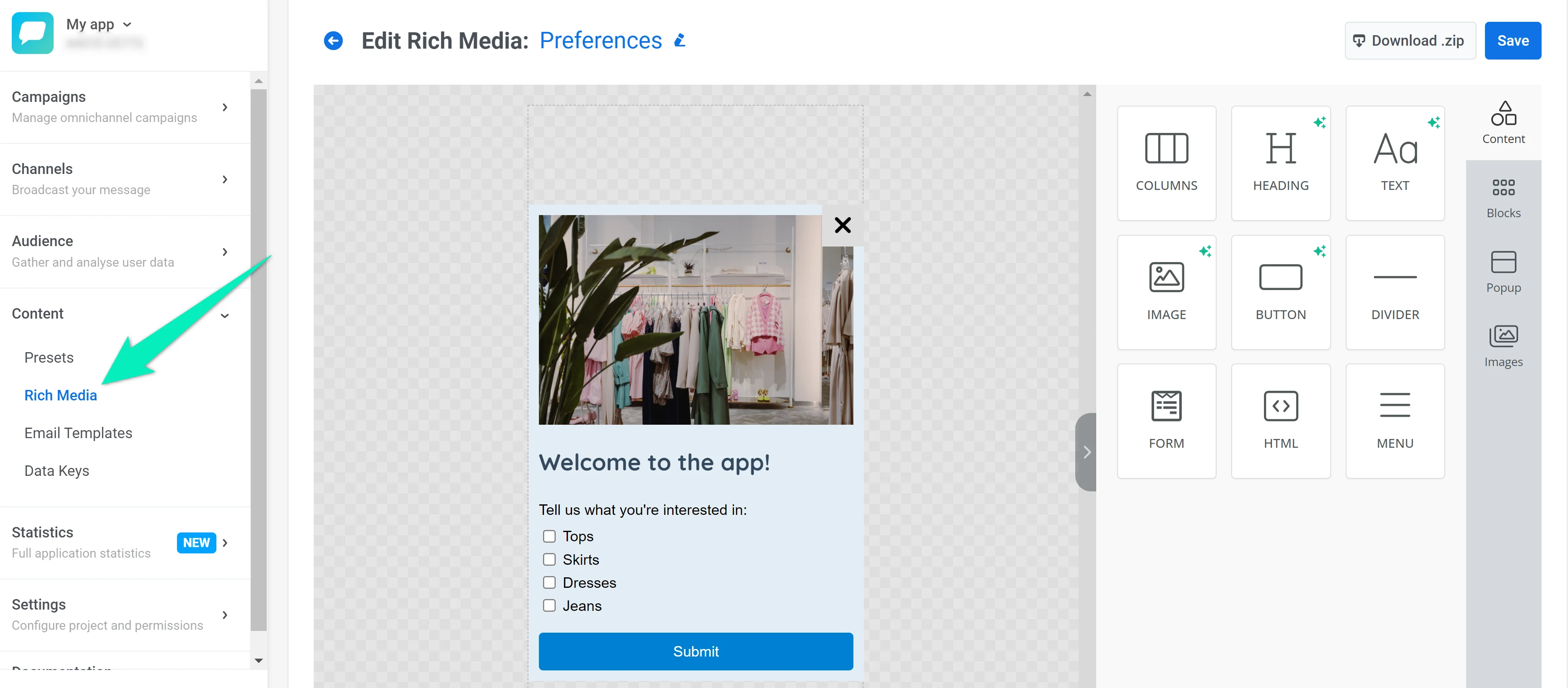 3. यूज़र्स द्वारा चुने गए विकल्पों के आधार पर [टैग मान सेट करें](/hi/developer/api-reference/device-api#settags)।
4. पहले वेलकम स्क्रीन के बाद आपके द्वारा बनाए गए रिच मीडिया वाले [इन-ऐप एलिमेंट ](/hi/product/customer-journey/journey-elements#in-app) का पालन करें।
3. यूज़र्स द्वारा चुने गए विकल्पों के आधार पर [टैग मान सेट करें](/hi/developer/api-reference/device-api#settags)।
4. पहले वेलकम स्क्रीन के बाद आपके द्वारा बनाए गए रिच मीडिया वाले [इन-ऐप एलिमेंट ](/hi/product/customer-journey/journey-elements#in-app) का पालन करें।
 ### ऑप्ट-इन प्रॉम्प्ट
पुश नोटिफिकेशन के साथ अपने ऐप का अधिकतम लाभ उठाने में यूज़र्स की मदद करें – यूज़र्स को आपके संदेशों के लिए साइन अप करने के लिए प्रोत्साहित करने के लिए इन-ऐप सब्सक्रिप्शन प्रॉम्प्ट दिखाएं।
1. एक इन-ऐप ऑप्ट-इन प्रॉम्प्ट बनाएं। आप तैयार टेम्पलेट का उपयोग कर सकते हैं, अपना HTML अपलोड कर सकते हैं, या [बिल्ट-इन एडिटर](/hi/product/content/in-apps/no-code-in-app-editor/create-rich-media-in-the-built-in-editor/) का उपयोग करके एक नया टेम्पलेट बना सकते हैं।
### ऑप्ट-इन प्रॉम्प्ट
पुश नोटिफिकेशन के साथ अपने ऐप का अधिकतम लाभ उठाने में यूज़र्स की मदद करें – यूज़र्स को आपके संदेशों के लिए साइन अप करने के लिए प्रोत्साहित करने के लिए इन-ऐप सब्सक्रिप्शन प्रॉम्प्ट दिखाएं।
1. एक इन-ऐप ऑप्ट-इन प्रॉम्प्ट बनाएं। आप तैयार टेम्पलेट का उपयोग कर सकते हैं, अपना HTML अपलोड कर सकते हैं, या [बिल्ट-इन एडिटर](/hi/product/content/in-apps/no-code-in-app-editor/create-rich-media-in-the-built-in-editor/) का उपयोग करके एक नया टेम्पलेट बना सकते हैं।
 2. इस रिच मीडिया को प्रदर्शित करने के लिए अपनी जर्नी में इन-ऐप चरण जोड़ें। एक बार जब कोई यूज़र पुश नोटिफिकेशन की सदस्यता लेता है, तो Pushwoosh SDK इस यूज़र के लिए [डिफ़ॉल्ट पुश अलर्ट सक्षम टैग](/hi/product/audience-data-and-segmentation/user-data-tags/tags/#default-tags) को 'true' पर सेट करता है।
 ### समय की देरी
यूज़र्स को आपके ऐप को एक्सप्लोर करने और पुश के लिए साइन अप करने के लिए कुछ समय देने के लिए कुछ घंटों के लिए एक [देरी](/hi/product/customer-journey/journey-elements#time-delay) सेट करें।
### सेगमेंट स्प्लिटर
जर्नी में यूज़र्स को उनके निर्णय के आधार पर शाखाओं में विभाजित करें: जिन्होंने पुश नोटिफिकेशन सक्षम किया है, उनके लिए अपना पहला प्राप्त करने का समय है! जिन्होंने नहीं किया है, उनके लिए एक और इन-ऐप उन्हें आपके पुश नोटिफिकेशन के मूल्य को समझने में मदद कर सकता है।
1. पुश अलर्ट सक्षम टैग का उपयोग करके पुश नोटिफिकेशन की सदस्यता लेने वाले यूज़र्स का एक [सेगमेंट बनाएं](/hi/product/audience-data-and-segmentation/segmentation/)।
### समय की देरी
यूज़र्स को आपके ऐप को एक्सप्लोर करने और पुश के लिए साइन अप करने के लिए कुछ समय देने के लिए कुछ घंटों के लिए एक [देरी](/hi/product/customer-journey/journey-elements#time-delay) सेट करें।
### सेगमेंट स्प्लिटर
जर्नी में यूज़र्स को उनके निर्णय के आधार पर शाखाओं में विभाजित करें: जिन्होंने पुश नोटिफिकेशन सक्षम किया है, उनके लिए अपना पहला प्राप्त करने का समय है! जिन्होंने नहीं किया है, उनके लिए एक और इन-ऐप उन्हें आपके पुश नोटिफिकेशन के मूल्य को समझने में मदद कर सकता है।
1. पुश अलर्ट सक्षम टैग का उपयोग करके पुश नोटिफिकेशन की सदस्यता लेने वाले यूज़र्स का एक [सेगमेंट बनाएं](/hi/product/audience-data-and-segmentation/segmentation/)।
 2. कैनवास में एक [कंडीशन स्प्लिट एलिमेंट](/hi/product/customer-journey/journey-elements/flow-controls/segment-split) जोड़ें। आपके द्वारा बनाए गए सेगमेंट का चयन करें।
3. संबंधित संचार प्रवाह के साथ सेगमेंट शाखाओं का पालन करें:
* ऑप्ट-इन किए गए यूज़र्स को ऐप खोलने और इसकी सुविधाओं को एक्सप्लोर करना जारी रखने के लिए प्रोत्साहित करने के लिए एक [पहला पुश नोटिफिकेशन](/hi/product/customer-journey/journey-elements#push) भेजें;
* दूसरों को उनके अगले ऐप लॉन्च पर एक और इन-ऐप दिखाएं।
2. कैनवास में एक [कंडीशन स्प्लिट एलिमेंट](/hi/product/customer-journey/journey-elements/flow-controls/segment-split) जोड़ें। आपके द्वारा बनाए गए सेगमेंट का चयन करें।
3. संबंधित संचार प्रवाह के साथ सेगमेंट शाखाओं का पालन करें:
* ऑप्ट-इन किए गए यूज़र्स को ऐप खोलने और इसकी सुविधाओं को एक्सप्लोर करना जारी रखने के लिए प्रोत्साहित करने के लिए एक [पहला पुश नोटिफिकेशन](/hi/product/customer-journey/journey-elements#push) भेजें;
* दूसरों को उनके अगले ऐप लॉन्च पर एक और इन-ऐप दिखाएं।
 ### बाहर निकलें
यूज़र्स को बहुत सारे ऑनबोर्डिंग चरणों से अभिभूत न करें – आवश्यक ऑनबोर्डिंग पूरी होने के बाद उन्हें अपने ऐप का आनंद लेने दें और अपना एंगेजमेंट अभियान शुरू करें!
## ईमेल ऑनबोर्डिंग अभियान
ईमेल संदेशों के माध्यम से यूज़र्स को ऑनबोर्ड करने के लिए, मूल प्रवाह काफी हद तक समान है:
* उन ऑनबोर्डिंग चरणों पर विचार करें जो नए आने वालों को पहले लेने चाहिए।
* आकर्षक ऑनबोर्डिंग ईमेल सामग्री तैयार करें। [और जानें](/hi/product/content/email-content/drag-and-drop-email-editor)
* सभी आवश्यक [इवेंट्स](/hi/product/audience-data-and-segmentation/events/) को एकीकृत करना सुनिश्चित करें, उदाहरण के लिए, ईमेल के लिए साइन अप करना या पंजीकरण फॉर्म में ईमेल पता छोड़ना।
* अपने ऑनबोर्डिंग लक्ष्यों और संचार प्रवाह के आधार पर अपने ऑनबोर्डिंग अभियान स्प्लिटर्स के लिए आवश्यक [दर्शक सेगमेंट](/hi/product/audience-data-and-segmentation/segmentation/) बनाएं।
* अंत में, [Customer Journey Builder](/hi/product/customer-journey/journey-elements) में अपना ईमेल ऑनबोर्डिंग अभियान बनाएं
### बाहर निकलें
यूज़र्स को बहुत सारे ऑनबोर्डिंग चरणों से अभिभूत न करें – आवश्यक ऑनबोर्डिंग पूरी होने के बाद उन्हें अपने ऐप का आनंद लेने दें और अपना एंगेजमेंट अभियान शुरू करें!
## ईमेल ऑनबोर्डिंग अभियान
ईमेल संदेशों के माध्यम से यूज़र्स को ऑनबोर्ड करने के लिए, मूल प्रवाह काफी हद तक समान है:
* उन ऑनबोर्डिंग चरणों पर विचार करें जो नए आने वालों को पहले लेने चाहिए।
* आकर्षक ऑनबोर्डिंग ईमेल सामग्री तैयार करें। [और जानें](/hi/product/content/email-content/drag-and-drop-email-editor)
* सभी आवश्यक [इवेंट्स](/hi/product/audience-data-and-segmentation/events/) को एकीकृत करना सुनिश्चित करें, उदाहरण के लिए, ईमेल के लिए साइन अप करना या पंजीकरण फॉर्म में ईमेल पता छोड़ना।
* अपने ऑनबोर्डिंग लक्ष्यों और संचार प्रवाह के आधार पर अपने ऑनबोर्डिंग अभियान स्प्लिटर्स के लिए आवश्यक [दर्शक सेगमेंट](/hi/product/audience-data-and-segmentation/segmentation/) बनाएं।
* अंत में, [Customer Journey Builder](/hi/product/customer-journey/journey-elements) में अपना ईमेल ऑनबोर्डिंग अभियान बनाएं