# Web Placement से वेबसाइट ऑफ़र कैसे दिखाएं
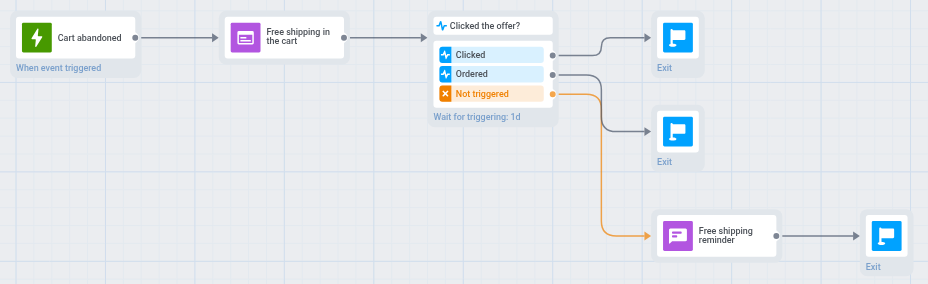
जर्नी किसी चरण तक पहुंचने वाले उपयोगकर्ताओं को सीधे आपकी वेबसाइट पर ऑफ़र दिखा सकती है, उदाहरण के लिए उस उपयोगकर्ता के कार्ट में फ़्री शिपिंग बैनर जिसने वहां आइटम छोड़ दिए हैं। यह गाइड ऐसी जर्नी शुरू से अंत तक बनाती है: ऑफ़र कार्ट में दिखता है, जो उपयोगकर्ता एक दिन के भीतर न उस पर क्लिक करते हैं और न ऑर्डर देते हैं, उन्हें पुश मिलता है, और ऑफ़र के बाद हर ऑर्डर कन्वर्ज़न के रूप में गिना जाता है।
तैयार जर्नी ऐसी दिखती है:
 ## बनाने से पहले
* **वेबसाइट।** आपके डेवलपर्स ने [वेबसाइट तैयार कर ली है](/hi/product/customer-journey/journey-elements/channels/web-placement/#prepare-your-website): Web SDK 3.108.1 या बाद का वर्शन, साइन-इन किए हुए विज़िटर्स के लिए `setUserId`, और वह एलिमेंट जिसमें ऑफ़र जाता है, उदाहरण के लिए कार्ट में ``।
* **इवेंट।** जब उपयोगकर्ता कार्ट में आइटम छोड़ता है और जब वह ऑर्डर देता है, तब आपकी साइट या बैकएंड एक इवेंट भेजता है। यह गाइड `PW_AbandonedCart` और `PW_OrderCreated` का उपयोग करती है। दोनों इवेंट उसी User ID के साथ भेजें जो वेबसाइट `setUserId` को पास करती है: ऑफ़र User ID के आधार पर दिखाया और हटाया जाता है, इसलिए किसी दूसरे ID के साथ वह साइट पर कभी नहीं दिखता या ऑर्डर के बाद कभी नहीं हटता।
* **कंटेंट।** आपके पास ऑफ़र और एक बटन या लिंक वाला [वेब कंटेंट](/hi/product/content/web-popup-content/web-content/) है, उदाहरण के लिए **Free shipping nudge with cart items**। बटन या लिंक के बिना उपयोगकर्ता ऑफ़र पर क्लिक नहीं कर सकते, और क्लिक ब्रांच कभी ट्रिगर नहीं होती।
## 1. कार्ट छोड़े जाने पर जर्नी शुरू करें
1. **Campaigns > Customer Journey Builder** पर जाएं।
2. **Create campaign** पर क्लिक करें, फिर **Build a journey from scratch** पर।
3. **Trigger-based Entry** एलिमेंट पर डबल-क्लिक करें, जो पहले से कैनवास पर है।
4. **Event** में `PW_AbandonedCart` चुनें।
5. **Save** पर क्लिक करें।
विवरण के लिए, [ट्रिगर्ड कैंपेन कैसे भेजें](/hi/tutorials/product-guides/how-to-create-campaigns-in-pushwoosh/how-to-send-a-triggered-campaign/) देखें।
## 2. कार्ट में ऑफ़र दिखाएं
1. एंट्री से एक **Web Placement** एलिमेंट कनेक्ट करें।
2. उस पर डबल-क्लिक करें और सेट करें:
* **Web pop-up content:** आपका ऑफ़र, उदाहरण के लिए **Free shipping nudge with cart items**।
* **Popup** के बजाय **Inline**।
* **CSS selector of the element:** कार्ट में मौजूद एलिमेंट, उदाहरण के लिए `#pw-cart-slot`।
* **Lifetime:** ऑफ़र कितनी देर उपयोगकर्ता का इंतज़ार करता है, उदाहरण के लिए 2 दिन।
* **Hide after an event:** इसे चालू करें और `PW_OrderCreated` चुनें, ताकि उपयोगकर्ता के ऑर्डर देते ही ऑफ़र गायब हो जाए।
3. **Preview** में एक **Test device** चुनें: ऐसा ब्राउज़र जिसमें आपकी साइट खुली हो।
4. **Show on test device** पर क्लिक करें।
5. उस डिवाइस पर कार्ट पेज खोलें और ऑफ़र में बटन पर क्लिक करें। इससे आपके एप्लिकेशन को `PW_WebPlacementClick` भेजा जाता है। इवेंट सूची में कोई इवेंट तभी दिखता है जब एप्लिकेशन को वह मिल चुका हो, इसलिए इस क्लिक के बिना आप अगले चरण में इवेंट नहीं चुन सकते।
6. **Save** पर क्लिक करें।
सभी सेटिंग्स के लिए, [Web Placement](/hi/product/customer-journey/journey-elements/channels/web-placement/#configure-the-placement) देखें।
जैसे ही उपयोगकर्ता के लिए ऑफ़र कतार में लगता है, उपयोगकर्ता अगले एलिमेंट पर चला जाता है, उसके ऑफ़र देखने या उस पर क्लिक करने के बाद नहीं।
## 3. उपयोगकर्ता ने क्या किया, उसके अनुसार ब्रांच करें
1. **Web Placement** से एक **Wait for Trigger** एलिमेंट कनेक्ट करें।
2. **Waiting period** में 1 दिन दर्ज करें।
3. **Branch 1** में ब्रांच के नाम के रूप में `Clicked` दर्ज करें और `PW_WebPlacementClick` इवेंट चुनें।
4. **Add branch** पर क्लिक करें। **Branch 2** में ब्रांच के नाम के रूप में `Ordered` दर्ज करें और `PW_OrderCreated` इवेंट चुनें।
5. **Save** पर क्लिक करें।
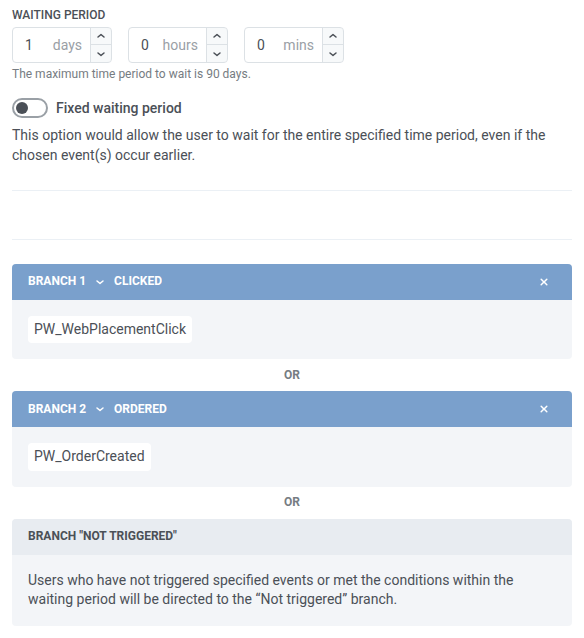 जो उपयोगकर्ता एक दिन के भीतर ऑफ़र पर क्लिक करते हैं, वे **Clicked** में जाते हैं, और जो क्लिक किए बिना ऑर्डर देते हैं, वे **Ordered** में जाते हैं। बाकी सभी दिन खत्म होने के बाद **Not triggered** में जाते हैं। **Ordered** ब्रांच के बिना, क्लिक किए बिना ऑर्डर देने वाले उपयोगकर्ता को भी रिमाइंडर मिल जाता: **Hide after an event** केवल साइट से ऑफ़र हटाता है और उपयोगकर्ता को जर्नी में आगे नहीं बढ़ाता।
6. **Clicked** और **Ordered** ब्रांच से **Exit** कनेक्ट करें।
7. **Not triggered** ब्रांच से "Free shipping on your cart ends soon" जैसे रिमाइंडर वाला एक **Push** एलिमेंट कनेक्ट करें, फिर उससे **Exit** कनेक्ट करें। जिन उपयोगकर्ताओं के पास पुश-सक्षम डिवाइस नहीं है, उन्हें रिमाइंडर नहीं मिलता।
## 4. ऑर्डर को कन्वर्ज़न के रूप में गिनें
1. **Settings** पर क्लिक करें, फिर **Conversion goals** पर।
2. **Conversion period** में 3 दिन दर्ज करें। उपयोगकर्ता के जर्नी से बाहर निकलने के बाद इस अवधि के भीतर दिए गए ऑर्डर भी गिने जाते हैं।
3. **Event** में `PW_OrderCreated` चुनें।
4. **Apply** पर क्लिक करें।
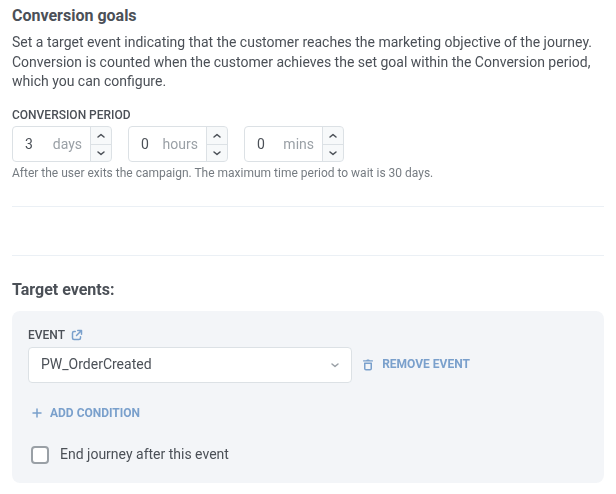 ऑर्डर के बजाय ऑफ़र पर क्लिक गिनने के लिए, `PW_WebPlacementClick` चुनें।
## 5. लॉन्च करें और परिणाम जांचें
1. **Launch campaign** पर क्लिक करें।
2. जर्नी की सांख्यिकी में **Web Placement** एलिमेंट देखें: **Shown** बताता है कि ऑफ़र कितनी बार दिखाया गया, **Interactions** बताता है कि उस पर कितनी बार क्लिक किया गया। [प्लेसमेंट सांख्यिकी](/hi/product/customer-journey/journey-elements/channels/web-placement/#placement-statistics) देखें।