# सेगमेंटेड कैंपेन कैसे भेजें
Pushwoosh आपको एक यूजर सेगमेंट को संदेश और कैंपेन भेजने की अनुमति देता है। यह आपको अपने कैंपेन को व्यक्तिगत बनाने में मदद करता है। उपयोग के मामले:
* एक भाषा सेगमेंट को संदेश भेजें: हिंदी में ईमेल या पुर्तगाली में मोबाइल पुश।
* देश-विशिष्ट या समय-सीमित ऑफ़र के साथ एक रिटेंशन ईमेल भेजें।
Pushwoosh में, आप दो प्रकार के यूजर सेगमेंट बना सकते हैं:
1. यूजर विशेषताओं पर आधारित सेगमेंट, जैसे, यूजर का देश या भाषा।
2. यूजर व्यवहार पर आधारित सेगमेंट, जैसे, अंतिम लॉगिन या पिछली खरीदारी।
जब आप Pushwoosh में एक यूजर बेस जोड़ लेते हैं, तो आप तुरंत [डिफ़ॉल्ट टैग](/hi/product/audience-data-and-segmentation/user-data-tags/tags#default-tags) और [इवेंट्स](/hi/product/audience-data-and-segmentation/events/default-events) का उपयोग कर सकते हैं। इसके अतिरिक्त, आप अपने स्वयं के [कस्टम टैग](/hi/product/audience-data-and-segmentation/user-data-tags/tags#custom-tags) और [इवेंट्स](/hi/product/audience-data-and-segmentation/events/custom-events) बना सकते हैं।
## सेगमेंटेड कैंपेन कैसे बनाएं
इस प्रक्रिया में तीन चरण होते हैं:
**चरण 1**: एक यूजर सेगमेंट बनाएं।
[अपना यूजर सेगमेंट बनाने के लिए इस गाइड का पालन करें](/hi/product/audience-data-and-segmentation/segmentation/create-segments)।
**चरण 2**: एक संदेश तैयार करें।
[मोबाइल या वेब पुश](/hi/product/content/push-presets), [ईमेल](/hi/product/content/email-content), [इन-ऐप संदेश](/hi/product/content/in-apps), [SMS](/hi/product/content/sms-presets), या [WhatsApp](/hi/product/messaging-channels/whatsapp-messages)।
**चरण 3**: सेगमेंट और संदेश को एक कैंपेन में बनाएं।
## यूजर सेगमेंट को लक्षित करने वाला कैंपेन कैसे बनाएं
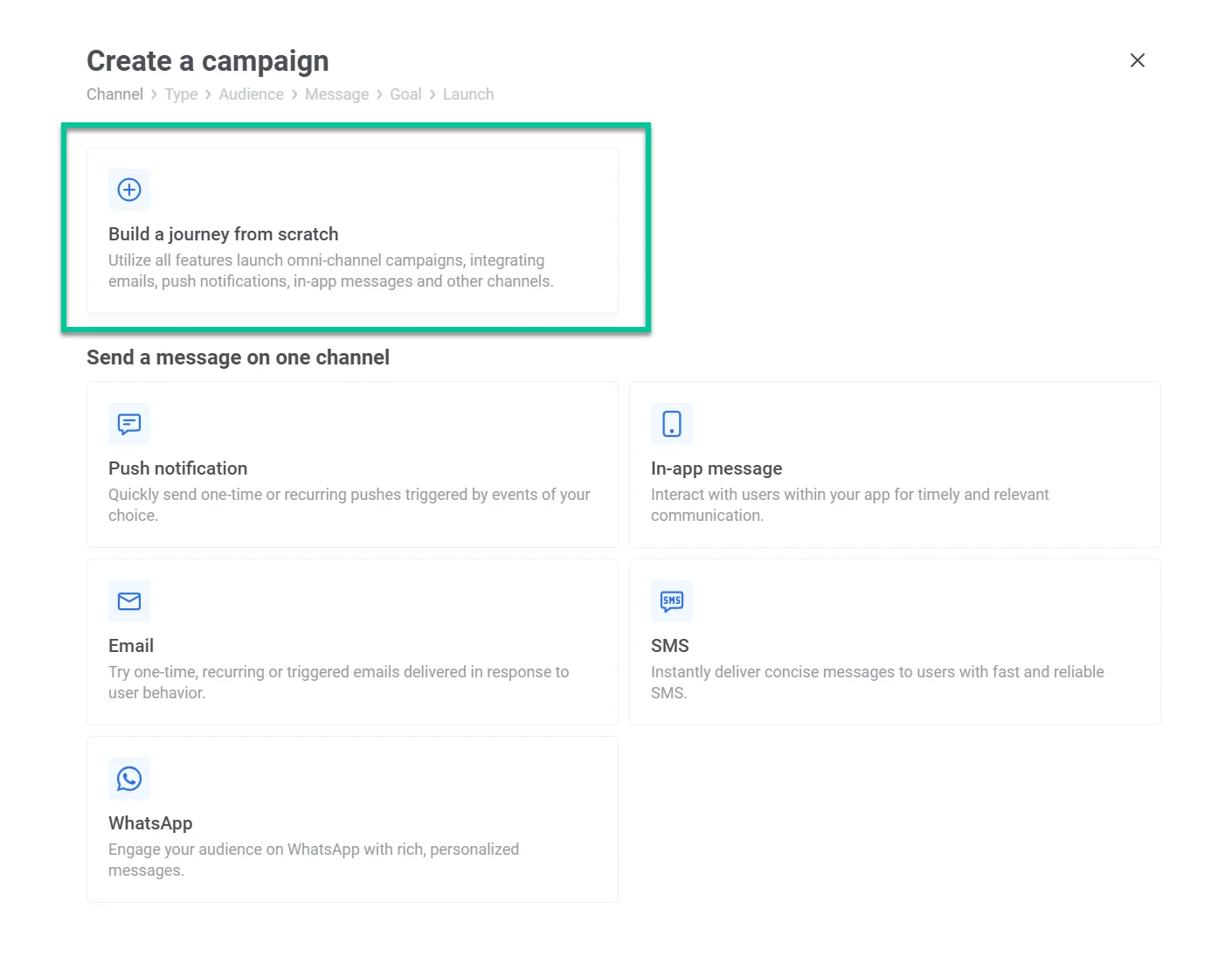
जब आपका सेगमेंट और संदेश तैयार हो जाएं, तो **Campaigns > Customer Journey Builder > Create campaign** पर जाएं और **Build a journey from scratch** पर क्लिक करें।
**Audience-based Entry** को कैनवास में खींचें, क्योंकि हम इसका उपयोग एक यूजर सेगमेंट को संदेश भेजने के लिए कर रहे हैं।
Audience आइकन पर डबल-क्लिक करें, फिर **Audience Source** पर क्लिक करें। ड्रॉपडाउन से, उस सेगमेंट को चुनें जिसका आप उपयोग करना चाहते हैं। **Apply** पर क्लिक करें।
एक मैसेजिंग चैनल जोड़ने के लिए **Connect this** पर क्लिक करें। इस उदाहरण में, हम उन उपयोगकर्ताओं तक पहुंचने के लिए एक ईमेल का उपयोग कर रहे हैं जिन्होंने 7 दिनों में हमारा ऐप नहीं खोला है।
अपने संदेश पर डबल-क्लिक करें और एक प्रीसेट चुनें — संदेश की कॉपी जो आपने कैंपेन के लिए तैयार की है।
आप यहां रुक सकते हैं और कुछ और नहीं भेज सकते हैं — बस संदेश को बिना किसी आउटगोइंग कनेक्शन के छोड़ दें, या कनेक्टिंग डॉट आइकन पर क्लिक करें और यदि आप अंत को स्पष्ट रूप से चिह्नित करना चाहते हैं तो **Exit** चुनें।
अपना कैंपेन लॉन्च करने के लिए, बाएं ऊपरी कोने में तीन डॉट्स आइकन पर क्लिक करके इसे एक नाम दें > **Rename**। तैयार होने पर, **Launch** पर क्लिक करें।
## यूजर सेगमेंट को फॉलो-अप संदेश कैसे भेजें
आप उन उपयोगकर्ताओं के साथ स्वचालित रूप से फॉलो-अप कर सकते हैं जिन्होंने आपका पिछला ईमेल या पुश नोटिफिकेशन नहीं खोला है। ऐसा करने के लिए, संदेश आइकन (हमारे मामले में ईमेल आइकन) पर डबल-क्लिक करें और [**खोले गए/अनदेखे किए गए में विभाजित करें**](/hi/product/customer-journey/journey-elements#split-to-openedignored) को चालू करें।
ओपन्स की जांच के लिए कितने दिन इंतजार करना है, यह चुनें। ईमेल के लिए, हमने पांच दिन चुने, लेकिन मामले के आधार पर, आप 30 मिनट इंतजार करना चुन सकते हैं। उदाहरण के लिए, किसी यूजर को उनकी उड़ान में बदलाव या किसी अन्य तत्काल अपडेट के बारे में फॉलो-अप करने के लिए। फिर **Apply** पर क्लिक करें।
अब आप स्वचालित करने के लिए दो विकल्प देखते हैं: **opened**/**not opened**।
यदि किसी यूजर ने आपका ईमेल खोला है > तो इस शाखा को समाप्त करें। इसे बिना किसी आउटगोइंग कनेक्शन के छोड़ दें, या **opened** के बगल में कनेक्टिंग डॉट पर क्लिक करें और यदि आप अंत को स्पष्ट रूप से चिह्नित करना चाहते हैं तो **Exit** चुनें।
यदि किसी यूजर ने आपका ईमेल नहीं खोला है, तो उन्हें एक और ईमेल भेजें। ऐसा करने के लिए, **not opened** के बगल में कनेक्टिंग डॉट पर क्लिक करें और कोई भी मैसेजिंग चैनल चुनें। हमारे मामले में, हम एक और ईमेल के साथ फॉलो-अप कर रहे हैं।
अपने संदेश पर डबल-क्लिक करें और एक प्रीसेट चुनें—संदेश की कॉपी जो आपने कैंपेन के लिए तैयार की है।
यहां ऑटोमेशन को रोकने के लिए, संदेश को बिना किसी आउटगोइंग कनेक्शन के छोड़ दें, या कनेक्टिंग डॉट आइकन पर क्लिक करें और यदि आप अंत को स्पष्ट रूप से चिह्नित करना चाहते हैं तो **Exit** चुनें।
अपना कैंपेन लॉन्च करने के लिए, बाएं ऊपरी कोने में तीन डॉट्स आइकन पर क्लिक करके इसे एक नाम दें > **Rename**। तैयार होने पर, **Launch** पर क्लिक करें।
## फॉलो-अप के लोकप्रिय संयोजन
* मोबाइल पुश + ईमेल
* ईमेल + ईमेल
* मोबाइल पुश + SMS
* ईमेल + SMS
* मोबाइल पुश + WhatsApp
* ईमेल + SMS + WhatsApp
## सेगमेंटेड कैंपेन को कैसे शेड्यूल करें
आप अपना कैंपेन एक बार एक विशिष्ट समय पर लॉन्च कर सकते हैं (जैसे, 10 दिसंबर को सेल की शुरुआत)। या इसे समय-समय पर लॉन्च करें (जैसे, हर शुक्रवार शाम 5 बजे गेम रिमाइंडर के लिए)।
[शेड्यूलिंग विकल्पों के बारे में और जानें](/hi/tutorials/product-guides/how-to-create-campaigns-in-pushwoosh/how-to-schedule-a-message/)।
 **Audience-based Entry** को कैनवास में खींचें, क्योंकि हम इसका उपयोग एक यूजर सेगमेंट को संदेश भेजने के लिए कर रहे हैं।
Audience आइकन पर डबल-क्लिक करें, फिर **Audience Source** पर क्लिक करें। ड्रॉपडाउन से, उस सेगमेंट को चुनें जिसका आप उपयोग करना चाहते हैं। **Apply** पर क्लिक करें।
एक मैसेजिंग चैनल जोड़ने के लिए **Connect this** पर क्लिक करें। इस उदाहरण में, हम उन उपयोगकर्ताओं तक पहुंचने के लिए एक ईमेल का उपयोग कर रहे हैं जिन्होंने 7 दिनों में हमारा ऐप नहीं खोला है।
अपने संदेश पर डबल-क्लिक करें और एक प्रीसेट चुनें — संदेश की कॉपी जो आपने कैंपेन के लिए तैयार की है।
आप यहां रुक सकते हैं और कुछ और नहीं भेज सकते हैं — बस संदेश को बिना किसी आउटगोइंग कनेक्शन के छोड़ दें, या कनेक्टिंग डॉट आइकन पर क्लिक करें और यदि आप अंत को स्पष्ट रूप से चिह्नित करना चाहते हैं तो **Exit** चुनें।
अपना कैंपेन लॉन्च करने के लिए, बाएं ऊपरी कोने में तीन डॉट्स आइकन पर क्लिक करके इसे एक नाम दें > **Rename**। तैयार होने पर, **Launch** पर क्लिक करें।
## यूजर सेगमेंट को फॉलो-अप संदेश कैसे भेजें
आप उन उपयोगकर्ताओं के साथ स्वचालित रूप से फॉलो-अप कर सकते हैं जिन्होंने आपका पिछला ईमेल या पुश नोटिफिकेशन नहीं खोला है। ऐसा करने के लिए, संदेश आइकन (हमारे मामले में ईमेल आइकन) पर डबल-क्लिक करें और [**खोले गए/अनदेखे किए गए में विभाजित करें**](/hi/product/customer-journey/journey-elements#split-to-openedignored) को चालू करें।
ओपन्स की जांच के लिए कितने दिन इंतजार करना है, यह चुनें। ईमेल के लिए, हमने पांच दिन चुने, लेकिन मामले के आधार पर, आप 30 मिनट इंतजार करना चुन सकते हैं। उदाहरण के लिए, किसी यूजर को उनकी उड़ान में बदलाव या किसी अन्य तत्काल अपडेट के बारे में फॉलो-अप करने के लिए। फिर **Apply** पर क्लिक करें।
अब आप स्वचालित करने के लिए दो विकल्प देखते हैं: **opened**/**not opened**।
यदि किसी यूजर ने आपका ईमेल खोला है > तो इस शाखा को समाप्त करें। इसे बिना किसी आउटगोइंग कनेक्शन के छोड़ दें, या **opened** के बगल में कनेक्टिंग डॉट पर क्लिक करें और यदि आप अंत को स्पष्ट रूप से चिह्नित करना चाहते हैं तो **Exit** चुनें।
यदि किसी यूजर ने आपका ईमेल नहीं खोला है, तो उन्हें एक और ईमेल भेजें। ऐसा करने के लिए, **not opened** के बगल में कनेक्टिंग डॉट पर क्लिक करें और कोई भी मैसेजिंग चैनल चुनें। हमारे मामले में, हम एक और ईमेल के साथ फॉलो-अप कर रहे हैं।
अपने संदेश पर डबल-क्लिक करें और एक प्रीसेट चुनें—संदेश की कॉपी जो आपने कैंपेन के लिए तैयार की है।
यहां ऑटोमेशन को रोकने के लिए, संदेश को बिना किसी आउटगोइंग कनेक्शन के छोड़ दें, या कनेक्टिंग डॉट आइकन पर क्लिक करें और यदि आप अंत को स्पष्ट रूप से चिह्नित करना चाहते हैं तो **Exit** चुनें।
अपना कैंपेन लॉन्च करने के लिए, बाएं ऊपरी कोने में तीन डॉट्स आइकन पर क्लिक करके इसे एक नाम दें > **Rename**। तैयार होने पर, **Launch** पर क्लिक करें।
## फॉलो-अप के लोकप्रिय संयोजन
* मोबाइल पुश + ईमेल
* ईमेल + ईमेल
* मोबाइल पुश + SMS
* ईमेल + SMS
* मोबाइल पुश + WhatsApp
* ईमेल + SMS + WhatsApp
## सेगमेंटेड कैंपेन को कैसे शेड्यूल करें
आप अपना कैंपेन एक बार एक विशिष्ट समय पर लॉन्च कर सकते हैं (जैसे, 10 दिसंबर को सेल की शुरुआत)। या इसे समय-समय पर लॉन्च करें (जैसे, हर शुक्रवार शाम 5 बजे गेम रिमाइंडर के लिए)।
[शेड्यूलिंग विकल्पों के बारे में और जानें](/hi/tutorials/product-guides/how-to-create-campaigns-in-pushwoosh/how-to-schedule-a-message/)।
**Audience-based Entry** को कैनवास में खींचें, क्योंकि हम इसका उपयोग एक यूजर सेगमेंट को संदेश भेजने के लिए कर रहे हैं।
Audience आइकन पर डबल-क्लिक करें, फिर **Audience Source** पर क्लिक करें। ड्रॉपडाउन से, उस सेगमेंट को चुनें जिसका आप उपयोग करना चाहते हैं। **Apply** पर क्लिक करें।
एक मैसेजिंग चैनल जोड़ने के लिए **Connect this** पर क्लिक करें। इस उदाहरण में, हम उन उपयोगकर्ताओं तक पहुंचने के लिए एक ईमेल का उपयोग कर रहे हैं जिन्होंने 7 दिनों में हमारा ऐप नहीं खोला है।
अपने संदेश पर डबल-क्लिक करें और एक प्रीसेट चुनें — संदेश की कॉपी जो आपने कैंपेन के लिए तैयार की है।
आप यहां रुक सकते हैं और कुछ और नहीं भेज सकते हैं — बस संदेश को बिना किसी आउटगोइंग कनेक्शन के छोड़ दें, या कनेक्टिंग डॉट आइकन पर क्लिक करें और यदि आप अंत को स्पष्ट रूप से चिह्नित करना चाहते हैं तो **Exit** चुनें।
अपना कैंपेन लॉन्च करने के लिए, बाएं ऊपरी कोने में तीन डॉट्स आइकन पर क्लिक करके इसे एक नाम दें > **Rename**। तैयार होने पर, **Launch** पर क्लिक करें।
## यूजर सेगमेंट को फॉलो-अप संदेश कैसे भेजें
आप उन उपयोगकर्ताओं के साथ स्वचालित रूप से फॉलो-अप कर सकते हैं जिन्होंने आपका पिछला ईमेल या पुश नोटिफिकेशन नहीं खोला है। ऐसा करने के लिए, संदेश आइकन (हमारे मामले में ईमेल आइकन) पर डबल-क्लिक करें और [**खोले गए/अनदेखे किए गए में विभाजित करें**](/hi/product/customer-journey/journey-elements#split-to-openedignored) को चालू करें।
ओपन्स की जांच के लिए कितने दिन इंतजार करना है, यह चुनें। ईमेल के लिए, हमने पांच दिन चुने, लेकिन मामले के आधार पर, आप 30 मिनट इंतजार करना चुन सकते हैं। उदाहरण के लिए, किसी यूजर को उनकी उड़ान में बदलाव या किसी अन्य तत्काल अपडेट के बारे में फॉलो-अप करने के लिए। फिर **Apply** पर क्लिक करें।
अब आप स्वचालित करने के लिए दो विकल्प देखते हैं: **opened**/**not opened**।
यदि किसी यूजर ने आपका ईमेल खोला है > तो इस शाखा को समाप्त करें। इसे बिना किसी आउटगोइंग कनेक्शन के छोड़ दें, या **opened** के बगल में कनेक्टिंग डॉट पर क्लिक करें और यदि आप अंत को स्पष्ट रूप से चिह्नित करना चाहते हैं तो **Exit** चुनें।
यदि किसी यूजर ने आपका ईमेल नहीं खोला है, तो उन्हें एक और ईमेल भेजें। ऐसा करने के लिए, **not opened** के बगल में कनेक्टिंग डॉट पर क्लिक करें और कोई भी मैसेजिंग चैनल चुनें। हमारे मामले में, हम एक और ईमेल के साथ फॉलो-अप कर रहे हैं।
अपने संदेश पर डबल-क्लिक करें और एक प्रीसेट चुनें—संदेश की कॉपी जो आपने कैंपेन के लिए तैयार की है।
यहां ऑटोमेशन को रोकने के लिए, संदेश को बिना किसी आउटगोइंग कनेक्शन के छोड़ दें, या कनेक्टिंग डॉट आइकन पर क्लिक करें और यदि आप अंत को स्पष्ट रूप से चिह्नित करना चाहते हैं तो **Exit** चुनें।
अपना कैंपेन लॉन्च करने के लिए, बाएं ऊपरी कोने में तीन डॉट्स आइकन पर क्लिक करके इसे एक नाम दें > **Rename**। तैयार होने पर, **Launch** पर क्लिक करें।
## फॉलो-अप के लोकप्रिय संयोजन
* मोबाइल पुश + ईमेल
* ईमेल + ईमेल
* मोबाइल पुश + SMS
* ईमेल + SMS
* मोबाइल पुश + WhatsApp
* ईमेल + SMS + WhatsApp
## सेगमेंटेड कैंपेन को कैसे शेड्यूल करें
आप अपना कैंपेन एक बार एक विशिष्ट समय पर लॉन्च कर सकते हैं (जैसे, 10 दिसंबर को सेल की शुरुआत)। या इसे समय-समय पर लॉन्च करें (जैसे, हर शुक्रवार शाम 5 बजे गेम रिमाइंडर के लिए)।
[शेड्यूलिंग विकल्पों के बारे में और जानें](/hi/tutorials/product-guides/how-to-create-campaigns-in-pushwoosh/how-to-schedule-a-message/)।