# परित्यक्त कार्ट अभियान कैसे सेट अप करें
वे खरीदार जो कार्ट में आइटम जोड़ते हैं और बिना खरीदे चले जाते हैं, उन्हें पुनर्प्राप्त करना सबसे आसान रूपांतरणों में से एक है। वे पहले ही इरादा दिखा चुके हैं।
यह गाइड दिखाता है कि उन्हें Pushwoosh में एक परित्यक्त कार्ट ईमेल कैसे भेजें: अपने स्टोर से `PW_AbandonedCart` इवेंट को फायर करें, [Products](/hi/product/content/email-content/drag-and-drop-email-editor/blocks/#products) ब्लॉक के साथ ईमेल में छोड़ी गई वस्तुओं को दिखाएं, और Customer Journey से भेजने को ट्रिगर करें।
## PW_AbandonedCart क्या है
`PW_AbandonedCart` यह चिह्नित करता है कि एक उपयोगकर्ता ने बिना खरीदे अपनी कार्ट में आइटम छोड़ दिए हैं। यह एक अंतर्निहित [डिफ़ॉल्ट इवेंट](/hi/product/audience-data-and-segmentation/events/default-events/) नहीं है। यह Pushwoosh ई-कॉमर्स इंटीग्रेशन में उपयोग किया जाने वाला एक साझा इवेंट नाम है ताकि journeys, Products ब्लॉक, और सेगमेंट सभी एक ही तरह से काम करें।
* **[Magento इंटीग्रेशन](/hi/product/integrations/magento-integration/):** आपके लिए स्वचालित रूप से `PW_AbandonedCart` और `PW_OrderCreated` भेजता है।
* **[Shopify इंटीग्रेशन](/hi/product/integrations/shopify-integration/):** आपके लिए स्वचालित रूप से `PW_AbandonedCart`, `PW_OrderCreated`, और `PW_AbandonedCartUpdate` (जब खरीदार उसी चेकआउट को संपादित करता रहता है तो फिर से फायर होता है) भेजता है, आपके प्रोडक्ट कैटलॉग से समृद्ध कार्ट आइटम के साथ।
* **कोई अन्य स्टोर या कस्टम बैकएंड:** आपकी टीम [postEvent](/hi/developer/api-reference/user-centric-api/#postevent) के माध्यम से दोनों इवेंट भेजती है, जिसमें [परित्यक्त कार्ट रिमाइंडर कैसे भेजें](#how-to-send-abandoned-cart-reminders) में नाम और एट्रिब्यूट होते हैं।
### जब आप PW_AbandonedCart भेजते हैं तो क्या होता है
Pushwoosh की ओर से `PW_AbandonedCart` भेजने से दो चीजें होती हैं:
1. यह किसी भी अन्य कस्टम इवेंट की तरह रिकॉर्ड किया जाता है, इसलिए आप इसे [इवेंट आँकड़ों](/hi/product/audience-data-and-segmentation/events/) में देख सकते हैं और [सेगमेंट्स](/hi/product/audience-data-and-segmentation/segmentation/create-segments/by-events/) में इसका उपयोग कर सकते हैं।
2. Pushwoosh कार्ट की सामग्री को संग्रहीत करता है और उपयोगकर्ता को इसके साथ टैग करता है:
* **PW_AbandonedCartID:** वर्तमान कार्ट के लिए एक पहचानकर्ता, जिसका उपयोग भेजने के समय इसकी सामग्री को प्राप्त करने के लिए किया जाता है।
* **PW_AbandonedCartDate:** इवेंट पेलोड से `abandonedDate` मान।
### जब आप PW_OrderCreated भेजते हैं तो क्या होता है
जब खरीदार एक ऑर्डर देता है, तो `PW_OrderCreated` (या `PW_OrderUpdated`) भेजें। Pushwoosh उस उपयोगकर्ता के लिए तुरंत `PW_AbandonedCartID` और `PW_AbandonedCartDate` को साफ़ कर देता है। यह `orderId` मानों से मेल नहीं खाता है: उपयोगकर्ता से कोई भी ऑर्डर दोनों टैग हटा देता है, भले ही खरीद एक अलग कार्ट के लिए हो।
**उदाहरण:** एक खरीदार कार्ट `ORDER-100` को छोड़ देता है, फिर रिमाइंडर जाने से पहले `ORDER-200` खरीदता है। Pushwoosh टैग साफ़ कर देता है, इसलिए उन्हें `ORDER-100` के बारे में कोई रिमाइंडर नहीं मिलेगा।
## परित्यक्त कार्ट रिमाइंडर कैसे भेजें
इवेंट बनाने, उन्हें अपने स्टोर से भेजने, ईमेल बनाने और Customer Journey लॉन्च करने के लिए इन चरणों का पालन करें।
### अपने Control Panel में इवेंट बनाएं
[Pushwoosh स्वचालित रूप से बनाता है](/hi/product/audience-data-and-segmentation/events/#1-create-events-in-pushwoosh-control-panel) एक इवेंट और उसके एट्रिब्यूट को पहले `postEvent` कॉल से एक ऐसे नाम के तहत जिसे वह नहीं पहचानता है, भेजे गए मान से प्रत्येक एट्रिब्यूट के प्रकार का अनुमान लगाता है। यह अनुमान `PW_AbandonedCart` में धन क्षेत्रों के लिए अविश्वसनीय है। दोनों इवेंट को स्पष्ट रूप से घोषित करें ताकि प्रकार सही ढंग से सेट हों:
1. अपने Pushwoosh Control Panel में **Audience → Events** पर जाएं और **Create Event** पर क्लिक करें।
2. इन एट्रिब्यूट के साथ `PW_AbandonedCart` नामक एक कस्टम इवेंट बनाएं:
| एट्रिब्यूट | प्रकार |
| :--- | :--- |
| `email` | string |
| `orderId` | string |
| `customerId` | string |
| `orderUrl` | string |
| `abandonedDate` | date |
| `createdDate` | date |
| `totalPrice` | decimal (price) |
| `shippingAmount` | decimal (price) |
| `taxAmount` | decimal (price) |
| `discountAmount` | decimal (price) |
| `currency` | string |
3. `PW_OrderCreated` के लिए एक एकल `orderId` एट्रिब्यूट के साथ दोहराएं।
[कस्टम इवेंट बनाने के बारे में और जानें](/hi/product/audience-data-and-segmentation/events/custom-events/#creating-custom-events)।
### अपने बैकएंड से इवेंट भेजें
अपनी विकास टीम से [postEvent](/hi/developer/api-reference/user-centric-api/#postevent) को कॉल करने के लिए कहें जब भी कोई कार्ट परित्यक्त हो, इस एट्रिब्यूट स्कीमा का उपयोग करके:
```json
{
"request": {
"hwid": "8f65b16df378e7a6bece9614e1530fb2",
"application": "XXXXX-XXXXX",
"event": "PW_AbandonedCart",
"attributes": {
"email": "shopper@example.com",
"orderId": "ORDER-10293",
"customerId": "CUST-4471",
"orderUrl": "https://yourstore.com/cart/restore/ORDER-10293",
"abandonedDate": "2026-07-28T10:15:00Z",
"createdDate": "2026-07-28T09:40:00Z",
"totalPrice": 129.90,
"shippingAmount": 9.90,
"taxAmount": 0,
"discountAmount": 0,
"currency": "USD",
"items": [
{
"productId": "SKU-4821",
"name": "Wireless headphones",
"quantity": 1,
"price": 119.90,
"sku": "SKU-4821",
"description": "Over-ear, noise-cancelling",
"imageUrl": "https://yourstore.com/media/sku-4821.jpg",
"productUrl": "https://yourstore.com/products/sku-4821",
"category": "Audio"
}
]
},
"userId": "shopper@example.com"
}
}
```
जब कार्ट एक ऑर्डर में परिवर्तित हो जाती है, तो कार्ट टैग को साफ़ करने के लिए केवल `orderId` के साथ `PW_OrderCreated` भेजें:
```json
{
"request": {
"hwid": "8f65b16df378e7a6bece9614e1530fb2",
"application": "XXXXX-XXXXX",
"event": "PW_OrderCreated",
"attributes": {
"orderId": "ORDER-10293"
},
"userId": "shopper@example.com"
}
}
```
### अपने ईमेल में एक Products ब्लॉक जोड़ें
1. [ईमेल सामग्री संपादक](/hi/product/content/email-content/drag-and-drop-email-editor/) खोलें और कैनवास पर एक [Products](/hi/product/content/email-content/drag-and-drop-email-editor/blocks/#products) ब्लॉक जोड़ें।
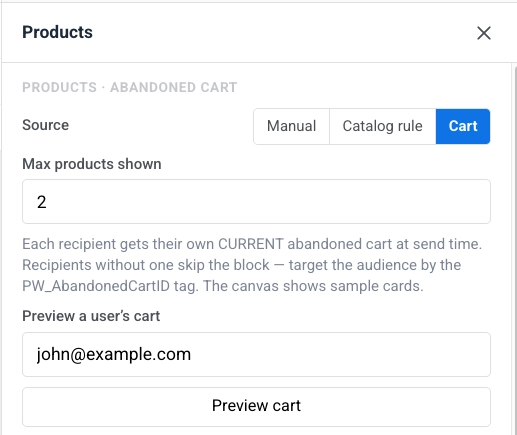
2. सेटिंग्स पैनल में, **Source** को [Cart](/hi/product/content/email-content/drag-and-drop-email-editor/blocks/#show-items-from-the-cart) पर सेट करें।
3. ईमेल में कितने कार्ट आइटम दिखाई देंगे, इसे सीमित करने के लिए **Max products shown** सेट करें।
4. आवश्यकतानुसार ग्रिड और कार्ड टेम्पलेट को स्टाइल करें। [ग्रिड को स्टाइल करें](/hi/product/content/email-content/drag-and-drop-email-editor/blocks/#style-the-grid) देखें।
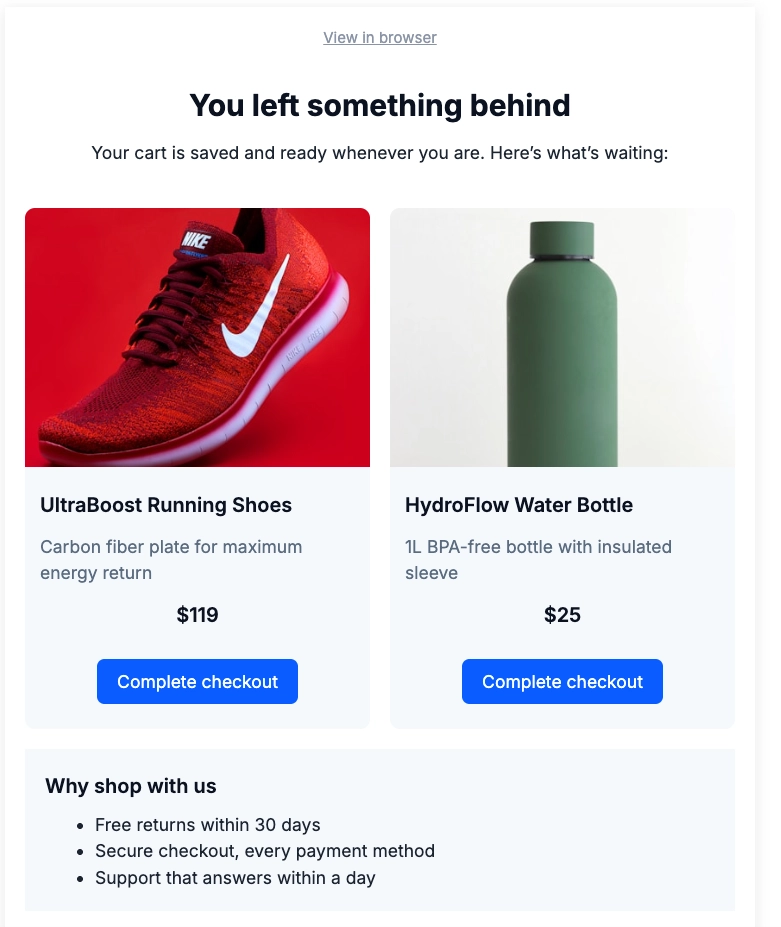
जब ईमेल भेजा जाता है, तो Products ब्लॉक प्रत्येक प्राप्तकर्ता के संग्रहीत कार्ट को उनके `PW_AbandonedCartID` टैग का उपयोग करके देखता है। फिर यह ब्लॉक को वर्तमान कार्ट आइटम से भरता है: छवि, शीर्षक, मूल्य, और कार्ट पर वापस एक लिंक। लेआउट आपके द्वारा संपादक में सेट किए गए कार्ड टेम्पलेट से आता है। उस टैग के बिना प्राप्तकर्ता (कुछ भी परित्यक्त नहीं, या पहले से ही ऑर्डर किया गया) खाली सामग्री दिखाने के बजाय ब्लॉक को छोड़ देते हैं, इसलिए इसे एक व्यापक अभियान में भी उपयोग करना सुरक्षित है।
### Customer Journey बनाएं
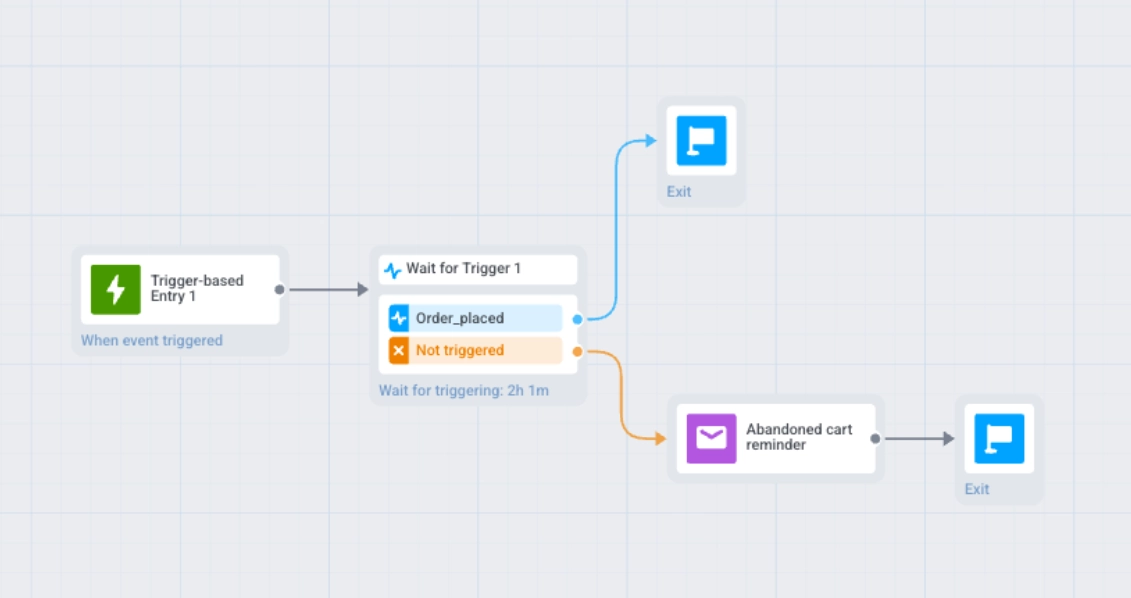
1. `PW_AbandonedCart` इवेंट का उपयोग करके एक [Trigger-based Entry](/hi/product/customer-journey/journey-elements/entry-elements/trigger-based-entry/) जोड़ें।
2. एक [Wait for Trigger](/hi/product/customer-journey/journey-elements/flow-controls/wait-for-trigger/) चरण जोड़ें। इसकी प्रतीक्षा अवधि एक या दो घंटे पर सेट करें। शाखा का नाम **Order placed** रखें और उसमें `PW_OrderCreated` इवेंट जोड़ें।
3. **Order placed** शाखा को [Exit](/hi/product/customer-journey/journey-elements/flow-controls/exit/) पर रूट करें। उपयोगकर्ता पहले ही खरीद चुका है, इसलिए उन्हें याद न दिलाएं।
4. **Not triggered** शाखा को [Email](/hi/product/customer-journey/journey-elements/channels/email/) चरण पर रूट करें। [अपने ईमेल में एक Products ब्लॉक जोड़ें](#add-a-products-block-to-your-email) में आपके द्वारा बनाए गए ईमेल को [ईमेल सामग्री](/hi/product/content/email-content/) के रूप में सहेजें, फिर इसे इस चरण की सामग्री के रूप में चुनें।
### लॉन्च करने से पहले परीक्षण करें
1. एक परीक्षण डिवाइस के लिए एक परीक्षण `PW_AbandonedCart` इवेंट भेजें। `PW_AbandonedCartID` टैग को मैन्युअल रूप से सेट न करें: Products ब्लॉक उस संग्रहीत कार्ट से कार्ट सामग्री लोड करता है जिसे इवेंट बनाता है, टैग मान से नहीं। एक वास्तविक इवेंट के बिना, ब्लॉक खाली प्रस्तुत होता है।
2. वास्तविक खरीदारों को भेजने से पहले ईमेल का पूर्वावलोकन करें और लेआउट और उत्पाद सामग्री की पुष्टि करें।
 4. आवश्यकतानुसार ग्रिड और कार्ड टेम्पलेट को स्टाइल करें। [ग्रिड को स्टाइल करें](/hi/product/content/email-content/drag-and-drop-email-editor/blocks/#style-the-grid) देखें।
 जब ईमेल भेजा जाता है, तो Products ब्लॉक प्रत्येक प्राप्तकर्ता के संग्रहीत कार्ट को उनके `PW_AbandonedCartID` टैग का उपयोग करके देखता है। फिर यह ब्लॉक को वर्तमान कार्ट आइटम से भरता है: छवि, शीर्षक, मूल्य, और कार्ट पर वापस एक लिंक। लेआउट आपके द्वारा संपादक में सेट किए गए कार्ड टेम्पलेट से आता है। उस टैग के बिना प्राप्तकर्ता (कुछ भी परित्यक्त नहीं, या पहले से ही ऑर्डर किया गया) खाली सामग्री दिखाने के बजाय ब्लॉक को छोड़ देते हैं, इसलिए इसे एक व्यापक अभियान में भी उपयोग करना सुरक्षित है।
### Customer Journey बनाएं
1. `PW_AbandonedCart` इवेंट का उपयोग करके एक [Trigger-based Entry](/hi/product/customer-journey/journey-elements/entry-elements/trigger-based-entry/) जोड़ें।
2. एक [Wait for Trigger](/hi/product/customer-journey/journey-elements/flow-controls/wait-for-trigger/) चरण जोड़ें। इसकी प्रतीक्षा अवधि एक या दो घंटे पर सेट करें। शाखा का नाम **Order placed** रखें और उसमें `PW_OrderCreated` इवेंट जोड़ें।
3. **Order placed** शाखा को [Exit](/hi/product/customer-journey/journey-elements/flow-controls/exit/) पर रूट करें। उपयोगकर्ता पहले ही खरीद चुका है, इसलिए उन्हें याद न दिलाएं।
4. **Not triggered** शाखा को [Email](/hi/product/customer-journey/journey-elements/channels/email/) चरण पर रूट करें। [अपने ईमेल में एक Products ब्लॉक जोड़ें](#add-a-products-block-to-your-email) में आपके द्वारा बनाए गए ईमेल को [ईमेल सामग्री](/hi/product/content/email-content/) के रूप में सहेजें, फिर इसे इस चरण की सामग्री के रूप में चुनें।
जब ईमेल भेजा जाता है, तो Products ब्लॉक प्रत्येक प्राप्तकर्ता के संग्रहीत कार्ट को उनके `PW_AbandonedCartID` टैग का उपयोग करके देखता है। फिर यह ब्लॉक को वर्तमान कार्ट आइटम से भरता है: छवि, शीर्षक, मूल्य, और कार्ट पर वापस एक लिंक। लेआउट आपके द्वारा संपादक में सेट किए गए कार्ड टेम्पलेट से आता है। उस टैग के बिना प्राप्तकर्ता (कुछ भी परित्यक्त नहीं, या पहले से ही ऑर्डर किया गया) खाली सामग्री दिखाने के बजाय ब्लॉक को छोड़ देते हैं, इसलिए इसे एक व्यापक अभियान में भी उपयोग करना सुरक्षित है।
### Customer Journey बनाएं
1. `PW_AbandonedCart` इवेंट का उपयोग करके एक [Trigger-based Entry](/hi/product/customer-journey/journey-elements/entry-elements/trigger-based-entry/) जोड़ें।
2. एक [Wait for Trigger](/hi/product/customer-journey/journey-elements/flow-controls/wait-for-trigger/) चरण जोड़ें। इसकी प्रतीक्षा अवधि एक या दो घंटे पर सेट करें। शाखा का नाम **Order placed** रखें और उसमें `PW_OrderCreated` इवेंट जोड़ें।
3. **Order placed** शाखा को [Exit](/hi/product/customer-journey/journey-elements/flow-controls/exit/) पर रूट करें। उपयोगकर्ता पहले ही खरीद चुका है, इसलिए उन्हें याद न दिलाएं।
4. **Not triggered** शाखा को [Email](/hi/product/customer-journey/journey-elements/channels/email/) चरण पर रूट करें। [अपने ईमेल में एक Products ब्लॉक जोड़ें](#add-a-products-block-to-your-email) में आपके द्वारा बनाए गए ईमेल को [ईमेल सामग्री](/hi/product/content/email-content/) के रूप में सहेजें, फिर इसे इस चरण की सामग्री के रूप में चुनें।
 ### लॉन्च करने से पहले परीक्षण करें
1. एक परीक्षण डिवाइस के लिए एक परीक्षण `PW_AbandonedCart` इवेंट भेजें। `PW_AbandonedCartID` टैग को मैन्युअल रूप से सेट न करें: Products ब्लॉक उस संग्रहीत कार्ट से कार्ट सामग्री लोड करता है जिसे इवेंट बनाता है, टैग मान से नहीं। एक वास्तविक इवेंट के बिना, ब्लॉक खाली प्रस्तुत होता है।
2. वास्तविक खरीदारों को भेजने से पहले ईमेल का पूर्वावलोकन करें और लेआउट और उत्पाद सामग्री की पुष्टि करें।
### लॉन्च करने से पहले परीक्षण करें
1. एक परीक्षण डिवाइस के लिए एक परीक्षण `PW_AbandonedCart` इवेंट भेजें। `PW_AbandonedCartID` टैग को मैन्युअल रूप से सेट न करें: Products ब्लॉक उस संग्रहीत कार्ट से कार्ट सामग्री लोड करता है जिसे इवेंट बनाता है, टैग मान से नहीं। एक वास्तविक इवेंट के बिना, ब्लॉक खाली प्रस्तुत होता है।
2. वास्तविक खरीदारों को भेजने से पहले ईमेल का पूर्वावलोकन करें और लेआउट और उत्पाद सामग्री की पुष्टि करें।