# Overview पेज
**Overview** पेज बिना कोई dashboard या report सेट किए ऑडियंस, पुश, ईमेल, और कन्वर्जन ट्रेंड्स दिखाता है। रिटेंशन में गिरावट या डिलीवरी एरर्स में उछाल को जल्दी पकड़ने के लिए इसे सबसे पहले चेक करें, न कि खराब ट्रेंड शुरू होने के एक हफ्ते बाद। बाएं मेनू में **Project overview** खोलें।
* [**App metrics**](#app-metrics-tab): एक्टिव यूज़र्स (MAU/DAU), प्लेटफ़ॉर्म और चैनल रीच, और Day 1 / 7 / 14 / 28 रिटेंशन चेक करें
* [**Push**](#push-tab): पुश ऑडियंस, डिलीवरी परफॉर्मेंस, और frequency capping के असर को चेक करें
* [**Email**](#email-tab): सब्सक्राइबर बेस, डिलीवरी परफॉर्मेंस, कैटेगरी और mailbox-provider ब्रेकडाउन, और frequency capping के असर को चेक करें
* [**कन्वर्ज़न**](#conversions-tab): चेक करें कि कौन-से कैंपेन और जर्नी कन्वर्जन तक ले जाते हैं और वे कितना राजस्व लाते हैं
हाई-लेवल मैसेजिंग रीच और एंगेजमेंट के लिए, [**Statistics → Project Statistics**](/hi/product/statistics-and-analytics/project-overview-statistics/) पर जाएं।
## रिपोर्टिंग पीरियड सेट करें
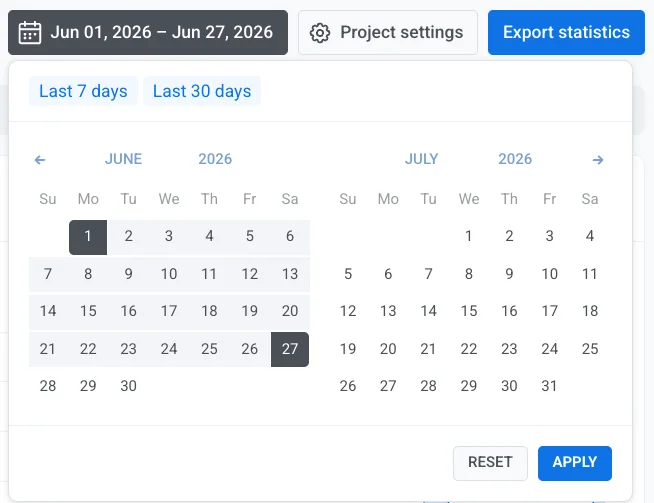
**Overview** पेज किस पीरियड के लिए रिपोर्ट करता है, यह चुनने के लिए date range picker का इस्तेमाल करें। **App metrics**, **Push**, **Email**, और **कन्वर्ज़न** टैब्स के हर चार्ट में वही रेंज इस्तेमाल होती है, इसलिए आप मेट्रिक्स की तुलना एक ही विंडो के लिए करते हैं।
डिफ़ॉल्ट रूप से, पेज पिछले 30 दिन दिखाता है।
पीरियड बदलने के लिए:
1. ऊपर-दाईं ओर, **Project settings** और **Export statistics** के बगल में **date range** picker पर क्लिक करें।
2. **Last 7 days**, **Last 30 days** चुनें, या कैलेंडर पर कस्टम स्टार्ट और एंड डेट सेट करें।
3. **Apply** पर क्लिक करें।
## App metrics टैब
अपने ऐप में कितने यूज़र्स एक्टिव हैं और आप उन्हें कितनी अच्छी तरह रिटेन करते हैं, यह चेक करें, ताकि project overview छोड़े बिना ही आप ग्रोथ या churn को जल्दी पहचान सकें।
### Unique users
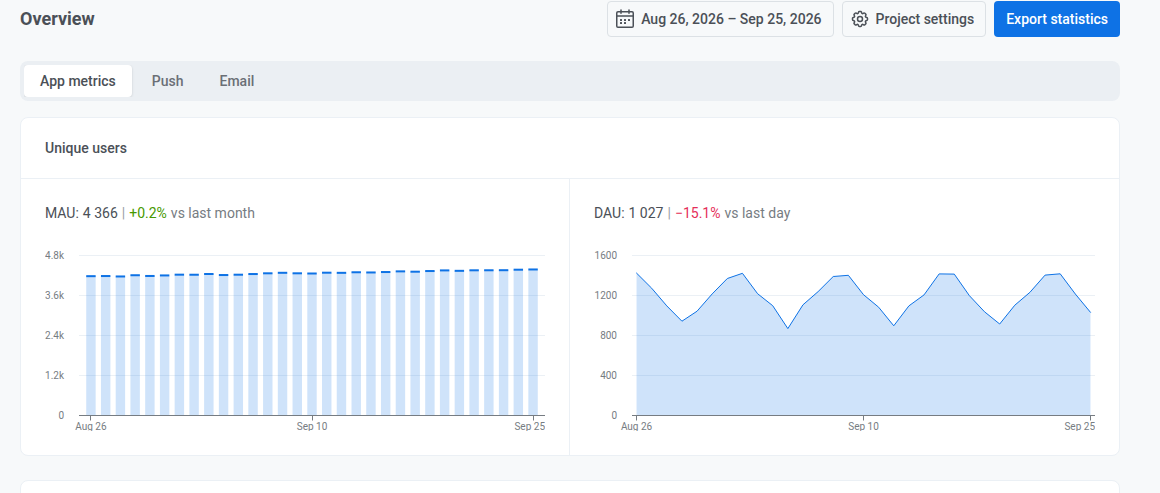
मौजूदा वैल्यू और पिछले महीने या दिन की तुलना में बदलाव चेक करें:
* **MAU**: मंथली एक्टिव यूज़र्स, हर प्लॉट किए गए दिन पर खत्म होने वाली rolling 30-दिन विंडो में
* [**DAU**](/hi/product/statistics-and-analytics/metrics-glossary/#daily-active-users-dau): डेली एक्टिव यूज़र्स, यूनीक यूज़र्स जिन्होंने उस दिन ऐप खोला
### प्लेटफ़ॉर्म के अनुसार यूज़र डिस्ट्रीब्यूशन
चुने गए पीरियड के आखिरी दिन तक, प्रोजेक्ट के लिए कॉन्फ़िगर किए गए हर चैनल (व्यक्तिगत mobile और web push प्लेटफ़ॉर्म, email, SMS, और WhatsApp, Telegram, और Viber जैसे chat चैनल) पर कितने यूज़र्स तक पहुंचा जा सकता है, यह चेक करें।
इसे पीरियड के योग के बजाय एक स्नैपशॉट मानें: प्लेटफ़ॉर्म मिलाकर प्रोजेक्ट के कुल योग से थोड़ा ज़्यादा हो सकते हैं, क्योंकि जिस भी प्लेटफ़ॉर्म पर यूज़र तक पहुंचा जा सकता है, वहां उसे एक बार गिना जाता है।
### चैनल पहुंच (Channel reach)
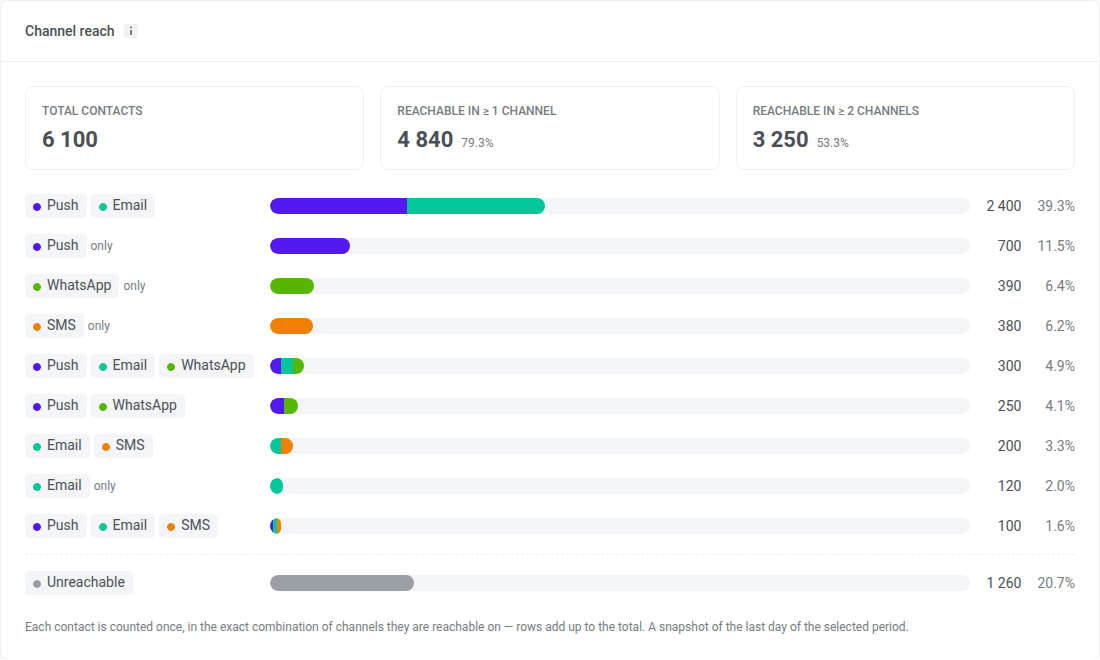
चुने गए पीरियड के आखिरी दिन तक, चेक करें कि आप कितने यूज़र्स तक कम से कम एक चैनल पर पहुंच सकते हैं, कितनों तक दो या ज़्यादा चैनलों पर, और हर यूज़र चैनलों के किस सटीक कॉम्बिनेशन में आता है।
कार्ड के हर हिस्से का मतलब:
* **Total contacts**: प्रोजेक्ट का हर User ID, जिसमें बिना डिवाइस वाले यूज़र्स भी शामिल हैं, जैसे tag import से जोड़े गए यूज़र्स। बिना डिवाइस वाले यूज़र्स **Unreachable** में गिने जाते हैं।
* **Reachable in ≥ 1 channel**: वे यूज़र्स जिन तक आप कम से कम एक चैनल पर पहुंच सकते हैं, और **Total contacts** में उनका शेयर
* **Reachable in ≥ 2 channels**: वे यूज़र्स जिन तक आप दो या ज़्यादा चैनलों पर पहुंच सकते हैं, और **Total contacts** में उनका शेयर
* **चैनल कॉम्बिनेशन रोज़**: हर रो चैनलों का एक सटीक सेट है। **Push** + **Email** रो वाले यूज़र तक push और email पर पहुंचा जा सकता है, किसी और चैनल पर नहीं। **only** मार्क वाली रो में सिर्फ एक चैनल होता है।
* **Unreachable**: वे यूज़र्स जिन तक आप किसी भी चैनल पर नहीं पहुंच सकते
किसी यूज़र को किसी चैनल पर reachable तब गिना जाता है जब:
* **Push**: उनकी डिवाइस में [push token](/hi/product/first-steps/pushwoosh-glossary/#push-token-also-known-as-device-push-token) और push परमिशन हो। web push समेत सभी push प्लेटफ़ॉर्म एक ही चैनल गिने जाते हैं।
* **Email**: उनके एड्रेस ने unsubscribe नहीं किया हो और उस पर hard bounce न हुआ हो
* **SMS**: उनके पास SMS के लिए रजिस्टर्ड फ़ोन नंबर हो
* **WhatsApp**: उनके पास WhatsApp के लिए रजिस्टर्ड फ़ोन नंबर हो
* **Inbox**: उनके पास कोई भी ऐप या ब्राउज़र डिवाइस हो, push token के साथ या उसके बिना। Inbox सिर्फ तभी दिखता है जब प्रोजेक्ट ने पिछले 30 दिनों में [Message Inbox](/hi/product/messaging-channels/message-inbox/) का इस्तेमाल किया हो।
[प्लेटफ़ॉर्म के अनुसार यूज़र डिस्ट्रीब्यूशन](#user-distribution-by-platforms) के उलट, यहां हर यूज़र को एक बार गिना जाता है, इसलिए रोज़ और **Unreachable** मिलकर **Total contacts** के बराबर होते हैं। दो User ID के तहत स्टोर किए गए व्यक्ति को दो बार गिना जाता है।
किसी रो का काउंट उन्हीं शर्तों से बनाए गए सेगमेंट के साइज़ से अलग हो सकता है। कार्ड चुने गए पीरियड के आखिरी दिन का स्नैपशॉट दिखाता है, जबकि सेगमेंट का साइज़ उस समय का डेटा दिखाता है जब आपने उसे आखिरी बार कैलकुलेट किया था। सेगमेंट हर चैनल के लिए डिवाइसेज़ भी दिखाता है, न कि चैनलों के किसी सटीक कॉम्बिनेशन में यूज़र्स।
### यूज़र रिटेंशन
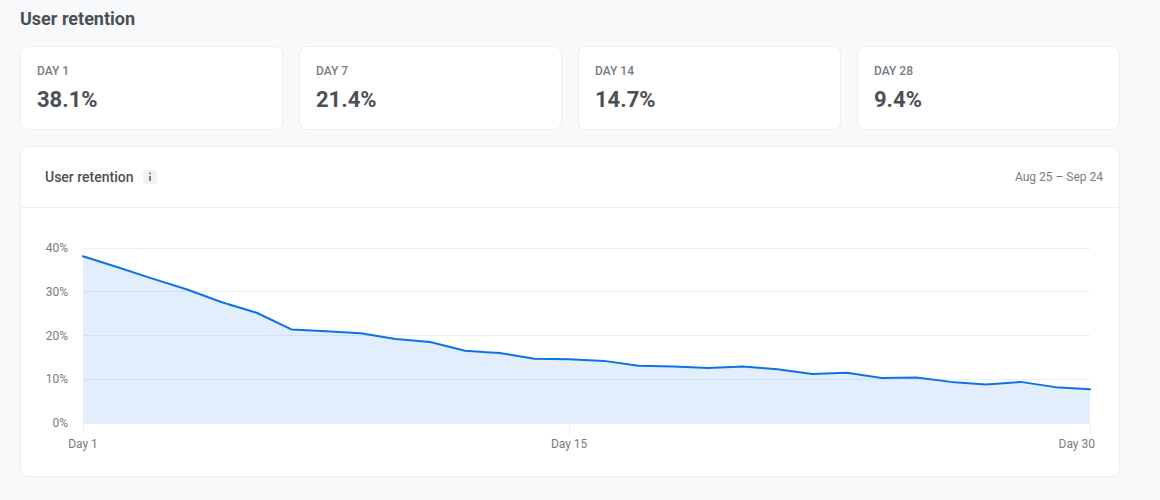
**Day 1**, **Day 7**, **Day 14**, और **Day 28** रिटेंशन चेक करें, यह देखने के लिए कि पहली विज़िट के बाद कितने नए यूज़र्स वापस आते हैं, और क्या वे पहले हफ्ते में वापस आते हैं और अगले हफ्तों में एंगेज्ड रहते हैं। हर दिन में सिर्फ उन यूज़र्स को गिना जाता है जो ठीक उसी दिन वापस आए, न कि उन सबको जो तब तक वापस आ चुके थे।
कोहॉर्ट में वे सभी लोग होते हैं जिन्होंने डेटा वाले आखिरी दिन से 30 दिन पहले, एक खास दिन पर पहली बार विज़िट की थी, न कि वे सभी जिन्होंने आपके चुने गए पीरियड के दौरान पहली बार विज़िट की। date range बदलने से यह नहीं बदलता कि कौन-सा कोहॉर्ट दिखाया जा रहा है।
## Push टैब
यह टैब इस्तेमाल करें यह चेक करने के लिए कि आप push से किसे पहुंच सकते हैं, चुने गए पीरियड में कितने पुश डिलीवर और ओपन हुए, और frequency capping ने sends को कैसे प्रभावित किया।
### Audience
पीरियड के आखिरी दिन तक अपनी पुश ऑडियंस चेक करें और यह कि तब से यह कैसे बदली।
जब प्रोजेक्ट के लिए एक से ज़्यादा push प्लेटफ़ॉर्म कॉन्फ़िगर होते हैं, तो सेक्शन हेडिंग के बगल में **All platforms** ड्रॉपडाउन का इस्तेमाल करके Funnel, Subscribers, [Push reachable](#push-reachable), और नीचे दिए गए [Frequency capping](#frequency-capping) सेक्शन को किसी एक प्लेटफ़ॉर्म के हिसाब से फ़िल्टर करें। Base change और Performance सेक्शन इस ड्रॉपडाउन से प्रभावित नहीं होते।
#### Funnel
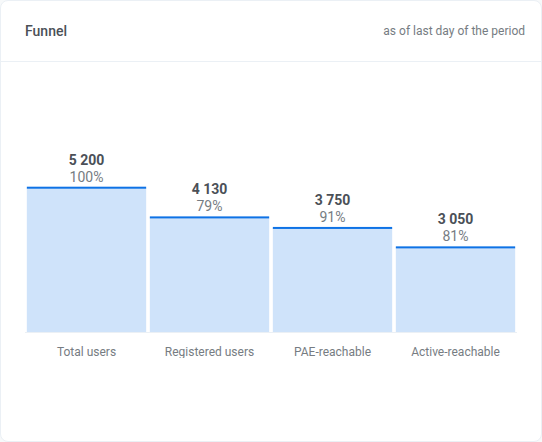
**Total users** से लेकर **Active-reachable** तक के स्टेप्स चेक करें। हर स्टेप में दिखता है कि कितने यूज़र्स बचे हैं और यह पिछले स्टेप का कितना हिस्सा है।
यह funnel चुने गए पीरियड के आखिरी दिन का एक स्नैपशॉट है। यह पूरे पीरियड की गतिविधि को जोड़कर नहीं दिखाता।
* [**Total users**](/hi/product/statistics-and-analytics/metrics-glossary/#total-users)
* [**Registered users**](/hi/product/statistics-and-analytics/metrics-glossary/#subscribers): जिसके पास [push token](/hi/product/first-steps/pushwoosh-glossary/#push-token-also-known-as-device-push-token) है
* [**Push reachable**](#push-reachable): वे यूज़र्स जो वाकई पुश पा सकते हैं
* **Active-reachable**: [Push reachable](#push-reachable) और जिन्होंने पिछले 30 दिनों में ऐप खोला हो। यह विंडो फ़िक्स्ड है और आपके चुने गए date range के साथ नहीं बदलती।
#### Subscribers
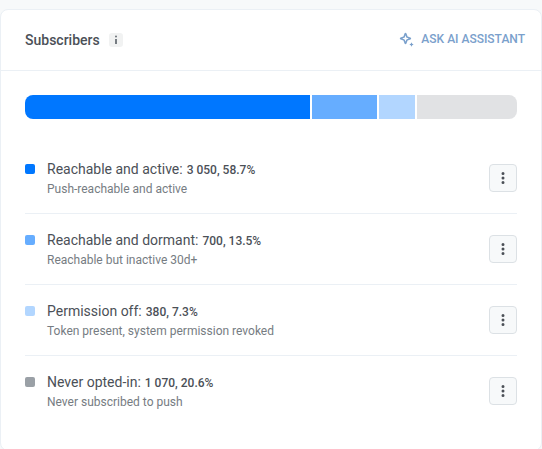
हर यूज़र किस सेगमेंट में आता है, यह चेक करें:
* **Reachable and active**: [Push reachable](#push-reachable) और जिन्होंने पिछले 30 दिनों में ऐप खोला
* **Reachable and dormant**: [Push reachable](#push-reachable) लेकिन 30+ दिनों से ऐप नहीं खोला
* **Permission off**: [push token](/hi/product/first-steps/pushwoosh-glossary/#push-token-also-known-as-device-push-token) मौजूद है, सिस्टम परमिशन रिवोक्ड
* **Never opted-in**: कोई push token नहीं, कभी पुश सब्सक्राइब नहीं किया
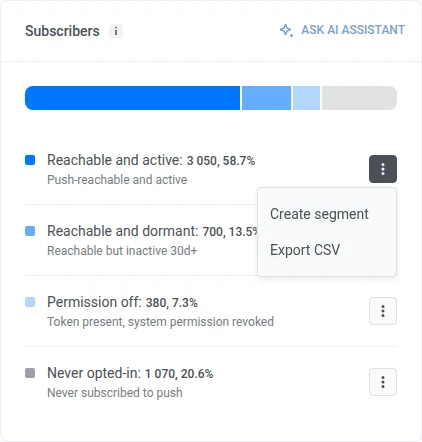
किसी रो पर, kebab मेनू खोलें और **Create segment** या **Export CSV** चुनें।
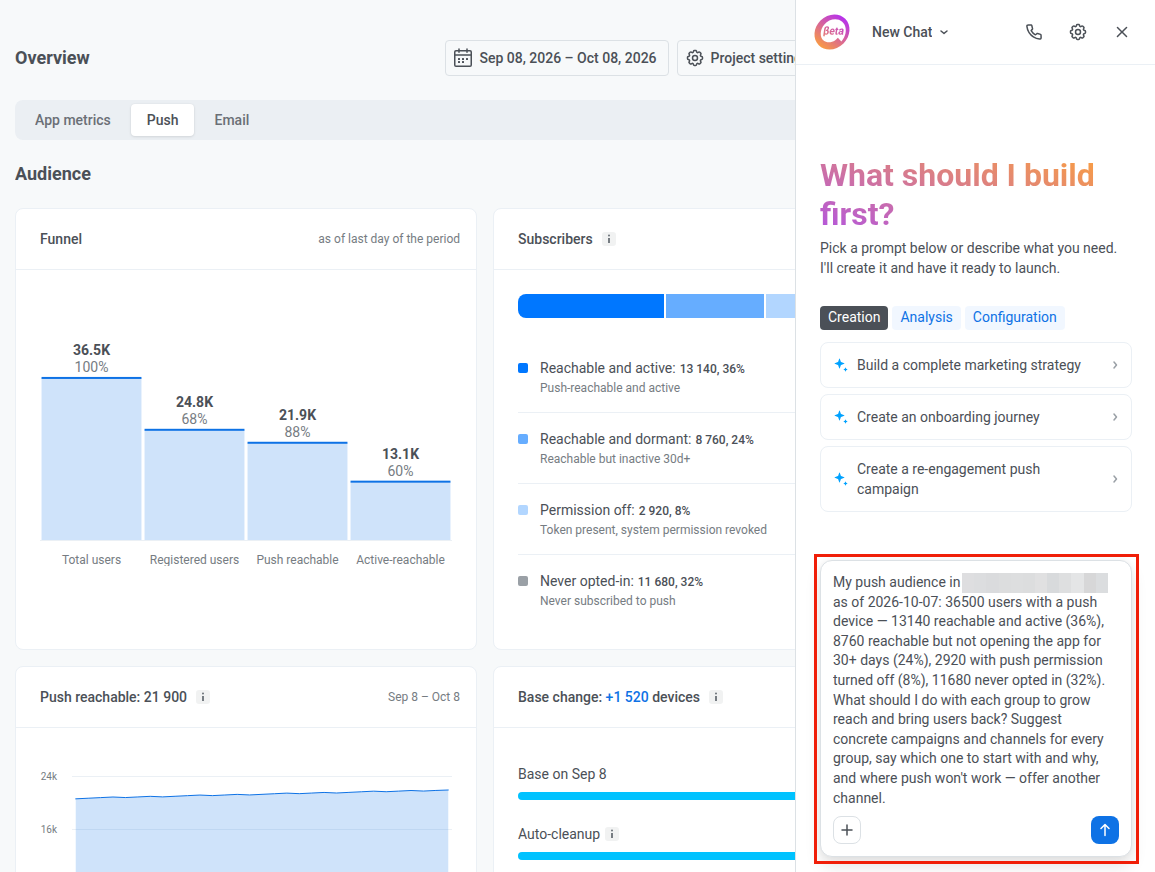
इस ऑडियंस के बारे में चैट में पूछने के लिए, जब अकाउंट के लिए AI Assistant एनेबल हो, तो कार्ड हेडर में **Ask AI Assistant** पर क्लिक करें।
AI Assistant उसी पेज पर एक पैनल में इस ऑडियंस के बारे में तैयार prompt के साथ खुलता है। ज़रूरत हो तो prompt एडिट करें, फिर उसे भेजें।
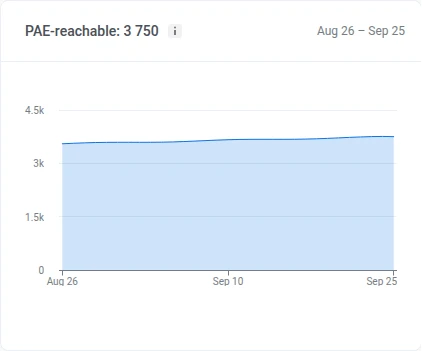
#### Push reachable
**Push reachable**: वे यूज़र्स जो वाकई पुश पा सकते हैं। Pushwoosh के पास उनकी डिवाइस के लिए एक वैध push token है, और उन्होंने अपने फ़ोन या ब्राउज़र सेटिंग्स में notifications बंद नहीं किए हैं।
पीरियड के हर दिन कितने यूज़र्स पुश पा सकते थे, यह चेक करें। गिरावट का मतलब आमतौर पर होता है कि लोगों ने notifications बंद कर दिए या ऐप अनइंस्टॉल कर दिया। बढ़ोतरी का मतलब है नए opt-ins।
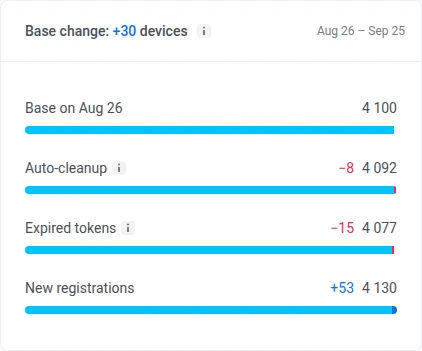
#### Base change
पीरियड की शुरुआत के बाद से, auto-cleanup और expired tokens के ज़रिए कितने सब्सक्राइबर्स बेस से निकले, और नए registrations के ज़रिए कितने जुड़े, यह चेक करें। हर रो का bar पीरियड की शुरुआत के बेस के मुकाबले साइज़ किया गया है:
* **Auto-cleanup:** एक बार जब ऐप अकाउंट की inactivity लिमिट से आगे बिना खुले रह जाता है, तो यह डिवाइस का [push token](/hi/product/first-steps/pushwoosh-glossary/#push-token-also-known-as-device-push-token) हटा देता है। देखें [automatic inactivity cleanup](/hi/product/messaging-channels/push-notifications/manage-push-subscriber-base/#automatically-remove-inactive-tokens-after-90-days-with-autovalidation)।
* **Expired tokens:** वह डिवाइस जिसका push token APNs या FCM ने invalid रिपोर्ट किया, सिर्फ gateway रिस्पॉन्स के आधार पर। देखें [invalid push tokens](/hi/product/messaging-channels/push-notifications/manage-push-subscriber-base/#how-to-keep-your-subscriber-list-clean-by-removing-invalid-push-tokens)।
* **New registrations:** वे डिवाइसेज़ जिन्होंने पीरियड के दौरान पुश के लिए रजिस्टर किया
Pushwoosh यह ब्रेकडाउन सिर्फ पिछले 60 दिनों के लिए रखता है। अगर आपका पीरियड इससे पहले शुरू होता है, तो ब्रेकडाउन के नीचे की लाइन वह तारीख दिखाती है जिससे इसे वाकई गिना गया है।
### Performance
पीरियड के लिए push डिलीवरी और एंगेजमेंट चेक करें, फिर प्लेटफ़ॉर्म के हिसाब से डेली ब्रेकडाउन खोलें।
**Sent**, **Delivery rate**, **Open-to-sent rate**, और **Errors** के ऊपर ड्रॉपडाउन स्विच करें:
* **By sends:** हर send अलग से गिना जाता है
* **By uniques:** हर recipient एक बार गिना जाता है। इस मोड में, पहली मेट्रिक **Recipients** बन जाती है: वे यूनीक डिवाइसेज़ जिन्हें पीरियड के दौरान पुश डिलीवर हुआ, हर एक को एक बार गिना जाता है भले ही उन्हें कई sends मिले हों।
पीरियड के लिए ये समरी मेट्रिक्स चेक करें:
* **Sent:** कितने पुश भेजे गए (**By uniques** मोड में **Recipients** बन जाता है)
* [**Delivery rate**](/hi/product/statistics-and-analytics/metrics-glossary/#delivery-rate): deliveries, sends की तुलना में कैसी हैं (इसमें delivery count शामिल है)
* [**Open-to-sent rate**](/hi/product/statistics-and-analytics/metrics-glossary/#open-to-sent-rate): opens, sends की तुलना में कैसे हैं (इसमें open count शामिल है)
* **Errors:** कितने sends फ़ेल हुए
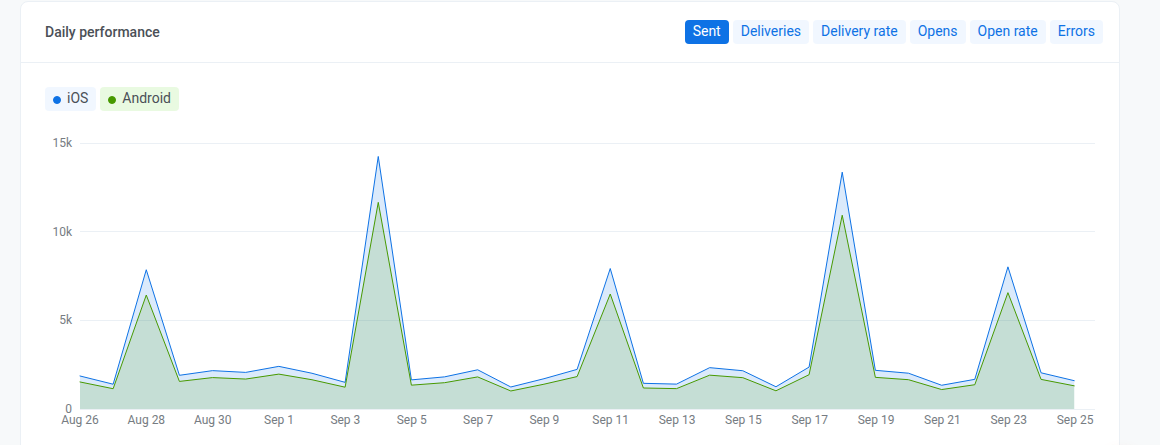
#### Daily performance
इन मेट्रिक्स को हर दिन के हिसाब से, प्लेटफ़ॉर्म के अनुसार बांटकर चेक करें। चार्ट के ऊपर दिए chips से मेट्रिक्स स्विच करें: **Sent**, **Deliveries**, **Delivery rate**, **Opens**, **Open rate**, और **Errors**।
### Frequency capping
चेक करें कि [frequency capping](/hi/product/messaging-channels/message-delivery-settings/frequency-capping/) ने पीरियड में sends को कैसे प्रभावित किया। किसी एक push प्लेटफ़ॉर्म को चेक करने के लिए, [Audience](#audience) सेक्शन के **All platforms** ड्रॉपडाउन में उसे चुनें।
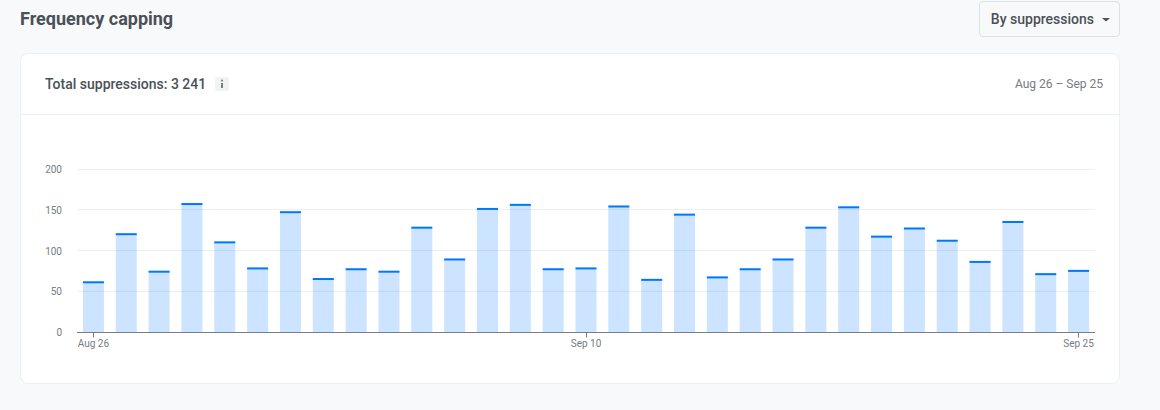
यह चार्ट दिखाता है कि frequency capping ने पीरियड के हर दिन कितने पुश ब्लॉक किए, या कितने यूज़र्स को प्रभावित किया। हेडर में दिया [**Total suppressions**](/hi/product/statistics-and-analytics/metrics-glossary/#total-suppressions) आंकड़ा पूरे पीरियड के लिए इसी को जोड़कर दिखाता है। selector से बदलें कि दोनों क्या गिनते हैं:
* [**By suppressions**](/hi/product/statistics-and-analytics/metrics-glossary/#suppressions): frequency capping ने कितनी बार एक मैसेज को ब्लॉक किया
* [**By users**](/hi/product/statistics-and-analytics/metrics-glossary/#affected-users): कितने यूनीक यूज़र्स प्रभावित हुए
## Email टैब
यह टैब इस्तेमाल करें चुने गए पीरियड में subscriber-base की सेहत, engagement, category और mailbox-provider ब्रेकडाउन, और frequency capping के असर को चेक करने के लिए।
### Audience
अपना subscriber base चेक करें, इसे किसने बदला, और सब्सक्राइबर्स कितने एंगेज्ड हैं।
#### Subscribers base
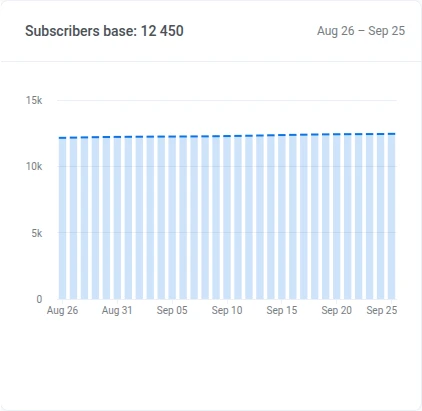
पीरियड के लिए subscriber count का ट्रेंड चेक करें।
#### Base change
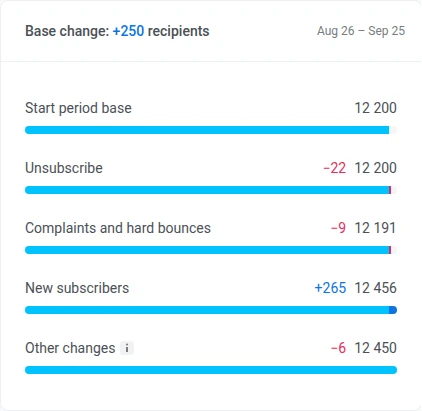
पीरियड की शुरुआत के बाद से, complaints या hard bounces के ज़रिए बेस ने कितने सब्सक्राइबर्स खोए, और नए सब्सक्राइबर्स के ज़रिए कितने पाए, यह चेक करें। Unsubscribes और अन्य बदलाव भी ट्रैक होते हैं, लेकिन ये अपने-आप एड्रेस को नहीं हटाते। हर रो का bar पीरियड की शुरुआत के बेस के मुकाबले साइज़ किया गया है:
* **Unsubscribe:** वे सब्सक्राइबर्स जिन्होंने पीरियड में [unsubscribe](/hi/product/statistics-and-analytics/metrics-glossary/#email-unsubscribed) किया। एड्रेस बेस पर बना रहता है, इसलिए यह इसे कभी कम नहीं करता।
* **Complaints and hard bounces:** वे सब्सक्राइबर्स जिन्हें Pushwoosh ने spam complaint या hard bounce की वजह से [suppression list](/hi/product/messaging-channels/emails/email-suppression-list/) में जोड़ा, दोनों होने पर भी एक बार गिना जाता है
* **New subscribers:** वे डिवाइसेज़ या एड्रेस जिन्होंने पीरियड के दौरान email सब्सक्राइब किया
* **Other changes:** वह सब कुछ जो ऊपर के दो flows कवर नहीं करते: daily snapshot offset, किसी मौजूदा यूज़र पर दूसरा एड्रेस, अकाउंट्स के बीच transfers और migrations, deleted डिवाइसेज़ और यूज़र्स, और base cleanups। यह पॉज़िटिव या नेगेटिव हो सकता है।
#### Complaint rate and Hard bounce rate
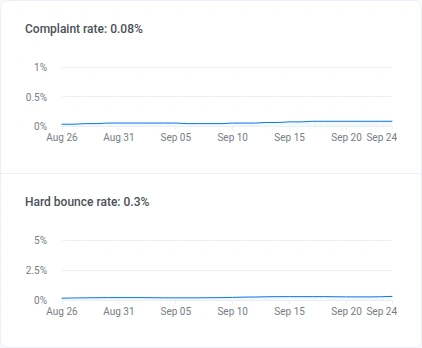
पीरियड में [**Complaint rate**](/hi/product/statistics-and-analytics/metrics-glossary/#complaint-rate) और [**Hard bounce rate**](/hi/product/statistics-and-analytics/metrics-glossary/#hard-bounce-rate) और हेडर में मौजूदा वैल्यू चेक करें।
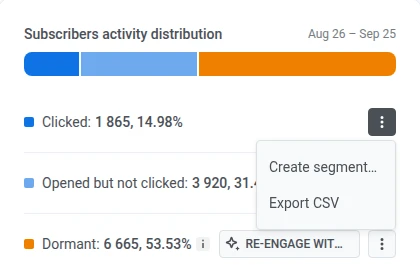
#### Subscribers activity distribution
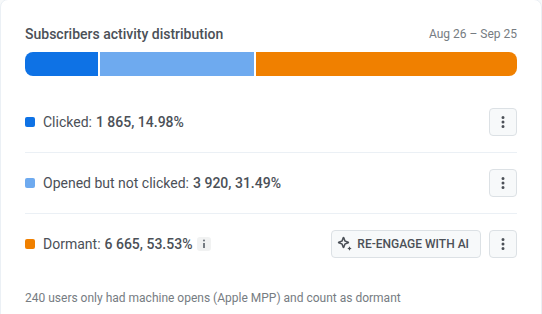
चेक करें कि [**Subscribers activity distribution**](/hi/product/statistics-and-analytics/metrics-glossary/#subscribers-activity-distribution) इन ग्रुप्स में कैसे बंटती है, हर एक के काउंट और बेस के शेयर के साथ:
* **Clicked**
* **Opened but not clicked**
* **Dormant:** पीरियड में कोई open नहीं
किसी रो पर, kebab मेनू खोलें और **Create segment** या **Export CSV** चुनें।
**Dormant** रो पर, जब अकाउंट के लिए AI Assistant एनेबल हो, तो **Re-engage with AI** पर क्लिक करें। AI Assistant उसी पेज पर एक पैनल में आपके निष्क्रिय सब्सक्राइबर्स के बारे में तैयार prompt के साथ खुलता है।
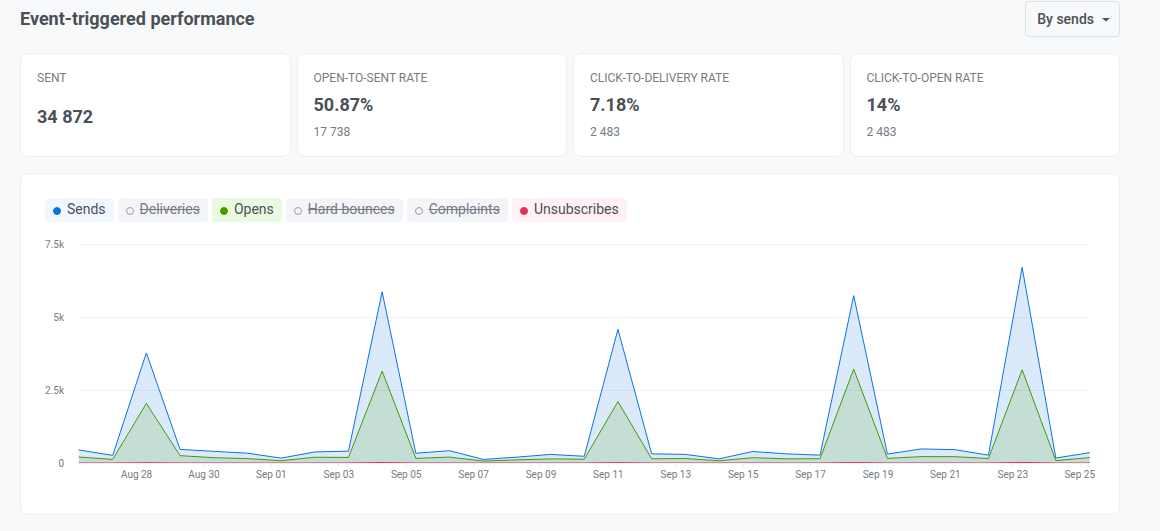
### Event-triggered performance
पीरियड के लिए email डिलीवरी और engagement के totals चेक करें, फिर डेली ब्रेकडाउन खोलें।
**Sent**, **Open-to-sent rate**, **Click-to-delivery rate**, और **Click-to-open rate** के ऊपर ड्रॉपडाउन स्विच करें:
* **By sends:** हर send अलग से गिना जाता है
* **By uniques:** हर recipient एक बार गिना जाता है
पीरियड के लिए ये समरी मेट्रिक्स चेक करें:
* **Sent:** कितने emails भेजे गए (पीरियड के लिए volume)
* [**Open-to-sent rate**](/hi/product/statistics-and-analytics/metrics-glossary/#open-to-sent-rate): opens, sends की तुलना में कैसे हैं, यानी send खुला या नहीं
* [**Click-to-delivery rate**](/hi/product/statistics-and-analytics/metrics-glossary/#click-to-delivery-rate): clicks, deliveries की तुलना में कैसे हैं, यानी डिलीवर हुई mail ने clicks दिलाए या नहीं
* [**Click-to-open rate**](/hi/product/statistics-and-analytics/metrics-glossary/#click-to-open-rate): clicks, opens की तुलना में कैसे हैं, यानी openers ने आगे engage किया या नहीं
#### Daily chart
किसी लाइन को जोड़ने या हटाने के लिए चार्ट के ऊपर एक chip पर क्लिक करें:
* डिफ़ॉल्ट रूप से ऑन: **Sends**, **Opens**, **Unsubscribes**
* शुरुआत में ऑफ: **Deliveries**, **Hard bounces**, **Complaints**
### Category-based performance
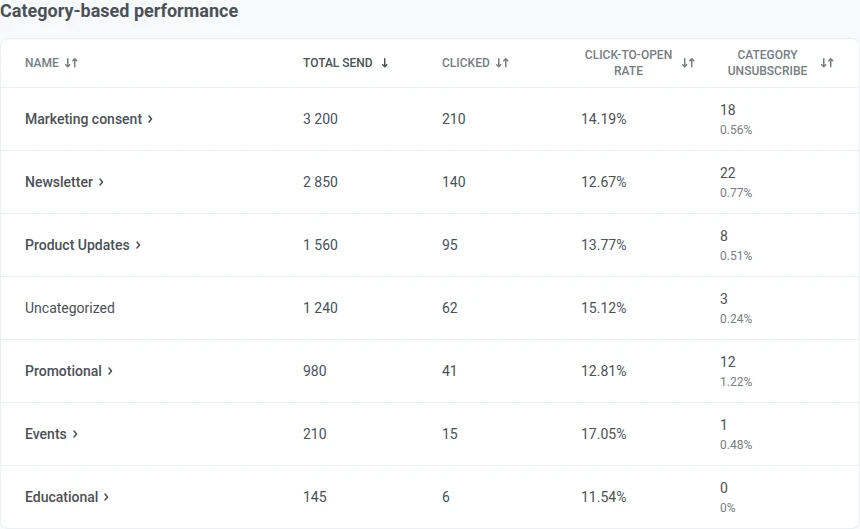
[email category](/hi/product/messaging-channels/emails/email-preferences/) के हिसाब से send परफॉर्मेंस चेक करें।
जब टेबल उपलब्ध होती है:
* बिना किसी category वाले sends को **Uncategorized** के तहत ग्रुप किया जाता है।
* सॉर्ट करने के लिए किसी कॉलम हेडर पर क्लिक करें।
अगर अभी तक कोई categories सेट अप नहीं हुई हैं, तो यह सेक्शन टेबल के बजाय उन्हें सेट अप करने के लिए एक कार्ड दिखाता है।
### Mailbox providers
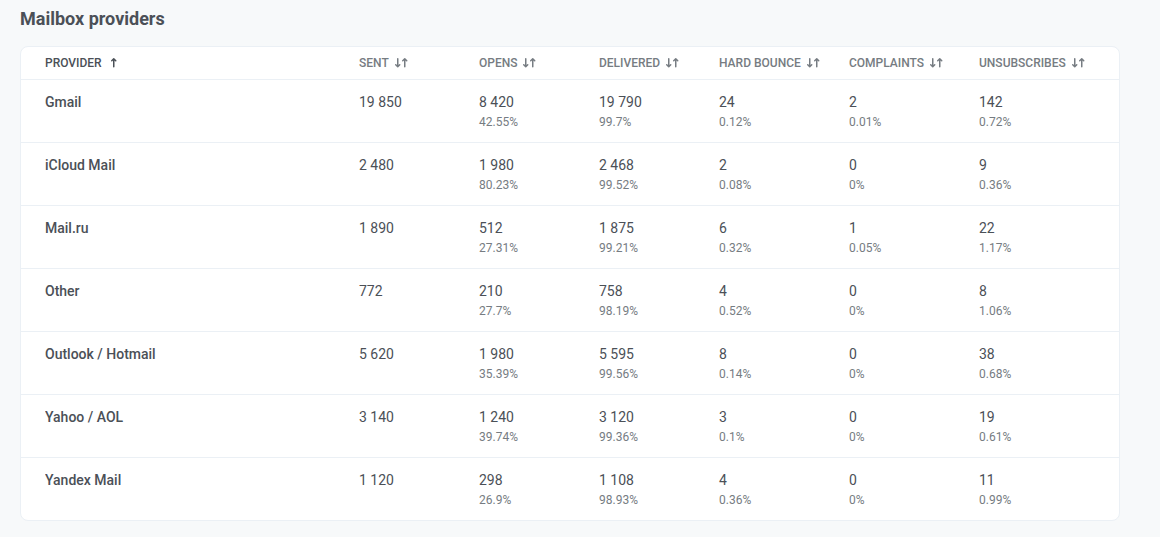
recipient के mailbox provider (Gmail, Outlook, वगैरह) के हिसाब से send परफॉर्मेंस चेक करें।
जिन providers को Pushwoosh किसी send का श्रेय नहीं दे पाता, उन्हें **Other** के तहत ग्रुप किया जाता है। सॉर्ट करने के लिए किसी कॉलम हेडर पर क्लिक करें।
### Gmail आपके डोमेन को कैसे देखता है
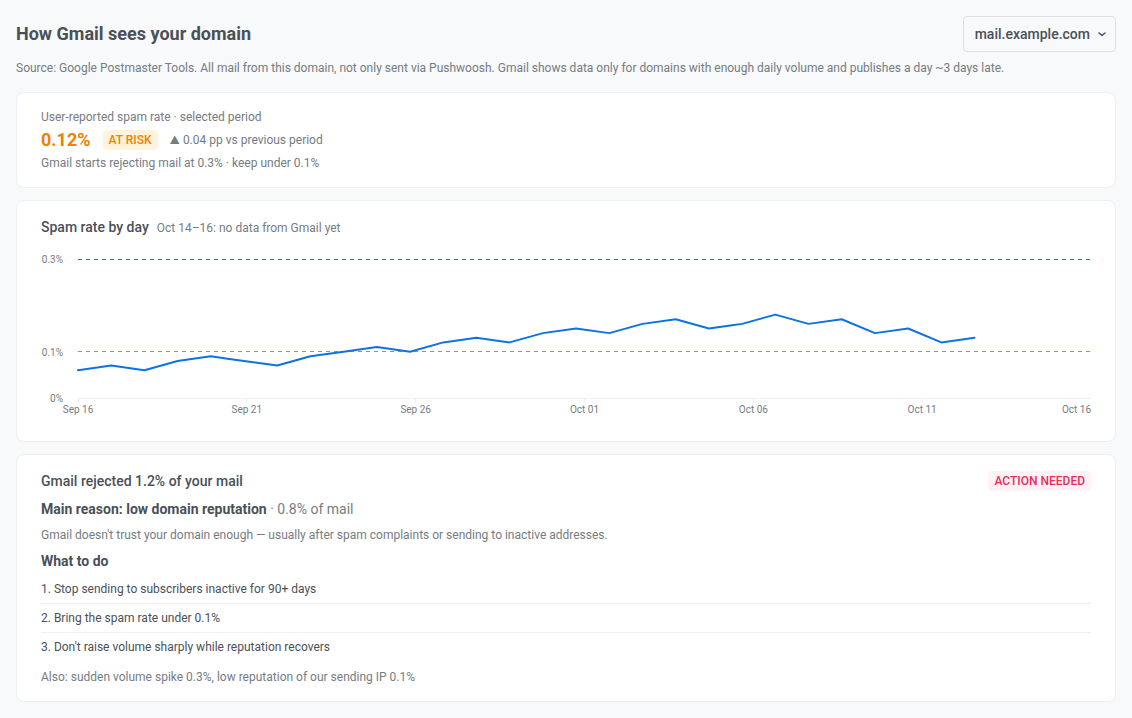
**Gmail आपके डोमेन को कैसे देखता है** सेक्शन दिखाता है कि Gmail आपके sender डोमेन से आने वाली मेल को कैसे रेट करता है: Gmail यूज़र्स द्वारा रिपोर्ट की गई स्पैम दर और Gmail द्वारा अस्वीकार की गई मेल का हिस्सा, साथ में मुख्य कारण और उसके लिए क्या करना है। डेटा Google Postmaster Tools से आता है।
जब आपके अकाउंट का कम से कम एक sender डोमेन [Gmail Postmaster से कनेक्ट](/hi/product/first-steps/start-with-your-project/configure-platforms/email-verification/#connect-your-domain-to-gmail-postmaster) और वेरिफ़ाई हो जाता है, तो यह सेक्शन डेटा दिखाता है। अगर कई डोमेन वेरिफ़ाई हैं, तो सेक्शन टाइटल के बगल में डोमेन सिलेक्टर में से एक चुनें।
ध्यान रखें कि Gmail यह डेटा कैसे रिपोर्ट करता है:
* **इसमें डोमेन की सारी मेल शामिल होती है।** आप उसी डोमेन से दूसरी सर्विसेज़ के ज़रिए जो मेल भेजते हैं, वह भी शामिल होती है, सिर्फ़ Pushwoosh से भेजी गई मेल नहीं।
* **इसके लिए पर्याप्त वॉल्यूम चाहिए।** Gmail किसी दिन का डेटा सिर्फ़ उन डोमेन के लिए रिपोर्ट करता है जो उसे पर्याप्त मेल भेजते हैं। अगर चुने गए पीरियड में डोमेन ने Gmail को बहुत कम मेल भेजी, तो सेक्शन बताता है कि Gmail के रिपोर्ट करने के लिए पर्याप्त मेल नहीं है।
* **यह लगभग 3 दिन देर से आता है।** पीरियड के सबसे नए दिन खाली रहते हैं, और चार्ट टाइटल उन्हें "Gmail से अभी डेटा नहीं आया" से चिह्नित करता है।
#### डोमेन कनेक्ट होने से पहले
अगर आपका कोई भी sender डोमेन Gmail Postmaster से कनेक्ट नहीं है और उनमें से किसी एक के DKIM रिकॉर्ड वेरिफ़ाई हैं, तो सेक्शन डेटा की जगह एक इनविटेशन कार्ड दिखाता है। ईमेल चैनल सेटिंग्स में उस डोमेन का **Gmail Postmaster** ब्लॉक खोलने के लिए कार्ड पर **Gmail Postmaster कनेक्ट करें** पर क्लिक करें, फिर वहाँ से [कनेक्शन के चरणों](/hi/product/first-steps/start-with-your-project/configure-platforms/email-verification/#connect-a-domain) का पालन करें।
जब तक कोई डोमेन Google द्वारा अपने TXT रिकॉर्ड की पुष्टि का इंतज़ार कर रहा है, यह सेक्शन नहीं दिखता। Google के डोमेन वेरिफ़ाई करने के बाद, सेक्शन उसका डेटा दिखाता है।
#### स्पैम दर
स्पैम दर उस मेल का हिस्सा है जिसे Gmail यूज़र्स ने स्पैम के रूप में मार्क किया, चुने गए पीरियड में Gmail द्वारा रिपोर्ट किए गए दिनों का औसत। इसके बगल में आप उसी लंबाई के पिछले पीरियड की तुलना में बदलाव देखते हैं, प्रतिशत अंकों में।
इसकी तुलना Gmail की सीमाओं से करें:
* **0.1% से कम:** दर सही है। इसे इसी स्तर पर रखें।
* **0.1% या ज़्यादा:** वैल्यू नारंगी हो जाती है और **जोखिम में** बैज दिखता है।
* **0.3% या ज़्यादा:** वैल्यू लाल हो जाती है। इस दर पर Gmail मेल अस्वीकार करना शुरू कर देता है।
**दिन के अनुसार स्पैम दर** चार्ट दोनों सीमाओं को डैश्ड लाइनों के रूप में दिखाते हुए दैनिक वैल्यू दिखाता है, ताकि आप देख सकें कि किन दिनों ने दर को ऊपर धकेला।
#### Gmail द्वारा अस्वीकार की गई मेल
अगर चुने गए पीरियड में Gmail ने डोमेन की 0.5% से कम मेल अस्वीकार की, तो सेक्शन **Gmail आपकी मेल सामान्य रूप से स्वीकार कर रहा है** दिखाता है। अन्यथा, यह अस्वीकार की गई मेल का हिस्सा, उसके हिस्से के साथ मुख्य कारण, और उसे ठीक करने के स्टेप्स दिखाता है। बाकी कारण **इसके अलावा:** के तहत लिस्ट होते हैं। इस हिस्से में वह मेल भी शामिल है जिसे Gmail ने रिजेक्ट किया और वह भी जिसे उसने अस्थायी रूप से अस्वीकार किया।
बैज दिखाता है कि मुख्य कारण पर किसे कार्रवाई करनी है। **कार्रवाई ज़रूरी** का मतलब है कि सुधार आपकी ओर से करना है। **हमारी ओर से** का मतलब है कि कारण Pushwoosh के sending इन्फ्रास्ट्रक्चर से जुड़ा है, और आपको कुछ करने की ज़रूरत नहीं है।
नीचे दी गई टेबल में कारण और हर एक के लिए क्या करना है, दिए गए हैं:
| कारण | इसका मतलब | क्या करें |
|---|---|---|
| **कम डोमेन प्रतिष्ठा** | Gmail आपके डोमेन पर पर्याप्त भरोसा नहीं करता, आमतौर पर स्पैम शिकायतों या निष्क्रिय पतों पर भेजने के बाद। | 90 या उससे ज़्यादा दिनों से निष्क्रिय सब्सक्राइबर्स को भेजना बंद करें, स्पैम दर को 0.1% से नीचे लाएँ, और प्रतिष्ठा ठीक होने तक वॉल्यूम तेज़ी से न बढ़ाएँ। |
| **संदिग्ध स्पैम सामग्री** | Gmail मानता है कि आपके ईमेल का कंटेंट संभवतः स्पैम है। | अपने टेम्पलेट का कंटेंट और शब्द-चयन जाँचें, पक्का करें कि लिंक भरोसेमंद डोमेन पर ले जाते हैं, और स्पैम जैसी सब्जेक्ट लाइनों से बचें। |
| **वॉल्यूम में अचानक उछाल** | Gmail ने देखा कि आप जितनी मेल भेजते हैं उसमें असामान्य उछाल आया। | कई दिनों में धीरे-धीरे वॉल्यूम बढ़ाएँ और बड़े कैंपेन को एक साथ भेजने के बजाय समय में फैलाएँ। |
| **हमारे भेजने वाले IP की कम प्रतिष्ठा**, **हमारा भेजने वाला IP ब्लॉकलिस्ट में है**, **हमारे भेजने वाले IP का रिवर्स DNS नहीं है** | कारण Pushwoosh के sending IP से जुड़ा है। | आपकी ओर से कुछ नहीं करना है। Pushwoosh इसे संभालता है। |
| **असमर्थित अटैचमेंट**, **Gmail नीति त्रुटि**, **अन्य कारण** | इस कारण से Gmail ने आपकी कुछ मेल अस्वीकार की। | पक्का करें कि आपकी मेल Gmail की sender गाइडलाइंस का पालन करती है। |
अपनी स्पैम दर कम करने और अपनी लिस्ट को स्वस्थ रखने के लिए, [ईमेल डिलिवरेबिलिटी](/hi/product/messaging-channels/emails/email-deliverability/) देखें।
### Frequency capping
चेक करें कि [frequency capping](/hi/product/messaging-channels/message-delivery-settings/frequency-capping/) ने पीरियड में email sends को कैसे प्रभावित किया।
#### Total suppressions
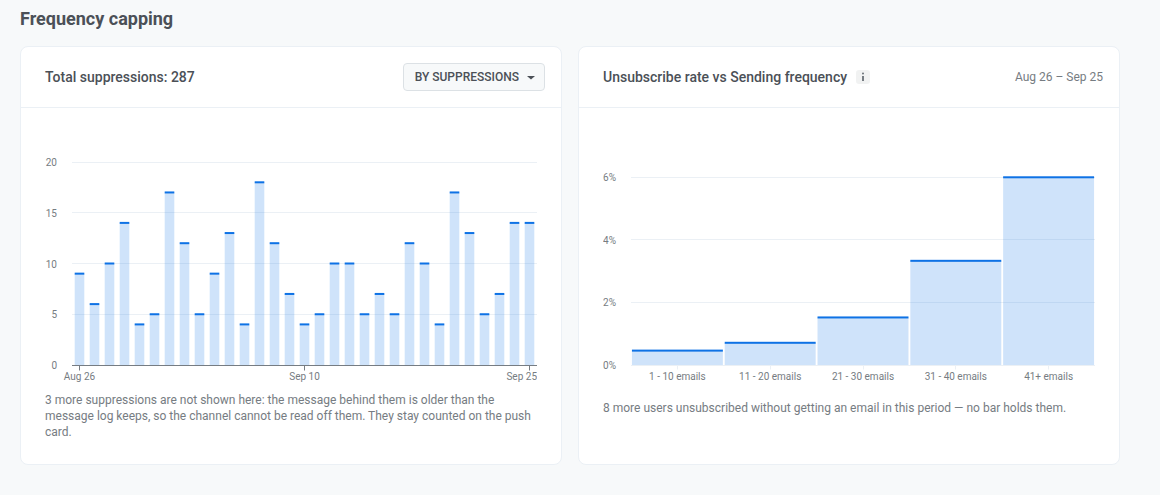
यह चार्ट दिखाता है कि frequency capping ने पीरियड के हर दिन कितने emails ब्लॉक किए, या कितने सब्सक्राइबर्स को प्रभावित किया। हेडर में दिया [**Total suppressions**](/hi/product/statistics-and-analytics/metrics-glossary/#total-suppressions) आंकड़ा पूरे पीरियड के लिए इसी को जोड़कर दिखाता है। selector से बदलें कि दोनों क्या गिनते हैं:
* [**By suppressions**](/hi/product/statistics-and-analytics/metrics-glossary/#suppressions): frequency capping ने कितनी बार एक मैसेज को ब्लॉक किया
* [**By users**](/hi/product/statistics-and-analytics/metrics-glossary/#affected-users): कितने यूनीक यूज़र्स प्रभावित हुए
पीरियड की शुरुआत से 30 दिन से ज़्यादा पहले भेजे गए मैसेज से जुड़ी suppression को किसी चैनल का श्रेय नहीं दिया जा सकता, इसलिए इसे यहां से बाहर रखा जाता है और इसके बजाय Push टैब के Total suppressions में गिना जाता है। अगर ऐसा हुआ है, तो कितनी बार हुआ यह जानने के लिए चार्ट के नीचे की लाइन पढ़ें।
#### Unsubscribe rate vs Sending frequency
यह देखने के लिए इस चार्ट का इस्तेमाल करें कि क्या पीरियड में ज़्यादा emails पाने वाले लोग भी ज़्यादा बार unsubscribe करते हैं। यह एक correlation है, कारण नहीं: unsubscribe ज़रूरी नहीं कि उन्हीं खास emails की वजह से हुआ हो।
सब्सक्राइबर्स को इस हिसाब से ग्रुप किया जाता है कि उन्हें पीरियड में कितने emails मिले। हर ग्रुप अपना unsubscribe rate दिखाता है।
जिन सब्सक्राइबर्स ने unsubscribe किया लेकिन पीरियड में कोई email नहीं पाया, उन्हें हर ग्रुप से बाहर रखा जाता है। अगर किसी को बाहर रखा गया है, तो चार्ट के नीचे की लाइन दिखाती है कितनों को।
## कन्वर्ज़न टैब
इस टैब से देखें कि कौन-से कैंपेन और जर्नी यूज़र्स को कन्वर्जन, जैसे खरीदारी या साइनअप, तक ले जाते हैं और चुने गए पीरियड में वे कितना राजस्व लाते हैं। यह टैब उन [कन्वर्जन इवेंट्स](/hi/product/audience-data-and-segmentation/events/conversion-events/) को गिनता है जिन्हें आपने प्रोजेक्ट के लिए चुना है।
### कन्वर्जन इवेंट्स सेट करें
जब तक आप `PW_Conversion` के अलावा कम से कम एक इवेंट नहीं चुनते, टैब पर **देखें कि कौन-से कैंपेन कन्वर्ज़न लाते हैं** बैनर दिखता है।
**इवेंट सेट करें** पर क्लिक करें और [कन्वर्जन इवेंट्स चुनें और उनका राजस्व ट्रैक करें](/hi/product/audience-data-and-segmentation/events/conversion-events/#choose-conversion-events-and-track-their-revenue) को फ़ॉलो करें। बाद में सूची बदलने के लिए, फ़िल्टर्स के बगल में **कन्वर्ज़न इवेंट** (गियर) आइकन पर क्लिक करें।
अगर चुने गए इवेंट के पीरियड में कोई कन्वर्जन नहीं है, उदाहरण के लिए सेटअप के ठीक बाद, तो टैब पर **डेटा इकट्ठा किया जा रहा है** दिखता है।
### कन्वर्जन फ़िल्टर करें
टैब क्या गिने, यह चुनने के लिए टाइल्स के ऊपर दिए फ़िल्टर्स का इस्तेमाल करें:
* **इवेंट:** वह कन्वर्जन इवेंट जिस पर रिपोर्ट करनी है।
* **एट्रिब्यूशन:** एट्रिब्यूशन विंडो (1, 3, 7, या 30 दिन, डिफ़ॉल्ट रूप से 3) और संपर्क का प्रकार। Pushwoosh हर कन्वर्जन को एक ही कैंपेन से जोड़ता है, यानी विंडो के अंदर आखिरी वह कैंपेन जिससे यूज़र ने इंटरैक्ट किया। संपर्क का प्रकार तय करता है कि इंटरैक्शन किसे माना जाए:
* **क्लिक:** वह आखिरी मैसेज जिसे यूज़र ने खोला या क्लिक किया, जैसे खोला गया पुश या Inbox मैसेज या क्लिक किया गया ईमेल लिंक।
* **भेजना:** यूज़र को भेजा गया आखिरी मैसेज।
* **चैनल:** Push, Email, Inbox, SMS, या WhatsApp। SMS सिर्फ़ **भेजना** संपर्क प्रकार के साथ उपलब्ध है।
* **कैंपेन का प्रकार:** एकबारगी मैसेज या जर्नी।
अगर यूज़र्स ने पीरियड में कन्वर्ट किया, लेकिन आपके मैसेज के बाद नहीं, तो टैब पर **कैंपेन को कोई कन्वर्ज़न एट्रिब्यूट नहीं हुआ** दिखता है। लंबी विंडो आज़माने के लिए **एट्रिब्यूशन बदलें** पर क्लिक करें।
### कन्वर्जन टाइल्स
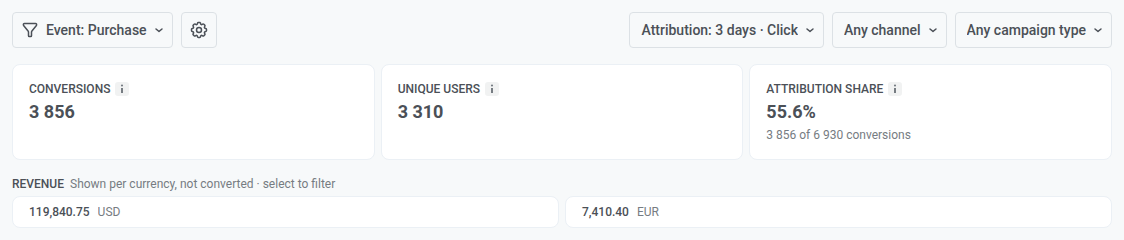
टाइल्स चुने गए इवेंट के कुल आंकड़े दिखाती हैं और सिर्फ़ आपके कैंपेन को एट्रिब्यूट किए गए कन्वर्जन गिनती हैं:
* **कन्वर्ज़न:** एट्रिब्यूशन विंडो के अंदर आपके कैंपेन को एट्रिब्यूट किए गए कन्वर्जन।
* **यूनिक उपयोगकर्ता:** इन कन्वर्जन के पीछे के यूज़र्स। हर यूज़र एक बार गिना जाता है, चाहे उसने कितनी भी बार कन्वर्ट किया हो।
* **रेवेन्यू:** इन कन्वर्जन से मिला राजस्व, इवेंट के कुल राजस्व में उसके हिस्से के साथ। जो इवेंट अभी राजस्व ट्रैक नहीं करता, उसके लिए टाइल **इस इवेंट के लिए रेवेन्यू सेट करें** का विकल्प देती है।
* **एट्रिब्यूशन हिस्सा:** इस इवेंट के सभी कन्वर्जन में से आपके कैंपेन को एट्रिब्यूट किए गए कन्वर्जन का हिस्सा।
जब कन्वर्जन में एक से ज़्यादा करेंसी होती हैं, तो टाइल्स के नीचे एक **रेवेन्यू** स्ट्रिप **रेवेन्यू** टाइल की जगह ले लेती है। इसमें हर करेंसी की राशि अलग-अलग दिखती है, बिना किसी एक्सचेंज-रेट कैलकुलेशन के। किसी करेंसी पर क्लिक करें ताकि सिर्फ़ उस करेंसी में राजस्व वाले कैंपेन दिखें।
### कैंपेन टेबल
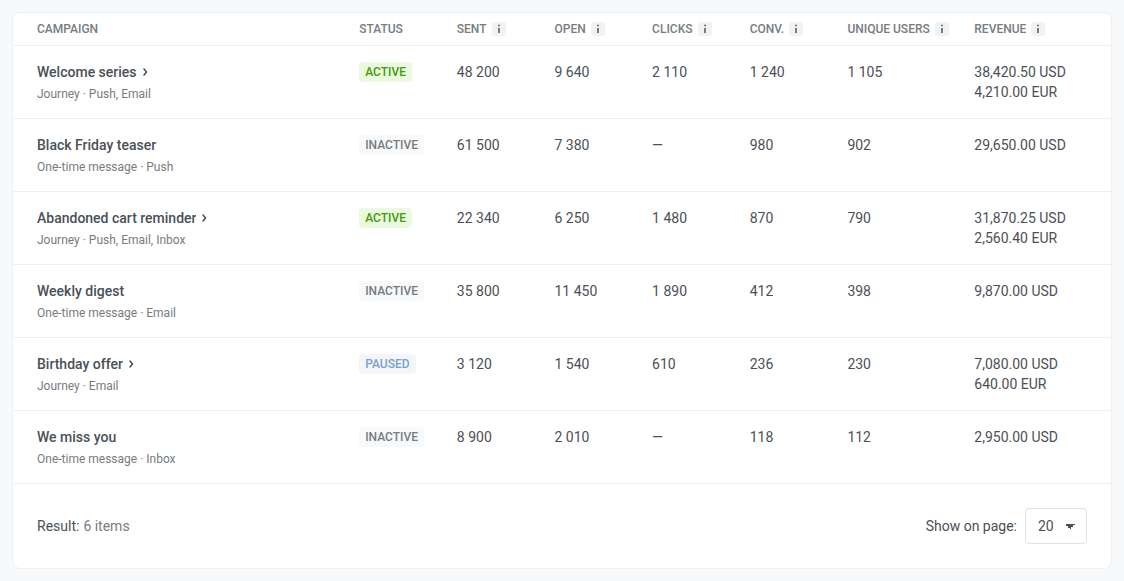
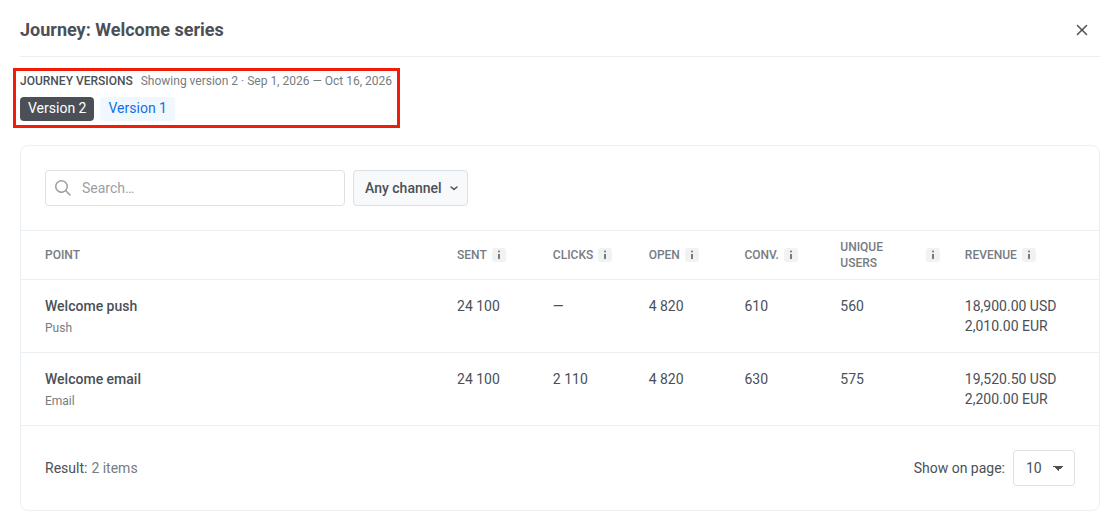
टेबल में हर वह कैंपेन दिखता है जिसका कम से कम एक एट्रिब्यूटेड कन्वर्जन है, पीरियड के लिए उसके **स्टेटस**, **भेजे गए**, **ओपन**, **क्लिक**, **कन्वर्ज़न**, **यूनिक उपयोगकर्ता**, और **रेवेन्यू** के साथ। क्लिक सिर्फ़ ईमेल के लिए उपलब्ध हैं।
किसी जर्नी की पंक्ति पर क्लिक करें ताकि पॉइंट के हिसाब से उसका ब्रेकडाउन खुले। अगर जर्नी के कई वर्शन हैं, तो **जर्नी के वर्शन** में से एक चुनें।
## Export statistics
डेटा को CSV फ़ाइल के रूप में डाउनलोड करने के लिए पेज हेडर में **Export statistics** का इस्तेमाल करें।
1. **Export statistics** पर क्लिक करें।
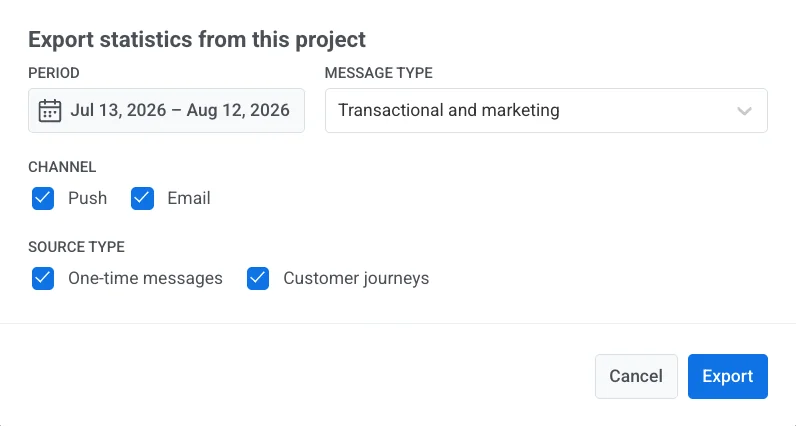
2. **Export statistics from this project** मॉडल में export विकल्प सेट करें:
* **Period:** डिफ़ॉल्ट रूप से पेज पर मौजूदा चुनी गई रेंज होती है।
* **Message type:** Transactional and marketing, Only marketing, या Only transactional।
* **Channel:** Push और/या Email।
* **Source Type:** One-time messages और/या Customer journeys।
3. **Export** पर क्लिक करें।
Overview पर काम पूरा करने के बाद, कस्टम रिटेंशन इवेंट्स के लिए [User retention statistics](/hi/product/statistics-and-analytics/user-retention-statistics/), per-message डिटेल के लिए [Messaging statistics](/hi/product/statistics-and-analytics/messaging-statistics/), या कस्टम चार्ट्स के लिए [Dashboards](/hi/product/statistics-and-analytics/dashboards/) खोलें।
 3. **Apply** पर क्लिक करें।
## App metrics टैब
अपने ऐप में कितने यूज़र्स एक्टिव हैं और आप उन्हें कितनी अच्छी तरह रिटेन करते हैं, यह चेक करें, ताकि project overview छोड़े बिना ही आप ग्रोथ या churn को जल्दी पहचान सकें।
### Unique users
मौजूदा वैल्यू और पिछले महीने या दिन की तुलना में बदलाव चेक करें:
* **MAU**: मंथली एक्टिव यूज़र्स, हर प्लॉट किए गए दिन पर खत्म होने वाली rolling 30-दिन विंडो में
* [**DAU**](/hi/product/statistics-and-analytics/metrics-glossary/#daily-active-users-dau): डेली एक्टिव यूज़र्स, यूनीक यूज़र्स जिन्होंने उस दिन ऐप खोला
3. **Apply** पर क्लिक करें।
## App metrics टैब
अपने ऐप में कितने यूज़र्स एक्टिव हैं और आप उन्हें कितनी अच्छी तरह रिटेन करते हैं, यह चेक करें, ताकि project overview छोड़े बिना ही आप ग्रोथ या churn को जल्दी पहचान सकें।
### Unique users
मौजूदा वैल्यू और पिछले महीने या दिन की तुलना में बदलाव चेक करें:
* **MAU**: मंथली एक्टिव यूज़र्स, हर प्लॉट किए गए दिन पर खत्म होने वाली rolling 30-दिन विंडो में
* [**DAU**](/hi/product/statistics-and-analytics/metrics-glossary/#daily-active-users-dau): डेली एक्टिव यूज़र्स, यूनीक यूज़र्स जिन्होंने उस दिन ऐप खोला
 ### प्लेटफ़ॉर्म के अनुसार यूज़र डिस्ट्रीब्यूशन
चुने गए पीरियड के आखिरी दिन तक, प्रोजेक्ट के लिए कॉन्फ़िगर किए गए हर चैनल (व्यक्तिगत mobile और web push प्लेटफ़ॉर्म, email, SMS, और WhatsApp, Telegram, और Viber जैसे chat चैनल) पर कितने यूज़र्स तक पहुंचा जा सकता है, यह चेक करें।
### प्लेटफ़ॉर्म के अनुसार यूज़र डिस्ट्रीब्यूशन
चुने गए पीरियड के आखिरी दिन तक, प्रोजेक्ट के लिए कॉन्फ़िगर किए गए हर चैनल (व्यक्तिगत mobile और web push प्लेटफ़ॉर्म, email, SMS, और WhatsApp, Telegram, और Viber जैसे chat चैनल) पर कितने यूज़र्स तक पहुंचा जा सकता है, यह चेक करें।
 इसे पीरियड के योग के बजाय एक स्नैपशॉट मानें: प्लेटफ़ॉर्म मिलाकर प्रोजेक्ट के कुल योग से थोड़ा ज़्यादा हो सकते हैं, क्योंकि जिस भी प्लेटफ़ॉर्म पर यूज़र तक पहुंचा जा सकता है, वहां उसे एक बार गिना जाता है।
### चैनल पहुंच (Channel reach)
चुने गए पीरियड के आखिरी दिन तक, चेक करें कि आप कितने यूज़र्स तक कम से कम एक चैनल पर पहुंच सकते हैं, कितनों तक दो या ज़्यादा चैनलों पर, और हर यूज़र चैनलों के किस सटीक कॉम्बिनेशन में आता है।
इसे पीरियड के योग के बजाय एक स्नैपशॉट मानें: प्लेटफ़ॉर्म मिलाकर प्रोजेक्ट के कुल योग से थोड़ा ज़्यादा हो सकते हैं, क्योंकि जिस भी प्लेटफ़ॉर्म पर यूज़र तक पहुंचा जा सकता है, वहां उसे एक बार गिना जाता है।
### चैनल पहुंच (Channel reach)
चुने गए पीरियड के आखिरी दिन तक, चेक करें कि आप कितने यूज़र्स तक कम से कम एक चैनल पर पहुंच सकते हैं, कितनों तक दो या ज़्यादा चैनलों पर, और हर यूज़र चैनलों के किस सटीक कॉम्बिनेशन में आता है।
 कार्ड के हर हिस्से का मतलब:
* **Total contacts**: प्रोजेक्ट का हर User ID, जिसमें बिना डिवाइस वाले यूज़र्स भी शामिल हैं, जैसे tag import से जोड़े गए यूज़र्स। बिना डिवाइस वाले यूज़र्स **Unreachable** में गिने जाते हैं।
* **Reachable in ≥ 1 channel**: वे यूज़र्स जिन तक आप कम से कम एक चैनल पर पहुंच सकते हैं, और **Total contacts** में उनका शेयर
* **Reachable in ≥ 2 channels**: वे यूज़र्स जिन तक आप दो या ज़्यादा चैनलों पर पहुंच सकते हैं, और **Total contacts** में उनका शेयर
* **चैनल कॉम्बिनेशन रोज़**: हर रो चैनलों का एक सटीक सेट है। **Push** + **Email** रो वाले यूज़र तक push और email पर पहुंचा जा सकता है, किसी और चैनल पर नहीं। **only** मार्क वाली रो में सिर्फ एक चैनल होता है।
* **Unreachable**: वे यूज़र्स जिन तक आप किसी भी चैनल पर नहीं पहुंच सकते
किसी यूज़र को किसी चैनल पर reachable तब गिना जाता है जब:
* **Push**: उनकी डिवाइस में [push token](/hi/product/first-steps/pushwoosh-glossary/#push-token-also-known-as-device-push-token) और push परमिशन हो। web push समेत सभी push प्लेटफ़ॉर्म एक ही चैनल गिने जाते हैं।
* **Email**: उनके एड्रेस ने unsubscribe नहीं किया हो और उस पर hard bounce न हुआ हो
* **SMS**: उनके पास SMS के लिए रजिस्टर्ड फ़ोन नंबर हो
* **WhatsApp**: उनके पास WhatsApp के लिए रजिस्टर्ड फ़ोन नंबर हो
* **Inbox**: उनके पास कोई भी ऐप या ब्राउज़र डिवाइस हो, push token के साथ या उसके बिना। Inbox सिर्फ तभी दिखता है जब प्रोजेक्ट ने पिछले 30 दिनों में [Message Inbox](/hi/product/messaging-channels/message-inbox/) का इस्तेमाल किया हो।
[प्लेटफ़ॉर्म के अनुसार यूज़र डिस्ट्रीब्यूशन](#user-distribution-by-platforms) के उलट, यहां हर यूज़र को एक बार गिना जाता है, इसलिए रोज़ और **Unreachable** मिलकर **Total contacts** के बराबर होते हैं। दो User ID के तहत स्टोर किए गए व्यक्ति को दो बार गिना जाता है।
किसी रो का काउंट उन्हीं शर्तों से बनाए गए सेगमेंट के साइज़ से अलग हो सकता है। कार्ड चुने गए पीरियड के आखिरी दिन का स्नैपशॉट दिखाता है, जबकि सेगमेंट का साइज़ उस समय का डेटा दिखाता है जब आपने उसे आखिरी बार कैलकुलेट किया था। सेगमेंट हर चैनल के लिए डिवाइसेज़ भी दिखाता है, न कि चैनलों के किसी सटीक कॉम्बिनेशन में यूज़र्स।
### यूज़र रिटेंशन
**Day 1**, **Day 7**, **Day 14**, और **Day 28** रिटेंशन चेक करें, यह देखने के लिए कि पहली विज़िट के बाद कितने नए यूज़र्स वापस आते हैं, और क्या वे पहले हफ्ते में वापस आते हैं और अगले हफ्तों में एंगेज्ड रहते हैं। हर दिन में सिर्फ उन यूज़र्स को गिना जाता है जो ठीक उसी दिन वापस आए, न कि उन सबको जो तब तक वापस आ चुके थे।
कोहॉर्ट में वे सभी लोग होते हैं जिन्होंने डेटा वाले आखिरी दिन से 30 दिन पहले, एक खास दिन पर पहली बार विज़िट की थी, न कि वे सभी जिन्होंने आपके चुने गए पीरियड के दौरान पहली बार विज़िट की। date range बदलने से यह नहीं बदलता कि कौन-सा कोहॉर्ट दिखाया जा रहा है।
कार्ड के हर हिस्से का मतलब:
* **Total contacts**: प्रोजेक्ट का हर User ID, जिसमें बिना डिवाइस वाले यूज़र्स भी शामिल हैं, जैसे tag import से जोड़े गए यूज़र्स। बिना डिवाइस वाले यूज़र्स **Unreachable** में गिने जाते हैं।
* **Reachable in ≥ 1 channel**: वे यूज़र्स जिन तक आप कम से कम एक चैनल पर पहुंच सकते हैं, और **Total contacts** में उनका शेयर
* **Reachable in ≥ 2 channels**: वे यूज़र्स जिन तक आप दो या ज़्यादा चैनलों पर पहुंच सकते हैं, और **Total contacts** में उनका शेयर
* **चैनल कॉम्बिनेशन रोज़**: हर रो चैनलों का एक सटीक सेट है। **Push** + **Email** रो वाले यूज़र तक push और email पर पहुंचा जा सकता है, किसी और चैनल पर नहीं। **only** मार्क वाली रो में सिर्फ एक चैनल होता है।
* **Unreachable**: वे यूज़र्स जिन तक आप किसी भी चैनल पर नहीं पहुंच सकते
किसी यूज़र को किसी चैनल पर reachable तब गिना जाता है जब:
* **Push**: उनकी डिवाइस में [push token](/hi/product/first-steps/pushwoosh-glossary/#push-token-also-known-as-device-push-token) और push परमिशन हो। web push समेत सभी push प्लेटफ़ॉर्म एक ही चैनल गिने जाते हैं।
* **Email**: उनके एड्रेस ने unsubscribe नहीं किया हो और उस पर hard bounce न हुआ हो
* **SMS**: उनके पास SMS के लिए रजिस्टर्ड फ़ोन नंबर हो
* **WhatsApp**: उनके पास WhatsApp के लिए रजिस्टर्ड फ़ोन नंबर हो
* **Inbox**: उनके पास कोई भी ऐप या ब्राउज़र डिवाइस हो, push token के साथ या उसके बिना। Inbox सिर्फ तभी दिखता है जब प्रोजेक्ट ने पिछले 30 दिनों में [Message Inbox](/hi/product/messaging-channels/message-inbox/) का इस्तेमाल किया हो।
[प्लेटफ़ॉर्म के अनुसार यूज़र डिस्ट्रीब्यूशन](#user-distribution-by-platforms) के उलट, यहां हर यूज़र को एक बार गिना जाता है, इसलिए रोज़ और **Unreachable** मिलकर **Total contacts** के बराबर होते हैं। दो User ID के तहत स्टोर किए गए व्यक्ति को दो बार गिना जाता है।
किसी रो का काउंट उन्हीं शर्तों से बनाए गए सेगमेंट के साइज़ से अलग हो सकता है। कार्ड चुने गए पीरियड के आखिरी दिन का स्नैपशॉट दिखाता है, जबकि सेगमेंट का साइज़ उस समय का डेटा दिखाता है जब आपने उसे आखिरी बार कैलकुलेट किया था। सेगमेंट हर चैनल के लिए डिवाइसेज़ भी दिखाता है, न कि चैनलों के किसी सटीक कॉम्बिनेशन में यूज़र्स।
### यूज़र रिटेंशन
**Day 1**, **Day 7**, **Day 14**, और **Day 28** रिटेंशन चेक करें, यह देखने के लिए कि पहली विज़िट के बाद कितने नए यूज़र्स वापस आते हैं, और क्या वे पहले हफ्ते में वापस आते हैं और अगले हफ्तों में एंगेज्ड रहते हैं। हर दिन में सिर्फ उन यूज़र्स को गिना जाता है जो ठीक उसी दिन वापस आए, न कि उन सबको जो तब तक वापस आ चुके थे।
कोहॉर्ट में वे सभी लोग होते हैं जिन्होंने डेटा वाले आखिरी दिन से 30 दिन पहले, एक खास दिन पर पहली बार विज़िट की थी, न कि वे सभी जिन्होंने आपके चुने गए पीरियड के दौरान पहली बार विज़िट की। date range बदलने से यह नहीं बदलता कि कौन-सा कोहॉर्ट दिखाया जा रहा है।
 ## Push टैब
यह टैब इस्तेमाल करें यह चेक करने के लिए कि आप push से किसे पहुंच सकते हैं, चुने गए पीरियड में कितने पुश डिलीवर और ओपन हुए, और frequency capping ने sends को कैसे प्रभावित किया।
### Audience
पीरियड के आखिरी दिन तक अपनी पुश ऑडियंस चेक करें और यह कि तब से यह कैसे बदली।
जब प्रोजेक्ट के लिए एक से ज़्यादा push प्लेटफ़ॉर्म कॉन्फ़िगर होते हैं, तो सेक्शन हेडिंग के बगल में **All platforms** ड्रॉपडाउन का इस्तेमाल करके Funnel, Subscribers, [Push reachable](#push-reachable), और नीचे दिए गए [Frequency capping](#frequency-capping) सेक्शन को किसी एक प्लेटफ़ॉर्म के हिसाब से फ़िल्टर करें। Base change और Performance सेक्शन इस ड्रॉपडाउन से प्रभावित नहीं होते।
#### Funnel
**Total users** से लेकर **Active-reachable** तक के स्टेप्स चेक करें। हर स्टेप में दिखता है कि कितने यूज़र्स बचे हैं और यह पिछले स्टेप का कितना हिस्सा है।
यह funnel चुने गए पीरियड के आखिरी दिन का एक स्नैपशॉट है। यह पूरे पीरियड की गतिविधि को जोड़कर नहीं दिखाता।
## Push टैब
यह टैब इस्तेमाल करें यह चेक करने के लिए कि आप push से किसे पहुंच सकते हैं, चुने गए पीरियड में कितने पुश डिलीवर और ओपन हुए, और frequency capping ने sends को कैसे प्रभावित किया।
### Audience
पीरियड के आखिरी दिन तक अपनी पुश ऑडियंस चेक करें और यह कि तब से यह कैसे बदली।
जब प्रोजेक्ट के लिए एक से ज़्यादा push प्लेटफ़ॉर्म कॉन्फ़िगर होते हैं, तो सेक्शन हेडिंग के बगल में **All platforms** ड्रॉपडाउन का इस्तेमाल करके Funnel, Subscribers, [Push reachable](#push-reachable), और नीचे दिए गए [Frequency capping](#frequency-capping) सेक्शन को किसी एक प्लेटफ़ॉर्म के हिसाब से फ़िल्टर करें। Base change और Performance सेक्शन इस ड्रॉपडाउन से प्रभावित नहीं होते।
#### Funnel
**Total users** से लेकर **Active-reachable** तक के स्टेप्स चेक करें। हर स्टेप में दिखता है कि कितने यूज़र्स बचे हैं और यह पिछले स्टेप का कितना हिस्सा है।
यह funnel चुने गए पीरियड के आखिरी दिन का एक स्नैपशॉट है। यह पूरे पीरियड की गतिविधि को जोड़कर नहीं दिखाता।
 * [**Total users**](/hi/product/statistics-and-analytics/metrics-glossary/#total-users)
* [**Registered users**](/hi/product/statistics-and-analytics/metrics-glossary/#subscribers): जिसके पास [push token](/hi/product/first-steps/pushwoosh-glossary/#push-token-also-known-as-device-push-token) है
* [**Push reachable**](#push-reachable): वे यूज़र्स जो वाकई पुश पा सकते हैं
* **Active-reachable**: [Push reachable](#push-reachable) और जिन्होंने पिछले 30 दिनों में ऐप खोला हो। यह विंडो फ़िक्स्ड है और आपके चुने गए date range के साथ नहीं बदलती।
#### Subscribers
हर यूज़र किस सेगमेंट में आता है, यह चेक करें:
* [**Total users**](/hi/product/statistics-and-analytics/metrics-glossary/#total-users)
* [**Registered users**](/hi/product/statistics-and-analytics/metrics-glossary/#subscribers): जिसके पास [push token](/hi/product/first-steps/pushwoosh-glossary/#push-token-also-known-as-device-push-token) है
* [**Push reachable**](#push-reachable): वे यूज़र्स जो वाकई पुश पा सकते हैं
* **Active-reachable**: [Push reachable](#push-reachable) और जिन्होंने पिछले 30 दिनों में ऐप खोला हो। यह विंडो फ़िक्स्ड है और आपके चुने गए date range के साथ नहीं बदलती।
#### Subscribers
हर यूज़र किस सेगमेंट में आता है, यह चेक करें:
 * **Reachable and active**: [Push reachable](#push-reachable) और जिन्होंने पिछले 30 दिनों में ऐप खोला
* **Reachable and dormant**: [Push reachable](#push-reachable) लेकिन 30+ दिनों से ऐप नहीं खोला
* **Permission off**: [push token](/hi/product/first-steps/pushwoosh-glossary/#push-token-also-known-as-device-push-token) मौजूद है, सिस्टम परमिशन रिवोक्ड
* **Never opted-in**: कोई push token नहीं, कभी पुश सब्सक्राइब नहीं किया
किसी रो पर, kebab मेनू खोलें और **Create segment** या **Export CSV** चुनें।
* **Reachable and active**: [Push reachable](#push-reachable) और जिन्होंने पिछले 30 दिनों में ऐप खोला
* **Reachable and dormant**: [Push reachable](#push-reachable) लेकिन 30+ दिनों से ऐप नहीं खोला
* **Permission off**: [push token](/hi/product/first-steps/pushwoosh-glossary/#push-token-also-known-as-device-push-token) मौजूद है, सिस्टम परमिशन रिवोक्ड
* **Never opted-in**: कोई push token नहीं, कभी पुश सब्सक्राइब नहीं किया
किसी रो पर, kebab मेनू खोलें और **Create segment** या **Export CSV** चुनें।
 इस ऑडियंस के बारे में चैट में पूछने के लिए, जब अकाउंट के लिए AI Assistant एनेबल हो, तो कार्ड हेडर में **Ask AI Assistant** पर क्लिक करें।
 AI Assistant उसी पेज पर एक पैनल में इस ऑडियंस के बारे में तैयार prompt के साथ खुलता है। ज़रूरत हो तो prompt एडिट करें, फिर उसे भेजें।
 #### Push reachable
**Push reachable**: वे यूज़र्स जो वाकई पुश पा सकते हैं। Pushwoosh के पास उनकी डिवाइस के लिए एक वैध push token है, और उन्होंने अपने फ़ोन या ब्राउज़र सेटिंग्स में notifications बंद नहीं किए हैं।
पीरियड के हर दिन कितने यूज़र्स पुश पा सकते थे, यह चेक करें। गिरावट का मतलब आमतौर पर होता है कि लोगों ने notifications बंद कर दिए या ऐप अनइंस्टॉल कर दिया। बढ़ोतरी का मतलब है नए opt-ins।
#### Push reachable
**Push reachable**: वे यूज़र्स जो वाकई पुश पा सकते हैं। Pushwoosh के पास उनकी डिवाइस के लिए एक वैध push token है, और उन्होंने अपने फ़ोन या ब्राउज़र सेटिंग्स में notifications बंद नहीं किए हैं।
पीरियड के हर दिन कितने यूज़र्स पुश पा सकते थे, यह चेक करें। गिरावट का मतलब आमतौर पर होता है कि लोगों ने notifications बंद कर दिए या ऐप अनइंस्टॉल कर दिया। बढ़ोतरी का मतलब है नए opt-ins।
 #### Base change
पीरियड की शुरुआत के बाद से, auto-cleanup और expired tokens के ज़रिए कितने सब्सक्राइबर्स बेस से निकले, और नए registrations के ज़रिए कितने जुड़े, यह चेक करें। हर रो का bar पीरियड की शुरुआत के बेस के मुकाबले साइज़ किया गया है:
#### Base change
पीरियड की शुरुआत के बाद से, auto-cleanup और expired tokens के ज़रिए कितने सब्सक्राइबर्स बेस से निकले, और नए registrations के ज़रिए कितने जुड़े, यह चेक करें। हर रो का bar पीरियड की शुरुआत के बेस के मुकाबले साइज़ किया गया है:
 * **Auto-cleanup:** एक बार जब ऐप अकाउंट की inactivity लिमिट से आगे बिना खुले रह जाता है, तो यह डिवाइस का [push token](/hi/product/first-steps/pushwoosh-glossary/#push-token-also-known-as-device-push-token) हटा देता है। देखें [automatic inactivity cleanup](/hi/product/messaging-channels/push-notifications/manage-push-subscriber-base/#automatically-remove-inactive-tokens-after-90-days-with-autovalidation)।
* **Expired tokens:** वह डिवाइस जिसका push token APNs या FCM ने invalid रिपोर्ट किया, सिर्फ gateway रिस्पॉन्स के आधार पर। देखें [invalid push tokens](/hi/product/messaging-channels/push-notifications/manage-push-subscriber-base/#how-to-keep-your-subscriber-list-clean-by-removing-invalid-push-tokens)।
* **New registrations:** वे डिवाइसेज़ जिन्होंने पीरियड के दौरान पुश के लिए रजिस्टर किया
Pushwoosh यह ब्रेकडाउन सिर्फ पिछले 60 दिनों के लिए रखता है। अगर आपका पीरियड इससे पहले शुरू होता है, तो ब्रेकडाउन के नीचे की लाइन वह तारीख दिखाती है जिससे इसे वाकई गिना गया है।
### Performance
पीरियड के लिए push डिलीवरी और एंगेजमेंट चेक करें, फिर प्लेटफ़ॉर्म के हिसाब से डेली ब्रेकडाउन खोलें।
* **Auto-cleanup:** एक बार जब ऐप अकाउंट की inactivity लिमिट से आगे बिना खुले रह जाता है, तो यह डिवाइस का [push token](/hi/product/first-steps/pushwoosh-glossary/#push-token-also-known-as-device-push-token) हटा देता है। देखें [automatic inactivity cleanup](/hi/product/messaging-channels/push-notifications/manage-push-subscriber-base/#automatically-remove-inactive-tokens-after-90-days-with-autovalidation)।
* **Expired tokens:** वह डिवाइस जिसका push token APNs या FCM ने invalid रिपोर्ट किया, सिर्फ gateway रिस्पॉन्स के आधार पर। देखें [invalid push tokens](/hi/product/messaging-channels/push-notifications/manage-push-subscriber-base/#how-to-keep-your-subscriber-list-clean-by-removing-invalid-push-tokens)।
* **New registrations:** वे डिवाइसेज़ जिन्होंने पीरियड के दौरान पुश के लिए रजिस्टर किया
Pushwoosh यह ब्रेकडाउन सिर्फ पिछले 60 दिनों के लिए रखता है। अगर आपका पीरियड इससे पहले शुरू होता है, तो ब्रेकडाउन के नीचे की लाइन वह तारीख दिखाती है जिससे इसे वाकई गिना गया है।
### Performance
पीरियड के लिए push डिलीवरी और एंगेजमेंट चेक करें, फिर प्लेटफ़ॉर्म के हिसाब से डेली ब्रेकडाउन खोलें।
 **Sent**, **Delivery rate**, **Open-to-sent rate**, और **Errors** के ऊपर ड्रॉपडाउन स्विच करें:
* **By sends:** हर send अलग से गिना जाता है
* **By uniques:** हर recipient एक बार गिना जाता है। इस मोड में, पहली मेट्रिक **Recipients** बन जाती है: वे यूनीक डिवाइसेज़ जिन्हें पीरियड के दौरान पुश डिलीवर हुआ, हर एक को एक बार गिना जाता है भले ही उन्हें कई sends मिले हों।
पीरियड के लिए ये समरी मेट्रिक्स चेक करें:
* **Sent:** कितने पुश भेजे गए (**By uniques** मोड में **Recipients** बन जाता है)
* [**Delivery rate**](/hi/product/statistics-and-analytics/metrics-glossary/#delivery-rate): deliveries, sends की तुलना में कैसी हैं (इसमें delivery count शामिल है)
* [**Open-to-sent rate**](/hi/product/statistics-and-analytics/metrics-glossary/#open-to-sent-rate): opens, sends की तुलना में कैसे हैं (इसमें open count शामिल है)
* **Errors:** कितने sends फ़ेल हुए
#### Daily performance
इन मेट्रिक्स को हर दिन के हिसाब से, प्लेटफ़ॉर्म के अनुसार बांटकर चेक करें। चार्ट के ऊपर दिए chips से मेट्रिक्स स्विच करें: **Sent**, **Deliveries**, **Delivery rate**, **Opens**, **Open rate**, और **Errors**।
**Sent**, **Delivery rate**, **Open-to-sent rate**, और **Errors** के ऊपर ड्रॉपडाउन स्विच करें:
* **By sends:** हर send अलग से गिना जाता है
* **By uniques:** हर recipient एक बार गिना जाता है। इस मोड में, पहली मेट्रिक **Recipients** बन जाती है: वे यूनीक डिवाइसेज़ जिन्हें पीरियड के दौरान पुश डिलीवर हुआ, हर एक को एक बार गिना जाता है भले ही उन्हें कई sends मिले हों।
पीरियड के लिए ये समरी मेट्रिक्स चेक करें:
* **Sent:** कितने पुश भेजे गए (**By uniques** मोड में **Recipients** बन जाता है)
* [**Delivery rate**](/hi/product/statistics-and-analytics/metrics-glossary/#delivery-rate): deliveries, sends की तुलना में कैसी हैं (इसमें delivery count शामिल है)
* [**Open-to-sent rate**](/hi/product/statistics-and-analytics/metrics-glossary/#open-to-sent-rate): opens, sends की तुलना में कैसे हैं (इसमें open count शामिल है)
* **Errors:** कितने sends फ़ेल हुए
#### Daily performance
इन मेट्रिक्स को हर दिन के हिसाब से, प्लेटफ़ॉर्म के अनुसार बांटकर चेक करें। चार्ट के ऊपर दिए chips से मेट्रिक्स स्विच करें: **Sent**, **Deliveries**, **Delivery rate**, **Opens**, **Open rate**, और **Errors**।
 ### Frequency capping
चेक करें कि [frequency capping](/hi/product/messaging-channels/message-delivery-settings/frequency-capping/) ने पीरियड में sends को कैसे प्रभावित किया। किसी एक push प्लेटफ़ॉर्म को चेक करने के लिए, [Audience](#audience) सेक्शन के **All platforms** ड्रॉपडाउन में उसे चुनें।
### Frequency capping
चेक करें कि [frequency capping](/hi/product/messaging-channels/message-delivery-settings/frequency-capping/) ने पीरियड में sends को कैसे प्रभावित किया। किसी एक push प्लेटफ़ॉर्म को चेक करने के लिए, [Audience](#audience) सेक्शन के **All platforms** ड्रॉपडाउन में उसे चुनें।
 यह चार्ट दिखाता है कि frequency capping ने पीरियड के हर दिन कितने पुश ब्लॉक किए, या कितने यूज़र्स को प्रभावित किया। हेडर में दिया [**Total suppressions**](/hi/product/statistics-and-analytics/metrics-glossary/#total-suppressions) आंकड़ा पूरे पीरियड के लिए इसी को जोड़कर दिखाता है। selector से बदलें कि दोनों क्या गिनते हैं:
* [**By suppressions**](/hi/product/statistics-and-analytics/metrics-glossary/#suppressions): frequency capping ने कितनी बार एक मैसेज को ब्लॉक किया
* [**By users**](/hi/product/statistics-and-analytics/metrics-glossary/#affected-users): कितने यूनीक यूज़र्स प्रभावित हुए
## Email टैब
यह टैब इस्तेमाल करें चुने गए पीरियड में subscriber-base की सेहत, engagement, category और mailbox-provider ब्रेकडाउन, और frequency capping के असर को चेक करने के लिए।
### Audience
अपना subscriber base चेक करें, इसे किसने बदला, और सब्सक्राइबर्स कितने एंगेज्ड हैं।
#### Subscribers base
पीरियड के लिए subscriber count का ट्रेंड चेक करें।
यह चार्ट दिखाता है कि frequency capping ने पीरियड के हर दिन कितने पुश ब्लॉक किए, या कितने यूज़र्स को प्रभावित किया। हेडर में दिया [**Total suppressions**](/hi/product/statistics-and-analytics/metrics-glossary/#total-suppressions) आंकड़ा पूरे पीरियड के लिए इसी को जोड़कर दिखाता है। selector से बदलें कि दोनों क्या गिनते हैं:
* [**By suppressions**](/hi/product/statistics-and-analytics/metrics-glossary/#suppressions): frequency capping ने कितनी बार एक मैसेज को ब्लॉक किया
* [**By users**](/hi/product/statistics-and-analytics/metrics-glossary/#affected-users): कितने यूनीक यूज़र्स प्रभावित हुए
## Email टैब
यह टैब इस्तेमाल करें चुने गए पीरियड में subscriber-base की सेहत, engagement, category और mailbox-provider ब्रेकडाउन, और frequency capping के असर को चेक करने के लिए।
### Audience
अपना subscriber base चेक करें, इसे किसने बदला, और सब्सक्राइबर्स कितने एंगेज्ड हैं।
#### Subscribers base
पीरियड के लिए subscriber count का ट्रेंड चेक करें।
 #### Base change
पीरियड की शुरुआत के बाद से, complaints या hard bounces के ज़रिए बेस ने कितने सब्सक्राइबर्स खोए, और नए सब्सक्राइबर्स के ज़रिए कितने पाए, यह चेक करें। Unsubscribes और अन्य बदलाव भी ट्रैक होते हैं, लेकिन ये अपने-आप एड्रेस को नहीं हटाते। हर रो का bar पीरियड की शुरुआत के बेस के मुकाबले साइज़ किया गया है:
#### Base change
पीरियड की शुरुआत के बाद से, complaints या hard bounces के ज़रिए बेस ने कितने सब्सक्राइबर्स खोए, और नए सब्सक्राइबर्स के ज़रिए कितने पाए, यह चेक करें। Unsubscribes और अन्य बदलाव भी ट्रैक होते हैं, लेकिन ये अपने-आप एड्रेस को नहीं हटाते। हर रो का bar पीरियड की शुरुआत के बेस के मुकाबले साइज़ किया गया है:
 * **Unsubscribe:** वे सब्सक्राइबर्स जिन्होंने पीरियड में [unsubscribe](/hi/product/statistics-and-analytics/metrics-glossary/#email-unsubscribed) किया। एड्रेस बेस पर बना रहता है, इसलिए यह इसे कभी कम नहीं करता।
* **Complaints and hard bounces:** वे सब्सक्राइबर्स जिन्हें Pushwoosh ने spam complaint या hard bounce की वजह से [suppression list](/hi/product/messaging-channels/emails/email-suppression-list/) में जोड़ा, दोनों होने पर भी एक बार गिना जाता है
* **New subscribers:** वे डिवाइसेज़ या एड्रेस जिन्होंने पीरियड के दौरान email सब्सक्राइब किया
* **Other changes:** वह सब कुछ जो ऊपर के दो flows कवर नहीं करते: daily snapshot offset, किसी मौजूदा यूज़र पर दूसरा एड्रेस, अकाउंट्स के बीच transfers और migrations, deleted डिवाइसेज़ और यूज़र्स, और base cleanups। यह पॉज़िटिव या नेगेटिव हो सकता है।
#### Complaint rate and Hard bounce rate
पीरियड में [**Complaint rate**](/hi/product/statistics-and-analytics/metrics-glossary/#complaint-rate) और [**Hard bounce rate**](/hi/product/statistics-and-analytics/metrics-glossary/#hard-bounce-rate) और हेडर में मौजूदा वैल्यू चेक करें।
* **Unsubscribe:** वे सब्सक्राइबर्स जिन्होंने पीरियड में [unsubscribe](/hi/product/statistics-and-analytics/metrics-glossary/#email-unsubscribed) किया। एड्रेस बेस पर बना रहता है, इसलिए यह इसे कभी कम नहीं करता।
* **Complaints and hard bounces:** वे सब्सक्राइबर्स जिन्हें Pushwoosh ने spam complaint या hard bounce की वजह से [suppression list](/hi/product/messaging-channels/emails/email-suppression-list/) में जोड़ा, दोनों होने पर भी एक बार गिना जाता है
* **New subscribers:** वे डिवाइसेज़ या एड्रेस जिन्होंने पीरियड के दौरान email सब्सक्राइब किया
* **Other changes:** वह सब कुछ जो ऊपर के दो flows कवर नहीं करते: daily snapshot offset, किसी मौजूदा यूज़र पर दूसरा एड्रेस, अकाउंट्स के बीच transfers और migrations, deleted डिवाइसेज़ और यूज़र्स, और base cleanups। यह पॉज़िटिव या नेगेटिव हो सकता है।
#### Complaint rate and Hard bounce rate
पीरियड में [**Complaint rate**](/hi/product/statistics-and-analytics/metrics-glossary/#complaint-rate) और [**Hard bounce rate**](/hi/product/statistics-and-analytics/metrics-glossary/#hard-bounce-rate) और हेडर में मौजूदा वैल्यू चेक करें।
 #### Subscribers activity distribution
चेक करें कि [**Subscribers activity distribution**](/hi/product/statistics-and-analytics/metrics-glossary/#subscribers-activity-distribution) इन ग्रुप्स में कैसे बंटती है, हर एक के काउंट और बेस के शेयर के साथ:
#### Subscribers activity distribution
चेक करें कि [**Subscribers activity distribution**](/hi/product/statistics-and-analytics/metrics-glossary/#subscribers-activity-distribution) इन ग्रुप्स में कैसे बंटती है, हर एक के काउंट और बेस के शेयर के साथ:
 * **Clicked**
* **Opened but not clicked**
* **Dormant:** पीरियड में कोई open नहीं
किसी रो पर, kebab मेनू खोलें और **Create segment** या **Export CSV** चुनें।
* **Clicked**
* **Opened but not clicked**
* **Dormant:** पीरियड में कोई open नहीं
किसी रो पर, kebab मेनू खोलें और **Create segment** या **Export CSV** चुनें।
 **Dormant** रो पर, जब अकाउंट के लिए AI Assistant एनेबल हो, तो **Re-engage with AI** पर क्लिक करें। AI Assistant उसी पेज पर एक पैनल में आपके निष्क्रिय सब्सक्राइबर्स के बारे में तैयार prompt के साथ खुलता है।
 ### Event-triggered performance
पीरियड के लिए email डिलीवरी और engagement के totals चेक करें, फिर डेली ब्रेकडाउन खोलें।
### Event-triggered performance
पीरियड के लिए email डिलीवरी और engagement के totals चेक करें, फिर डेली ब्रेकडाउन खोलें।
 **Sent**, **Open-to-sent rate**, **Click-to-delivery rate**, और **Click-to-open rate** के ऊपर ड्रॉपडाउन स्विच करें:
* **By sends:** हर send अलग से गिना जाता है
* **By uniques:** हर recipient एक बार गिना जाता है
पीरियड के लिए ये समरी मेट्रिक्स चेक करें:
* **Sent:** कितने emails भेजे गए (पीरियड के लिए volume)
* [**Open-to-sent rate**](/hi/product/statistics-and-analytics/metrics-glossary/#open-to-sent-rate): opens, sends की तुलना में कैसे हैं, यानी send खुला या नहीं
* [**Click-to-delivery rate**](/hi/product/statistics-and-analytics/metrics-glossary/#click-to-delivery-rate): clicks, deliveries की तुलना में कैसे हैं, यानी डिलीवर हुई mail ने clicks दिलाए या नहीं
* [**Click-to-open rate**](/hi/product/statistics-and-analytics/metrics-glossary/#click-to-open-rate): clicks, opens की तुलना में कैसे हैं, यानी openers ने आगे engage किया या नहीं
#### Daily chart
किसी लाइन को जोड़ने या हटाने के लिए चार्ट के ऊपर एक chip पर क्लिक करें:
* डिफ़ॉल्ट रूप से ऑन: **Sends**, **Opens**, **Unsubscribes**
* शुरुआत में ऑफ: **Deliveries**, **Hard bounces**, **Complaints**
### Category-based performance
[email category](/hi/product/messaging-channels/emails/email-preferences/) के हिसाब से send परफॉर्मेंस चेक करें।
**Sent**, **Open-to-sent rate**, **Click-to-delivery rate**, और **Click-to-open rate** के ऊपर ड्रॉपडाउन स्विच करें:
* **By sends:** हर send अलग से गिना जाता है
* **By uniques:** हर recipient एक बार गिना जाता है
पीरियड के लिए ये समरी मेट्रिक्स चेक करें:
* **Sent:** कितने emails भेजे गए (पीरियड के लिए volume)
* [**Open-to-sent rate**](/hi/product/statistics-and-analytics/metrics-glossary/#open-to-sent-rate): opens, sends की तुलना में कैसे हैं, यानी send खुला या नहीं
* [**Click-to-delivery rate**](/hi/product/statistics-and-analytics/metrics-glossary/#click-to-delivery-rate): clicks, deliveries की तुलना में कैसे हैं, यानी डिलीवर हुई mail ने clicks दिलाए या नहीं
* [**Click-to-open rate**](/hi/product/statistics-and-analytics/metrics-glossary/#click-to-open-rate): clicks, opens की तुलना में कैसे हैं, यानी openers ने आगे engage किया या नहीं
#### Daily chart
किसी लाइन को जोड़ने या हटाने के लिए चार्ट के ऊपर एक chip पर क्लिक करें:
* डिफ़ॉल्ट रूप से ऑन: **Sends**, **Opens**, **Unsubscribes**
* शुरुआत में ऑफ: **Deliveries**, **Hard bounces**, **Complaints**
### Category-based performance
[email category](/hi/product/messaging-channels/emails/email-preferences/) के हिसाब से send परफॉर्मेंस चेक करें।
 जब टेबल उपलब्ध होती है:
* बिना किसी category वाले sends को **Uncategorized** के तहत ग्रुप किया जाता है।
* सॉर्ट करने के लिए किसी कॉलम हेडर पर क्लिक करें।
अगर अभी तक कोई categories सेट अप नहीं हुई हैं, तो यह सेक्शन टेबल के बजाय उन्हें सेट अप करने के लिए एक कार्ड दिखाता है।
### Mailbox providers
recipient के mailbox provider (Gmail, Outlook, वगैरह) के हिसाब से send परफॉर्मेंस चेक करें।
जब टेबल उपलब्ध होती है:
* बिना किसी category वाले sends को **Uncategorized** के तहत ग्रुप किया जाता है।
* सॉर्ट करने के लिए किसी कॉलम हेडर पर क्लिक करें।
अगर अभी तक कोई categories सेट अप नहीं हुई हैं, तो यह सेक्शन टेबल के बजाय उन्हें सेट अप करने के लिए एक कार्ड दिखाता है।
### Mailbox providers
recipient के mailbox provider (Gmail, Outlook, वगैरह) के हिसाब से send परफॉर्मेंस चेक करें।
 जिन providers को Pushwoosh किसी send का श्रेय नहीं दे पाता, उन्हें **Other** के तहत ग्रुप किया जाता है। सॉर्ट करने के लिए किसी कॉलम हेडर पर क्लिक करें।
### Gmail आपके डोमेन को कैसे देखता है
**Gmail आपके डोमेन को कैसे देखता है** सेक्शन दिखाता है कि Gmail आपके sender डोमेन से आने वाली मेल को कैसे रेट करता है: Gmail यूज़र्स द्वारा रिपोर्ट की गई स्पैम दर और Gmail द्वारा अस्वीकार की गई मेल का हिस्सा, साथ में मुख्य कारण और उसके लिए क्या करना है। डेटा Google Postmaster Tools से आता है।
जब आपके अकाउंट का कम से कम एक sender डोमेन [Gmail Postmaster से कनेक्ट](/hi/product/first-steps/start-with-your-project/configure-platforms/email-verification/#connect-your-domain-to-gmail-postmaster) और वेरिफ़ाई हो जाता है, तो यह सेक्शन डेटा दिखाता है। अगर कई डोमेन वेरिफ़ाई हैं, तो सेक्शन टाइटल के बगल में डोमेन सिलेक्टर में से एक चुनें।
जिन providers को Pushwoosh किसी send का श्रेय नहीं दे पाता, उन्हें **Other** के तहत ग्रुप किया जाता है। सॉर्ट करने के लिए किसी कॉलम हेडर पर क्लिक करें।
### Gmail आपके डोमेन को कैसे देखता है
**Gmail आपके डोमेन को कैसे देखता है** सेक्शन दिखाता है कि Gmail आपके sender डोमेन से आने वाली मेल को कैसे रेट करता है: Gmail यूज़र्स द्वारा रिपोर्ट की गई स्पैम दर और Gmail द्वारा अस्वीकार की गई मेल का हिस्सा, साथ में मुख्य कारण और उसके लिए क्या करना है। डेटा Google Postmaster Tools से आता है।
जब आपके अकाउंट का कम से कम एक sender डोमेन [Gmail Postmaster से कनेक्ट](/hi/product/first-steps/start-with-your-project/configure-platforms/email-verification/#connect-your-domain-to-gmail-postmaster) और वेरिफ़ाई हो जाता है, तो यह सेक्शन डेटा दिखाता है। अगर कई डोमेन वेरिफ़ाई हैं, तो सेक्शन टाइटल के बगल में डोमेन सिलेक्टर में से एक चुनें।
 ध्यान रखें कि Gmail यह डेटा कैसे रिपोर्ट करता है:
* **इसमें डोमेन की सारी मेल शामिल होती है।** आप उसी डोमेन से दूसरी सर्विसेज़ के ज़रिए जो मेल भेजते हैं, वह भी शामिल होती है, सिर्फ़ Pushwoosh से भेजी गई मेल नहीं।
* **इसके लिए पर्याप्त वॉल्यूम चाहिए।** Gmail किसी दिन का डेटा सिर्फ़ उन डोमेन के लिए रिपोर्ट करता है जो उसे पर्याप्त मेल भेजते हैं। अगर चुने गए पीरियड में डोमेन ने Gmail को बहुत कम मेल भेजी, तो सेक्शन बताता है कि Gmail के रिपोर्ट करने के लिए पर्याप्त मेल नहीं है।
* **यह लगभग 3 दिन देर से आता है।** पीरियड के सबसे नए दिन खाली रहते हैं, और चार्ट टाइटल उन्हें "Gmail से अभी डेटा नहीं आया" से चिह्नित करता है।
#### डोमेन कनेक्ट होने से पहले
अगर आपका कोई भी sender डोमेन Gmail Postmaster से कनेक्ट नहीं है और उनमें से किसी एक के DKIM रिकॉर्ड वेरिफ़ाई हैं, तो सेक्शन डेटा की जगह एक इनविटेशन कार्ड दिखाता है। ईमेल चैनल सेटिंग्स में उस डोमेन का **Gmail Postmaster** ब्लॉक खोलने के लिए कार्ड पर **Gmail Postmaster कनेक्ट करें** पर क्लिक करें, फिर वहाँ से [कनेक्शन के चरणों](/hi/product/first-steps/start-with-your-project/configure-platforms/email-verification/#connect-a-domain) का पालन करें।
ध्यान रखें कि Gmail यह डेटा कैसे रिपोर्ट करता है:
* **इसमें डोमेन की सारी मेल शामिल होती है।** आप उसी डोमेन से दूसरी सर्विसेज़ के ज़रिए जो मेल भेजते हैं, वह भी शामिल होती है, सिर्फ़ Pushwoosh से भेजी गई मेल नहीं।
* **इसके लिए पर्याप्त वॉल्यूम चाहिए।** Gmail किसी दिन का डेटा सिर्फ़ उन डोमेन के लिए रिपोर्ट करता है जो उसे पर्याप्त मेल भेजते हैं। अगर चुने गए पीरियड में डोमेन ने Gmail को बहुत कम मेल भेजी, तो सेक्शन बताता है कि Gmail के रिपोर्ट करने के लिए पर्याप्त मेल नहीं है।
* **यह लगभग 3 दिन देर से आता है।** पीरियड के सबसे नए दिन खाली रहते हैं, और चार्ट टाइटल उन्हें "Gmail से अभी डेटा नहीं आया" से चिह्नित करता है।
#### डोमेन कनेक्ट होने से पहले
अगर आपका कोई भी sender डोमेन Gmail Postmaster से कनेक्ट नहीं है और उनमें से किसी एक के DKIM रिकॉर्ड वेरिफ़ाई हैं, तो सेक्शन डेटा की जगह एक इनविटेशन कार्ड दिखाता है। ईमेल चैनल सेटिंग्स में उस डोमेन का **Gmail Postmaster** ब्लॉक खोलने के लिए कार्ड पर **Gmail Postmaster कनेक्ट करें** पर क्लिक करें, फिर वहाँ से [कनेक्शन के चरणों](/hi/product/first-steps/start-with-your-project/configure-platforms/email-verification/#connect-a-domain) का पालन करें।
 जब तक कोई डोमेन Google द्वारा अपने TXT रिकॉर्ड की पुष्टि का इंतज़ार कर रहा है, यह सेक्शन नहीं दिखता। Google के डोमेन वेरिफ़ाई करने के बाद, सेक्शन उसका डेटा दिखाता है।
#### स्पैम दर
स्पैम दर उस मेल का हिस्सा है जिसे Gmail यूज़र्स ने स्पैम के रूप में मार्क किया, चुने गए पीरियड में Gmail द्वारा रिपोर्ट किए गए दिनों का औसत। इसके बगल में आप उसी लंबाई के पिछले पीरियड की तुलना में बदलाव देखते हैं, प्रतिशत अंकों में।
इसकी तुलना Gmail की सीमाओं से करें:
* **0.1% से कम:** दर सही है। इसे इसी स्तर पर रखें।
* **0.1% या ज़्यादा:** वैल्यू नारंगी हो जाती है और **जोखिम में** बैज दिखता है।
* **0.3% या ज़्यादा:** वैल्यू लाल हो जाती है। इस दर पर Gmail मेल अस्वीकार करना शुरू कर देता है।
**दिन के अनुसार स्पैम दर** चार्ट दोनों सीमाओं को डैश्ड लाइनों के रूप में दिखाते हुए दैनिक वैल्यू दिखाता है, ताकि आप देख सकें कि किन दिनों ने दर को ऊपर धकेला।
#### Gmail द्वारा अस्वीकार की गई मेल
अगर चुने गए पीरियड में Gmail ने डोमेन की 0.5% से कम मेल अस्वीकार की, तो सेक्शन **Gmail आपकी मेल सामान्य रूप से स्वीकार कर रहा है** दिखाता है। अन्यथा, यह अस्वीकार की गई मेल का हिस्सा, उसके हिस्से के साथ मुख्य कारण, और उसे ठीक करने के स्टेप्स दिखाता है। बाकी कारण **इसके अलावा:** के तहत लिस्ट होते हैं। इस हिस्से में वह मेल भी शामिल है जिसे Gmail ने रिजेक्ट किया और वह भी जिसे उसने अस्थायी रूप से अस्वीकार किया।
बैज दिखाता है कि मुख्य कारण पर किसे कार्रवाई करनी है। **कार्रवाई ज़रूरी** का मतलब है कि सुधार आपकी ओर से करना है। **हमारी ओर से** का मतलब है कि कारण Pushwoosh के sending इन्फ्रास्ट्रक्चर से जुड़ा है, और आपको कुछ करने की ज़रूरत नहीं है।
नीचे दी गई टेबल में कारण और हर एक के लिए क्या करना है, दिए गए हैं:
| कारण | इसका मतलब | क्या करें |
|---|---|---|
| **कम डोमेन प्रतिष्ठा** | Gmail आपके डोमेन पर पर्याप्त भरोसा नहीं करता, आमतौर पर स्पैम शिकायतों या निष्क्रिय पतों पर भेजने के बाद। | 90 या उससे ज़्यादा दिनों से निष्क्रिय सब्सक्राइबर्स को भेजना बंद करें, स्पैम दर को 0.1% से नीचे लाएँ, और प्रतिष्ठा ठीक होने तक वॉल्यूम तेज़ी से न बढ़ाएँ। |
| **संदिग्ध स्पैम सामग्री** | Gmail मानता है कि आपके ईमेल का कंटेंट संभवतः स्पैम है। | अपने टेम्पलेट का कंटेंट और शब्द-चयन जाँचें, पक्का करें कि लिंक भरोसेमंद डोमेन पर ले जाते हैं, और स्पैम जैसी सब्जेक्ट लाइनों से बचें। |
| **वॉल्यूम में अचानक उछाल** | Gmail ने देखा कि आप जितनी मेल भेजते हैं उसमें असामान्य उछाल आया। | कई दिनों में धीरे-धीरे वॉल्यूम बढ़ाएँ और बड़े कैंपेन को एक साथ भेजने के बजाय समय में फैलाएँ। |
| **हमारे भेजने वाले IP की कम प्रतिष्ठा**, **हमारा भेजने वाला IP ब्लॉकलिस्ट में है**, **हमारे भेजने वाले IP का रिवर्स DNS नहीं है** | कारण Pushwoosh के sending IP से जुड़ा है। | आपकी ओर से कुछ नहीं करना है। Pushwoosh इसे संभालता है। |
| **असमर्थित अटैचमेंट**, **Gmail नीति त्रुटि**, **अन्य कारण** | इस कारण से Gmail ने आपकी कुछ मेल अस्वीकार की। | पक्का करें कि आपकी मेल Gmail की sender गाइडलाइंस का पालन करती है। |
अपनी स्पैम दर कम करने और अपनी लिस्ट को स्वस्थ रखने के लिए, [ईमेल डिलिवरेबिलिटी](/hi/product/messaging-channels/emails/email-deliverability/) देखें।
### Frequency capping
चेक करें कि [frequency capping](/hi/product/messaging-channels/message-delivery-settings/frequency-capping/) ने पीरियड में email sends को कैसे प्रभावित किया।
जब तक कोई डोमेन Google द्वारा अपने TXT रिकॉर्ड की पुष्टि का इंतज़ार कर रहा है, यह सेक्शन नहीं दिखता। Google के डोमेन वेरिफ़ाई करने के बाद, सेक्शन उसका डेटा दिखाता है।
#### स्पैम दर
स्पैम दर उस मेल का हिस्सा है जिसे Gmail यूज़र्स ने स्पैम के रूप में मार्क किया, चुने गए पीरियड में Gmail द्वारा रिपोर्ट किए गए दिनों का औसत। इसके बगल में आप उसी लंबाई के पिछले पीरियड की तुलना में बदलाव देखते हैं, प्रतिशत अंकों में।
इसकी तुलना Gmail की सीमाओं से करें:
* **0.1% से कम:** दर सही है। इसे इसी स्तर पर रखें।
* **0.1% या ज़्यादा:** वैल्यू नारंगी हो जाती है और **जोखिम में** बैज दिखता है।
* **0.3% या ज़्यादा:** वैल्यू लाल हो जाती है। इस दर पर Gmail मेल अस्वीकार करना शुरू कर देता है।
**दिन के अनुसार स्पैम दर** चार्ट दोनों सीमाओं को डैश्ड लाइनों के रूप में दिखाते हुए दैनिक वैल्यू दिखाता है, ताकि आप देख सकें कि किन दिनों ने दर को ऊपर धकेला।
#### Gmail द्वारा अस्वीकार की गई मेल
अगर चुने गए पीरियड में Gmail ने डोमेन की 0.5% से कम मेल अस्वीकार की, तो सेक्शन **Gmail आपकी मेल सामान्य रूप से स्वीकार कर रहा है** दिखाता है। अन्यथा, यह अस्वीकार की गई मेल का हिस्सा, उसके हिस्से के साथ मुख्य कारण, और उसे ठीक करने के स्टेप्स दिखाता है। बाकी कारण **इसके अलावा:** के तहत लिस्ट होते हैं। इस हिस्से में वह मेल भी शामिल है जिसे Gmail ने रिजेक्ट किया और वह भी जिसे उसने अस्थायी रूप से अस्वीकार किया।
बैज दिखाता है कि मुख्य कारण पर किसे कार्रवाई करनी है। **कार्रवाई ज़रूरी** का मतलब है कि सुधार आपकी ओर से करना है। **हमारी ओर से** का मतलब है कि कारण Pushwoosh के sending इन्फ्रास्ट्रक्चर से जुड़ा है, और आपको कुछ करने की ज़रूरत नहीं है।
नीचे दी गई टेबल में कारण और हर एक के लिए क्या करना है, दिए गए हैं:
| कारण | इसका मतलब | क्या करें |
|---|---|---|
| **कम डोमेन प्रतिष्ठा** | Gmail आपके डोमेन पर पर्याप्त भरोसा नहीं करता, आमतौर पर स्पैम शिकायतों या निष्क्रिय पतों पर भेजने के बाद। | 90 या उससे ज़्यादा दिनों से निष्क्रिय सब्सक्राइबर्स को भेजना बंद करें, स्पैम दर को 0.1% से नीचे लाएँ, और प्रतिष्ठा ठीक होने तक वॉल्यूम तेज़ी से न बढ़ाएँ। |
| **संदिग्ध स्पैम सामग्री** | Gmail मानता है कि आपके ईमेल का कंटेंट संभवतः स्पैम है। | अपने टेम्पलेट का कंटेंट और शब्द-चयन जाँचें, पक्का करें कि लिंक भरोसेमंद डोमेन पर ले जाते हैं, और स्पैम जैसी सब्जेक्ट लाइनों से बचें। |
| **वॉल्यूम में अचानक उछाल** | Gmail ने देखा कि आप जितनी मेल भेजते हैं उसमें असामान्य उछाल आया। | कई दिनों में धीरे-धीरे वॉल्यूम बढ़ाएँ और बड़े कैंपेन को एक साथ भेजने के बजाय समय में फैलाएँ। |
| **हमारे भेजने वाले IP की कम प्रतिष्ठा**, **हमारा भेजने वाला IP ब्लॉकलिस्ट में है**, **हमारे भेजने वाले IP का रिवर्स DNS नहीं है** | कारण Pushwoosh के sending IP से जुड़ा है। | आपकी ओर से कुछ नहीं करना है। Pushwoosh इसे संभालता है। |
| **असमर्थित अटैचमेंट**, **Gmail नीति त्रुटि**, **अन्य कारण** | इस कारण से Gmail ने आपकी कुछ मेल अस्वीकार की। | पक्का करें कि आपकी मेल Gmail की sender गाइडलाइंस का पालन करती है। |
अपनी स्पैम दर कम करने और अपनी लिस्ट को स्वस्थ रखने के लिए, [ईमेल डिलिवरेबिलिटी](/hi/product/messaging-channels/emails/email-deliverability/) देखें।
### Frequency capping
चेक करें कि [frequency capping](/hi/product/messaging-channels/message-delivery-settings/frequency-capping/) ने पीरियड में email sends को कैसे प्रभावित किया।
 #### Total suppressions
यह चार्ट दिखाता है कि frequency capping ने पीरियड के हर दिन कितने emails ब्लॉक किए, या कितने सब्सक्राइबर्स को प्रभावित किया। हेडर में दिया [**Total suppressions**](/hi/product/statistics-and-analytics/metrics-glossary/#total-suppressions) आंकड़ा पूरे पीरियड के लिए इसी को जोड़कर दिखाता है। selector से बदलें कि दोनों क्या गिनते हैं:
* [**By suppressions**](/hi/product/statistics-and-analytics/metrics-glossary/#suppressions): frequency capping ने कितनी बार एक मैसेज को ब्लॉक किया
* [**By users**](/hi/product/statistics-and-analytics/metrics-glossary/#affected-users): कितने यूनीक यूज़र्स प्रभावित हुए
पीरियड की शुरुआत से 30 दिन से ज़्यादा पहले भेजे गए मैसेज से जुड़ी suppression को किसी चैनल का श्रेय नहीं दिया जा सकता, इसलिए इसे यहां से बाहर रखा जाता है और इसके बजाय Push टैब के Total suppressions में गिना जाता है। अगर ऐसा हुआ है, तो कितनी बार हुआ यह जानने के लिए चार्ट के नीचे की लाइन पढ़ें।
#### Unsubscribe rate vs Sending frequency
यह देखने के लिए इस चार्ट का इस्तेमाल करें कि क्या पीरियड में ज़्यादा emails पाने वाले लोग भी ज़्यादा बार unsubscribe करते हैं। यह एक correlation है, कारण नहीं: unsubscribe ज़रूरी नहीं कि उन्हीं खास emails की वजह से हुआ हो।
सब्सक्राइबर्स को इस हिसाब से ग्रुप किया जाता है कि उन्हें पीरियड में कितने emails मिले। हर ग्रुप अपना unsubscribe rate दिखाता है।
जिन सब्सक्राइबर्स ने unsubscribe किया लेकिन पीरियड में कोई email नहीं पाया, उन्हें हर ग्रुप से बाहर रखा जाता है। अगर किसी को बाहर रखा गया है, तो चार्ट के नीचे की लाइन दिखाती है कितनों को।
## कन्वर्ज़न टैब
इस टैब से देखें कि कौन-से कैंपेन और जर्नी यूज़र्स को कन्वर्जन, जैसे खरीदारी या साइनअप, तक ले जाते हैं और चुने गए पीरियड में वे कितना राजस्व लाते हैं। यह टैब उन [कन्वर्जन इवेंट्स](/hi/product/audience-data-and-segmentation/events/conversion-events/) को गिनता है जिन्हें आपने प्रोजेक्ट के लिए चुना है।
### कन्वर्जन इवेंट्स सेट करें
जब तक आप `PW_Conversion` के अलावा कम से कम एक इवेंट नहीं चुनते, टैब पर **देखें कि कौन-से कैंपेन कन्वर्ज़न लाते हैं** बैनर दिखता है।
**इवेंट सेट करें** पर क्लिक करें और [कन्वर्जन इवेंट्स चुनें और उनका राजस्व ट्रैक करें](/hi/product/audience-data-and-segmentation/events/conversion-events/#choose-conversion-events-and-track-their-revenue) को फ़ॉलो करें। बाद में सूची बदलने के लिए, फ़िल्टर्स के बगल में **कन्वर्ज़न इवेंट** (गियर) आइकन पर क्लिक करें।
अगर चुने गए इवेंट के पीरियड में कोई कन्वर्जन नहीं है, उदाहरण के लिए सेटअप के ठीक बाद, तो टैब पर **डेटा इकट्ठा किया जा रहा है** दिखता है।
### कन्वर्जन फ़िल्टर करें
टैब क्या गिने, यह चुनने के लिए टाइल्स के ऊपर दिए फ़िल्टर्स का इस्तेमाल करें:
* **इवेंट:** वह कन्वर्जन इवेंट जिस पर रिपोर्ट करनी है।
* **एट्रिब्यूशन:** एट्रिब्यूशन विंडो (1, 3, 7, या 30 दिन, डिफ़ॉल्ट रूप से 3) और संपर्क का प्रकार। Pushwoosh हर कन्वर्जन को एक ही कैंपेन से जोड़ता है, यानी विंडो के अंदर आखिरी वह कैंपेन जिससे यूज़र ने इंटरैक्ट किया। संपर्क का प्रकार तय करता है कि इंटरैक्शन किसे माना जाए:
* **क्लिक:** वह आखिरी मैसेज जिसे यूज़र ने खोला या क्लिक किया, जैसे खोला गया पुश या Inbox मैसेज या क्लिक किया गया ईमेल लिंक।
* **भेजना:** यूज़र को भेजा गया आखिरी मैसेज।
* **चैनल:** Push, Email, Inbox, SMS, या WhatsApp। SMS सिर्फ़ **भेजना** संपर्क प्रकार के साथ उपलब्ध है।
* **कैंपेन का प्रकार:** एकबारगी मैसेज या जर्नी।
अगर यूज़र्स ने पीरियड में कन्वर्ट किया, लेकिन आपके मैसेज के बाद नहीं, तो टैब पर **कैंपेन को कोई कन्वर्ज़न एट्रिब्यूट नहीं हुआ** दिखता है। लंबी विंडो आज़माने के लिए **एट्रिब्यूशन बदलें** पर क्लिक करें।
### कन्वर्जन टाइल्स
टाइल्स चुने गए इवेंट के कुल आंकड़े दिखाती हैं और सिर्फ़ आपके कैंपेन को एट्रिब्यूट किए गए कन्वर्जन गिनती हैं:
* **कन्वर्ज़न:** एट्रिब्यूशन विंडो के अंदर आपके कैंपेन को एट्रिब्यूट किए गए कन्वर्जन।
* **यूनिक उपयोगकर्ता:** इन कन्वर्जन के पीछे के यूज़र्स। हर यूज़र एक बार गिना जाता है, चाहे उसने कितनी भी बार कन्वर्ट किया हो।
* **रेवेन्यू:** इन कन्वर्जन से मिला राजस्व, इवेंट के कुल राजस्व में उसके हिस्से के साथ। जो इवेंट अभी राजस्व ट्रैक नहीं करता, उसके लिए टाइल **इस इवेंट के लिए रेवेन्यू सेट करें** का विकल्प देती है।
* **एट्रिब्यूशन हिस्सा:** इस इवेंट के सभी कन्वर्जन में से आपके कैंपेन को एट्रिब्यूट किए गए कन्वर्जन का हिस्सा।
जब कन्वर्जन में एक से ज़्यादा करेंसी होती हैं, तो टाइल्स के नीचे एक **रेवेन्यू** स्ट्रिप **रेवेन्यू** टाइल की जगह ले लेती है। इसमें हर करेंसी की राशि अलग-अलग दिखती है, बिना किसी एक्सचेंज-रेट कैलकुलेशन के। किसी करेंसी पर क्लिक करें ताकि सिर्फ़ उस करेंसी में राजस्व वाले कैंपेन दिखें।
#### Total suppressions
यह चार्ट दिखाता है कि frequency capping ने पीरियड के हर दिन कितने emails ब्लॉक किए, या कितने सब्सक्राइबर्स को प्रभावित किया। हेडर में दिया [**Total suppressions**](/hi/product/statistics-and-analytics/metrics-glossary/#total-suppressions) आंकड़ा पूरे पीरियड के लिए इसी को जोड़कर दिखाता है। selector से बदलें कि दोनों क्या गिनते हैं:
* [**By suppressions**](/hi/product/statistics-and-analytics/metrics-glossary/#suppressions): frequency capping ने कितनी बार एक मैसेज को ब्लॉक किया
* [**By users**](/hi/product/statistics-and-analytics/metrics-glossary/#affected-users): कितने यूनीक यूज़र्स प्रभावित हुए
पीरियड की शुरुआत से 30 दिन से ज़्यादा पहले भेजे गए मैसेज से जुड़ी suppression को किसी चैनल का श्रेय नहीं दिया जा सकता, इसलिए इसे यहां से बाहर रखा जाता है और इसके बजाय Push टैब के Total suppressions में गिना जाता है। अगर ऐसा हुआ है, तो कितनी बार हुआ यह जानने के लिए चार्ट के नीचे की लाइन पढ़ें।
#### Unsubscribe rate vs Sending frequency
यह देखने के लिए इस चार्ट का इस्तेमाल करें कि क्या पीरियड में ज़्यादा emails पाने वाले लोग भी ज़्यादा बार unsubscribe करते हैं। यह एक correlation है, कारण नहीं: unsubscribe ज़रूरी नहीं कि उन्हीं खास emails की वजह से हुआ हो।
सब्सक्राइबर्स को इस हिसाब से ग्रुप किया जाता है कि उन्हें पीरियड में कितने emails मिले। हर ग्रुप अपना unsubscribe rate दिखाता है।
जिन सब्सक्राइबर्स ने unsubscribe किया लेकिन पीरियड में कोई email नहीं पाया, उन्हें हर ग्रुप से बाहर रखा जाता है। अगर किसी को बाहर रखा गया है, तो चार्ट के नीचे की लाइन दिखाती है कितनों को।
## कन्वर्ज़न टैब
इस टैब से देखें कि कौन-से कैंपेन और जर्नी यूज़र्स को कन्वर्जन, जैसे खरीदारी या साइनअप, तक ले जाते हैं और चुने गए पीरियड में वे कितना राजस्व लाते हैं। यह टैब उन [कन्वर्जन इवेंट्स](/hi/product/audience-data-and-segmentation/events/conversion-events/) को गिनता है जिन्हें आपने प्रोजेक्ट के लिए चुना है।
### कन्वर्जन इवेंट्स सेट करें
जब तक आप `PW_Conversion` के अलावा कम से कम एक इवेंट नहीं चुनते, टैब पर **देखें कि कौन-से कैंपेन कन्वर्ज़न लाते हैं** बैनर दिखता है।
**इवेंट सेट करें** पर क्लिक करें और [कन्वर्जन इवेंट्स चुनें और उनका राजस्व ट्रैक करें](/hi/product/audience-data-and-segmentation/events/conversion-events/#choose-conversion-events-and-track-their-revenue) को फ़ॉलो करें। बाद में सूची बदलने के लिए, फ़िल्टर्स के बगल में **कन्वर्ज़न इवेंट** (गियर) आइकन पर क्लिक करें।
अगर चुने गए इवेंट के पीरियड में कोई कन्वर्जन नहीं है, उदाहरण के लिए सेटअप के ठीक बाद, तो टैब पर **डेटा इकट्ठा किया जा रहा है** दिखता है।
### कन्वर्जन फ़िल्टर करें
टैब क्या गिने, यह चुनने के लिए टाइल्स के ऊपर दिए फ़िल्टर्स का इस्तेमाल करें:
* **इवेंट:** वह कन्वर्जन इवेंट जिस पर रिपोर्ट करनी है।
* **एट्रिब्यूशन:** एट्रिब्यूशन विंडो (1, 3, 7, या 30 दिन, डिफ़ॉल्ट रूप से 3) और संपर्क का प्रकार। Pushwoosh हर कन्वर्जन को एक ही कैंपेन से जोड़ता है, यानी विंडो के अंदर आखिरी वह कैंपेन जिससे यूज़र ने इंटरैक्ट किया। संपर्क का प्रकार तय करता है कि इंटरैक्शन किसे माना जाए:
* **क्लिक:** वह आखिरी मैसेज जिसे यूज़र ने खोला या क्लिक किया, जैसे खोला गया पुश या Inbox मैसेज या क्लिक किया गया ईमेल लिंक।
* **भेजना:** यूज़र को भेजा गया आखिरी मैसेज।
* **चैनल:** Push, Email, Inbox, SMS, या WhatsApp। SMS सिर्फ़ **भेजना** संपर्क प्रकार के साथ उपलब्ध है।
* **कैंपेन का प्रकार:** एकबारगी मैसेज या जर्नी।
अगर यूज़र्स ने पीरियड में कन्वर्ट किया, लेकिन आपके मैसेज के बाद नहीं, तो टैब पर **कैंपेन को कोई कन्वर्ज़न एट्रिब्यूट नहीं हुआ** दिखता है। लंबी विंडो आज़माने के लिए **एट्रिब्यूशन बदलें** पर क्लिक करें।
### कन्वर्जन टाइल्स
टाइल्स चुने गए इवेंट के कुल आंकड़े दिखाती हैं और सिर्फ़ आपके कैंपेन को एट्रिब्यूट किए गए कन्वर्जन गिनती हैं:
* **कन्वर्ज़न:** एट्रिब्यूशन विंडो के अंदर आपके कैंपेन को एट्रिब्यूट किए गए कन्वर्जन।
* **यूनिक उपयोगकर्ता:** इन कन्वर्जन के पीछे के यूज़र्स। हर यूज़र एक बार गिना जाता है, चाहे उसने कितनी भी बार कन्वर्ट किया हो।
* **रेवेन्यू:** इन कन्वर्जन से मिला राजस्व, इवेंट के कुल राजस्व में उसके हिस्से के साथ। जो इवेंट अभी राजस्व ट्रैक नहीं करता, उसके लिए टाइल **इस इवेंट के लिए रेवेन्यू सेट करें** का विकल्प देती है।
* **एट्रिब्यूशन हिस्सा:** इस इवेंट के सभी कन्वर्जन में से आपके कैंपेन को एट्रिब्यूट किए गए कन्वर्जन का हिस्सा।
जब कन्वर्जन में एक से ज़्यादा करेंसी होती हैं, तो टाइल्स के नीचे एक **रेवेन्यू** स्ट्रिप **रेवेन्यू** टाइल की जगह ले लेती है। इसमें हर करेंसी की राशि अलग-अलग दिखती है, बिना किसी एक्सचेंज-रेट कैलकुलेशन के। किसी करेंसी पर क्लिक करें ताकि सिर्फ़ उस करेंसी में राजस्व वाले कैंपेन दिखें।
 ### कैंपेन टेबल
टेबल में हर वह कैंपेन दिखता है जिसका कम से कम एक एट्रिब्यूटेड कन्वर्जन है, पीरियड के लिए उसके **स्टेटस**, **भेजे गए**, **ओपन**, **क्लिक**, **कन्वर्ज़न**, **यूनिक उपयोगकर्ता**, और **रेवेन्यू** के साथ। क्लिक सिर्फ़ ईमेल के लिए उपलब्ध हैं।
### कैंपेन टेबल
टेबल में हर वह कैंपेन दिखता है जिसका कम से कम एक एट्रिब्यूटेड कन्वर्जन है, पीरियड के लिए उसके **स्टेटस**, **भेजे गए**, **ओपन**, **क्लिक**, **कन्वर्ज़न**, **यूनिक उपयोगकर्ता**, और **रेवेन्यू** के साथ। क्लिक सिर्फ़ ईमेल के लिए उपलब्ध हैं।
 किसी जर्नी की पंक्ति पर क्लिक करें ताकि पॉइंट के हिसाब से उसका ब्रेकडाउन खुले। अगर जर्नी के कई वर्शन हैं, तो **जर्नी के वर्शन** में से एक चुनें।
 ## Export statistics
डेटा को CSV फ़ाइल के रूप में डाउनलोड करने के लिए पेज हेडर में **Export statistics** का इस्तेमाल करें।
1. **Export statistics** पर क्लिक करें।
2. **Export statistics from this project** मॉडल में export विकल्प सेट करें:
* **Period:** डिफ़ॉल्ट रूप से पेज पर मौजूदा चुनी गई रेंज होती है।
* **Message type:** Transactional and marketing, Only marketing, या Only transactional।
* **Channel:** Push और/या Email।
* **Source Type:** One-time messages और/या Customer journeys।
## Export statistics
डेटा को CSV फ़ाइल के रूप में डाउनलोड करने के लिए पेज हेडर में **Export statistics** का इस्तेमाल करें।
1. **Export statistics** पर क्लिक करें।
2. **Export statistics from this project** मॉडल में export विकल्प सेट करें:
* **Period:** डिफ़ॉल्ट रूप से पेज पर मौजूदा चुनी गई रेंज होती है।
* **Message type:** Transactional and marketing, Only marketing, या Only transactional।
* **Channel:** Push और/या Email।
* **Source Type:** One-time messages और/या Customer journeys।
 3. **Export** पर क्लिक करें।
Overview पर काम पूरा करने के बाद, कस्टम रिटेंशन इवेंट्स के लिए [User retention statistics](/hi/product/statistics-and-analytics/user-retention-statistics/), per-message डिटेल के लिए [Messaging statistics](/hi/product/statistics-and-analytics/messaging-statistics/), या कस्टम चार्ट्स के लिए [Dashboards](/hi/product/statistics-and-analytics/dashboards/) खोलें।
3. **Export** पर क्लिक करें।
Overview पर काम पूरा करने के बाद, कस्टम रिटेंशन इवेंट्स के लिए [User retention statistics](/hi/product/statistics-and-analytics/user-retention-statistics/), per-message डिटेल के लिए [Messaging statistics](/hi/product/statistics-and-analytics/messaging-statistics/), या कस्टम चार्ट्स के लिए [Dashboards](/hi/product/statistics-and-analytics/dashboards/) खोलें।