# ऑटो-रिपोर्ट
[Project overview](/hi/product/statistics-and-analytics/project-overview/) पेज के पुश और ईमेल आँकड़े शेड्यूल पर ईमेल से पाने के लिए ऑटो-रिपोर्ट का इस्तेमाल करें। हर रिपोर्ट CSV फ़ाइल के रूप में आती है, इसलिए आपको आँकड़े हाथ से एक्सपोर्ट नहीं करने पड़ते।
चुनें कि रिपोर्ट कितनी बार भेजी जाए: हर दिन, हर हफ़्ते या हर महीने। अधिकतम 25 प्राप्तकर्ता जोड़ें, उदाहरण के लिए ऐसे मैनेजर या एजेंसी जो कंट्रोल पैनल का इस्तेमाल नहीं करते।
किसी भी अवधि के लिए यही CSV एक बार डाउनलोड करने के लिए, इसके बजाय [Export statistics](/hi/product/statistics-and-analytics/project-overview/#export-statistics) का इस्तेमाल करें।
## ऑटो-रिपोर्ट कौन मैनेज कर सकता है
जो भी प्रोजेक्ट देख सकता है, वह उसकी ऑटो-रिपोर्ट भी देख सकता है। रिपोर्ट बनाने, एडिट करने, पॉज़ करने, फिर से शुरू करने, डिलीट करने या भेजने के लिए, यूज़र के पास प्रोजेक्ट में बदलाव करने की अनुमति होनी चाहिए। [यूज़र अनुमतियों](/hi/product/account-management-and-security/multi-login-accounts/) के बारे में और जानें।
## ऑटो-रिपोर्ट कहाँ मिलेंगी
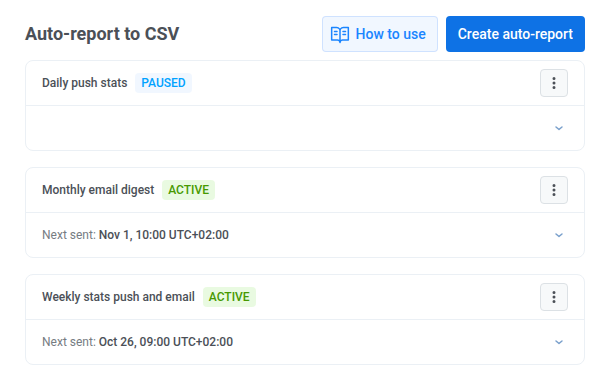
आप ऑटो-रिपोर्ट को Project overview पेज पर एक ड्रॉअर में मैनेज करते हैं।
1. **Project overview** पर जाएँ।
2. **Export statistics** के बगल में **Auto-reports** पर क्लिक करें।
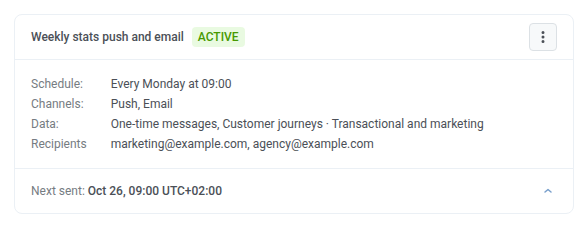
 कोई रिपोर्ट पिछली बार कब भेजी गई थी और अगली बार कब जाएगी, यह देखने के लिए ड्रॉअर में उसके कार्ड पर **Last sent** और **Next sent** देखें। **Last sent** पहली बार भेजे जाने के बाद दिखता है, और **Next sent** सिर्फ़ एक्टिव रिपोर्ट के लिए। दोनों समय रिपोर्ट के टाइमज़ोन में होते हैं।
 ## ऑटो-रिपोर्ट बनाएँ
नई रिपोर्ट का शेड्यूल, डेटा और प्राप्तकर्ता एक ही फ़ॉर्म में सेट करें। एक प्रोजेक्ट में अधिकतम 25 ऑटो-रिपोर्ट हो सकती हैं। इसके बाद एक और बनाने के लिए, ऐसी रिपोर्ट डिलीट करें जिसकी अब ज़रूरत नहीं है।
1. ड्रॉअर में, **Create auto-report** पर क्लिक करें।
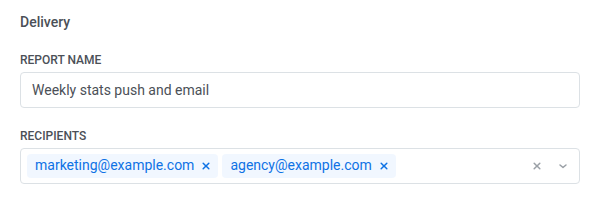
2. **Frequency** में, **Daily**, **Weekly** या **Monthly** चुनें।
3. साप्ताहिक रिपोर्ट के लिए, **Day of the week** चुनें। मासिक रिपोर्ट के लिए, महीने का **Day** दर्ज करें, 1 से 31 तक।
4. **Time to send** सेट करें।
5. **Timezone** चुनें। डिफ़ॉल्ट रूप से यह आपकी प्रोफ़ाइल का टाइमज़ोन होता है, या अगर आपकी प्रोफ़ाइल में कोई टाइमज़ोन नहीं है तो UTC।
अगली बार भेजे जाने की तारीख और समय के लिए टाइमज़ोन के नीचे **Next report** देखें। रिपोर्ट उस समय के बाद एक घंटे के अंदर आती है, आमतौर पर 5–10 मिनट में।
## ऑटो-रिपोर्ट बनाएँ
नई रिपोर्ट का शेड्यूल, डेटा और प्राप्तकर्ता एक ही फ़ॉर्म में सेट करें। एक प्रोजेक्ट में अधिकतम 25 ऑटो-रिपोर्ट हो सकती हैं। इसके बाद एक और बनाने के लिए, ऐसी रिपोर्ट डिलीट करें जिसकी अब ज़रूरत नहीं है।
1. ड्रॉअर में, **Create auto-report** पर क्लिक करें।
2. **Frequency** में, **Daily**, **Weekly** या **Monthly** चुनें।
3. साप्ताहिक रिपोर्ट के लिए, **Day of the week** चुनें। मासिक रिपोर्ट के लिए, महीने का **Day** दर्ज करें, 1 से 31 तक।
4. **Time to send** सेट करें।
5. **Timezone** चुनें। डिफ़ॉल्ट रूप से यह आपकी प्रोफ़ाइल का टाइमज़ोन होता है, या अगर आपकी प्रोफ़ाइल में कोई टाइमज़ोन नहीं है तो UTC।
अगली बार भेजे जाने की तारीख और समय के लिए टाइमज़ोन के नीचे **Next report** देखें। रिपोर्ट उस समय के बाद एक घंटे के अंदर आती है, आमतौर पर 5–10 मिनट में।
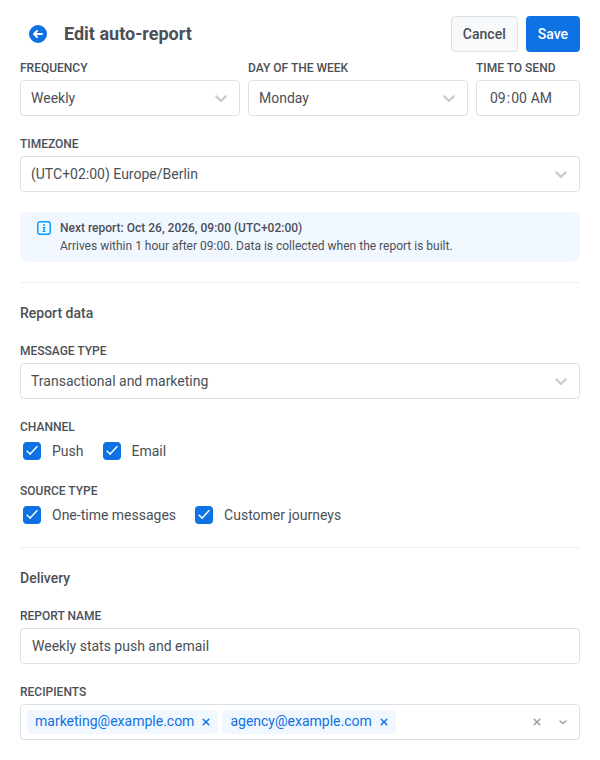 6. **Message type** में, **Transactional and marketing**, **Only transactional** या **Only marketing** चुनें।
7. **Channel** में, **Push**, **Email** या दोनों चुनें।
8. **Source Type** में, **One-time messages**, **Customer journeys** या दोनों चुनें।
6. **Message type** में, **Transactional and marketing**, **Only transactional** या **Only marketing** चुनें।
7. **Channel** में, **Push**, **Email** या दोनों चुनें।
8. **Source Type** में, **One-time messages**, **Customer journeys** या दोनों चुनें।
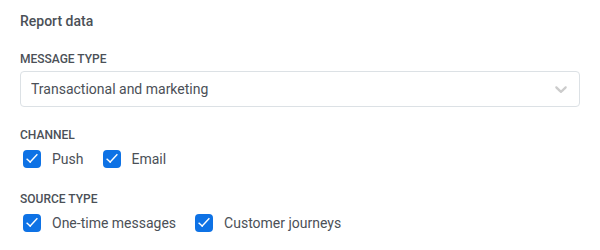 9. **Report name** में, सुझाया गया नाम रखें या अपना नाम टाइप करें।
Pushwoosh फ़्रीक्वेंसी और चैनलों के आधार पर नाम सुझाता है, उदाहरण के लिए "Weekly stats push and email"। नाम प्रोजेक्ट में यूनीक होना चाहिए। जो नाम सिर्फ़ अक्षरों के केस में अलग हैं, जैसे "Weekly" और "weekly", उन्हें एक ही माना जाता है। अगर नाम पहले से इस्तेमाल में है, तो आपको "An auto-report with this name already exists in the project" दिखेगा। नाम बदलें और आगे बढ़ें।
10. **Recipients** में, एक ईमेल पता टाइप करें और Enter दबाएँ। हर प्राप्तकर्ता के लिए यही दोहराएँ।
एक रिपोर्ट में अधिकतम 25 प्राप्तकर्ता हो सकते हैं। आपका अपना ईमेल पहले से जोड़ा हुआ होता है। आप कोई भी ईमेल पता जोड़ सकते हैं। प्राप्तकर्ताओं को Pushwoosh के एक्सेस की ज़रूरत नहीं है।
9. **Report name** में, सुझाया गया नाम रखें या अपना नाम टाइप करें।
Pushwoosh फ़्रीक्वेंसी और चैनलों के आधार पर नाम सुझाता है, उदाहरण के लिए "Weekly stats push and email"। नाम प्रोजेक्ट में यूनीक होना चाहिए। जो नाम सिर्फ़ अक्षरों के केस में अलग हैं, जैसे "Weekly" और "weekly", उन्हें एक ही माना जाता है। अगर नाम पहले से इस्तेमाल में है, तो आपको "An auto-report with this name already exists in the project" दिखेगा। नाम बदलें और आगे बढ़ें।
10. **Recipients** में, एक ईमेल पता टाइप करें और Enter दबाएँ। हर प्राप्तकर्ता के लिए यही दोहराएँ।
एक रिपोर्ट में अधिकतम 25 प्राप्तकर्ता हो सकते हैं। आपका अपना ईमेल पहले से जोड़ा हुआ होता है। आप कोई भी ईमेल पता जोड़ सकते हैं। प्राप्तकर्ताओं को Pushwoosh के एक्सेस की ज़रूरत नहीं है।
 11. **Create** पर क्लिक करें।
## हर रिपोर्ट किस अवधि को कवर करती है
हर रिपोर्ट में भेजने के दिन से पहले की आखिरी पूरी अवधि के आँकड़े होते हैं:
* **Daily:** पिछला दिन।
* **Weekly:** भेजने के दिन से पहले के 7 दिन। सोमवार को भेजी गई रिपोर्ट पिछले सोमवार से रविवार तक को कवर करती है।
* **Monthly:** पिछला कैलेंडर महीना।
भेजने का दिन रिपोर्ट के टाइमज़ोन में लिया जाता है, और अवधि के दिन UTC में गिने जाते हैं। उदाहरण के लिए, 20 अक्टूबर को भेजी गई दैनिक रिपोर्ट 19 अक्टूबर को 00:00 से 24:00 UTC तक कवर करती है।
अवधि सिर्फ़ शेड्यूल से तय होती है। **Project overview** पेज पर तारीख की रेंज बदलने से रिपोर्ट पर कोई असर नहीं पड़ता।
अगर आप मासिक रिपोर्ट को ऐसे दिन पर सेट करते हैं जो महीने में नहीं है, जैसे 30 दिन वाले महीने में 31, तो वह उस महीने के आखिरी दिन भेजी जाती है।
अगर अवधि में कुछ भी नहीं भेजा गया, तब भी रिपोर्ट आती है। उसकी CSV फ़ाइल में सिर्फ़ कॉलम हेडर होते हैं।
## ईमेल में क्या होता है
रिपोर्ट Pushwoosh Team (help@pushwoosh.com) से आती है। इसका विषय रिपोर्ट का नाम और अवधि होता है, उदाहरण के लिए "Weekly stats push and email — Oct 13 – Oct 19, 2026"। ईमेल में ये होते हैं:
* **CSV अटैचमेंट:** फ़ाइल 768 KB तक की हो तो अटैच की जाती है। इससे बड़ी फ़ाइल सिर्फ़ **Download CSV** से मिलती है।
* **Download CSV:** फ़ाइल का लिंक। लिंक भेजे जाने के बाद 7 दिनों तक काम करता है।
* **Open Project overview:** कंट्रोल पैनल में प्रोजेक्ट का लिंक।
* **Unsubscribe from this report:** हर प्राप्तकर्ता के लिए एक निजी लिंक। यह सिर्फ़ उसी प्राप्तकर्ता को सिर्फ़ इसी रिपोर्ट से हटाता है।
CSV फ़ाइल में अवधि में भेजे गए हर मैसेज या जर्नी मैसेज की एक पंक्ति होती है, इन कॉलम के साथ:
* **मैसेज विवरण:** चैनल, प्रकार, टाइटल या विषय, जर्नी का नाम, प्रीसेट, स्थिति और भेजने का समय।
* **गिनती:** भेजे गए, डिलीवर हुए, खोले गए, क्लिक किए गए, त्रुटि और अनसब्सक्राइब।
## ऑटो-रिपोर्ट मैनेज करें
रिपोर्ट मैनेज करने के लिए कार्ड का मेन्यू (**⋮**) खोलें:
* **Edit:** उसी फ़ॉर्म में कोई भी सेटिंग बदलें, फिर **Save** पर क्लिक करें।
* **Pause:** शेड्यूल किए गए सेंड रोकें। रिपोर्ट अपनी सेटिंग्स बनाए रखती है।
* **Resume:** पॉज़ की गई रिपोर्ट के शेड्यूल किए गए सेंड फिर से शुरू करें। अगला सेंड उस समय से गिना जाता है जब आप रिपोर्ट को फिर से शुरू करते हैं, और पॉज़ के दौरान छूटे सेंड बाद में नहीं भेजे जाते।
* **Send now:** शेड्यूल का इंतज़ार किए बिना रिपोर्ट तुरंत बनाएँ और ईमेल करें।
* **Delete:** पुष्टि करने के बाद रिपोर्ट को स्थायी रूप से हटाएँ।
किसी रिपोर्ट का शेड्यूल, चैनल, डेटा फ़िल्टर और प्राप्तकर्ता देखने के लिए, उसके कार्ड के नीचे दाईं ओर दिए तीर पर क्लिक करें।
11. **Create** पर क्लिक करें।
## हर रिपोर्ट किस अवधि को कवर करती है
हर रिपोर्ट में भेजने के दिन से पहले की आखिरी पूरी अवधि के आँकड़े होते हैं:
* **Daily:** पिछला दिन।
* **Weekly:** भेजने के दिन से पहले के 7 दिन। सोमवार को भेजी गई रिपोर्ट पिछले सोमवार से रविवार तक को कवर करती है।
* **Monthly:** पिछला कैलेंडर महीना।
भेजने का दिन रिपोर्ट के टाइमज़ोन में लिया जाता है, और अवधि के दिन UTC में गिने जाते हैं। उदाहरण के लिए, 20 अक्टूबर को भेजी गई दैनिक रिपोर्ट 19 अक्टूबर को 00:00 से 24:00 UTC तक कवर करती है।
अवधि सिर्फ़ शेड्यूल से तय होती है। **Project overview** पेज पर तारीख की रेंज बदलने से रिपोर्ट पर कोई असर नहीं पड़ता।
अगर आप मासिक रिपोर्ट को ऐसे दिन पर सेट करते हैं जो महीने में नहीं है, जैसे 30 दिन वाले महीने में 31, तो वह उस महीने के आखिरी दिन भेजी जाती है।
अगर अवधि में कुछ भी नहीं भेजा गया, तब भी रिपोर्ट आती है। उसकी CSV फ़ाइल में सिर्फ़ कॉलम हेडर होते हैं।
## ईमेल में क्या होता है
रिपोर्ट Pushwoosh Team (help@pushwoosh.com) से आती है। इसका विषय रिपोर्ट का नाम और अवधि होता है, उदाहरण के लिए "Weekly stats push and email — Oct 13 – Oct 19, 2026"। ईमेल में ये होते हैं:
* **CSV अटैचमेंट:** फ़ाइल 768 KB तक की हो तो अटैच की जाती है। इससे बड़ी फ़ाइल सिर्फ़ **Download CSV** से मिलती है।
* **Download CSV:** फ़ाइल का लिंक। लिंक भेजे जाने के बाद 7 दिनों तक काम करता है।
* **Open Project overview:** कंट्रोल पैनल में प्रोजेक्ट का लिंक।
* **Unsubscribe from this report:** हर प्राप्तकर्ता के लिए एक निजी लिंक। यह सिर्फ़ उसी प्राप्तकर्ता को सिर्फ़ इसी रिपोर्ट से हटाता है।
CSV फ़ाइल में अवधि में भेजे गए हर मैसेज या जर्नी मैसेज की एक पंक्ति होती है, इन कॉलम के साथ:
* **मैसेज विवरण:** चैनल, प्रकार, टाइटल या विषय, जर्नी का नाम, प्रीसेट, स्थिति और भेजने का समय।
* **गिनती:** भेजे गए, डिलीवर हुए, खोले गए, क्लिक किए गए, त्रुटि और अनसब्सक्राइब।
## ऑटो-रिपोर्ट मैनेज करें
रिपोर्ट मैनेज करने के लिए कार्ड का मेन्यू (**⋮**) खोलें:
* **Edit:** उसी फ़ॉर्म में कोई भी सेटिंग बदलें, फिर **Save** पर क्लिक करें।
* **Pause:** शेड्यूल किए गए सेंड रोकें। रिपोर्ट अपनी सेटिंग्स बनाए रखती है।
* **Resume:** पॉज़ की गई रिपोर्ट के शेड्यूल किए गए सेंड फिर से शुरू करें। अगला सेंड उस समय से गिना जाता है जब आप रिपोर्ट को फिर से शुरू करते हैं, और पॉज़ के दौरान छूटे सेंड बाद में नहीं भेजे जाते।
* **Send now:** शेड्यूल का इंतज़ार किए बिना रिपोर्ट तुरंत बनाएँ और ईमेल करें।
* **Delete:** पुष्टि करने के बाद रिपोर्ट को स्थायी रूप से हटाएँ।
किसी रिपोर्ट का शेड्यूल, चैनल, डेटा फ़िल्टर और प्राप्तकर्ता देखने के लिए, उसके कार्ड के नीचे दाईं ओर दिए तीर पर क्लिक करें।
 ### रिपोर्ट अभी भेजें
**Send now** रिपोर्ट को तुरंत बनाकर ईमेल करता है। यह वही अवधि कवर करता है जो उस समय चलने पर शेड्यूल किया गया सेंड कवर करता। दैनिक रिपोर्ट के लिए, यह पिछला दिन है।
* आप हर रिपोर्ट को एक घंटे में एक बार मैन्युअल रूप से भेज सकते हैं। अगर आप इससे पहले फिर कोशिश करते हैं, तो Pushwoosh बताता है कि कितने मिनट इंतज़ार करना है।
* मैन्युअल सेंड **Last sent** को अपडेट करता है। अगला शेड्यूल किया गया सेंड वही रहता है।
* बिना प्राप्तकर्ता वाली रिपोर्ट भेजने के लिए, पहले एक प्राप्तकर्ता जोड़ें। प्राप्तकर्ता के बिना **Send now** उपलब्ध नहीं है।
* पॉज़ की गई रिपोर्ट भेजने के लिए, पहले उसे फिर से शुरू करें। नहीं तो **Send now** त्रुटि "the report is paused, resume it to send" दिखाता है और घंटे की सीमा में नहीं गिना जाता।
### रिपोर्ट की स्थितियाँ
रिपोर्ट की इनमें से एक स्थिति होती है:
* **Active:** रिपोर्ट शेड्यूल पर भेजी जाती है।
* **Paused:** जब तक आप रिपोर्ट फिर से शुरू नहीं करते, शेड्यूल किए गए सेंड रुके रहते हैं।
* **No recipients:** हर प्राप्तकर्ता ने रिपोर्ट से अनसब्सक्राइब कर लिया है, इसलिए कुछ नहीं भेजा जाता। इसे फिर से शुरू करने के लिए, कार्ड के मेन्यू में **Edit** पर क्लिक करें और प्राप्तकर्ता जोड़ें।
### रिपोर्ट अभी भेजें
**Send now** रिपोर्ट को तुरंत बनाकर ईमेल करता है। यह वही अवधि कवर करता है जो उस समय चलने पर शेड्यूल किया गया सेंड कवर करता। दैनिक रिपोर्ट के लिए, यह पिछला दिन है।
* आप हर रिपोर्ट को एक घंटे में एक बार मैन्युअल रूप से भेज सकते हैं। अगर आप इससे पहले फिर कोशिश करते हैं, तो Pushwoosh बताता है कि कितने मिनट इंतज़ार करना है।
* मैन्युअल सेंड **Last sent** को अपडेट करता है। अगला शेड्यूल किया गया सेंड वही रहता है।
* बिना प्राप्तकर्ता वाली रिपोर्ट भेजने के लिए, पहले एक प्राप्तकर्ता जोड़ें। प्राप्तकर्ता के बिना **Send now** उपलब्ध नहीं है।
* पॉज़ की गई रिपोर्ट भेजने के लिए, पहले उसे फिर से शुरू करें। नहीं तो **Send now** त्रुटि "the report is paused, resume it to send" दिखाता है और घंटे की सीमा में नहीं गिना जाता।
### रिपोर्ट की स्थितियाँ
रिपोर्ट की इनमें से एक स्थिति होती है:
* **Active:** रिपोर्ट शेड्यूल पर भेजी जाती है।
* **Paused:** जब तक आप रिपोर्ट फिर से शुरू नहीं करते, शेड्यूल किए गए सेंड रुके रहते हैं।
* **No recipients:** हर प्राप्तकर्ता ने रिपोर्ट से अनसब्सक्राइब कर लिया है, इसलिए कुछ नहीं भेजा जाता। इसे फिर से शुरू करने के लिए, कार्ड के मेन्यू में **Edit** पर क्लिक करें और प्राप्तकर्ता जोड़ें।