# पुश नोटिफिकेशन आँकड़े
Pushwoosh के साथ, आप आसानी से ट्रैक कर सकते हैं कि आपके पुश नोटिफिकेशन व्यक्तिगत रूप से और एक चैनल के रूप में समग्र रूप से कितना अच्छा प्रदर्शन कर रहे हैं।
यह गाइड बताता है कि प्रदर्शन की निगरानी करने, रुझानों की पहचान करने और मैसेजिंग रणनीति को अनुकूलित करने के लिए Pushwoosh के पुश नोटिफिकेशन एनालिटिक्स टूल का उपयोग कैसे करें।
## Customer Journey में व्यक्तिगत पुश संदेश प्रदर्शन को ट्रैक करें
आप सीधे कैनवास पर अपनी कस्टमर जर्नी के हिस्से के रूप में भेजे गए पुश नोटिफिकेशन के प्रदर्शन को आसानी से ट्रैक कर सकते हैं। मेट्रिक्स देखने के लिए, बस उस संदेश पर होवर करें जिसे आप ट्रैक करना चाहते हैं या कैनवास के नीचे स्थित **Show Metrics** टॉगल को सक्षम करें।
यह आपकी जर्नी में प्रत्येक पुश नोटिफिकेशन के लिए निम्नलिखित प्रदर्शन डेटा प्रदर्शित करेगा।
| लक्ष्य तक पहुँचे | उन उपयोगकर्ताओं की संख्या को इंगित करता है जो उस विशिष्ट बिंदु पर रूपांतरण लक्ष्य तक पहुँचे। |
| --------------------- | ----------------------------------------------------------------------------------------------------------------------- |
| खोले गए | उपयोगकर्ताओं द्वारा खोले गए संदेशों की संख्या प्रदर्शित करता है। |
| CTR | उन उपयोगकर्ताओं का प्रतिशत दर्शाता है जिन्होंने पुश नोटिफिकेशन प्राप्त करने के बाद उस पर क्लिक किया (खोला)। |
| ड्रॉप-ऑफ | उन संदेशों की संख्या को दर्शाता है जिन्हें किसी कारण से नहीं भेजा जा सका (उदाहरण के लिए, यदि किसी उपयोगकर्ता का पुश टोकन समाप्त हो गया हो) |
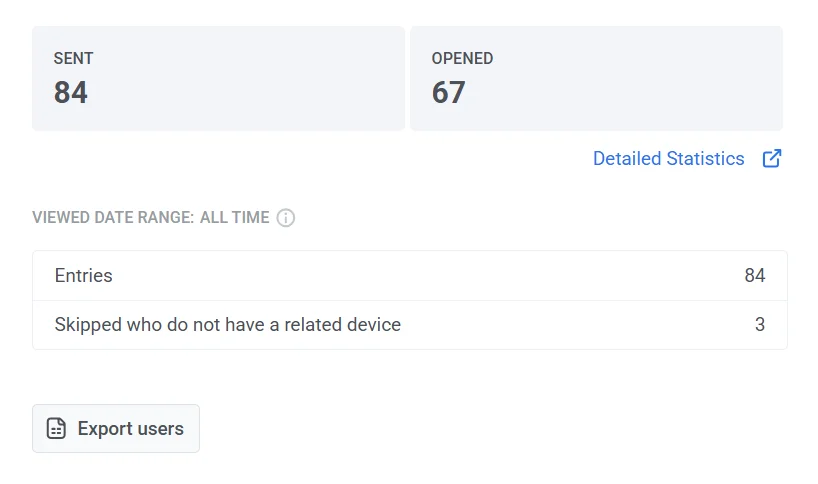
एक पुश नोटिफिकेशन की प्रभावशीलता में अधिक विस्तृत जानकारी के लिए, कैनवास पर संदेश तत्व पर डबल-क्लिक करें। यह क्रिया एक विस्तृत आँकड़े विंडो खोलेगी, जो संदेश के लिए विशिष्ट प्रमुख मेट्रिक्स प्रस्तुत करेगी, जिसमें शामिल हैं:
* भेजे गए संदेशों की कुल संख्या
* खोले गए संदेशों की कुल संख्या
* प्रविष्टियों की कुल संख्या
* उन उपयोगकर्ताओं की संख्या जिन्होंने संबंधित डिवाइस की अनुपस्थिति के कारण इस संदेश तत्व को छोड़ दिया।
## विस्तृत पुश नोटिफिकेशन आँकड़े देखें
एक पुश नोटिफिकेशन के लिए विस्तृत आँकड़ों तक पहुँचने के लिए, इन चरणों का पालन करें:
1. **One-time messages के माध्यम से:**
* **Campaigns > One-time messages** पर नेविगेट करें।
* वह संदेश चुनें जिसका आप विश्लेषण करना चाहते हैं।
* आँकड़े विंडो खोलने के लिए संदेश पर क्लिक करें।
2. **Journey में नोटिफिकेशन के लिए:**
* **Journey** कैनवास खोलें।
* Journey के भीतर **Push** तत्व का चयन करें।
* प्रदर्शन जानकारी देखने के लिए **Detailed statistics** पर क्लिक करें।

## पुश संदेश आँकड़ों का अवलोकन
**Message statistics** अनुभाग कई टैब में विभाजित है, प्रत्येक आपके पुश नोटिफिकेशन अभियानों में अलग-अलग जानकारी प्रदान करता है:
* **Performance tab:** प्रमुख प्रदर्शन मेट्रिक्स प्रदर्शित करता है, जिसमें **SENT**, **DELIVERED UNIQUE**, **OPENED**, और **ERRORS** शामिल हैं। टैब में समय के साथ रुझानों को ट्रैक करने के लिए गतिशील ग्राफ़ और एक प्लेटफ़ॉर्म ब्रेकडाउन शामिल है ताकि आप विभिन्न ऑपरेटिंग सिस्टमों में प्रदर्शन का विश्लेषण कर सकें। **ERRORS** मेट्रिक प्लेटफ़ॉर्म और प्रकार के अनुसार डिलीवरी विफलताओं को उजागर करता है, जिससे आपको सामान्य समस्याओं की पहचान करने और उनका निवारण करने में मदद मिलती है।
* **Segment insights tab**: आपके पुश नोटिफिकेशन अभियानों में प्रत्येक ऑडियंस सेगमेंट के लिए विस्तृत प्रदर्शन मेट्रिक्स प्रदान करता है।
* **Events tab:** नोटिफिकेशन द्वारा ट्रिगर किए गए उपयोगकर्ता इंटरैक्शन को ट्रैक करता है, जैसे ऐप ओपन या विशिष्ट इन-ऐप एक्शन। यह रूपांतरण डेटा और एंगेजमेंट इनसाइट्स प्रदान करता है, जिससे आपको उपयोगकर्ता गतिविधि को चलाने में अपने पुश नोटिफिकेशन की प्रभावशीलता का मूल्यांकन करने में मदद मिलती है।
### प्रदर्शन टैब
Pushwoosh **Message statistics** अनुभाग में **Performance** टैब आपके पुश नोटिफिकेशन अभियानों की प्रभावशीलता का विश्लेषण करने के लिए प्रमुख मेट्रिक्स प्रदान करता है। इसमें भेजे गए, वितरित अद्वितीय, और खोले गए नोटिफिकेशन का अवलोकन, साथ ही प्लेटफ़ॉर्म ब्रेकडाउन और एंगेजमेंट रुझान शामिल हैं।

#### प्रमुख प्रदर्शन मेट्रिक्स
* **SENT**: भेजे गए पुश नोटिफिकेशन की कुल संख्या।
* **DELIVERED UNIQUE**: उन अद्वितीय प्राप्तकर्ताओं की संख्या जिन्होंने सफलतापूर्वक नोटिफिकेशन प्राप्त किया।
* **OPENED**: वितरित अद्वितीय नोटिफिकेशन की संख्या और प्रतिशत जो उपयोगकर्ताओं द्वारा खोले गए थे।
* **ERRORS**: उन संदेशों की संख्या और प्रतिशत जो डिलीवर करने में विफल रहे, प्लेटफ़ॉर्म और त्रुटि प्रकार के अनुसार विभाजित। डिलीवरी समस्याओं का निवारण करने और अभियान की विश्वसनीयता में सुधार करने के लिए इस डेटा का उपयोग करें। [और जानें](/hi/product/troubleshooting/sending-errors/)
प्रमुख मेट्रिक्स के नीचे, **Frequency capping** पंक्ति दिखाती है कि [फ्रीक्वेंसी कैपिंग](/hi/product/messaging-channels/global-frequency-capping) ने इस संदेश को कैसे प्रभावित किया:
* **Suppressions**: उन संदेशों की संख्या जो नहीं भेजे गए क्योंकि प्राप्तकर्ता पहले ही अपनी फ्रीक्वेंसी कैपिंग सीमा तक पहुँच चुका था।
* **Affected users**: उन अद्वितीय उपयोगकर्ताओं की संख्या जिनके कम से कम एक संदेश को फ्रीक्वेंसी कैपिंग द्वारा दबा दिया गया था।
ग्राफ़ समय के साथ प्रत्येक मेट्रिक की कल्पना करता है, जिससे आप रुझानों को ट्रैक कर सकते हैं और संदेश डिलीवरी में उतार-चढ़ाव की पहचान कर सकते हैं।
#### प्लेटफ़ॉर्म ब्रेकडाउन
प्रत्येक मेट्रिक के लिए, Pushwoosh आपको विभिन्न प्लेटफ़ॉर्मों पर प्रदर्शन का विश्लेषण करने की अनुमति देता है:
* कुल (सभी प्लेटफ़ॉर्म संयुक्त)
* iOS
* Android
* Xiaomi
* Baidu, आदि।
### सेगमेंट इनसाइट्स
**Segment insights** आपके पुश नोटिफिकेशन अभियानों में लक्षित प्रत्येक ऑडियंस सेगमेंट के लिए विस्तृत प्रदर्शन मेट्रिक्स प्रदान करता है। सेगमेंट जोड़कर, आप संदेश प्रदर्शन को ट्रैक कर सकते हैं, एंगेजमेंट मेट्रिक्स की तुलना कर सकते हैं, और अपनी संचार रणनीति को अनुकूलित कर सकते हैं।
#### सेगमेंट कैसे जोड़ें
यदि अभी तक कोई सेगमेंट नहीं जोड़ा गया है, तो आप **Discover segment insights** स्क्रीन देखेंगे। सेगमेंट प्रदर्शन का विश्लेषण शुरू करने के लिए:
1. **Add first segment** पर क्लिक करें।

2. **Add segment for insight** पॉप-अप विंडो में:
* एक सेगमेंट चुनने के लिए ड्रॉपडाउन मेनू का उपयोग करें।
* तुलना के लिए अतिरिक्त सेगमेंट शामिल करने के लिए **Add one more** पर क्लिक करें।
3. अपने चयन की पुष्टि करने के लिए **Apply** पर क्लिक करें।
#### प्रमुख मेट्रिक्स
प्रत्येक सेगमेंट निम्नलिखित प्रदर्शन मेट्रिक्स के साथ प्रदर्शित होता है:
| | |
| ----- | ----- |
| **Sent** | सेगमेंट को भेजे गए पुश नोटिफिकेशन की कुल संख्या। यह आपके अभियान की समग्र पहुँच को मापने में मदद करता है। |
| **Opened** | सेगमेंट में उपयोगकर्ताओं द्वारा खोले गए नोटिफिकेशन की संख्या, जो संदेश के साथ उपयोगकर्ता की सहभागिता को इंगित करती है। |
| **CTR** | कुल भेजे गए के सापेक्ष खोले गए नोटिफिकेशन का प्रतिशत। एक उच्च CTR मजबूत सहभागिता को इंगित करता है, जबकि एक कम CTR सामग्री या समय में समायोजन का सुझाव दे सकता है। |

#### सेगमेंट डेटा के साथ काम करना
* **Refresh all segments**: सभी सूचीबद्ध सेगमेंट के लिए नवीनतम प्रदर्शन डेटा को अपडेट करने के लिए इस बटन पर क्लिक करें।
* **Add segment to compare**: रुझानों की पहचान करने और टारगेटिंग को अनुकूलित करने के लिए कई सेगमेंट में प्रदर्शन की तुलना करें।
* **Individual refresh button**: सभी सेगमेंट को रिफ्रेश किए बिना एक विशिष्ट सेगमेंट के लिए डेटा अपडेट करें।
* **Remove segment (✖️ आइकन)**: यदि किसी सेगमेंट की अब आवश्यकता नहीं है तो उसे सूची से हटा दें।
### इवेंट्स
**Events** पुश नोटिफिकेशन द्वारा ट्रिगर किए गए उपयोगकर्ता इंटरैक्शन में विस्तृत जानकारी प्रदान करते हैं। यह आपको यह समझने की अनुमति देता है कि उपयोगकर्ता नोटिफिकेशन प्राप्त करने के बाद आपके ऐप के साथ कैसे इंटरैक्ट करते हैं।

#### प्रमुख मेट्रिक्स
**Events tab** निम्नलिखित मेट्रिक्स प्रदर्शित करता है:
| | |
| :---- | ----- |
| **Sent** | भेजे गए पुश नोटिफिकेशन की कुल संख्या। |
| **Total hits** | नोटिफिकेशन प्राप्त करने वाले उपयोगकर्ताओं द्वारा ट्रैक किए गए इवेंट्स को ट्रिगर करने की कुल संख्या। |
| **Total unique hits** | उन अद्वितीय उपयोगकर्ताओं की संख्या जिन्होंने कम से कम एक बार एक इवेंट ट्रिगर किया। |
#### अतिरिक्त इवेंट विवरण
प्रत्येक इवेंट के लिए, आप निम्नलिखित मेट्रिक्स भी देखेंगे:
| | |
| ----- | ----- |
| **Hits** | सभी उपयोगकर्ताओं में एक इवेंट को ट्रिगर करने की संख्या। |
| **Unique** | इवेंट को ट्रिगर करने वाले अद्वितीय उपयोगकर्ताओं की संख्या। |
| **Rate (%)** | कुल अद्वितीय उपयोगकर्ताओं के सापेक्ष इवेंट करने वाले उपयोगकर्ताओं का प्रतिशत। |
#### Pushwoosh में इवेंट ट्रैकिंग कैसे काम करती है
पुश नोटिफिकेशन का उपयोग उपयोगकर्ताओं को विभिन्न क्रियाएं करने के लिए प्रोत्साहित करने के लिए किया जा सकता है, जैसे कार्ट में आइटम जोड़ना या ऑर्डर सबमिट करना।
जब कोई उपयोगकर्ता आपके एप्लिकेशन में एक विशिष्ट क्रिया करता है, तो एक [`postEvent`](/hi/developer/api-reference/user-centric-api#postevent) API विधि फायर होती है। हमारा बैकएंड इस विधि को एप्लिकेशन में कितनी बार फायर किया गया था, इसकी संख्या दर्ज करता है। प्रक्रिया निम्नलिखित है:
1. आप एक अभियान शुरू करते हैं या एक पुश संदेश भेजते हैं।
2. एक उपयोगकर्ता एक पुश नोटिफिकेशन प्राप्त करता है और संदेश खोलता है।
3. अगले 24 घंटों के भीतर, जब कोई उपयोगकर्ता ऐप में कोई भी क्रिया करता है, तो Pushwoosh SDK एक [`postEvent`](/hi/developer/api-reference/user-centric-api#postevent) विधि फायर करता है जिसमें उस पुश नोटिफिकेशन की आईडी होती है जिसे उपयोगकर्ता ने खोला है।
4. हमारा सर्वर [`postEvent`](/hi/developer/api-reference/user-centric-api#postevent) कॉल की संख्या को ट्रैक करता है, जो पुश खोलने के बाद उपयोगकर्ता इंटरैक्शन में जानकारी प्रदान करता है।
#### इवेंट रिपोर्ट निर्यात करना
आप इवेंट हिट्स और उपयोगकर्ता इंटरैक्शन का विस्तार से विश्लेषण करने के लिए इवेंट रिपोर्ट निर्यात कर सकते हैं। इसके लिए:
1. इवेंट नाम के आगे **Export** आइकन पर क्लिक करें।
2. एक बार निर्यात पूरा हो जाने पर, एक **Download CSV** बटन के साथ एक सूचना दिखाई देगी।
3. रिपोर्ट को अपने डिवाइस पर सहेजने के लिए **Download CSV** पर क्लिक करें।

### सामग्री
**Content** अनुभाग पुश नोटिफिकेशन के बारे में विवरण प्रदान करता है, जिसमें उसका संदेश, डिलीवरी स्थिति और टारगेटिंग पैरामीटर शामिल हैं। यह आपको एक नज़र में नोटिफिकेशन की सामग्री और प्रमुख गुणों की समीक्षा करने में मदद करता है।
यहाँ आप पा सकते हैं:
#### नोटिफिकेशन पूर्वावलोकन
सबसे ऊपर, आप पुश नोटिफिकेशन देख सकते हैं जैसा कि यह प्राप्तकर्ताओं को दिखाई दिया।
**Open preset** पर क्लिक करने से आप प्रीसेट कॉन्फ़िगरेशन को देख या संपादित कर सकते हैं।
#### संदेश विवरण
संदेश के बारे में अतिरिक्त विवरण में शामिल हैं:
* **Message ID** – नोटिफिकेशन को सौंपा गया एक अद्वितीय पहचानकर्ता।
* **Message code** – ट्रैकिंग या API इंटरैक्शन के लिए उपयोग किया जाने वाला एक संदर्भ कोड।
* **Source** – इंगित करता है कि नोटिफिकेशन API, कंट्रोल पैनल, या किसी अन्य विधि के माध्यम से भेजा गया था।
* **Languages** – उन भाषाओं को सूचीबद्ध करता है जिनमें संदेश भेजा गया था।
#### डिलीवरी जानकारी और टारगेटिंग पैरामीटर
इस अनुभाग में यह भी महत्वपूर्ण जानकारी है कि संदेश कब और कैसे भेजा गया था:
* **Status** इंगित करता है कि संदेश सफलतापूर्वक भेजा गया था (`DONE`) या अभी भी संसाधित हो रहा है।
* **Sent date** डिलीवरी की सटीक तारीख और समय दिखाता है।
* **Scheduling options** निर्दिष्ट करता है कि संदेश एक इष्टतम समय पर भेजा गया था या एक पूर्वनिर्धारित शेड्यूल पर।
* **Target segment** उस ऑडियंस को प्रदर्शित करता है जिसे संदेश प्राप्त हुआ।
* **Target platforms** उन ऑपरेटिंग सिस्टमों को सूचीबद्ध करता है जिन पर नोटिफिकेशन डिलीवर किया गया था, जैसे कि iOS, Android, या Windows।
**Show all properties** पर क्लिक करने से नोटिफिकेशन से संबंधित और मेटाडेटा प्रदर्शित करने के लिए अनुभाग का विस्तार होता है।
### पुश आँकड़े और प्राप्तकर्ता डेटा प्रबंधित करना
#### एक तारीख सीमा चुनें
डिफ़ॉल्ट रूप से, यदि कोई कस्टम रेंज नहीं चुनी गई है, तो **Message statistics** अनुभाग प्रत्येक मेट्रिक के विशिष्ट समय सीमा के आधार पर अपने डेटा प्रदर्शन को समायोजित करता है।
एक विशिष्ट अवधि के लिए आँकड़े देखने के लिए:
1. **Pick date range** पर क्लिक करें।
2. अपनी वांछित प्रारंभ और समाप्ति तिथियां चुनें
3. **Apply** पर क्लिक करें।
#### एक विशिष्ट प्राप्तकर्ता खोजें
अभियान के भीतर एक विशिष्ट उपयोगकर्ता की खोज के लिए **Find recipient** विकल्प का उपयोग करें।
इसके लिए:
1. **Performance** टैब में, **तीन-डॉट मेनू** पर क्लिक करें।
2. ड्रॉपडाउन मेनू से **Find recipient** चुनें।
3. [HWID](/hi/product/pushwoosh-knowledge-hub/device-identifiers/#hwid) या [UserID](/hi/product/pushwoosh-knowledge-hub/users-userids/) द्वारा प्राप्तकर्ता की खोज करें
#### प्राप्तकर्ताओं की सूची निर्यात करें
आप अपने पुश अभियान के प्राप्तकर्ताओं के बारे में विस्तृत डेटा डाउनलोड कर सकते हैं। इस डेटा का उपयोग भविष्य के अभियानों को अनुकूलित करने के लिए आगे के विश्लेषण या विभाजन के लिए किया जा सकता है।
प्राप्तकर्ताओं की सूची निर्यात करने के लिए:
1. **Message Statistics** पृष्ठ के शीर्ष पर या एक विशिष्ट मेट्रिक के आगे **तीन-डॉट मेनू (⋮)** पर क्लिक करें।
2. ड्रॉपडाउन मेनू से, **Export recipients list** चुनें।

3. जब निर्यात पूरा हो जाता है, तो एक **Download CSV** बटन के साथ एक सूचना दिखाई देगी। प्राप्तकर्ता डेटा को CSV प्रारूप में डाउनलोड करने के लिए बटन पर क्लिक करें।
#### प्राप्तकर्ताओं से एक सेगमेंट बनाएँ
इसके अलावा, आप भेजे गए संदेश के प्राप्तकर्ताओं से सीधे एक सेगमेंट बना सकते हैं। यह उन उपयोगकर्ताओं को लक्षित करने की अनुमति देता है जो पहले से ही आपके संचार के साथ संलग्न हैं, जिससे भविष्य के अभियानों के लिए अधिक परिष्कृत ऑडियंस विभाजन सक्षम होता है।
एक सेगमेंट बनाने के लिए:
1. प्रासंगिक मेट्रिक के आगे **तीन-डॉट मेनू (⋮)** पर क्लिक करें।
2. ड्रॉपडाउन मेनू में, **Create segment from recipients** चुनें।

3. पॉप-अप विंडो में, एक **Segment name** दर्ज करें। आसान पहचान के लिए एक स्पष्ट और वर्णनात्मक नाम चुनें (जैसे, *Active Users*, *Engaged Customers*)।
4. सेगमेंट को सहेजने के लिए **Create** पर क्लिक करें।

आपका नया सेगमेंट भविष्य के अभियानों में उपयोग के लिए उपलब्ध होगा, जिससे आप अपने संदेश को विशिष्ट ऑडियंस समूहों के अनुरूप बना सकेंगे।
## पुश नोटिफिकेशन के समग्र प्रदर्शन को समझें
आप एंगेजमेंट और पहुंच में रुझानों का आकलन करने के लिए डैशबोर्ड अनुभाग में समग्र पुश नोटिफिकेशन एनालिटिक्स देख सकते हैं।
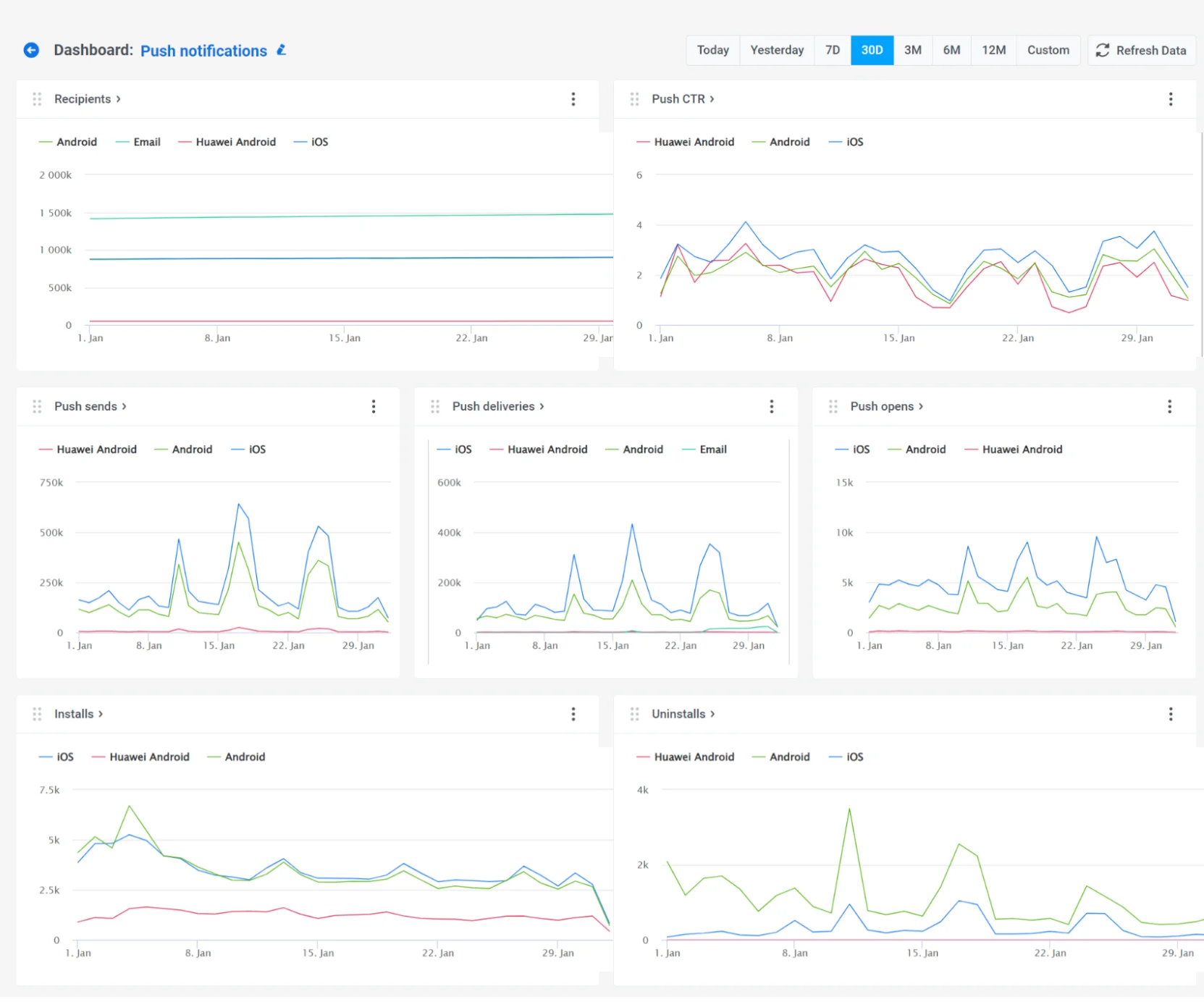
इसके लिए, **Statistics > Dashboards > Push notifications** पर नेविगेट करें
डैशबोर्ड पुश नोटिफिकेशन के समग्र प्रदर्शन में व्यापक जानकारी प्रदान करता है, जिसमें मेट्रिक्स जैसे:
* प्राप्तकर्ता
* पुश CTR
* पुश भेजे गए
* पुश डिलीवरी
* पुश ओपन
* इंस्टॉल
* अनइंस्टॉल
इसके अलावा, आप अपनी आवश्यकताओं के अनुरूप डैशबोर्ड को अनुकूलित कर सकते हैं, विशिष्ट मेट्रिक्स जोड़कर या हटाकर, या पूरी तरह से अपने अभियानों के अनुरूप एक कस्टम डैशबोर्ड बना सकते हैं। [और जानें](/hi/product/statistics-and-analytics/dashboards/metrics/)
## पुश नोटिफिकेशन एनालिटिक्स FAQ
### Pushwoosh कौन से पुश नोटिफिकेशन एनालिटिक्स प्रदान करता है?
Pushwoosh कई स्तरों पर एनालिटिक्स प्रदान करता है, जिसमें व्यक्तिगत संदेश, अभियान और पुश चैनल प्रदर्शन में समग्र रुझान शामिल हैं। यह ओपन रेट, CTR, और नोटिफिकेशन के बाद के उपयोगकर्ता व्यवहार जैसे प्रमुख मेट्रिक्स को ट्रैक करता है ताकि आपको यह समझने में मदद मिल सके कि आपके पुश नोटिफिकेशन विभिन्न ऑडियंस और प्लेटफ़ॉर्म पर कैसा प्रदर्शन करते हैं।
### मैं पुश नोटिफिकेशन के लिए कौन से प्रमुख प्रदर्शन मेट्रिक्स ट्रैक कर सकता हूँ?
Pushwoosh आपको भेजे गए संदेशों की संख्या, अद्वितीय प्राप्तकर्ताओं को वितरित, और खोले गए, साथ ही क्लिक-थ्रू रेट (CTR) जैसे आवश्यक मेट्रिक्स की निगरानी करने देता है। यह उन मामलों को भी ट्रैक करता है जहाँ संदेश वितरित नहीं किए जा सके, जिससे आपको डिलीवरी प्रदर्शन को अनुकूलित करने में मदद मिलती है।
### क्या मैं अपना पुश नोटिफिकेशन एनालिटिक्स डेटा निर्यात कर सकता हूँ?
हाँ। Pushwoosh आपको अभियान एनालिटिक्स डेटा, जिसमें प्राप्तकर्ता सूचियाँ और उपयोगकर्ता इंटरैक्शन रिपोर्ट शामिल हैं, को CSV प्रारूप में निर्यात करने की अनुमति देता है।
### मैं विभिन्न उपयोगकर्ता सेगमेंट में पुश प्रदर्शन का विश्लेषण कैसे कर सकता हूँ?
ऑडियंस सेगमेंट में मेट्रिक्स की तुलना करने के लिए **Segment insights** टैब का उपयोग करें। आप कई सेगमेंट जोड़ सकते हैं, उनके डेटा को ताज़ा कर सकते हैं, और यदि आवश्यक हो तो किसी को भी हटा सकते हैं।
### पुश नोटिफिकेशन एनालिटिक्स अभियान अनुकूलन को कैसे प्रभावित करते हैं?
पुश नोटिफिकेशन एनालिटिक्स आपको उपयोगकर्ता व्यवहार में कार्रवाई योग्य जानकारी देते हैं। उच्च-प्रदर्शन वाली सामग्री, ड्रॉप-ऑफ पॉइंट और एंगेजमेंट पैटर्न की पहचान करके, आप अधिक प्रभावी ढंग से A/B परीक्षण कर सकते हैं, समय को समायोजित कर सकते हैं, और अपनी टारगेटिंग को परिष्कृत कर सकते हैं, ये सभी बेहतर एंगेजमेंट और उच्च रूपांतरण दरों की ओर ले जाते हैं।
## अतिरिक्त संसाधन
- [पुश एनालिटिक्स डैशबोर्ड](/hi/product/statistics-and-analytics/dashboards/managing-dashboards/#preconfigured-dashboards)
- [पुश नोटिफिकेशन बेंचमार्क (Pushwoosh 2025 अध्ययन से)](https://www.pushwoosh.com/blog/push-notification-benchmarks/)
- [पुश नोटिफिकेशन CTR कैसे बढ़ाएं](https://www.pushwoosh.com/blog/increase-push-notifications-ctr/)
- [अनुमान से प्रयोग तक: पुश नोटिफिकेशन A/B/n परीक्षण के साथ अपना ROI बढ़ाएं](https://www.pushwoosh.com/blog/push-notification-a-b-testing/)
 ## विस्तृत पुश नोटिफिकेशन आँकड़े देखें
एक पुश नोटिफिकेशन के लिए विस्तृत आँकड़ों तक पहुँचने के लिए, इन चरणों का पालन करें:
1. **One-time messages के माध्यम से:**
* **Campaigns > One-time messages** पर नेविगेट करें।
* वह संदेश चुनें जिसका आप विश्लेषण करना चाहते हैं।
* आँकड़े विंडो खोलने के लिए संदेश पर क्लिक करें।
2. **Journey में नोटिफिकेशन के लिए:**
* **Journey** कैनवास खोलें।
* Journey के भीतर **Push** तत्व का चयन करें।
* प्रदर्शन जानकारी देखने के लिए **Detailed statistics** पर क्लिक करें।

## पुश संदेश आँकड़ों का अवलोकन
**Message statistics** अनुभाग कई टैब में विभाजित है, प्रत्येक आपके पुश नोटिफिकेशन अभियानों में अलग-अलग जानकारी प्रदान करता है:
* **Performance tab:** प्रमुख प्रदर्शन मेट्रिक्स प्रदर्शित करता है, जिसमें **SENT**, **DELIVERED UNIQUE**, **OPENED**, और **ERRORS** शामिल हैं। टैब में समय के साथ रुझानों को ट्रैक करने के लिए गतिशील ग्राफ़ और एक प्लेटफ़ॉर्म ब्रेकडाउन शामिल है ताकि आप विभिन्न ऑपरेटिंग सिस्टमों में प्रदर्शन का विश्लेषण कर सकें। **ERRORS** मेट्रिक प्लेटफ़ॉर्म और प्रकार के अनुसार डिलीवरी विफलताओं को उजागर करता है, जिससे आपको सामान्य समस्याओं की पहचान करने और उनका निवारण करने में मदद मिलती है।
* **Segment insights tab**: आपके पुश नोटिफिकेशन अभियानों में प्रत्येक ऑडियंस सेगमेंट के लिए विस्तृत प्रदर्शन मेट्रिक्स प्रदान करता है।
* **Events tab:** नोटिफिकेशन द्वारा ट्रिगर किए गए उपयोगकर्ता इंटरैक्शन को ट्रैक करता है, जैसे ऐप ओपन या विशिष्ट इन-ऐप एक्शन। यह रूपांतरण डेटा और एंगेजमेंट इनसाइट्स प्रदान करता है, जिससे आपको उपयोगकर्ता गतिविधि को चलाने में अपने पुश नोटिफिकेशन की प्रभावशीलता का मूल्यांकन करने में मदद मिलती है।
### प्रदर्शन टैब
Pushwoosh **Message statistics** अनुभाग में **Performance** टैब आपके पुश नोटिफिकेशन अभियानों की प्रभावशीलता का विश्लेषण करने के लिए प्रमुख मेट्रिक्स प्रदान करता है। इसमें भेजे गए, वितरित अद्वितीय, और खोले गए नोटिफिकेशन का अवलोकन, साथ ही प्लेटफ़ॉर्म ब्रेकडाउन और एंगेजमेंट रुझान शामिल हैं।

#### प्रमुख प्रदर्शन मेट्रिक्स
* **SENT**: भेजे गए पुश नोटिफिकेशन की कुल संख्या।
* **DELIVERED UNIQUE**: उन अद्वितीय प्राप्तकर्ताओं की संख्या जिन्होंने सफलतापूर्वक नोटिफिकेशन प्राप्त किया।
* **OPENED**: वितरित अद्वितीय नोटिफिकेशन की संख्या और प्रतिशत जो उपयोगकर्ताओं द्वारा खोले गए थे।
* **ERRORS**: उन संदेशों की संख्या और प्रतिशत जो डिलीवर करने में विफल रहे, प्लेटफ़ॉर्म और त्रुटि प्रकार के अनुसार विभाजित। डिलीवरी समस्याओं का निवारण करने और अभियान की विश्वसनीयता में सुधार करने के लिए इस डेटा का उपयोग करें। [और जानें](/hi/product/troubleshooting/sending-errors/)
प्रमुख मेट्रिक्स के नीचे, **Frequency capping** पंक्ति दिखाती है कि [फ्रीक्वेंसी कैपिंग](/hi/product/messaging-channels/global-frequency-capping) ने इस संदेश को कैसे प्रभावित किया:
* **Suppressions**: उन संदेशों की संख्या जो नहीं भेजे गए क्योंकि प्राप्तकर्ता पहले ही अपनी फ्रीक्वेंसी कैपिंग सीमा तक पहुँच चुका था।
* **Affected users**: उन अद्वितीय उपयोगकर्ताओं की संख्या जिनके कम से कम एक संदेश को फ्रीक्वेंसी कैपिंग द्वारा दबा दिया गया था।
ग्राफ़ समय के साथ प्रत्येक मेट्रिक की कल्पना करता है, जिससे आप रुझानों को ट्रैक कर सकते हैं और संदेश डिलीवरी में उतार-चढ़ाव की पहचान कर सकते हैं।
#### प्लेटफ़ॉर्म ब्रेकडाउन
प्रत्येक मेट्रिक के लिए, Pushwoosh आपको विभिन्न प्लेटफ़ॉर्मों पर प्रदर्शन का विश्लेषण करने की अनुमति देता है:
* कुल (सभी प्लेटफ़ॉर्म संयुक्त)
* iOS
* Android
* Xiaomi
* Baidu, आदि।
### सेगमेंट इनसाइट्स
**Segment insights** आपके पुश नोटिफिकेशन अभियानों में लक्षित प्रत्येक ऑडियंस सेगमेंट के लिए विस्तृत प्रदर्शन मेट्रिक्स प्रदान करता है। सेगमेंट जोड़कर, आप संदेश प्रदर्शन को ट्रैक कर सकते हैं, एंगेजमेंट मेट्रिक्स की तुलना कर सकते हैं, और अपनी संचार रणनीति को अनुकूलित कर सकते हैं।
#### सेगमेंट कैसे जोड़ें
यदि अभी तक कोई सेगमेंट नहीं जोड़ा गया है, तो आप **Discover segment insights** स्क्रीन देखेंगे। सेगमेंट प्रदर्शन का विश्लेषण शुरू करने के लिए:
1. **Add first segment** पर क्लिक करें।

2. **Add segment for insight** पॉप-अप विंडो में:
* एक सेगमेंट चुनने के लिए ड्रॉपडाउन मेनू का उपयोग करें।
* तुलना के लिए अतिरिक्त सेगमेंट शामिल करने के लिए **Add one more** पर क्लिक करें।
3. अपने चयन की पुष्टि करने के लिए **Apply** पर क्लिक करें।
#### प्रमुख मेट्रिक्स
प्रत्येक सेगमेंट निम्नलिखित प्रदर्शन मेट्रिक्स के साथ प्रदर्शित होता है:
| | |
| ----- | ----- |
| **Sent** | सेगमेंट को भेजे गए पुश नोटिफिकेशन की कुल संख्या। यह आपके अभियान की समग्र पहुँच को मापने में मदद करता है। |
| **Opened** | सेगमेंट में उपयोगकर्ताओं द्वारा खोले गए नोटिफिकेशन की संख्या, जो संदेश के साथ उपयोगकर्ता की सहभागिता को इंगित करती है। |
| **CTR** | कुल भेजे गए के सापेक्ष खोले गए नोटिफिकेशन का प्रतिशत। एक उच्च CTR मजबूत सहभागिता को इंगित करता है, जबकि एक कम CTR सामग्री या समय में समायोजन का सुझाव दे सकता है। |

#### सेगमेंट डेटा के साथ काम करना
* **Refresh all segments**: सभी सूचीबद्ध सेगमेंट के लिए नवीनतम प्रदर्शन डेटा को अपडेट करने के लिए इस बटन पर क्लिक करें।
* **Add segment to compare**: रुझानों की पहचान करने और टारगेटिंग को अनुकूलित करने के लिए कई सेगमेंट में प्रदर्शन की तुलना करें।
* **Individual refresh button**: सभी सेगमेंट को रिफ्रेश किए बिना एक विशिष्ट सेगमेंट के लिए डेटा अपडेट करें।
* **Remove segment (✖️ आइकन)**: यदि किसी सेगमेंट की अब आवश्यकता नहीं है तो उसे सूची से हटा दें।
### इवेंट्स
**Events** पुश नोटिफिकेशन द्वारा ट्रिगर किए गए उपयोगकर्ता इंटरैक्शन में विस्तृत जानकारी प्रदान करते हैं। यह आपको यह समझने की अनुमति देता है कि उपयोगकर्ता नोटिफिकेशन प्राप्त करने के बाद आपके ऐप के साथ कैसे इंटरैक्ट करते हैं।

#### प्रमुख मेट्रिक्स
**Events tab** निम्नलिखित मेट्रिक्स प्रदर्शित करता है:
| | |
| :---- | ----- |
| **Sent** | भेजे गए पुश नोटिफिकेशन की कुल संख्या। |
| **Total hits** | नोटिफिकेशन प्राप्त करने वाले उपयोगकर्ताओं द्वारा ट्रैक किए गए इवेंट्स को ट्रिगर करने की कुल संख्या। |
| **Total unique hits** | उन अद्वितीय उपयोगकर्ताओं की संख्या जिन्होंने कम से कम एक बार एक इवेंट ट्रिगर किया। |
#### अतिरिक्त इवेंट विवरण
प्रत्येक इवेंट के लिए, आप निम्नलिखित मेट्रिक्स भी देखेंगे:
| | |
| ----- | ----- |
| **Hits** | सभी उपयोगकर्ताओं में एक इवेंट को ट्रिगर करने की संख्या। |
| **Unique** | इवेंट को ट्रिगर करने वाले अद्वितीय उपयोगकर्ताओं की संख्या। |
| **Rate (%)** | कुल अद्वितीय उपयोगकर्ताओं के सापेक्ष इवेंट करने वाले उपयोगकर्ताओं का प्रतिशत। |
#### Pushwoosh में इवेंट ट्रैकिंग कैसे काम करती है
पुश नोटिफिकेशन का उपयोग उपयोगकर्ताओं को विभिन्न क्रियाएं करने के लिए प्रोत्साहित करने के लिए किया जा सकता है, जैसे कार्ट में आइटम जोड़ना या ऑर्डर सबमिट करना।
जब कोई उपयोगकर्ता आपके एप्लिकेशन में एक विशिष्ट क्रिया करता है, तो एक [`postEvent`](/hi/developer/api-reference/user-centric-api#postevent) API विधि फायर होती है। हमारा बैकएंड इस विधि को एप्लिकेशन में कितनी बार फायर किया गया था, इसकी संख्या दर्ज करता है। प्रक्रिया निम्नलिखित है:
1. आप एक अभियान शुरू करते हैं या एक पुश संदेश भेजते हैं।
2. एक उपयोगकर्ता एक पुश नोटिफिकेशन प्राप्त करता है और संदेश खोलता है।
3. अगले 24 घंटों के भीतर, जब कोई उपयोगकर्ता ऐप में कोई भी क्रिया करता है, तो Pushwoosh SDK एक [`postEvent`](/hi/developer/api-reference/user-centric-api#postevent) विधि फायर करता है जिसमें उस पुश नोटिफिकेशन की आईडी होती है जिसे उपयोगकर्ता ने खोला है।
4. हमारा सर्वर [`postEvent`](/hi/developer/api-reference/user-centric-api#postevent) कॉल की संख्या को ट्रैक करता है, जो पुश खोलने के बाद उपयोगकर्ता इंटरैक्शन में जानकारी प्रदान करता है।
#### इवेंट रिपोर्ट निर्यात करना
आप इवेंट हिट्स और उपयोगकर्ता इंटरैक्शन का विस्तार से विश्लेषण करने के लिए इवेंट रिपोर्ट निर्यात कर सकते हैं। इसके लिए:
1. इवेंट नाम के आगे **Export** आइकन पर क्लिक करें।
2. एक बार निर्यात पूरा हो जाने पर, एक **Download CSV** बटन के साथ एक सूचना दिखाई देगी।
3. रिपोर्ट को अपने डिवाइस पर सहेजने के लिए **Download CSV** पर क्लिक करें।

### सामग्री
**Content** अनुभाग पुश नोटिफिकेशन के बारे में विवरण प्रदान करता है, जिसमें उसका संदेश, डिलीवरी स्थिति और टारगेटिंग पैरामीटर शामिल हैं। यह आपको एक नज़र में नोटिफिकेशन की सामग्री और प्रमुख गुणों की समीक्षा करने में मदद करता है।
यहाँ आप पा सकते हैं:
#### नोटिफिकेशन पूर्वावलोकन
सबसे ऊपर, आप पुश नोटिफिकेशन देख सकते हैं जैसा कि यह प्राप्तकर्ताओं को दिखाई दिया।
**Open preset** पर क्लिक करने से आप प्रीसेट कॉन्फ़िगरेशन को देख या संपादित कर सकते हैं।
#### संदेश विवरण
संदेश के बारे में अतिरिक्त विवरण में शामिल हैं:
* **Message ID** – नोटिफिकेशन को सौंपा गया एक अद्वितीय पहचानकर्ता।
* **Message code** – ट्रैकिंग या API इंटरैक्शन के लिए उपयोग किया जाने वाला एक संदर्भ कोड।
* **Source** – इंगित करता है कि नोटिफिकेशन API, कंट्रोल पैनल, या किसी अन्य विधि के माध्यम से भेजा गया था।
* **Languages** – उन भाषाओं को सूचीबद्ध करता है जिनमें संदेश भेजा गया था।
#### डिलीवरी जानकारी और टारगेटिंग पैरामीटर
इस अनुभाग में यह भी महत्वपूर्ण जानकारी है कि संदेश कब और कैसे भेजा गया था:
* **Status** इंगित करता है कि संदेश सफलतापूर्वक भेजा गया था (`DONE`) या अभी भी संसाधित हो रहा है।
* **Sent date** डिलीवरी की सटीक तारीख और समय दिखाता है।
* **Scheduling options** निर्दिष्ट करता है कि संदेश एक इष्टतम समय पर भेजा गया था या एक पूर्वनिर्धारित शेड्यूल पर।
* **Target segment** उस ऑडियंस को प्रदर्शित करता है जिसे संदेश प्राप्त हुआ।
* **Target platforms** उन ऑपरेटिंग सिस्टमों को सूचीबद्ध करता है जिन पर नोटिफिकेशन डिलीवर किया गया था, जैसे कि iOS, Android, या Windows।
**Show all properties** पर क्लिक करने से नोटिफिकेशन से संबंधित और मेटाडेटा प्रदर्शित करने के लिए अनुभाग का विस्तार होता है।
### पुश आँकड़े और प्राप्तकर्ता डेटा प्रबंधित करना
#### एक तारीख सीमा चुनें
डिफ़ॉल्ट रूप से, यदि कोई कस्टम रेंज नहीं चुनी गई है, तो **Message statistics** अनुभाग प्रत्येक मेट्रिक के विशिष्ट समय सीमा के आधार पर अपने डेटा प्रदर्शन को समायोजित करता है।
एक विशिष्ट अवधि के लिए आँकड़े देखने के लिए:
1. **Pick date range** पर क्लिक करें।
2. अपनी वांछित प्रारंभ और समाप्ति तिथियां चुनें
3. **Apply** पर क्लिक करें।
#### एक विशिष्ट प्राप्तकर्ता खोजें
अभियान के भीतर एक विशिष्ट उपयोगकर्ता की खोज के लिए **Find recipient** विकल्प का उपयोग करें।
इसके लिए:
1. **Performance** टैब में, **तीन-डॉट मेनू** पर क्लिक करें।
2. ड्रॉपडाउन मेनू से **Find recipient** चुनें।
3. [HWID](/hi/product/pushwoosh-knowledge-hub/device-identifiers/#hwid) या [UserID](/hi/product/pushwoosh-knowledge-hub/users-userids/) द्वारा प्राप्तकर्ता की खोज करें
#### प्राप्तकर्ताओं की सूची निर्यात करें
आप अपने पुश अभियान के प्राप्तकर्ताओं के बारे में विस्तृत डेटा डाउनलोड कर सकते हैं। इस डेटा का उपयोग भविष्य के अभियानों को अनुकूलित करने के लिए आगे के विश्लेषण या विभाजन के लिए किया जा सकता है।
प्राप्तकर्ताओं की सूची निर्यात करने के लिए:
1. **Message Statistics** पृष्ठ के शीर्ष पर या एक विशिष्ट मेट्रिक के आगे **तीन-डॉट मेनू (⋮)** पर क्लिक करें।
2. ड्रॉपडाउन मेनू से, **Export recipients list** चुनें।

3. जब निर्यात पूरा हो जाता है, तो एक **Download CSV** बटन के साथ एक सूचना दिखाई देगी। प्राप्तकर्ता डेटा को CSV प्रारूप में डाउनलोड करने के लिए बटन पर क्लिक करें।
#### प्राप्तकर्ताओं से एक सेगमेंट बनाएँ
इसके अलावा, आप भेजे गए संदेश के प्राप्तकर्ताओं से सीधे एक सेगमेंट बना सकते हैं। यह उन उपयोगकर्ताओं को लक्षित करने की अनुमति देता है जो पहले से ही आपके संचार के साथ संलग्न हैं, जिससे भविष्य के अभियानों के लिए अधिक परिष्कृत ऑडियंस विभाजन सक्षम होता है।
एक सेगमेंट बनाने के लिए:
1. प्रासंगिक मेट्रिक के आगे **तीन-डॉट मेनू (⋮)** पर क्लिक करें।
2. ड्रॉपडाउन मेनू में, **Create segment from recipients** चुनें।

3. पॉप-अप विंडो में, एक **Segment name** दर्ज करें। आसान पहचान के लिए एक स्पष्ट और वर्णनात्मक नाम चुनें (जैसे, *Active Users*, *Engaged Customers*)।
4. सेगमेंट को सहेजने के लिए **Create** पर क्लिक करें।

आपका नया सेगमेंट भविष्य के अभियानों में उपयोग के लिए उपलब्ध होगा, जिससे आप अपने संदेश को विशिष्ट ऑडियंस समूहों के अनुरूप बना सकेंगे।
## पुश नोटिफिकेशन के समग्र प्रदर्शन को समझें
आप एंगेजमेंट और पहुंच में रुझानों का आकलन करने के लिए डैशबोर्ड अनुभाग में समग्र पुश नोटिफिकेशन एनालिटिक्स देख सकते हैं।
इसके लिए, **Statistics > Dashboards > Push notifications** पर नेविगेट करें
डैशबोर्ड पुश नोटिफिकेशन के समग्र प्रदर्शन में व्यापक जानकारी प्रदान करता है, जिसमें मेट्रिक्स जैसे:
* प्राप्तकर्ता
* पुश CTR
* पुश भेजे गए
* पुश डिलीवरी
* पुश ओपन
* इंस्टॉल
* अनइंस्टॉल
## विस्तृत पुश नोटिफिकेशन आँकड़े देखें
एक पुश नोटिफिकेशन के लिए विस्तृत आँकड़ों तक पहुँचने के लिए, इन चरणों का पालन करें:
1. **One-time messages के माध्यम से:**
* **Campaigns > One-time messages** पर नेविगेट करें।
* वह संदेश चुनें जिसका आप विश्लेषण करना चाहते हैं।
* आँकड़े विंडो खोलने के लिए संदेश पर क्लिक करें।
2. **Journey में नोटिफिकेशन के लिए:**
* **Journey** कैनवास खोलें।
* Journey के भीतर **Push** तत्व का चयन करें।
* प्रदर्शन जानकारी देखने के लिए **Detailed statistics** पर क्लिक करें।

## पुश संदेश आँकड़ों का अवलोकन
**Message statistics** अनुभाग कई टैब में विभाजित है, प्रत्येक आपके पुश नोटिफिकेशन अभियानों में अलग-अलग जानकारी प्रदान करता है:
* **Performance tab:** प्रमुख प्रदर्शन मेट्रिक्स प्रदर्शित करता है, जिसमें **SENT**, **DELIVERED UNIQUE**, **OPENED**, और **ERRORS** शामिल हैं। टैब में समय के साथ रुझानों को ट्रैक करने के लिए गतिशील ग्राफ़ और एक प्लेटफ़ॉर्म ब्रेकडाउन शामिल है ताकि आप विभिन्न ऑपरेटिंग सिस्टमों में प्रदर्शन का विश्लेषण कर सकें। **ERRORS** मेट्रिक प्लेटफ़ॉर्म और प्रकार के अनुसार डिलीवरी विफलताओं को उजागर करता है, जिससे आपको सामान्य समस्याओं की पहचान करने और उनका निवारण करने में मदद मिलती है।
* **Segment insights tab**: आपके पुश नोटिफिकेशन अभियानों में प्रत्येक ऑडियंस सेगमेंट के लिए विस्तृत प्रदर्शन मेट्रिक्स प्रदान करता है।
* **Events tab:** नोटिफिकेशन द्वारा ट्रिगर किए गए उपयोगकर्ता इंटरैक्शन को ट्रैक करता है, जैसे ऐप ओपन या विशिष्ट इन-ऐप एक्शन। यह रूपांतरण डेटा और एंगेजमेंट इनसाइट्स प्रदान करता है, जिससे आपको उपयोगकर्ता गतिविधि को चलाने में अपने पुश नोटिफिकेशन की प्रभावशीलता का मूल्यांकन करने में मदद मिलती है।
### प्रदर्शन टैब
Pushwoosh **Message statistics** अनुभाग में **Performance** टैब आपके पुश नोटिफिकेशन अभियानों की प्रभावशीलता का विश्लेषण करने के लिए प्रमुख मेट्रिक्स प्रदान करता है। इसमें भेजे गए, वितरित अद्वितीय, और खोले गए नोटिफिकेशन का अवलोकन, साथ ही प्लेटफ़ॉर्म ब्रेकडाउन और एंगेजमेंट रुझान शामिल हैं।

#### प्रमुख प्रदर्शन मेट्रिक्स
* **SENT**: भेजे गए पुश नोटिफिकेशन की कुल संख्या।
* **DELIVERED UNIQUE**: उन अद्वितीय प्राप्तकर्ताओं की संख्या जिन्होंने सफलतापूर्वक नोटिफिकेशन प्राप्त किया।
* **OPENED**: वितरित अद्वितीय नोटिफिकेशन की संख्या और प्रतिशत जो उपयोगकर्ताओं द्वारा खोले गए थे।
* **ERRORS**: उन संदेशों की संख्या और प्रतिशत जो डिलीवर करने में विफल रहे, प्लेटफ़ॉर्म और त्रुटि प्रकार के अनुसार विभाजित। डिलीवरी समस्याओं का निवारण करने और अभियान की विश्वसनीयता में सुधार करने के लिए इस डेटा का उपयोग करें। [और जानें](/hi/product/troubleshooting/sending-errors/)
प्रमुख मेट्रिक्स के नीचे, **Frequency capping** पंक्ति दिखाती है कि [फ्रीक्वेंसी कैपिंग](/hi/product/messaging-channels/global-frequency-capping) ने इस संदेश को कैसे प्रभावित किया:
* **Suppressions**: उन संदेशों की संख्या जो नहीं भेजे गए क्योंकि प्राप्तकर्ता पहले ही अपनी फ्रीक्वेंसी कैपिंग सीमा तक पहुँच चुका था।
* **Affected users**: उन अद्वितीय उपयोगकर्ताओं की संख्या जिनके कम से कम एक संदेश को फ्रीक्वेंसी कैपिंग द्वारा दबा दिया गया था।
ग्राफ़ समय के साथ प्रत्येक मेट्रिक की कल्पना करता है, जिससे आप रुझानों को ट्रैक कर सकते हैं और संदेश डिलीवरी में उतार-चढ़ाव की पहचान कर सकते हैं।
#### प्लेटफ़ॉर्म ब्रेकडाउन
प्रत्येक मेट्रिक के लिए, Pushwoosh आपको विभिन्न प्लेटफ़ॉर्मों पर प्रदर्शन का विश्लेषण करने की अनुमति देता है:
* कुल (सभी प्लेटफ़ॉर्म संयुक्त)
* iOS
* Android
* Xiaomi
* Baidu, आदि।
### सेगमेंट इनसाइट्स
**Segment insights** आपके पुश नोटिफिकेशन अभियानों में लक्षित प्रत्येक ऑडियंस सेगमेंट के लिए विस्तृत प्रदर्शन मेट्रिक्स प्रदान करता है। सेगमेंट जोड़कर, आप संदेश प्रदर्शन को ट्रैक कर सकते हैं, एंगेजमेंट मेट्रिक्स की तुलना कर सकते हैं, और अपनी संचार रणनीति को अनुकूलित कर सकते हैं।
#### सेगमेंट कैसे जोड़ें
यदि अभी तक कोई सेगमेंट नहीं जोड़ा गया है, तो आप **Discover segment insights** स्क्रीन देखेंगे। सेगमेंट प्रदर्शन का विश्लेषण शुरू करने के लिए:
1. **Add first segment** पर क्लिक करें।

2. **Add segment for insight** पॉप-अप विंडो में:
* एक सेगमेंट चुनने के लिए ड्रॉपडाउन मेनू का उपयोग करें।
* तुलना के लिए अतिरिक्त सेगमेंट शामिल करने के लिए **Add one more** पर क्लिक करें।
3. अपने चयन की पुष्टि करने के लिए **Apply** पर क्लिक करें।
#### प्रमुख मेट्रिक्स
प्रत्येक सेगमेंट निम्नलिखित प्रदर्शन मेट्रिक्स के साथ प्रदर्शित होता है:
| | |
| ----- | ----- |
| **Sent** | सेगमेंट को भेजे गए पुश नोटिफिकेशन की कुल संख्या। यह आपके अभियान की समग्र पहुँच को मापने में मदद करता है। |
| **Opened** | सेगमेंट में उपयोगकर्ताओं द्वारा खोले गए नोटिफिकेशन की संख्या, जो संदेश के साथ उपयोगकर्ता की सहभागिता को इंगित करती है। |
| **CTR** | कुल भेजे गए के सापेक्ष खोले गए नोटिफिकेशन का प्रतिशत। एक उच्च CTR मजबूत सहभागिता को इंगित करता है, जबकि एक कम CTR सामग्री या समय में समायोजन का सुझाव दे सकता है। |

#### सेगमेंट डेटा के साथ काम करना
* **Refresh all segments**: सभी सूचीबद्ध सेगमेंट के लिए नवीनतम प्रदर्शन डेटा को अपडेट करने के लिए इस बटन पर क्लिक करें।
* **Add segment to compare**: रुझानों की पहचान करने और टारगेटिंग को अनुकूलित करने के लिए कई सेगमेंट में प्रदर्शन की तुलना करें।
* **Individual refresh button**: सभी सेगमेंट को रिफ्रेश किए बिना एक विशिष्ट सेगमेंट के लिए डेटा अपडेट करें।
* **Remove segment (✖️ आइकन)**: यदि किसी सेगमेंट की अब आवश्यकता नहीं है तो उसे सूची से हटा दें।
### इवेंट्स
**Events** पुश नोटिफिकेशन द्वारा ट्रिगर किए गए उपयोगकर्ता इंटरैक्शन में विस्तृत जानकारी प्रदान करते हैं। यह आपको यह समझने की अनुमति देता है कि उपयोगकर्ता नोटिफिकेशन प्राप्त करने के बाद आपके ऐप के साथ कैसे इंटरैक्ट करते हैं।

#### प्रमुख मेट्रिक्स
**Events tab** निम्नलिखित मेट्रिक्स प्रदर्शित करता है:
| | |
| :---- | ----- |
| **Sent** | भेजे गए पुश नोटिफिकेशन की कुल संख्या। |
| **Total hits** | नोटिफिकेशन प्राप्त करने वाले उपयोगकर्ताओं द्वारा ट्रैक किए गए इवेंट्स को ट्रिगर करने की कुल संख्या। |
| **Total unique hits** | उन अद्वितीय उपयोगकर्ताओं की संख्या जिन्होंने कम से कम एक बार एक इवेंट ट्रिगर किया। |
#### अतिरिक्त इवेंट विवरण
प्रत्येक इवेंट के लिए, आप निम्नलिखित मेट्रिक्स भी देखेंगे:
| | |
| ----- | ----- |
| **Hits** | सभी उपयोगकर्ताओं में एक इवेंट को ट्रिगर करने की संख्या। |
| **Unique** | इवेंट को ट्रिगर करने वाले अद्वितीय उपयोगकर्ताओं की संख्या। |
| **Rate (%)** | कुल अद्वितीय उपयोगकर्ताओं के सापेक्ष इवेंट करने वाले उपयोगकर्ताओं का प्रतिशत। |
#### Pushwoosh में इवेंट ट्रैकिंग कैसे काम करती है
पुश नोटिफिकेशन का उपयोग उपयोगकर्ताओं को विभिन्न क्रियाएं करने के लिए प्रोत्साहित करने के लिए किया जा सकता है, जैसे कार्ट में आइटम जोड़ना या ऑर्डर सबमिट करना।
जब कोई उपयोगकर्ता आपके एप्लिकेशन में एक विशिष्ट क्रिया करता है, तो एक [`postEvent`](/hi/developer/api-reference/user-centric-api#postevent) API विधि फायर होती है। हमारा बैकएंड इस विधि को एप्लिकेशन में कितनी बार फायर किया गया था, इसकी संख्या दर्ज करता है। प्रक्रिया निम्नलिखित है:
1. आप एक अभियान शुरू करते हैं या एक पुश संदेश भेजते हैं।
2. एक उपयोगकर्ता एक पुश नोटिफिकेशन प्राप्त करता है और संदेश खोलता है।
3. अगले 24 घंटों के भीतर, जब कोई उपयोगकर्ता ऐप में कोई भी क्रिया करता है, तो Pushwoosh SDK एक [`postEvent`](/hi/developer/api-reference/user-centric-api#postevent) विधि फायर करता है जिसमें उस पुश नोटिफिकेशन की आईडी होती है जिसे उपयोगकर्ता ने खोला है।
4. हमारा सर्वर [`postEvent`](/hi/developer/api-reference/user-centric-api#postevent) कॉल की संख्या को ट्रैक करता है, जो पुश खोलने के बाद उपयोगकर्ता इंटरैक्शन में जानकारी प्रदान करता है।
#### इवेंट रिपोर्ट निर्यात करना
आप इवेंट हिट्स और उपयोगकर्ता इंटरैक्शन का विस्तार से विश्लेषण करने के लिए इवेंट रिपोर्ट निर्यात कर सकते हैं। इसके लिए:
1. इवेंट नाम के आगे **Export** आइकन पर क्लिक करें।
2. एक बार निर्यात पूरा हो जाने पर, एक **Download CSV** बटन के साथ एक सूचना दिखाई देगी।
3. रिपोर्ट को अपने डिवाइस पर सहेजने के लिए **Download CSV** पर क्लिक करें।

### सामग्री
**Content** अनुभाग पुश नोटिफिकेशन के बारे में विवरण प्रदान करता है, जिसमें उसका संदेश, डिलीवरी स्थिति और टारगेटिंग पैरामीटर शामिल हैं। यह आपको एक नज़र में नोटिफिकेशन की सामग्री और प्रमुख गुणों की समीक्षा करने में मदद करता है।
यहाँ आप पा सकते हैं:
#### नोटिफिकेशन पूर्वावलोकन
सबसे ऊपर, आप पुश नोटिफिकेशन देख सकते हैं जैसा कि यह प्राप्तकर्ताओं को दिखाई दिया।
**Open preset** पर क्लिक करने से आप प्रीसेट कॉन्फ़िगरेशन को देख या संपादित कर सकते हैं।
#### संदेश विवरण
संदेश के बारे में अतिरिक्त विवरण में शामिल हैं:
* **Message ID** – नोटिफिकेशन को सौंपा गया एक अद्वितीय पहचानकर्ता।
* **Message code** – ट्रैकिंग या API इंटरैक्शन के लिए उपयोग किया जाने वाला एक संदर्भ कोड।
* **Source** – इंगित करता है कि नोटिफिकेशन API, कंट्रोल पैनल, या किसी अन्य विधि के माध्यम से भेजा गया था।
* **Languages** – उन भाषाओं को सूचीबद्ध करता है जिनमें संदेश भेजा गया था।
#### डिलीवरी जानकारी और टारगेटिंग पैरामीटर
इस अनुभाग में यह भी महत्वपूर्ण जानकारी है कि संदेश कब और कैसे भेजा गया था:
* **Status** इंगित करता है कि संदेश सफलतापूर्वक भेजा गया था (`DONE`) या अभी भी संसाधित हो रहा है।
* **Sent date** डिलीवरी की सटीक तारीख और समय दिखाता है।
* **Scheduling options** निर्दिष्ट करता है कि संदेश एक इष्टतम समय पर भेजा गया था या एक पूर्वनिर्धारित शेड्यूल पर।
* **Target segment** उस ऑडियंस को प्रदर्शित करता है जिसे संदेश प्राप्त हुआ।
* **Target platforms** उन ऑपरेटिंग सिस्टमों को सूचीबद्ध करता है जिन पर नोटिफिकेशन डिलीवर किया गया था, जैसे कि iOS, Android, या Windows।
**Show all properties** पर क्लिक करने से नोटिफिकेशन से संबंधित और मेटाडेटा प्रदर्शित करने के लिए अनुभाग का विस्तार होता है।
### पुश आँकड़े और प्राप्तकर्ता डेटा प्रबंधित करना
#### एक तारीख सीमा चुनें
डिफ़ॉल्ट रूप से, यदि कोई कस्टम रेंज नहीं चुनी गई है, तो **Message statistics** अनुभाग प्रत्येक मेट्रिक के विशिष्ट समय सीमा के आधार पर अपने डेटा प्रदर्शन को समायोजित करता है।
एक विशिष्ट अवधि के लिए आँकड़े देखने के लिए:
1. **Pick date range** पर क्लिक करें।
2. अपनी वांछित प्रारंभ और समाप्ति तिथियां चुनें
3. **Apply** पर क्लिक करें।
#### एक विशिष्ट प्राप्तकर्ता खोजें
अभियान के भीतर एक विशिष्ट उपयोगकर्ता की खोज के लिए **Find recipient** विकल्प का उपयोग करें।
इसके लिए:
1. **Performance** टैब में, **तीन-डॉट मेनू** पर क्लिक करें।
2. ड्रॉपडाउन मेनू से **Find recipient** चुनें।
3. [HWID](/hi/product/pushwoosh-knowledge-hub/device-identifiers/#hwid) या [UserID](/hi/product/pushwoosh-knowledge-hub/users-userids/) द्वारा प्राप्तकर्ता की खोज करें
#### प्राप्तकर्ताओं की सूची निर्यात करें
आप अपने पुश अभियान के प्राप्तकर्ताओं के बारे में विस्तृत डेटा डाउनलोड कर सकते हैं। इस डेटा का उपयोग भविष्य के अभियानों को अनुकूलित करने के लिए आगे के विश्लेषण या विभाजन के लिए किया जा सकता है।
प्राप्तकर्ताओं की सूची निर्यात करने के लिए:
1. **Message Statistics** पृष्ठ के शीर्ष पर या एक विशिष्ट मेट्रिक के आगे **तीन-डॉट मेनू (⋮)** पर क्लिक करें।
2. ड्रॉपडाउन मेनू से, **Export recipients list** चुनें।

3. जब निर्यात पूरा हो जाता है, तो एक **Download CSV** बटन के साथ एक सूचना दिखाई देगी। प्राप्तकर्ता डेटा को CSV प्रारूप में डाउनलोड करने के लिए बटन पर क्लिक करें।
#### प्राप्तकर्ताओं से एक सेगमेंट बनाएँ
इसके अलावा, आप भेजे गए संदेश के प्राप्तकर्ताओं से सीधे एक सेगमेंट बना सकते हैं। यह उन उपयोगकर्ताओं को लक्षित करने की अनुमति देता है जो पहले से ही आपके संचार के साथ संलग्न हैं, जिससे भविष्य के अभियानों के लिए अधिक परिष्कृत ऑडियंस विभाजन सक्षम होता है।
एक सेगमेंट बनाने के लिए:
1. प्रासंगिक मेट्रिक के आगे **तीन-डॉट मेनू (⋮)** पर क्लिक करें।
2. ड्रॉपडाउन मेनू में, **Create segment from recipients** चुनें।

3. पॉप-अप विंडो में, एक **Segment name** दर्ज करें। आसान पहचान के लिए एक स्पष्ट और वर्णनात्मक नाम चुनें (जैसे, *Active Users*, *Engaged Customers*)।
4. सेगमेंट को सहेजने के लिए **Create** पर क्लिक करें।

आपका नया सेगमेंट भविष्य के अभियानों में उपयोग के लिए उपलब्ध होगा, जिससे आप अपने संदेश को विशिष्ट ऑडियंस समूहों के अनुरूप बना सकेंगे।
## पुश नोटिफिकेशन के समग्र प्रदर्शन को समझें
आप एंगेजमेंट और पहुंच में रुझानों का आकलन करने के लिए डैशबोर्ड अनुभाग में समग्र पुश नोटिफिकेशन एनालिटिक्स देख सकते हैं।
इसके लिए, **Statistics > Dashboards > Push notifications** पर नेविगेट करें
डैशबोर्ड पुश नोटिफिकेशन के समग्र प्रदर्शन में व्यापक जानकारी प्रदान करता है, जिसमें मेट्रिक्स जैसे:
* प्राप्तकर्ता
* पुश CTR
* पुश भेजे गए
* पुश डिलीवरी
* पुश ओपन
* इंस्टॉल
* अनइंस्टॉल
 इसके अलावा, आप अपनी आवश्यकताओं के अनुरूप डैशबोर्ड को अनुकूलित कर सकते हैं, विशिष्ट मेट्रिक्स जोड़कर या हटाकर, या पूरी तरह से अपने अभियानों के अनुरूप एक कस्टम डैशबोर्ड बना सकते हैं। [और जानें](/hi/product/statistics-and-analytics/dashboards/metrics/)
## पुश नोटिफिकेशन एनालिटिक्स FAQ
### Pushwoosh कौन से पुश नोटिफिकेशन एनालिटिक्स प्रदान करता है?
Pushwoosh कई स्तरों पर एनालिटिक्स प्रदान करता है, जिसमें व्यक्तिगत संदेश, अभियान और पुश चैनल प्रदर्शन में समग्र रुझान शामिल हैं। यह ओपन रेट, CTR, और नोटिफिकेशन के बाद के उपयोगकर्ता व्यवहार जैसे प्रमुख मेट्रिक्स को ट्रैक करता है ताकि आपको यह समझने में मदद मिल सके कि आपके पुश नोटिफिकेशन विभिन्न ऑडियंस और प्लेटफ़ॉर्म पर कैसा प्रदर्शन करते हैं।
### मैं पुश नोटिफिकेशन के लिए कौन से प्रमुख प्रदर्शन मेट्रिक्स ट्रैक कर सकता हूँ?
Pushwoosh आपको भेजे गए संदेशों की संख्या, अद्वितीय प्राप्तकर्ताओं को वितरित, और खोले गए, साथ ही क्लिक-थ्रू रेट (CTR) जैसे आवश्यक मेट्रिक्स की निगरानी करने देता है। यह उन मामलों को भी ट्रैक करता है जहाँ संदेश वितरित नहीं किए जा सके, जिससे आपको डिलीवरी प्रदर्शन को अनुकूलित करने में मदद मिलती है।
### क्या मैं अपना पुश नोटिफिकेशन एनालिटिक्स डेटा निर्यात कर सकता हूँ?
हाँ। Pushwoosh आपको अभियान एनालिटिक्स डेटा, जिसमें प्राप्तकर्ता सूचियाँ और उपयोगकर्ता इंटरैक्शन रिपोर्ट शामिल हैं, को CSV प्रारूप में निर्यात करने की अनुमति देता है।
### मैं विभिन्न उपयोगकर्ता सेगमेंट में पुश प्रदर्शन का विश्लेषण कैसे कर सकता हूँ?
ऑडियंस सेगमेंट में मेट्रिक्स की तुलना करने के लिए **Segment insights** टैब का उपयोग करें। आप कई सेगमेंट जोड़ सकते हैं, उनके डेटा को ताज़ा कर सकते हैं, और यदि आवश्यक हो तो किसी को भी हटा सकते हैं।
### पुश नोटिफिकेशन एनालिटिक्स अभियान अनुकूलन को कैसे प्रभावित करते हैं?
पुश नोटिफिकेशन एनालिटिक्स आपको उपयोगकर्ता व्यवहार में कार्रवाई योग्य जानकारी देते हैं। उच्च-प्रदर्शन वाली सामग्री, ड्रॉप-ऑफ पॉइंट और एंगेजमेंट पैटर्न की पहचान करके, आप अधिक प्रभावी ढंग से A/B परीक्षण कर सकते हैं, समय को समायोजित कर सकते हैं, और अपनी टारगेटिंग को परिष्कृत कर सकते हैं, ये सभी बेहतर एंगेजमेंट और उच्च रूपांतरण दरों की ओर ले जाते हैं।
## अतिरिक्त संसाधन
- [पुश एनालिटिक्स डैशबोर्ड](/hi/product/statistics-and-analytics/dashboards/managing-dashboards/#preconfigured-dashboards)
- [पुश नोटिफिकेशन बेंचमार्क (Pushwoosh 2025 अध्ययन से)](https://www.pushwoosh.com/blog/push-notification-benchmarks/)
- [पुश नोटिफिकेशन CTR कैसे बढ़ाएं](https://www.pushwoosh.com/blog/increase-push-notifications-ctr/)
- [अनुमान से प्रयोग तक: पुश नोटिफिकेशन A/B/n परीक्षण के साथ अपना ROI बढ़ाएं](https://www.pushwoosh.com/blog/push-notification-a-b-testing/)
इसके अलावा, आप अपनी आवश्यकताओं के अनुरूप डैशबोर्ड को अनुकूलित कर सकते हैं, विशिष्ट मेट्रिक्स जोड़कर या हटाकर, या पूरी तरह से अपने अभियानों के अनुरूप एक कस्टम डैशबोर्ड बना सकते हैं। [और जानें](/hi/product/statistics-and-analytics/dashboards/metrics/)
## पुश नोटिफिकेशन एनालिटिक्स FAQ
### Pushwoosh कौन से पुश नोटिफिकेशन एनालिटिक्स प्रदान करता है?
Pushwoosh कई स्तरों पर एनालिटिक्स प्रदान करता है, जिसमें व्यक्तिगत संदेश, अभियान और पुश चैनल प्रदर्शन में समग्र रुझान शामिल हैं। यह ओपन रेट, CTR, और नोटिफिकेशन के बाद के उपयोगकर्ता व्यवहार जैसे प्रमुख मेट्रिक्स को ट्रैक करता है ताकि आपको यह समझने में मदद मिल सके कि आपके पुश नोटिफिकेशन विभिन्न ऑडियंस और प्लेटफ़ॉर्म पर कैसा प्रदर्शन करते हैं।
### मैं पुश नोटिफिकेशन के लिए कौन से प्रमुख प्रदर्शन मेट्रिक्स ट्रैक कर सकता हूँ?
Pushwoosh आपको भेजे गए संदेशों की संख्या, अद्वितीय प्राप्तकर्ताओं को वितरित, और खोले गए, साथ ही क्लिक-थ्रू रेट (CTR) जैसे आवश्यक मेट्रिक्स की निगरानी करने देता है। यह उन मामलों को भी ट्रैक करता है जहाँ संदेश वितरित नहीं किए जा सके, जिससे आपको डिलीवरी प्रदर्शन को अनुकूलित करने में मदद मिलती है।
### क्या मैं अपना पुश नोटिफिकेशन एनालिटिक्स डेटा निर्यात कर सकता हूँ?
हाँ। Pushwoosh आपको अभियान एनालिटिक्स डेटा, जिसमें प्राप्तकर्ता सूचियाँ और उपयोगकर्ता इंटरैक्शन रिपोर्ट शामिल हैं, को CSV प्रारूप में निर्यात करने की अनुमति देता है।
### मैं विभिन्न उपयोगकर्ता सेगमेंट में पुश प्रदर्शन का विश्लेषण कैसे कर सकता हूँ?
ऑडियंस सेगमेंट में मेट्रिक्स की तुलना करने के लिए **Segment insights** टैब का उपयोग करें। आप कई सेगमेंट जोड़ सकते हैं, उनके डेटा को ताज़ा कर सकते हैं, और यदि आवश्यक हो तो किसी को भी हटा सकते हैं।
### पुश नोटिफिकेशन एनालिटिक्स अभियान अनुकूलन को कैसे प्रभावित करते हैं?
पुश नोटिफिकेशन एनालिटिक्स आपको उपयोगकर्ता व्यवहार में कार्रवाई योग्य जानकारी देते हैं। उच्च-प्रदर्शन वाली सामग्री, ड्रॉप-ऑफ पॉइंट और एंगेजमेंट पैटर्न की पहचान करके, आप अधिक प्रभावी ढंग से A/B परीक्षण कर सकते हैं, समय को समायोजित कर सकते हैं, और अपनी टारगेटिंग को परिष्कृत कर सकते हैं, ये सभी बेहतर एंगेजमेंट और उच्च रूपांतरण दरों की ओर ले जाते हैं।
## अतिरिक्त संसाधन
- [पुश एनालिटिक्स डैशबोर्ड](/hi/product/statistics-and-analytics/dashboards/managing-dashboards/#preconfigured-dashboards)
- [पुश नोटिफिकेशन बेंचमार्क (Pushwoosh 2025 अध्ययन से)](https://www.pushwoosh.com/blog/push-notification-benchmarks/)
- [पुश नोटिफिकेशन CTR कैसे बढ़ाएं](https://www.pushwoosh.com/blog/increase-push-notifications-ctr/)
- [अनुमान से प्रयोग तक: पुश नोटिफिकेशन A/B/n परीक्षण के साथ अपना ROI बढ़ाएं](https://www.pushwoosh.com/blog/push-notification-a-b-testing/)