# इन-ऐप आँकड़े
Pushwoosh व्यक्तिगत संदेश और समग्र अभियान दोनों स्तरों पर इन-ऐप एनालिटिक्स प्रदान करता है, जो आपको चैनल प्रदर्शन में गहरी जानकारी देता है।
## सीधे Journey कैनवास से व्यक्तिगत इन-ऐप संदेश प्रदर्शन को ट्रैक करें
आप सीधे **Journey कैनवास** पर एक कस्टमर जर्नी के भीतर प्रत्येक इन-ऐप संदेश के प्रदर्शन की निगरानी कर सकते हैं।
किसी संदेश के आँकड़े देखने के लिए, आप या तो कैनवास के नीचे **Show Metrics** को सक्षम कर सकते हैं या मेट्रिक्स देखने के लिए एलिमेंट पर होवर कर सकते हैं।
यह एक इन-ऐप संदेश के लिए निम्नलिखित डेटा दिखाएगा:
| | |
|---|---|
| **लक्ष्य प्राप्त हुए** | उन उपयोगकर्ताओं की संख्या को इंगित करता है जो उस विशिष्ट बिंदु पर रूपांतरण लक्ष्य तक पहुँचे। |
| **ड्रॉप-ऑफ** | उन संदेशों की संख्या का प्रतिनिधित्व करता है जिन्हें भेजा नहीं जा सका, जैसे कि जब किसी उपयोगकर्ता का पुश टोकन समाप्त हो गया हो। |
गहन इन-ऐप एनालिटिक्स के लिए, इन-ऐप एलिमेंट पर डबल-क्लिक करें। फिर, दिखाई देने वाली विंडो में, रिच मीडिया के नाम पर क्लिक करें। यह क्रिया संदेश के लिए व्यापक आँकड़े खोलेगी।
एक बार पृष्ठ खुलने के बाद, डेटा ट्रैकिंग के लिए समय-सीमा निर्दिष्ट करें और प्लेटफ़ॉर्म चुनें। आप यह भी तय कर सकते हैं कि डेटा दैनिक, प्रति घंटा, साप्ताहिक या मासिक रूप से प्रदर्शित किया जाएगा।
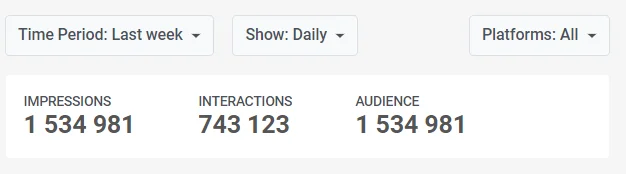
पृष्ठ के शीर्ष पर, आपको सबसे महत्वपूर्ण इन-ऐप प्रदर्शन मेट्रिक्स का सारांश मिलेगा:
* **इंप्रेशन:** चयनित अवधि के दौरान उपयोगकर्ताओं को इन-ऐप कितनी बार प्रदर्शित किया गया।
* **यूनिक इंप्रेशन:** चयनित अवधि के दौरान जिन यूनिक उपयोगकर्ताओं को इन-ऐप संदेश दिखाया गया था, उनकी संख्या।
* **इंटरैक्शन:** यह मीट्रिक उन बार की संख्या को दर्शाता है जब उपयोगकर्ताओं ने इन-ऐप संदेश के साथ सहभागिता की, जैसे कि बटन क्लिक या लिंक टैप।
* **यूनिक इंटरैक्शन:** चयनित अवधि के दौरान इन-ऐप संदेश के साथ इंटरैक्ट करने वाले यूनिक उपयोगकर्ताओं की संख्या।
* **ऑडियंस:** सक्रिय उपयोगकर्ता उपकरणों की सूची जिन पर इन-ऐप प्रदर्शित किया गया था।
### मुख्य मेट्रिक्स टैब
**मुख्य मेट्रिक्स** टैब आपके इन-ऐप संदेश के प्रदर्शन को प्रकट करने वाले सबसे महत्वपूर्ण मेट्रिक्स का एक दृश्य प्रतिनिधित्व प्रदान करता है। प्रत्येक ग्राफ़ पर, आप एक विशिष्ट समय अवधि का चयन कर सकते हैं और इसकी अधिक विस्तार से जांच कर सकते हैं।
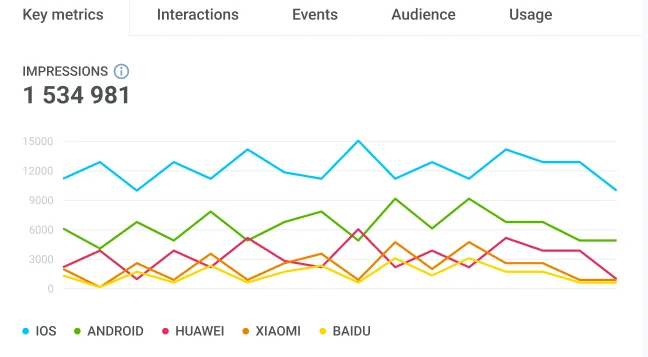
* **इंप्रेशन:** चयनित अवधि के दौरान उपयोगकर्ताओं को आपके इन-ऐप संदेश के संपर्क में आने की संख्या देखने के लिए ग्राफ़ पर होवर करें।
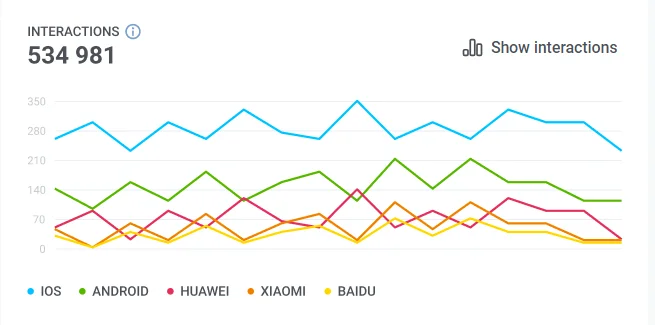
* **इंटरैक्शन:** यह समझने के लिए **इंटरैक्शन** ग्राफ़ पर नेविगेट करें कि उपयोगकर्ताओं ने इन-ऐप तत्वों के साथ कैसे सहभागिता की। व्यक्तिगत तत्वों द्वारा इंटरैक्शन के अधिक विस्तृत विश्लेषण के लिए, इंटरैक्शन टैब पर जाएँ या **Show interactions** पर क्लिक करें।
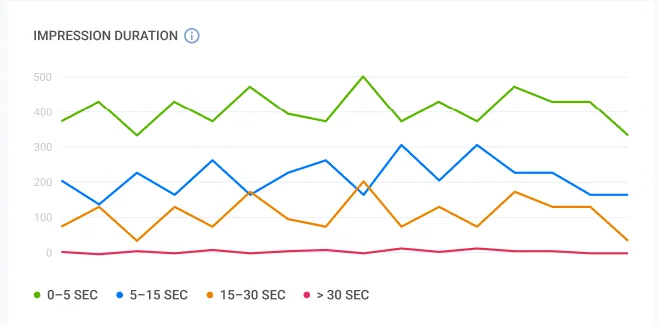
* **इंप्रेशन अवधि:** यह देखने के लिए ग्राफ़ पर होवर करें कि उपयोगकर्ताओं ने आपके इन-ऐप संदेश को कितनी देर तक देखा। यह ग्राफ़ उपयोगकर्ताओं को उनके इंप्रेशन सत्रों के आधार पर विभाजित करता है।
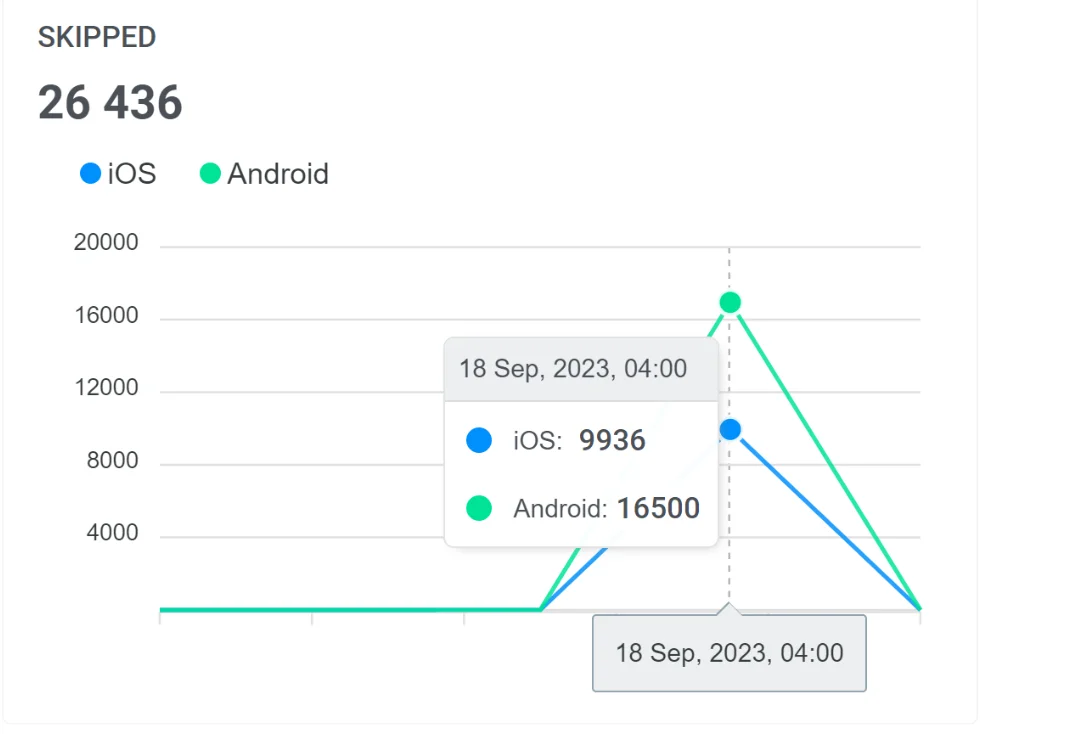
* **स्किप किए गए इन-ऐप्स:** उन उपयोगकर्ताओं की संख्या की पहचान करने के लिए **स्किप किए गए** ग्राफ़ पर होवर करें जिन्होंने इसके साथ इंटरैक्ट किए बिना इन-ऐप को बंद कर दिया।
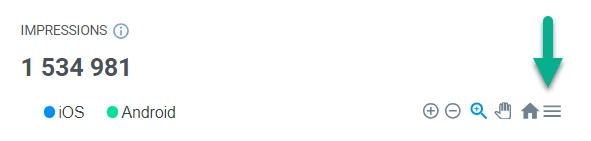
आप आगे के विश्लेषण और प्रस्तुति के लिए सभी ग्राफ़ को SVG या PNG प्रारूपों में डाउनलोड कर सकते हैं। ऐसा करने के लिए, बस प्रत्येक ग्राफ़ के पास स्थित **मेनू** आइकन पर क्लिक करें।
### इंटरैक्शन टैब
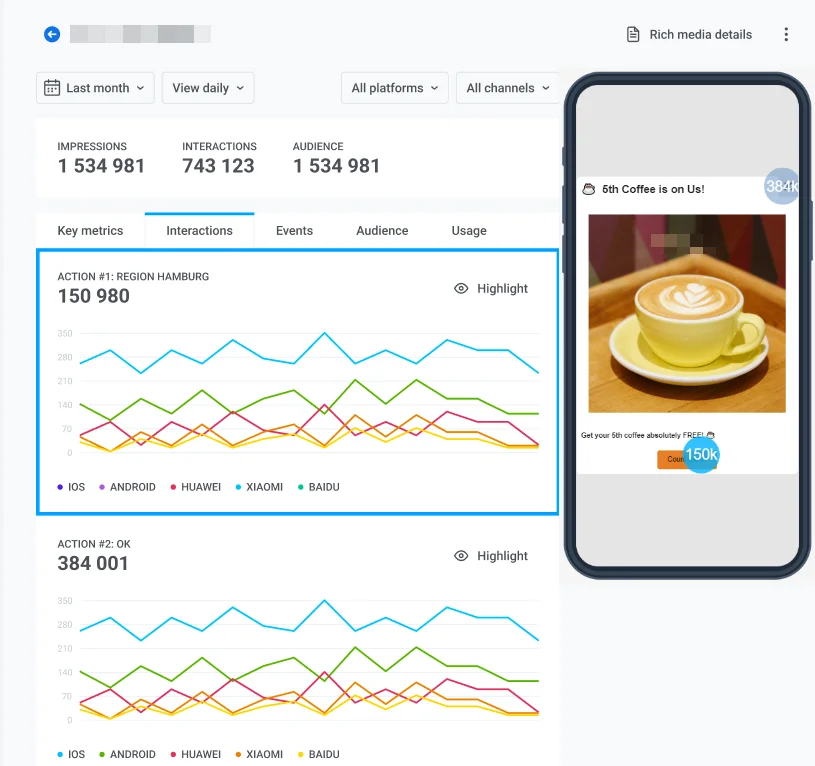
**इंटरैक्शन** टैब आपको उपयोगकर्ता इंटरैक्शन में गहराई से जाने की अनुमति देता है। यह टैब सबसे अधिक बार इंटरैक्ट किए गए तत्वों, जैसे कि क्लोज या एक्शन बटन, को हाइलाइट करता है।
### इवेंट्स टैब
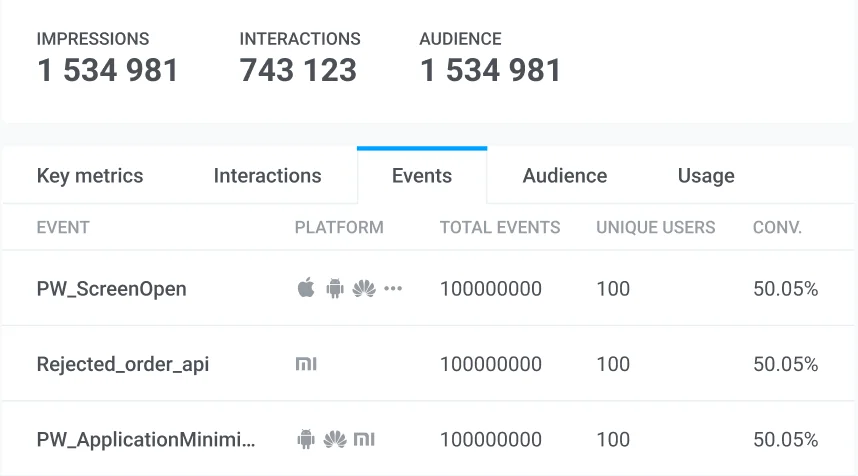
**इवेंट्स** टैब प्रत्येक इवेंट के लिए डेटा प्रदर्शित करता है जिसे इन-ऐप के साथ इंटरैक्ट करते समय ट्रिगर किया जा सकता है, जिसमें इवेंट का नाम, प्लेटफ़ॉर्म, ट्रिगर किए गए इवेंट की कुल संख्या और यूनिक उपयोगकर्ताओं की संख्या शामिल है।
### ऑडियंस टैब
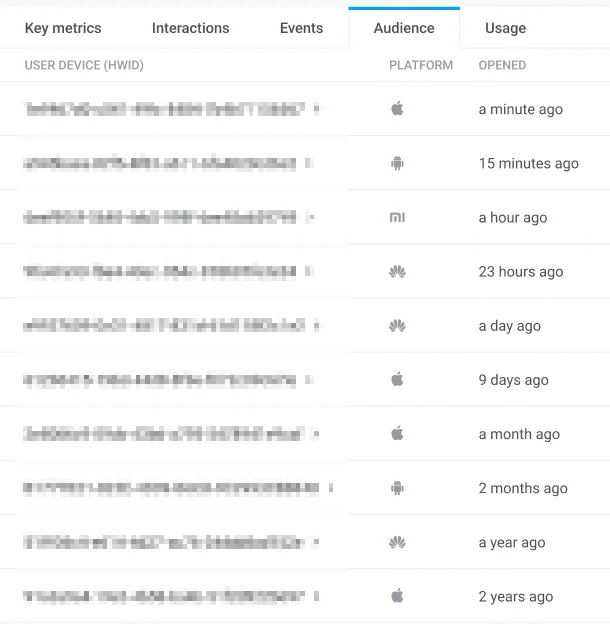
**ऑडियंस** टैब आपके इन-ऐप संदेश प्राप्तकर्ताओं को प्रकट करता है और उन सक्रिय उपयोगकर्ता उपकरणों की एक सूची प्रदान करता है जिन पर इन-ऐप प्रदर्शित किया गया था। उपयोगकर्ता विवरण देखने के लिए **HWID** पर क्लिक करें।
### उपयोग टैब
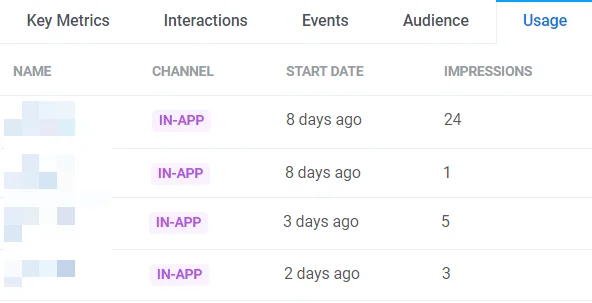
**उपयोग** टैब इन-ऐप की प्रारंभ तिथि और इंप्रेशन की कुल संख्या दिखाता है।
## समग्र इन-ऐप मैसेजिंग प्रदर्शन प्रवृत्तियों को समझें
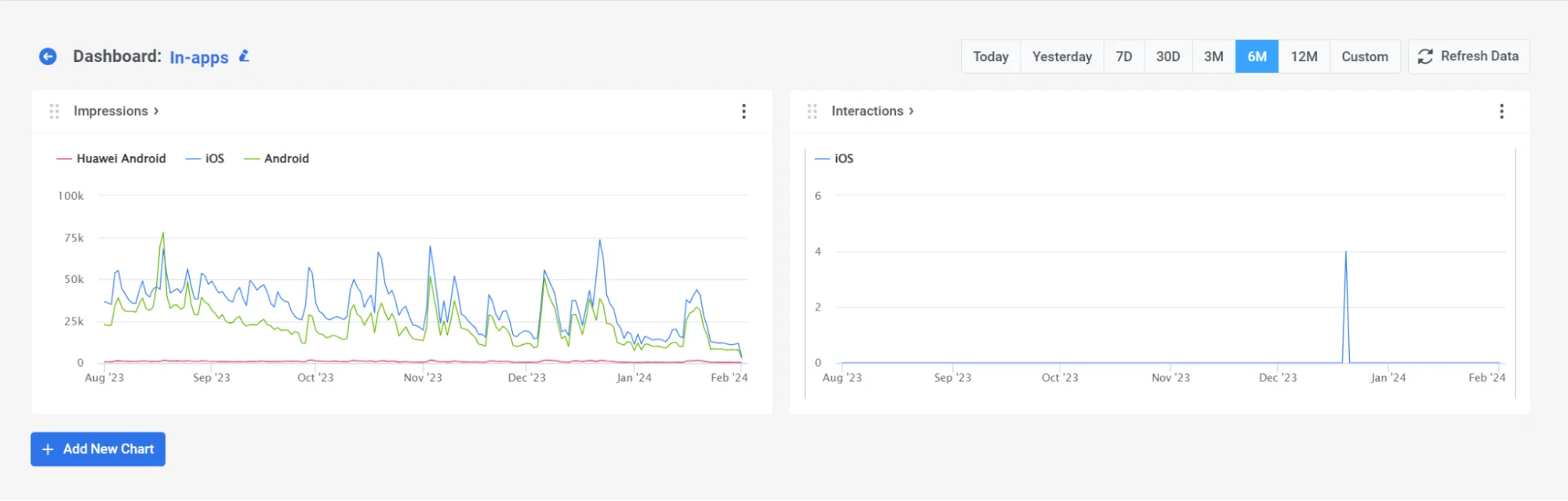
आप अपने इन-ऐप अभियानों के समग्र प्रदर्शन का मूल्यांकन करने के लिए पहले से बने **इन-ऐप डैशबोर्ड** का उपयोग कर सकते हैं। इसके लिए, **Statistics > Dashboards > In-apps** पर नेविगेट करें।
डैशबोर्ड आपके इन-ऐप्स के समग्र प्रदर्शन में अंतर्दृष्टि प्रदान करता है, जिसमें इन-ऐप इंप्रेशन और इंटरैक्शन जैसे मेट्रिक्स शामिल हैं।
इसके अलावा, आप विशिष्ट मेट्रिक्स जोड़कर या हटाकर अपनी आवश्यकताओं के अनुसार डैशबोर्ड को अनुकूलित कर सकते हैं, या पूरी तरह से अपने अभियानों के अनुरूप एक कस्टम डैशबोर्ड बना सकते हैं। [और जानें](/hi/product/statistics-and-analytics/dashboards/)
## इन-ऐप एनालिटिक्स FAQ
#### मैं किसी विशिष्ट इन-ऐप संदेश के लिए एनालिटिक्स कैसे देख सकता हूँ?
आप **Content** → **In-apps (Rich media)** सूची से टेम्पलेट नाम पर क्लिक करके आँकड़े खोल सकते हैं, या Journey कैनवास से **Show Metrics** को सक्षम करके या इन-ऐप एलिमेंट पर डबल-क्लिक करके और रिच मीडिया नाम पर क्लिक करके। आँकड़े पृष्ठ इंप्रेशन, इंटरैक्शन और ऑडियंस डेटा दिखाता है।
#### मैं समग्र अभियान-स्तरीय इन-ऐप एनालिटिक्स कहाँ देख सकता हूँ?
अपने इन-ऐप मैसेजिंग प्रदर्शन का पूरा अवलोकन करने के लिए **Statistics > Dashboards > In-apps** के अंतर्गत **इन-ऐप डैशबोर्ड** पर जाएँ।
#### क्या मैं अपना इन-ऐप एनालिटिक्स डेटा निर्यात कर सकता हूँ?
हाँ। आप SVG या PNG में चार्ट डाउनलोड कर सकते हैं और प्रति संदेश और अभियानों में विस्तृत मेट्रिक्स तक पहुँच सकते हैं।
 ### मुख्य मेट्रिक्स टैब
**मुख्य मेट्रिक्स** टैब आपके इन-ऐप संदेश के प्रदर्शन को प्रकट करने वाले सबसे महत्वपूर्ण मेट्रिक्स का एक दृश्य प्रतिनिधित्व प्रदान करता है। प्रत्येक ग्राफ़ पर, आप एक विशिष्ट समय अवधि का चयन कर सकते हैं और इसकी अधिक विस्तार से जांच कर सकते हैं।
* **इंप्रेशन:** चयनित अवधि के दौरान उपयोगकर्ताओं को आपके इन-ऐप संदेश के संपर्क में आने की संख्या देखने के लिए ग्राफ़ पर होवर करें।
### मुख्य मेट्रिक्स टैब
**मुख्य मेट्रिक्स** टैब आपके इन-ऐप संदेश के प्रदर्शन को प्रकट करने वाले सबसे महत्वपूर्ण मेट्रिक्स का एक दृश्य प्रतिनिधित्व प्रदान करता है। प्रत्येक ग्राफ़ पर, आप एक विशिष्ट समय अवधि का चयन कर सकते हैं और इसकी अधिक विस्तार से जांच कर सकते हैं।
* **इंप्रेशन:** चयनित अवधि के दौरान उपयोगकर्ताओं को आपके इन-ऐप संदेश के संपर्क में आने की संख्या देखने के लिए ग्राफ़ पर होवर करें।
 * **इंटरैक्शन:** यह समझने के लिए **इंटरैक्शन** ग्राफ़ पर नेविगेट करें कि उपयोगकर्ताओं ने इन-ऐप तत्वों के साथ कैसे सहभागिता की। व्यक्तिगत तत्वों द्वारा इंटरैक्शन के अधिक विस्तृत विश्लेषण के लिए, इंटरैक्शन टैब पर जाएँ या **Show interactions** पर क्लिक करें।
 * **इंप्रेशन अवधि:** यह देखने के लिए ग्राफ़ पर होवर करें कि उपयोगकर्ताओं ने आपके इन-ऐप संदेश को कितनी देर तक देखा। यह ग्राफ़ उपयोगकर्ताओं को उनके इंप्रेशन सत्रों के आधार पर विभाजित करता है।
 * **स्किप किए गए इन-ऐप्स:** उन उपयोगकर्ताओं की संख्या की पहचान करने के लिए **स्किप किए गए** ग्राफ़ पर होवर करें जिन्होंने इसके साथ इंटरैक्ट किए बिना इन-ऐप को बंद कर दिया।
 आप आगे के विश्लेषण और प्रस्तुति के लिए सभी ग्राफ़ को SVG या PNG प्रारूपों में डाउनलोड कर सकते हैं। ऐसा करने के लिए, बस प्रत्येक ग्राफ़ के पास स्थित **मेनू** आइकन पर क्लिक करें।
 ### इंटरैक्शन टैब
**इंटरैक्शन** टैब आपको उपयोगकर्ता इंटरैक्शन में गहराई से जाने की अनुमति देता है। यह टैब सबसे अधिक बार इंटरैक्ट किए गए तत्वों, जैसे कि क्लोज या एक्शन बटन, को हाइलाइट करता है।
### इंटरैक्शन टैब
**इंटरैक्शन** टैब आपको उपयोगकर्ता इंटरैक्शन में गहराई से जाने की अनुमति देता है। यह टैब सबसे अधिक बार इंटरैक्ट किए गए तत्वों, जैसे कि क्लोज या एक्शन बटन, को हाइलाइट करता है।
 ### इवेंट्स टैब
**इवेंट्स** टैब प्रत्येक इवेंट के लिए डेटा प्रदर्शित करता है जिसे इन-ऐप के साथ इंटरैक्ट करते समय ट्रिगर किया जा सकता है, जिसमें इवेंट का नाम, प्लेटफ़ॉर्म, ट्रिगर किए गए इवेंट की कुल संख्या और यूनिक उपयोगकर्ताओं की संख्या शामिल है।
### इवेंट्स टैब
**इवेंट्स** टैब प्रत्येक इवेंट के लिए डेटा प्रदर्शित करता है जिसे इन-ऐप के साथ इंटरैक्ट करते समय ट्रिगर किया जा सकता है, जिसमें इवेंट का नाम, प्लेटफ़ॉर्म, ट्रिगर किए गए इवेंट की कुल संख्या और यूनिक उपयोगकर्ताओं की संख्या शामिल है।
 ### ऑडियंस टैब
**ऑडियंस** टैब आपके इन-ऐप संदेश प्राप्तकर्ताओं को प्रकट करता है और उन सक्रिय उपयोगकर्ता उपकरणों की एक सूची प्रदान करता है जिन पर इन-ऐप प्रदर्शित किया गया था। उपयोगकर्ता विवरण देखने के लिए **HWID** पर क्लिक करें।
### ऑडियंस टैब
**ऑडियंस** टैब आपके इन-ऐप संदेश प्राप्तकर्ताओं को प्रकट करता है और उन सक्रिय उपयोगकर्ता उपकरणों की एक सूची प्रदान करता है जिन पर इन-ऐप प्रदर्शित किया गया था। उपयोगकर्ता विवरण देखने के लिए **HWID** पर क्लिक करें।
 ### उपयोग टैब
**उपयोग** टैब इन-ऐप की प्रारंभ तिथि और इंप्रेशन की कुल संख्या दिखाता है।
### उपयोग टैब
**उपयोग** टैब इन-ऐप की प्रारंभ तिथि और इंप्रेशन की कुल संख्या दिखाता है।
 ## समग्र इन-ऐप मैसेजिंग प्रदर्शन प्रवृत्तियों को समझें
आप अपने इन-ऐप अभियानों के समग्र प्रदर्शन का मूल्यांकन करने के लिए पहले से बने **इन-ऐप डैशबोर्ड** का उपयोग कर सकते हैं। इसके लिए, **Statistics > Dashboards > In-apps** पर नेविगेट करें।
डैशबोर्ड आपके इन-ऐप्स के समग्र प्रदर्शन में अंतर्दृष्टि प्रदान करता है, जिसमें इन-ऐप इंप्रेशन और इंटरैक्शन जैसे मेट्रिक्स शामिल हैं।
## समग्र इन-ऐप मैसेजिंग प्रदर्शन प्रवृत्तियों को समझें
आप अपने इन-ऐप अभियानों के समग्र प्रदर्शन का मूल्यांकन करने के लिए पहले से बने **इन-ऐप डैशबोर्ड** का उपयोग कर सकते हैं। इसके लिए, **Statistics > Dashboards > In-apps** पर नेविगेट करें।
डैशबोर्ड आपके इन-ऐप्स के समग्र प्रदर्शन में अंतर्दृष्टि प्रदान करता है, जिसमें इन-ऐप इंप्रेशन और इंटरैक्शन जैसे मेट्रिक्स शामिल हैं।
 इसके अलावा, आप विशिष्ट मेट्रिक्स जोड़कर या हटाकर अपनी आवश्यकताओं के अनुसार डैशबोर्ड को अनुकूलित कर सकते हैं, या पूरी तरह से अपने अभियानों के अनुरूप एक कस्टम डैशबोर्ड बना सकते हैं। [और जानें](/hi/product/statistics-and-analytics/dashboards/)
## इन-ऐप एनालिटिक्स FAQ
#### मैं किसी विशिष्ट इन-ऐप संदेश के लिए एनालिटिक्स कैसे देख सकता हूँ?
आप **Content** → **In-apps (Rich media)** सूची से टेम्पलेट नाम पर क्लिक करके आँकड़े खोल सकते हैं, या Journey कैनवास से **Show Metrics** को सक्षम करके या इन-ऐप एलिमेंट पर डबल-क्लिक करके और रिच मीडिया नाम पर क्लिक करके। आँकड़े पृष्ठ इंप्रेशन, इंटरैक्शन और ऑडियंस डेटा दिखाता है।
#### मैं समग्र अभियान-स्तरीय इन-ऐप एनालिटिक्स कहाँ देख सकता हूँ?
अपने इन-ऐप मैसेजिंग प्रदर्शन का पूरा अवलोकन करने के लिए **Statistics > Dashboards > In-apps** के अंतर्गत **इन-ऐप डैशबोर्ड** पर जाएँ।
#### क्या मैं अपना इन-ऐप एनालिटिक्स डेटा निर्यात कर सकता हूँ?
हाँ। आप SVG या PNG में चार्ट डाउनलोड कर सकते हैं और प्रति संदेश और अभियानों में विस्तृत मेट्रिक्स तक पहुँच सकते हैं।
इसके अलावा, आप विशिष्ट मेट्रिक्स जोड़कर या हटाकर अपनी आवश्यकताओं के अनुसार डैशबोर्ड को अनुकूलित कर सकते हैं, या पूरी तरह से अपने अभियानों के अनुरूप एक कस्टम डैशबोर्ड बना सकते हैं। [और जानें](/hi/product/statistics-and-analytics/dashboards/)
## इन-ऐप एनालिटिक्स FAQ
#### मैं किसी विशिष्ट इन-ऐप संदेश के लिए एनालिटिक्स कैसे देख सकता हूँ?
आप **Content** → **In-apps (Rich media)** सूची से टेम्पलेट नाम पर क्लिक करके आँकड़े खोल सकते हैं, या Journey कैनवास से **Show Metrics** को सक्षम करके या इन-ऐप एलिमेंट पर डबल-क्लिक करके और रिच मीडिया नाम पर क्लिक करके। आँकड़े पृष्ठ इंप्रेशन, इंटरैक्शन और ऑडियंस डेटा दिखाता है।
#### मैं समग्र अभियान-स्तरीय इन-ऐप एनालिटिक्स कहाँ देख सकता हूँ?
अपने इन-ऐप मैसेजिंग प्रदर्शन का पूरा अवलोकन करने के लिए **Statistics > Dashboards > In-apps** के अंतर्गत **इन-ऐप डैशबोर्ड** पर जाएँ।
#### क्या मैं अपना इन-ऐप एनालिटिक्स डेटा निर्यात कर सकता हूँ?
हाँ। आप SVG या PNG में चार्ट डाउनलोड कर सकते हैं और प्रति संदेश और अभियानों में विस्तृत मेट्रिक्स तक पहुँच सकते हैं।