# ईमेल आँकड़े
Pushwoosh में, ईमेल एनालिटिक्स आपके संदेशों के प्रदर्शन के बारे में बहुमूल्य जानकारी प्रदान करते हैं। आप व्यक्तिगत ईमेल प्रदर्शन का मूल्यांकन कर सकते हैं और अपने ईमेल अभियानों में समग्र रुझानों को ट्रैक कर सकते हैं।
## व्यक्तिगत ईमेल संदेश प्रदर्शन को ट्रैक करें
आप सीधे **Journey कैनवास** पर एक ग्राहक यात्रा के भीतर प्रत्येक ईमेल संदेश के प्रदर्शन की निगरानी कर सकते हैं।
किसी संदेश के आँकड़े देखने के लिए, कैनवास के नीचे **मेट्रिक्स दिखाएँ** सक्षम करें, या आँकड़े देखने के लिए संदेश तत्व पर होवर करें।
ईमेल संदेश तत्व के नीचे, आपको ऐसे मेट्रिक्स दिखाई देंगे:
| | |
|-----------------------|------------------------------------------------------------------------------------------------------------------------|
| **लक्ष्य प्राप्त हुए** | उन उपयोगकर्ताओं की संख्या को इंगित करता है जो इस विशिष्ट बिंदु पर रूपांतरण लक्ष्य तक पहुँचे। |
| **खोले गए** | ईमेल खोलने वाले अद्वितीय उपयोगकर्ताओं की संख्या और प्रतिशत (प्रत्येक उपयोगकर्ता को एक बार गिना जाता है)। |
| **CTR** | संदेश पर क्लिक करने वाले उपयोगकर्ताओं के प्रतिशत का प्रतिनिधित्व करता है। |
| **ड्रॉप-ऑफ़** | उन संदेशों की संख्या का प्रतिनिधित्व करता है जिन्हें भेजा नहीं जा सका। |
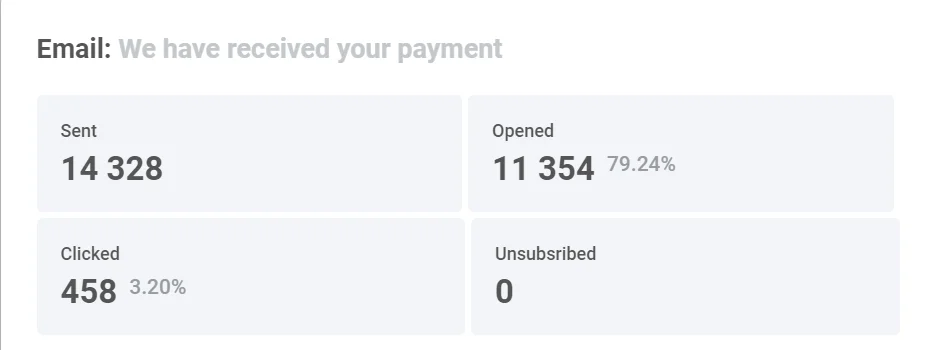
व्यक्तिगत संदेश प्रभावशीलता के विस्तृत दृश्य के लिए, कैनवास पर एक संदेश तत्व पर डबल-क्लिक करें। एक आँकड़े विंडो पॉप अप होगी, जिसमें प्रमुख मेट्रिक्स प्रदर्शित होंगे, जैसे:
* भेजे गए संदेशों की संख्या
* खोले गए संदेशों की संख्या
* क्लिक की संख्या
* उन प्राप्तकर्ताओं की संख्या जिन्होंने सदस्यता समाप्त कर दी है
ड्रॉप-ऑफ़ के कारणों और प्रत्येक कारण के लिए ड्रॉप-ऑफ़ की संख्या देखने के लिए, **ड्रॉप-ऑफ़** ब्लॉक का विस्तार करें।
## विस्तृत ईमेल आँकड़े
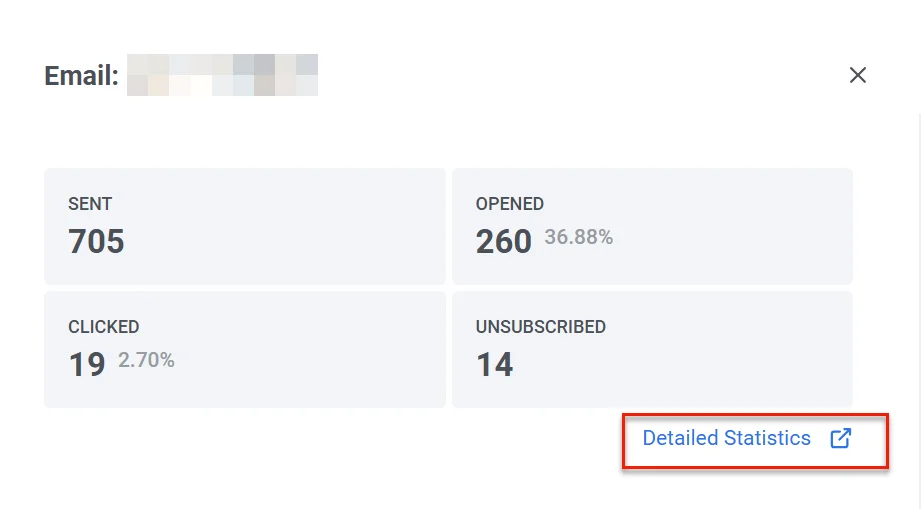
किसी ईमेल संदेश के लिए विस्तृत आँकड़े देखने के लिए, यात्रा ईमेल तत्व में **विस्तृत आँकड़े** पर क्लिक करें। वैकल्पिक रूप से, उन्हें **अभियान → [एक बार के संदेश](/hi/product/statistics-and-analytics/message-history/)** के माध्यम से एक्सेस करें। आपको जिस संदेश की आवश्यकता है उसे ढूँढें और उस पर क्लिक करें।
**ईमेल आँकड़े** अनुभाग आपके ईमेल अभियानों के प्रदर्शन में विस्तृत जानकारी प्रदान करता है, जिससे आपको उनकी प्रभावशीलता का मूल्यांकन करने और अपनी रणनीति को परिष्कृत करने में मदद मिलती है।
इस अनुभाग में शामिल हैं:
* **प्रदर्शन टैब:** [**भेजे गए**](#sent), [**डिलीवर किए गए**](#delivered), [**अद्वितीय ओपन**](#opened-unique), [**कुल ओपन**](#opened-total), [**उपयोगकर्ताओं ने क्लिक किया**](#users-clicked), और [**त्रुटियाँ**](#errors) जैसे आवश्यक मेट्रिक्स प्रदर्शित करता है। इसमें एक गतिशील ग्राफ़ भी है जो समय के साथ प्रत्येक मीट्रिक के लिए रुझान दिखाता है, जिससे आप एक विशिष्ट तिथि सीमा के भीतर अभियान प्रदर्शन को ट्रैक कर सकते हैं और अपने ईमेल अभियानों में गहरी जानकारी प्राप्त कर सकते हैं।
* **सेगमेंट इनसाइट्स टैब:** आपके ईमेल अभियानों में लक्षित प्रत्येक दर्शक सेगमेंट के लिए प्रदर्शन मेट्रिक्स प्रदान करता है।
#### एक तिथि सीमा चुनें
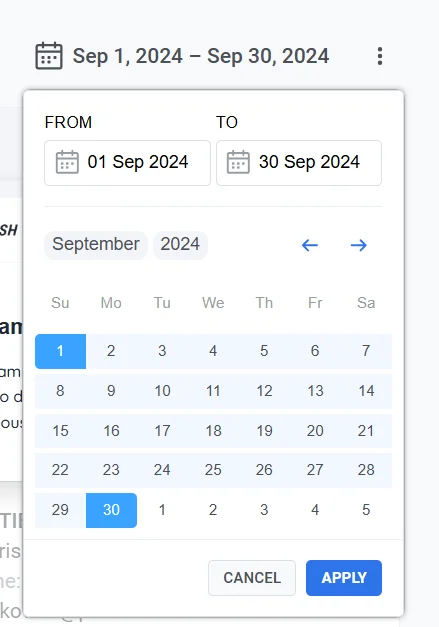
डिफ़ॉल्ट रूप से, यदि कोई कस्टम सीमा चयनित नहीं है, तो **ईमेल आँकड़े** अनुभाग प्रत्येक मीट्रिक की विशिष्ट समय सीमा के आधार पर अपने डेटा प्रदर्शन को समायोजित करता है। उदाहरण के लिए, **भेजे गए** मीट्रिक के लिए, डेटा पहले से अंतिम भेजने तक दिखाया जाता है, **अद्वितीय ओपन** और **कुल ओपन** के लिए, यह पहले से अंतिम ओपन तक की अवधि को दर्शाता है, आदि। किसी विशिष्ट अवधि के लिए आँकड़े देखने के लिए:
1. **तिथि सीमा चुनें** पर क्लिक करें।
2. अपनी वांछित प्रारंभ और समाप्ति तिथियाँ चुनें
3. **लागू करें** पर क्लिक करें।
#### प्राप्तकर्ताओं की सूची निर्यात करें
आप अपने ईमेल अभियान के प्राप्तकर्ताओं के बारे में विस्तृत डेटा डाउनलोड कर सकते हैं। इस डेटा का उपयोग भविष्य के अभियानों को अनुकूलित करने के लिए आगे के विश्लेषण या विभाजन के लिए किया जा सकता है।
प्राप्तकर्ताओं की सूची निर्यात करने के लिए:
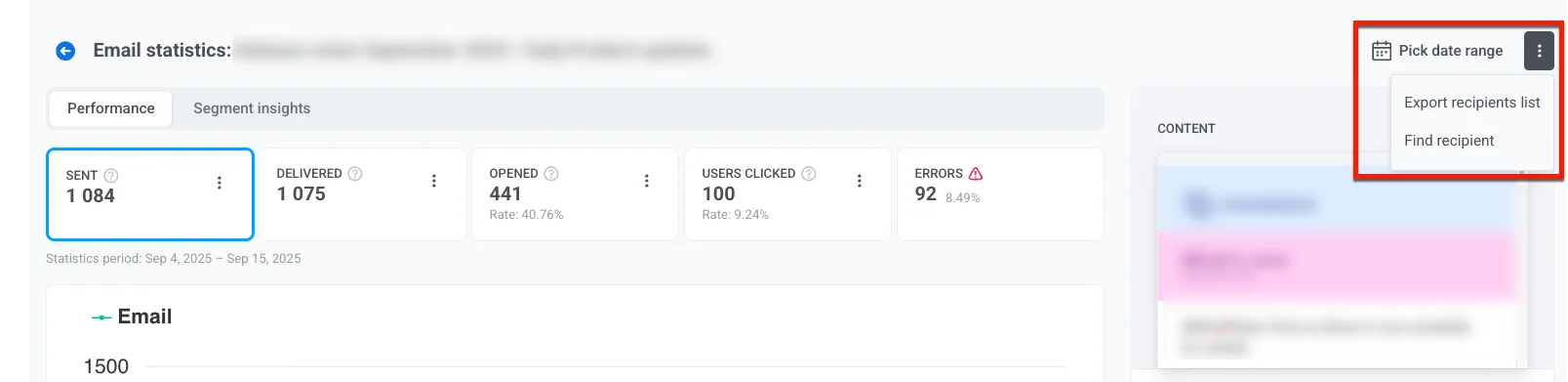
1. **ईमेल आँकड़े** अनुभाग में, शीर्ष पर तीन-डॉट मेनू (⋮) पर क्लिक करें।
2. ड्रॉपडाउन मेनू से, **प्राप्तकर्ताओं की सूची निर्यात करें** चुनें।
3. जब निर्यात पूरा हो जाएगा, तो **CSV डाउनलोड करें** बटन के साथ एक अधिसूचना दिखाई देगी। CSV प्रारूप में प्राप्तकर्ता डेटा डाउनलोड करने के लिए बटन पर क्लिक करें।
#### एक विशिष्ट प्राप्तकर्ता खोजें
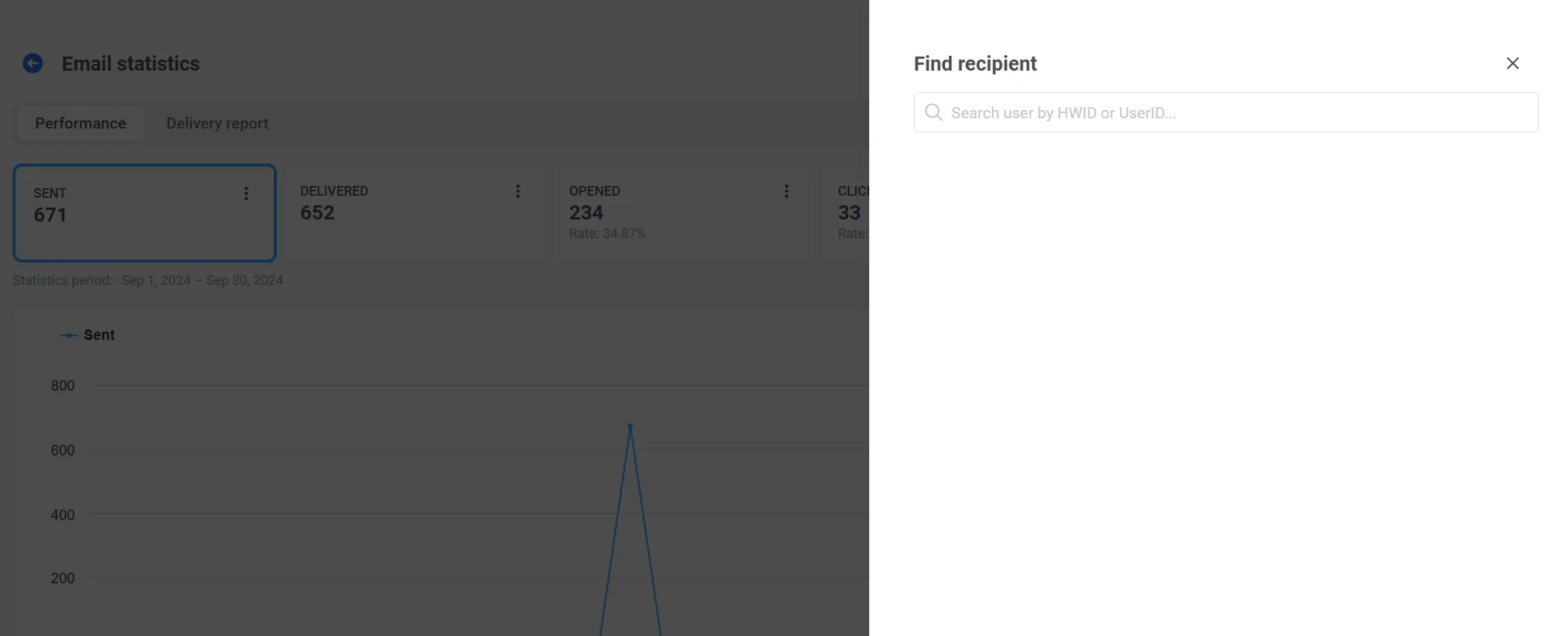
अभियान के भीतर एक विशिष्ट उपयोगकर्ता को खोजने के लिए **प्राप्तकर्ता खोजें** विकल्प का उपयोग करें।
इसके लिए:
1. **प्रदर्शन** टैब में, **तीन-डॉट मेनू** पर क्लिक करें।
2. ड्रॉपडाउन मेनू से **प्राप्तकर्ता खोजें** चुनें।
3. HWID या UserID द्वारा प्राप्तकर्ता को खोजें
## प्रदर्शन टैब
**प्रदर्शन** टैब आपके संदेश अभियान मेट्रिक्स का गहन विश्लेषण प्रदान करता है, जिससे आपको समय के साथ प्रदर्शन, जुड़ाव और डिलीवरी के रुझानों का मूल्यांकन करने में मदद मिलती है। अपनी संदेश रणनीति को अनुकूलित करने और परिणामों में सुधार करने के लिए इस डेटा का उपयोग करें।
यहां, आप **भेजे गए**, **डिलीवर किए गए**, **अद्वितीय ओपन**, **कुल ओपन**, और **उपयोगकर्ताओं ने क्लिक किया** जैसे मेट्रिक्स पा सकते हैं, साथ ही एक गतिशील ग्राफ भी है जो प्रत्येक मीट्रिक के रुझानों को दर्शाता है।
### भेजे गए
**भेजे गए** मीट्रिक एक चयनित समय अवधि में भेजे गए संदेशों की संख्या प्रदान करता है। प्रदर्शन में सुधार के लिए अपने अभियानों के समय और आवृत्ति को ठीक करने के लिए इन जानकारियों का उपयोग करें।
### डिलीवर किए गए
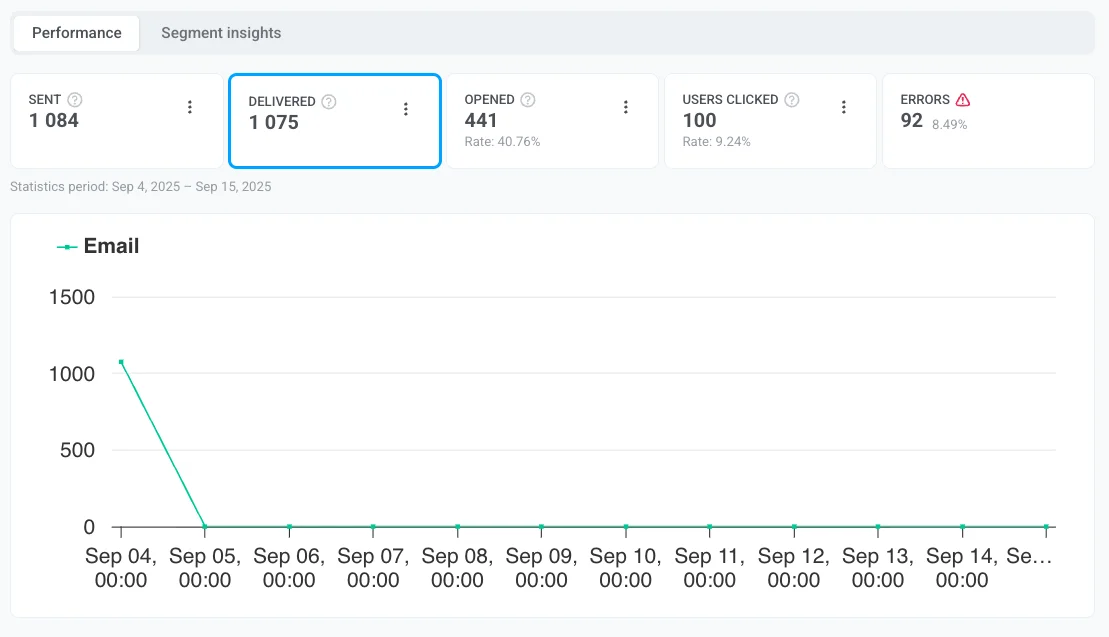
**डिलीवर किए गए** मीट्रिक प्राप्तकर्ताओं के इनबॉक्स में सफलतापूर्वक वितरित संदेशों की संख्या में अंतर्दृष्टि प्रदान करता है।
डिलीवरी को दो तरीकों से ट्रैक किया जाता है, जैसे ओपन:
* **डिलीवर किए गए:** सफल डिलीवरी की कुल संख्या, जिसमें एक ही प्राप्तकर्ता को किसी भी दोहराई गई डिलीवरी शामिल है।
* **अद्वितीय डिलीवर किए गए:** अद्वितीय प्राप्तकर्ताओं की संख्या जिनके पास कम से कम एक संदेश सफलतापूर्वक डिलीवर हुआ था।
### अद्वितीय ओपन
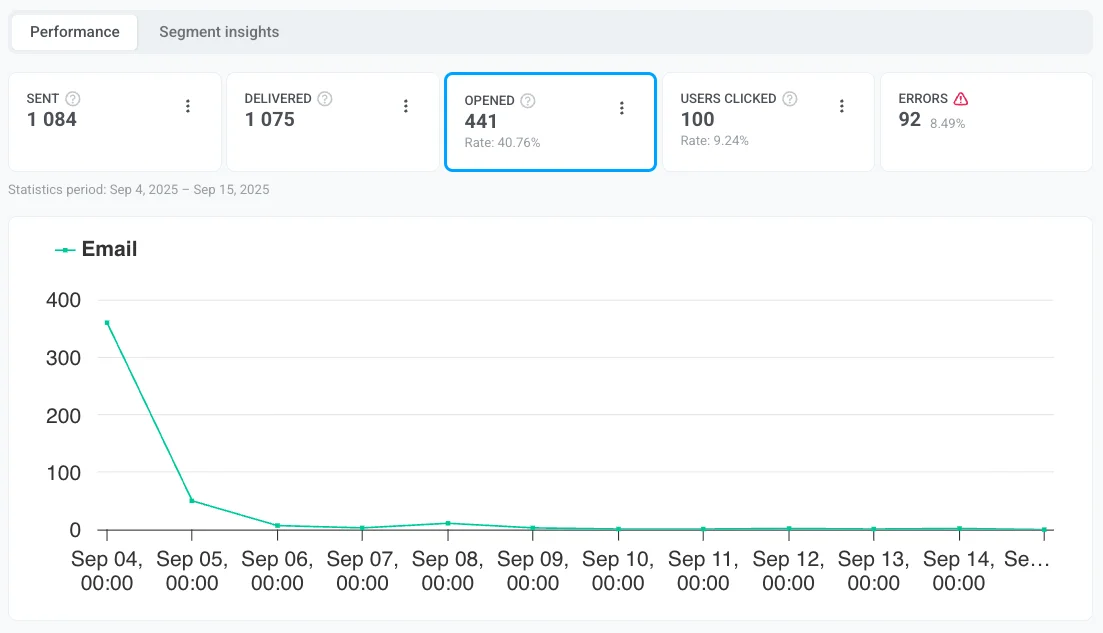
**अद्वितीय ओपन** मीट्रिक दिखाता है कि कितने अलग-अलग उपयोगकर्ताओं ने आपका ईमेल खोला। प्रत्येक उपयोगकर्ता को एक बार गिना जाता है, भले ही उन्होंने संदेश कितनी बार खोला हो।
### कुल ओपन
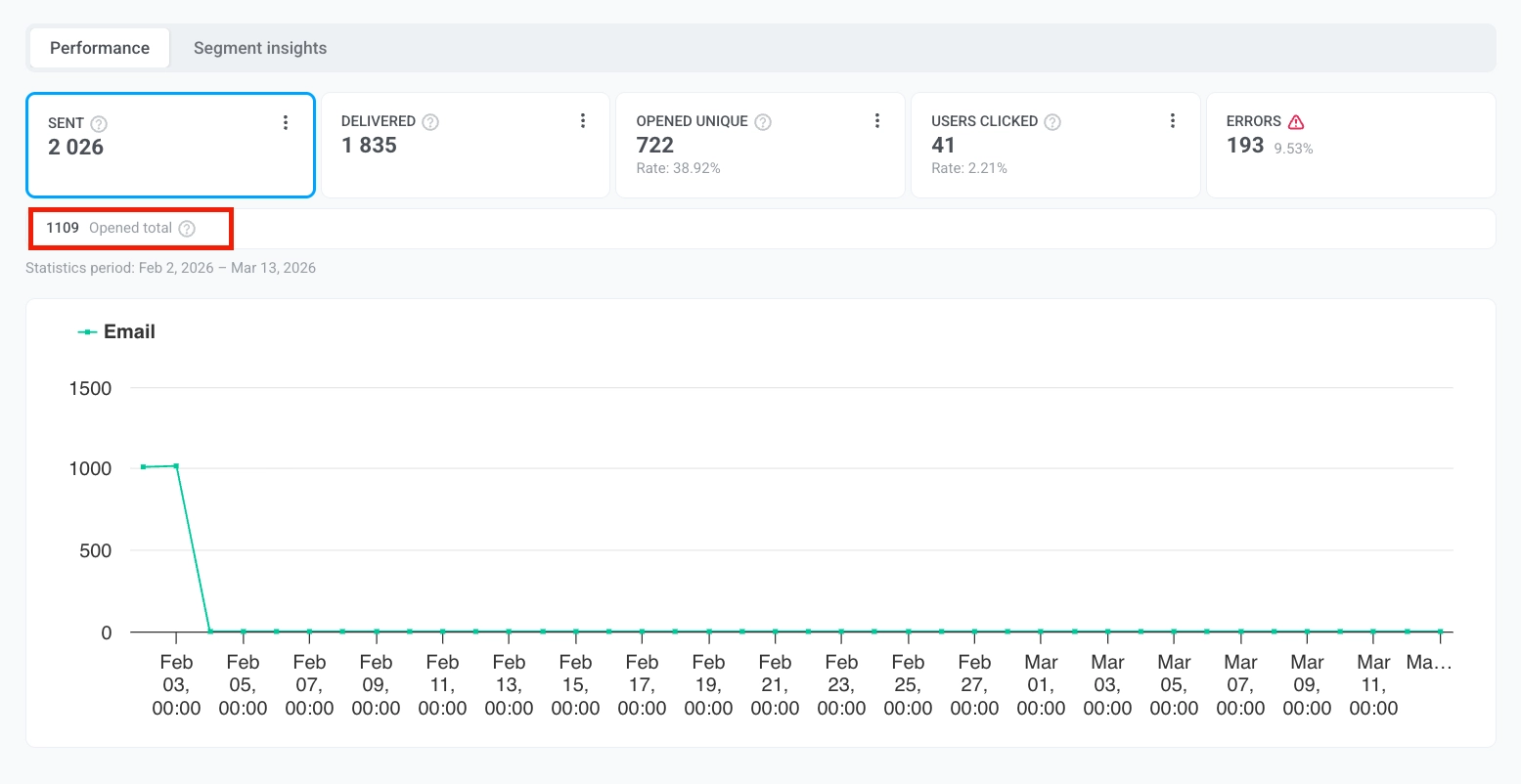
**कुल ओपन** मीट्रिक **ओपन की कुल संख्या** दिखाता है, जिसमें एक ही उपयोगकर्ता द्वारा बार-बार ओपन करना भी शामिल है। यदि एक उपयोगकर्ता ईमेल को तीन बार खोलता है, तो इसे तीन ओपन के रूप में गिना जाता है। यह मीट्रिक आपको उन प्लेटफार्मों के साथ परिणामों की तुलना करने में मदद करता है जो कुल ओपन की रिपोर्ट करते हैं और यह मापने में मदद करता है कि प्राप्तकर्ता संदेश को कितनी बार फिर से देखते हैं।
### उपयोगकर्ताओं ने क्लिक किया
**उपयोगकर्ताओं ने क्लिक किया** मीट्रिक आपके संदेशों में लिंक के साथ प्राप्तकर्ताओं की बातचीत के बारे में बहुमूल्य जानकारी प्रदान करता है। क्लिक डेटा का विश्लेषण करके, आप उपयोगकर्ता जुड़ाव का मूल्यांकन कर सकते हैं, सबसे प्रभावी कॉल-टू-एक्शन (CTA) तत्वों की पहचान कर सकते हैं, और बेहतर प्रदर्शन के लिए अपनी संदेश सामग्री को अनुकूलित कर सकते हैं।
यहां आप इसके बारे में जानकारी पा सकते हैं:
1. **उपयोगकर्ताओं ने क्लिक किया:** आपके संदेशों में शामिल लिंक पर क्लिक करने वाले **अद्वितीय उपयोगकर्ताओं की कुल संख्या**। यह उपयोगकर्ता सहभागिता को मापने और यह निर्धारित करने में मदद करता है कि कौन से लिंक सबसे अधिक ध्यान आकर्षित करते हैं।
2. **रूपांतरण दर (दर):** उन प्राप्तकर्ताओं का प्रतिशत जिन्होंने एक लिंक पर क्लिक किया और एक पूर्वनिर्धारित कार्रवाई पूरी की, जैसे कि खरीदारी करना या एक फॉर्म जमा करना। यह मीट्रिक आपके लिंक की प्रभावशीलता और उपयोगकर्ता कार्यों को चलाने में आपके अभियान की समग्र सफलता का आकलन करने में मदद करता है।
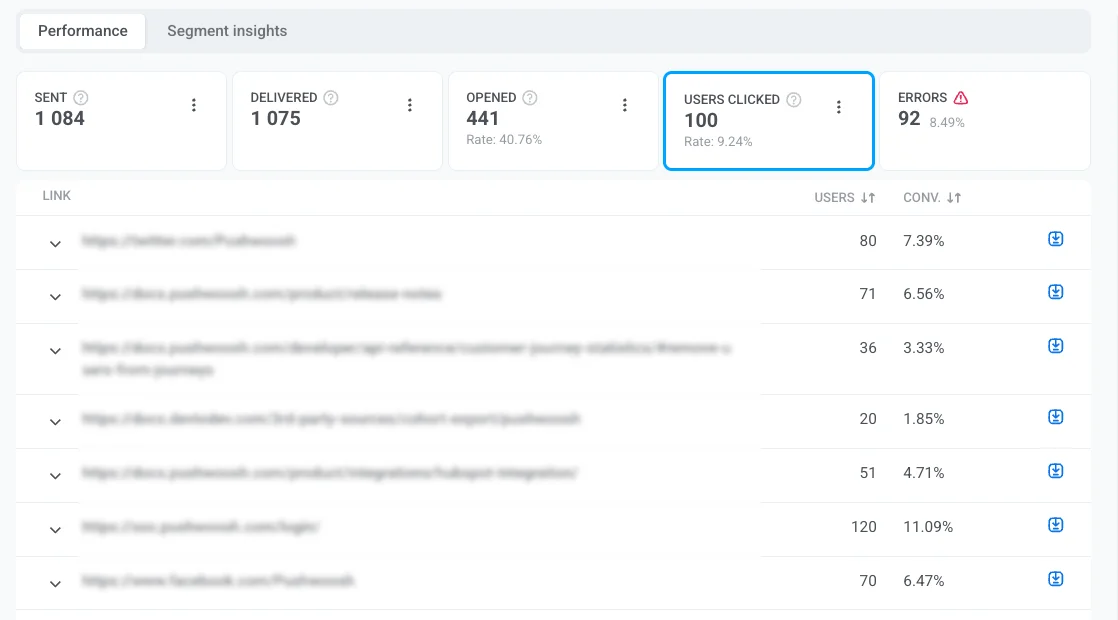
**उपयोगकर्ताओं ने क्लिक किया** में एक विस्तृत तालिका भी शामिल है जो व्यक्तिगत लिंक के प्रदर्शन को तोड़ती है:
* प्रत्येक विशिष्ट लिंक पर क्लिक करने वाले **अद्वितीय उपयोगकर्ताओं की संख्या**।
* **रूपांतरण दर**: तालिका में प्रत्येक लिंक में इसकी संबंधित रूपांतरण दर शामिल है, जिससे आप उपयोगकर्ता कार्यों को चलाने में लिंक कितना प्रभावी था, इसका मूल्यांकन कर सकते हैं।
यह डेटा उपयोगकर्ता कार्यों को चलाने में विशिष्ट लिंक के प्रभाव का आकलन करने में मदद करता है।
आप लिंक क्लिक के बारे में विस्तृत जानकारी भी निर्यात कर सकते हैं। इसके लिए:
1. प्रत्येक लिंक के आगे, उस विशिष्ट लिंक के लिए क्लिक डेटा निर्यात करने के लिए **डाउनलोड आइकन** पर क्लिक करें।
2. एक CSV फ़ाइल उत्पन्न होगी। एक बार निर्यात पूरा हो जाने पर, एक **निर्यात पूर्ण** अधिसूचना दिखाई देगी।
3. फ़ाइल डाउनलोड करने के लिए अधिसूचना बार में **CSV डाउनलोड करें** बटन पर क्लिक करें।
### त्रुटियाँ
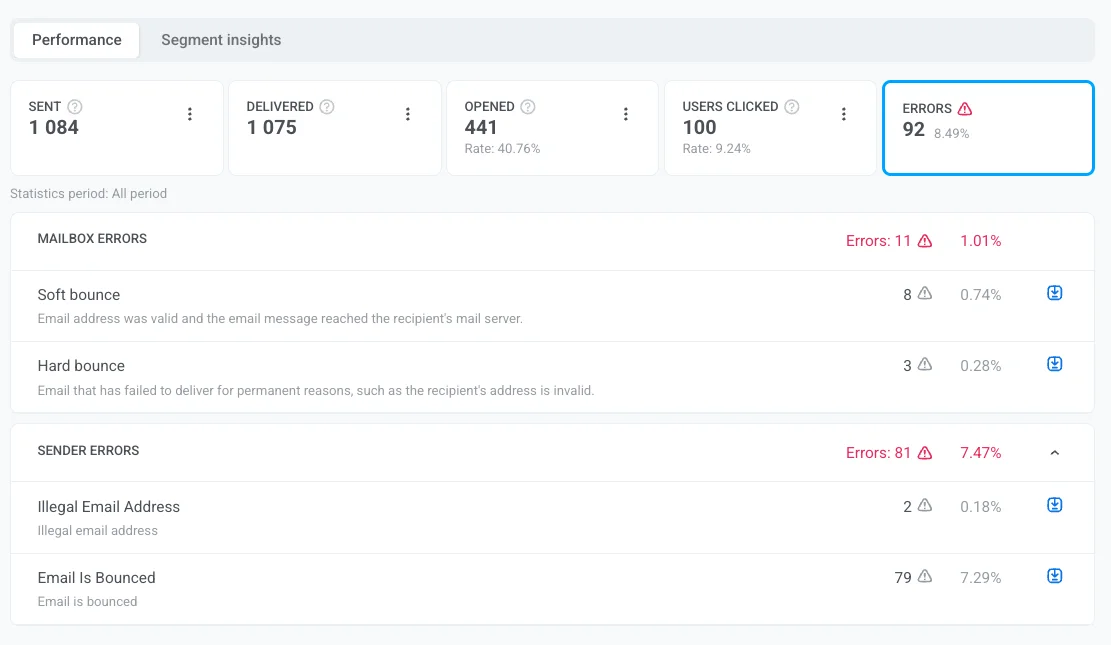
**त्रुटियाँ** मीट्रिक ईमेल डिलीवरी प्रदर्शन का एक विस्तृत विवरण प्रदान करता है, जो डिलीवरी प्रक्रिया के दौरान हुई त्रुटियों और मुद्दों की पहचान करता है। यह जानकारी आपको विफलताओं का विश्लेषण करने, अपनी ईमेल रणनीति को अनुकूलित करने और समग्र अभियान प्रदर्शन में सुधार करने की अनुमति देती है।
मेलबॉक्स त्रुटियाँ प्राप्तकर्ता की ओर से उन मुद्दों को संदर्भित करती हैं जो ईमेल डिलीवरी को रोकते हैं।
| **त्रुटि** | **विवरण** | **सुझाई गई कार्रवाई** |
|------------|-------------------|----------------------|
| **सामान्य शिकायत** | प्राप्तकर्ता ने ईमेल के बारे में शिकायत दर्ज की। | सामग्री और लक्ष्यीकरण की जाँच करें; बार-बार शिकायत करने वालों को भेजना बंद करें। |
| **दुरुपयोग की शिकायत** | प्राप्तकर्ता ने ईमेल को अपमानजनक बताया। | प्रतिष्ठा की रक्षा और नियमों का पालन करने के लिए तुरंत पता हटा दें। |
| **अनिर्धारित बाउंस** | सर्वर द्वारा ईमेल स्वीकार किया गया लेकिन अंतिम डिलीवरी स्थिति अज्ञात (ग्रे क्षेत्र)। | डोमेन पर अगले भेजने की निगरानी करें; यदि यह फिर से होता है तो दबा दें। |
| **सामान्य हार्ड बाउंस** | डिलीवरी एक विशिष्ट कारण के बिना विफल रही। | प्रेषक की प्रतिष्ठा की रक्षा के लिए सूची से पता हटा दें। |
| **हार्ड बाउंस मेलबॉक्स भरा हुआ** | प्राप्तकर्ता का इनबॉक्स भरा हुआ है। | सूची से पता हटा दें। |
| **हार्ड बाउंस निष्क्रिय मेलबॉक्स** | ईमेल पता अब सक्रिय नहीं है। | सूची से पता हटा दें। |
| **हार्ड बाउंस दबा हुआ** | पता दमन सूची पर है (सदस्यता समाप्त, बाउंस, या शिकायत)। भेजना स्वचालित रूप से अवरुद्ध है। | दबा हुआ छोड़ दें; भेजने का प्रयास न करें। |
| **अनिर्धारित हार्ड बाउंस** | विफलता का कारण निर्धारित करने में असमर्थ। | पैटर्न के लिए निगरानी करें और जांच करें। |
| **सामान्य सॉफ्ट बाउंस** | एक विशिष्ट कारण के बिना अस्थायी डिलीवरी विफलता। | स्वचालित पुनर्प्रयासों की अनुमति दें; यदि यह विफल होता रहता है तो हटा दें। |
| **सॉफ्ट बाउंस अटैचमेंट अस्वीकृत** | प्राप्तकर्ता के सर्वर ने अटैचमेंट प्रतिबंधों के कारण ईमेल को अवरुद्ध कर दिया (अस्थायी)। | अटैचमेंट को हटाएँ/बदलें और पुनः प्रयास करें। |
| **सॉफ्ट बाउंस स्पैम** | प्राप्तकर्ता के सर्वर ने ईमेल को स्पैम के रूप में चिह्नित किया। | पता हटा दें और सामग्री और प्रेषक प्रमाणीकरण की समीक्षा करें। |
| **सॉफ्ट बाउंस संदेश बहुत बड़ा** | ईमेल ने प्राप्तकर्ता की आकार सीमा को पार कर लिया। | छवि आकार कम करें या टेम्पलेट को सरल बनाएँ। |
| **सॉफ्ट बाउंस सामग्री अस्वीकृत** | प्राप्तकर्ता के सर्वर ने संदेश सामग्री को अस्वीकार कर दिया। | स्पैम ट्रिगर्स और नीति उल्लंघनों के लिए ईमेल की समीक्षा करें। |
| **सॉफ्ट बाउंस मेलबॉक्स भरा हुआ** | प्राप्तकर्ता का इनबॉक्स भरा हुआ है (अस्थायी)। | पुनर्प्रयास चलने दें; यदि यह भरा रहता है तो हटा दें। |
| **अनिर्धारित सॉफ्ट बाउंस** | विफलता का कारण निर्धारित करने में असमर्थ (अस्थायी)। | पैटर्न के लिए निगरानी करें; यदि यह दोहराता है तो दबा दें। |
| **सॉफ्ट बाउंस टाइमआउट** | सर्वर ने प्रतिक्रिया देने में बहुत अधिक समय लिया (अस्थायी)। | बाद में पुनः प्रयास करें; यदि आवश्यक हो तो भेजने का आकार/दर कम करें। |
प्रेषक त्रुटियाँ वे समस्याएँ हैं जो ईमेल डिलीवरी प्रक्रिया के दौरान प्रेषक की ओर से उत्पन्न होती हैं।
| **त्रुटि** | **विवरण** |
|-------------------------|----------------------------------------------------------------------------------------------------------|
| **अवैध ईमेल पता** | पता अमान्य है या गलत तरीके से स्वरूपित है, इसलिए सिस्टम इसे भेजने का प्रयास नहीं करता है। |
| **ईमेल बाउंस हो गया है** | ईमेल पता पहले से ही एक पिछले अभियान में बाउंस हो गया था, इसलिए Pushwoosh ने इसे स्वचालित रूप से छोड़ दिया। |
| **ईमेल की सदस्यता समाप्त हो गई है** | प्राप्तकर्ता ने पहले आपके ईमेल से सदस्यता समाप्त कर दी थी, इसलिए इस पते पर कोई और संदेश नहीं भेजा जाता है। |
इन समस्याओं को कैसे रोका जाए और डिलीवरी क्षमता में सुधार कैसे किया जाए, यह जानने के लिए, [ईमेल डिलीवरी क्षमता की सर्वोत्तम प्रथाएँ](/hi/product/messaging-channels/emails/email-deliverability/) देखें।
### फ़्रीक्वेंसी कैपिंग
प्रमुख मेट्रिक्स के नीचे, **फ़्रीक्वेंसी कैपिंग** पंक्ति दिखाती है कि [फ़्रीक्वेंसी कैपिंग](/hi/product/messaging-channels/global-frequency-capping) ने इस ईमेल को कैसे प्रभावित किया:
* **सप्रेशन**: उन संदेशों की संख्या जो नहीं भेजे गए क्योंकि प्राप्तकर्ता पहले ही अपनी फ़्रीक्वेंसी कैपिंग सीमा तक पहुँच चुका था।
* **प्रभावित उपयोगकर्ता**: उन अद्वितीय उपयोगकर्ताओं की संख्या जिनके पास फ़्रीक्वेंसी कैपिंग द्वारा कम से कम एक संदेश दबा दिया गया था।
### प्रदर्शन टैब में निर्यात और विभाजन विकल्प
##### प्राप्तकर्ताओं की सूची निर्यात करें
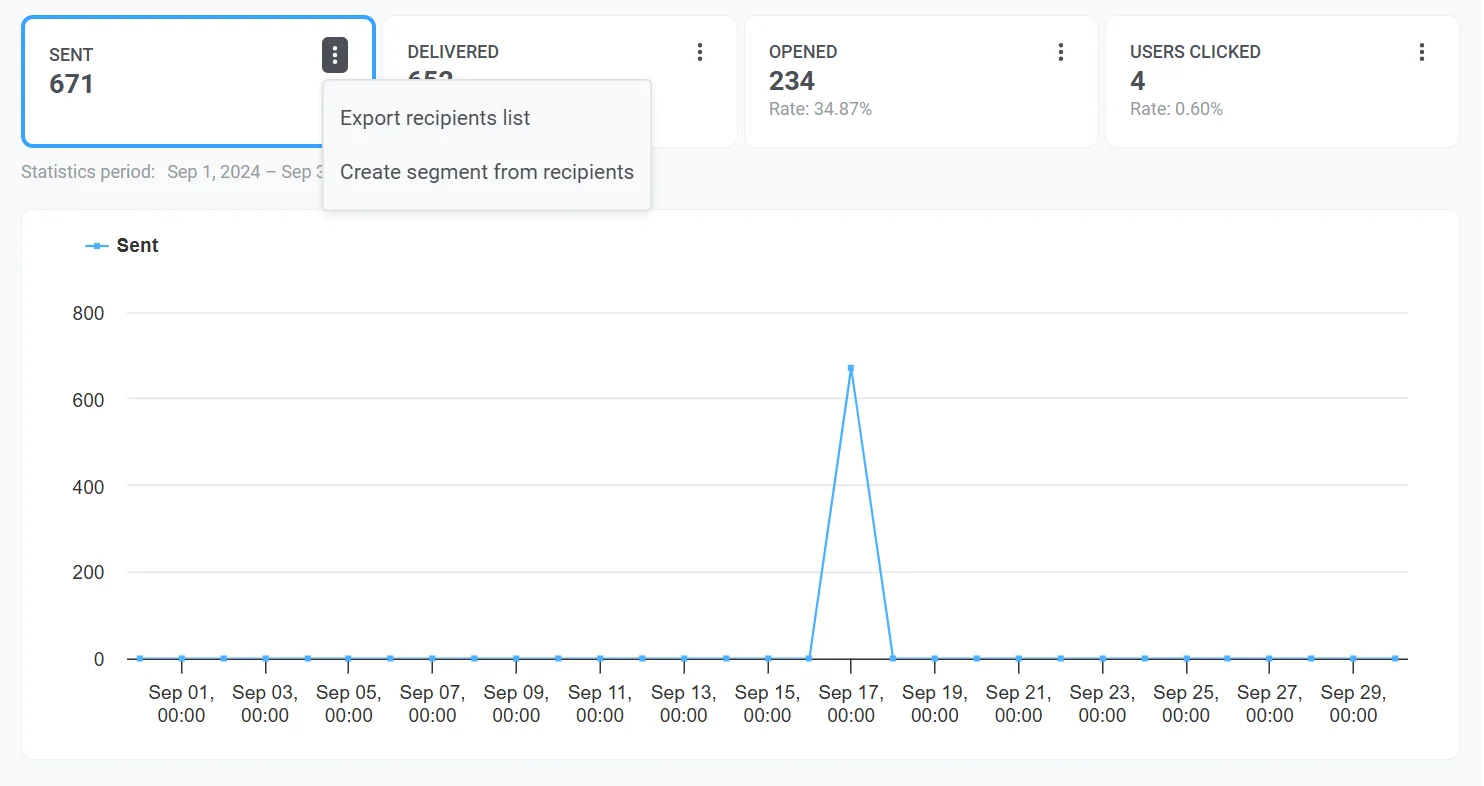
आप उपयोगकर्ता व्यवहार का विश्लेषण करने या अनुवर्ती अभियान बनाने के लिए प्रत्येक मीट्रिक (जैसे, डिलीवर किए गए, अद्वितीय ओपन, कुल ओपन, या क्लिक किए गए) के लिए प्राप्तकर्ताओं की एक सूची निर्यात कर सकते हैं।
इसके लिए:
1. वांछित मीट्रिक (जैसे, भेजे गए, डिलीवर किए गए) के आगे **तीन-डॉट मेनू** पर क्लिक करें।
2. आगे के विश्लेषण के लिए उपयोगकर्ताओं की एक सूची डाउनलोड करने के लिए **प्राप्तकर्ताओं की सूची निर्यात करें** चुनें।
##### प्राप्तकर्ताओं से सेगमेंट बनाएँ
आप भेजे गए, डिलीवर किए गए, अद्वितीय ओपन, या क्लिक जैसे विशिष्ट मेट्रिक्स के प्राप्तकर्ताओं से सीधे सेगमेंट बना सकते हैं। ये सेगमेंट आपको अनुवर्ती अभियानों को अधिक प्रभावी ढंग से वैयक्तिकृत और लक्षित करने में मदद करते हैं।
एक सेगमेंट बनाने के लिए:
1. वांछित मीट्रिक, जैसे भेजे गए, डिलीवर किए गए, या क्लिक के आगे तीन-डॉट मेनू (⋮) पर क्लिक करें।
2. ड्रॉपडाउन मेनू से **प्राप्तकर्ताओं से सेगमेंट बनाएँ** चुनें।
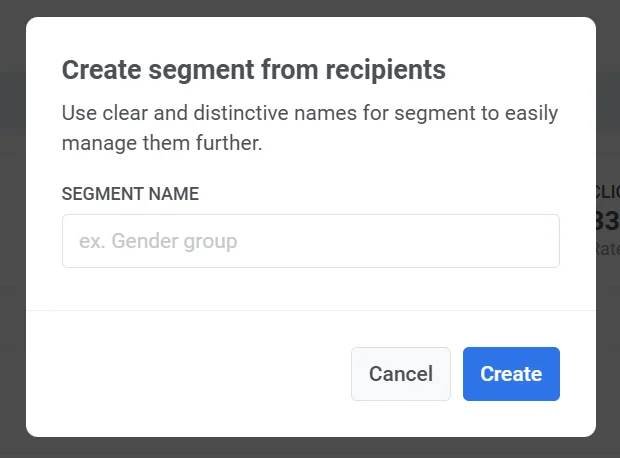
3. अपने सेगमेंट को एक स्पष्ट और वर्णनात्मक नाम दें।
नया सेगमेंट भविष्य के अभियानों में उपयोग के लिए उपलब्ध होगा, जो उपयोगकर्ता व्यवहार के आधार पर अधिक सटीक लक्ष्यीकरण को सक्षम करेगा।
## सेगमेंट इनसाइट्स
**सेगमेंट इनसाइट्स** टैब आपके ईमेल अभियानों में लक्षित प्रत्येक दर्शक सेगमेंट के लिए विस्तृत प्रदर्शन मेट्रिक्स प्रदान करता है। सेगमेंट जोड़कर, आप संदेश प्रदर्शन को ट्रैक कर सकते हैं, जुड़ाव मेट्रिक्स की तुलना कर सकते हैं, और अपनी संचार रणनीति को अनुकूलित कर सकते हैं।
#### एक सेगमेंट कैसे जोड़ें
यदि अभी तक कोई सेगमेंट नहीं जोड़ा गया है, तो आपको **सेगमेंट इनसाइट्स खोजें** स्क्रीन दिखाई देगी। सेगमेंट प्रदर्शन का विश्लेषण शुरू करने के लिए:
1. **पहला सेगमेंट जोड़ें** पर क्लिक करें।

2. **इनसाइट के लिए सेगमेंट जोड़ें** पॉप-अप विंडो में:
* एक सेगमेंट चुनने के लिए ड्रॉपडाउन मेनू का उपयोग करें।
* तुलना के लिए अतिरिक्त सेगमेंट शामिल करने के लिए **एक और जोड़ें** पर क्लिक करें।
3. अपने चयन की पुष्टि करने के लिए **लागू करें** पर क्लिक करें।
#### प्रमुख मेट्रिक्स
प्रत्येक सेगमेंट निम्नलिखित प्रदर्शन मेट्रिक्स के साथ प्रदर्शित होता है:
| | |
| ----- | ----- |
| **भेजे गए** | सेगमेंट को भेजे गए ईमेल की कुल संख्या। यह आपके अभियान की समग्र पहुँच को मापने में मदद करता है। |
| **अद्वितीय ओपन** | सेगमेंट में ईमेल खोलने वाले अद्वितीय उपयोगकर्ताओं की संख्या, जो संदेश के साथ उपयोगकर्ता जुड़ाव को इंगित करता है। |
| **CTR** | उन प्राप्तकर्ताओं का प्रतिशत जिन्होंने ईमेल में कम से कम एक लिंक पर क्लिक किया। एक उच्च CTR मजबूत जुड़ाव को इंगित करता है, जबकि एक कम CTR सामग्री या समय में समायोजन का सुझाव दे सकता है। |
#### सेगमेंट डेटा के साथ काम करना
* **सभी सेगमेंट ताज़ा करें**: सभी सूचीबद्ध सेगमेंट के लिए नवीनतम प्रदर्शन डेटा अपडेट करने के लिए इस बटन पर क्लिक करें।
* **तुलना करने के लिए सेगमेंट जोड़ें**: रुझानों की पहचान करने और लक्ष्यीकरण को अनुकूलित करने के लिए कई सेगमेंट में प्रदर्शन की तुलना करें।
* **व्यक्तिगत ताज़ा करें बटन**: सभी सेगमेंट को ताज़ा किए बिना एक विशिष्ट सेगमेंट के लिए डेटा अपडेट करें।
* **सेगमेंट हटाएँ (✖️ आइकन)**: यदि अब इसकी आवश्यकता नहीं है तो सूची से एक सेगमेंट हटा दें।
## सामग्री
दाहिने हाथ के पैनल पर सामग्री अनुभाग संदेश की सामग्री और अभियान विवरण का एक व्यापक अवलोकन प्रदान करता है। यह अनुभाग आपको अपने संदेश के प्रमुख तत्वों को जल्दी से पहचानने और संबंधित सेटिंग्स को कुशलतापूर्वक प्रबंधित करने में मदद करने के लिए डिज़ाइन किया गया है।
यहां आप पा सकते हैं:
### संदेश पूर्वावलोकन
अपने संदेश सामग्री का एक दृश्य प्रतिनिधित्व देखें, जैसे ईमेल या पुश अधिसूचना डिज़ाइन, यह सत्यापित करने के लिए कि यह प्राप्तकर्ताओं को कैसे दिखाई देता है।
### प्रीसेट लिंक खोलें
संदेश के लिए उपयोग किए गए प्रीसेट तक पहुँचने और संपादित करने के लिए **प्रीसेट खोलें** लिंक का उपयोग करें।
### अभियान की जानकारी
* **ईमेल विषय पंक्ति**
* **प्रेषक का नाम**: प्राप्तकर्ताओं द्वारा देखा गया प्रेषक का प्रदर्शन नाम।
* **प्रेषक का ईमेल**: वह ईमेल पता जिससे संदेश भेजा गया था।
### डिलीवरी विवरण
* **स्थिति**: इंगित करता है कि संदेश सफलतापूर्वक भेजा गया है (**हो गया**), अनुसूचित है, या अभी भी प्रगति पर है।
* **भेजने की तिथि**: वह सटीक तिथि और समय जब संदेश प्राप्तकर्ताओं को दिया गया था।
* **शेड्यूलिंग विकल्प**: चुने गए शेड्यूलिंग विकल्प को प्रदर्शित करता है, जैसे "इष्टतम समय।"
* **लक्ष्य सेगमेंट**: उन उपयोगकर्ताओं के सेगमेंट की पहचान करता है जिन्होंने संदेश प्राप्त किया। विशिष्ट सेगमेंट सेटिंग्स को देखने या प्रबंधित करने के लिए सेगमेंट लिंक पर क्लिक करें।
### अन्य गुण
* **संदेश आईडी**: संदेश के लिए एक अद्वितीय पहचानकर्ता, ट्रैकिंग और समस्या निवारण के लिए उपयोगी।
* **संदेश कोड**: भेजे गए विशिष्ट संदेश से जुड़ा एक आंतरिक कोड।
यदि आप संदेश इतिहास से ईमेल आँकड़ों तक पहुँच रहे हैं, तो आप **सभी गुण दिखाएँ** पर क्लिक करके सभी संदेश गुण देख सकते हैं।
## ईमेल प्रदर्शन रुझानों में अंतर्दृष्टि प्राप्त करें
### प्रोजेक्ट अवलोकन
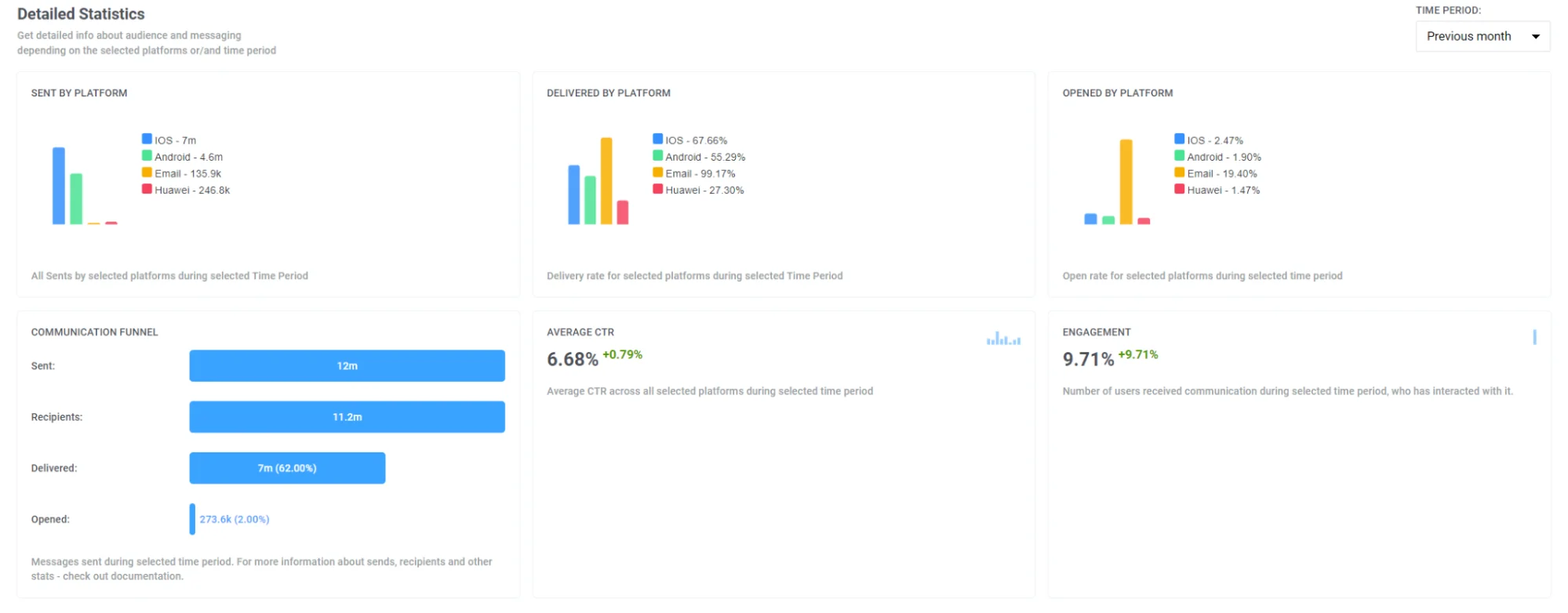
अपने ईमेल अभियानों के समग्र प्रदर्शन का आकलन करने के लिए, **आँकड़े > प्रोजेक्ट अवलोकन** पर जाएँ। यहां, आप एक चयनित अवधि के भीतर भेजे गए, वितरित और खोले गए ईमेल की कुल संख्या देख सकते हैं, जिससे आप अन्य चैनलों के साथ ईमेल प्रदर्शन की तुलना कर सकते हैं।
इसके अलावा, इस पृष्ठ पर, आपको प्रमुख ईमेल मेट्रिक्स का एक विवरण मिलेगा जैसे:
* भेजे गए ईमेल
* अद्वितीय खोले गए ईमेल
* ईमेल लिंक पर अद्वितीय क्लिक
* ईमेल सॉफ्ट बाउंस
* ईमेल हार्ड बाउंस
* ईमेल शिकायतें
### डैशबोर्ड
अपने ईमेल अभियानों के प्रदर्शन का विस्तार से विश्लेषण करने के लिए, **आँकड़े > डैशबोर्ड** टैब में पूर्व-निर्मित **ईमेल और एप्लिकेशन डैशबोर्ड** का उपयोग करें या गहन विश्लेषण के लिए अपना कस्टम डैशबोर्ड बनाएँ।
##### ईमेल डैशबोर्ड
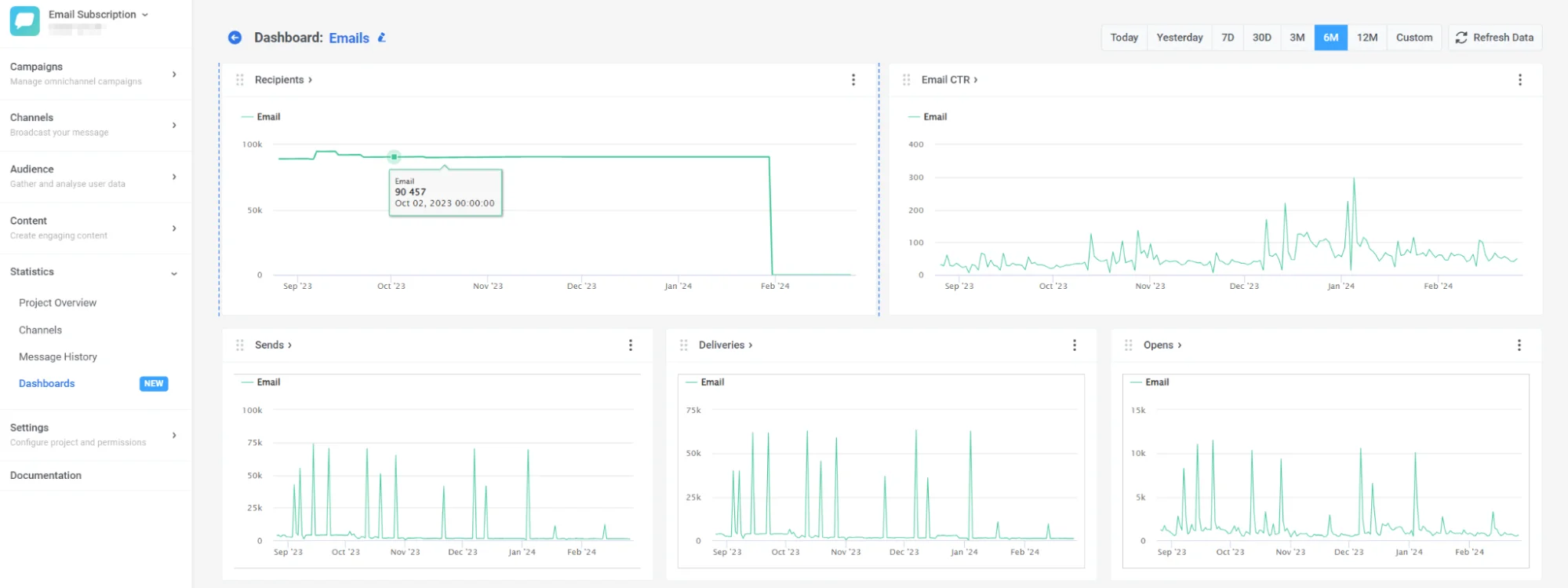
**ईमेल** डैशबोर्ड आपको आपके ईमेल अभियान प्रदर्शन का गहन विश्लेषण प्रदान करता है। यह विभिन्न मेट्रिक्स जैसे ग्राहकों की संख्या, ईमेल भेजने, खोलने, डिलीवरी और बहुत कुछ प्रदर्शित करता है।
इसके अलावा, आप विशिष्ट मेट्रिक्स जोड़कर या हटाकर अपनी आवश्यकताओं के अनुरूप डैशबोर्ड को अनुकूलित कर सकते हैं, या पूरी तरह से अपने अभियानों के अनुरूप एक कस्टम डैशबोर्ड बना सकते हैं। [यहां जानें कि यह कैसे करें](/hi/product/statistics-and-analytics/dashboards/managing-dashboards/)
##### एप्लिकेशन डैशबोर्ड
डैशबोर्ड आपको अन्य चैनलों के साथ अपने ईमेल प्रदर्शन की तुलना करने में सक्षम बनाता है, जो प्राप्तकर्ताओं, ग्राहकों, दैनिक और मासिक सक्रिय उपयोगकर्ताओं आदि जैसे मेट्रिक्स में अंतर्दृष्टि प्रदान करता है, जो चैनल द्वारा विभाजित हैं। [और जानें](/hi/product/statistics-and-analytics/dashboards/managing-dashboards/#dashboards-list)
## ईमेल एनालिटिक्स अक्सर पूछे जाने वाले प्रश्न
### Pushwoosh कौन से ईमेल एनालिटिक्स प्रदान करता है?
Pushwoosh कई स्तरों पर व्यापक ईमेल एनालिटिक्स प्रदान करता है, जिसमें व्यक्तिगत संदेश प्रदर्शन, पूर्ण अभियान रुझान और चैनल-व्यापी ईमेल आँकड़े शामिल हैं। अंतर्निहित ईमेल डैशबोर्ड और रिपोर्टिंग टूल के साथ, आप निगरानी कर सकते हैं कि उपयोगकर्ता आपके ईमेल के साथ कैसे जुड़ते हैं और कार्रवाई योग्य डेटा के आधार पर अनुकूलन करते हैं।
### क्या मैं अपना ईमेल एनालिटिक्स डेटा निर्यात कर सकता हूँ?
हाँ। Pushwoosh आपको विस्तृत ईमेल एनालिटिक्स निर्यात करने की अनुमति देता है, जिसमें शामिल हैं:
* डिलीवरी या जुड़ाव स्थिति द्वारा फ़िल्टर की गई प्राप्तकर्ता सूचियाँ
* हर संदेश के लिए लिंक क्लिक डेटा
* बाहरी उपकरणों में आगे के विश्लेषण के लिए CSV रिपोर्ट
आप लक्षित अनुवर्ती कार्रवाइयों के लिए उपयोगकर्ता व्यवहार के आधार पर सेगमेंट भी निर्यात कर सकते हैं।
### मैं दर्शकों द्वारा ईमेल प्रदर्शन को कैसे विभाजित और विश्लेषण कर सकता हूँ?
आप सीधे ईमेल डैशबोर्ड या प्रदर्शन टैब से दर्शक सेगमेंट बना और विश्लेषण कर सकते हैं। सेगमेंट संदेश स्थिति (खोला, क्लिक किया, बाउंस किया) पर आधारित हो सकते हैं और उन्नत लक्ष्यीकरण और उपयोगकर्ता समूहों में प्रदर्शन तुलना के लिए निर्यात किए जा सकते हैं।
### ईमेल एनालिटिक्स अभियान प्रदर्शन में कैसे सुधार करते हैं?
ईमेल एनालिटिक्स आपको यह समझने में मदद करते हैं कि आपके संदेश वास्तविक दुनिया के उपयोग में कैसा प्रदर्शन करते हैं: डिलीवरी सफलता से लेकर उपयोगकर्ता जुड़ाव तक। ईमेल मेट्रिक्स डैशबोर्ड से अंतर्दृष्टि का उपयोग करके, आप यह कर सकते हैं:
* उच्च-प्रदर्शन वाली सामग्री की पहचान करें
* विषय पंक्तियों और कॉल-टू-एक्शन का परीक्षण करें
* भेजने के समय और आवृत्ति को अनुकूलित करें
* बाउंस और शिकायत दरों को कम करें
यह डेटा-संचालित दृष्टिकोण ओपन दरों, क्लिक-थ्रू और रूपांतरणों को बढ़ाता है।
## अतिरिक्त संसाधन
- [ईमेल एनालिटिक्स डैशबोर्ड](/hi/product/statistics-and-analytics/dashboards/managing-dashboards/#preconfigured-dashboards)
- [ईमेल मेट्रिक्स शब्दावली](/hi/product/statistics-and-analytics/metrics-glossary/#email)
- [How to increase your email open and click-through rates](https://www.pushwoosh.com/blog/increase-email-open-and-click-through-rates/)
- [Scaling emails with Pushwoosh: Growing from 1M to 8M emails MoM](https://www.pushwoosh.com/blog/scaling-emails-with-pushwoosh/)
 ड्रॉप-ऑफ़ के कारणों और प्रत्येक कारण के लिए ड्रॉप-ऑफ़ की संख्या देखने के लिए, **ड्रॉप-ऑफ़** ब्लॉक का विस्तार करें।
 ## विस्तृत ईमेल आँकड़े
किसी ईमेल संदेश के लिए विस्तृत आँकड़े देखने के लिए, यात्रा ईमेल तत्व में **विस्तृत आँकड़े** पर क्लिक करें। वैकल्पिक रूप से, उन्हें **अभियान → [एक बार के संदेश](/hi/product/statistics-and-analytics/message-history/)** के माध्यम से एक्सेस करें। आपको जिस संदेश की आवश्यकता है उसे ढूँढें और उस पर क्लिक करें।
## विस्तृत ईमेल आँकड़े
किसी ईमेल संदेश के लिए विस्तृत आँकड़े देखने के लिए, यात्रा ईमेल तत्व में **विस्तृत आँकड़े** पर क्लिक करें। वैकल्पिक रूप से, उन्हें **अभियान → [एक बार के संदेश](/hi/product/statistics-and-analytics/message-history/)** के माध्यम से एक्सेस करें। आपको जिस संदेश की आवश्यकता है उसे ढूँढें और उस पर क्लिक करें।
 **ईमेल आँकड़े** अनुभाग आपके ईमेल अभियानों के प्रदर्शन में विस्तृत जानकारी प्रदान करता है, जिससे आपको उनकी प्रभावशीलता का मूल्यांकन करने और अपनी रणनीति को परिष्कृत करने में मदद मिलती है।
इस अनुभाग में शामिल हैं:
* **प्रदर्शन टैब:** [**भेजे गए**](#sent), [**डिलीवर किए गए**](#delivered), [**अद्वितीय ओपन**](#opened-unique), [**कुल ओपन**](#opened-total), [**उपयोगकर्ताओं ने क्लिक किया**](#users-clicked), और [**त्रुटियाँ**](#errors) जैसे आवश्यक मेट्रिक्स प्रदर्शित करता है। इसमें एक गतिशील ग्राफ़ भी है जो समय के साथ प्रत्येक मीट्रिक के लिए रुझान दिखाता है, जिससे आप एक विशिष्ट तिथि सीमा के भीतर अभियान प्रदर्शन को ट्रैक कर सकते हैं और अपने ईमेल अभियानों में गहरी जानकारी प्राप्त कर सकते हैं।
* **सेगमेंट इनसाइट्स टैब:** आपके ईमेल अभियानों में लक्षित प्रत्येक दर्शक सेगमेंट के लिए प्रदर्शन मेट्रिक्स प्रदान करता है।
**ईमेल आँकड़े** अनुभाग आपके ईमेल अभियानों के प्रदर्शन में विस्तृत जानकारी प्रदान करता है, जिससे आपको उनकी प्रभावशीलता का मूल्यांकन करने और अपनी रणनीति को परिष्कृत करने में मदद मिलती है।
इस अनुभाग में शामिल हैं:
* **प्रदर्शन टैब:** [**भेजे गए**](#sent), [**डिलीवर किए गए**](#delivered), [**अद्वितीय ओपन**](#opened-unique), [**कुल ओपन**](#opened-total), [**उपयोगकर्ताओं ने क्लिक किया**](#users-clicked), और [**त्रुटियाँ**](#errors) जैसे आवश्यक मेट्रिक्स प्रदर्शित करता है। इसमें एक गतिशील ग्राफ़ भी है जो समय के साथ प्रत्येक मीट्रिक के लिए रुझान दिखाता है, जिससे आप एक विशिष्ट तिथि सीमा के भीतर अभियान प्रदर्शन को ट्रैक कर सकते हैं और अपने ईमेल अभियानों में गहरी जानकारी प्राप्त कर सकते हैं।
* **सेगमेंट इनसाइट्स टैब:** आपके ईमेल अभियानों में लक्षित प्रत्येक दर्शक सेगमेंट के लिए प्रदर्शन मेट्रिक्स प्रदान करता है।
 #### एक तिथि सीमा चुनें
डिफ़ॉल्ट रूप से, यदि कोई कस्टम सीमा चयनित नहीं है, तो **ईमेल आँकड़े** अनुभाग प्रत्येक मीट्रिक की विशिष्ट समय सीमा के आधार पर अपने डेटा प्रदर्शन को समायोजित करता है। उदाहरण के लिए, **भेजे गए** मीट्रिक के लिए, डेटा पहले से अंतिम भेजने तक दिखाया जाता है, **अद्वितीय ओपन** और **कुल ओपन** के लिए, यह पहले से अंतिम ओपन तक की अवधि को दर्शाता है, आदि। किसी विशिष्ट अवधि के लिए आँकड़े देखने के लिए:
1. **तिथि सीमा चुनें** पर क्लिक करें।
2. अपनी वांछित प्रारंभ और समाप्ति तिथियाँ चुनें
3. **लागू करें** पर क्लिक करें।
#### एक तिथि सीमा चुनें
डिफ़ॉल्ट रूप से, यदि कोई कस्टम सीमा चयनित नहीं है, तो **ईमेल आँकड़े** अनुभाग प्रत्येक मीट्रिक की विशिष्ट समय सीमा के आधार पर अपने डेटा प्रदर्शन को समायोजित करता है। उदाहरण के लिए, **भेजे गए** मीट्रिक के लिए, डेटा पहले से अंतिम भेजने तक दिखाया जाता है, **अद्वितीय ओपन** और **कुल ओपन** के लिए, यह पहले से अंतिम ओपन तक की अवधि को दर्शाता है, आदि। किसी विशिष्ट अवधि के लिए आँकड़े देखने के लिए:
1. **तिथि सीमा चुनें** पर क्लिक करें।
2. अपनी वांछित प्रारंभ और समाप्ति तिथियाँ चुनें
3. **लागू करें** पर क्लिक करें।
 #### प्राप्तकर्ताओं की सूची निर्यात करें
आप अपने ईमेल अभियान के प्राप्तकर्ताओं के बारे में विस्तृत डेटा डाउनलोड कर सकते हैं। इस डेटा का उपयोग भविष्य के अभियानों को अनुकूलित करने के लिए आगे के विश्लेषण या विभाजन के लिए किया जा सकता है।
प्राप्तकर्ताओं की सूची निर्यात करने के लिए:
1. **ईमेल आँकड़े** अनुभाग में, शीर्ष पर तीन-डॉट मेनू (⋮) पर क्लिक करें।
2. ड्रॉपडाउन मेनू से, **प्राप्तकर्ताओं की सूची निर्यात करें** चुनें।
#### प्राप्तकर्ताओं की सूची निर्यात करें
आप अपने ईमेल अभियान के प्राप्तकर्ताओं के बारे में विस्तृत डेटा डाउनलोड कर सकते हैं। इस डेटा का उपयोग भविष्य के अभियानों को अनुकूलित करने के लिए आगे के विश्लेषण या विभाजन के लिए किया जा सकता है।
प्राप्तकर्ताओं की सूची निर्यात करने के लिए:
1. **ईमेल आँकड़े** अनुभाग में, शीर्ष पर तीन-डॉट मेनू (⋮) पर क्लिक करें।
2. ड्रॉपडाउन मेनू से, **प्राप्तकर्ताओं की सूची निर्यात करें** चुनें।
 3. जब निर्यात पूरा हो जाएगा, तो **CSV डाउनलोड करें** बटन के साथ एक अधिसूचना दिखाई देगी। CSV प्रारूप में प्राप्तकर्ता डेटा डाउनलोड करने के लिए बटन पर क्लिक करें।
#### एक विशिष्ट प्राप्तकर्ता खोजें
अभियान के भीतर एक विशिष्ट उपयोगकर्ता को खोजने के लिए **प्राप्तकर्ता खोजें** विकल्प का उपयोग करें।
इसके लिए:
1. **प्रदर्शन** टैब में, **तीन-डॉट मेनू** पर क्लिक करें।
2. ड्रॉपडाउन मेनू से **प्राप्तकर्ता खोजें** चुनें।
3. HWID या UserID द्वारा प्राप्तकर्ता को खोजें
3. जब निर्यात पूरा हो जाएगा, तो **CSV डाउनलोड करें** बटन के साथ एक अधिसूचना दिखाई देगी। CSV प्रारूप में प्राप्तकर्ता डेटा डाउनलोड करने के लिए बटन पर क्लिक करें।
#### एक विशिष्ट प्राप्तकर्ता खोजें
अभियान के भीतर एक विशिष्ट उपयोगकर्ता को खोजने के लिए **प्राप्तकर्ता खोजें** विकल्प का उपयोग करें।
इसके लिए:
1. **प्रदर्शन** टैब में, **तीन-डॉट मेनू** पर क्लिक करें।
2. ड्रॉपडाउन मेनू से **प्राप्तकर्ता खोजें** चुनें।
3. HWID या UserID द्वारा प्राप्तकर्ता को खोजें
 ## प्रदर्शन टैब
**प्रदर्शन** टैब आपके संदेश अभियान मेट्रिक्स का गहन विश्लेषण प्रदान करता है, जिससे आपको समय के साथ प्रदर्शन, जुड़ाव और डिलीवरी के रुझानों का मूल्यांकन करने में मदद मिलती है। अपनी संदेश रणनीति को अनुकूलित करने और परिणामों में सुधार करने के लिए इस डेटा का उपयोग करें।
यहां, आप **भेजे गए**, **डिलीवर किए गए**, **अद्वितीय ओपन**, **कुल ओपन**, और **उपयोगकर्ताओं ने क्लिक किया** जैसे मेट्रिक्स पा सकते हैं, साथ ही एक गतिशील ग्राफ भी है जो प्रत्येक मीट्रिक के रुझानों को दर्शाता है।
### भेजे गए
**भेजे गए** मीट्रिक एक चयनित समय अवधि में भेजे गए संदेशों की संख्या प्रदान करता है। प्रदर्शन में सुधार के लिए अपने अभियानों के समय और आवृत्ति को ठीक करने के लिए इन जानकारियों का उपयोग करें।
## प्रदर्शन टैब
**प्रदर्शन** टैब आपके संदेश अभियान मेट्रिक्स का गहन विश्लेषण प्रदान करता है, जिससे आपको समय के साथ प्रदर्शन, जुड़ाव और डिलीवरी के रुझानों का मूल्यांकन करने में मदद मिलती है। अपनी संदेश रणनीति को अनुकूलित करने और परिणामों में सुधार करने के लिए इस डेटा का उपयोग करें।
यहां, आप **भेजे गए**, **डिलीवर किए गए**, **अद्वितीय ओपन**, **कुल ओपन**, और **उपयोगकर्ताओं ने क्लिक किया** जैसे मेट्रिक्स पा सकते हैं, साथ ही एक गतिशील ग्राफ भी है जो प्रत्येक मीट्रिक के रुझानों को दर्शाता है।
### भेजे गए
**भेजे गए** मीट्रिक एक चयनित समय अवधि में भेजे गए संदेशों की संख्या प्रदान करता है। प्रदर्शन में सुधार के लिए अपने अभियानों के समय और आवृत्ति को ठीक करने के लिए इन जानकारियों का उपयोग करें।
 ### अद्वितीय ओपन
**अद्वितीय ओपन** मीट्रिक दिखाता है कि कितने अलग-अलग उपयोगकर्ताओं ने आपका ईमेल खोला। प्रत्येक उपयोगकर्ता को एक बार गिना जाता है, भले ही उन्होंने संदेश कितनी बार खोला हो।
### अद्वितीय ओपन
**अद्वितीय ओपन** मीट्रिक दिखाता है कि कितने अलग-अलग उपयोगकर्ताओं ने आपका ईमेल खोला। प्रत्येक उपयोगकर्ता को एक बार गिना जाता है, भले ही उन्होंने संदेश कितनी बार खोला हो।
 ### कुल ओपन
**कुल ओपन** मीट्रिक **ओपन की कुल संख्या** दिखाता है, जिसमें एक ही उपयोगकर्ता द्वारा बार-बार ओपन करना भी शामिल है। यदि एक उपयोगकर्ता ईमेल को तीन बार खोलता है, तो इसे तीन ओपन के रूप में गिना जाता है। यह मीट्रिक आपको उन प्लेटफार्मों के साथ परिणामों की तुलना करने में मदद करता है जो कुल ओपन की रिपोर्ट करते हैं और यह मापने में मदद करता है कि प्राप्तकर्ता संदेश को कितनी बार फिर से देखते हैं।
### कुल ओपन
**कुल ओपन** मीट्रिक **ओपन की कुल संख्या** दिखाता है, जिसमें एक ही उपयोगकर्ता द्वारा बार-बार ओपन करना भी शामिल है। यदि एक उपयोगकर्ता ईमेल को तीन बार खोलता है, तो इसे तीन ओपन के रूप में गिना जाता है। यह मीट्रिक आपको उन प्लेटफार्मों के साथ परिणामों की तुलना करने में मदद करता है जो कुल ओपन की रिपोर्ट करते हैं और यह मापने में मदद करता है कि प्राप्तकर्ता संदेश को कितनी बार फिर से देखते हैं।
 ### उपयोगकर्ताओं ने क्लिक किया
**उपयोगकर्ताओं ने क्लिक किया** मीट्रिक आपके संदेशों में लिंक के साथ प्राप्तकर्ताओं की बातचीत के बारे में बहुमूल्य जानकारी प्रदान करता है। क्लिक डेटा का विश्लेषण करके, आप उपयोगकर्ता जुड़ाव का मूल्यांकन कर सकते हैं, सबसे प्रभावी कॉल-टू-एक्शन (CTA) तत्वों की पहचान कर सकते हैं, और बेहतर प्रदर्शन के लिए अपनी संदेश सामग्री को अनुकूलित कर सकते हैं।
यहां आप इसके बारे में जानकारी पा सकते हैं:
1. **उपयोगकर्ताओं ने क्लिक किया:** आपके संदेशों में शामिल लिंक पर क्लिक करने वाले **अद्वितीय उपयोगकर्ताओं की कुल संख्या**। यह उपयोगकर्ता सहभागिता को मापने और यह निर्धारित करने में मदद करता है कि कौन से लिंक सबसे अधिक ध्यान आकर्षित करते हैं।
2. **रूपांतरण दर (दर):** उन प्राप्तकर्ताओं का प्रतिशत जिन्होंने एक लिंक पर क्लिक किया और एक पूर्वनिर्धारित कार्रवाई पूरी की, जैसे कि खरीदारी करना या एक फॉर्म जमा करना। यह मीट्रिक आपके लिंक की प्रभावशीलता और उपयोगकर्ता कार्यों को चलाने में आपके अभियान की समग्र सफलता का आकलन करने में मदद करता है।
**उपयोगकर्ताओं ने क्लिक किया** में एक विस्तृत तालिका भी शामिल है जो व्यक्तिगत लिंक के प्रदर्शन को तोड़ती है:
* प्रत्येक विशिष्ट लिंक पर क्लिक करने वाले **अद्वितीय उपयोगकर्ताओं की संख्या**।
* **रूपांतरण दर**: तालिका में प्रत्येक लिंक में इसकी संबंधित रूपांतरण दर शामिल है, जिससे आप उपयोगकर्ता कार्यों को चलाने में लिंक कितना प्रभावी था, इसका मूल्यांकन कर सकते हैं।
यह डेटा उपयोगकर्ता कार्यों को चलाने में विशिष्ट लिंक के प्रभाव का आकलन करने में मदद करता है।
### उपयोगकर्ताओं ने क्लिक किया
**उपयोगकर्ताओं ने क्लिक किया** मीट्रिक आपके संदेशों में लिंक के साथ प्राप्तकर्ताओं की बातचीत के बारे में बहुमूल्य जानकारी प्रदान करता है। क्लिक डेटा का विश्लेषण करके, आप उपयोगकर्ता जुड़ाव का मूल्यांकन कर सकते हैं, सबसे प्रभावी कॉल-टू-एक्शन (CTA) तत्वों की पहचान कर सकते हैं, और बेहतर प्रदर्शन के लिए अपनी संदेश सामग्री को अनुकूलित कर सकते हैं।
यहां आप इसके बारे में जानकारी पा सकते हैं:
1. **उपयोगकर्ताओं ने क्लिक किया:** आपके संदेशों में शामिल लिंक पर क्लिक करने वाले **अद्वितीय उपयोगकर्ताओं की कुल संख्या**। यह उपयोगकर्ता सहभागिता को मापने और यह निर्धारित करने में मदद करता है कि कौन से लिंक सबसे अधिक ध्यान आकर्षित करते हैं।
2. **रूपांतरण दर (दर):** उन प्राप्तकर्ताओं का प्रतिशत जिन्होंने एक लिंक पर क्लिक किया और एक पूर्वनिर्धारित कार्रवाई पूरी की, जैसे कि खरीदारी करना या एक फॉर्म जमा करना। यह मीट्रिक आपके लिंक की प्रभावशीलता और उपयोगकर्ता कार्यों को चलाने में आपके अभियान की समग्र सफलता का आकलन करने में मदद करता है।
**उपयोगकर्ताओं ने क्लिक किया** में एक विस्तृत तालिका भी शामिल है जो व्यक्तिगत लिंक के प्रदर्शन को तोड़ती है:
* प्रत्येक विशिष्ट लिंक पर क्लिक करने वाले **अद्वितीय उपयोगकर्ताओं की संख्या**।
* **रूपांतरण दर**: तालिका में प्रत्येक लिंक में इसकी संबंधित रूपांतरण दर शामिल है, जिससे आप उपयोगकर्ता कार्यों को चलाने में लिंक कितना प्रभावी था, इसका मूल्यांकन कर सकते हैं।
यह डेटा उपयोगकर्ता कार्यों को चलाने में विशिष्ट लिंक के प्रभाव का आकलन करने में मदद करता है।
 आप लिंक क्लिक के बारे में विस्तृत जानकारी भी निर्यात कर सकते हैं। इसके लिए:
1. प्रत्येक लिंक के आगे, उस विशिष्ट लिंक के लिए क्लिक डेटा निर्यात करने के लिए **डाउनलोड आइकन** पर क्लिक करें।
2. एक CSV फ़ाइल उत्पन्न होगी। एक बार निर्यात पूरा हो जाने पर, एक **निर्यात पूर्ण** अधिसूचना दिखाई देगी।
3. फ़ाइल डाउनलोड करने के लिए अधिसूचना बार में **CSV डाउनलोड करें** बटन पर क्लिक करें।
### त्रुटियाँ
**त्रुटियाँ** मीट्रिक ईमेल डिलीवरी प्रदर्शन का एक विस्तृत विवरण प्रदान करता है, जो डिलीवरी प्रक्रिया के दौरान हुई त्रुटियों और मुद्दों की पहचान करता है। यह जानकारी आपको विफलताओं का विश्लेषण करने, अपनी ईमेल रणनीति को अनुकूलित करने और समग्र अभियान प्रदर्शन में सुधार करने की अनुमति देती है।
आप लिंक क्लिक के बारे में विस्तृत जानकारी भी निर्यात कर सकते हैं। इसके लिए:
1. प्रत्येक लिंक के आगे, उस विशिष्ट लिंक के लिए क्लिक डेटा निर्यात करने के लिए **डाउनलोड आइकन** पर क्लिक करें।
2. एक CSV फ़ाइल उत्पन्न होगी। एक बार निर्यात पूरा हो जाने पर, एक **निर्यात पूर्ण** अधिसूचना दिखाई देगी।
3. फ़ाइल डाउनलोड करने के लिए अधिसूचना बार में **CSV डाउनलोड करें** बटन पर क्लिक करें।
### त्रुटियाँ
**त्रुटियाँ** मीट्रिक ईमेल डिलीवरी प्रदर्शन का एक विस्तृत विवरण प्रदान करता है, जो डिलीवरी प्रक्रिया के दौरान हुई त्रुटियों और मुद्दों की पहचान करता है। यह जानकारी आपको विफलताओं का विश्लेषण करने, अपनी ईमेल रणनीति को अनुकूलित करने और समग्र अभियान प्रदर्शन में सुधार करने की अनुमति देती है।
 ##### प्राप्तकर्ताओं से सेगमेंट बनाएँ
आप भेजे गए, डिलीवर किए गए, अद्वितीय ओपन, या क्लिक जैसे विशिष्ट मेट्रिक्स के प्राप्तकर्ताओं से सीधे सेगमेंट बना सकते हैं। ये सेगमेंट आपको अनुवर्ती अभियानों को अधिक प्रभावी ढंग से वैयक्तिकृत और लक्षित करने में मदद करते हैं।
एक सेगमेंट बनाने के लिए:
1. वांछित मीट्रिक, जैसे भेजे गए, डिलीवर किए गए, या क्लिक के आगे तीन-डॉट मेनू (⋮) पर क्लिक करें।
2. ड्रॉपडाउन मेनू से **प्राप्तकर्ताओं से सेगमेंट बनाएँ** चुनें।
3. अपने सेगमेंट को एक स्पष्ट और वर्णनात्मक नाम दें।
##### प्राप्तकर्ताओं से सेगमेंट बनाएँ
आप भेजे गए, डिलीवर किए गए, अद्वितीय ओपन, या क्लिक जैसे विशिष्ट मेट्रिक्स के प्राप्तकर्ताओं से सीधे सेगमेंट बना सकते हैं। ये सेगमेंट आपको अनुवर्ती अभियानों को अधिक प्रभावी ढंग से वैयक्तिकृत और लक्षित करने में मदद करते हैं।
एक सेगमेंट बनाने के लिए:
1. वांछित मीट्रिक, जैसे भेजे गए, डिलीवर किए गए, या क्लिक के आगे तीन-डॉट मेनू (⋮) पर क्लिक करें।
2. ड्रॉपडाउन मेनू से **प्राप्तकर्ताओं से सेगमेंट बनाएँ** चुनें।
3. अपने सेगमेंट को एक स्पष्ट और वर्णनात्मक नाम दें।
 नया सेगमेंट भविष्य के अभियानों में उपयोग के लिए उपलब्ध होगा, जो उपयोगकर्ता व्यवहार के आधार पर अधिक सटीक लक्ष्यीकरण को सक्षम करेगा।
## सेगमेंट इनसाइट्स
**सेगमेंट इनसाइट्स** टैब आपके ईमेल अभियानों में लक्षित प्रत्येक दर्शक सेगमेंट के लिए विस्तृत प्रदर्शन मेट्रिक्स प्रदान करता है। सेगमेंट जोड़कर, आप संदेश प्रदर्शन को ट्रैक कर सकते हैं, जुड़ाव मेट्रिक्स की तुलना कर सकते हैं, और अपनी संचार रणनीति को अनुकूलित कर सकते हैं।
#### एक सेगमेंट कैसे जोड़ें
यदि अभी तक कोई सेगमेंट नहीं जोड़ा गया है, तो आपको **सेगमेंट इनसाइट्स खोजें** स्क्रीन दिखाई देगी। सेगमेंट प्रदर्शन का विश्लेषण शुरू करने के लिए:
1. **पहला सेगमेंट जोड़ें** पर क्लिक करें।

2. **इनसाइट के लिए सेगमेंट जोड़ें** पॉप-अप विंडो में:
* एक सेगमेंट चुनने के लिए ड्रॉपडाउन मेनू का उपयोग करें।
* तुलना के लिए अतिरिक्त सेगमेंट शामिल करने के लिए **एक और जोड़ें** पर क्लिक करें।
3. अपने चयन की पुष्टि करने के लिए **लागू करें** पर क्लिक करें।
#### प्रमुख मेट्रिक्स
प्रत्येक सेगमेंट निम्नलिखित प्रदर्शन मेट्रिक्स के साथ प्रदर्शित होता है:
| | |
| ----- | ----- |
| **भेजे गए** | सेगमेंट को भेजे गए ईमेल की कुल संख्या। यह आपके अभियान की समग्र पहुँच को मापने में मदद करता है। |
| **अद्वितीय ओपन** | सेगमेंट में ईमेल खोलने वाले अद्वितीय उपयोगकर्ताओं की संख्या, जो संदेश के साथ उपयोगकर्ता जुड़ाव को इंगित करता है। |
| **CTR** | उन प्राप्तकर्ताओं का प्रतिशत जिन्होंने ईमेल में कम से कम एक लिंक पर क्लिक किया। एक उच्च CTR मजबूत जुड़ाव को इंगित करता है, जबकि एक कम CTR सामग्री या समय में समायोजन का सुझाव दे सकता है। |
#### सेगमेंट डेटा के साथ काम करना
* **सभी सेगमेंट ताज़ा करें**: सभी सूचीबद्ध सेगमेंट के लिए नवीनतम प्रदर्शन डेटा अपडेट करने के लिए इस बटन पर क्लिक करें।
* **तुलना करने के लिए सेगमेंट जोड़ें**: रुझानों की पहचान करने और लक्ष्यीकरण को अनुकूलित करने के लिए कई सेगमेंट में प्रदर्शन की तुलना करें।
* **व्यक्तिगत ताज़ा करें बटन**: सभी सेगमेंट को ताज़ा किए बिना एक विशिष्ट सेगमेंट के लिए डेटा अपडेट करें।
* **सेगमेंट हटाएँ (✖️ आइकन)**: यदि अब इसकी आवश्यकता नहीं है तो सूची से एक सेगमेंट हटा दें।
## सामग्री
दाहिने हाथ के पैनल पर सामग्री अनुभाग संदेश की सामग्री और अभियान विवरण का एक व्यापक अवलोकन प्रदान करता है। यह अनुभाग आपको अपने संदेश के प्रमुख तत्वों को जल्दी से पहचानने और संबंधित सेटिंग्स को कुशलतापूर्वक प्रबंधित करने में मदद करने के लिए डिज़ाइन किया गया है।
यहां आप पा सकते हैं:
### संदेश पूर्वावलोकन
अपने संदेश सामग्री का एक दृश्य प्रतिनिधित्व देखें, जैसे ईमेल या पुश अधिसूचना डिज़ाइन, यह सत्यापित करने के लिए कि यह प्राप्तकर्ताओं को कैसे दिखाई देता है।
### प्रीसेट लिंक खोलें
संदेश के लिए उपयोग किए गए प्रीसेट तक पहुँचने और संपादित करने के लिए **प्रीसेट खोलें** लिंक का उपयोग करें।
### अभियान की जानकारी
* **ईमेल विषय पंक्ति**
* **प्रेषक का नाम**: प्राप्तकर्ताओं द्वारा देखा गया प्रेषक का प्रदर्शन नाम।
* **प्रेषक का ईमेल**: वह ईमेल पता जिससे संदेश भेजा गया था।
### डिलीवरी विवरण
* **स्थिति**: इंगित करता है कि संदेश सफलतापूर्वक भेजा गया है (**हो गया**), अनुसूचित है, या अभी भी प्रगति पर है।
* **भेजने की तिथि**: वह सटीक तिथि और समय जब संदेश प्राप्तकर्ताओं को दिया गया था।
* **शेड्यूलिंग विकल्प**: चुने गए शेड्यूलिंग विकल्प को प्रदर्शित करता है, जैसे "इष्टतम समय।"
* **लक्ष्य सेगमेंट**: उन उपयोगकर्ताओं के सेगमेंट की पहचान करता है जिन्होंने संदेश प्राप्त किया। विशिष्ट सेगमेंट सेटिंग्स को देखने या प्रबंधित करने के लिए सेगमेंट लिंक पर क्लिक करें।
### अन्य गुण
* **संदेश आईडी**: संदेश के लिए एक अद्वितीय पहचानकर्ता, ट्रैकिंग और समस्या निवारण के लिए उपयोगी।
* **संदेश कोड**: भेजे गए विशिष्ट संदेश से जुड़ा एक आंतरिक कोड।
यदि आप संदेश इतिहास से ईमेल आँकड़ों तक पहुँच रहे हैं, तो आप **सभी गुण दिखाएँ** पर क्लिक करके सभी संदेश गुण देख सकते हैं।
## ईमेल प्रदर्शन रुझानों में अंतर्दृष्टि प्राप्त करें
### प्रोजेक्ट अवलोकन
अपने ईमेल अभियानों के समग्र प्रदर्शन का आकलन करने के लिए, **आँकड़े > प्रोजेक्ट अवलोकन** पर जाएँ। यहां, आप एक चयनित अवधि के भीतर भेजे गए, वितरित और खोले गए ईमेल की कुल संख्या देख सकते हैं, जिससे आप अन्य चैनलों के साथ ईमेल प्रदर्शन की तुलना कर सकते हैं।
नया सेगमेंट भविष्य के अभियानों में उपयोग के लिए उपलब्ध होगा, जो उपयोगकर्ता व्यवहार के आधार पर अधिक सटीक लक्ष्यीकरण को सक्षम करेगा।
## सेगमेंट इनसाइट्स
**सेगमेंट इनसाइट्स** टैब आपके ईमेल अभियानों में लक्षित प्रत्येक दर्शक सेगमेंट के लिए विस्तृत प्रदर्शन मेट्रिक्स प्रदान करता है। सेगमेंट जोड़कर, आप संदेश प्रदर्शन को ट्रैक कर सकते हैं, जुड़ाव मेट्रिक्स की तुलना कर सकते हैं, और अपनी संचार रणनीति को अनुकूलित कर सकते हैं।
#### एक सेगमेंट कैसे जोड़ें
यदि अभी तक कोई सेगमेंट नहीं जोड़ा गया है, तो आपको **सेगमेंट इनसाइट्स खोजें** स्क्रीन दिखाई देगी। सेगमेंट प्रदर्शन का विश्लेषण शुरू करने के लिए:
1. **पहला सेगमेंट जोड़ें** पर क्लिक करें।

2. **इनसाइट के लिए सेगमेंट जोड़ें** पॉप-अप विंडो में:
* एक सेगमेंट चुनने के लिए ड्रॉपडाउन मेनू का उपयोग करें।
* तुलना के लिए अतिरिक्त सेगमेंट शामिल करने के लिए **एक और जोड़ें** पर क्लिक करें।
3. अपने चयन की पुष्टि करने के लिए **लागू करें** पर क्लिक करें।
#### प्रमुख मेट्रिक्स
प्रत्येक सेगमेंट निम्नलिखित प्रदर्शन मेट्रिक्स के साथ प्रदर्शित होता है:
| | |
| ----- | ----- |
| **भेजे गए** | सेगमेंट को भेजे गए ईमेल की कुल संख्या। यह आपके अभियान की समग्र पहुँच को मापने में मदद करता है। |
| **अद्वितीय ओपन** | सेगमेंट में ईमेल खोलने वाले अद्वितीय उपयोगकर्ताओं की संख्या, जो संदेश के साथ उपयोगकर्ता जुड़ाव को इंगित करता है। |
| **CTR** | उन प्राप्तकर्ताओं का प्रतिशत जिन्होंने ईमेल में कम से कम एक लिंक पर क्लिक किया। एक उच्च CTR मजबूत जुड़ाव को इंगित करता है, जबकि एक कम CTR सामग्री या समय में समायोजन का सुझाव दे सकता है। |
#### सेगमेंट डेटा के साथ काम करना
* **सभी सेगमेंट ताज़ा करें**: सभी सूचीबद्ध सेगमेंट के लिए नवीनतम प्रदर्शन डेटा अपडेट करने के लिए इस बटन पर क्लिक करें।
* **तुलना करने के लिए सेगमेंट जोड़ें**: रुझानों की पहचान करने और लक्ष्यीकरण को अनुकूलित करने के लिए कई सेगमेंट में प्रदर्शन की तुलना करें।
* **व्यक्तिगत ताज़ा करें बटन**: सभी सेगमेंट को ताज़ा किए बिना एक विशिष्ट सेगमेंट के लिए डेटा अपडेट करें।
* **सेगमेंट हटाएँ (✖️ आइकन)**: यदि अब इसकी आवश्यकता नहीं है तो सूची से एक सेगमेंट हटा दें।
## सामग्री
दाहिने हाथ के पैनल पर सामग्री अनुभाग संदेश की सामग्री और अभियान विवरण का एक व्यापक अवलोकन प्रदान करता है। यह अनुभाग आपको अपने संदेश के प्रमुख तत्वों को जल्दी से पहचानने और संबंधित सेटिंग्स को कुशलतापूर्वक प्रबंधित करने में मदद करने के लिए डिज़ाइन किया गया है।
यहां आप पा सकते हैं:
### संदेश पूर्वावलोकन
अपने संदेश सामग्री का एक दृश्य प्रतिनिधित्व देखें, जैसे ईमेल या पुश अधिसूचना डिज़ाइन, यह सत्यापित करने के लिए कि यह प्राप्तकर्ताओं को कैसे दिखाई देता है।
### प्रीसेट लिंक खोलें
संदेश के लिए उपयोग किए गए प्रीसेट तक पहुँचने और संपादित करने के लिए **प्रीसेट खोलें** लिंक का उपयोग करें।
### अभियान की जानकारी
* **ईमेल विषय पंक्ति**
* **प्रेषक का नाम**: प्राप्तकर्ताओं द्वारा देखा गया प्रेषक का प्रदर्शन नाम।
* **प्रेषक का ईमेल**: वह ईमेल पता जिससे संदेश भेजा गया था।
### डिलीवरी विवरण
* **स्थिति**: इंगित करता है कि संदेश सफलतापूर्वक भेजा गया है (**हो गया**), अनुसूचित है, या अभी भी प्रगति पर है।
* **भेजने की तिथि**: वह सटीक तिथि और समय जब संदेश प्राप्तकर्ताओं को दिया गया था।
* **शेड्यूलिंग विकल्प**: चुने गए शेड्यूलिंग विकल्प को प्रदर्शित करता है, जैसे "इष्टतम समय।"
* **लक्ष्य सेगमेंट**: उन उपयोगकर्ताओं के सेगमेंट की पहचान करता है जिन्होंने संदेश प्राप्त किया। विशिष्ट सेगमेंट सेटिंग्स को देखने या प्रबंधित करने के लिए सेगमेंट लिंक पर क्लिक करें।
### अन्य गुण
* **संदेश आईडी**: संदेश के लिए एक अद्वितीय पहचानकर्ता, ट्रैकिंग और समस्या निवारण के लिए उपयोगी।
* **संदेश कोड**: भेजे गए विशिष्ट संदेश से जुड़ा एक आंतरिक कोड।
यदि आप संदेश इतिहास से ईमेल आँकड़ों तक पहुँच रहे हैं, तो आप **सभी गुण दिखाएँ** पर क्लिक करके सभी संदेश गुण देख सकते हैं।
## ईमेल प्रदर्शन रुझानों में अंतर्दृष्टि प्राप्त करें
### प्रोजेक्ट अवलोकन
अपने ईमेल अभियानों के समग्र प्रदर्शन का आकलन करने के लिए, **आँकड़े > प्रोजेक्ट अवलोकन** पर जाएँ। यहां, आप एक चयनित अवधि के भीतर भेजे गए, वितरित और खोले गए ईमेल की कुल संख्या देख सकते हैं, जिससे आप अन्य चैनलों के साथ ईमेल प्रदर्शन की तुलना कर सकते हैं।
 इसके अलावा, इस पृष्ठ पर, आपको प्रमुख ईमेल मेट्रिक्स का एक विवरण मिलेगा जैसे:
* भेजे गए ईमेल
* अद्वितीय खोले गए ईमेल
* ईमेल लिंक पर अद्वितीय क्लिक
* ईमेल सॉफ्ट बाउंस
* ईमेल हार्ड बाउंस
* ईमेल शिकायतें
इसके अलावा, इस पृष्ठ पर, आपको प्रमुख ईमेल मेट्रिक्स का एक विवरण मिलेगा जैसे:
* भेजे गए ईमेल
* अद्वितीय खोले गए ईमेल
* ईमेल लिंक पर अद्वितीय क्लिक
* ईमेल सॉफ्ट बाउंस
* ईमेल हार्ड बाउंस
* ईमेल शिकायतें
 ### डैशबोर्ड
अपने ईमेल अभियानों के प्रदर्शन का विस्तार से विश्लेषण करने के लिए, **आँकड़े > डैशबोर्ड** टैब में पूर्व-निर्मित **ईमेल और एप्लिकेशन डैशबोर्ड** का उपयोग करें या गहन विश्लेषण के लिए अपना कस्टम डैशबोर्ड बनाएँ।
##### ईमेल डैशबोर्ड
**ईमेल** डैशबोर्ड आपको आपके ईमेल अभियान प्रदर्शन का गहन विश्लेषण प्रदान करता है। यह विभिन्न मेट्रिक्स जैसे ग्राहकों की संख्या, ईमेल भेजने, खोलने, डिलीवरी और बहुत कुछ प्रदर्शित करता है।
### डैशबोर्ड
अपने ईमेल अभियानों के प्रदर्शन का विस्तार से विश्लेषण करने के लिए, **आँकड़े > डैशबोर्ड** टैब में पूर्व-निर्मित **ईमेल और एप्लिकेशन डैशबोर्ड** का उपयोग करें या गहन विश्लेषण के लिए अपना कस्टम डैशबोर्ड बनाएँ।
##### ईमेल डैशबोर्ड
**ईमेल** डैशबोर्ड आपको आपके ईमेल अभियान प्रदर्शन का गहन विश्लेषण प्रदान करता है। यह विभिन्न मेट्रिक्स जैसे ग्राहकों की संख्या, ईमेल भेजने, खोलने, डिलीवरी और बहुत कुछ प्रदर्शित करता है।
 इसके अलावा, आप विशिष्ट मेट्रिक्स जोड़कर या हटाकर अपनी आवश्यकताओं के अनुरूप डैशबोर्ड को अनुकूलित कर सकते हैं, या पूरी तरह से अपने अभियानों के अनुरूप एक कस्टम डैशबोर्ड बना सकते हैं। [यहां जानें कि यह कैसे करें](/hi/product/statistics-and-analytics/dashboards/managing-dashboards/)
##### एप्लिकेशन डैशबोर्ड
डैशबोर्ड आपको अन्य चैनलों के साथ अपने ईमेल प्रदर्शन की तुलना करने में सक्षम बनाता है, जो प्राप्तकर्ताओं, ग्राहकों, दैनिक और मासिक सक्रिय उपयोगकर्ताओं आदि जैसे मेट्रिक्स में अंतर्दृष्टि प्रदान करता है, जो चैनल द्वारा विभाजित हैं। [और जानें](/hi/product/statistics-and-analytics/dashboards/managing-dashboards/#dashboards-list)
## ईमेल एनालिटिक्स अक्सर पूछे जाने वाले प्रश्न
### Pushwoosh कौन से ईमेल एनालिटिक्स प्रदान करता है?
Pushwoosh कई स्तरों पर व्यापक ईमेल एनालिटिक्स प्रदान करता है, जिसमें व्यक्तिगत संदेश प्रदर्शन, पूर्ण अभियान रुझान और चैनल-व्यापी ईमेल आँकड़े शामिल हैं। अंतर्निहित ईमेल डैशबोर्ड और रिपोर्टिंग टूल के साथ, आप निगरानी कर सकते हैं कि उपयोगकर्ता आपके ईमेल के साथ कैसे जुड़ते हैं और कार्रवाई योग्य डेटा के आधार पर अनुकूलन करते हैं।
### क्या मैं अपना ईमेल एनालिटिक्स डेटा निर्यात कर सकता हूँ?
हाँ। Pushwoosh आपको विस्तृत ईमेल एनालिटिक्स निर्यात करने की अनुमति देता है, जिसमें शामिल हैं:
* डिलीवरी या जुड़ाव स्थिति द्वारा फ़िल्टर की गई प्राप्तकर्ता सूचियाँ
* हर संदेश के लिए लिंक क्लिक डेटा
* बाहरी उपकरणों में आगे के विश्लेषण के लिए CSV रिपोर्ट
आप लक्षित अनुवर्ती कार्रवाइयों के लिए उपयोगकर्ता व्यवहार के आधार पर सेगमेंट भी निर्यात कर सकते हैं।
### मैं दर्शकों द्वारा ईमेल प्रदर्शन को कैसे विभाजित और विश्लेषण कर सकता हूँ?
आप सीधे ईमेल डैशबोर्ड या प्रदर्शन टैब से दर्शक सेगमेंट बना और विश्लेषण कर सकते हैं। सेगमेंट संदेश स्थिति (खोला, क्लिक किया, बाउंस किया) पर आधारित हो सकते हैं और उन्नत लक्ष्यीकरण और उपयोगकर्ता समूहों में प्रदर्शन तुलना के लिए निर्यात किए जा सकते हैं।
### ईमेल एनालिटिक्स अभियान प्रदर्शन में कैसे सुधार करते हैं?
ईमेल एनालिटिक्स आपको यह समझने में मदद करते हैं कि आपके संदेश वास्तविक दुनिया के उपयोग में कैसा प्रदर्शन करते हैं: डिलीवरी सफलता से लेकर उपयोगकर्ता जुड़ाव तक। ईमेल मेट्रिक्स डैशबोर्ड से अंतर्दृष्टि का उपयोग करके, आप यह कर सकते हैं:
* उच्च-प्रदर्शन वाली सामग्री की पहचान करें
* विषय पंक्तियों और कॉल-टू-एक्शन का परीक्षण करें
* भेजने के समय और आवृत्ति को अनुकूलित करें
* बाउंस और शिकायत दरों को कम करें
यह डेटा-संचालित दृष्टिकोण ओपन दरों, क्लिक-थ्रू और रूपांतरणों को बढ़ाता है।
## अतिरिक्त संसाधन
- [ईमेल एनालिटिक्स डैशबोर्ड](/hi/product/statistics-and-analytics/dashboards/managing-dashboards/#preconfigured-dashboards)
- [ईमेल मेट्रिक्स शब्दावली](/hi/product/statistics-and-analytics/metrics-glossary/#email)
- [How to increase your email open and click-through rates](https://www.pushwoosh.com/blog/increase-email-open-and-click-through-rates/)
- [Scaling emails with Pushwoosh: Growing from 1M to 8M emails MoM](https://www.pushwoosh.com/blog/scaling-emails-with-pushwoosh/)
इसके अलावा, आप विशिष्ट मेट्रिक्स जोड़कर या हटाकर अपनी आवश्यकताओं के अनुरूप डैशबोर्ड को अनुकूलित कर सकते हैं, या पूरी तरह से अपने अभियानों के अनुरूप एक कस्टम डैशबोर्ड बना सकते हैं। [यहां जानें कि यह कैसे करें](/hi/product/statistics-and-analytics/dashboards/managing-dashboards/)
##### एप्लिकेशन डैशबोर्ड
डैशबोर्ड आपको अन्य चैनलों के साथ अपने ईमेल प्रदर्शन की तुलना करने में सक्षम बनाता है, जो प्राप्तकर्ताओं, ग्राहकों, दैनिक और मासिक सक्रिय उपयोगकर्ताओं आदि जैसे मेट्रिक्स में अंतर्दृष्टि प्रदान करता है, जो चैनल द्वारा विभाजित हैं। [और जानें](/hi/product/statistics-and-analytics/dashboards/managing-dashboards/#dashboards-list)
## ईमेल एनालिटिक्स अक्सर पूछे जाने वाले प्रश्न
### Pushwoosh कौन से ईमेल एनालिटिक्स प्रदान करता है?
Pushwoosh कई स्तरों पर व्यापक ईमेल एनालिटिक्स प्रदान करता है, जिसमें व्यक्तिगत संदेश प्रदर्शन, पूर्ण अभियान रुझान और चैनल-व्यापी ईमेल आँकड़े शामिल हैं। अंतर्निहित ईमेल डैशबोर्ड और रिपोर्टिंग टूल के साथ, आप निगरानी कर सकते हैं कि उपयोगकर्ता आपके ईमेल के साथ कैसे जुड़ते हैं और कार्रवाई योग्य डेटा के आधार पर अनुकूलन करते हैं।
### क्या मैं अपना ईमेल एनालिटिक्स डेटा निर्यात कर सकता हूँ?
हाँ। Pushwoosh आपको विस्तृत ईमेल एनालिटिक्स निर्यात करने की अनुमति देता है, जिसमें शामिल हैं:
* डिलीवरी या जुड़ाव स्थिति द्वारा फ़िल्टर की गई प्राप्तकर्ता सूचियाँ
* हर संदेश के लिए लिंक क्लिक डेटा
* बाहरी उपकरणों में आगे के विश्लेषण के लिए CSV रिपोर्ट
आप लक्षित अनुवर्ती कार्रवाइयों के लिए उपयोगकर्ता व्यवहार के आधार पर सेगमेंट भी निर्यात कर सकते हैं।
### मैं दर्शकों द्वारा ईमेल प्रदर्शन को कैसे विभाजित और विश्लेषण कर सकता हूँ?
आप सीधे ईमेल डैशबोर्ड या प्रदर्शन टैब से दर्शक सेगमेंट बना और विश्लेषण कर सकते हैं। सेगमेंट संदेश स्थिति (खोला, क्लिक किया, बाउंस किया) पर आधारित हो सकते हैं और उन्नत लक्ष्यीकरण और उपयोगकर्ता समूहों में प्रदर्शन तुलना के लिए निर्यात किए जा सकते हैं।
### ईमेल एनालिटिक्स अभियान प्रदर्शन में कैसे सुधार करते हैं?
ईमेल एनालिटिक्स आपको यह समझने में मदद करते हैं कि आपके संदेश वास्तविक दुनिया के उपयोग में कैसा प्रदर्शन करते हैं: डिलीवरी सफलता से लेकर उपयोगकर्ता जुड़ाव तक। ईमेल मेट्रिक्स डैशबोर्ड से अंतर्दृष्टि का उपयोग करके, आप यह कर सकते हैं:
* उच्च-प्रदर्शन वाली सामग्री की पहचान करें
* विषय पंक्तियों और कॉल-टू-एक्शन का परीक्षण करें
* भेजने के समय और आवृत्ति को अनुकूलित करें
* बाउंस और शिकायत दरों को कम करें
यह डेटा-संचालित दृष्टिकोण ओपन दरों, क्लिक-थ्रू और रूपांतरणों को बढ़ाता है।
## अतिरिक्त संसाधन
- [ईमेल एनालिटिक्स डैशबोर्ड](/hi/product/statistics-and-analytics/dashboards/managing-dashboards/#preconfigured-dashboards)
- [ईमेल मेट्रिक्स शब्दावली](/hi/product/statistics-and-analytics/metrics-glossary/#email)
- [How to increase your email open and click-through rates](https://www.pushwoosh.com/blog/increase-email-open-and-click-through-rates/)
- [Scaling emails with Pushwoosh: Growing from 1M to 8M emails MoM](https://www.pushwoosh.com/blog/scaling-emails-with-pushwoosh/)