# संदेश इतिहास
Pushwoosh आपके पिछले पुश नोटिफिकेशन और ईमेल को एक वर्ष तक मॉनिटर करने का एक सुविधाजनक तरीका प्रदान करता है।
संदेश इतिहास से आप सूची को खोज और फ़िल्टर कर सकते हैं, अनुसूचित एक-बार के संदेशों को संपादित या रद्द कर सकते हैं, और किसी भी संदेश के लिए विस्तृत आँकड़े खोल सकते हैं।
## संदेश सूची
संदेश इतिहास तक पहुँचने के लिए, **कैंपेन → एक-बार के संदेश** पर जाएँ। कैंपेन के नाम, टेक्स्ट, नोटिफिकेशन आईडी या कोड द्वारा संदेशों को फ़िल्टर करने के लिए खोज बार का उपयोग करें। आप पूरा मान या उसका एक हिस्सा दर्ज कर सकते हैं।
### संदेश प्रकार के अनुसार फ़िल्टर करें
सूची के ऊपर, दिखाए गए संदेशों को जल्दी से सीमित करने के लिए **संदेश प्रकार** ड्रॉपडाउन का उपयोग करें:
* **सभी:** मार्केटिंग और ट्रांज़ैक्शनल दोनों संदेश दिखाता है (डिफ़ॉल्ट)।
* **मार्केटिंग:** केवल मार्केटिंग संदेश दिखाता है (कैंपेन और प्रोमो)।
* **ट्रांज़ैक्शनल:** केवल ट्रांज़ैक्शनल संदेश दिखाता है (ऑपरेशनल या सेवा संदेश)।
[मार्केटिंग और ट्रांज़ैक्शनल संदेशों के बारे में और जानें](/hi/product/messaging-channels/marketing-vs-transactional/)
### दिनांक सीमा के अनुसार फ़िल्टर करें
किसी विशिष्ट अवधि के संदेशों को दिखाने के लिए तालिका हेडर में दिनांक सीमा फ़िल्टर का उपयोग करें।
1. **भेजा गया / बनाया गया** ड्रॉपडाउन खोलें और चुनें कि सीमा किस दिनांक पर लागू होती है:
* **भेजा गया:** भेजने की तारीख के अनुसार फ़िल्टर करें।
* **बनाया गया:** बनाने की तारीख के अनुसार फ़िल्टर करें।
2. शुरू और अंत की तारीखें चुनने के लिए कैलेंडर का उपयोग करें।
डिफ़ॉल्ट रूप से, संदेश इतिहास **पिछले 30 दिनों** के संदेश दिखाता है। आप अपने डेटा प्रतिधारण विंडो (आमतौर पर एक वर्ष) के भीतर **90 दिनों** तक की कोई भी सीमा निर्धारित कर सकते हैं।
### सूची को क्रमबद्ध करें
तालिका के ऊपर टूलबार में, दिनांक सीमा फ़िल्टर के दाईं ओर, सूची को क्रमबद्ध करने के लिए सॉर्ट ड्रॉपडाउन पर क्लिक करें। बटन लेबल सक्रिय सॉर्ट फ़ील्ड दिखाता है (उदाहरण के लिए, **अंतिम बार संशोधित**)।
* **अंतिम बार संशोधित:** अंतिम संपादन तिथि के अनुसार क्रमबद्ध करें (डिफ़ॉल्ट)।
* **बनाया गया:** बनाने की तिथि के अनुसार क्रमबद्ध करें।
* **भेजने की तिथि:** भेजने की तिथि के अनुसार क्रमबद्ध करें।
* **प्राप्तकर्ता:** प्राप्तकर्ताओं की संख्या के अनुसार क्रमबद्ध करें।
* **खोले गए:** अद्वितीय खोले गए संदेशों के अनुसार क्रमबद्ध करें।
* **खोलने की दर:** खोलने की दर के अनुसार क्रमबद्ध करें।
* **त्रुटियाँ:** त्रुटियों की संख्या के अनुसार क्रमबद्ध करें।
### उन्नत फ़िल्टर
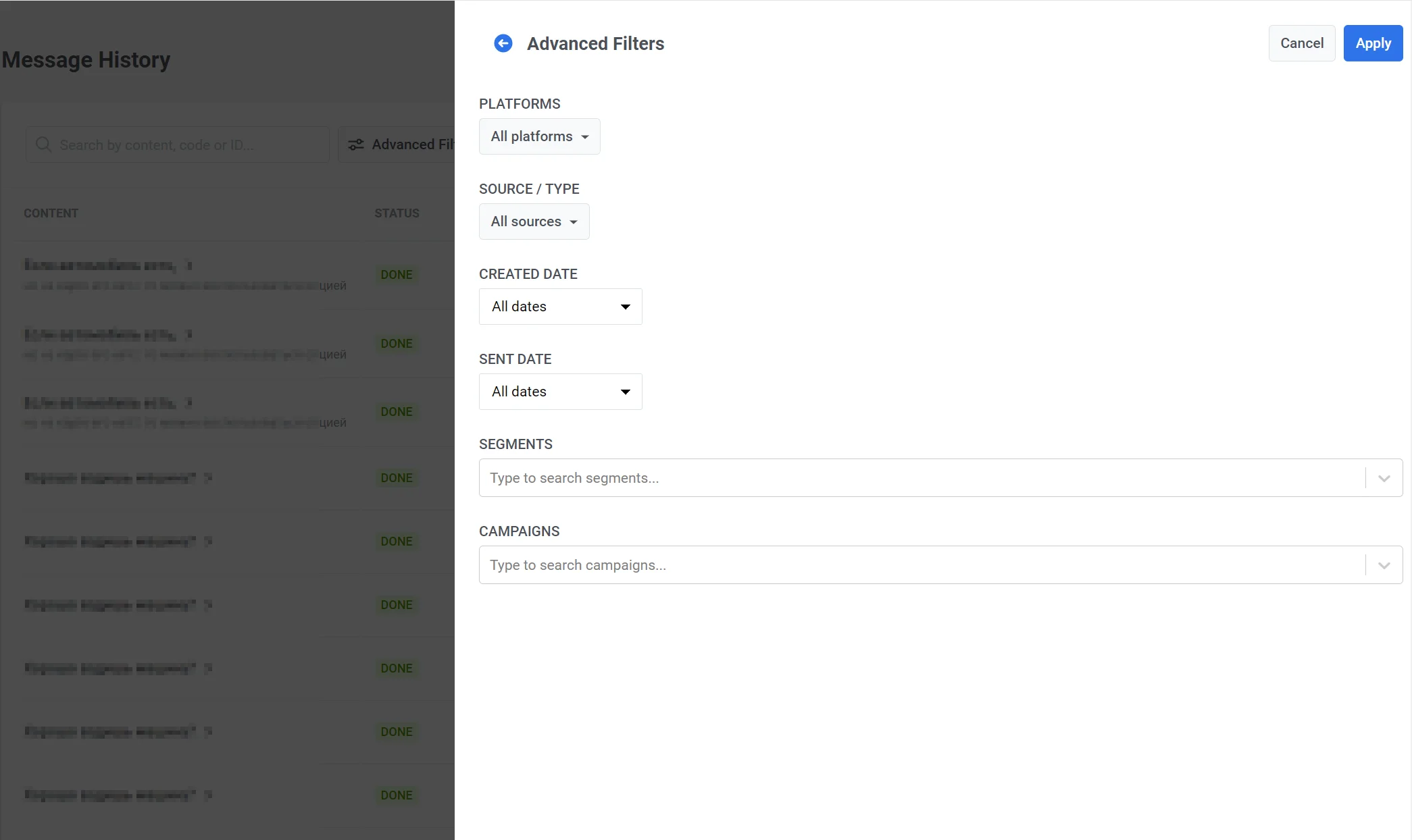
प्लेटफ़ॉर्म, संदेश स्रोत (API, कंट्रोल पैनल, ऑटोपुश, जियोज़ोन, और अन्य), सेगमेंट, और कैंपेन निर्दिष्ट करने के लिए **उन्नत फ़िल्टर** का उपयोग करें।
## संदेश की स्थितियाँ
**स्थिति** कॉलम प्रत्येक संदेश की वर्तमान स्थिति दिखाता है:
| स्थिति | विवरण |
|--------|-------------|
| **CREATING** | संदेश अभी बनाया गया है और तैयार किया जा रहा है।|
| **SCHEDULED** | भेजना भविष्य के लिए निर्धारित है: भेजने की तारीख और समय अभी तक नहीं आया है। इसमें विलंबित संदेश और टाइमज़ोन-आधारित या सर्वश्रेष्ठ समय पर भेजे जाने वाले संदेश शामिल हैं जो अभी तक शुरू नहीं हुए हैं। आप संदेश को संपादित या रद्द कर सकते हैं। |
| **PENDING** | संदेश अभी भेजने के लिए कतार में है (भेजने का समय पहले ही आ चुका है), या भेजना अभी शुरू हुआ है। यह एक छोटी, क्षणिक स्थिति है जो शायद ही कभी दिखाई देती है। |
| **WAITING** | संदेश ग्राहकों के स्थानीय टाइमज़ोन में डिलीवर किया जा रहा है — Pushwoosh इसे घंटे-दर-घंटे भेजता है जैसे ही प्रत्येक टाइमज़ोन निर्धारित समय पर पहुँचता है, और स्थिति **Waiting** बनी रहती है जब तक कि सभी टाइमज़ोन कवर नहीं हो जाते। |
| **PROCESSING** | संदेश भेजा जा रहा है। |
| **DONE** | भेजना सफलतापूर्वक पूरा हुआ। |
| **FAIL** | भेजना विफल रहा। |
| **CANCELED** | अनुसूचित संदेश भेजने से पहले रद्द कर दिया गया था (जैसे **संदेश हटाएं** के माध्यम से)। |
## अनुसूचित एक-बार के संदेशों को संपादित या रद्द करें
केवल **अनुसूचित** स्थिति वाले संदेश (भेजने का समय अभी तक नहीं पहुँचा है) को संपादित या रद्द किया जा सकता है। आप इसे संदेश इतिहास से या **कैंपेन** → **एक-बार के संदेश** से कर सकते हैं।
संदेश के लिए क्रिया मेनू (⋮) खोलें:
* **संदेश हटाएं:** अनुसूचित डिलीवरी को रद्द करता है। स्थिति **रद्द** हो जाती है।
* **संदेश संपादित करें:** कैंपेन फ़ॉर्म खोलता है ताकि आप संदेश बदल सकें। फ़ॉर्म के शीर्ष पर, चरण संकेतक के नीचे, **अंतिम संपादन** उस तारीख, समय और उपयोगकर्ता को दिखाता है जिसने अंतिम बार संदेश बदला था।
* **संदेश कोड कॉपी करें:** संदेश कोड को आपके क्लिपबोर्ड पर कॉपी करता है। सूची में किसी भी संदेश के लिए उपलब्ध है।
## विस्तृत आँकड़े देखें
उस संदेश के लिए विस्तृत आँकड़े खोलने के लिए **सामग्री** कॉलम में संदेश के नाम पर क्लिक करें।
## संदेश इतिहास निर्यात करें
संदेश इतिहास डेटा निर्यात करने के लिए, संदेश इतिहास पृष्ठ के ऊपरी-दाएँ कोने में **निर्यात करें** बटन पर क्लिक करें। निर्यात संवाद में, चुनें कि कौन से फ़ील्ड शामिल करने हैं। एक बार निर्यात तैयार हो जाने पर, आपको **CSV डाउनलोड करें** लिंक के साथ एक सूचना प्राप्त होगी।
### संदेश विवरण
| फ़ील्ड | विवरण |
|-------|-------------|
| **ID** | संदेश का अद्वितीय संख्यात्मक पहचानकर्ता। |
| **भेजने की तिथि** | वह तारीख और समय जब संदेश भेजा गया था। |
| **सामग्री** | सूचना का शीर्षक और मुख्य पाठ। |
| **एप्लिकेशन** | वह एप्लिकेशन या एप्लिकेशन समूह जिससे संदेश भेजा गया था। |
| **स्थिति** | अंतिम डिलीवरी स्थिति। |
| **प्लेटफ़ॉर्म** | प्लेटफ़ॉर्म की सूची जिन पर संदेश लक्षित था (जैसे iOS, Android)। |
| **स्रोत** | संदेश कैसे बनाया गया था: API, कंट्रोल पैनल, कस्टमर जर्नी, आदि। |
| **फ़िल्टर कोड** | लक्ष्यीकरण के लिए उपयोग किए गए ऑडियंस फ़िल्टर का कोड। |
| **फ़िल्टर शर्तें** | ऑडियंस फ़िल्टर की शर्तों की अभिव्यक्ति। |
| **फ़िल्टर का नाम** | ऑडियंस फ़िल्टर का नाम। |
| **सदस्यता सेगमेंट** | भेजने में शामिल सदस्यता-आधारित सेगमेंट। |
### डिलीवरी और सहभागिता मेट्रिक्स
| फ़ील्ड | विवरण |
|-------|-------------|
| **कुल भेजे गए** | प्रदाता को भेजे गए कुल भेजने के प्रयासों की संख्या। |
| **कुल प्राप्तकर्ता** | भेजे गए संदेशों की संख्या जो प्राप्तकर्ता के डिवाइस पर प्रदर्शित हो सकते थे (कुल भेजे गए माइनस उन डिवाइसों को भेजे गए जो संदेश प्राप्त नहीं कर सकते थे)। |
| **कुल अद्वितीय डिलीवर किए गए** | अद्वितीय डिलीवरी पुष्टिकरणों की संख्या — प्रत्येक डिवाइस को एक बार गिना जाता है, भले ही उसे पुनः प्रयास प्राप्त हुए हों। |
| **कुल डिलीवर किए गए** | कुल डिलीवरी पुष्टिकरण जिसमें पुनः प्रयास और एक ही डिवाइस पर बार-बार डिलीवरी शामिल है। |
| **कुल अद्वितीय खोले गए** | संदेश खोलने वाले अद्वितीय उपयोगकर्ताओं की संख्या। *(पहले `कुल खोले गए`)* |
| **कुल खोले गए** | कुल खोलने की घटनाएँ, जिसमें एक ही उपयोगकर्ता द्वारा बार-बार खोलना शामिल है। *(पहले `कुल सभी खोले गए`)* |
| **कुल त्रुटियाँ** | प्रदाता द्वारा लौटाई गई भेजने-समय की त्रुटियों की संख्या (जैसे अमान्य टोकन, संदेश अस्वीकृत)। |
| **कुल अद्वितीय क्लिक किए गए** | अद्वितीय उपयोगकर्ताओं की संख्या जिन्होंने संदेश में कम से कम एक लिंक पर क्लिक किया। लिंक ट्रैकिंग सक्षम होना आवश्यक है। *(पहले `कुल क्लिक`)* |
| **कुल क्लिक किए गए** | सभी उपयोगकर्ताओं में कुल लिंक क्लिक घटनाएँ, बार-बार क्लिक की गिनती। लिंक ट्रैकिंग सक्षम होना आवश्यक है। *(पहले `कुल सभी क्लिक`)* |
| **कुल अनसब्सक्राइब किए गए** | इस संदेश के जवाब में शुरू की गई अनसब्सक्राइब क्रियाओं की संख्या। |
इनके बारे में और जानें:
 ## संदेश की स्थितियाँ
**स्थिति** कॉलम प्रत्येक संदेश की वर्तमान स्थिति दिखाता है:
| स्थिति | विवरण |
|--------|-------------|
| **CREATING** | संदेश अभी बनाया गया है और तैयार किया जा रहा है।|
| **SCHEDULED** | भेजना भविष्य के लिए निर्धारित है: भेजने की तारीख और समय अभी तक नहीं आया है। इसमें विलंबित संदेश और टाइमज़ोन-आधारित या सर्वश्रेष्ठ समय पर भेजे जाने वाले संदेश शामिल हैं जो अभी तक शुरू नहीं हुए हैं। आप संदेश को संपादित या रद्द कर सकते हैं। |
| **PENDING** | संदेश अभी भेजने के लिए कतार में है (भेजने का समय पहले ही आ चुका है), या भेजना अभी शुरू हुआ है। यह एक छोटी, क्षणिक स्थिति है जो शायद ही कभी दिखाई देती है। |
| **WAITING** | संदेश ग्राहकों के स्थानीय टाइमज़ोन में डिलीवर किया जा रहा है — Pushwoosh इसे घंटे-दर-घंटे भेजता है जैसे ही प्रत्येक टाइमज़ोन निर्धारित समय पर पहुँचता है, और स्थिति **Waiting** बनी रहती है जब तक कि सभी टाइमज़ोन कवर नहीं हो जाते। |
| **PROCESSING** | संदेश भेजा जा रहा है। |
| **DONE** | भेजना सफलतापूर्वक पूरा हुआ। |
| **FAIL** | भेजना विफल रहा। |
| **CANCELED** | अनुसूचित संदेश भेजने से पहले रद्द कर दिया गया था (जैसे **संदेश हटाएं** के माध्यम से)। |
## अनुसूचित एक-बार के संदेशों को संपादित या रद्द करें
केवल **अनुसूचित** स्थिति वाले संदेश (भेजने का समय अभी तक नहीं पहुँचा है) को संपादित या रद्द किया जा सकता है। आप इसे संदेश इतिहास से या **कैंपेन** → **एक-बार के संदेश** से कर सकते हैं।
संदेश के लिए क्रिया मेनू (⋮) खोलें:
* **संदेश हटाएं:** अनुसूचित डिलीवरी को रद्द करता है। स्थिति **रद्द** हो जाती है।
* **संदेश संपादित करें:** कैंपेन फ़ॉर्म खोलता है ताकि आप संदेश बदल सकें। फ़ॉर्म के शीर्ष पर, चरण संकेतक के नीचे, **अंतिम संपादन** उस तारीख, समय और उपयोगकर्ता को दिखाता है जिसने अंतिम बार संदेश बदला था।
* **संदेश कोड कॉपी करें:** संदेश कोड को आपके क्लिपबोर्ड पर कॉपी करता है। सूची में किसी भी संदेश के लिए उपलब्ध है।
## विस्तृत आँकड़े देखें
उस संदेश के लिए विस्तृत आँकड़े खोलने के लिए **सामग्री** कॉलम में संदेश के नाम पर क्लिक करें।
## संदेश इतिहास निर्यात करें
संदेश इतिहास डेटा निर्यात करने के लिए, संदेश इतिहास पृष्ठ के ऊपरी-दाएँ कोने में **निर्यात करें** बटन पर क्लिक करें। निर्यात संवाद में, चुनें कि कौन से फ़ील्ड शामिल करने हैं। एक बार निर्यात तैयार हो जाने पर, आपको **CSV डाउनलोड करें** लिंक के साथ एक सूचना प्राप्त होगी।
### संदेश विवरण
| फ़ील्ड | विवरण |
|-------|-------------|
| **ID** | संदेश का अद्वितीय संख्यात्मक पहचानकर्ता। |
| **भेजने की तिथि** | वह तारीख और समय जब संदेश भेजा गया था। |
| **सामग्री** | सूचना का शीर्षक और मुख्य पाठ। |
| **एप्लिकेशन** | वह एप्लिकेशन या एप्लिकेशन समूह जिससे संदेश भेजा गया था। |
| **स्थिति** | अंतिम डिलीवरी स्थिति। |
| **प्लेटफ़ॉर्म** | प्लेटफ़ॉर्म की सूची जिन पर संदेश लक्षित था (जैसे iOS, Android)। |
| **स्रोत** | संदेश कैसे बनाया गया था: API, कंट्रोल पैनल, कस्टमर जर्नी, आदि। |
| **फ़िल्टर कोड** | लक्ष्यीकरण के लिए उपयोग किए गए ऑडियंस फ़िल्टर का कोड। |
| **फ़िल्टर शर्तें** | ऑडियंस फ़िल्टर की शर्तों की अभिव्यक्ति। |
| **फ़िल्टर का नाम** | ऑडियंस फ़िल्टर का नाम। |
| **सदस्यता सेगमेंट** | भेजने में शामिल सदस्यता-आधारित सेगमेंट। |
### डिलीवरी और सहभागिता मेट्रिक्स
| फ़ील्ड | विवरण |
|-------|-------------|
| **कुल भेजे गए** | प्रदाता को भेजे गए कुल भेजने के प्रयासों की संख्या। |
| **कुल प्राप्तकर्ता** | भेजे गए संदेशों की संख्या जो प्राप्तकर्ता के डिवाइस पर प्रदर्शित हो सकते थे (कुल भेजे गए माइनस उन डिवाइसों को भेजे गए जो संदेश प्राप्त नहीं कर सकते थे)। |
| **कुल अद्वितीय डिलीवर किए गए** | अद्वितीय डिलीवरी पुष्टिकरणों की संख्या — प्रत्येक डिवाइस को एक बार गिना जाता है, भले ही उसे पुनः प्रयास प्राप्त हुए हों। |
| **कुल डिलीवर किए गए** | कुल डिलीवरी पुष्टिकरण जिसमें पुनः प्रयास और एक ही डिवाइस पर बार-बार डिलीवरी शामिल है। |
| **कुल अद्वितीय खोले गए** | संदेश खोलने वाले अद्वितीय उपयोगकर्ताओं की संख्या। *(पहले `कुल खोले गए`)* |
| **कुल खोले गए** | कुल खोलने की घटनाएँ, जिसमें एक ही उपयोगकर्ता द्वारा बार-बार खोलना शामिल है। *(पहले `कुल सभी खोले गए`)* |
| **कुल त्रुटियाँ** | प्रदाता द्वारा लौटाई गई भेजने-समय की त्रुटियों की संख्या (जैसे अमान्य टोकन, संदेश अस्वीकृत)। |
| **कुल अद्वितीय क्लिक किए गए** | अद्वितीय उपयोगकर्ताओं की संख्या जिन्होंने संदेश में कम से कम एक लिंक पर क्लिक किया। लिंक ट्रैकिंग सक्षम होना आवश्यक है। *(पहले `कुल क्लिक`)* |
| **कुल क्लिक किए गए** | सभी उपयोगकर्ताओं में कुल लिंक क्लिक घटनाएँ, बार-बार क्लिक की गिनती। लिंक ट्रैकिंग सक्षम होना आवश्यक है। *(पहले `कुल सभी क्लिक`)* |
| **कुल अनसब्सक्राइब किए गए** | इस संदेश के जवाब में शुरू की गई अनसब्सक्राइब क्रियाओं की संख्या। |
इनके बारे में और जानें:
## संदेश की स्थितियाँ
**स्थिति** कॉलम प्रत्येक संदेश की वर्तमान स्थिति दिखाता है:
| स्थिति | विवरण |
|--------|-------------|
| **CREATING** | संदेश अभी बनाया गया है और तैयार किया जा रहा है।|
| **SCHEDULED** | भेजना भविष्य के लिए निर्धारित है: भेजने की तारीख और समय अभी तक नहीं आया है। इसमें विलंबित संदेश और टाइमज़ोन-आधारित या सर्वश्रेष्ठ समय पर भेजे जाने वाले संदेश शामिल हैं जो अभी तक शुरू नहीं हुए हैं। आप संदेश को संपादित या रद्द कर सकते हैं। |
| **PENDING** | संदेश अभी भेजने के लिए कतार में है (भेजने का समय पहले ही आ चुका है), या भेजना अभी शुरू हुआ है। यह एक छोटी, क्षणिक स्थिति है जो शायद ही कभी दिखाई देती है। |
| **WAITING** | संदेश ग्राहकों के स्थानीय टाइमज़ोन में डिलीवर किया जा रहा है — Pushwoosh इसे घंटे-दर-घंटे भेजता है जैसे ही प्रत्येक टाइमज़ोन निर्धारित समय पर पहुँचता है, और स्थिति **Waiting** बनी रहती है जब तक कि सभी टाइमज़ोन कवर नहीं हो जाते। |
| **PROCESSING** | संदेश भेजा जा रहा है। |
| **DONE** | भेजना सफलतापूर्वक पूरा हुआ। |
| **FAIL** | भेजना विफल रहा। |
| **CANCELED** | अनुसूचित संदेश भेजने से पहले रद्द कर दिया गया था (जैसे **संदेश हटाएं** के माध्यम से)। |
## अनुसूचित एक-बार के संदेशों को संपादित या रद्द करें
केवल **अनुसूचित** स्थिति वाले संदेश (भेजने का समय अभी तक नहीं पहुँचा है) को संपादित या रद्द किया जा सकता है। आप इसे संदेश इतिहास से या **कैंपेन** → **एक-बार के संदेश** से कर सकते हैं।
संदेश के लिए क्रिया मेनू (⋮) खोलें:
* **संदेश हटाएं:** अनुसूचित डिलीवरी को रद्द करता है। स्थिति **रद्द** हो जाती है।
* **संदेश संपादित करें:** कैंपेन फ़ॉर्म खोलता है ताकि आप संदेश बदल सकें। फ़ॉर्म के शीर्ष पर, चरण संकेतक के नीचे, **अंतिम संपादन** उस तारीख, समय और उपयोगकर्ता को दिखाता है जिसने अंतिम बार संदेश बदला था।
* **संदेश कोड कॉपी करें:** संदेश कोड को आपके क्लिपबोर्ड पर कॉपी करता है। सूची में किसी भी संदेश के लिए उपलब्ध है।
## विस्तृत आँकड़े देखें
उस संदेश के लिए विस्तृत आँकड़े खोलने के लिए **सामग्री** कॉलम में संदेश के नाम पर क्लिक करें।
## संदेश इतिहास निर्यात करें
संदेश इतिहास डेटा निर्यात करने के लिए, संदेश इतिहास पृष्ठ के ऊपरी-दाएँ कोने में **निर्यात करें** बटन पर क्लिक करें। निर्यात संवाद में, चुनें कि कौन से फ़ील्ड शामिल करने हैं। एक बार निर्यात तैयार हो जाने पर, आपको **CSV डाउनलोड करें** लिंक के साथ एक सूचना प्राप्त होगी।
### संदेश विवरण
| फ़ील्ड | विवरण |
|-------|-------------|
| **ID** | संदेश का अद्वितीय संख्यात्मक पहचानकर्ता। |
| **भेजने की तिथि** | वह तारीख और समय जब संदेश भेजा गया था। |
| **सामग्री** | सूचना का शीर्षक और मुख्य पाठ। |
| **एप्लिकेशन** | वह एप्लिकेशन या एप्लिकेशन समूह जिससे संदेश भेजा गया था। |
| **स्थिति** | अंतिम डिलीवरी स्थिति। |
| **प्लेटफ़ॉर्म** | प्लेटफ़ॉर्म की सूची जिन पर संदेश लक्षित था (जैसे iOS, Android)। |
| **स्रोत** | संदेश कैसे बनाया गया था: API, कंट्रोल पैनल, कस्टमर जर्नी, आदि। |
| **फ़िल्टर कोड** | लक्ष्यीकरण के लिए उपयोग किए गए ऑडियंस फ़िल्टर का कोड। |
| **फ़िल्टर शर्तें** | ऑडियंस फ़िल्टर की शर्तों की अभिव्यक्ति। |
| **फ़िल्टर का नाम** | ऑडियंस फ़िल्टर का नाम। |
| **सदस्यता सेगमेंट** | भेजने में शामिल सदस्यता-आधारित सेगमेंट। |
### डिलीवरी और सहभागिता मेट्रिक्स
| फ़ील्ड | विवरण |
|-------|-------------|
| **कुल भेजे गए** | प्रदाता को भेजे गए कुल भेजने के प्रयासों की संख्या। |
| **कुल प्राप्तकर्ता** | भेजे गए संदेशों की संख्या जो प्राप्तकर्ता के डिवाइस पर प्रदर्शित हो सकते थे (कुल भेजे गए माइनस उन डिवाइसों को भेजे गए जो संदेश प्राप्त नहीं कर सकते थे)। |
| **कुल अद्वितीय डिलीवर किए गए** | अद्वितीय डिलीवरी पुष्टिकरणों की संख्या — प्रत्येक डिवाइस को एक बार गिना जाता है, भले ही उसे पुनः प्रयास प्राप्त हुए हों। |
| **कुल डिलीवर किए गए** | कुल डिलीवरी पुष्टिकरण जिसमें पुनः प्रयास और एक ही डिवाइस पर बार-बार डिलीवरी शामिल है। |
| **कुल अद्वितीय खोले गए** | संदेश खोलने वाले अद्वितीय उपयोगकर्ताओं की संख्या। *(पहले `कुल खोले गए`)* |
| **कुल खोले गए** | कुल खोलने की घटनाएँ, जिसमें एक ही उपयोगकर्ता द्वारा बार-बार खोलना शामिल है। *(पहले `कुल सभी खोले गए`)* |
| **कुल त्रुटियाँ** | प्रदाता द्वारा लौटाई गई भेजने-समय की त्रुटियों की संख्या (जैसे अमान्य टोकन, संदेश अस्वीकृत)। |
| **कुल अद्वितीय क्लिक किए गए** | अद्वितीय उपयोगकर्ताओं की संख्या जिन्होंने संदेश में कम से कम एक लिंक पर क्लिक किया। लिंक ट्रैकिंग सक्षम होना आवश्यक है। *(पहले `कुल क्लिक`)* |
| **कुल क्लिक किए गए** | सभी उपयोगकर्ताओं में कुल लिंक क्लिक घटनाएँ, बार-बार क्लिक की गिनती। लिंक ट्रैकिंग सक्षम होना आवश्यक है। *(पहले `कुल सभी क्लिक`)* |
| **कुल अनसब्सक्राइब किए गए** | इस संदेश के जवाब में शुरू की गई अनसब्सक्राइब क्रियाओं की संख्या। |
इनके बारे में और जानें: