# समग्र जर्नी स्टैटिस्टिक्स
**जर्नी स्टैटिस्टिक्स** सेक्शन आपके Customer Journey अभियानों के लिए महत्वपूर्ण प्रदर्शन डेटा और अंतर्दृष्टि प्रदान करता है। इस सेक्शन का उपयोग समय के साथ उपयोगकर्ता जुड़ाव, लक्ष्य पूर्ति, संदेश डिलीवरी और ड्रॉप-ऑफ दरों को ट्रैक करने के लिए करें।
इस सेक्शन में निम्नलिखित एनालिटिक्स डैशबोर्ड शामिल हैं:
* **प्रदर्शन**: प्रत्येक लक्ष्य का प्रदर्शन दिखाता है, जिसमें कन्वर्जन गणना और दरें शामिल हैं।
* **ऑडियंस**: वर्तमान में जर्नी में मौजूद उपयोगकर्ताओं और बाहर निकल चुके उपयोगकर्ताओं की संख्या प्रदर्शित करता है।
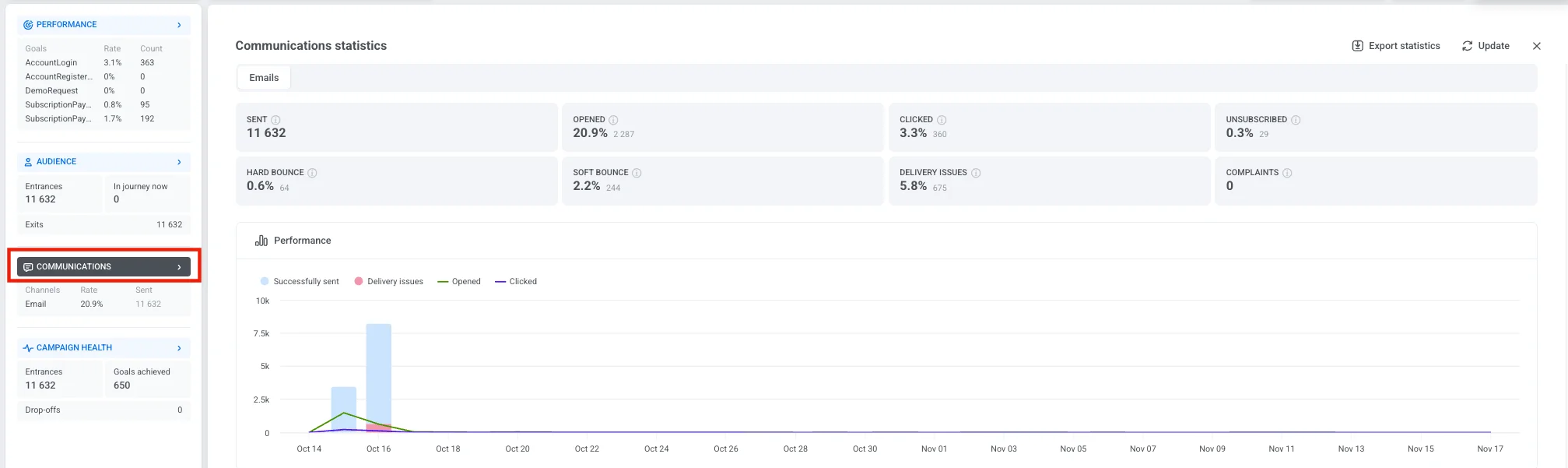
* **संचार**: चैनल (जैसे, पुश, ईमेल, एसएमएस, इन-ऐप, व्हाट्सएप) द्वारा भेजे गए संदेशों का विवरण देता है।
* **अभियान स्वास्थ्य**: अभियान गतिविधि का एक उच्च-स्तरीय सारांश, जिसमें कुल प्रवेश, प्राप्त लक्ष्य और ड्रॉप-ऑफ शामिल हैं।
किसी भी डैशबोर्ड के लिए विस्तृत आँकड़े देखने के लिए, बाएँ पैनल में एक सेक्शन नाम पर क्लिक करें।
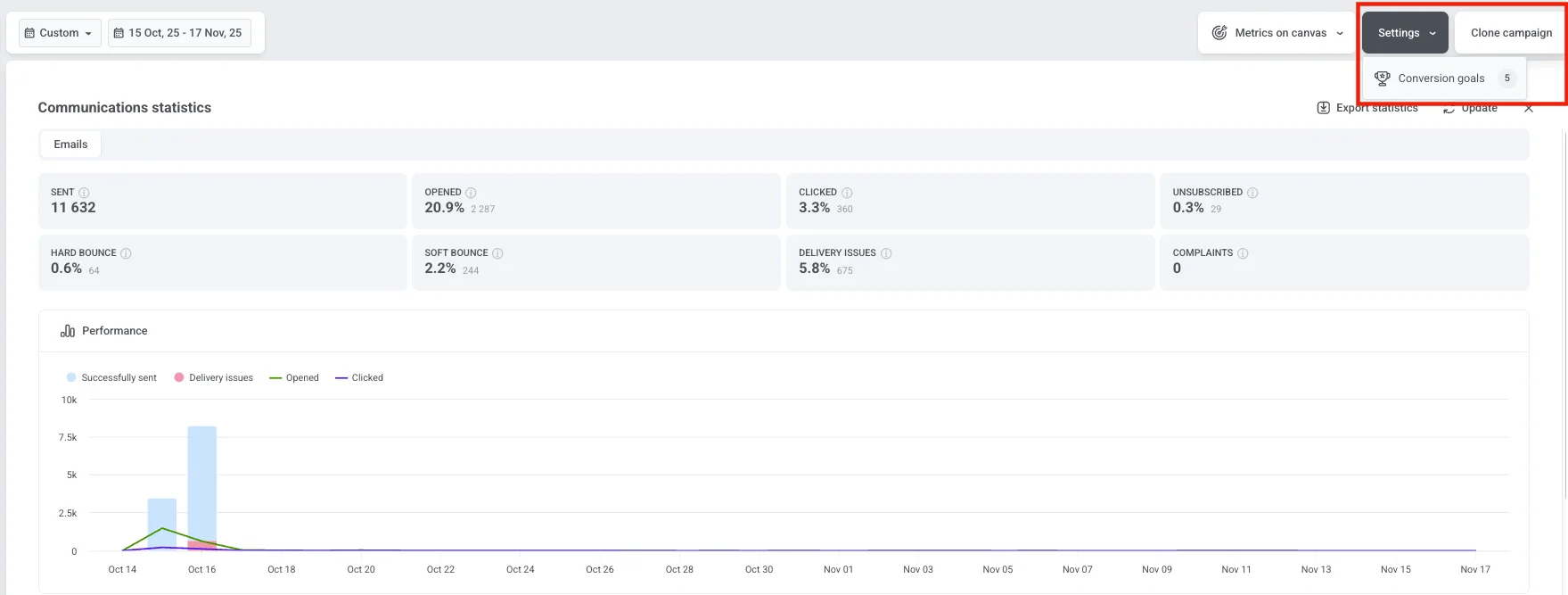
आप अपने अभियान के लिए कॉन्फ़िगर किए गए कन्वर्जन लक्ष्यों की संख्या भी देख सकते हैं। प्रत्येक लक्ष्य के बारे में विस्तृत जानकारी देखने के लिए, **सेटिंग्स** पर क्लिक करें और **कन्वर्जन लक्ष्य** चुनें।
##### एक समय अवधि चुनें
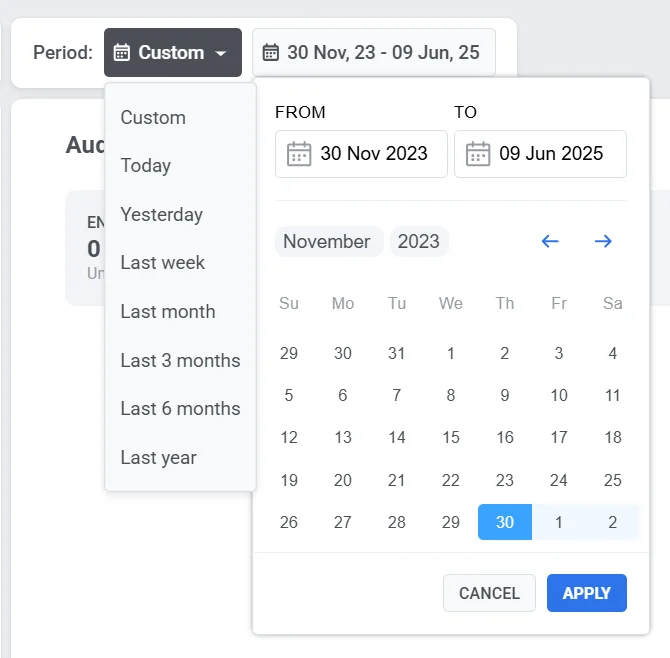
एक विशिष्ट समय सीमा के लिए डेटा का विश्लेषण करने के लिए डैशबोर्ड के शीर्ष पर **अवधि** फ़िल्टर का उपयोग करें।
डिफ़ॉल्ट रूप से, डैशबोर्ड अभियान लॉन्च से लेकर वर्तमान तक के समग्र आँकड़े प्रदर्शित करता है। एक अलग समय-सीमा के लिए डेटा देखने के लिए, ड्रॉपडाउन पर क्लिक करें और पूर्वनिर्धारित विकल्पों (जैसे, आज, कल, 7 दिन, 30 दिन) में से चुनें, या एक कस्टम तिथि सीमा निर्धारित करें।
##### अभियान की स्थिति प्रबंधित करें
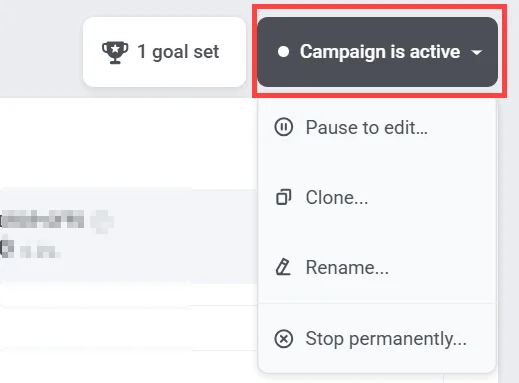
अभियान को प्रबंधित करने के लिए ऊपरी-दाएँ कोने में **अभियान स्थिति** ड्रॉपडाउन का उपयोग करें। उपलब्ध विकल्पों में शामिल हैं:
* **संपादित करने के लिए रोकें**
* **क्लोन करें**
* **नाम बदलें**
* **स्थायी रूप से बंद करें**। यह क्रिया अपरिवर्तनीय है।
## प्रदर्शन
प्रदर्शन सेक्शन दिखाता है कि आपका अभियान अपने लक्ष्यों को कितनी प्रभावी ढंग से प्राप्त करता है। यह आपको अभियान की सफलता का मूल्यांकन करने और सुधार के क्षेत्रों की पहचान करने में मदद करता है।
प्रत्येक लक्ष्य को दो प्रमुख मेट्रिक्स के साथ प्रदर्शित किया जाता है:
* **कन्वर्जन दर (%)**: कुल अभियान प्रवेशों के सापेक्ष लक्ष्य प्राप्त करने वाले उपयोगकर्ताओं का प्रतिशत।
* **गणना**: लक्ष्य पूरा करने वाले उपयोगकर्ताओं की कुल संख्या।
जब आप बाएँ पैनल में **प्रदर्शन** सेक्शन नाम पर क्लिक करते हैं, तो **कन्वर्जन लक्ष्य** विंडो खुलती है। यह दृश्य आपकी जर्नी के लिए कॉन्फ़िगर किए गए सभी लक्ष्यों के बारे में विस्तृत जानकारी प्रदान करता है, जिसमें उनके प्रदर्शन मेट्रिक्स और कोई भी परिभाषित शर्तें शामिल हैं।
इस विंडो में, आप यह कर सकते हैं:
* प्रत्येक लक्ष्य के लिए कन्वर्जन डेटा की समीक्षा करें।
* लक्ष्य की शर्तें देखें।
* कन्वर्जन अवधि देखें, जो यह दिखाती है कि उपयोगकर्ता के लक्ष्य बिंदु से बाहर निकलने के बाद कन्वर्जन कितने समय तक ट्रैक किए जाते हैं (उदाहरण के लिए, *बाहर निकलने के 30 दिन बाद*)।
* लक्ष्य आँकड़ों को सहेजने के लिए, किसी भी लक्ष्य के बगल में **CSV डाउनलोड करें** पर क्लिक करके उसका डेटा CSV फ़ाइल के रूप में निर्यात करें।
## ऑडियंस
**ऑडियंस** डैशबोर्ड इस बारे में विस्तृत जानकारी प्रदान करता है कि उपयोगकर्ता आपके अभियान के साथ कैसे इंटरैक्ट करते हैं। यह जर्नी के दौरान उपयोगकर्ता की गतिविधि को ट्रैक करता है, जिसमें प्रवेश, निकास, त्रुटियाँ और व्यक्तिगत उपयोगकर्ता की स्थिति शामिल है।
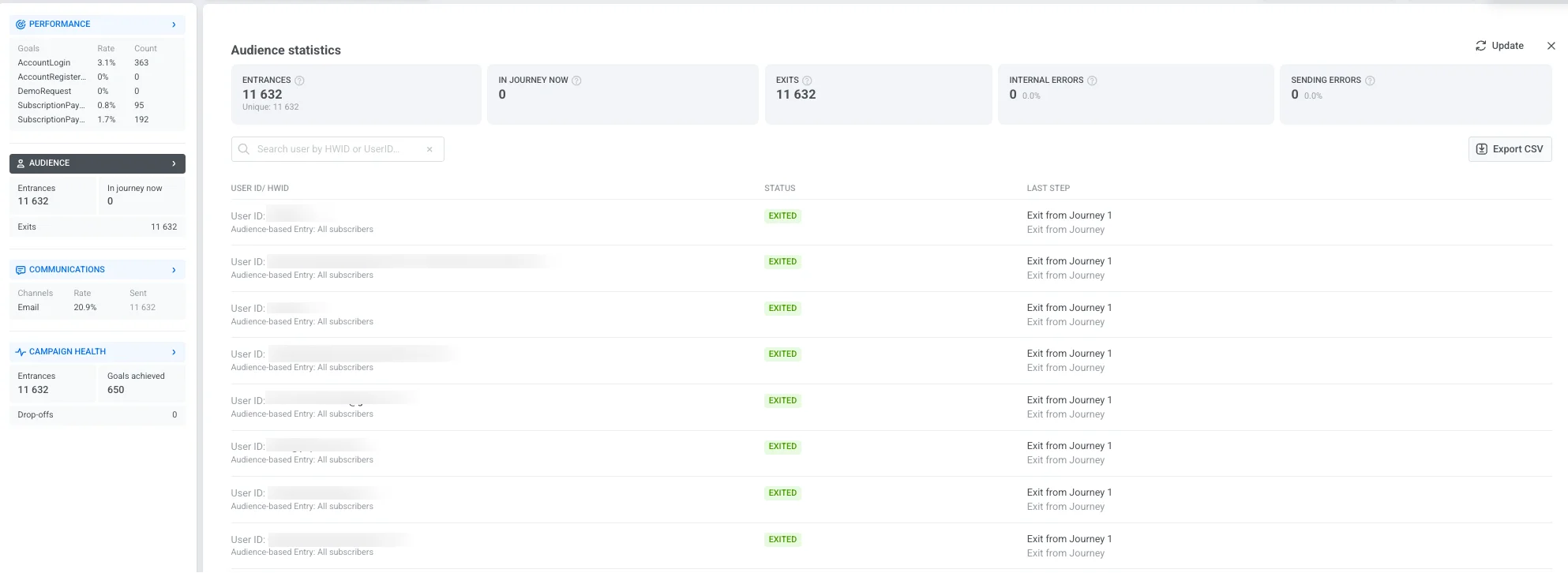
डैशबोर्ड में निम्नलिखित प्रमुख मेट्रिक्स शामिल हैं:
| | |
| ------------------- | ---------------------------------------------------------------------------------------------------------------------------------------------------- |
| **प्रवेश** | चयनित समय अवधि के दौरान अभियान में प्रवेश करने वाले उपयोगकर्ताओं की कुल संख्या, जिसमें बार-बार प्रवेश शामिल हैं। |
| **अभी जर्नी में** | वर्तमान में जर्नी में सक्रिय उपयोगकर्ताओं की संख्या। |
| **निकास** | जर्नी पूरी कर चुके या बाहर निकल चुके उपयोगकर्ताओं की संख्या। |
| **आंतरिक त्रुटियाँ** | तकनीकी समस्याओं के कारण जर्नी से उपयोगकर्ता का ड्रॉप-ऑफ। |
| **भेजने में त्रुटियाँ** | तकनीकी समस्याओं जैसे कि अनइंस्टॉल किया गया ऐप, अमान्य ईमेल/फोन, या ब्लॉक किए गए गेटवे के कारण डिलीवरी विफलताएँ। |
नीचे दी गई उपयोगकर्ता सूची व्यक्तिगत जर्नी रिकॉर्ड प्रदर्शित करती है, जो आपको विशिष्ट मामलों की निगरानी करने और समस्याओं का निवारण करने में मदद करती है:
| | |
| ------------------ | ------------------------------------------------------------------------------------------------- |
| **यूज़र आईडी / HWID** | प्रत्येक उपयोगकर्ता के लिए एक अद्वितीय पहचानकर्ता। HWID या यूज़र आईडी द्वारा किसी विशिष्ट उपयोगकर्ता को खोजने के लिए खोज बार का उपयोग करें। |
| **स्थिति** | जर्नी में उपयोगकर्ता की वर्तमान स्थिति को इंगित करता है (जैसे, *प्रगति में*, *बाहर निकल गया*, *ड्रॉप ऑफ हो गया*)। |
| **अंतिम चरण** | अंतिम पूर्ण किया गया चरण या वह बिंदु दिखाता है जहाँ उपयोगकर्ता जर्नी से बाहर निकल गया। यदि कोई उपयोगकर्ता [रद्द करने की घटना](/hi/product/customer-journey/journey-settings/#remove-users-from-a-journey-without-counting-a-conversion) के कारण बाहर निकलता है, तो कॉलम "रद्द करने की घटना द्वारा निकास: [घटना का नाम]" प्रदर्शित करता है (जैसे, "रद्द करने की घटना द्वारा निकास: कार्ट साफ़ किया गया")। |
आगे के विश्लेषण के लिए उपयोगकर्ता रिकॉर्ड और उनकी स्थितियों की पूरी सूची डाउनलोड करने के लिए **CSV निर्यात करें** पर क्लिक करें।
## संचार
**संचार** सेक्शन इस बारे में विस्तृत जानकारी प्रदान करता है कि आपके अभियान में प्रत्येक मैसेजिंग चैनल कैसा प्रदर्शन करता है। यह आपको संदेश डिलीवरी, जुड़ाव और संभावित डिलीवरी समस्याओं का मूल्यांकन करने में मदद करता है ताकि आप अपनी संचार रणनीति को अनुकूलित कर सकें।
इस दृश्य को खोलने के लिए, बाएँ पैनल में **संचार** सेक्शन नाम पर क्लिक करें। यह **संचार आँकड़े** विंडो खोलता है जहाँ आप देख सकते हैं कि आपके संदेश कैसा प्रदर्शन कर रहे हैं।
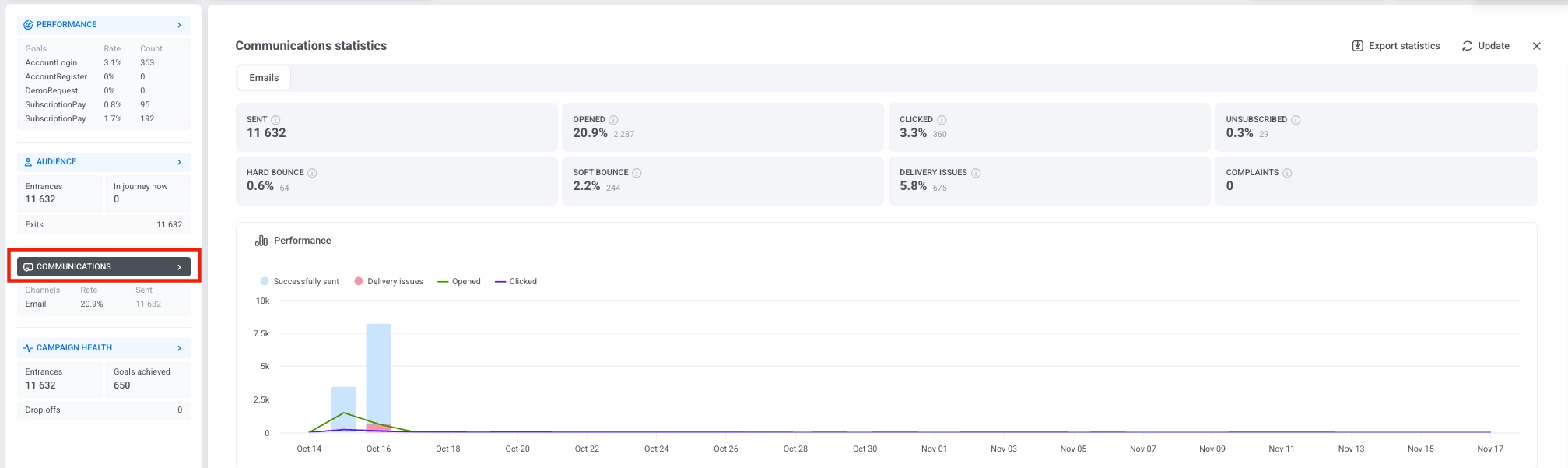
यदि आपके अभियान में कई चैनल शामिल हैं, तो विंडो के शीर्ष पर अलग-अलग टैब दिखाए जाएँगे। चैनलों के बीच स्विच करने और प्रत्येक के लिए मेट्रिक्स की समीक्षा करने के लिए एक टैब चुनें।

### चैनल द्वारा मेट्रिक्स
संचार आँकड़े विंडो में प्रदर्शित मेट्रिक्स चैनल पर निर्भर करते हैं। प्रत्येक चैनल उन आँकड़ों को ट्रैक करता है जो उस संदेश प्रकार के लिए सबसे अधिक प्रासंगिक हैं।
| मेट्रिक | यह क्या मापता है |
| --- | --- |
| **भेजे गए** | भेजे गए पुश नोटिफिकेशन्स की कुल संख्या, जिसमें असफल भेजने के प्रयास भी शामिल हैं। |
| **प्राप्तकर्ता** | पुश नोटिफिकेशन्स जो Pushwoosh ने सफलतापूर्वक भेजे — भेजे गए में से असफल भेजे गए घटाकर (उदाहरण के लिए, बिना वैध पुश टोकन वाले डिवाइस)। प्रत्येक उपयोगकर्ता के पास कई डिवाइस हो सकते हैं, और प्रत्येक डिवाइस एक अलग प्राप्तकर्ता के रूप में गिना जाता है। |
| **खोले गए** | अद्वितीय संदेश खोलने की संख्या, प्राप्तकर्ताओं के प्रतिशत के रूप में दिखाई गई। `खोलने की दर = खोले गए ÷ प्राप्तकर्ता × 100%` |
| **डिलीवरी समस्याएँ** | उन संदेशों की संख्या जो डिलीवर नहीं किए जा सके, जर्नी में किसी भी पुश चरण में प्रवेश करने वाले उपयोगकर्ताओं के प्रतिशत के रूप में दिखाई गई। |
| मेट्रिक | यह क्या मापता है |
| --- | --- |
| **इंप्रेशन** | इन-ऐप संदेशों को उपयोगकर्ताओं को कितनी बार दिखाया गया। |
| **इंटरेक्शन** | इन-ऐप संदेशों के साथ उपयोगकर्ता इंटरैक्शन की संख्या, इंप्रेशन के प्रतिशत के रूप में दिखाई गई। `इंटरेक्शन दर = इंटरेक्शन ÷ इंप्रेशन × 100%` |
| **डिलीवरी समस्याएँ** | उन संदेशों की संख्या जो डिलीवर नहीं किए जा सके, जर्नी में किसी भी इन-ऐप चरण में प्रवेश करने वाले उपयोगकर्ताओं के प्रतिशत के रूप में दिखाई गई। |
| मेट्रिक | यह क्या मापता है |
| --- | --- |
| **डिलीवर किए गए** | सफल ईमेल डिलीवरी की कुल संख्या, जिसमें एक ही प्राप्तकर्ता को बार-बार डिलीवरी शामिल है। `डिलीवरी दर = डिलीवर किए गए ÷ प्राप्तकर्ता × 100%` |
| **अद्वितीय डिलीवर किए गए** | अद्वितीय उपयोगकर्ताओं की संख्या जिनके पास कम से कम एक संदेश सफलतापूर्वक डिलीवर हुआ, एक गणना और प्राप्तकर्ताओं के प्रतिशत के रूप में दिखाया गया। `अद्वितीय डिलीवरी दर = अद्वितीय डिलीवरी ÷ प्राप्तकर्ता × 100%` |
| **भेजे गए** | भेजे गए ईमेल की कुल संख्या, जिसमें असफल भेजने के प्रयास भी शामिल हैं। |
| **अद्वितीय खोले गए** | अद्वितीय प्राप्तकर्ताओं की संख्या जिन्होंने संदेश को कम से कम एक बार खोला, प्राप्तकर्ताओं के प्रतिशत के रूप में दिखाया गया। `अद्वितीय खोलने की दर = अद्वितीय खोले गए ÷ प्राप्तकर्ता × 100%` |
| **क्लिक किए गए** | ईमेल में किसी भी लिंक पर क्लिक करने वाले प्राप्तकर्ताओं की संख्या, प्राप्तकर्ताओं के प्रतिशत के रूप में दिखाई गई। `क्लिक दर = लिंक क्लिक ÷ प्राप्तकर्ता × 100%` |
| **अनसब्सक्राइब किए गए** | अनसब्सक्राइब करने वाले प्राप्तकर्ताओं की संख्या, प्राप्तकर्ताओं के प्रतिशत के रूप में दिखाई गई। `अनसब्सक्राइब दर = अनसब्सक्राइब ÷ प्राप्तकर्ता × 100%` |
| **हार्ड बाउंस** | स्थायी समस्याओं (जैसे, अमान्य पता) के कारण डिलीवर नहीं किए गए ईमेल की संख्या, प्राप्तकर्ताओं के प्रतिशत के रूप में दिखाई गई। `हार्ड बाउंस दर = हार्ड बाउंस ÷ प्राप्तकर्ता × 100%` |
| **सॉफ्ट बाउंस** | अस्थायी समस्याओं (जैसे, भरा हुआ इनबॉक्स या सर्वर त्रुटि) के कारण डिलीवर नहीं किए गए ईमेल की संख्या, प्राप्तकर्ताओं के प्रतिशत के रूप में दिखाई गई। `सॉफ्ट बाउंस दर = सॉफ्ट बाउंस ÷ प्राप्तकर्ता × 100%` |
| **शिकायतें** | ईमेल को स्पैम के रूप में चिह्नित करने वाले प्राप्तकर्ताओं की संख्या, प्राप्तकर्ताओं के प्रतिशत के रूप में दिखाई गई। `शिकायत दर = स्पैम रिपोर्ट ÷ प्राप्तकर्ता × 100%` |
| **डिलीवरी समस्याएँ** | उन संदेशों की संख्या जो डिलीवर नहीं किए जा सके, जर्नी में किसी भी ईमेल चरण में प्रवेश करने वाले उपयोगकर्ताओं के प्रतिशत के रूप में दिखाई गई। |
| मेट्रिक | यह क्या मापता है |
| --- | --- |
| **भेजे गए** | भेजे गए SMS संदेशों की कुल संख्या, जिसमें असफल भेजने के प्रयास भी शामिल हैं। |
| **डिलीवर किए गए** | सफलतापूर्वक डिलीवर किए गए संदेशों की संख्या, भेजे गए के प्रतिशत के रूप में दिखाई गई। `डिलीवरी दर = डिलीवर किए गए ÷ भेजे गए × 100%` |
| **डिलीवरी समस्याएँ** | उन संदेशों की संख्या जो डिलीवर नहीं किए जा सके, जर्नी में किसी भी SMS चरण में प्रवेश करने वाले उपयोगकर्ताओं के प्रतिशत के रूप में दिखाई गई। |
| मेट्रिक | यह क्या मापता है |
| --- | --- |
| **भेजे गए** | भेजे गए WhatsApp संदेशों की कुल संख्या, जिसमें असफल भेजने के प्रयास भी शामिल हैं। |
| **डिलीवर किए गए** | सफलतापूर्वक डिलीवर किए गए संदेशों की संख्या, प्राप्तकर्ताओं के प्रतिशत के रूप में दिखाई गई — WhatsApp संदेश सफलतापूर्वक भेजे गए (भेजे गए में से असफल भेजे गए घटाकर)। `डिलीवरी दर = डिलीवर किए गए ÷ प्राप्तकर्ता × 100%` |
| **पढ़े गए** | उपयोगकर्ताओं द्वारा पढ़े गए संदेशों की संख्या, प्राप्तकर्ताओं के प्रतिशत के रूप में दिखाई गई। `पढ़ने की दर = पढ़े गए ÷ प्राप्तकर्ता × 100%` |
| **डिलीवरी समस्याएँ** | उन संदेशों की संख्या जो डिलीवर नहीं किए जा सके, जर्नी में किसी भी WhatsApp चरण में प्रवेश करने वाले उपयोगकर्ताओं के प्रतिशत के रूप में दिखाई गई। |
### फ्रीक्वेंसी कैपिंग
चैनल मेट्रिक्स के नीचे, **फ्रीक्वेंसी कैपिंग** पंक्ति दिखाती है कि [फ्रीक्वेंसी कैपिंग](/hi/product/messaging-channels/global-frequency-capping) ने चयनित अवधि में इस जर्नी के संदेशों को कैसे प्रभावित किया। यह पुश, ईमेल, एसएमएस और व्हाट्सएप टैब पर दिखाई देता है और दो मेट्रिक्स प्रदर्शित करता है:
* **सप्रेशन**: उन संदेशों की संख्या जो इसलिए नहीं भेजे गए क्योंकि प्राप्तकर्ता पहले ही अपनी फ्रीक्वेंसी कैपिंग सीमा तक पहुँच चुका था।
* **प्रभावित उपयोगकर्ता**: उन अद्वितीय उपयोगकर्ताओं की संख्या जिनका कम से कम एक संदेश फ्रीक्वेंसी कैपिंग द्वारा दबा दिया गया था।
**प्रदर्शन** चार्ट समय के साथ संदेश गतिविधि को विज़ुअलाइज़ करता है, जिससे आपको जुड़ाव के रुझानों और डिलीवरी पैटर्न की पहचान करने में मदद मिलती है।

##### संदेश-स्तरीय आँकड़े
प्रदर्शन चार्ट के नीचे **संदेश** सेक्शन चयनित संचार चैनल के लिए सभी संचार चरणों को सूचीबद्ध करता है। इस तालिका का उपयोग यह तुलना करने के लिए करें कि इस चैनल के भीतर व्यक्तिगत संदेश कैसा प्रदर्शन करते हैं और यह समझने के लिए कि प्रत्येक संदेश आपके अभियान लक्ष्यों में कैसे योगदान देता है।
तालिका के शीर्ष पर, एक कन्वर्जन लक्ष्य चुनें यह देखने के लिए कि प्रत्येक संदेश उस विशिष्ट लक्ष्य को कैसे प्रभावित करता है। सभी संदेश-स्तरीय डेटा डाउनलोड करने के लिए, विश्लेषण या रिपोर्टिंग के लिए CSV फ़ाइल निर्यात करने के लिए **चैनल आँकड़े निर्यात करें** पर क्लिक करें।
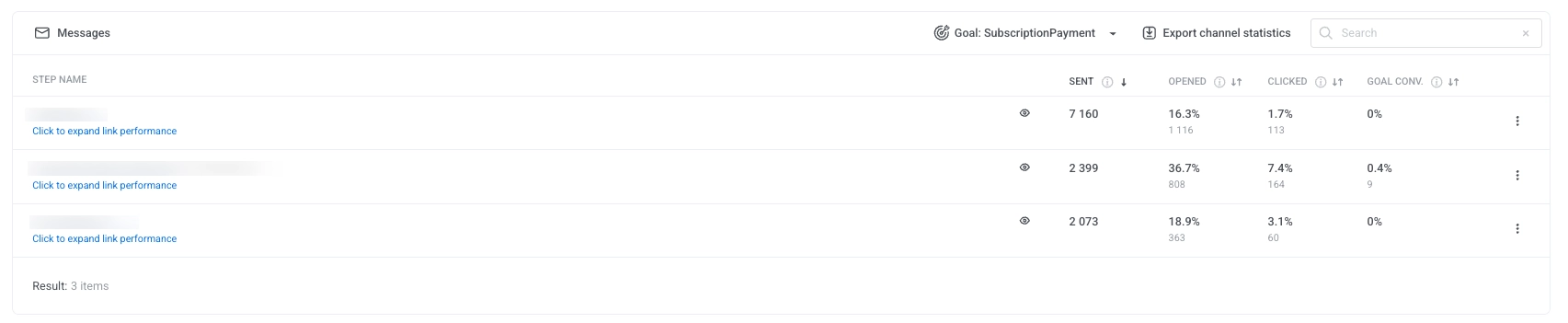
प्रत्येक संदेश के लिए, तालिका प्रदर्शित करती है:
* **भेजे गए**: भेजे गए संदेशों की कुल संख्या।
* **खोले गए**: संदेश खोलने वाले उपयोगकर्ताओं का प्रतिशत और संख्या।
* **क्लिक किए गए**: लिंक पर क्लिक करने वाले उपयोगकर्ताओं का प्रतिशत और संख्या।
* **लक्ष्य कन्वर्जन**: संदेश के साथ इंटरैक्ट करने के बाद चयनित कन्वर्जन लक्ष्य को पूरा करने वाले उपयोगकर्ताओं का प्रतिशत और संख्या।
किसी व्यक्तिगत संदेश के लिए डेटा निर्यात करने के लिए, संदेश नाम के आगे तीन डॉट्स मेनू पर क्लिक करें और निम्नलिखित विकल्पों में से एक चुनें:
* **पॉइंट आँकड़े निर्यात करें**: उस संदेश के लिए विस्तृत प्रदर्शन मेट्रिक्स डाउनलोड करता है।
* **पॉइंट उपयोगकर्ता निर्यात करें**: उस संदेश के साथ इंटरैक्ट करने वाले उपयोगकर्ताओं की एक सूची डाउनलोड करता है।
##### डिलीवरी समस्याएँ
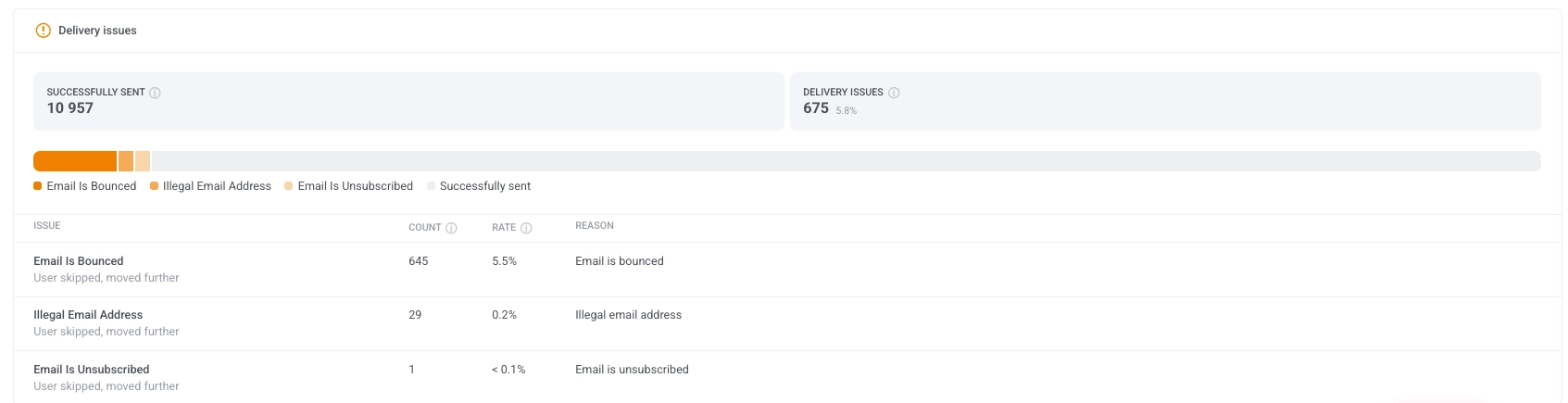
**डिलीवरी समस्याएँ** सेक्शन विफल या छोड़े गए संदेश डिलीवरी का विस्तृत विवरण प्रदान करता है। यह आपको उन सामान्य समस्याओं की पहचान करने और उन्हें संबोधित करने में मदद करता है जो संदेशों को उपयोगकर्ताओं तक पहुँचने से रोक सकती हैं।
प्रत्येक मुद्दे में एक गणना, दर और कारण शामिल होता है, जो आपको डिलीवरी विश्वसनीयता में पारदर्शिता प्रदान करता है।
## अभियान स्वास्थ्य
**अभियान स्वास्थ्य** डैशबोर्ड आपके अभियान के प्रदर्शन का एक उच्च-स्तरीय सारांश प्रदान करता है, जिससे आपको उपयोगकर्ता जुड़ाव, संदेश डिलीवरी और लक्ष्य प्रगति का शीघ्र मूल्यांकन करने में मदद मिलती है।
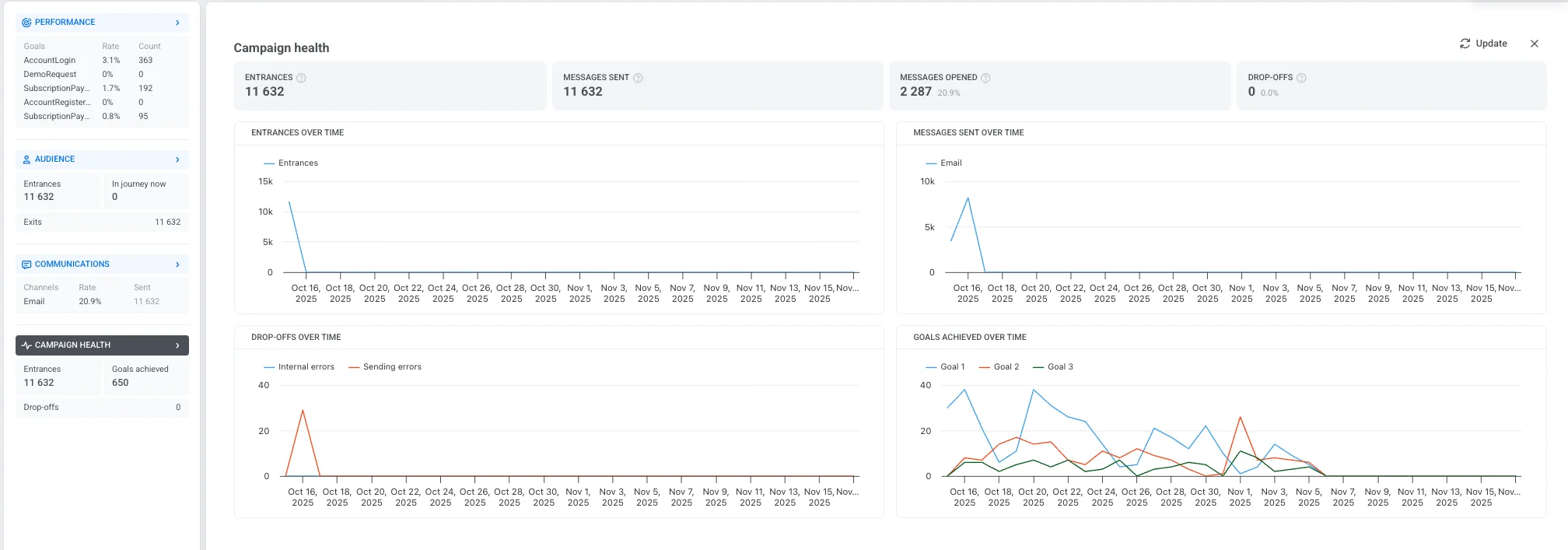
इसमें निम्नलिखित प्रमुख मेट्रिक्स शामिल हैं:
| | |
| ------------------- | ------------------------------------------------------------------------------------------------------------------------------------------------- |
| **प्रवेश** | चयनित समय अवधि के दौरान अभियान में प्रवेश करने वाले उपयोगकर्ताओं की कुल संख्या, जिसमें बार-बार प्रवेश शामिल हैं। |
| **भेजे गए संदेश** | जर्नी के भीतर भेजे गए संदेशों की कुल संख्या। |
| **खोले गए संदेश** | उपयोगकर्ताओं द्वारा खोले गए संदेशों की संख्या और प्रतिशत। |
| **ड्रॉप-ऑफ** | आंतरिक समस्याओं के कारण अभियान से हटाए गए उपयोगकर्ताओं की संख्या।|
नीचे दिए गए चार्ट अभियान की अवधि के दौरान प्रमुख रुझानों और व्यवहारों को विज़ुअलाइज़ करने में मदद करते हैं:
* **समय के साथ प्रवेश**
प्रत्येक दिन अभियान में प्रवेश करने वाले उपयोगकर्ताओं की संख्या प्रदर्शित करता है।
* **समय के साथ भेजे गए संदेश**
विभिन्न चैनलों पर दैनिक संदेश डिलीवरी की मात्रा दिखाता है।
* **समय के साथ ड्रॉप-ऑफ**
ट्रैक करता है कि उपयोगकर्ता अभियान से कब और क्यों बाहर निकले, जिसे निम्न श्रेणियों में वर्गीकृत किया गया है:
* **आंतरिक त्रुटियाँ**: सिस्टम लॉजिक या शर्तों से संबंधित मुद्दे।
* **भेजने में त्रुटियाँ**: संदेश डिलीवरी से संबंधित विफलताएँ।
* **समय के साथ प्राप्त लक्ष्य**
प्रदर्शित करता है कि चयनित समय सीमा के दौरान कितने उपयोगकर्ताओं ने अभियान के लक्ष्यों को पूरा किया।
## अभियान आँकड़े निर्यात करें
Pushwoosh आपको CSV प्रारूप में एक चयनित तिथि सीमा के लिए व्यापक अभियान आँकड़े निर्यात करने की अनुमति देता है। यह आपके अभियान के प्रदर्शन में विस्तृत अंतर्दृष्टि प्रदान करता है, जिससे आपको प्रमुख मेट्रिक्स का विश्लेषण करने और भविष्य के अभियानों को अनुकूलित करने में मदद मिलती है।
आपकी आवश्यकताओं के आधार पर, आप एक ही जर्नी, विभिन्न स्थितियों या श्रेणियों के साथ कई जर्नी, या एक ही बार में सभी जर्नी के लिए डेटा निर्यात कर सकते हैं।
अभियान आँकड़े निर्यात करने के लिए:
1. **अभियान सूची** पर नेविगेट करें।
2. वांछित अभियान का पता लगाएँ या स्थिति, श्रेणी, या अन्य मानदंडों के आधार पर अपनी जर्नी को सीमित करने के लिए फ़िल्टर का उपयोग करें। निर्यात की गई CSV फ़ाइल इन फ़िल्टर को दर्शाएगी। फिर, **आँकड़े निर्यात करें** पर क्लिक करें।
अपनी सभी जर्नी के लिए आँकड़े निर्यात करने के लिए, बस **आँकड़े निर्यात करें** पर क्लिक करें।
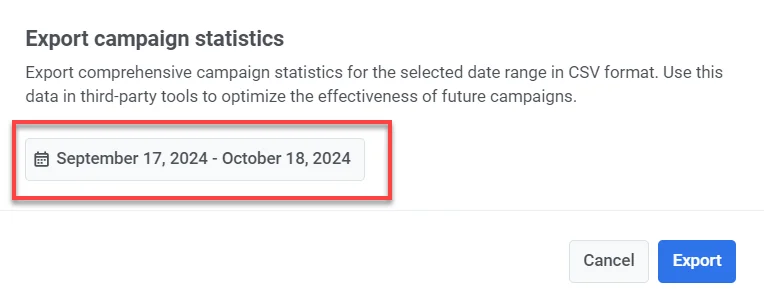
3. उस तिथि सीमा का चयन करें जिसके लिए आप डेटा निर्यात करना चाहते हैं और **निर्यात करें** पर क्लिक करें।
4. एक बार फ़ाइल तैयार हो जाने पर, **CSV डाउनलोड करें** पर क्लिक करें।
CSV निर्यात में शामिल जानकारी
CSV में निम्नलिखित जानकारी होगी:
* **Title** (शीर्षक): अभियान या जर्नी का नाम।
* **Status** (स्थिति): जर्नी की वर्तमान स्थिति (जैसे, समाप्त, सक्रिय)।
* **Created** (बनाया गया): जर्नी बनाने की तारीख और समय।
* **Category** (श्रेणी): अभियान की श्रेणी (जैसे, ब्लैक फ्राइडे प्रोमो, कॉफी प्रोमो)।
* **Type** (प्रकार): जर्नी का प्रकार (जैसे, AudienceBased, TriggerBased)।
* **UUID**: जर्नी के लिए एक अद्वितीय पहचानकर्ता।
* **Total Reach** (कुल पहुँच): जर्नी द्वारा लक्षित उपयोगकर्ताओं की कुल संख्या।
* **Unique Users** (अद्वितीय उपयोगकर्ता): जर्नी में संदेश प्राप्त करने वाले अद्वितीय उपयोगकर्ताओं की संख्या।
* **Users Inside** (अंदर उपयोगकर्ता): जर्नी के भीतर अभी भी सक्रिय उपयोगकर्ताओं की संख्या।
* **Drop-off** (ड्रॉप-ऑफ): जर्नी से बाहर निकलने या ड्रॉप ऑफ होने वाले उपयोगकर्ताओं की संख्या।
* **Total Sends** (कुल भेजे गए): सभी चैनलों (पुश, ईमेल, एसएमएस, आदि) पर भेजे गए संदेशों की कुल संख्या।
* **Avg CTR** (औसत CTR): सभी संदेश प्रकारों में औसत क्लिक-थ्रू दर।
* **Goals** (लक्ष्य): अभियान में परिभाषित लक्ष्यों तक पहुँचने वाले उपयोगकर्ताओं की संख्या।
* **Push Sends** (पुश भेजे गए): जर्नी में भेजे गए पुश नोटिफिकेशन्स की संख्या।
* **Push CTR** (पुश CTR): पुश नोटिफिकेशन्स के लिए क्लिक-थ्रू दर।
* **Email Sends** (ईमेल भेजे गए): जर्नी में भेजे गए ईमेल संदेशों की संख्या।
* **Email CTR** (ईमेल CTR): ईमेल संदेशों के लिए क्लिक-थ्रू दर।
* **Email Clicks** (ईमेल क्लिक): ईमेल लिंक पर कुल क्लिक की संख्या।
* **Email Unsubscribes** (ईमेल अनसब्सक्राइब): आपकी ईमेल सूची से अनसब्सक्राइब करने वाले उपयोगकर्ताओं की संख्या।
* **SMS Sends** (एसएमएस भेजे गए): जर्नी में भेजे गए SMS संदेशों की संख्या।
* **SMS Deliveries** (एसएमएस डिलीवरी): सफलतापूर्वक डिलीवर किए गए SMS संदेशों की संख्या।
* **WhatsApp Sends** (व्हाट्सएप भेजे गए): जर्नी में भेजे गए WhatsApp संदेशों की संख्या।
* **WhatsApp Opens** (व्हाट्सएप खोले गए): उपयोगकर्ताओं द्वारा खोले गए WhatsApp संदेशों की संख्या।
* **In-App Shows** (इन-ऐप दिखाए गए): उपयोगकर्ताओं को दिखाए गए इन-ऐप संदेशों की संख्या।
* **In-App Interaction** (इन-ऐप इंटरैक्शन): इन-ऐप संदेशों के साथ इंटरैक्ट करने वाले उपयोगकर्ताओं की संख्या (जैसे, एक बटन पर क्लिक किया)।
* **In-App Skips** (इन-ऐप स्किप): उन उपयोगकर्ताओं की संख्या जिन्होंने बिना इंटरैक्ट किए इन-ऐप संदेश को छोड़ दिया या खारिज कर दिया।
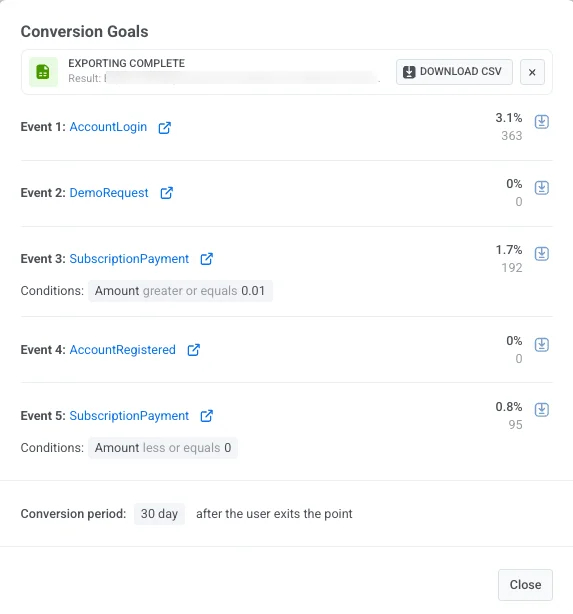 इस विंडो में, आप यह कर सकते हैं:
* प्रत्येक लक्ष्य के लिए कन्वर्जन डेटा की समीक्षा करें।
* लक्ष्य की शर्तें देखें।
* कन्वर्जन अवधि देखें, जो यह दिखाती है कि उपयोगकर्ता के लक्ष्य बिंदु से बाहर निकलने के बाद कन्वर्जन कितने समय तक ट्रैक किए जाते हैं (उदाहरण के लिए, *बाहर निकलने के 30 दिन बाद*)।
* लक्ष्य आँकड़ों को सहेजने के लिए, किसी भी लक्ष्य के बगल में **CSV डाउनलोड करें** पर क्लिक करके उसका डेटा CSV फ़ाइल के रूप में निर्यात करें।
## ऑडियंस
**ऑडियंस** डैशबोर्ड इस बारे में विस्तृत जानकारी प्रदान करता है कि उपयोगकर्ता आपके अभियान के साथ कैसे इंटरैक्ट करते हैं। यह जर्नी के दौरान उपयोगकर्ता की गतिविधि को ट्रैक करता है, जिसमें प्रवेश, निकास, त्रुटियाँ और व्यक्तिगत उपयोगकर्ता की स्थिति शामिल है।

डैशबोर्ड में निम्नलिखित प्रमुख मेट्रिक्स शामिल हैं:
| | |
| ------------------- | ---------------------------------------------------------------------------------------------------------------------------------------------------- |
| **प्रवेश** | चयनित समय अवधि के दौरान अभियान में प्रवेश करने वाले उपयोगकर्ताओं की कुल संख्या, जिसमें बार-बार प्रवेश शामिल हैं। |
| **अभी जर्नी में** | वर्तमान में जर्नी में सक्रिय उपयोगकर्ताओं की संख्या। |
| **निकास** | जर्नी पूरी कर चुके या बाहर निकल चुके उपयोगकर्ताओं की संख्या। |
| **आंतरिक त्रुटियाँ** | तकनीकी समस्याओं के कारण जर्नी से उपयोगकर्ता का ड्रॉप-ऑफ। |
| **भेजने में त्रुटियाँ** | तकनीकी समस्याओं जैसे कि अनइंस्टॉल किया गया ऐप, अमान्य ईमेल/फोन, या ब्लॉक किए गए गेटवे के कारण डिलीवरी विफलताएँ। |
नीचे दी गई उपयोगकर्ता सूची व्यक्तिगत जर्नी रिकॉर्ड प्रदर्शित करती है, जो आपको विशिष्ट मामलों की निगरानी करने और समस्याओं का निवारण करने में मदद करती है:
| | |
| ------------------ | ------------------------------------------------------------------------------------------------- |
| **यूज़र आईडी / HWID** | प्रत्येक उपयोगकर्ता के लिए एक अद्वितीय पहचानकर्ता। HWID या यूज़र आईडी द्वारा किसी विशिष्ट उपयोगकर्ता को खोजने के लिए खोज बार का उपयोग करें। |
| **स्थिति** | जर्नी में उपयोगकर्ता की वर्तमान स्थिति को इंगित करता है (जैसे, *प्रगति में*, *बाहर निकल गया*, *ड्रॉप ऑफ हो गया*)। |
| **अंतिम चरण** | अंतिम पूर्ण किया गया चरण या वह बिंदु दिखाता है जहाँ उपयोगकर्ता जर्नी से बाहर निकल गया। यदि कोई उपयोगकर्ता [रद्द करने की घटना](/hi/product/customer-journey/journey-settings/#remove-users-from-a-journey-without-counting-a-conversion) के कारण बाहर निकलता है, तो कॉलम "रद्द करने की घटना द्वारा निकास: [घटना का नाम]" प्रदर्शित करता है (जैसे, "रद्द करने की घटना द्वारा निकास: कार्ट साफ़ किया गया")। |
आगे के विश्लेषण के लिए उपयोगकर्ता रिकॉर्ड और उनकी स्थितियों की पूरी सूची डाउनलोड करने के लिए **CSV निर्यात करें** पर क्लिक करें।
## संचार
**संचार** सेक्शन इस बारे में विस्तृत जानकारी प्रदान करता है कि आपके अभियान में प्रत्येक मैसेजिंग चैनल कैसा प्रदर्शन करता है। यह आपको संदेश डिलीवरी, जुड़ाव और संभावित डिलीवरी समस्याओं का मूल्यांकन करने में मदद करता है ताकि आप अपनी संचार रणनीति को अनुकूलित कर सकें।
इस दृश्य को खोलने के लिए, बाएँ पैनल में **संचार** सेक्शन नाम पर क्लिक करें। यह **संचार आँकड़े** विंडो खोलता है जहाँ आप देख सकते हैं कि आपके संदेश कैसा प्रदर्शन कर रहे हैं।

यदि आपके अभियान में कई चैनल शामिल हैं, तो विंडो के शीर्ष पर अलग-अलग टैब दिखाए जाएँगे। चैनलों के बीच स्विच करने और प्रत्येक के लिए मेट्रिक्स की समीक्षा करने के लिए एक टैब चुनें।

### चैनल द्वारा मेट्रिक्स
संचार आँकड़े विंडो में प्रदर्शित मेट्रिक्स चैनल पर निर्भर करते हैं। प्रत्येक चैनल उन आँकड़ों को ट्रैक करता है जो उस संदेश प्रकार के लिए सबसे अधिक प्रासंगिक हैं।
इस विंडो में, आप यह कर सकते हैं:
* प्रत्येक लक्ष्य के लिए कन्वर्जन डेटा की समीक्षा करें।
* लक्ष्य की शर्तें देखें।
* कन्वर्जन अवधि देखें, जो यह दिखाती है कि उपयोगकर्ता के लक्ष्य बिंदु से बाहर निकलने के बाद कन्वर्जन कितने समय तक ट्रैक किए जाते हैं (उदाहरण के लिए, *बाहर निकलने के 30 दिन बाद*)।
* लक्ष्य आँकड़ों को सहेजने के लिए, किसी भी लक्ष्य के बगल में **CSV डाउनलोड करें** पर क्लिक करके उसका डेटा CSV फ़ाइल के रूप में निर्यात करें।
## ऑडियंस
**ऑडियंस** डैशबोर्ड इस बारे में विस्तृत जानकारी प्रदान करता है कि उपयोगकर्ता आपके अभियान के साथ कैसे इंटरैक्ट करते हैं। यह जर्नी के दौरान उपयोगकर्ता की गतिविधि को ट्रैक करता है, जिसमें प्रवेश, निकास, त्रुटियाँ और व्यक्तिगत उपयोगकर्ता की स्थिति शामिल है।

डैशबोर्ड में निम्नलिखित प्रमुख मेट्रिक्स शामिल हैं:
| | |
| ------------------- | ---------------------------------------------------------------------------------------------------------------------------------------------------- |
| **प्रवेश** | चयनित समय अवधि के दौरान अभियान में प्रवेश करने वाले उपयोगकर्ताओं की कुल संख्या, जिसमें बार-बार प्रवेश शामिल हैं। |
| **अभी जर्नी में** | वर्तमान में जर्नी में सक्रिय उपयोगकर्ताओं की संख्या। |
| **निकास** | जर्नी पूरी कर चुके या बाहर निकल चुके उपयोगकर्ताओं की संख्या। |
| **आंतरिक त्रुटियाँ** | तकनीकी समस्याओं के कारण जर्नी से उपयोगकर्ता का ड्रॉप-ऑफ। |
| **भेजने में त्रुटियाँ** | तकनीकी समस्याओं जैसे कि अनइंस्टॉल किया गया ऐप, अमान्य ईमेल/फोन, या ब्लॉक किए गए गेटवे के कारण डिलीवरी विफलताएँ। |
नीचे दी गई उपयोगकर्ता सूची व्यक्तिगत जर्नी रिकॉर्ड प्रदर्शित करती है, जो आपको विशिष्ट मामलों की निगरानी करने और समस्याओं का निवारण करने में मदद करती है:
| | |
| ------------------ | ------------------------------------------------------------------------------------------------- |
| **यूज़र आईडी / HWID** | प्रत्येक उपयोगकर्ता के लिए एक अद्वितीय पहचानकर्ता। HWID या यूज़र आईडी द्वारा किसी विशिष्ट उपयोगकर्ता को खोजने के लिए खोज बार का उपयोग करें। |
| **स्थिति** | जर्नी में उपयोगकर्ता की वर्तमान स्थिति को इंगित करता है (जैसे, *प्रगति में*, *बाहर निकल गया*, *ड्रॉप ऑफ हो गया*)। |
| **अंतिम चरण** | अंतिम पूर्ण किया गया चरण या वह बिंदु दिखाता है जहाँ उपयोगकर्ता जर्नी से बाहर निकल गया। यदि कोई उपयोगकर्ता [रद्द करने की घटना](/hi/product/customer-journey/journey-settings/#remove-users-from-a-journey-without-counting-a-conversion) के कारण बाहर निकलता है, तो कॉलम "रद्द करने की घटना द्वारा निकास: [घटना का नाम]" प्रदर्शित करता है (जैसे, "रद्द करने की घटना द्वारा निकास: कार्ट साफ़ किया गया")। |
आगे के विश्लेषण के लिए उपयोगकर्ता रिकॉर्ड और उनकी स्थितियों की पूरी सूची डाउनलोड करने के लिए **CSV निर्यात करें** पर क्लिक करें।
## संचार
**संचार** सेक्शन इस बारे में विस्तृत जानकारी प्रदान करता है कि आपके अभियान में प्रत्येक मैसेजिंग चैनल कैसा प्रदर्शन करता है। यह आपको संदेश डिलीवरी, जुड़ाव और संभावित डिलीवरी समस्याओं का मूल्यांकन करने में मदद करता है ताकि आप अपनी संचार रणनीति को अनुकूलित कर सकें।
इस दृश्य को खोलने के लिए, बाएँ पैनल में **संचार** सेक्शन नाम पर क्लिक करें। यह **संचार आँकड़े** विंडो खोलता है जहाँ आप देख सकते हैं कि आपके संदेश कैसा प्रदर्शन कर रहे हैं।

यदि आपके अभियान में कई चैनल शामिल हैं, तो विंडो के शीर्ष पर अलग-अलग टैब दिखाए जाएँगे। चैनलों के बीच स्विच करने और प्रत्येक के लिए मेट्रिक्स की समीक्षा करने के लिए एक टैब चुनें।

### चैनल द्वारा मेट्रिक्स
संचार आँकड़े विंडो में प्रदर्शित मेट्रिक्स चैनल पर निर्भर करते हैं। प्रत्येक चैनल उन आँकड़ों को ट्रैक करता है जो उस संदेश प्रकार के लिए सबसे अधिक प्रासंगिक हैं।
 3. उस तिथि सीमा का चयन करें जिसके लिए आप डेटा निर्यात करना चाहते हैं और **निर्यात करें** पर क्लिक करें।
 4. एक बार फ़ाइल तैयार हो जाने पर, **CSV डाउनलोड करें** पर क्लिक करें।