# Journey एलिमेंट के आँकड़े
कैनवास पर प्रत्येक Journey एलिमेंट के लिए मेट्रिक्स प्रदर्शित करने के लिए, कैनवास के नीचे **Show Metrics** को टॉगल करें। वैकल्पिक रूप से, आप मेट्रिक्स देखने के लिए एलिमेंट पर होवर कर सकते हैं।
## ऑडियंस की प्रगति
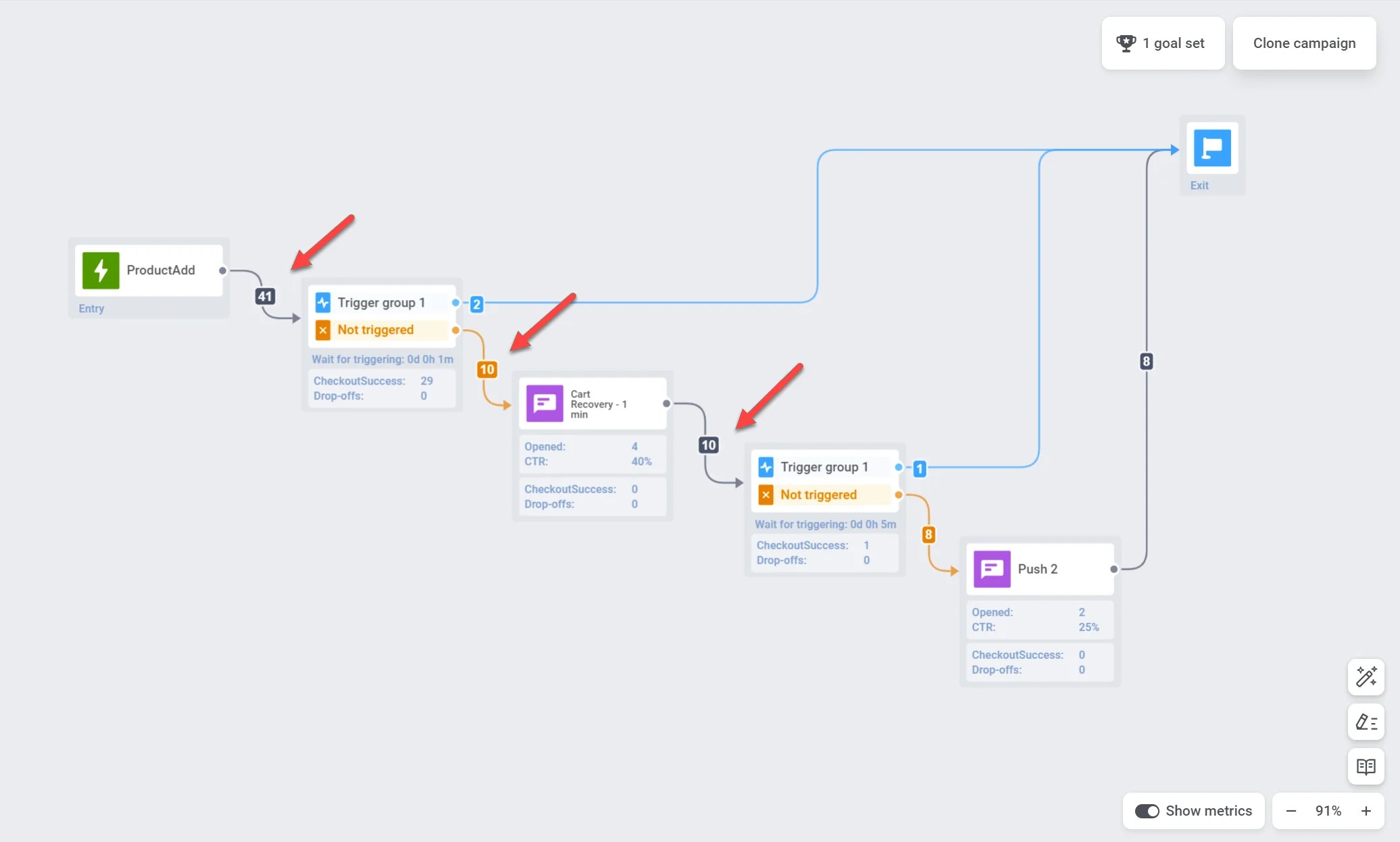
Pushwoosh आपको अपनी ऑडियंस को ट्रैक करने की अनुमति देता है क्योंकि वे कैनवास पर रीयल-टाइम विज़ुअलाइज़ेशन के साथ Journey में आगे बढ़ते हैं। प्रत्येक Journey एलिमेंट के बाद तीर पर एक संख्या उन ग्राहकों की कुल संख्या को इंगित करती है जिन्होंने उस विशेष स्टेप को पूरा कर लिया है।
## प्रत्येक संचार बिंदु के लिए आँकड़े
आप मेट्रिक्स के माध्यम से प्रत्येक संचार बिंदु के प्रदर्शन में अंतर्दृष्टि प्राप्त कर सकते हैं जैसे:
### पुश नोटिफ़िकेशन और ईमेल संदेश
| | |
|---|---|
| लक्ष्य प्राप्त हुए | उन यूज़र्स की संख्या को इंगित करता है जो उस विशिष्ट बिंदु पर रूपांतरण लक्ष्य तक पहुँचे। |
| खोले गए | संदेश को यूज़र्स द्वारा खोले जाने की संख्या प्रदर्शित करता है। |
| CTR | उन यूज़र्स का प्रतिशत दर्शाता है जिन्होंने संदेश पर क्लिक किया। |
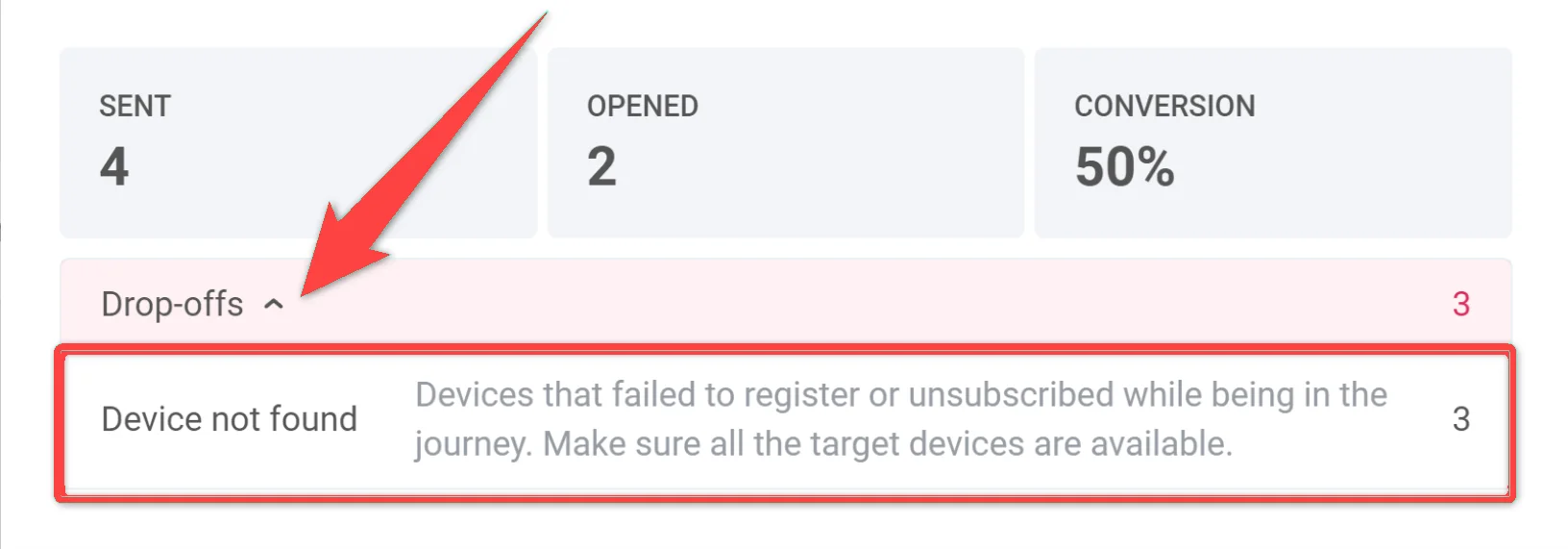
| ड्रॉप-ऑफ़ | उन संदेशों की संख्या को दर्शाता है जो किसी कारण से नहीं भेजे जा सके (उदाहरण के लिए, एक समाप्त हो चुका पुश टोकन या एक अमान्य ईमेल पता)। |
| रूपांतरण लक्ष्यों या रद्द करने की घटनाओं द्वारा बाहर निकले | उन यूज़र्स की संख्या जो रूपांतरण लक्ष्य तक पहुँचने या [रद्द करने की घटना](/hi/product/customer-journey/journey-settings/#remove-users-from-a-journey-without-counting-a-conversion) को ट्रिगर करने के कारण इस बिंदु पर Journey से बाहर निकल गए। |
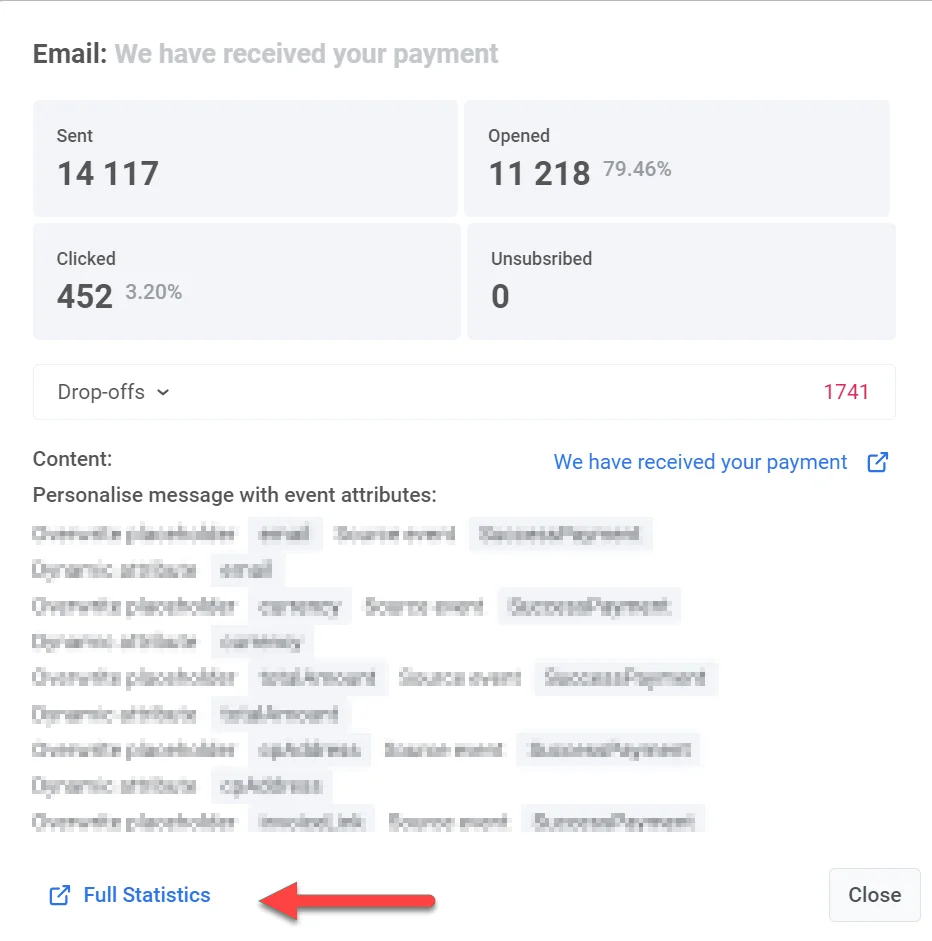
व्यक्तिगत संदेश की प्रभावशीलता में गहरी अंतर्दृष्टि के लिए, कैनवास पर एक संदेश एलिमेंट पर डबल-क्लिक करें। एक विस्तृत आँकड़े विंडो पॉप अप होगी, जो संदेश के लिए प्रमुख मेट्रिक्स प्रदर्शित करेगी जैसे:
* भेजे गए संदेशों की संख्या
* खोले गए संदेशों की संख्या
* रूपांतरण दर
* एंट्रीज़ की संख्या
* ड्रॉप-ऑफ़ की संख्या,
* क्लिक की संख्या, आदि।
ड्रॉप-ऑफ़ के कारणों और प्रत्येक कारण के लिए ड्रॉप-ऑफ़ की संख्या देखने के लिए, **ड्रॉप-ऑफ़** ब्लॉक का विस्तार करें।
एक संदेश के लिए और भी अधिक व्यापक आँकड़े एक्सेस करने के लिए, विंडो के नीचे **विस्तृत आँकड़े** पर क्लिक करें।
### इन-ऐप्स
| | |
|---|---|
| लक्ष्य प्राप्त हुए | उन यूज़र्स की संख्या को इंगित करता है जो उस विशिष्ट बिंदु पर रूपांतरण लक्ष्य तक पहुँचे। |
| ड्रॉप-ऑफ़ | उन इन-ऐप संदेशों की संख्या को दर्शाता है जो यूज़र्स को प्रदर्शित नहीं किए जा सके। |
अपने इन-ऐप संदेश के प्रदर्शन की अधिक विस्तृत समझ के लिए, संदेश एलिमेंट पर डबल-क्लिक करें और फिर, दिखाई देने वाली विंडो में, रिच मीडिया नाम पर क्लिक करें। यह व्यापक संदेश आँकड़े खोलेगा।
### SMS
| | |
|---|---|
| लक्ष्य प्राप्त हुए | उन यूज़र्स की संख्या को इंगित करता है जो उस विशिष्ट बिंदु पर रूपांतरण लक्ष्य तक पहुँचे। |
| भेजे गए | भेजे गए संदेशों की संख्या को इंगित करता है। |
### Telegram
| | |
|---|---|
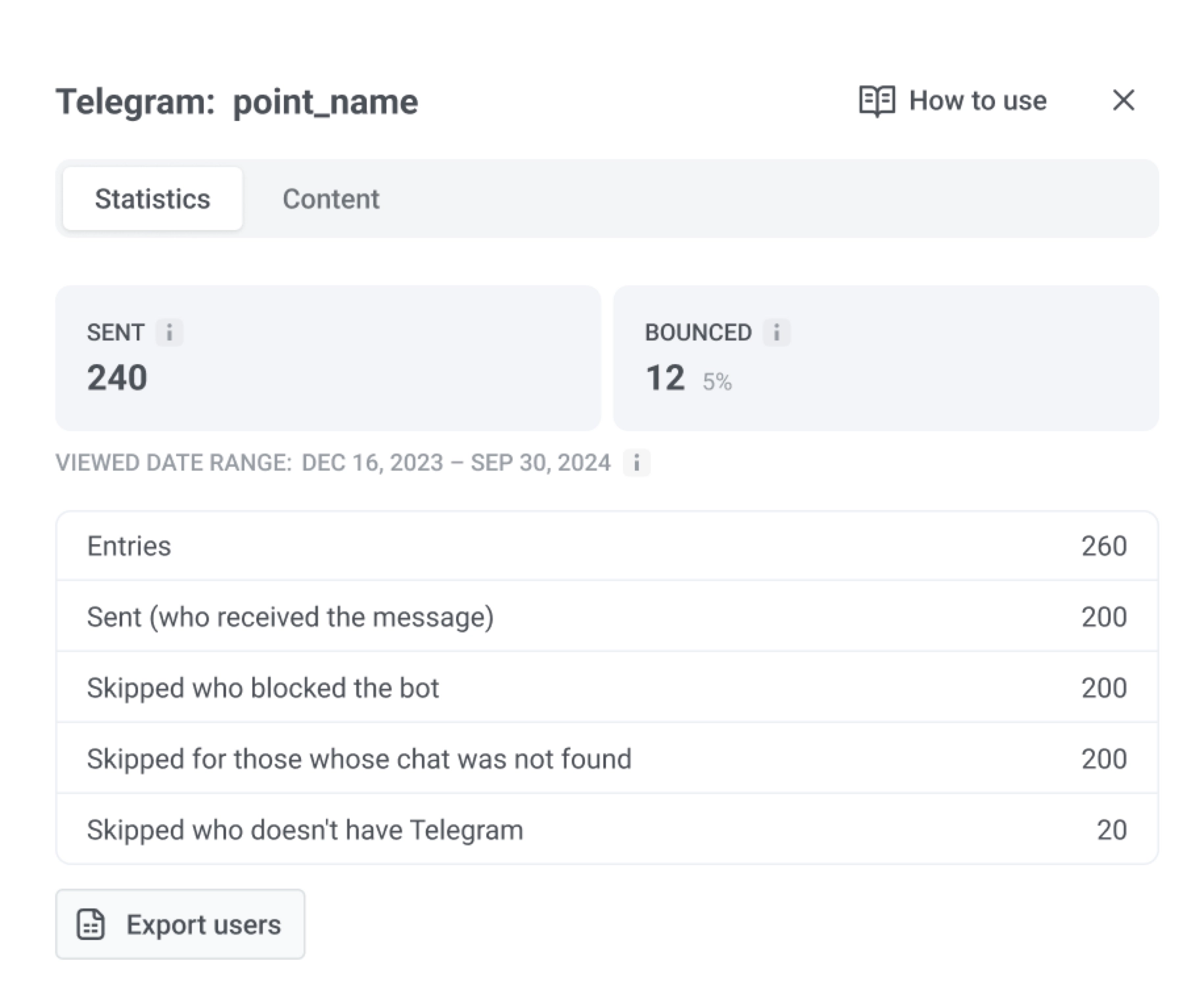
| भेजे गए | भेजे गए Telegram संदेशों की संख्या को इंगित करता है। |
| बाउंस हुए | उन Telegram संदेशों की संख्या को इंगित करता है जो डिलीवर नहीं किए जा सके। |
| एंट्रीज़ | उन यूज़र्स की संख्या को इंगित करता है जो Telegram एलिमेंट तक पहुँचे। |
| भेजे गए (जिन्हें संदेश मिला) | उन यूज़र्स की संख्या को इंगित करता है जिन्हें सफलतापूर्वक Telegram संदेश मिला। |
आप **देखी गई दिनांक सीमा: सभी समय** की समीक्षा भी कर सकते हैं और **यूज़र्स एक्सपोर्ट करें** पर क्लिक कर सकते हैं।
### ऑडियंस सिंक
एक **ऑडियंस सिंक** एलिमेंट के लिए, आँकड़े दृश्य में शामिल हैं:
| | |
|---|---|
| कुल एंट्रीज़ | यह इंगित करता है कि कितने यूज़र्स Journey में इस स्टेप तक पहुँचे। |
| Meta ऑडियंस में जोड़े गए | यह इंगित करता है कि Meta ने कितने यूज़र्स का मिलान किया और उन्हें आपके द्वारा चुनी गई ऑडियंस में जोड़ा। |
| Meta ऑडियंस से हटाए गए | यह इंगित करता है कि Meta ने कितने यूज़र्स का मिलान किया और उन्हें आपके द्वारा चुनी गई ऑडियंस से हटा दिया। |
| छोड़े गए (सिंक नहीं हुए, अगले स्टेप पर जाते हैं) | यह इंगित करता है कि कितने यूज़र्स सिंक नहीं हुए थे। वे Journey में अगले स्टेप पर जाते हैं। |
आप इस दृश्य से **यूज़र्स एक्सपोर्ट** कर सकते हैं। स्क्रीन यह भी दिखाती है कि सिंक के लिए कौन सा **Meta Ads अकाउंट** इस्तेमाल किया गया था।
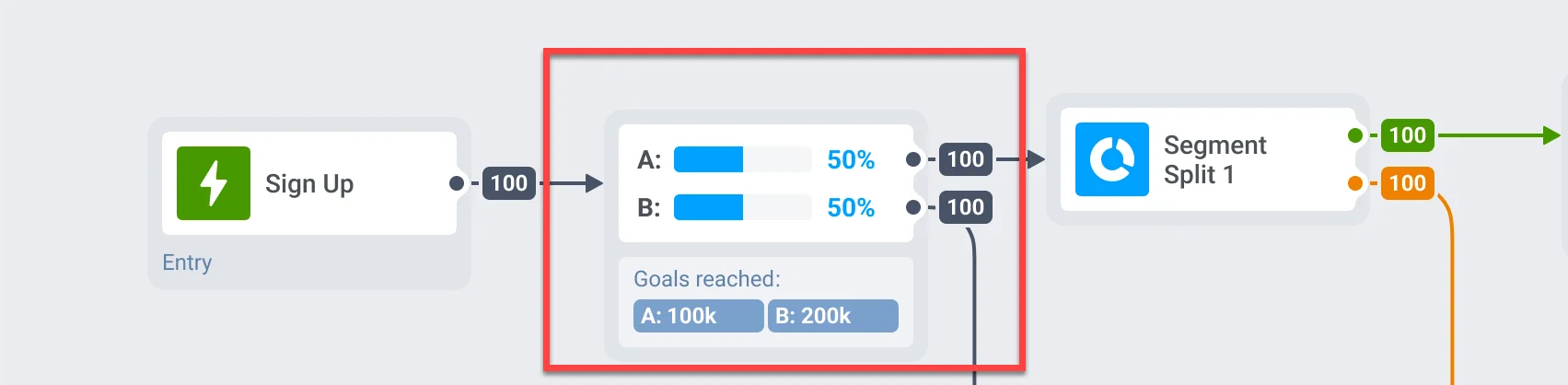
### A/B/n टेस्ट के आँकड़े
यदि आप अपनी Customer Journey के विभिन्न एलिमेंट्स पर A/B/n टेस्ट करते हैं, तो आप प्रत्येक एलिमेंट के सबसे अच्छा प्रदर्शन करने वाले संस्करण की शीघ्रता से पहचान कर सकते हैं।
### अभी भी प्रतीक्षा में
Pushwoosh Customer Journey में **अभी भी प्रतीक्षा में** मेट्रिक **समय की देरी** और **ट्रिगर की प्रतीक्षा करें** स्टेप्स पर लागू होती है। यह यूज़र प्रवाह की निगरानी करने, देरी की पहचान करने और आपकी Customer Journey सेटअप को अनुकूलित करने में मदद करती है।
#### ट्रिगर की प्रतीक्षा करें
वर्तमान में एक विशिष्ट घटना को ट्रिगर करने की प्रतीक्षा कर रहे यूज़र्स की संख्या दिखाता है। इन यूज़र्स ने स्टेप में प्रवेश किया है लेकिन अभी तक परिभाषित प्रतीक्षा अवधि के भीतर आवश्यक शर्तों को पूरा नहीं किया है।
#### समय की देरी
अगले स्टेप पर आगे बढ़ने से पहले प्रतीक्षा अवधि में अभी भी यूज़र्स को दर्शाता है।
## अपनी Customer Journey के प्रत्येक स्टेप के लिए आँकड़े एक्सपोर्ट करें
आप उन यूज़र्स को एक्सपोर्ट कर सकते हैं जो आपकी Customer Journey के प्रत्येक स्टेप से गुज़रे हैं, जिसमें पुश नोटिफ़िकेशन, ईमेल, इन-ऐप संदेश, ट्रिगर की प्रतीक्षा करें, कंडीशन स्प्लिट, आदि जैसे एलिमेंट्स शामिल हैं। यह आपको व्यक्तिगत अभियान एलिमेंट्स के प्रदर्शन का विश्लेषण करने की अनुमति देता है।
आँकड़े एक्सपोर्ट करने के लिए:
1. उस अभियान को खोलें जिसे आप **Customer Journey Builder** में ट्रैक करना चाहते हैं।
2. उस विशिष्ट Journey स्टेप पर क्लिक करें जिसके लिए आप आँकड़े एक्सपोर्ट करना चाहते हैं।
3. **आँकड़े एक्सपोर्ट करें** पर क्लिक करें।
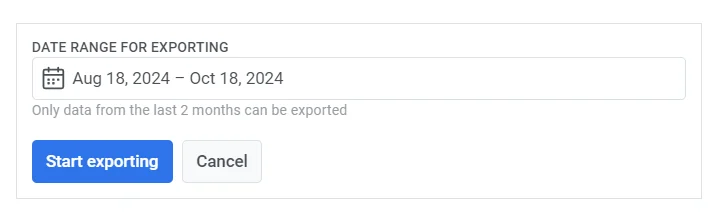
4. उस डेटा के लिए **दिनांक सीमा** निर्दिष्ट करें जिसे आप एक्सपोर्ट करना चाहते हैं और **एक्सपोर्टिंग शुरू करें** पर क्लिक करें।
5. एक बार एक्सपोर्ट प्रक्रिया पूरी हो जाने पर, Pushwoosh एक पुष्टि संदेश प्रदर्शित करेगा। एक्सपोर्ट किए गए डेटा को डाउनलोड करने के लिए फ़ाइल पर क्लिक करें, या यदि आवश्यक हो तो दूसरी अवधि एक्सपोर्ट करने का विकल्प चुनें।
 ## प्रत्येक संचार बिंदु के लिए आँकड़े
आप मेट्रिक्स के माध्यम से प्रत्येक संचार बिंदु के प्रदर्शन में अंतर्दृष्टि प्राप्त कर सकते हैं जैसे:
### पुश नोटिफ़िकेशन और ईमेल संदेश
| | |
|---|---|
| लक्ष्य प्राप्त हुए | उन यूज़र्स की संख्या को इंगित करता है जो उस विशिष्ट बिंदु पर रूपांतरण लक्ष्य तक पहुँचे। |
| खोले गए | संदेश को यूज़र्स द्वारा खोले जाने की संख्या प्रदर्शित करता है। |
| CTR | उन यूज़र्स का प्रतिशत दर्शाता है जिन्होंने संदेश पर क्लिक किया। |
| ड्रॉप-ऑफ़ | उन संदेशों की संख्या को दर्शाता है जो किसी कारण से नहीं भेजे जा सके (उदाहरण के लिए, एक समाप्त हो चुका पुश टोकन या एक अमान्य ईमेल पता)। |
| रूपांतरण लक्ष्यों या रद्द करने की घटनाओं द्वारा बाहर निकले | उन यूज़र्स की संख्या जो रूपांतरण लक्ष्य तक पहुँचने या [रद्द करने की घटना](/hi/product/customer-journey/journey-settings/#remove-users-from-a-journey-without-counting-a-conversion) को ट्रिगर करने के कारण इस बिंदु पर Journey से बाहर निकल गए। |
व्यक्तिगत संदेश की प्रभावशीलता में गहरी अंतर्दृष्टि के लिए, कैनवास पर एक संदेश एलिमेंट पर डबल-क्लिक करें। एक विस्तृत आँकड़े विंडो पॉप अप होगी, जो संदेश के लिए प्रमुख मेट्रिक्स प्रदर्शित करेगी जैसे:
* भेजे गए संदेशों की संख्या
* खोले गए संदेशों की संख्या
* रूपांतरण दर
* एंट्रीज़ की संख्या
* ड्रॉप-ऑफ़ की संख्या,
* क्लिक की संख्या, आदि।
ड्रॉप-ऑफ़ के कारणों और प्रत्येक कारण के लिए ड्रॉप-ऑफ़ की संख्या देखने के लिए, **ड्रॉप-ऑफ़** ब्लॉक का विस्तार करें।
## प्रत्येक संचार बिंदु के लिए आँकड़े
आप मेट्रिक्स के माध्यम से प्रत्येक संचार बिंदु के प्रदर्शन में अंतर्दृष्टि प्राप्त कर सकते हैं जैसे:
### पुश नोटिफ़िकेशन और ईमेल संदेश
| | |
|---|---|
| लक्ष्य प्राप्त हुए | उन यूज़र्स की संख्या को इंगित करता है जो उस विशिष्ट बिंदु पर रूपांतरण लक्ष्य तक पहुँचे। |
| खोले गए | संदेश को यूज़र्स द्वारा खोले जाने की संख्या प्रदर्शित करता है। |
| CTR | उन यूज़र्स का प्रतिशत दर्शाता है जिन्होंने संदेश पर क्लिक किया। |
| ड्रॉप-ऑफ़ | उन संदेशों की संख्या को दर्शाता है जो किसी कारण से नहीं भेजे जा सके (उदाहरण के लिए, एक समाप्त हो चुका पुश टोकन या एक अमान्य ईमेल पता)। |
| रूपांतरण लक्ष्यों या रद्द करने की घटनाओं द्वारा बाहर निकले | उन यूज़र्स की संख्या जो रूपांतरण लक्ष्य तक पहुँचने या [रद्द करने की घटना](/hi/product/customer-journey/journey-settings/#remove-users-from-a-journey-without-counting-a-conversion) को ट्रिगर करने के कारण इस बिंदु पर Journey से बाहर निकल गए। |
व्यक्तिगत संदेश की प्रभावशीलता में गहरी अंतर्दृष्टि के लिए, कैनवास पर एक संदेश एलिमेंट पर डबल-क्लिक करें। एक विस्तृत आँकड़े विंडो पॉप अप होगी, जो संदेश के लिए प्रमुख मेट्रिक्स प्रदर्शित करेगी जैसे:
* भेजे गए संदेशों की संख्या
* खोले गए संदेशों की संख्या
* रूपांतरण दर
* एंट्रीज़ की संख्या
* ड्रॉप-ऑफ़ की संख्या,
* क्लिक की संख्या, आदि।
ड्रॉप-ऑफ़ के कारणों और प्रत्येक कारण के लिए ड्रॉप-ऑफ़ की संख्या देखने के लिए, **ड्रॉप-ऑफ़** ब्लॉक का विस्तार करें।
 एक संदेश के लिए और भी अधिक व्यापक आँकड़े एक्सेस करने के लिए, विंडो के नीचे **विस्तृत आँकड़े** पर क्लिक करें।
 ### इन-ऐप्स
| | |
|---|---|
| लक्ष्य प्राप्त हुए | उन यूज़र्स की संख्या को इंगित करता है जो उस विशिष्ट बिंदु पर रूपांतरण लक्ष्य तक पहुँचे। |
| ड्रॉप-ऑफ़ | उन इन-ऐप संदेशों की संख्या को दर्शाता है जो यूज़र्स को प्रदर्शित नहीं किए जा सके। |
अपने इन-ऐप संदेश के प्रदर्शन की अधिक विस्तृत समझ के लिए, संदेश एलिमेंट पर डबल-क्लिक करें और फिर, दिखाई देने वाली विंडो में, रिच मीडिया नाम पर क्लिक करें। यह व्यापक संदेश आँकड़े खोलेगा।
### SMS
| | |
|---|---|
| लक्ष्य प्राप्त हुए | उन यूज़र्स की संख्या को इंगित करता है जो उस विशिष्ट बिंदु पर रूपांतरण लक्ष्य तक पहुँचे। |
| भेजे गए | भेजे गए संदेशों की संख्या को इंगित करता है। |
### Telegram
| | |
|---|---|
| भेजे गए | भेजे गए Telegram संदेशों की संख्या को इंगित करता है। |
| बाउंस हुए | उन Telegram संदेशों की संख्या को इंगित करता है जो डिलीवर नहीं किए जा सके। |
| एंट्रीज़ | उन यूज़र्स की संख्या को इंगित करता है जो Telegram एलिमेंट तक पहुँचे। |
| भेजे गए (जिन्हें संदेश मिला) | उन यूज़र्स की संख्या को इंगित करता है जिन्हें सफलतापूर्वक Telegram संदेश मिला। |
आप **देखी गई दिनांक सीमा: सभी समय** की समीक्षा भी कर सकते हैं और **यूज़र्स एक्सपोर्ट करें** पर क्लिक कर सकते हैं।
### इन-ऐप्स
| | |
|---|---|
| लक्ष्य प्राप्त हुए | उन यूज़र्स की संख्या को इंगित करता है जो उस विशिष्ट बिंदु पर रूपांतरण लक्ष्य तक पहुँचे। |
| ड्रॉप-ऑफ़ | उन इन-ऐप संदेशों की संख्या को दर्शाता है जो यूज़र्स को प्रदर्शित नहीं किए जा सके। |
अपने इन-ऐप संदेश के प्रदर्शन की अधिक विस्तृत समझ के लिए, संदेश एलिमेंट पर डबल-क्लिक करें और फिर, दिखाई देने वाली विंडो में, रिच मीडिया नाम पर क्लिक करें। यह व्यापक संदेश आँकड़े खोलेगा।
### SMS
| | |
|---|---|
| लक्ष्य प्राप्त हुए | उन यूज़र्स की संख्या को इंगित करता है जो उस विशिष्ट बिंदु पर रूपांतरण लक्ष्य तक पहुँचे। |
| भेजे गए | भेजे गए संदेशों की संख्या को इंगित करता है। |
### Telegram
| | |
|---|---|
| भेजे गए | भेजे गए Telegram संदेशों की संख्या को इंगित करता है। |
| बाउंस हुए | उन Telegram संदेशों की संख्या को इंगित करता है जो डिलीवर नहीं किए जा सके। |
| एंट्रीज़ | उन यूज़र्स की संख्या को इंगित करता है जो Telegram एलिमेंट तक पहुँचे। |
| भेजे गए (जिन्हें संदेश मिला) | उन यूज़र्स की संख्या को इंगित करता है जिन्हें सफलतापूर्वक Telegram संदेश मिला। |
आप **देखी गई दिनांक सीमा: सभी समय** की समीक्षा भी कर सकते हैं और **यूज़र्स एक्सपोर्ट करें** पर क्लिक कर सकते हैं।
 ### ऑडियंस सिंक
एक **ऑडियंस सिंक** एलिमेंट के लिए, आँकड़े दृश्य में शामिल हैं:
| | |
|---|---|
| कुल एंट्रीज़ | यह इंगित करता है कि कितने यूज़र्स Journey में इस स्टेप तक पहुँचे। |
| Meta ऑडियंस में जोड़े गए | यह इंगित करता है कि Meta ने कितने यूज़र्स का मिलान किया और उन्हें आपके द्वारा चुनी गई ऑडियंस में जोड़ा। |
| Meta ऑडियंस से हटाए गए | यह इंगित करता है कि Meta ने कितने यूज़र्स का मिलान किया और उन्हें आपके द्वारा चुनी गई ऑडियंस से हटा दिया। |
| छोड़े गए (सिंक नहीं हुए, अगले स्टेप पर जाते हैं) | यह इंगित करता है कि कितने यूज़र्स सिंक नहीं हुए थे। वे Journey में अगले स्टेप पर जाते हैं। |
आप इस दृश्य से **यूज़र्स एक्सपोर्ट** कर सकते हैं। स्क्रीन यह भी दिखाती है कि सिंक के लिए कौन सा **Meta Ads अकाउंट** इस्तेमाल किया गया था।
### ऑडियंस सिंक
एक **ऑडियंस सिंक** एलिमेंट के लिए, आँकड़े दृश्य में शामिल हैं:
| | |
|---|---|
| कुल एंट्रीज़ | यह इंगित करता है कि कितने यूज़र्स Journey में इस स्टेप तक पहुँचे। |
| Meta ऑडियंस में जोड़े गए | यह इंगित करता है कि Meta ने कितने यूज़र्स का मिलान किया और उन्हें आपके द्वारा चुनी गई ऑडियंस में जोड़ा। |
| Meta ऑडियंस से हटाए गए | यह इंगित करता है कि Meta ने कितने यूज़र्स का मिलान किया और उन्हें आपके द्वारा चुनी गई ऑडियंस से हटा दिया। |
| छोड़े गए (सिंक नहीं हुए, अगले स्टेप पर जाते हैं) | यह इंगित करता है कि कितने यूज़र्स सिंक नहीं हुए थे। वे Journey में अगले स्टेप पर जाते हैं। |
आप इस दृश्य से **यूज़र्स एक्सपोर्ट** कर सकते हैं। स्क्रीन यह भी दिखाती है कि सिंक के लिए कौन सा **Meta Ads अकाउंट** इस्तेमाल किया गया था।
 ### A/B/n टेस्ट के आँकड़े
यदि आप अपनी Customer Journey के विभिन्न एलिमेंट्स पर A/B/n टेस्ट करते हैं, तो आप प्रत्येक एलिमेंट के सबसे अच्छा प्रदर्शन करने वाले संस्करण की शीघ्रता से पहचान कर सकते हैं।
### A/B/n टेस्ट के आँकड़े
यदि आप अपनी Customer Journey के विभिन्न एलिमेंट्स पर A/B/n टेस्ट करते हैं, तो आप प्रत्येक एलिमेंट के सबसे अच्छा प्रदर्शन करने वाले संस्करण की शीघ्रता से पहचान कर सकते हैं।
 ### अभी भी प्रतीक्षा में
Pushwoosh Customer Journey में **अभी भी प्रतीक्षा में** मेट्रिक **समय की देरी** और **ट्रिगर की प्रतीक्षा करें** स्टेप्स पर लागू होती है। यह यूज़र प्रवाह की निगरानी करने, देरी की पहचान करने और आपकी Customer Journey सेटअप को अनुकूलित करने में मदद करती है।
#### ट्रिगर की प्रतीक्षा करें
वर्तमान में एक विशिष्ट घटना को ट्रिगर करने की प्रतीक्षा कर रहे यूज़र्स की संख्या दिखाता है। इन यूज़र्स ने स्टेप में प्रवेश किया है लेकिन अभी तक परिभाषित प्रतीक्षा अवधि के भीतर आवश्यक शर्तों को पूरा नहीं किया है।
#### समय की देरी
अगले स्टेप पर आगे बढ़ने से पहले प्रतीक्षा अवधि में अभी भी यूज़र्स को दर्शाता है।
## अपनी Customer Journey के प्रत्येक स्टेप के लिए आँकड़े एक्सपोर्ट करें
आप उन यूज़र्स को एक्सपोर्ट कर सकते हैं जो आपकी Customer Journey के प्रत्येक स्टेप से गुज़रे हैं, जिसमें पुश नोटिफ़िकेशन, ईमेल, इन-ऐप संदेश, ट्रिगर की प्रतीक्षा करें, कंडीशन स्प्लिट, आदि जैसे एलिमेंट्स शामिल हैं। यह आपको व्यक्तिगत अभियान एलिमेंट्स के प्रदर्शन का विश्लेषण करने की अनुमति देता है।
आँकड़े एक्सपोर्ट करने के लिए:
1. उस अभियान को खोलें जिसे आप **Customer Journey Builder** में ट्रैक करना चाहते हैं।
2. उस विशिष्ट Journey स्टेप पर क्लिक करें जिसके लिए आप आँकड़े एक्सपोर्ट करना चाहते हैं।
3. **आँकड़े एक्सपोर्ट करें** पर क्लिक करें।
4. उस डेटा के लिए **दिनांक सीमा** निर्दिष्ट करें जिसे आप एक्सपोर्ट करना चाहते हैं और **एक्सपोर्टिंग शुरू करें** पर क्लिक करें।
### अभी भी प्रतीक्षा में
Pushwoosh Customer Journey में **अभी भी प्रतीक्षा में** मेट्रिक **समय की देरी** और **ट्रिगर की प्रतीक्षा करें** स्टेप्स पर लागू होती है। यह यूज़र प्रवाह की निगरानी करने, देरी की पहचान करने और आपकी Customer Journey सेटअप को अनुकूलित करने में मदद करती है।
#### ट्रिगर की प्रतीक्षा करें
वर्तमान में एक विशिष्ट घटना को ट्रिगर करने की प्रतीक्षा कर रहे यूज़र्स की संख्या दिखाता है। इन यूज़र्स ने स्टेप में प्रवेश किया है लेकिन अभी तक परिभाषित प्रतीक्षा अवधि के भीतर आवश्यक शर्तों को पूरा नहीं किया है।
#### समय की देरी
अगले स्टेप पर आगे बढ़ने से पहले प्रतीक्षा अवधि में अभी भी यूज़र्स को दर्शाता है।
## अपनी Customer Journey के प्रत्येक स्टेप के लिए आँकड़े एक्सपोर्ट करें
आप उन यूज़र्स को एक्सपोर्ट कर सकते हैं जो आपकी Customer Journey के प्रत्येक स्टेप से गुज़रे हैं, जिसमें पुश नोटिफ़िकेशन, ईमेल, इन-ऐप संदेश, ट्रिगर की प्रतीक्षा करें, कंडीशन स्प्लिट, आदि जैसे एलिमेंट्स शामिल हैं। यह आपको व्यक्तिगत अभियान एलिमेंट्स के प्रदर्शन का विश्लेषण करने की अनुमति देता है।
आँकड़े एक्सपोर्ट करने के लिए:
1. उस अभियान को खोलें जिसे आप **Customer Journey Builder** में ट्रैक करना चाहते हैं।
2. उस विशिष्ट Journey स्टेप पर क्लिक करें जिसके लिए आप आँकड़े एक्सपोर्ट करना चाहते हैं।
3. **आँकड़े एक्सपोर्ट करें** पर क्लिक करें।
4. उस डेटा के लिए **दिनांक सीमा** निर्दिष्ट करें जिसे आप एक्सपोर्ट करना चाहते हैं और **एक्सपोर्टिंग शुरू करें** पर क्लिक करें।
 5. एक बार एक्सपोर्ट प्रक्रिया पूरी हो जाने पर, Pushwoosh एक पुष्टि संदेश प्रदर्शित करेगा। एक्सपोर्ट किए गए डेटा को डाउनलोड करने के लिए फ़ाइल पर क्लिक करें, या यदि आवश्यक हो तो दूसरी अवधि एक्सपोर्ट करने का विकल्प चुनें।
