# फिल्टर के साथ एनालिटिक्स को परिष्कृत करें
## फिल्टर को समझना
डैशबोर्ड फिल्टर आपको कुछ शर्तों को निर्दिष्ट करके देखे जाने वाले डेटा को सीमित करने की अनुमति देते हैं। उदाहरण के लिए,
आप प्लेटफ़ॉर्म (जैसे iOS या Android), विशिष्ट अभियानों, या उपयोगकर्ता सेगमेंट के अनुसार फ़िल्टर कर सकते हैं।
यह आपको उस डेटा पर ध्यान केंद्रित करने में मदद करता है जो आपके लिए सबसे महत्वपूर्ण है, किसी भी अप्रासंगिक जानकारी को छोड़कर।
## फिल्टर लागू करना
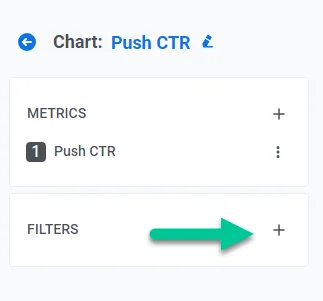
फिल्टर जोड़ने के लिए, पहले **फिल्टर** सेक्शन में **प्लस आइकन** पर क्लिक करें।
फिर, फ़िल्टर विकल्पों की सूची में से एक फ़िल्टर चुनें, जिसमें शामिल हैं:
* **प्लेटफ़ॉर्म:** iOS, Android, Baidu, Huawei, आदि जैसे विभिन्न प्लेटफ़ॉर्म द्वारा डेटा फ़िल्टर करें।
* **पुश:** विशिष्ट पुश नोटिफिकेशन के साथ प्राप्त मेट्रिक्स और इवेंट्स को फ़िल्टर करें।
* **ईमेल:** विशिष्ट ईमेल के साथ प्राप्त मेट्रिक्स और इवेंट्स को फ़िल्टर करें।
* **अभियान:** विभिन्न अभियानों (journeys) द्वारा डेटा फ़िल्टर करें।
* **एग्रीगेटेड संदेश:** विभिन्न एग्रीगेटेड संदेशों को फ़िल्टर करें।
* **सेगमेंट:** चयनित सेगमेंट में उपयोगकर्ताओं के लिए कम्युनिकेशन और इवेंट्स मेट्रिक समूहों से मेट्रिक्स फ़िल्टर करें।
### प्लेटफ़ॉर्म
यह फ़िल्टर आपको विशिष्ट प्लेटफ़ॉर्म, जैसे iOS, Android, Baidu, Huawei, और अन्य से डेटा पर ध्यान केंद्रित करने की अनुमति देता है।
यह आपको विभिन्न उपकरणों और ऑपरेटिंग सिस्टम पर मेट्रिक्स को समझने में मदद करता है, जिससे आप
अपनी संचार रणनीतियों को तदनुसार अनुकूलित कर सकते हैं।
**इन पर लागू:** DAU, MAU, और फाइनेंस मेट्रिक्स को छोड़कर सभी मेट्रिक्स
### पुश
यह फ़िल्टर आपको व्यक्तिगत पुश संदेशों के प्रदर्शन का विश्लेषण करने में सक्षम बनाता है। आप प्रत्येक नोटिफिकेशन के लिए प्रमुख मेट्रिक्स जैसे
डिलीवरी दर, ओपन रेट, और उपयोगकर्ता इंटरैक्शन को ट्रैक कर सकते हैं। यह पहचानने में मदद करता है कि कौन से पुश
नोटिफिकेशन आपके दर्शकों के साथ सबसे अधिक प्रतिध्वनित होते हैं, जिससे भविष्य में अधिक लक्षित और प्रभावी संदेश भेजने की अनुमति मिलती है।
**इन पर लागू:** कम्युनिकेशन मेट्रिक्स और इवेंट्स
### ईमेल
विशिष्ट ईमेल अभियानों के प्रदर्शन की जांच करने के लिए इस फ़िल्टर का उपयोग करें। यह ओपन रेट,
क्लिक-थ्रू रेट, और कन्वर्ज़न मेट्रिक्स में अंतर्दृष्टि प्रदान करता है, जिससे आपको अपनी ईमेल मार्केटिंग रणनीतियों की सफलता का मूल्यांकन करने में मदद मिलती है।
आप यह निर्धारित करने के लिए विभिन्न ईमेल अभियानों की तुलना भी कर सकते हैं कि कौन सी सामग्री और विषय पंक्तियाँ सबसे प्रभावी हैं।
**इन पर लागू:** कम्युनिकेशन मेट्रिक्स
### अभियान
यह फ़िल्टर आपको विशिष्ट अभियानों के लिए डेटा का विश्लेषण करने की अनुमति देता है, जिसमें कई प्रकार के संचार
(जैसे, पुश नोटिफिकेशन, ईमेल, इन-ऐप संदेश) शामिल हो सकते हैं। अभियान आपको एक विशेष लक्ष्य के लिए डिज़ाइन किए गए
संदेशों के अनुक्रम में उपयोगकर्ता इंटरैक्शन को ट्रैक करने में मदद करते हैं, जैसे कि ऑनबोर्डिंग, रिटेंशन, या री-एंगेजमेंट।
**इन पर लागू:** फाइनेंस मेट्रिक्स, कम्युनिकेशन मेट्रिक्स, और इवेंट्स
### एग्रीगेटेड संदेश
यह फ़िल्टर कई संचारों से आंकड़ों को एकत्रित करके संदेश प्रदर्शन का एक समग्र दृष्टिकोण प्रदान करता है।
अभियानों के विपरीत, जो संरचित संदेश अनुक्रमों पर ध्यान केंद्रित करते हैं, एग्रीगेटेड संदेश एक चयनित समय-सीमा के भीतर भेजे गए सभी
संचारों का एक उच्च-स्तरीय सारांश देते हैं। यह संदेश प्रयासों की समग्र पहुंच और जुड़ाव का आकलन करने में मदद करता है।
**इन पर लागू:** कम्युनिकेशन मेट्रिक्स और इवेंट्स
### सेगमेंट
यह फ़िल्टर आपको पूर्वनिर्धारित दर्शक सेगमेंट द्वारा डेटा को सीमित करने की अनुमति देता है। ये सेगमेंट उपयोगकर्ता के व्यवहार,
जनसांख्यिकी, या अन्य कस्टम विशेषताओं पर आधारित हो सकते हैं। इस फ़िल्टर को लागू करके, आप बेहतर ढंग से समझ सकते हैं कि
उपयोगकर्ताओं के विभिन्न समूह आपकी सामग्री के साथ कैसे जुड़ते हैं, जिससे आपको प्रत्येक सेगमेंट की अनूठी जरूरतों को पूरा करने के लिए अपनी संदेश रणनीतियों को तैयार करने में मदद मिलती है।
**इन पर लागू:** कम्युनिकेशन मेट्रिक्स और इवेंट्स
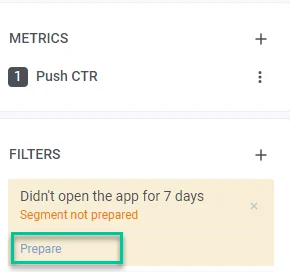
> _**सेगमेंट** फ़िल्टर के साथ एक चार्ट बनाने से पहले, सुनिश्चित करें कि आपने सबसे वर्तमान डेटा प्राप्त करने के लिए सेगमेंट की पुनर्गणना की है। ऐसा करने के लिए, **तैयार करें** पर क्लिक करें। कृपया ध्यान दें कि यदि चयनित सेगमेंट तैयार नहीं है तो वास्तविक डेटा प्रदर्शित नहीं किया जा सकता है।_
## फिल्टर का उपयोग करने के उदाहरण
### विभिन्न Journeys के मेट्रिक्स की तुलना करें
डैशबोर्ड फिल्टर के साथ, आप विभिन्न मेट्रिक्स का उपयोग करके विभिन्न Journeys के प्रदर्शन की तुलना कर सकते हैं, दोनों समग्र रूप से और चयनित संदेशों के लिए।
उदाहरण के लिए, यदि आप दो अलग-अलग Journeys के पुश नोटिफिकेशन क्लिक-थ्रू रेट (CTR) की तुलना करना चाहते हैं, तो इन चरणों का पालन करें:
1. **मेट्रिक्स** सेक्शन में, **Communication - Push CTR** चुनें।
2. **फिल्टर** सेक्शन में, **अभियान** चुनें। खुलने वाली ग्राहक Journeys की सूची से अपनी जरूरत की Journeys चुनें। आप पूरी Journey या विशिष्ट संदेश चुन सकते हैं।
3. **लागू करें** पर क्लिक करें।
### उपयोगकर्ता-ट्रिगर किए गए इवेंट्स पर आपके अभियानों के प्रभाव को मापें
यह समझने के लिए कि आपके संचार प्रयास किसी अभियान के परिणामस्वरूप ट्रिगर किए गए विशिष्ट इवेंट्स के साथ कैसे सहसंबद्ध होते हैं और उपयोगकर्ता कार्यों पर आपके संदेशों के प्रभाव को मापने के लिए, इन चरणों का पालन करें:
1. **मेट्रिक्स** सेक्शन में, **Communication - Push sends.** चुनें।
2. **Communication - Events.** में लक्ष्य इवेंट चुनें।
3. उस अभियान द्वारा डेटा को फ़िल्टर करें जिसे आप ट्रैक करना चाहते हैं।
4. **लागू करें** पर क्लिक करें।
### विभिन्न सेगमेंट के लिए मेट्रिक्स की तुलना करें
डैशबोर्ड फिल्टर आपको यह विश्लेषण करने की अनुमति देते हैं कि विभिन्न उपयोगकर्ता सेगमेंट आपके पुश नोटिफिकेशन पर कैसी प्रतिक्रिया देते हैं। इस विश्लेषण से प्राप्त अंतर्दृष्टि आपको विशिष्ट समूहों के लिए अपनी रणनीतियों को अनुकूलित करने में सक्षम बनाती है।
उदाहरण के लिए, नए उपयोगकर्ताओं बनाम सभी उपयोगकर्ताओं को भेजे गए पुश नोटिफिकेशन के CTR की तुलना करने के लिए, इन चरणों का पालन करें:
1. **मेट्रिक्स** सेक्शन में, **Communication - Push CTR** चुनें।
2. **फिल्टर** सेक्शन में, **पुश** चुनें और विश्लेषण के लिए विशिष्ट पुश संदेश चुनें।
3. **फिल्टर** सेक्शन में, **सेगमेंट** चुनें और सूची से एक उपयोगकर्ता सेगमेंट चुनें।
4. **लागू करें** पर क्लिक करें।
 फिर, फ़िल्टर विकल्पों की सूची में से एक फ़िल्टर चुनें, जिसमें शामिल हैं:
* **प्लेटफ़ॉर्म:** iOS, Android, Baidu, Huawei, आदि जैसे विभिन्न प्लेटफ़ॉर्म द्वारा डेटा फ़िल्टर करें।
* **पुश:** विशिष्ट पुश नोटिफिकेशन के साथ प्राप्त मेट्रिक्स और इवेंट्स को फ़िल्टर करें।
* **ईमेल:** विशिष्ट ईमेल के साथ प्राप्त मेट्रिक्स और इवेंट्स को फ़िल्टर करें।
* **अभियान:** विभिन्न अभियानों (journeys) द्वारा डेटा फ़िल्टर करें।
* **एग्रीगेटेड संदेश:** विभिन्न एग्रीगेटेड संदेशों को फ़िल्टर करें।
* **सेगमेंट:** चयनित सेगमेंट में उपयोगकर्ताओं के लिए कम्युनिकेशन और इवेंट्स मेट्रिक समूहों से मेट्रिक्स फ़िल्टर करें।
### प्लेटफ़ॉर्म
यह फ़िल्टर आपको विशिष्ट प्लेटफ़ॉर्म, जैसे iOS, Android, Baidu, Huawei, और अन्य से डेटा पर ध्यान केंद्रित करने की अनुमति देता है।
यह आपको विभिन्न उपकरणों और ऑपरेटिंग सिस्टम पर मेट्रिक्स को समझने में मदद करता है, जिससे आप
अपनी संचार रणनीतियों को तदनुसार अनुकूलित कर सकते हैं।
**इन पर लागू:** DAU, MAU, और फाइनेंस मेट्रिक्स को छोड़कर सभी मेट्रिक्स
### पुश
यह फ़िल्टर आपको व्यक्तिगत पुश संदेशों के प्रदर्शन का विश्लेषण करने में सक्षम बनाता है। आप प्रत्येक नोटिफिकेशन के लिए प्रमुख मेट्रिक्स जैसे
डिलीवरी दर, ओपन रेट, और उपयोगकर्ता इंटरैक्शन को ट्रैक कर सकते हैं। यह पहचानने में मदद करता है कि कौन से पुश
नोटिफिकेशन आपके दर्शकों के साथ सबसे अधिक प्रतिध्वनित होते हैं, जिससे भविष्य में अधिक लक्षित और प्रभावी संदेश भेजने की अनुमति मिलती है।
**इन पर लागू:** कम्युनिकेशन मेट्रिक्स और इवेंट्स
### ईमेल
विशिष्ट ईमेल अभियानों के प्रदर्शन की जांच करने के लिए इस फ़िल्टर का उपयोग करें। यह ओपन रेट,
क्लिक-थ्रू रेट, और कन्वर्ज़न मेट्रिक्स में अंतर्दृष्टि प्रदान करता है, जिससे आपको अपनी ईमेल मार्केटिंग रणनीतियों की सफलता का मूल्यांकन करने में मदद मिलती है।
आप यह निर्धारित करने के लिए विभिन्न ईमेल अभियानों की तुलना भी कर सकते हैं कि कौन सी सामग्री और विषय पंक्तियाँ सबसे प्रभावी हैं।
**इन पर लागू:** कम्युनिकेशन मेट्रिक्स
### अभियान
यह फ़िल्टर आपको विशिष्ट अभियानों के लिए डेटा का विश्लेषण करने की अनुमति देता है, जिसमें कई प्रकार के संचार
(जैसे, पुश नोटिफिकेशन, ईमेल, इन-ऐप संदेश) शामिल हो सकते हैं। अभियान आपको एक विशेष लक्ष्य के लिए डिज़ाइन किए गए
संदेशों के अनुक्रम में उपयोगकर्ता इंटरैक्शन को ट्रैक करने में मदद करते हैं, जैसे कि ऑनबोर्डिंग, रिटेंशन, या री-एंगेजमेंट।
**इन पर लागू:** फाइनेंस मेट्रिक्स, कम्युनिकेशन मेट्रिक्स, और इवेंट्स
### एग्रीगेटेड संदेश
यह फ़िल्टर कई संचारों से आंकड़ों को एकत्रित करके संदेश प्रदर्शन का एक समग्र दृष्टिकोण प्रदान करता है।
अभियानों के विपरीत, जो संरचित संदेश अनुक्रमों पर ध्यान केंद्रित करते हैं, एग्रीगेटेड संदेश एक चयनित समय-सीमा के भीतर भेजे गए सभी
संचारों का एक उच्च-स्तरीय सारांश देते हैं। यह संदेश प्रयासों की समग्र पहुंच और जुड़ाव का आकलन करने में मदद करता है।
**इन पर लागू:** कम्युनिकेशन मेट्रिक्स और इवेंट्स
### सेगमेंट
यह फ़िल्टर आपको पूर्वनिर्धारित दर्शक सेगमेंट द्वारा डेटा को सीमित करने की अनुमति देता है। ये सेगमेंट उपयोगकर्ता के व्यवहार,
जनसांख्यिकी, या अन्य कस्टम विशेषताओं पर आधारित हो सकते हैं। इस फ़िल्टर को लागू करके, आप बेहतर ढंग से समझ सकते हैं कि
उपयोगकर्ताओं के विभिन्न समूह आपकी सामग्री के साथ कैसे जुड़ते हैं, जिससे आपको प्रत्येक सेगमेंट की अनूठी जरूरतों को पूरा करने के लिए अपनी संदेश रणनीतियों को तैयार करने में मदद मिलती है।
**इन पर लागू:** कम्युनिकेशन मेट्रिक्स और इवेंट्स
> _**सेगमेंट** फ़िल्टर के साथ एक चार्ट बनाने से पहले, सुनिश्चित करें कि आपने सबसे वर्तमान डेटा प्राप्त करने के लिए सेगमेंट की पुनर्गणना की है। ऐसा करने के लिए, **तैयार करें** पर क्लिक करें। कृपया ध्यान दें कि यदि चयनित सेगमेंट तैयार नहीं है तो वास्तविक डेटा प्रदर्शित नहीं किया जा सकता है।_
फिर, फ़िल्टर विकल्पों की सूची में से एक फ़िल्टर चुनें, जिसमें शामिल हैं:
* **प्लेटफ़ॉर्म:** iOS, Android, Baidu, Huawei, आदि जैसे विभिन्न प्लेटफ़ॉर्म द्वारा डेटा फ़िल्टर करें।
* **पुश:** विशिष्ट पुश नोटिफिकेशन के साथ प्राप्त मेट्रिक्स और इवेंट्स को फ़िल्टर करें।
* **ईमेल:** विशिष्ट ईमेल के साथ प्राप्त मेट्रिक्स और इवेंट्स को फ़िल्टर करें।
* **अभियान:** विभिन्न अभियानों (journeys) द्वारा डेटा फ़िल्टर करें।
* **एग्रीगेटेड संदेश:** विभिन्न एग्रीगेटेड संदेशों को फ़िल्टर करें।
* **सेगमेंट:** चयनित सेगमेंट में उपयोगकर्ताओं के लिए कम्युनिकेशन और इवेंट्स मेट्रिक समूहों से मेट्रिक्स फ़िल्टर करें।
### प्लेटफ़ॉर्म
यह फ़िल्टर आपको विशिष्ट प्लेटफ़ॉर्म, जैसे iOS, Android, Baidu, Huawei, और अन्य से डेटा पर ध्यान केंद्रित करने की अनुमति देता है।
यह आपको विभिन्न उपकरणों और ऑपरेटिंग सिस्टम पर मेट्रिक्स को समझने में मदद करता है, जिससे आप
अपनी संचार रणनीतियों को तदनुसार अनुकूलित कर सकते हैं।
**इन पर लागू:** DAU, MAU, और फाइनेंस मेट्रिक्स को छोड़कर सभी मेट्रिक्स
### पुश
यह फ़िल्टर आपको व्यक्तिगत पुश संदेशों के प्रदर्शन का विश्लेषण करने में सक्षम बनाता है। आप प्रत्येक नोटिफिकेशन के लिए प्रमुख मेट्रिक्स जैसे
डिलीवरी दर, ओपन रेट, और उपयोगकर्ता इंटरैक्शन को ट्रैक कर सकते हैं। यह पहचानने में मदद करता है कि कौन से पुश
नोटिफिकेशन आपके दर्शकों के साथ सबसे अधिक प्रतिध्वनित होते हैं, जिससे भविष्य में अधिक लक्षित और प्रभावी संदेश भेजने की अनुमति मिलती है।
**इन पर लागू:** कम्युनिकेशन मेट्रिक्स और इवेंट्स
### ईमेल
विशिष्ट ईमेल अभियानों के प्रदर्शन की जांच करने के लिए इस फ़िल्टर का उपयोग करें। यह ओपन रेट,
क्लिक-थ्रू रेट, और कन्वर्ज़न मेट्रिक्स में अंतर्दृष्टि प्रदान करता है, जिससे आपको अपनी ईमेल मार्केटिंग रणनीतियों की सफलता का मूल्यांकन करने में मदद मिलती है।
आप यह निर्धारित करने के लिए विभिन्न ईमेल अभियानों की तुलना भी कर सकते हैं कि कौन सी सामग्री और विषय पंक्तियाँ सबसे प्रभावी हैं।
**इन पर लागू:** कम्युनिकेशन मेट्रिक्स
### अभियान
यह फ़िल्टर आपको विशिष्ट अभियानों के लिए डेटा का विश्लेषण करने की अनुमति देता है, जिसमें कई प्रकार के संचार
(जैसे, पुश नोटिफिकेशन, ईमेल, इन-ऐप संदेश) शामिल हो सकते हैं। अभियान आपको एक विशेष लक्ष्य के लिए डिज़ाइन किए गए
संदेशों के अनुक्रम में उपयोगकर्ता इंटरैक्शन को ट्रैक करने में मदद करते हैं, जैसे कि ऑनबोर्डिंग, रिटेंशन, या री-एंगेजमेंट।
**इन पर लागू:** फाइनेंस मेट्रिक्स, कम्युनिकेशन मेट्रिक्स, और इवेंट्स
### एग्रीगेटेड संदेश
यह फ़िल्टर कई संचारों से आंकड़ों को एकत्रित करके संदेश प्रदर्शन का एक समग्र दृष्टिकोण प्रदान करता है।
अभियानों के विपरीत, जो संरचित संदेश अनुक्रमों पर ध्यान केंद्रित करते हैं, एग्रीगेटेड संदेश एक चयनित समय-सीमा के भीतर भेजे गए सभी
संचारों का एक उच्च-स्तरीय सारांश देते हैं। यह संदेश प्रयासों की समग्र पहुंच और जुड़ाव का आकलन करने में मदद करता है।
**इन पर लागू:** कम्युनिकेशन मेट्रिक्स और इवेंट्स
### सेगमेंट
यह फ़िल्टर आपको पूर्वनिर्धारित दर्शक सेगमेंट द्वारा डेटा को सीमित करने की अनुमति देता है। ये सेगमेंट उपयोगकर्ता के व्यवहार,
जनसांख्यिकी, या अन्य कस्टम विशेषताओं पर आधारित हो सकते हैं। इस फ़िल्टर को लागू करके, आप बेहतर ढंग से समझ सकते हैं कि
उपयोगकर्ताओं के विभिन्न समूह आपकी सामग्री के साथ कैसे जुड़ते हैं, जिससे आपको प्रत्येक सेगमेंट की अनूठी जरूरतों को पूरा करने के लिए अपनी संदेश रणनीतियों को तैयार करने में मदद मिलती है।
**इन पर लागू:** कम्युनिकेशन मेट्रिक्स और इवेंट्स
> _**सेगमेंट** फ़िल्टर के साथ एक चार्ट बनाने से पहले, सुनिश्चित करें कि आपने सबसे वर्तमान डेटा प्राप्त करने के लिए सेगमेंट की पुनर्गणना की है। ऐसा करने के लिए, **तैयार करें** पर क्लिक करें। कृपया ध्यान दें कि यदि चयनित सेगमेंट तैयार नहीं है तो वास्तविक डेटा प्रदर्शित नहीं किया जा सकता है।_
 ## फिल्टर का उपयोग करने के उदाहरण
### विभिन्न Journeys के मेट्रिक्स की तुलना करें
डैशबोर्ड फिल्टर के साथ, आप विभिन्न मेट्रिक्स का उपयोग करके विभिन्न Journeys के प्रदर्शन की तुलना कर सकते हैं, दोनों समग्र रूप से और चयनित संदेशों के लिए।
उदाहरण के लिए, यदि आप दो अलग-अलग Journeys के पुश नोटिफिकेशन क्लिक-थ्रू रेट (CTR) की तुलना करना चाहते हैं, तो इन चरणों का पालन करें:
1. **मेट्रिक्स** सेक्शन में, **Communication - Push CTR** चुनें।
2. **फिल्टर** सेक्शन में, **अभियान** चुनें। खुलने वाली ग्राहक Journeys की सूची से अपनी जरूरत की Journeys चुनें। आप पूरी Journey या विशिष्ट संदेश चुन सकते हैं।
3. **लागू करें** पर क्लिक करें।
### उपयोगकर्ता-ट्रिगर किए गए इवेंट्स पर आपके अभियानों के प्रभाव को मापें
यह समझने के लिए कि आपके संचार प्रयास किसी अभियान के परिणामस्वरूप ट्रिगर किए गए विशिष्ट इवेंट्स के साथ कैसे सहसंबद्ध होते हैं और उपयोगकर्ता कार्यों पर आपके संदेशों के प्रभाव को मापने के लिए, इन चरणों का पालन करें:
1. **मेट्रिक्स** सेक्शन में, **Communication - Push sends.** चुनें।
2. **Communication - Events.** में लक्ष्य इवेंट चुनें।
3. उस अभियान द्वारा डेटा को फ़िल्टर करें जिसे आप ट्रैक करना चाहते हैं।
4. **लागू करें** पर क्लिक करें।
### विभिन्न सेगमेंट के लिए मेट्रिक्स की तुलना करें
डैशबोर्ड फिल्टर आपको यह विश्लेषण करने की अनुमति देते हैं कि विभिन्न उपयोगकर्ता सेगमेंट आपके पुश नोटिफिकेशन पर कैसी प्रतिक्रिया देते हैं। इस विश्लेषण से प्राप्त अंतर्दृष्टि आपको विशिष्ट समूहों के लिए अपनी रणनीतियों को अनुकूलित करने में सक्षम बनाती है।
उदाहरण के लिए, नए उपयोगकर्ताओं बनाम सभी उपयोगकर्ताओं को भेजे गए पुश नोटिफिकेशन के CTR की तुलना करने के लिए, इन चरणों का पालन करें:
1. **मेट्रिक्स** सेक्शन में, **Communication - Push CTR** चुनें।
2. **फिल्टर** सेक्शन में, **पुश** चुनें और विश्लेषण के लिए विशिष्ट पुश संदेश चुनें।
3. **फिल्टर** सेक्शन में, **सेगमेंट** चुनें और सूची से एक उपयोगकर्ता सेगमेंट चुनें।
4. **लागू करें** पर क्लिक करें।
## फिल्टर का उपयोग करने के उदाहरण
### विभिन्न Journeys के मेट्रिक्स की तुलना करें
डैशबोर्ड फिल्टर के साथ, आप विभिन्न मेट्रिक्स का उपयोग करके विभिन्न Journeys के प्रदर्शन की तुलना कर सकते हैं, दोनों समग्र रूप से और चयनित संदेशों के लिए।
उदाहरण के लिए, यदि आप दो अलग-अलग Journeys के पुश नोटिफिकेशन क्लिक-थ्रू रेट (CTR) की तुलना करना चाहते हैं, तो इन चरणों का पालन करें:
1. **मेट्रिक्स** सेक्शन में, **Communication - Push CTR** चुनें।
2. **फिल्टर** सेक्शन में, **अभियान** चुनें। खुलने वाली ग्राहक Journeys की सूची से अपनी जरूरत की Journeys चुनें। आप पूरी Journey या विशिष्ट संदेश चुन सकते हैं।
3. **लागू करें** पर क्लिक करें।
### उपयोगकर्ता-ट्रिगर किए गए इवेंट्स पर आपके अभियानों के प्रभाव को मापें
यह समझने के लिए कि आपके संचार प्रयास किसी अभियान के परिणामस्वरूप ट्रिगर किए गए विशिष्ट इवेंट्स के साथ कैसे सहसंबद्ध होते हैं और उपयोगकर्ता कार्यों पर आपके संदेशों के प्रभाव को मापने के लिए, इन चरणों का पालन करें:
1. **मेट्रिक्स** सेक्शन में, **Communication - Push sends.** चुनें।
2. **Communication - Events.** में लक्ष्य इवेंट चुनें।
3. उस अभियान द्वारा डेटा को फ़िल्टर करें जिसे आप ट्रैक करना चाहते हैं।
4. **लागू करें** पर क्लिक करें।
### विभिन्न सेगमेंट के लिए मेट्रिक्स की तुलना करें
डैशबोर्ड फिल्टर आपको यह विश्लेषण करने की अनुमति देते हैं कि विभिन्न उपयोगकर्ता सेगमेंट आपके पुश नोटिफिकेशन पर कैसी प्रतिक्रिया देते हैं। इस विश्लेषण से प्राप्त अंतर्दृष्टि आपको विशिष्ट समूहों के लिए अपनी रणनीतियों को अनुकूलित करने में सक्षम बनाती है।
उदाहरण के लिए, नए उपयोगकर्ताओं बनाम सभी उपयोगकर्ताओं को भेजे गए पुश नोटिफिकेशन के CTR की तुलना करने के लिए, इन चरणों का पालन करें:
1. **मेट्रिक्स** सेक्शन में, **Communication - Push CTR** चुनें।
2. **फिल्टर** सेक्शन में, **पुश** चुनें और विश्लेषण के लिए विशिष्ट पुश संदेश चुनें।
3. **फिल्टर** सेक्शन में, **सेगमेंट** चुनें और सूची से एक उपयोगकर्ता सेगमेंट चुनें।
4. **लागू करें** पर क्लिक करें।