# AI Assistant प्रॉम्प्ट लाइब्रेरी
स्पष्ट, विशिष्ट प्रॉम्प्ट लिखने से [AI Assistant](/hi/product/pushwoosh-ai/ai-assistant/) को सटीक, प्रासंगिक और कार्रवाई योग्य प्रतिक्रियाएँ देने में मदद मिलती है। अपने परिणाम बेहतर बनाने के लिए निम्नलिखित रणनीतियों और उदाहरणों का उपयोग करें। उदाहरण प्रॉम्प्ट कार्य के अनुसार समूहित हैं, उसी तरह जैसे नई बातचीत में सुझाए गए प्रॉम्प्ट: **Creation**, **Analysis**, और **Configuration**।
## प्रॉम्प्टिंग रणनीतियाँ और सर्वोत्तम प्रथाएँ
| करें | न करें | क्यों |
| :---- | :---- | :---- |
| स्पष्ट रूप से बताएँ कि आप क्या चाहते हैं | अस्पष्ट निर्देश दें | स्पष्ट अनुरोधों से सटीक परिणाम मिलते हैं |
| पहचानकर्ता शामिल करें (एप्लिकेशन कोड, अभियान नाम, जर्नी UUID, सेगमेंट नाम) | संसाधनों का अस्पष्ट रूप से उल्लेख करें | AI Assistant सही ऑब्जेक्ट को लक्षित कर पाता है |
| पृष्ठभूमि, परिणाम और बाधाओं के साथ विस्तृत प्रॉम्प्ट लिखें | एक-पंक्ति अनुरोध दें | अधिक संदर्भ का अर्थ है कम अनुवर्ती दौर |
| इवेंट, जर्नी, टैग और अभियानों के लिए सुसंगत नामकरण का उपयोग करें | नामकरण परिपाटियों को मिलाएँ | AI Assistant के चीज़ें खोजते समय भ्रम से बचाता है |
| कस्टम इवेंट, सेगमेंट और टैग में स्पष्ट विवरण जोड़ें | उन्हें बिना विवरण के छोड़ दें | AI Assistant को उनकी सही व्याख्या करने में मदद करता है |
| हर क्रिया या प्रतिक्रिया के बाद परिणाम सत्यापित करें | मान लें कि यह काम कर गया | गलतियाँ बढ़ने से पहले पकड़ में आ जाती हैं |
| आगे बढ़ने से पहले हर चरण पढ़ें, विशेष रूप से स्थायी परिवर्तनों के लिए | बहु-चरणीय क्रियाओं में जल्दबाज़ी करें | स्थायी परिवर्तनों की समीक्षा उनके होने से पहले आवश्यक है |
| स्वीकृत करने से पहले Decision कार्ड का कारण देखें | बिना पढ़े स्वीकृत करें | कार्ड गलती पकड़ने का आपका अंतिम मौका है |
### प्रभावी और कम प्रभावी प्रॉम्प्ट
| प्रभावी प्रॉम्प्ट | कम प्रभावी प्रॉम्प्ट |
| :---- | :---- |
| *"पिछले 7 दिनों में कार्ट छोड़ने वाले उपयोगकर्ताओं के लिए एक सेगमेंट बनाएँ।"* | *"मेरे पुश ठीक करें।"* |
| *"मुझे 1 से 15 जून तक 'Summer Sale' अभियान के लिए पुश नोटिफिकेशन आँकड़े दिखाएँ।"* | *"मुझे आँकड़े दिखाएँ।"* |
| *"मुझे यह डीबग करने में मदद करें कि मेरे iOS पुश नोटिफिकेशन डिलीवर क्यों नहीं हो रहे हैं।"* | *"कुछ गड़बड़ है।"* |
| *"जर्नी 'Welcome Flow' (UUID: abc-123) ने कल दोपहर 3 बजे ईमेल भेजना बंद कर दिया।"* | *"मेरी जर्नी काम नहीं कर रही है।"* |
| *"उन उपयोगकर्ताओं के लिए एक सेगमेंट बनाएँ जिन्होंने पिछले 14 दिनों में एक उत्पाद देखा लेकिन खरीदा नहीं। लक्ष्य उन्हें एक अनुवर्ती ईमेल के साथ लक्षित करना है।"* | *"उपयोगकर्ताओं को लक्षित करने में मेरी मदद करें।"* |
## Creation
कुछ नया बनाएँ। इस श्रेणी के लिए चैट के अपने शुरुआती प्रॉम्प्ट: *"एक संपूर्ण मार्केटिंग रणनीति बनाएँ"*, *"एक ऑनबोर्डिंग जर्नी बनाएँ"*, *"एक री-एंगेजमेंट पुश अभियान बनाएँ"*।
### सेगमेंट और ऑडियंस
> *"उन उपयोगकर्ताओं का एक सेगमेंट बनाएँ जिन्होंने पिछले 30 दिनों में ऐप नहीं खोला है और अतीत में कम से कम एक खरीदारी की है, उन लोगों को छोड़कर जिन्होंने नोटिफिकेशन से सदस्यता समाप्त कर दी है।"*
**AI Assistant क्या करता है:** वर्णित फ़िल्टर शर्तों के साथ सेगमेंट बनाता है।

**बाद में जाँचें:** पुष्टि करें कि सेगमेंट का आकार उचित दिखता है और बाहर किए गए उपयोगकर्ता (यहाँ, सदस्यता समाप्त करने वाले उपयोगकर्ता) वास्तव में बाहर हैं।
### Customer Journey
##### विवरण से जर्नी बनाएँ
> *"एक जर्नी बनाएँ जो तब शुरू होती है जब कोई ग्राहक अपनी कार्ट में जूते जोड़ता है और बिना खरीदारी किए चला जाता है।*
>
> *1 घंटा प्रतीक्षा करें यह जाँचने के लिए कि खरीदारी होती है या नहीं। यदि होती है, तो एक धन्यवाद संदेश भेजें और जर्नी से बाहर निकलें। यदि नहीं, तो पहला रिमाइंडर भेजें और 23 घंटे और प्रतीक्षा करें।*
>
> *यदि ग्राहक इस अवधि के दौरान खरीदारी पूरी करता है, तो एक धन्यवाद संदेश भेजें और बाहर निकलें। यदि उन्होंने अभी भी खरीदारी नहीं की है, तो छूट के साथ दूसरा रिमाइंडर भेजें, 1 घंटा और प्रतीक्षा करें, और फिर जर्नी से बाहर निकलें।"*
**AI Assistant क्या करता है:** वर्णित ब्रांचिंग लॉजिक के साथ पूरी जर्नी बनाता है।

**बाद में जाँचें:** बिल्डर में जर्नी खोलें और सक्रिय करने से पहले पुष्टि करें कि ब्रांच, देरी और संदेश आपके इरादे से मेल खाते हैं।
##### पहले से बनाई गई जर्नी संपादित करें
उसी बातचीत में, जर्नी में बदलाव के लिए कहें। AI Assistant नई जर्नी और संदेश बनाने के बजाय मौजूदा जर्नी और उसके संदेशों को संपादित करता है।
> *"अब दूसरे रिमाइंडर पर छूट को 10% से बदलकर 15% कर दें।"*
**AI Assistant क्या करता है:** ठीक-ठीक क्या बदलता है (पुश शीर्षक, पुश टेक्स्ट, चरण का नाम) इसके लिए पहले/बाद की तालिका के साथ एक Decision कार्ड दिखाता है, और बताता है कि क्या जाँचना है: नया छूट कोड आपके स्टोर में मौजूद होना चाहिए, और बड़ी छूट से प्रति ऑर्डर अधिक मार्जिन खर्च होता है। जब तक आप स्वीकृत नहीं करते, कुछ नहीं बदलता।
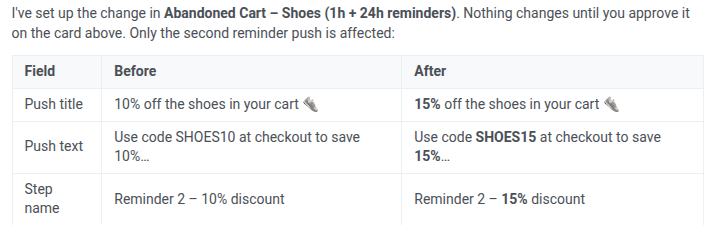
**बाद में जाँचें:** जर्नी खोलें और पुष्टि करें कि इसमें अभी भी वही दो संदेश हैं, और केवल दूसरे संदेश का कंटेंट बदला है।
यदि जर्नी पहले से चल रही है, तो पहले उसे रोकें। AI Assistant चल रही जर्नी को संपादित नहीं कर सकता, और रुकी रहने के दौरान उपयोगकर्ताओं तक कुछ नहीं पहुँचता, इसलिए संपादन शांत समय के लिए योजना बनाएँ।
### कंटेंट
##### ईमेल टेम्पलेट उत्पन्न करें
> *"एक ऑनलाइन स्टोर के लिए ईमेल कंटेंट बनाएँ जिसका उद्देश्य पिछले खरीदारों को छूट या विशेष ऑफ़र जैसे विशेष प्रोत्साहन देकर फिर से सक्रिय करना है। लक्ष्य बार-बार खरीदारी को प्रोत्साहित करना और उन ग्राहकों को फिर से जोड़ना है जिन्होंने हाल ही में खरीदारी नहीं की है। स्पष्ट, आकर्षक संदेश पर ध्यान दें जो ऑफ़र के मूल्य को उजागर करे और एक मज़बूत कॉल टू एक्शन शामिल करे।"*
**AI Assistant क्या करता है:** उत्पन्न ईमेल को टेम्पलेट के रूप में सहेजता है और उसे ईमेल एडिटर में खोलने के लिंक के साथ उत्तर देता है। यह स्वयं इमेज नहीं जोड़ता, लेकिन एडिटर में इमेज ब्लॉक का **Generate with AI** पैनल वहाँ आपके द्वारा लिखे गए छोटे विवरण से ऐसा कर सकता है।

**बाद में जाँचें:** टेस्ट भेजने से पहले एडिटर में टेक्स्ट, इमेज और लिंक की समीक्षा करें।
##### मौजूदा ईमेल टेम्पलेट संपादित करें
एक बार टेम्पलेट मौजूद होने पर, बदलाव करने के लिए आपको उसे शुरू से फिर से बनाने की आवश्यकता नहीं है। AI Assistant से विशिष्ट भागों (कंटेंट ब्लॉक, विषय, प्रीहेडर, प्रेषक, या पैलेट) को संपादित करने के लिए कहें, और यह सहेजे गए टेम्पलेट को उसी स्थान पर अपडेट करता है।
> *"'Win-back: 20% off for returning customers' ईमेल टेम्पलेट में, विषय पंक्ति को बदलें ताकि उसमें 20% छूट का अधिक सीधे उल्लेख हो, और 'Free gift wrapping' कार्ड को आसान, बिना झंझट वाले रिटर्न के बारे में एक नए कार्ड से बदलें।"*
**AI Assistant क्या करता है:** दोनों बदलावों को एक ही Decision कार्ड के रूप में प्रस्तावित करता है, जिसमें पुरानी और नई विषय पंक्तियाँ और बदले गए कार्ड का टेक्स्ट स्पष्ट रूप से लिखा होता है। आपके स्वीकृत करते ही टेम्पलेट अपडेट हो जाता है। बाकी कंटेंट अछूता रहता है।
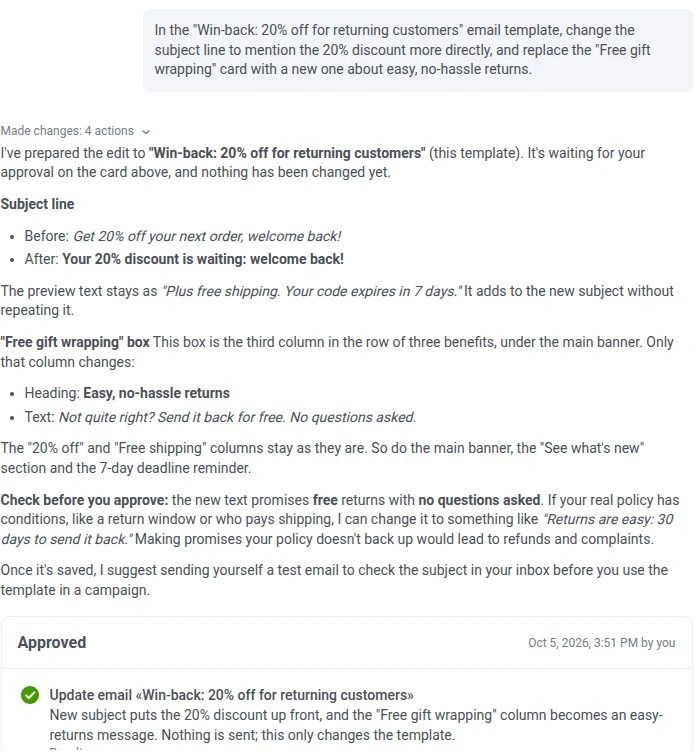
**बाद में जाँचें:** पुष्टि करें कि विषय पंक्ति और बदला गया कार्ड सही दिखते हैं, और टेम्पलेट में और कुछ नहीं बदला।
### इन-ऐप संदेश और रिच मीडिया
> *"एक इन-ऐप संदेश बनाएँ जो ऐप लॉन्च पर दिखे, जिसमें 'Welcome back!' हेडलाइन, एक क्लोज़ बटन, और ऐप की होम स्क्रीन से लिंक करने वाला 'See what's new' लेबल वाला एक CTA बटन हो।"*
**AI Assistant क्या करता है:** पूरे कंटेंट और लेआउट के साथ एक Decision कार्ड प्रस्तावित करता है, जिसमें कोई भी अनुमानित मान (जैसे डीप लिंक) आपकी पुष्टि के लिए चिह्नित होते हैं। आपके स्वीकृत करते ही इन-ऐप सहेज लिया जाता है। यह किसी को तब तक नहीं दिखाया जाता जब तक इसे किसी ट्रिगर से भी न जोड़ा जाए, जैसे किसी जर्नी में ऐप-लॉन्च इवेंट। AI Assistant इन-ऐप में इमेज नहीं जोड़ता। एडिटर का अपना Image फ़ील्ड केवल URL या मीडिया स्टोरेज से फ़ाइल स्वीकार करता है, कोई बिल्ट-इन जनरेटर नहीं है।
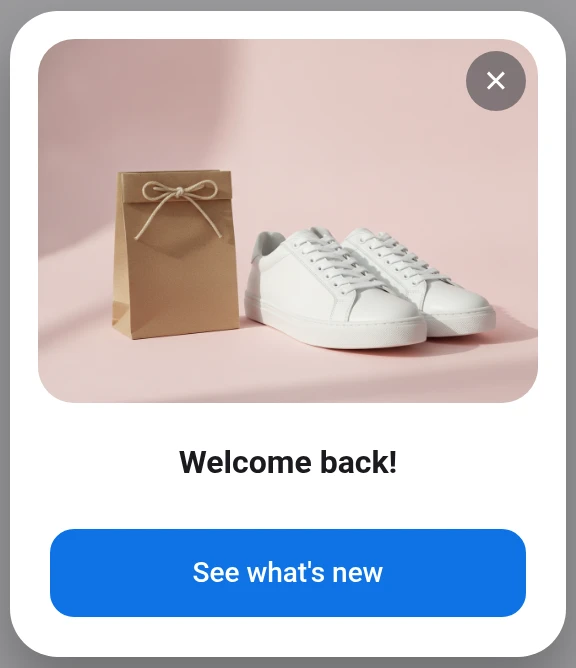
**बाद में जाँचें:** पुष्टि करें कि कंटेंट और सभी लिंक सही हैं, फिर उपयोगकर्ताओं तक पहुँचने से पहले इसे किसी ट्रिगर से जोड़ें।
### वाउचर और प्रोमो कोड
> *"'Spring Sale' नाम का एक वाउचर पूल बनाएँ जिसमें 10 सिंगल-यूज़ प्रोमो कोड हों, बिना समाप्ति तिथि के।"*
**AI Assistant क्या करता है:** Decision कार्ड के बिना सीधे पूल बनाता है। AI Assistant कोड स्वयं लिखता है (या आपके प्रॉम्प्ट में सूचीबद्ध कोड का उपयोग करता है) और फिर उन्हें इस जानकारी के साथ वापस रिपोर्ट करता है कि कितने अभी भी अप्रयुक्त हैं। Pushwoosh गारंटी देता है कि हर कोड केवल एक उपयोगकर्ता को जाता है। यह ट्रैक नहीं करता कि कोड वास्तव में रिडीम हुआ या नहीं, इसलिए एक ही बार रिडेम्पशन लागू करना आपके अपने चेकआउट या बैकएंड पर निर्भर है।
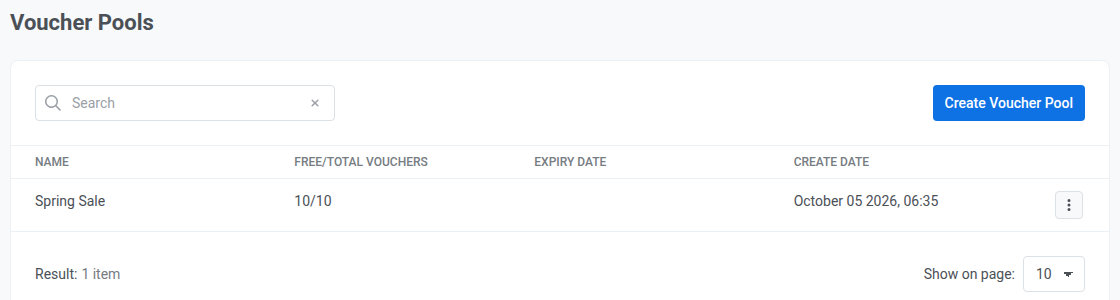
**बाद में जाँचें:** किसी संदेश या जर्नी में उपयोग करने से पहले पुष्टि करें कि पूल में अपेक्षित संख्या में कोड हैं।
### Geozones
> *"'Downtown Store' नाम का एक गोलाकार Geozone बनाएँ जिसका केंद्र [अक्षांश], [देशांतर] पर हो और त्रिज्या 500 मीटर हो।"*
**AI Assistant क्या करता है:** Decision कार्ड के बिना सीधे Geozone बनाता है, और उसकी स्थिति और रेंज वापस रिपोर्ट करता है। संदेश वैकल्पिक है। उसके बिना, जब कोई डिवाइस ज़ोन में प्रवेश करता है तो ज़ोन `PW_GeozoneEntered` इवेंट ट्रिगर करता है। जर्नी शुरू करने के लिए उस इवेंट का उपयोग करें, और वहाँ संदेश और ऑडियंस चुनें। बार-बार प्रवेश के बीच न्यूनतम अंतराल (कूलडाउन) API द्वारा आवश्यक है, कोई डिफ़ॉल्ट नहीं है। यदि आप इसे निर्दिष्ट नहीं करते, तो AI Assistant इसे खाली छोड़ने के बजाय एक मान चुनता है, ताकि ज़ोन के किनारे के पास रुका हुआ व्यक्ति इसे बार-बार ट्रिगर न करे।

**बाद में जाँचें:** पुष्टि करें कि स्थान और त्रिज्या आपके इरादे से मेल खाते हैं, और ऐप के पास लोकेशन अनुमति है और SDK की लोकेशन सुविधा सक्षम है। ठीक 0 का निर्देशांक (भूमध्य रेखा या प्रधान मध्याह्न रेखा पर कोई बिंदु) वर्तमान में अनुपस्थित मानकर अस्वीकार कर दिया जाता है।
## Analysis
डेटा की जाँच करें। शुरुआती प्रॉम्प्ट: *"कम प्रदर्शन करने वाले अभियानों का निदान करें"*, *"सेगमेंट और चैनल के अनुसार राजस्व का विश्लेषण करें"*, *"उपयोगकर्ता जर्नी में ड्रॉप-ऑफ़ पॉइंट खोजें"*।
### एनालिटिक्स और डैशबोर्ड
##### अभियान प्रदर्शन रिपोर्ट प्राप्त करें
> *"इस ऐप में लॉन्च किए गए सभी पुश नोटिफिकेशन अभियानों के लिए संदेश डिलीवरी दरों, ओपन दरों और क्लिक-थ्रू दरों की एक व्यापक रिपोर्ट तैयार करें, जिसे अभियान प्रकार और संदेश कंटेंट के अनुसार विभाजित किया गया हो।"*
**AI Assistant क्या करता है:** अभियान प्रकार और संदेश कंटेंट के अनुसार विभाजित रिपोर्ट लौटाता है, जिसमें हर एक के लिए डिलीवरी, ओपन और क्लिक-थ्रू दरें होती हैं, और रास्ते में मिली डेटा-गुणवत्ता संबंधी चेतावनियों को चिह्नित करता है, जैसे पुश क्लिक-थ्रू दर का ओपन से गणना किया जाना (Pushwoosh में अलग पुश क्लिक गणना नहीं है) या किसी अनुपस्थित iOS सेटिंग के कारण कम रिपोर्ट की गई डिलीवरी गणना।
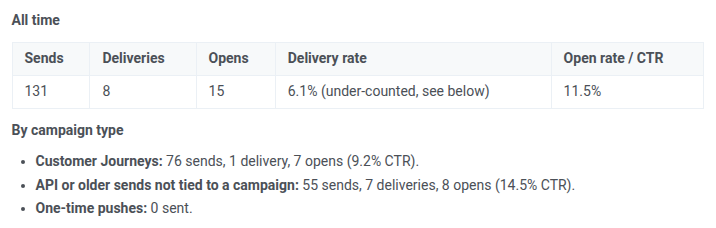
**बाद में जाँचें:** कुछ अभियानों की तुलना उन संख्याओं से करें जो आप पहले से जानते हैं।
##### डैशबोर्ड बनाएँ
> *"केवल इस इन-ऐप अभियान के लिए एक डैशबोर्ड बनाएँ: इम्प्रेशन, नीचे वाले बटन पर क्लिक, और यूनिक उपयोगकर्ताओं द्वारा इवेंट X के पूरा होने की संख्या।"*
**AI Assistant क्या करता है:** यदि इनमें से कोई भी जानकारी नहीं है तो पूछता है कि आपका मतलब किस इन-ऐप से है और वास्तविक इवेंट नाम क्या है, बताता है कि डैशबोर्ड सीधे इन-ऐप के अनुसार फ़िल्टर नहीं कर सकते या किसी एक बटन पर क्लिक नहीं गिन सकते, फिर सबसे निकटतम मेल बनाता है: तीनों अनुरोधित मेट्रिक्स विजेट के रूप में (बटन-क्लिक मेट्रिक के लिए "interactions" प्रॉक्सी का उपयोग करके), साथ ही एक ट्रेंड चार्ट।
**बाद में जाँचें:** पुष्टि करें कि डैशबोर्ड केवल इसी इन-ऐप तक सीमित है, और interactions विजेट को सटीक बटन क्लिक के रूप में दोहरी गणना नहीं किया गया है।
##### सेगमेंट की पुनर्गणना करें
> *"'High-value churners' सेगमेंट की पुनर्गणना करें और मुझे बताएँ कि अब कितने उपयोगकर्ता मेल खाते हैं।"*
**AI Assistant क्या करता है:** पुनर्गणना शुरू करता है और तैयार होने पर अपडेट की गई उपयोगकर्ता संख्या रिपोर्ट करता है।
**बाद में जाँचें:** हाल की गतिविधि को देखते हुए नई संख्या की तुलना अपनी अपेक्षा से करें।
### राजस्व विश्लेषण
##### सप्ताह-दर-सप्ताह वृद्धि की गणना करें
> *"पिछले 30 दिनों की डिलीवरी और राजस्व संख्याएँ निकालें और सप्ताह-दर-सप्ताह वृद्धि की गणना करें।"*
**AI Assistant क्या करता है:** अवधि के लिए डिलीवरी और राजस्व का कुल योग लौटाता है, साथ ही सप्ताह-दर-सप्ताह वृद्धि दर, जब खाते में इसकी गणना के लिए राजस्व डेटा हो। यदि कुछ भी ट्रैक नहीं किया जाता (कोई कनेक्टेड भुगतान प्रदाता नहीं, कोई राजस्व वाला इवेंट ट्रिगर नहीं हो रहा), तो यह दर रिपोर्ट करने के बजाय यही बताता है।
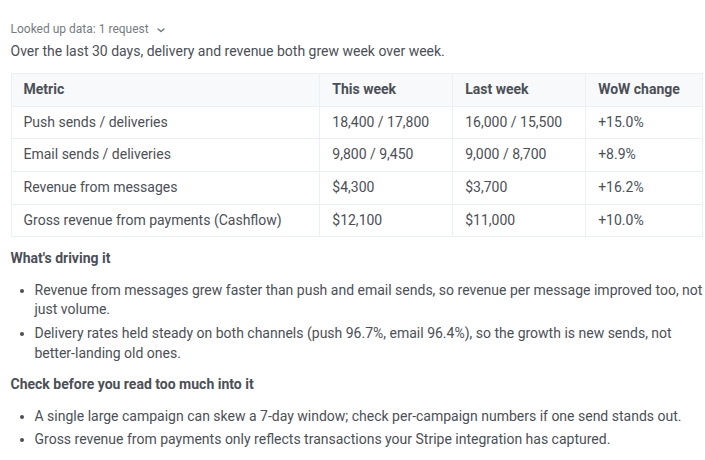
**बाद में जाँचें:** जाँचें कि तारीख सीमा वही है जो आपने माँगी थी।
##### किसी जर्नी की उसके कंट्रोल ग्रुप से तुलना करें
> *"इस जर्नी के राजस्व की तुलना उसके कंट्रोल ग्रुप से करें।"*
**AI Assistant क्या करता है:** जाँचता है कि जर्नी का अपना होल्डआउट स्प्लिट है या नहीं और राजस्व वाला इवेंट सेट अप है या नहीं। यदि इनमें से कोई भी नहीं है, तो यह परिणाम का अनुमान लगाने के बजाय ठीक-ठीक बताता है कि क्या जोड़ना है। यदि खाते में केवल खाता-व्यापी कंट्रोल ग्रुप है, तो यह बताता है कि वह ग्रुप एक साथ सभी मार्केटिंग को मापता है और जर्नी-स्तर के होल्डआउट का विकल्प नहीं है।
**बाद में जाँचें:** होल्डआउट प्रतिशत की पुष्टि करें और यह कि यह स्वयं जर्नी से जुड़ा है, केवल खाता-व्यापी कंट्रोल ग्रुप पर निर्भर नहीं है।
##### बिना राजस्व वाले अभियान खोजें
> *"पिछले 30 दिनों के ऐसे अभियान खोजें जिन्होंने कोई राजस्व उत्पन्न नहीं किया है।"*
**AI Assistant क्या करता है:** उत्तर देने से पहले जाँचता है कि राजस्व ट्रैक होता भी है या नहीं। यदि नहीं, तो हर अभियान स्वाभाविक रूप से मेल खाएगा, इसलिए यह अर्थहीन "सभी अभियान" सूची के बजाय ट्रैकिंग की कमी और खाते की वास्तविक भेजने की गतिविधि रिपोर्ट करता है।
**बाद में जाँचें:** यदि राजस्व ट्रैकिंग पहले से सेट अप है, तो तारीख सीमा की पुष्टि करें और यह कि रोके गए या ड्राफ़्ट अभियान शामिल नहीं हैं, जब तक आपने उन्हें न माँगा हो।
### खाता रणनीति
> *"मेरे खाते का विश्लेषण करें और एक राजस्व-केंद्रित योजना प्रस्तावित करें: लक्षित सेगमेंट, चैनल और अभियान समयरेखा।"*
**AI Assistant क्या करता है:** योजना बनाने से पहले खाते का ऑडिट करता है कि कौन-सी चीज़ें राजस्व को रोक सकती हैं (ट्रैकिंग की कमी, पहुँच से बाहर ऑडियंस, खाली सेगमेंट)। जब ऑडिट साफ़ आता है, जैसा कि यहाँ है, तो यह सीधे इस पर जाता है कि किन सेगमेंट को लक्षित करना है, कौन-से चैनल उपयोग करने हैं, और एक अभियान समयरेखा, ताकि आप उनमें से किसी पर भी कार्य करने से पहले समीक्षा कर सकें।
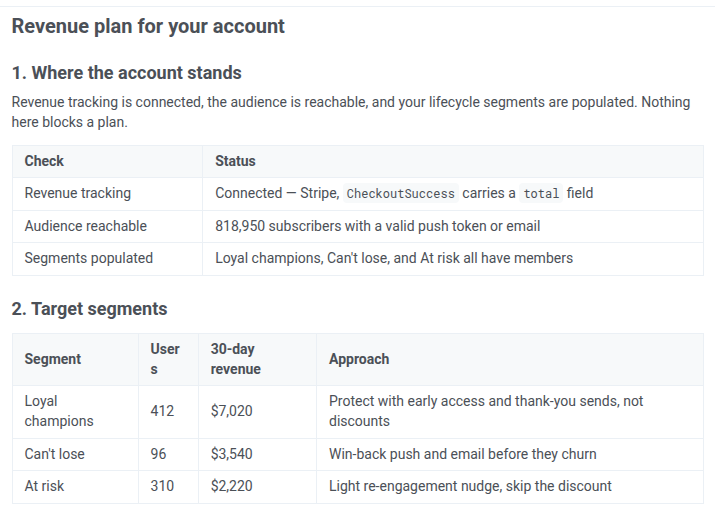
**बाद में जाँचें:** पुष्टि करें कि सुझाए गए सेगमेंट और समयरेखा आपके वर्तमान अभियानों के लिए उचित हैं, और बाद की संख्याओं पर भरोसा करने से पहले ऑडिट द्वारा चिह्नित किसी भी डेटा कमी को दूर करें।
## Configuration
कुछ सेट अप करें। शुरुआती प्रॉम्प्ट: *"मोबाइल SDK (iOS/Android) सेट अप करें"*, *"वेब SDK सेट अप करें"*, *"ईमेल भेजना सेट अप करें"*।
### डिलीवरी सेटिंग्स
> *"इस ऐप के लिए पुश Frequency capping को प्रति उपयोगकर्ता प्रति सप्ताह 1 संदेश पर सेट करें।"*
**AI Assistant क्या करता है:** पूरे एप्लिकेशन के लिए नई पुश Frequency capping सीमा को Decision कार्ड के रूप में प्रस्तावित करता है। आपके स्वीकृत करते ही सीमा बदल जाती है। Frequency capping प्रति एप्लिकेशन और चैनल लागू होती है, प्रति सेगमेंट या अभियान नहीं।
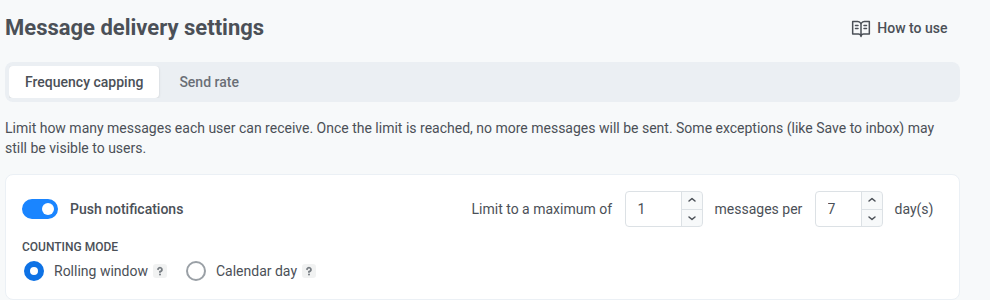
**बाद में जाँचें:** एप्लिकेशन की Frequency capping सेटिंग्स में नई सीमा की पुष्टि करें, और जाँचें कि यह किसी बहु-चरणीय जर्नी के बाद के संदेशों को रोक न दे।
### टेस्ट डिवाइस
> *"iOS पर पुश टेस्टिंग के लिए मेरे फ़ोन को टेस्ट डिवाइस के रूप में रजिस्टर करें।"*
**AI Assistant क्या करता है:** **Test Devices** पेज पर 1 घंटे के लिए **Add test devices from the app** चालू करता है। बचा हुआ समय टॉगल के बगल में दिखाया जाता है। इसके चालू रहते, केवल ऐप खोलना पर्याप्त नहीं है: 30 सेकंड के भीतर इसे 6 बार बैकग्राउंड में भेजें और फ़ोरग्राउंड में वापस लाएँ, और फ़ोन स्वयं को रजिस्टर कर लेता है। यदि आप पहले से फ़ोन का पुश टोकन या डिवाइस ID (HWID) जानते हैं, तो उसे अपने प्रॉम्प्ट में जोड़ें, और AI Assistant डिवाइस को सीधे रजिस्टर कर देता है।

**बाद में जाँचें:** पुष्टि करें कि नया डिवाइस सही प्लेटफ़ॉर्म के साथ टेस्ट डिवाइस सूची में दिखाई देता है।
### इंटीग्रेशन
> *"एक वेबहुक इंटीग्रेशन बनाएँ जो संदेश भेजे जाने पर [आपके सर्वर का URL] पर पोस्ट करे।"*
**AI Assistant क्या करता है:** पहले ऐप के वर्तमान वेबहुक सेटअप की जाँच करता है, क्योंकि हर ऐप में केवल एक होता है और नया बनाने से वह बदल जाता है, फिर लक्ष्य URL, कवर किए गए इवेंट और auth हेडर की स्थिति के साथ एक Decision कार्ड प्रस्तावित करता है। यदि यह कुछ ओवरराइट करेगा तो कार्ड यह बताता है। इंटीग्रेशन आपके स्वीकृत करने के बाद ही ट्रिगर होना शुरू होता है।
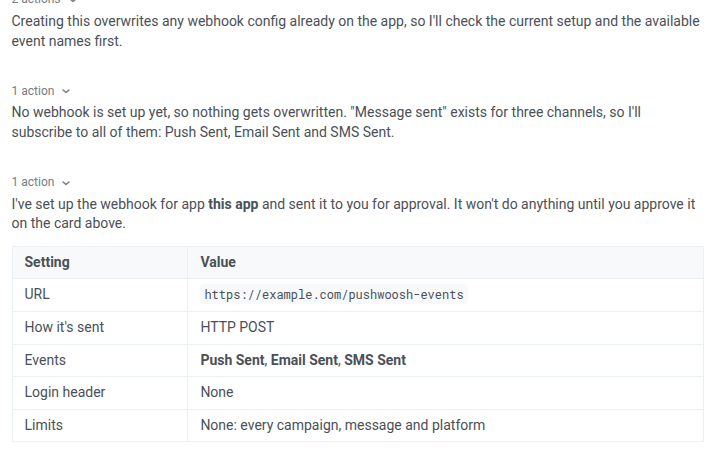
**बाद में जाँचें:** पुष्टि करें कि लक्ष्य URL, कवर किए गए इवेंट और दायरा (सभी संदेश बनाम विशिष्ट संदेश) आपके इरादे से मेल खाते हैं, और यदि आपके सर्वर को सत्यापित करना चाहिए कि कॉल वास्तव में Pushwoosh से हैं तो एक auth हेडर जोड़ें।
### उपयोगकर्ता और एक्सेस
> *"[ईमेल] को [ग्रुप] एक्सेस के साथ इस खाते में आमंत्रित करें।"*
**AI Assistant क्या करता है:** आमंत्रण द्वारा असाइन किए जाने वाले ग्रुप का नाम बताते हुए एक Decision कार्ड प्रस्तावित करता है। अनुमतियाँ प्रति ग्रुप होती हैं, हर ग्रुप के पास प्रति एप्लिकेशन See, Modify, और Send push अधिकार होते हैं। ग्रुप हार्डकोडेड क्षमताओं वाली कोई निश्चित भूमिका नहीं है, इसलिए ग्रुप वास्तव में क्या कर सकता है यह इस पर निर्भर करता है कि आपके खाते ने उसे कैसे कॉन्फ़िगर किया है। आमंत्रण ईमेल आपके स्वीकृत करने के बाद ही भेजा जाता है।
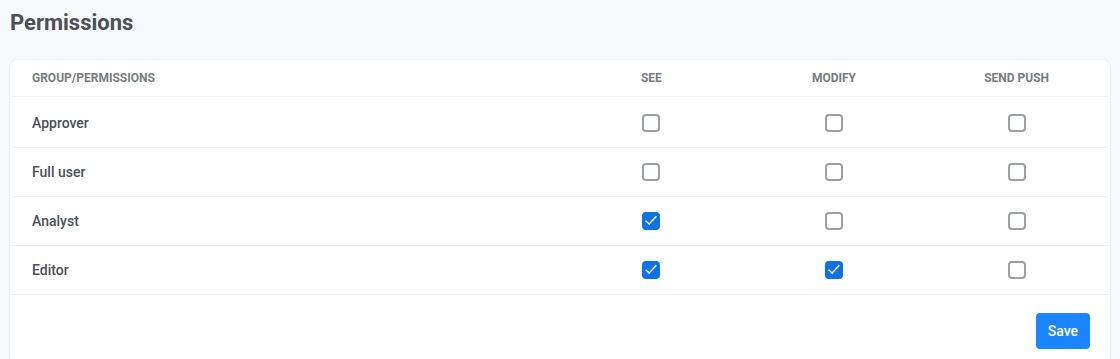
**बाद में जाँचें:** ग्रुप की अनुमतियाँ खोलें (ऊपर के स्क्रीनशॉट की तरह) और पुष्टि करें कि इस व्यक्ति के लिए See, Modify, और Send push आपकी इच्छा के अनुसार, एप्लिकेशन दर एप्लिकेशन, सेट हैं।
### सपोर्ट
> *"इस समस्या के बारे में एक सपोर्ट टिकट खोलें और इस बातचीत का विवरण शामिल करें।"*
**AI Assistant क्या करता है:** एक सपोर्ट टिकट बनाता है और सबमिट होने पर पुष्टि करता है, स्वयं [Pushwoosh Support](https://help.pushwoosh.com/hc/en-us/requests/new) पर जाने के विकल्प के रूप में।
**बाद में जाँचें:** टिकट नंबर नोट करें। Pushwoosh Support वहीं से आगे संपर्क करता है।
## संबंधित
किसी विशिष्ट समस्या का निदान करने के लिए, जैसे रुकी हुई जर्नी या विफल डिलीवरी, [AI Assistant के साथ समस्या निवारण](/hi/product/pushwoosh-ai/troubleshoot-with-ai/) देखें, जिसमें समस्या के प्रकार के अनुसार व्यवस्थित प्रॉम्प्ट टेम्पलेट हैं।