# इन-ऐप में लिक्विड

हर उपयोगकर्ता को उसका अपना डेटा दिखाने के लिए इन-ऐप के कंटेंट में [लिक्विड](/hi/product/personalization/liquid-templates/) लिखें: उसके टैग मान, इन-ऐप को ट्रिगर करने वाले इवेंट के एट्रिब्यूट और उसका User ID। उदाहरण के लिए, उपयोगकर्ता का नाम लेकर अभिवादन करें और इवेंट में भेजा गया प्रोमो कोड दिखाएँ।

<Aside type="note">
इन-ऐप में लिक्विड डिफ़ॉल्ट रूप से बंद होता है। इसे अपने खाते के लिए सक्षम करने के लिए, अपने Customer Success Manager या सपोर्ट से संपर्क करें।
</Aside>

## इन-ऐप में लिक्विड कहाँ काम करता है

लिक्विड केवल उस इन-ऐप में काम करता है जिसे कोई Journey [इन-ऐप एलिमेंट](/hi/product/customer-journey/journey-elements/channels/in-app/) से दिखाता है। **इन-ऐप दिखाएँ** के दोनों मोड काम करते हैं: **अगली बार ऐप खुलने पर** और **इवेंट पर**।

लिक्विड इनमें से किसी एक जगह लिखें:

* बिल्ट-इन एडिटर ब्लॉक का टेक्स्ट, जैसे [HTML ब्लॉक](/hi/product/content/in-apps/no-code-in-app-editor/built-in-editor-blocks-reference/#html) या **Text** ब्लॉक। इन-ऐप की हर भाषा का टेक्स्ट काम करता है।
* अपलोड किए गए HTML आर्काइव की `index.html` फ़ाइल।
* किसी [नेटिव इन-ऐप](/hi/product/content/in-apps/create-native-in-app-messages/) का टेक्स्ट फ़ील्ड।

## इन-ऐप में लिक्विड जोड़ें

लिक्विड जोड़ने के लिए, उसे इन-ऐप एडिटर में लिखें, फिर Journey में उस इन-ऐप को चुनें।

1. बिल्ट-इन एडिटर में इन-ऐप खोलें।
2. एक **HTML** ब्लॉक जोड़ें, या कोई मौजूदा ब्लॉक चुनें।
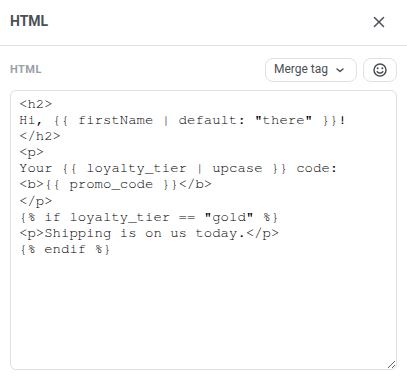
3. **HTML** फ़ील्ड में, लिक्विड कोड हाथ से टाइप करें।

   <img src="/personalization-liquid-templates-8.webp" alt="इन-ऐप एडिटर में HTML ब्लॉक की सेटिंग्स, जिसमें लिक्विड कोड firstName से उपयोगकर्ता का अभिवादन करता है, loyalty_tier टैग को बड़े अक्षरों में, promo_code इवेंट एट्रिब्यूट और gold टियर के लिए if शर्त दिखाता है" width="407"/>

4. **Save** पर क्लिक करें।
5. अपने Journey के **इन-ऐप** एलिमेंट में, **मीडिया सोर्स** में इन-ऐप चुनें।
6. अगर इन-ऐप इवेंट एट्रिब्यूट का उपयोग करता है, तो **इन-ऐप दिखाएँ** में **इवेंट पर** चुनें और इवेंट चुनें।

एडिटर प्रीव्यू लिक्विड कोड को वैसा ही दिखाता है जैसा लिखा गया है। हर उपयोगकर्ता अपने मान देखता है।

<Aside type="note">
**Merge tag** बटन लिक्विड नहीं डालता। यह `{firstName|regular|}` जैसा डायनामिक कंटेंट प्लेसहोल्डर डालता है। प्लेसहोल्डर और लिक्विड एक ही इन-ऐप में साथ काम करते हैं।
</Aside>

इस उदाहरण में, `firstName` और `loyalty_tier` टैग हैं, और `promo_code` उस इवेंट का एट्रिब्यूट है जो इन-ऐप दिखाता है:

<Tabs>
<TabItem label="इनपुट">

```liquid
<h2>
Hi, {{ firstName | default: "there" }}!
</h2>
<p>
Your {{ loyalty_tier | upcase }} code:
<b>{{ promo_code }}</b>
</p>
{% if loyalty_tier == "gold" %}
<p>Shipping is on us today.</p>
{% endif %}
```

</TabItem>

<TabItem label="आउटपुट">

Hi, Anna!

Your GOLD code: AUTUMN-42

Shipping is on us today.

</TabItem>

</Tabs>

<span id="data-you-can-use" />

## उपयोग किया जा सकने वाला डेटा

इन-ऐप के लिक्विड में ये मान उपलब्ध हैं:

| मान | यह क्या है | कैसे लिखें |
|---|---|---|
| [टैग](/hi/product/audience-data-and-segmentation/user-data-tags/tags/) | Pushwoosh में संग्रहीत उपयोगकर्ता डेटा का एक हिस्सा, जैसे उपयोगकर्ता का नाम। इन-ऐप वह मान दिखाता है जो इन-ऐप दिखाए जाने के समय होता है। | `{{ loyalty_tier }}` |
| इवेंट एट्रिब्यूट | इन-ऐप एलिमेंट के **इवेंट पर** मोड में चुने गए इवेंट का एट्रिब्यूट। अगर किसी एट्रिब्यूट का नाम किसी टैग जैसा ही है, तो एट्रिब्यूट का मान उपयोग होता है। | `{{ promo_code }}` |
| User ID | वह ID जो आपका ऐप उपयोगकर्ता को देता है। | `{{ userid }}`, छोटे अक्षरों में |
| HWID | Pushwoosh में उपयोगकर्ता के डिवाइस का हार्डवेयर ID। | `{{ hwid }}`, छोटे अक्षरों में |

## वेरिएबल नाम लिखें

वेरिएबल नाम टाइप करते समय इन नियमों का पालन करें:

* नाम ठीक वैसा ही टाइप करें जैसा वह Pushwoosh में है, बड़े अक्षरों सहित। मेल न खाने वाला नाम, जैसे टैग `firstName` के लिए `{{ firstname }}`, खाली टेक्स्ट के रूप में दिखता है।
* टैग और एट्रिब्यूट के नाम बिना स्पेस के लिखें: `Loyalty Tier` नाम के टैग के लिए `{{ LoyaltyTier }}`।
* खाली टेक्स्ट के बजाय वैकल्पिक मान दिखाने के लिए, `default` फ़िल्टर जोड़ें: `{{ firstName | default: "there" }}`।

## मान का रूप बदलें

किसी मान का रूप बदलने के लिए, [लिक्विड फ़िल्टर](https://shopify.github.io/liquid/filters/abs/) जोड़ें। सभी मानक फ़िल्टर काम करते हैं, जैसे `upcase`, `capitalize`, `date` और `truncate`, और Pushwoosh का `timezone` फ़िल्टर भी।

## इन-ऐप में लिक्विड की सीमाएँ

इन-ऐप में लिक्विड की ये सीमाएँ हैं:

* अगर आप इन-ऐप को तत्काल इन-ऐप अभियान (**अभियान** > **तत्काल इन-ऐप**) के रूप में भेजते हैं, तो लिक्विड लागू नहीं होता और उपयोगकर्ताओं को कोड वैसा ही दिखता है जैसा लिखा गया है। इसके बजाय [डायनामिक कंटेंट](/hi/product/personalization/dynamic-content/) प्लेसहोल्डर का उपयोग करें।
* `{% include %}` समर्थित नहीं है। पूरा कोड इन-ऐप में ही लिखें।
* [कनेक्टेड कंटेंट](/hi/product/personalization/liquid-templates/connected-content/) समर्थित नहीं है। इसके बजाय [उपयोग किया जा सकने वाला डेटा](#data-you-can-use) के मानों का उपयोग करें।
* अगर इन-ऐप आर्काइव 1 MB से बड़ा है, तो लिक्विड लागू नहीं होता और उपयोगकर्ता को कोड वैसा ही दिखता है जैसा लिखा गया है।
* अगर लिक्विड कोड में कोई त्रुटि है, जैसे बिना बंद किया गया `{% if %}`, तो उपयोगकर्ता को इन-ऐप में कोड वैसा ही दिखता है जैसा लिखा गया है। Journey लॉन्च करने से पहले अपने डिवाइस पर इन-ऐप जाँचें।