# डायनामिक कंटेंट
## डायनामिक कंटेंट क्या है
यह कार्यक्षमता आपको अपने उपयोगकर्ताओं से एकत्र किए गए संबंधित टैग मानों के साथ संदेश कंटेंट को संशोधित करके अपने पुश संदेशों और ईमेल को पर्सनलाइज़ करने की अनुमति देती है। आप अपने उपयोगकर्ता को नाम से संबोधित कर सकते हैं और संदेश में उनकी किसी भी प्राथमिकता का उपयोग करके इसे प्रत्येक उपयोगकर्ता के लिए प्रासंगिक बना सकते हैं।
## उपयोग का मामला
इसे चित्रित करें: एप्लिकेशन हर शुक्रवार को शहर के सर्वश्रेष्ठ रेस्तरां के लिए कूपन प्रदान करता है।
उपयोगकर्ताओं का ध्यान आकर्षित करने और उन्हें ऐप पर वापस लाने के लिए, आप एक सामान्य पुश संदेश भेज सकते हैं जिसमें लिखा हो "ऐप में आपके लिए कुछ कूपन हैं, इसे अभी खोलें!"। हालांकि, ऐसा संदेश किसी उपयोगकर्ता के लिए कोई विशिष्ट जानकारी नहीं देता है, इसलिए यह संभावना नहीं है कि इसे प्राप्त करने वाले सभी लोग इस पुश को खोलेंगे। पुश ओपन रेट को महत्वपूर्ण रूप से बढ़ाने के लिए, सही संदेश के साथ सही ऑडियंस को सूचनाएं भेजी जानी चाहिए। सबसे प्रासंगिक संदेश भेजने के लिए, [`setTags`](/hi/developer/api-reference/device-api#settags) _को कॉल करके उपयोगकर्ताओं से निम्नलिखित जानकारी एकत्र करें_:
* नाम (Pushwoosh को _Alias_ टैग मान भेजता है)
* पसंदीदा रेस्तरां (_Restaurant_ टैग मान भेजता है)
## पुश को कैसे पर्सनलाइज़ करें
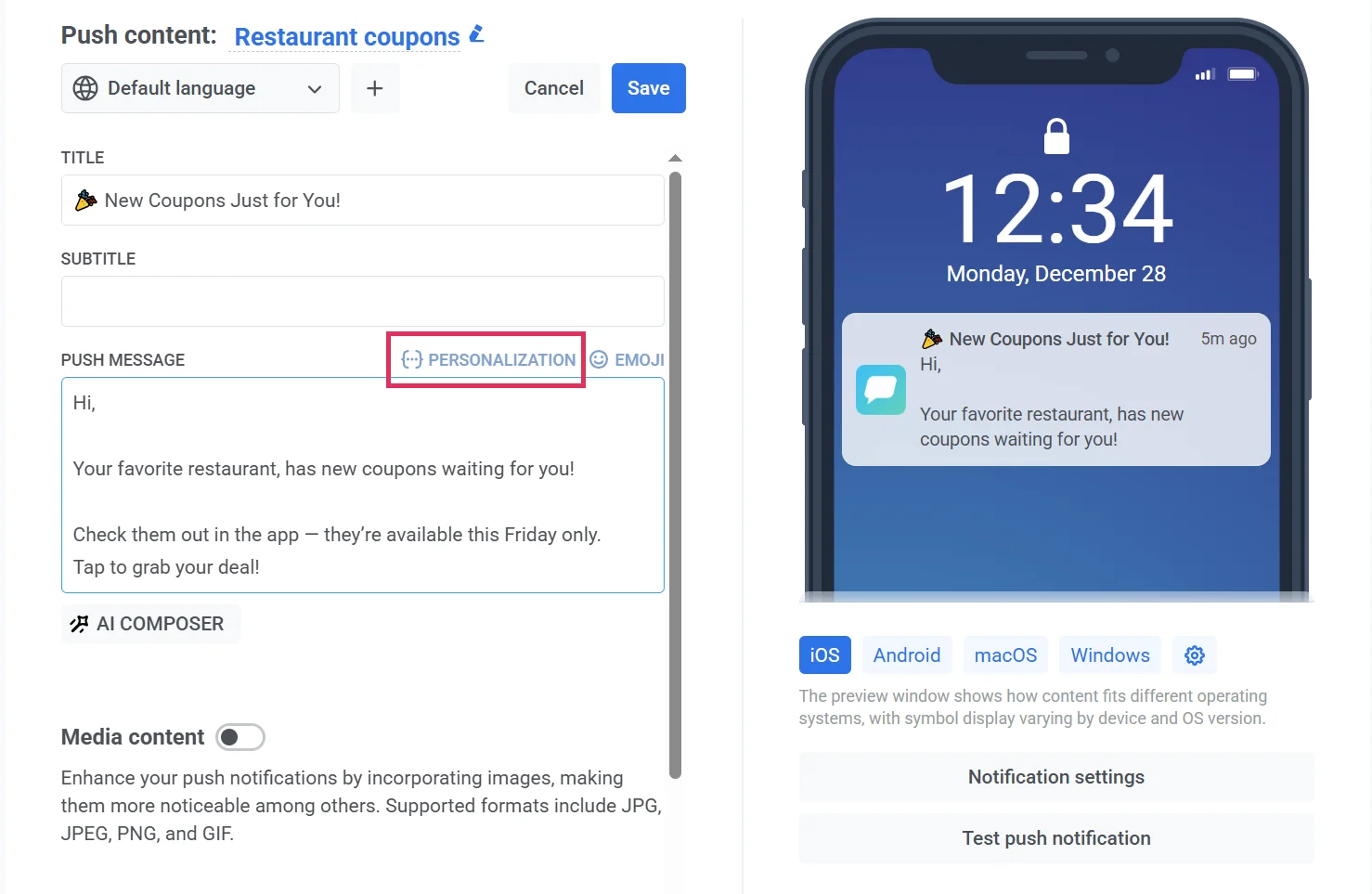
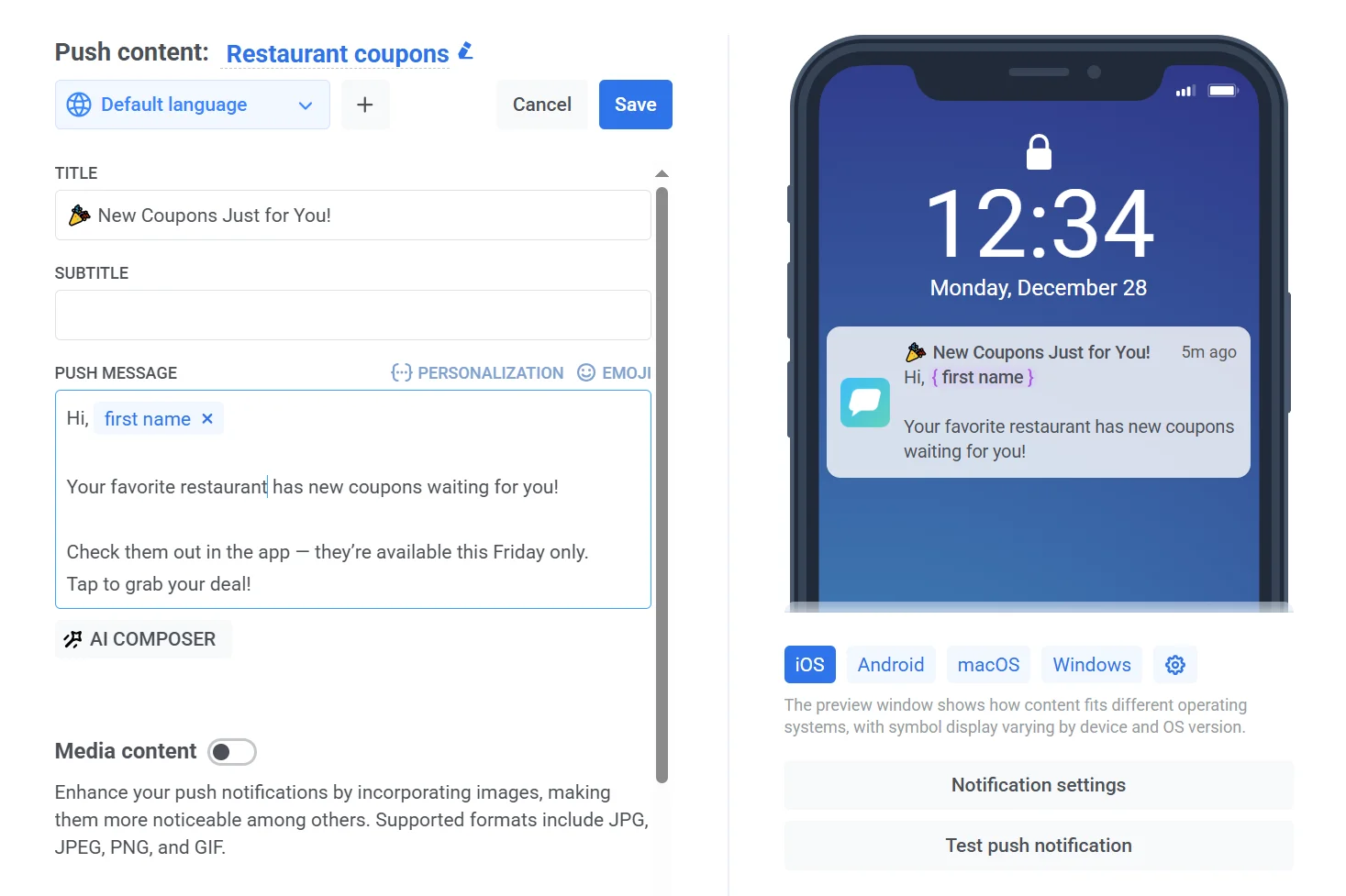
उपयोगकर्ताओं के बारे में इस जानकारी के साथ, आप डायनामिक कंटेंट का उपयोग करके पुश संदेशों को पर्सनलाइज़ कर सकते हैं। अपने संदेश टेक्स्ट में डायनामिक कंटेंट जोड़ने के लिए, इनपुट फ़ील्ड के ऊपर दाईं ओर **पर्सनलाइज़ेशन** बटन पर क्लिक करें।
1. एक टैग चुनें
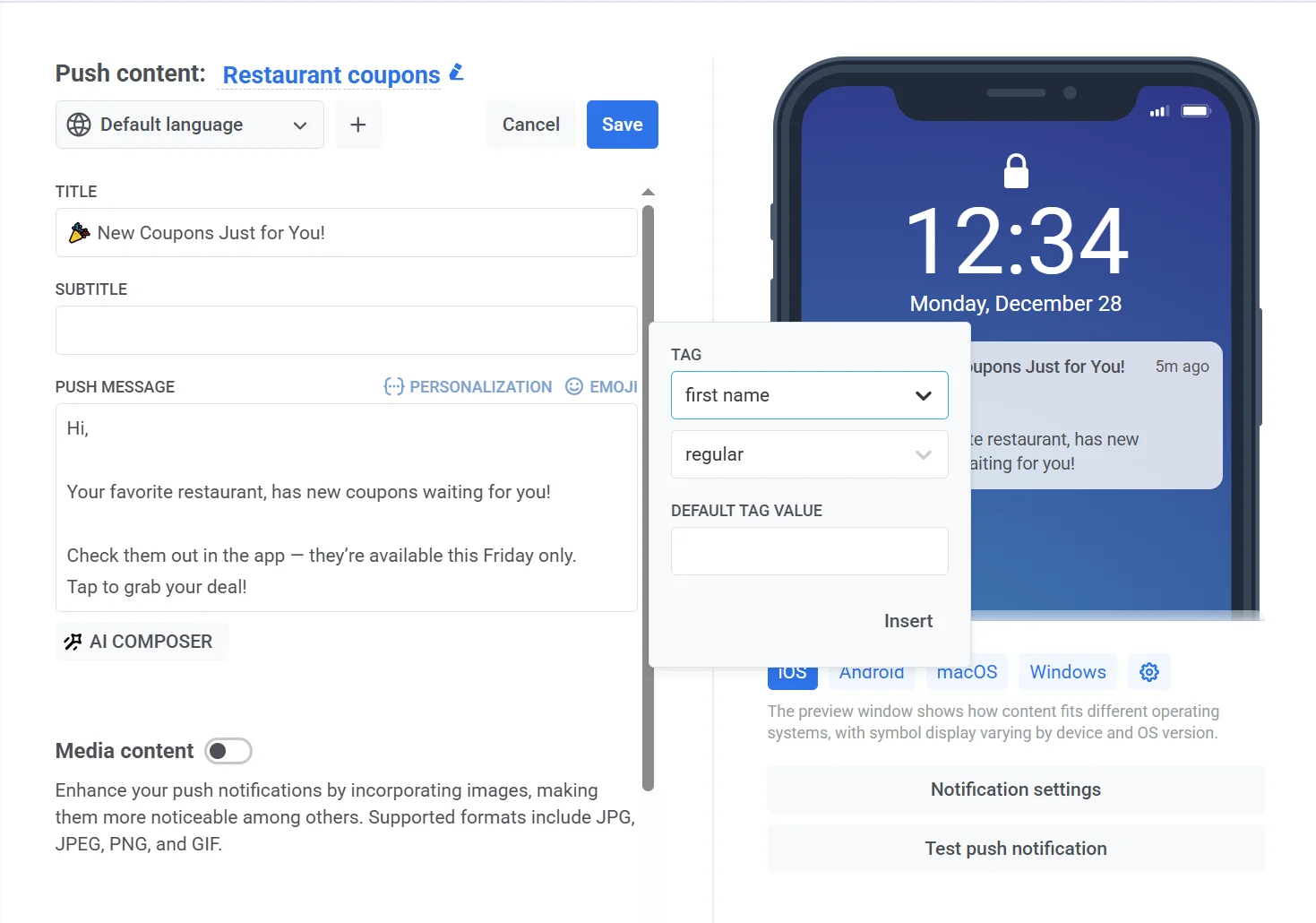
सबसे पहले, एक टैग चुनें जिसका मान संदेश में उपयोग किया जाएगा। लागू करने के लिए, **इन्सर्ट** पर क्लिक करें।
हमारे मामले में, यह नाम टैग है ताकि प्रत्येक उपयोगकर्ता को एक पर्सनलाइज़्ड पुश सूचना प्राप्त हो।
2. एक प्रारूप संशोधक चुनें
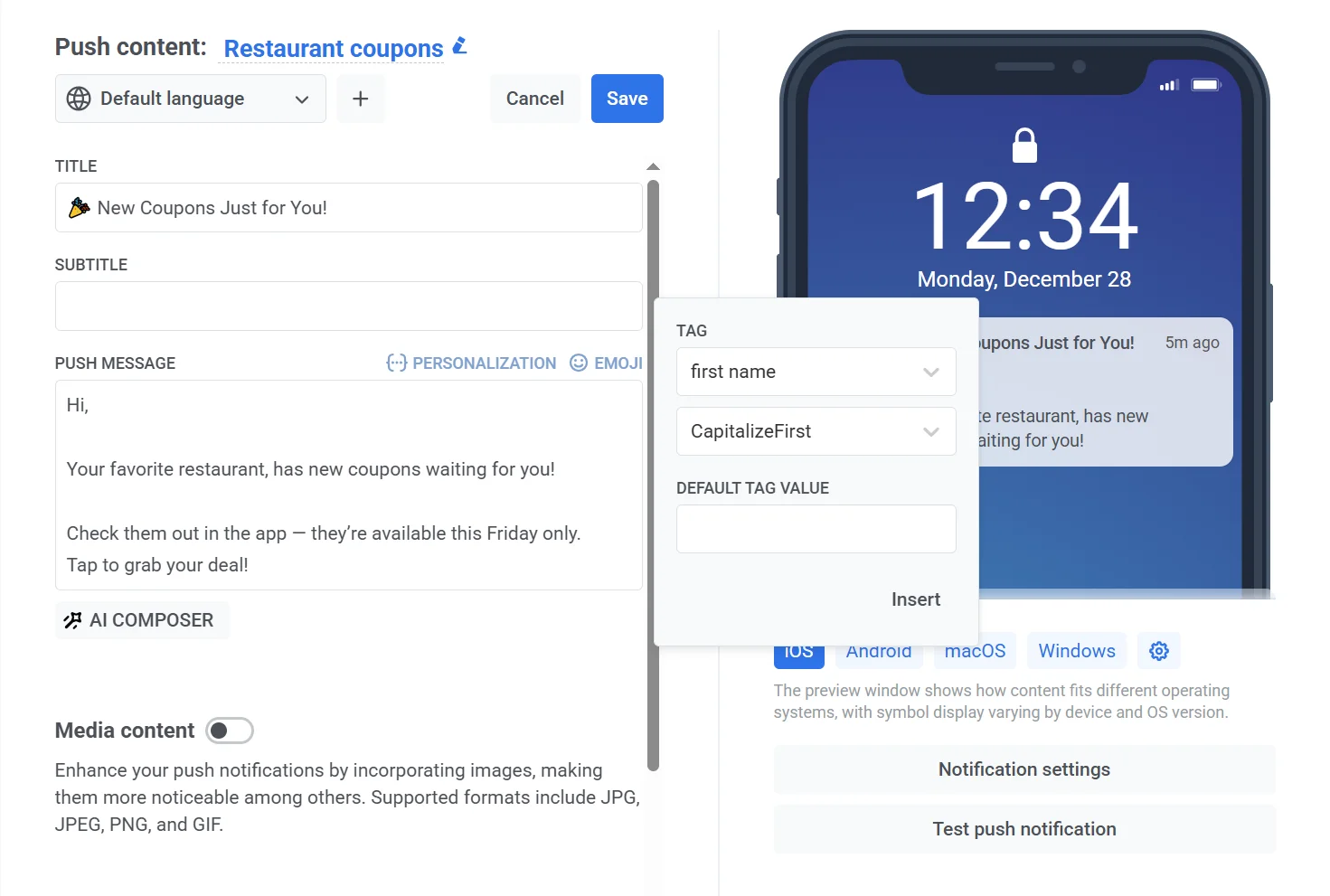
फिर, चुने हुए टैग मान के लिए एक प्रारूप संशोधक चुनें। चूंकि यह नाम है, नाम के पहले अक्षर को बड़ा करें, ताकि "alexander" "Alexander" बन जाए:
3. एक डिफ़ॉल्ट मान निर्दिष्ट करें
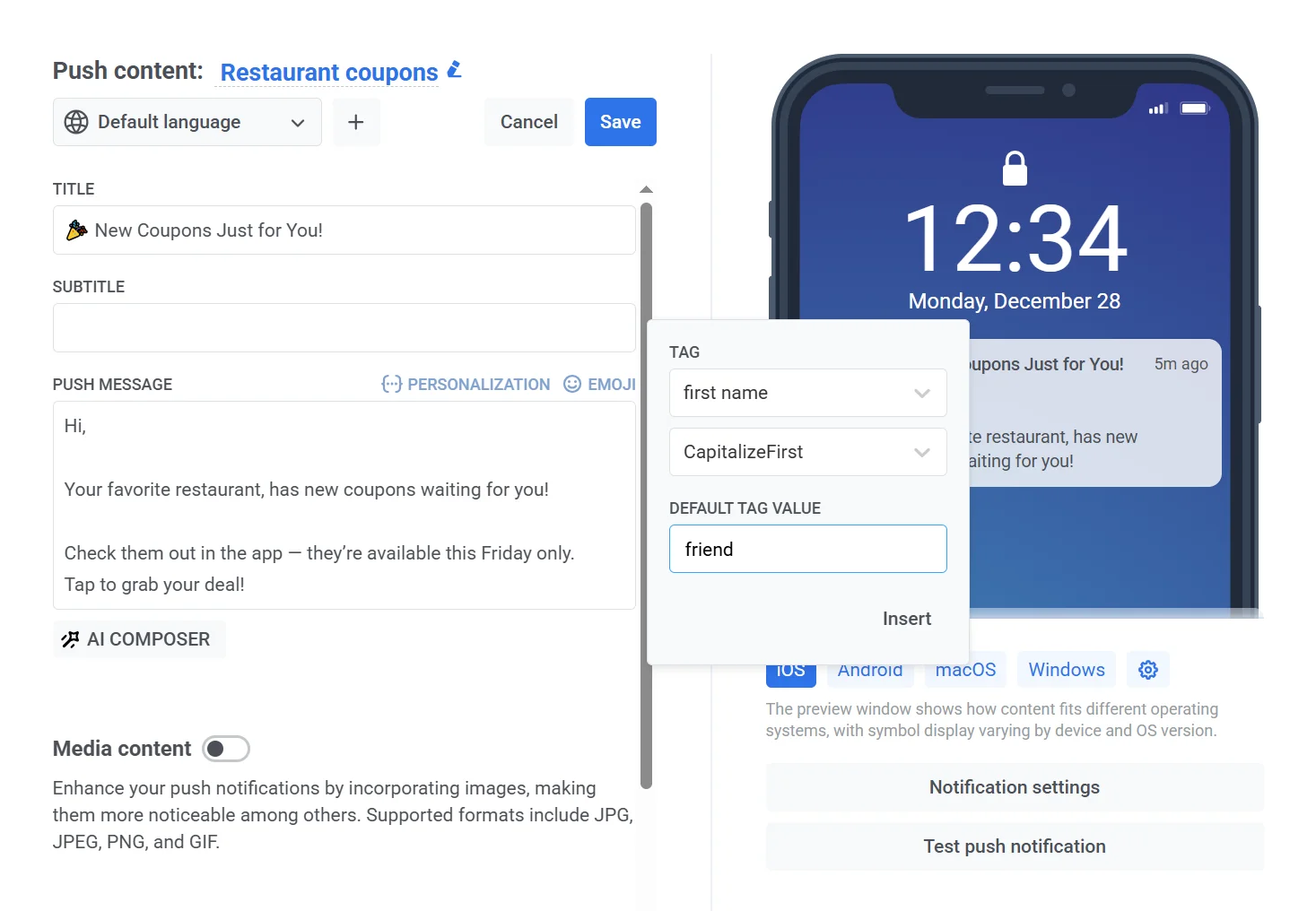
आप डिफ़ॉल्ट टैग मान भी निर्दिष्ट कर सकते हैं, जिसका उपयोग टैग मान के रूप में किया जाता है यदि किसी उपयोगकर्ता ने किसी कारण से इसे निर्दिष्ट नहीं किया है। उन लोगों के लिए एक डिफ़ॉल्ट मान टाइप करें जिन्होंने इसे प्रदान नहीं किया है, उदाहरण के लिए, "दोस्त"।
4. अंत में, **इन्सर्ट** पर क्लिक करें।
## यूज़र आईडी डालें
टैग के अलावा, आप पुश कंटेंट में [यूज़र आईडी](/hi/product/pushwoosh-knowledge-hub/users-userids/) डाल सकते हैं। Pushwoosh इसे भेजने के समय प्रत्येक प्राप्तकर्ता के लिए हल करता है, इसलिए आपको इसे टैग के रूप में संग्रहीत करने की आवश्यकता नहीं है।
1. जिस फ़ील्ड को आप पर्सनलाइज़ करना चाहते हैं (टाइटल, संदेश टेक्स्ट, या अन्य समर्थित पुश कंटेंट) पर **पर्सनलाइज़ेशन** पर क्लिक करें।
2. सूची में, **यूज़र आईडी** चुनें। इसे जल्दी से खोजने के लिए खोज बॉक्स का उपयोग करें।
3. एक प्रारूप संशोधक चुनें और, यदि आवश्यक हो, एक डिफ़ॉल्ट मान चुनें ([पुश को कैसे पर्सनलाइज़ करें](#how-to-personalize-a-push) में चरण 3 देखें)।
4. **इन्सर्ट** पर क्लिक करें।
## चैनल द्वारा पर्सनलाइज़ेशन गाइड
यदि आप कई चैनलों पर संदेशों को पर्सनलाइज़ करना चाहते हैं, तो विभिन्न चैनलों के लिए हमारे विस्तृत कैसे-करें गाइड देखें:
 1. एक टैग चुनें
सबसे पहले, एक टैग चुनें जिसका मान संदेश में उपयोग किया जाएगा। लागू करने के लिए, **इन्सर्ट** पर क्लिक करें।
हमारे मामले में, यह नाम टैग है ताकि प्रत्येक उपयोगकर्ता को एक पर्सनलाइज़्ड पुश सूचना प्राप्त हो।
1. एक टैग चुनें
सबसे पहले, एक टैग चुनें जिसका मान संदेश में उपयोग किया जाएगा। लागू करने के लिए, **इन्सर्ट** पर क्लिक करें।
हमारे मामले में, यह नाम टैग है ताकि प्रत्येक उपयोगकर्ता को एक पर्सनलाइज़्ड पुश सूचना प्राप्त हो।
 2. एक प्रारूप संशोधक चुनें
फिर, चुने हुए टैग मान के लिए एक प्रारूप संशोधक चुनें। चूंकि यह नाम है, नाम के पहले अक्षर को बड़ा करें, ताकि "alexander" "Alexander" बन जाए:
2. एक प्रारूप संशोधक चुनें
फिर, चुने हुए टैग मान के लिए एक प्रारूप संशोधक चुनें। चूंकि यह नाम है, नाम के पहले अक्षर को बड़ा करें, ताकि "alexander" "Alexander" बन जाए:
 3. एक डिफ़ॉल्ट मान निर्दिष्ट करें
आप डिफ़ॉल्ट टैग मान भी निर्दिष्ट कर सकते हैं, जिसका उपयोग टैग मान के रूप में किया जाता है यदि किसी उपयोगकर्ता ने किसी कारण से इसे निर्दिष्ट नहीं किया है। उन लोगों के लिए एक डिफ़ॉल्ट मान टाइप करें जिन्होंने इसे प्रदान नहीं किया है, उदाहरण के लिए, "दोस्त"।
3. एक डिफ़ॉल्ट मान निर्दिष्ट करें
आप डिफ़ॉल्ट टैग मान भी निर्दिष्ट कर सकते हैं, जिसका उपयोग टैग मान के रूप में किया जाता है यदि किसी उपयोगकर्ता ने किसी कारण से इसे निर्दिष्ट नहीं किया है। उन लोगों के लिए एक डिफ़ॉल्ट मान टाइप करें जिन्होंने इसे प्रदान नहीं किया है, उदाहरण के लिए, "दोस्त"।
 4. अंत में, **इन्सर्ट** पर क्लिक करें।
 ## यूज़र आईडी डालें
टैग के अलावा, आप पुश कंटेंट में [यूज़र आईडी](/hi/product/pushwoosh-knowledge-hub/users-userids/) डाल सकते हैं। Pushwoosh इसे भेजने के समय प्रत्येक प्राप्तकर्ता के लिए हल करता है, इसलिए आपको इसे टैग के रूप में संग्रहीत करने की आवश्यकता नहीं है।
1. जिस फ़ील्ड को आप पर्सनलाइज़ करना चाहते हैं (टाइटल, संदेश टेक्स्ट, या अन्य समर्थित पुश कंटेंट) पर **पर्सनलाइज़ेशन** पर क्लिक करें।
2. सूची में, **यूज़र आईडी** चुनें। इसे जल्दी से खोजने के लिए खोज बॉक्स का उपयोग करें।
3. एक प्रारूप संशोधक चुनें और, यदि आवश्यक हो, एक डिफ़ॉल्ट मान चुनें ([पुश को कैसे पर्सनलाइज़ करें](#how-to-personalize-a-push) में चरण 3 देखें)।
4. **इन्सर्ट** पर क्लिक करें।
## चैनल द्वारा पर्सनलाइज़ेशन गाइड
यदि आप कई चैनलों पर संदेशों को पर्सनलाइज़ करना चाहते हैं, तो विभिन्न चैनलों के लिए हमारे विस्तृत कैसे-करें गाइड देखें:
## यूज़र आईडी डालें
टैग के अलावा, आप पुश कंटेंट में [यूज़र आईडी](/hi/product/pushwoosh-knowledge-hub/users-userids/) डाल सकते हैं। Pushwoosh इसे भेजने के समय प्रत्येक प्राप्तकर्ता के लिए हल करता है, इसलिए आपको इसे टैग के रूप में संग्रहीत करने की आवश्यकता नहीं है।
1. जिस फ़ील्ड को आप पर्सनलाइज़ करना चाहते हैं (टाइटल, संदेश टेक्स्ट, या अन्य समर्थित पुश कंटेंट) पर **पर्सनलाइज़ेशन** पर क्लिक करें।
2. सूची में, **यूज़र आईडी** चुनें। इसे जल्दी से खोजने के लिए खोज बॉक्स का उपयोग करें।
3. एक प्रारूप संशोधक चुनें और, यदि आवश्यक हो, एक डिफ़ॉल्ट मान चुनें ([पुश को कैसे पर्सनलाइज़ करें](#how-to-personalize-a-push) में चरण 3 देखें)।
4. **इन्सर्ट** पर क्लिक करें।
## चैनल द्वारा पर्सनलाइज़ेशन गाइड
यदि आप कई चैनलों पर संदेशों को पर्सनलाइज़ करना चाहते हैं, तो विभिन्न चैनलों के लिए हमारे विस्तृत कैसे-करें गाइड देखें: