# Customer Journey के माध्यम से WhatsApp संदेश भेजें
Pushwoosh Customer Journey के माध्यम से WhatsApp संदेश भेजें। आप ऑडियंस-आधारित और ट्रिगर-आधारित अभियानों के बीच चयन कर सकते हैं, अपने Meta खाते से टेम्पलेट्स का उपयोग कर सकते हैं, या Pushwoosh के भीतर कस्टम कंटेंट बना सकते हैं।
## आवश्यक शर्तें
WhatsApp संदेश भेजने के लिए, सुनिश्चित करें कि निम्नलिखित आवश्यकताएं पूरी हों:
* **WhatsApp कॉन्फ़िगरेशन पूरा हो गया है**: सुनिश्चित करें कि आपका WhatsApp Business Account Pushwoosh के साथ एकीकृत है। [और जानें](/hi/product/first-steps/start-with-your-project/configure-platforms/whatsapp-configuration)
* **WhatsApp के लिए भुगतान विधि जोड़ी गई**: Meta WhatsApp के माध्यम से भेजे गए प्रत्येक संदेश के लिए शुल्क लेता है। Pushwoosh इन शुल्कों को संभालता नहीं है, इसलिए सुनिश्चित करें कि आपकी **भुगतान जानकारी** आपके WhatsApp खाते में अपडेट की गई है।
* **टेम्पलेट्स उपलब्ध हैं**: सुनिश्चित करें कि आवश्यक टेम्पलेट्स आपके WhatsApp Manager खाते में पहले से ही बनाए और स्वीकृत किए गए हैं। [और जानें](https://www.facebook.com/business/help/2055875911147364?id=2129163877102343)
* [WhatsApp संपर्क सूची अपलोड की गई](/hi/product/messaging-channels/whatsapp-messages/register-phone-numbers-for-whatsapp#how-to-import-whatsapp-contacts-from-a-csv-file)।
## एक नया WhatsApp अभियान बनाएं
एक अभियान बनाने के लिए:
1. **अभियान > Customer Journey Builder > अभियान बनाएं > WhatsApp** पर जाएं।
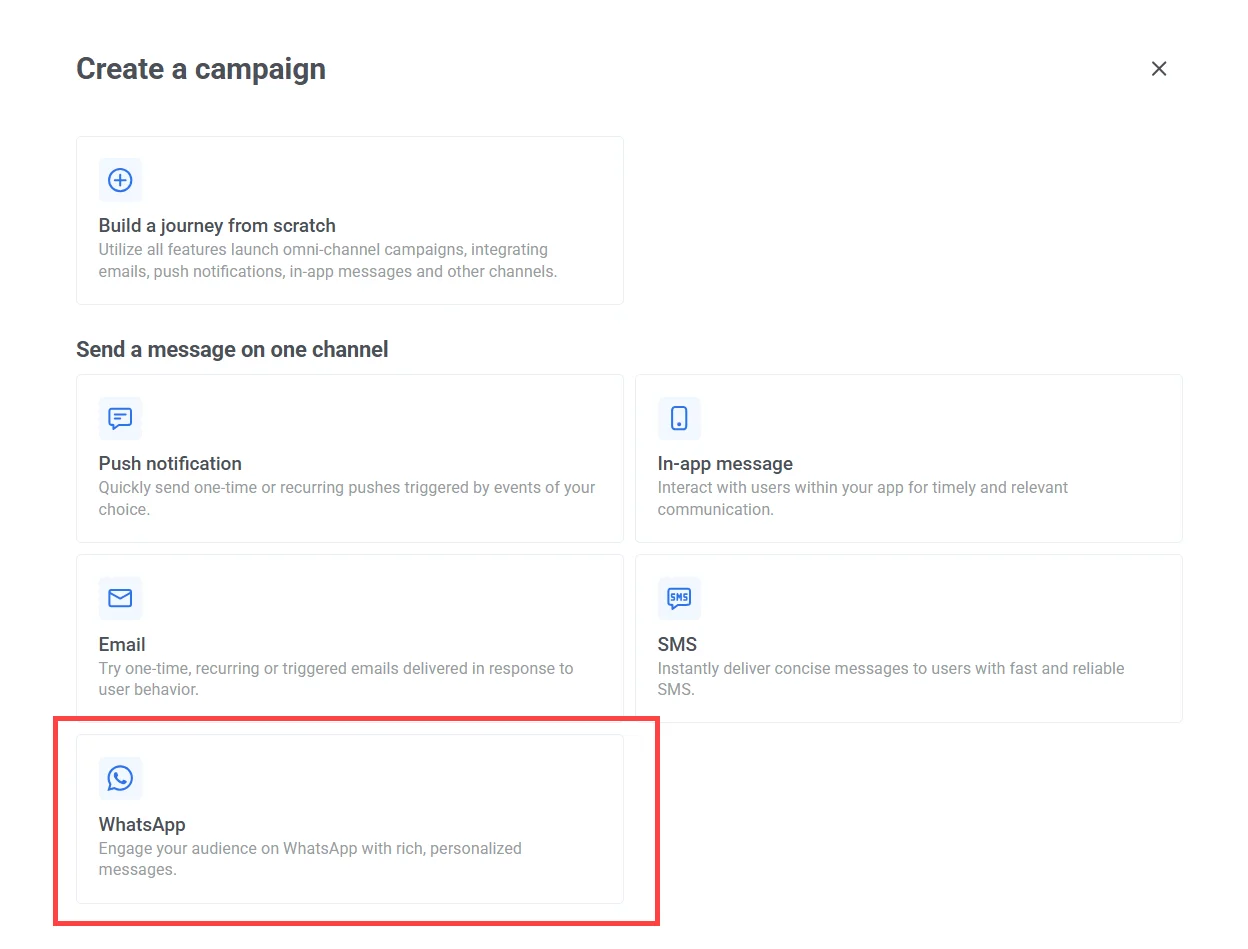
2. Journey कैनवास पर, अपने अभियान के लक्ष्य के आधार पर उपयुक्त प्रवेश प्रकार चुनें:
##### ऑडियंस-आधारित प्रवेश
स्थान, अंतिम गतिविधि, या खरीद इतिहास जैसे फ़िल्टर के आधार पर उपयोगकर्ताओं के एक पूर्वनिर्धारित समूह को लक्षित करें। नियोजित, आवर्ती, या पुनः-सगाई अभियानों के लिए आदर्श।
[और जानें](/hi/product/customer-journey/journey-elements/#audience-based-entry)
**उदाहरण:**
* 30 दिनों से निष्क्रिय उपयोगकर्ताओं को एक प्रोमो भेजें
* वफादार ग्राहकों के लिए एक मौसमी प्रस्ताव की घोषणा करें
##### ट्रिगर-आधारित प्रवेश
जब कोई विशिष्ट घटना होती है, जैसे कि उपयोगकर्ता द्वारा खरीद पूरी करना या बुकिंग करना, तो Journey शुरू करें। वास्तविक समय के लेन-देन संबंधी संदेशों या व्यवहार-संचालित अपडेट के लिए आदर्श।
[और जानें](/hi/product/customer-journey/journey-elements/#trigger-based-entry)
**उदाहरण:**
* जब स्थिति "पिकअप के लिए तैयार" में बदल जाए तो एक आदेश की पुष्टि करें
* अपॉइंटमेंट से 24 घंटे पहले एक रिमाइंडर भेजें
##### API-आधारित प्रवेश
अपने बैकएंड या बाहरी सिस्टम से एक POST अनुरोध भेजकर प्रोग्रामेटिक रूप से अभियान शुरू करें। बाहरी डेटा या घटनाओं के आधार पर संदेशों को स्वचालित करने के लिए आदर्श।
[और जानें](/hi/product/customer-journey/journey-elements/#api-based-entry)
**उदाहरण:**
* CRM अपडेट के बाद एक उपयोगकर्ता को सूचित करें
* एक सर्वेक्षण पूरा होने के बाद एक WhatsApp प्रस्ताव भेजें
## एक WhatsApp संदेश तत्व सेट करें
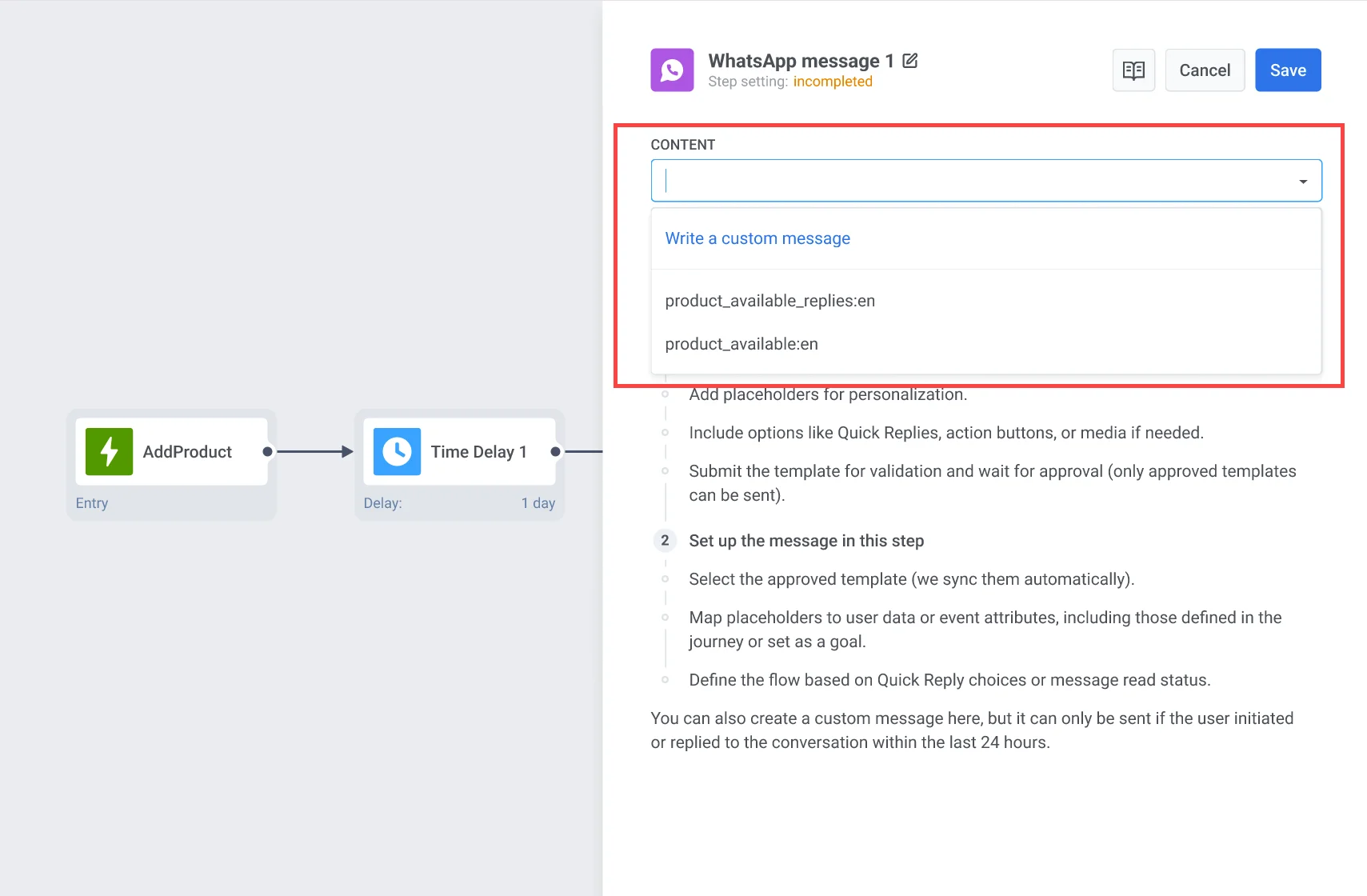
WhatsApp संदेश तत्व को कैनवास में जोड़ें, और संदेश चरण की पहचान करने के लिए एक अद्वितीय नाम प्रदान करें।
इसके बाद, Whatsapp कंटेंट को दो तरीकों में से एक में कॉन्फ़िगर करें:
* एक कस्टम संदेश लिखें।
* ड्रॉपडाउन से एक पूर्व-अनुमोदित WhatsApp संदेश टेम्पलेट चुनें।
टेम्पलेट चयनित भाषा में उपलब्ध होना चाहिए और WhatsApp द्वारा अनुमोदित होना चाहिए।
[टेम्पलेट्स बनाने](https://www.facebook.com/business/help/2055875911147364?id=2129163877102343) के बारे में और जानें या [टेम्पलेट्स लाइब्रेरी](https://www.facebook.com/business/help/722393685250070) में विकल्पों का पता लगाएं।
### डायनामिक वेरिएबल्स कॉन्फ़िगर करें
एक टेम्पलेट का चयन करने के बाद, Pushwoosh संदेश कंटेंट का एक पूर्वावलोकन प्रदर्शित करता है। यदि टेम्पलेट में प्लेसहोल्डर हैं, तो प्रत्येक एक डायनामिक वेरिएबल का प्रतिनिधित्व करता है जिसे संदेश भेजे जाने से पहले कॉन्फ़िगर किया जाना चाहिए।

एक वेरिएबल डालने के लिए:
1. संदेश पूर्वावलोकन में `{}` प्लेसहोल्डर पर क्लिक करें।
2. **वेरिएबल प्रकार** चुनें:
* **उपयोगकर्ता प्रॉपर्टी**: उपयोगकर्ता की प्रोफ़ाइल से मान (जैसे, `first_name`, `email`)।
* **इवेंट प्रॉपर्टी**: एक ट्रिगर किए गए इवेंट से मान (जैसे, `product_name`, `order_status`)।
* **कस्टम टेक्स्ट**: मैन्युअल रूप से दर्ज किया गया स्थिर मान।
3. प्रासंगिक टैग चुनें।
4. **टेक्स्ट केस** सेट करें:
* **CapitalizeFirst**: केवल पहले शब्द को कैपिटलाइज़ करता है (`"john doe"` → `"John doe"`)।
* **CapitalizeAllFirst**: प्रत्येक शब्द को कैपिटलाइज़ करता है (`"john doe"` → `"John Doe"`)।
* **UPPERCASE**: सभी अपरकेस (`"john doe"` → `"JOHN DOE"`)।
* **lowercase**: सभी लोअरकेस (`"JOHN DOE"` → `"john doe"`)।
* **regular**: कोई फ़ॉर्मेटिंग परिवर्तन नहीं।
5. (वैकल्पिक) **फ़ॉलबैक टेक्स्ट** दर्ज करें जिसका उपयोग तब किया जाएगा जब वेरिएबल खाली हो।
6. **डालें** पर क्लिक करें।
**फ़ॉलबैक के साथ टेम्पलेट उदाहरण**
```
नमस्ते, {first_name}!
आपका {product_name} अब {discount} छूट के साथ उपलब्ध है।
```
यदि `first_name` अनुपस्थित है और फ़ॉलबैक `"वहाँ"` है:
```
नमस्ते, वहाँ!
आपके जूते अब 20% छूट के साथ उपलब्ध हैं।
```
### एक्शन URLs कॉन्फ़िगर करें
WhatsApp संदेश टेम्पलेट्स में एक्शन बटन (जैसे, "अभी खरीदें") शामिल हो सकते हैं जो टैप करने पर एक URL खोलते हैं। इन बटनों को URL में प्लेसहोल्डर के रूप में डाले गए डायनामिक वेरिएबल्स का उपयोग करके व्यक्तिगत बनाया जा सकता है।
एक्शन URL आपके Meta Business खाते में टेम्पलेट निर्माण के दौरान परिभाषित किया जाता है। यदि URL में प्लेसहोल्डर (जैसे, `{product_id}`) शामिल हैं, तो आपको संदेश भेजने से पहले Pushwoosh में प्रत्येक प्लेसहोल्डर को एक मान निर्दिष्ट करना होगा।

प्लेसहोल्डर को मान निर्दिष्ट करने के लिए:
1. URL में प्लेसहोल्डर `{}` पर क्लिक करें।
2. सही **वेरिएबल प्रकार** चुनें (जैसे, उपयोगकर्ता प्रॉपर्टी या इवेंट प्रॉपर्टी)।
3. उपयुक्त वेरिएबल चुनें (जैसे, `product_id`)।
4. (वैकल्पिक) यदि वेरिएबल अनुपस्थित है तो **फ़ॉलबैक टेक्स्ट** जोड़ें।
5. इसे लागू करने के लिए **डालें** पर क्लिक करें।
> **महत्वपूर्ण:** सुनिश्चित करें कि एक्शन URL में सभी प्लेसहोल्डर्स को वेरिएबल्स निर्दिष्ट किए गए हैं। यदि कोई प्लेसहोल्डर अनकॉन्फ़िगर छोड़ दिया जाता है तो संदेश नहीं भेजा जाएगा।
### मीडिया अटैचमेंट जोड़ें
जब एक टेम्पलेट का उपयोग करते हैं जिसमें एक मीडिया फ़ाइल (छवि, वीडियो, या PDF) शामिल होती है, तो कृपया ध्यान दें कि मीडिया स्वयं टेम्पलेट में संग्रहीत नहीं होता है। ये फ़ाइलें केवल सत्यापन उद्देश्यों के लिए Meta को टेम्पलेट सबमिशन के दौरान उदाहरण के रूप में अपलोड की जाती हैं। एक लाइव अभियान में संदेश को सफलतापूर्वक भेजने के लिए, आपको Pushwoosh में वास्तविक फ़ाइल URL निर्दिष्ट करना होगा।
मीडिया जोड़ने के लिए, **छवि** फ़ील्ड में वास्तविक मीडिया फ़ाइल की ओर इशारा करते हुए एक मान्य, सार्वजनिक रूप से सुलभ URL दर्ज करें।
उदाहरण: `https://yourdomain.com/files/offer-banner.jpg`
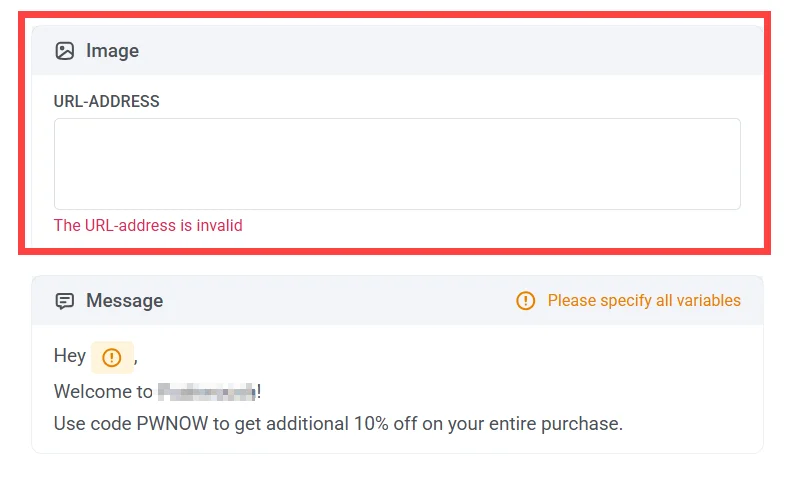
> **महत्वपूर्ण:** यदि मीडिया फ़ाइल URL अनुपस्थित या दुर्गम है तो संदेश नहीं भेजा जाएगा।
### संदेश का प्रकार चुनें
WhatsApp तत्व में, **मार्केटिंग संदेश** या **ट्रांजैक्शनल संदेश** चुनें:
* **मार्केटिंग संदेश**: अभियानों और प्रोमो के लिए। यह ऑप्ट-आउट, फ्रीक्वेंसी कैपिंग, और साइलेंस पीरियड का सम्मान करता है। यह [वैश्विक नियंत्रण समूह](/hi/product/audience-data-and-segmentation/global-control-group/) को बाहर करता है।
* **ट्रांजैक्शनल संदेश**: परिचालन या सेवा संदेशों के लिए। नियम और सीमाएं लागू नहीं होती हैं। यह ऑप्ट-आउट, फ्रीक्वेंसी कैपिंग, और साइलेंस पीरियड को बायपास करता है। यह [वैश्विक नियंत्रण समूह](/hi/product/audience-data-and-segmentation/global-control-group/) को भेजा जाता है।
### फ्रीक्वेंसी कैपिंग सेट करें
[वैश्विक फ्रीक्वेंसी कैपिंग](/hi/product/messaging-channels/global-frequency-capping/) या चरण के लिए एक कस्टम सीमा का उपयोग करके उपयोगकर्ता कितनी बार WhatsApp संदेश प्राप्त करते हैं, इसे सीमित करें।
[और जानें](/hi/product/customer-journey/journey-elements/channels/whatsapp/#set-frequency-capping)।
### संदेश पढ़े जाने की स्थिति के आधार पर फ्लो को विभाजित करें (वैकल्पिक)
आप इस आधार पर Journey को विभाजित कर सकते हैं कि संदेश पढ़ा गया था या संदेश बटनों के साथ उपयोगकर्ता की बातचीत के आधार पर (जैसे, त्वरित उत्तर या कॉल-टू-एक्शन बटन)।
- पढ़े जाने की स्थिति के अनुसार विभाजित करने के लिए, **संदेश पढ़े जाने की स्थिति के आधार पर फ्लो विभाजित करें** विकल्प को सक्षम करें और प्रतीक्षा समय (7 दिनों तक) कॉन्फ़िगर करें।

- त्वरित उत्तर या बटन इंटरैक्शन के आधार पर शाखा बनाने के लिए, Journey को तदनुसार कॉन्फ़िगर करें। [और जानें](#configure-quick-replies)
### वाउचर का उपयोग करें
आप एक पूर्वनिर्धारित पूल से एक वाउचर कोड संलग्न करके WhatsApp संदेशों को व्यक्तिगत बना सकते हैं। यह प्रचार, छूट, और वफादारी प्रोत्साहनों के लिए उपयोगी है।
इसके लिए, एक WhatsApp टेम्पलेट बनाएं जिसमें प्लेसहोल्डर `{{voucher}}` शामिल हो।
अपने WhatsApp संदेश में एक वाउचर शामिल करने के लिए:
1. WhatsApp संदेश चरण में **वाउचर** को ON पर टॉगल करें।
2. **वाउचर पूल** फ़ील्ड में, उस पूल का चयन करें जिसमें आपके उपलब्ध वाउचर कोड हैं। सुनिश्चित करें कि वाउचर का पूल पहले से जोड़ दिया गया है। और जानें
3. (वैकल्पिक) वाउचर प्राप्त करने वाले उपयोगकर्ताओं पर एक टैग लागू करने के लिए **टैग असाइन करें** फ़ील्ड का उपयोग करें। इस टैग का उपयोग विभाजन या रिपोर्टिंग के लिए किया जा सकता है।

> **महत्वपूर्ण:** सुनिश्चित करें कि चयनित वाउचर पूल में आपके अभियान के लिए पर्याप्त कोड हैं। यदि पूल समाप्त हो जाता है, तो संदेश नहीं भेजा जाएगा।
> [वाउचर पूल बनाने और प्रबंधित करने के बारे में और जानें।](/hi/product/content/vouchers/)
एक बार WhatsApp तत्व कॉन्फ़िगर हो जाने के बाद, **सहेजें** पर क्लिक करें और अपनी Journey को सेट करना जारी रखें। [और जानें](/hi/product/customer-journey/journey-elements/)
## त्वरित उत्तर कॉन्फ़िगर करें
WhatsApp में त्वरित उत्तर आपको उपयोगकर्ताओं को पूर्वनिर्धारित प्रतिक्रिया विकल्प प्रदान करने की अनुमति देते हैं। Pushwoosh Customer Journey Builder के साथ, आप प्रत्येक त्वरित उत्तर को एक अलग उपयोगकर्ता Journey फ्लो की ओर ले जाने के लिए सेट कर सकते हैं, जिससे व्यक्तिगत फॉलो-अप प्रदान किया जा सकता है।
यह दृष्टिकोण प्रत्येक उपयोगकर्ता की रुचि के स्तर से मेल खाने वाले स्पष्ट, सरल विकल्प प्रदान करके उपयोगकर्ता अनुभव में सुधार करता है, जिससे बातचीत सहज और व्यक्तिगत हो जाती है।

अपने WhatsApp मैसेजिंग फ्लो में त्वरित उत्तर सेट करने के लिए:
1. अपने Meta खाते में, एक मौजूदा WhatsApp टेम्पलेट चुनें या [एक नया बनाएं](https://www.facebook.com/business/help/2055875911147364?id=2129163877102343) जिसमें त्वरित उत्तर बटन शामिल हों।
उदाहरण के लिए, यदि आपका संदेश है: ***"क्या आप हमारे नए प्रस्ताव के बारे में और जानने में रुचि रखते हैं?"*** आप त्वरित उत्तर विकल्प कॉन्फ़िगर कर सकते हैं जैसे:
* ***"हाँ, मैं रुचि रखता हूँ"***
* ***"नहीं, धन्यवाद"***
* ***"मुझे और बताएं"***
2. इसके बाद, Meta से एक पूर्व-अनुमोदित टेम्पलेट के साथ [WhatsApp तत्व को जोड़ने और कॉन्फ़िगर करने](#set-up-a-whatsapp-message-element) के बाद, प्रत्येक त्वरित उत्तर विकल्प के लिए एक अद्वितीय Journey पथ सेट करें।
उदाहरण के लिए:
* यदि कोई उपयोगकर्ता ***"हाँ, मैं रुचि रखता हूँ"*** का चयन करता है, तो उन्हें विशेष प्रस्ताव या प्रचार के विवरण के साथ एक फॉलो-अप संदेश प्राप्त होता है।
* यदि कोई उपयोगकर्ता ***"नहीं, धन्यवाद"*** का चयन करता है, तो उनके लिए Journey समाप्त हो जाती है।
* यदि कोई उपयोगकर्ता ***"मुझे और बताएं"*** का चयन करता है, तो उन्हें अतिरिक्त उत्पाद जानकारी के साथ एक संदेश प्राप्त होता है।
* यदि कोई उपयोगकर्ता एक निर्धारित समय-सीमा (जैसे, 24 घंटे) के भीतर जवाब नहीं देता है, तो एक रिमाइंडर संदेश भेजने या Journey को समाप्त करने के लिए एक अतिरिक्त पथ सेट करें।

> **महत्वपूर्ण:** अभियान शुरू करने से पहले अपनी Journey के सभी शेष चरणों को कॉन्फ़िगर करना सुनिश्चित करें। [और जानें](/hi/product/customer-journey/journey-elements/)
 ### फ्रीक्वेंसी कैपिंग सेट करें
[वैश्विक फ्रीक्वेंसी कैपिंग](/hi/product/messaging-channels/global-frequency-capping/) या चरण के लिए एक कस्टम सीमा का उपयोग करके उपयोगकर्ता कितनी बार WhatsApp संदेश प्राप्त करते हैं, इसे सीमित करें।
[और जानें](/hi/product/customer-journey/journey-elements/channels/whatsapp/#set-frequency-capping)।
### संदेश पढ़े जाने की स्थिति के आधार पर फ्लो को विभाजित करें (वैकल्पिक)
आप इस आधार पर Journey को विभाजित कर सकते हैं कि संदेश पढ़ा गया था या संदेश बटनों के साथ उपयोगकर्ता की बातचीत के आधार पर (जैसे, त्वरित उत्तर या कॉल-टू-एक्शन बटन)।
- पढ़े जाने की स्थिति के अनुसार विभाजित करने के लिए, **संदेश पढ़े जाने की स्थिति के आधार पर फ्लो विभाजित करें** विकल्प को सक्षम करें और प्रतीक्षा समय (7 दिनों तक) कॉन्फ़िगर करें।

- त्वरित उत्तर या बटन इंटरैक्शन के आधार पर शाखा बनाने के लिए, Journey को तदनुसार कॉन्फ़िगर करें। [और जानें](#configure-quick-replies)
### वाउचर का उपयोग करें
आप एक पूर्वनिर्धारित पूल से एक वाउचर कोड संलग्न करके WhatsApp संदेशों को व्यक्तिगत बना सकते हैं। यह प्रचार, छूट, और वफादारी प्रोत्साहनों के लिए उपयोगी है।
इसके लिए, एक WhatsApp टेम्पलेट बनाएं जिसमें प्लेसहोल्डर `{{voucher}}` शामिल हो।
अपने WhatsApp संदेश में एक वाउचर शामिल करने के लिए:
1. WhatsApp संदेश चरण में **वाउचर** को ON पर टॉगल करें।
2. **वाउचर पूल** फ़ील्ड में, उस पूल का चयन करें जिसमें आपके उपलब्ध वाउचर कोड हैं। सुनिश्चित करें कि वाउचर का पूल पहले से जोड़ दिया गया है। और जानें
3. (वैकल्पिक) वाउचर प्राप्त करने वाले उपयोगकर्ताओं पर एक टैग लागू करने के लिए **टैग असाइन करें** फ़ील्ड का उपयोग करें। इस टैग का उपयोग विभाजन या रिपोर्टिंग के लिए किया जा सकता है।

> **महत्वपूर्ण:** सुनिश्चित करें कि चयनित वाउचर पूल में आपके अभियान के लिए पर्याप्त कोड हैं। यदि पूल समाप्त हो जाता है, तो संदेश नहीं भेजा जाएगा।
> [वाउचर पूल बनाने और प्रबंधित करने के बारे में और जानें।](/hi/product/content/vouchers/)
एक बार WhatsApp तत्व कॉन्फ़िगर हो जाने के बाद, **सहेजें** पर क्लिक करें और अपनी Journey को सेट करना जारी रखें। [और जानें](/hi/product/customer-journey/journey-elements/)
## त्वरित उत्तर कॉन्फ़िगर करें
WhatsApp में त्वरित उत्तर आपको उपयोगकर्ताओं को पूर्वनिर्धारित प्रतिक्रिया विकल्प प्रदान करने की अनुमति देते हैं। Pushwoosh Customer Journey Builder के साथ, आप प्रत्येक त्वरित उत्तर को एक अलग उपयोगकर्ता Journey फ्लो की ओर ले जाने के लिए सेट कर सकते हैं, जिससे व्यक्तिगत फॉलो-अप प्रदान किया जा सकता है।
यह दृष्टिकोण प्रत्येक उपयोगकर्ता की रुचि के स्तर से मेल खाने वाले स्पष्ट, सरल विकल्प प्रदान करके उपयोगकर्ता अनुभव में सुधार करता है, जिससे बातचीत सहज और व्यक्तिगत हो जाती है।

अपने WhatsApp मैसेजिंग फ्लो में त्वरित उत्तर सेट करने के लिए:
1. अपने Meta खाते में, एक मौजूदा WhatsApp टेम्पलेट चुनें या [एक नया बनाएं](https://www.facebook.com/business/help/2055875911147364?id=2129163877102343) जिसमें त्वरित उत्तर बटन शामिल हों।
उदाहरण के लिए, यदि आपका संदेश है: ***"क्या आप हमारे नए प्रस्ताव के बारे में और जानने में रुचि रखते हैं?"*** आप त्वरित उत्तर विकल्प कॉन्फ़िगर कर सकते हैं जैसे:
* ***"हाँ, मैं रुचि रखता हूँ"***
* ***"नहीं, धन्यवाद"***
* ***"मुझे और बताएं"***
2. इसके बाद, Meta से एक पूर्व-अनुमोदित टेम्पलेट के साथ [WhatsApp तत्व को जोड़ने और कॉन्फ़िगर करने](#set-up-a-whatsapp-message-element) के बाद, प्रत्येक त्वरित उत्तर विकल्प के लिए एक अद्वितीय Journey पथ सेट करें।
उदाहरण के लिए:
* यदि कोई उपयोगकर्ता ***"हाँ, मैं रुचि रखता हूँ"*** का चयन करता है, तो उन्हें विशेष प्रस्ताव या प्रचार के विवरण के साथ एक फॉलो-अप संदेश प्राप्त होता है।
* यदि कोई उपयोगकर्ता ***"नहीं, धन्यवाद"*** का चयन करता है, तो उनके लिए Journey समाप्त हो जाती है।
* यदि कोई उपयोगकर्ता ***"मुझे और बताएं"*** का चयन करता है, तो उन्हें अतिरिक्त उत्पाद जानकारी के साथ एक संदेश प्राप्त होता है।
* यदि कोई उपयोगकर्ता एक निर्धारित समय-सीमा (जैसे, 24 घंटे) के भीतर जवाब नहीं देता है, तो एक रिमाइंडर संदेश भेजने या Journey को समाप्त करने के लिए एक अतिरिक्त पथ सेट करें।

> **महत्वपूर्ण:** अभियान शुरू करने से पहले अपनी Journey के सभी शेष चरणों को कॉन्फ़िगर करना सुनिश्चित करें। [और जानें](/hi/product/customer-journey/journey-elements/)
### फ्रीक्वेंसी कैपिंग सेट करें
[वैश्विक फ्रीक्वेंसी कैपिंग](/hi/product/messaging-channels/global-frequency-capping/) या चरण के लिए एक कस्टम सीमा का उपयोग करके उपयोगकर्ता कितनी बार WhatsApp संदेश प्राप्त करते हैं, इसे सीमित करें।
[और जानें](/hi/product/customer-journey/journey-elements/channels/whatsapp/#set-frequency-capping)।
### संदेश पढ़े जाने की स्थिति के आधार पर फ्लो को विभाजित करें (वैकल्पिक)
आप इस आधार पर Journey को विभाजित कर सकते हैं कि संदेश पढ़ा गया था या संदेश बटनों के साथ उपयोगकर्ता की बातचीत के आधार पर (जैसे, त्वरित उत्तर या कॉल-टू-एक्शन बटन)।
- पढ़े जाने की स्थिति के अनुसार विभाजित करने के लिए, **संदेश पढ़े जाने की स्थिति के आधार पर फ्लो विभाजित करें** विकल्प को सक्षम करें और प्रतीक्षा समय (7 दिनों तक) कॉन्फ़िगर करें।

- त्वरित उत्तर या बटन इंटरैक्शन के आधार पर शाखा बनाने के लिए, Journey को तदनुसार कॉन्फ़िगर करें। [और जानें](#configure-quick-replies)
### वाउचर का उपयोग करें
आप एक पूर्वनिर्धारित पूल से एक वाउचर कोड संलग्न करके WhatsApp संदेशों को व्यक्तिगत बना सकते हैं। यह प्रचार, छूट, और वफादारी प्रोत्साहनों के लिए उपयोगी है।
इसके लिए, एक WhatsApp टेम्पलेट बनाएं जिसमें प्लेसहोल्डर `{{voucher}}` शामिल हो।
अपने WhatsApp संदेश में एक वाउचर शामिल करने के लिए:
1. WhatsApp संदेश चरण में **वाउचर** को ON पर टॉगल करें।
2. **वाउचर पूल** फ़ील्ड में, उस पूल का चयन करें जिसमें आपके उपलब्ध वाउचर कोड हैं। सुनिश्चित करें कि वाउचर का पूल पहले से जोड़ दिया गया है। और जानें
3. (वैकल्पिक) वाउचर प्राप्त करने वाले उपयोगकर्ताओं पर एक टैग लागू करने के लिए **टैग असाइन करें** फ़ील्ड का उपयोग करें। इस टैग का उपयोग विभाजन या रिपोर्टिंग के लिए किया जा सकता है।

> **महत्वपूर्ण:** सुनिश्चित करें कि चयनित वाउचर पूल में आपके अभियान के लिए पर्याप्त कोड हैं। यदि पूल समाप्त हो जाता है, तो संदेश नहीं भेजा जाएगा।
> [वाउचर पूल बनाने और प्रबंधित करने के बारे में और जानें।](/hi/product/content/vouchers/)
एक बार WhatsApp तत्व कॉन्फ़िगर हो जाने के बाद, **सहेजें** पर क्लिक करें और अपनी Journey को सेट करना जारी रखें। [और जानें](/hi/product/customer-journey/journey-elements/)
## त्वरित उत्तर कॉन्फ़िगर करें
WhatsApp में त्वरित उत्तर आपको उपयोगकर्ताओं को पूर्वनिर्धारित प्रतिक्रिया विकल्प प्रदान करने की अनुमति देते हैं। Pushwoosh Customer Journey Builder के साथ, आप प्रत्येक त्वरित उत्तर को एक अलग उपयोगकर्ता Journey फ्लो की ओर ले जाने के लिए सेट कर सकते हैं, जिससे व्यक्तिगत फॉलो-अप प्रदान किया जा सकता है।
यह दृष्टिकोण प्रत्येक उपयोगकर्ता की रुचि के स्तर से मेल खाने वाले स्पष्ट, सरल विकल्प प्रदान करके उपयोगकर्ता अनुभव में सुधार करता है, जिससे बातचीत सहज और व्यक्तिगत हो जाती है।

अपने WhatsApp मैसेजिंग फ्लो में त्वरित उत्तर सेट करने के लिए:
1. अपने Meta खाते में, एक मौजूदा WhatsApp टेम्पलेट चुनें या [एक नया बनाएं](https://www.facebook.com/business/help/2055875911147364?id=2129163877102343) जिसमें त्वरित उत्तर बटन शामिल हों।
उदाहरण के लिए, यदि आपका संदेश है: ***"क्या आप हमारे नए प्रस्ताव के बारे में और जानने में रुचि रखते हैं?"*** आप त्वरित उत्तर विकल्प कॉन्फ़िगर कर सकते हैं जैसे:
* ***"हाँ, मैं रुचि रखता हूँ"***
* ***"नहीं, धन्यवाद"***
* ***"मुझे और बताएं"***
2. इसके बाद, Meta से एक पूर्व-अनुमोदित टेम्पलेट के साथ [WhatsApp तत्व को जोड़ने और कॉन्फ़िगर करने](#set-up-a-whatsapp-message-element) के बाद, प्रत्येक त्वरित उत्तर विकल्प के लिए एक अद्वितीय Journey पथ सेट करें।
उदाहरण के लिए:
* यदि कोई उपयोगकर्ता ***"हाँ, मैं रुचि रखता हूँ"*** का चयन करता है, तो उन्हें विशेष प्रस्ताव या प्रचार के विवरण के साथ एक फॉलो-अप संदेश प्राप्त होता है।
* यदि कोई उपयोगकर्ता ***"नहीं, धन्यवाद"*** का चयन करता है, तो उनके लिए Journey समाप्त हो जाती है।
* यदि कोई उपयोगकर्ता ***"मुझे और बताएं"*** का चयन करता है, तो उन्हें अतिरिक्त उत्पाद जानकारी के साथ एक संदेश प्राप्त होता है।
* यदि कोई उपयोगकर्ता एक निर्धारित समय-सीमा (जैसे, 24 घंटे) के भीतर जवाब नहीं देता है, तो एक रिमाइंडर संदेश भेजने या Journey को समाप्त करने के लिए एक अतिरिक्त पथ सेट करें।

> **महत्वपूर्ण:** अभियान शुरू करने से पहले अपनी Journey के सभी शेष चरणों को कॉन्फ़िगर करना सुनिश्चित करें। [और जानें](/hi/product/customer-journey/journey-elements/)