# एक-बार के WhatsApp संदेश भेजें
Pushwoosh में एक-बार का WhatsApp संदेश भेजने के लिए, **Campaigns** सेक्शन पर जाएँ, **One-time messages** चुनें, और **Send message** > **WhatsApp** पर क्लिक करें।
## WhatsApp कंटेंट चुनें
**Content** स्टेप में, ड्रॉपडाउन से एक स्वीकृत [WhatsApp टेम्पलेट](https://www.facebook.com/business/help/2055875911147364?id=2129163877102343) चुनें। दाईं ओर का प्रीव्यू टेम्पलेट का हेडर और बॉडी टेक्स्ट दिखाता है।
### टेम्पलेट वेरिएबल्स कॉन्फ़िगर करें
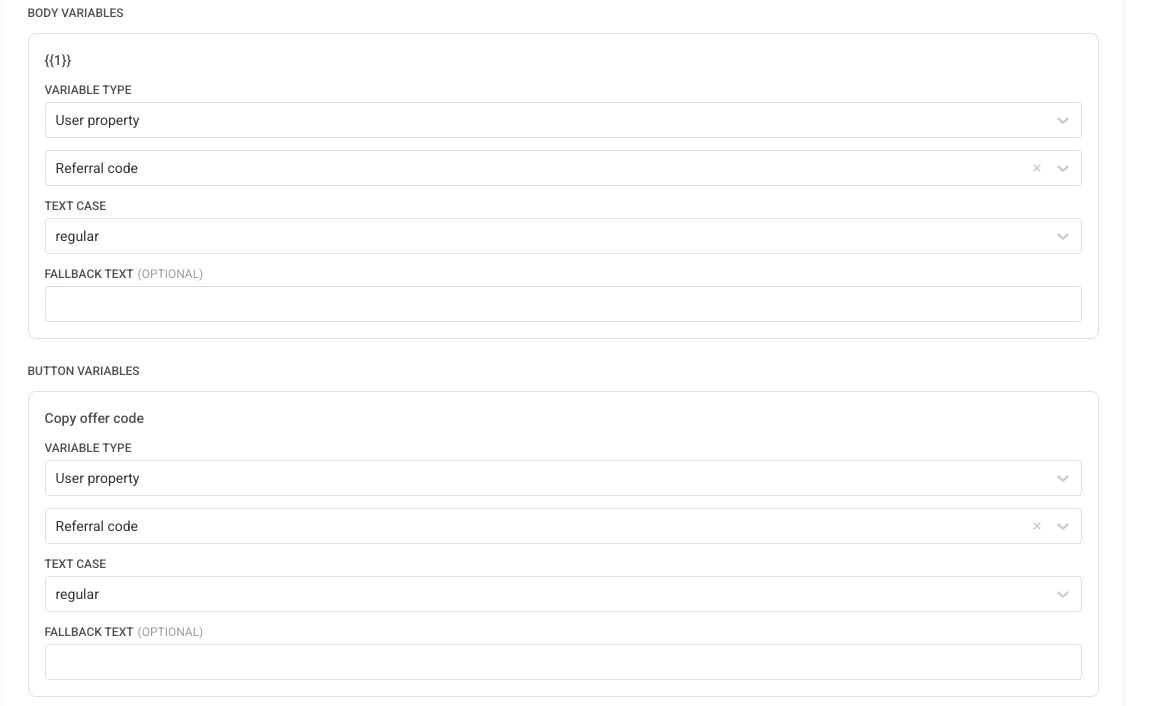
यदि चयनित टेम्पलेट में हेडर, बॉडी, या बटन URL में प्लेसहोल्डर हैं, तो आगे बढ़ने से पहले प्रत्येक के लिए एक मान कॉन्फ़िगर करें।
प्रत्येक प्लेसहोल्डर के लिए, **Variable Type** चुनें:
* **Tag**: उपयोगकर्ता टैग से मान (जैसे `first_name`)। टैग चुनें, एक टेक्स्ट-केस मॉडिफ़ायर (**CapitalizeFirst**, **CapitalizeAllFirst**, **UPPERCASE**, **lowercase**, या **regular**), और वैकल्पिक फ़ॉलबैक टेक्स्ट जो टैग खाली होने पर उपयोग किया जाता है।
* **Custom text**: मैन्युअल रूप से दर्ज किया गया एक निश्चित मान।
### संदेश का प्रकार चुनें
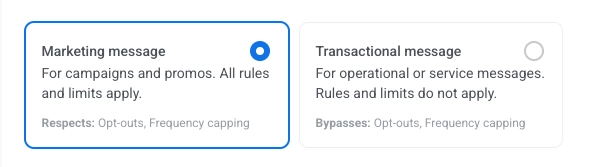
चुनें कि इस WhatsApp संदेश को सदस्यता और डिलीवरी नियमों के लिए कैसे माना जाता है:
* **Marketing message**: उपयोगकर्ता के ऑप्ट-आउट और फ्रीक्वेंसी कैपिंग का सम्मान करता है। [ग्लोबल कंट्रोल ग्रुप](/hi/product/audience-data-and-segmentation/global-control-group/) के उपयोगकर्ताओं को नहीं भेजा जाता है।
* **Transactional message**: सभी उपयोगकर्ताओं को उनकी सदस्यता स्थिति की परवाह किए बिना भेजा जाता है। ऑप्ट-आउट और फ्रीक्वेंसी कैपिंग को बायपास करता है। कंट्रोल ग्रुप के उपयोगकर्ताओं को डिलीवर किया जाता है।
[जानें कि संदेश का प्रकार डिलीवरी को कैसे प्रभावित करता है](/hi/product/messaging-channels/marketing-vs-transactional/)।
## अपने WhatsApp अभियान के लिए ऑडियंस चुनें
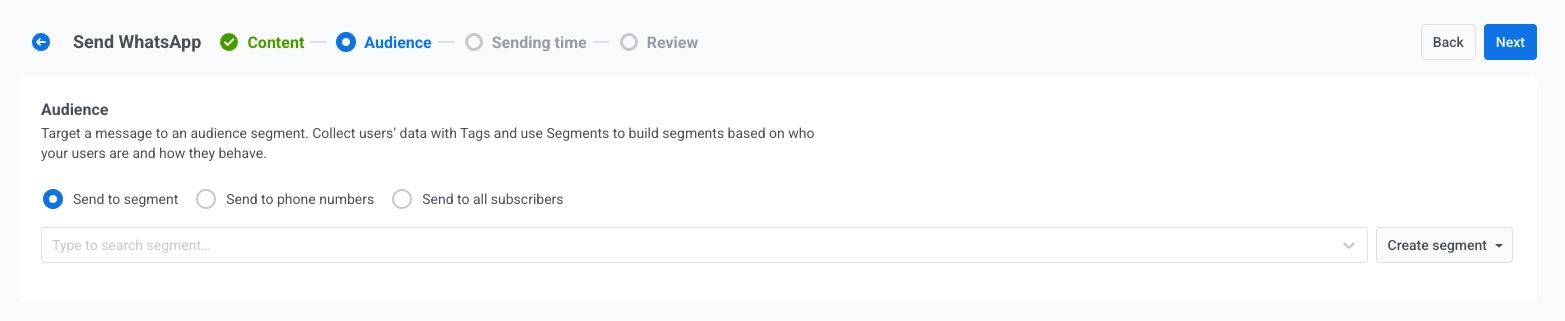
**Audience** स्टेप में, परिभाषित करें कि आपका WhatsApp संदेश किसे प्राप्त होगा।
### सेगमेंट को भेजें
टैग, ईवेंट्स, या व्यवहार के आधार पर अपनी ऑडियंस के एक पूर्वनिर्धारित [सेगमेंट](/hi/product/audience-data-and-segmentation/segmentation/) को लक्षित करें। ड्रॉपडाउन से एक सेगमेंट चुनें, या एक [बनाने](/hi/product/audience-data-and-segmentation/segmentation/create-segments/) या [आयात](/hi/product/audience-data-and-segmentation/segmentation/create-segments/by-import/#how-to-import-a-segment) करने के लिए **Create segment** पर क्लिक करें।
### फ़ोन नंबरों की सूची में भेजें
संदेश को सीधे फ़ॉर्म में दर्ज किए गए फ़ोन नंबरों की एक विशिष्ट सूची में भेजें। जो फ़ोन नंबर अभी तक आपके प्रोजेक्ट में नहीं हैं, वे स्वचालित रूप से WhatsApp डिवाइस के रूप में पंजीकृत हो जाते हैं और भेजने में शामिल हो जाते हैं।
### सभी सब्सक्राइबर्स को भेजें
अपनी पूरी WhatsApp-पहुंच योग्य ऑडियंस को लक्षित करें।
एक बार जब आप अपनी ऑडियंस सेट कर लेते हैं, तो शेड्यूलिंग स्टेप पर जाने के लिए **Next** पर क्लिक करें।
## WhatsApp संदेश शेड्यूल करें
चुनें कि अपना WhatsApp संदेश कब भेजना है।
### तुरंत भेजें
अभियान सेटअप पूरा होते ही संदेश भेजें। यह तत्काल या समय-संवेदनशील संदेशों के लिए आदर्श है।
### चुना हुआ समय
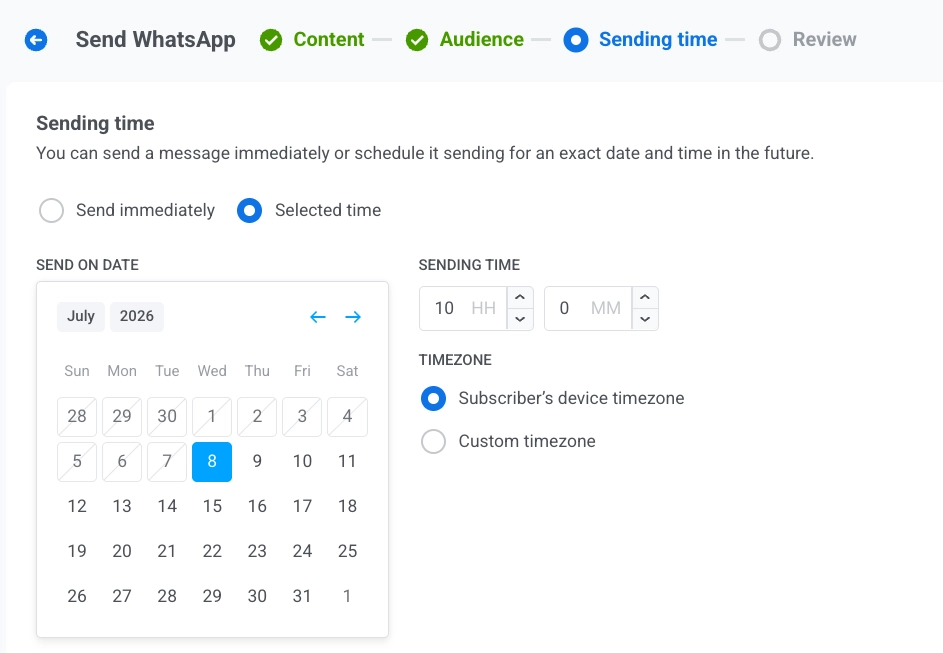
अपने WhatsApp संदेश को एक विशिष्ट तिथि और समय के लिए शेड्यूल करें।
* **दिनांक और समय सेट करें**: दिनांक चुनने के लिए कैलेंडर का उपयोग करें, फिर घंटे और मिनट में समय निर्दिष्ट करें (24-घंटे का प्रारूप)।
* **टाइमज़ोन चुनें**:
* **सब्सक्राइबर का डिवाइस टाइमज़ोन**: संदेश प्रत्येक प्राप्तकर्ता के लिए निर्दिष्ट स्थानीय समय पर भेजा जाता है।
* **कस्टम टाइमज़ोन**: संदेश सभी प्राप्तकर्ताओं के लिए एक ही समय पर भेजा जाता है, जो किसी विशेष क्षेत्र को लक्षित करने के लिए उपयोगी है।
### संदेश डिलीवरी सेटिंग्स कॉन्फ़िगर करें
#### फ्रीक्वेंसी कैपिंग सेट करें
[**Frequency capping**](/hi/product/messaging-channels/global-frequency-capping/#enable-global-frequency-capping) का उपयोग यह सीमित करने के लिए करें कि उपयोगकर्ता कितनी बार WhatsApp संदेश प्राप्त करते हैं, जिससे ओवर-मैसेजिंग को रोका जा सके और ऑप्ट-आउट को कम किया जा सके। निम्नलिखित विकल्पों में से एक चुनें:
* **ग्लोबल फ्रीक्वेंसी कैपिंग सेटिंग्स का उपयोग करें**
अपने [ग्लोबल फ्रीक्वेंसी कैपिंग सेटिंग्स](/hi/product/messaging-channels/global-frequency-capping/#enable-global-frequency-capping) में कॉन्फ़िगर की गई प्रोजेक्ट-व्यापी सीमाओं को लागू करें। उदाहरण के लिए, यदि वैश्विक सीमा 9 दिनों में 3 संदेश है, तो इस सीमा से अधिक अतिरिक्त संदेशों को छोड़ दिया जाएगा।
* **ग्लोबल फ्रीक्वेंसी कैपिंग को अनदेखा करें**
उपयोगकर्ता को यह संदेश तब भी प्राप्त होता है, भले ही उन्होंने चैनल की संदेश सीमाओं को पार कर लिया हो। ओवर-मैसेजिंग से बचने के लिए सावधानी से उपयोग करें।
* **कस्टम फ्रीक्वेंसी कैपिंग का उपयोग करें**
इस संदेश के लिए एक कस्टम संदेश सीमा निर्धारित करें। यदि उपयोगकर्ता इस कस्टम कैप से अधिक हो जाता है, तो संदेश छोड़ दिया जाता है।
#### सेंड रेट लिमिट सेट करें
**Send rate** सेटिंग यह नियंत्रित करती है कि संदेश आपके दर्शकों तक कितनी तेज़ी से पहुंचाए जाते हैं। सेंड रेट को समायोजित करने से आपको डिलीवरी की गति को प्रबंधित करने, बैकएंड ओवरलोड को रोकने और समग्र डिलिवरेबिलिटी में सुधार करने में मदद मिलती है।
निम्नलिखित विकल्पों में से एक चुनें:
* **ग्लोबल सेंड रेट सेटिंग्स का उपयोग करें**
आपके प्रोजेक्ट की संदेश डिलीवरी सेटिंग्स में कॉन्फ़िगर की गई सेंड रेट सीमाओं को लागू करता है। यदि कोई सीमा निर्धारित नहीं है, तो सभी संदेश तुरंत भेज दिए जाते हैं। [ग्लोबल सेंड रेट सीमाओं के बारे में और जानें](/hi/product/messaging-channels/global-frequency-capping/#set-send-rate-limits)
* **सेंड रेट के बिना संदेश भेजें**
किसी भी ग्लोबल सेंड रेट सीमा को अनदेखा करते हुए, संदेशों को जितनी जल्दी हो सके भेजता है। डिलीवरी स्पाइक्स से बचने के लिए सावधानी से उपयोग करें।
* **कस्टम सेंड रेट का उपयोग करें**
केवल इस संदेश के लिए ग्लोबल सेंड रेट को ओवरराइड करता है। डिलीवरी की गति पर पूर्ण नियंत्रण के लिए प्रति मिनट भेजे गए संदेशों की संख्या निर्दिष्ट करें।
एक बार जब आप विकल्पों को कॉन्फ़िगर कर लेते हैं, तो पुष्टि स्टेप पर जाने के लिए **Next** पर क्लिक करें।
## समीक्षा करें और भेजें
**Review** में, कंटेंट, ऑडियंस और शेड्यूल के लिए प्रीव्यू और सारांश की जाँच करें। भेजने से पहले जो कुछ भी बदलने की आवश्यकता है उसे अपडेट करें।
एक बार सब कुछ सत्यापित हो जाने के बाद, इसे बाद में डिलीवरी के लिए सेट करने के लिए **Schedule** पर क्लिक करें या इसे तुरंत भेजने के लिए **Send Now** पर क्लिक करें, यह आपके द्वारा चुने गए शेड्यूलिंग विकल्पों पर निर्भर करता है।
## शेड्यूल किए गए WhatsApp संदेश को रद्द करें या संपादित करें
उन WhatsApp संदेशों के लिए जो शेड्यूल किए गए हैं और अभी तक भेजे नहीं गए हैं (स्थिति **PENDING**), आप उन्हें बदल या रद्द कर सकते हैं। **Campaigns** → **One-time messages** में संदेशों की सूची खोलें, फिर संदेश के लिए एक्शन मेनू (⋮) खोलें:
* **Edit message**: संदेश डेटा लोड किए गए WhatsApp फ़ॉर्म को खोलता है। आप कंटेंट, ऑडियंस, शेड्यूल और डिलीवरी सेटिंग्स को अपडेट कर सकते हैं।
* **Delete message**: शेड्यूल की गई डिलीवरी को रद्द करता है और स्थिति को **Canceled** में बदल देता है।
## उदाहरण परिदृश्य
कल्पना कीजिए कि आप एक ई-कॉमर्स स्टोर चलाते हैं और उन ग्राहकों को WhatsApp द्वारा एक फ्लैश-सेल अलर्ट भेजना चाहते हैं जिन्होंने पिछले 90 दिनों में खरीदारी की है, जो बिक्री शुरू होने की सुबह के लिए निर्धारित है।
**1.** **Campaigns** पर जाएँ, **One-time messages** चुनें, **Send message** पर क्लिक करें, और **WhatsApp** चुनें।
**2.** **Content** स्टेप में, **Flash Sale Alert** टेम्पलेट चुनें और उसके प्लेसहोल्डर भरें। उदाहरण के लिए, बॉडी के `{{1}}` वेरिएबल को `discount` टैग से `50%` फ़ॉलबैक के साथ मैप करें।
संदेश का प्रकार **Marketing** के रूप में रखें ताकि यह ऑप्ट-आउट और फ्रीक्वेंसी कैपिंग का सम्मान करे।
**3.** **Audience** स्टेप में, **Send to segment** चुनें और **Recent buyers (90 days)** चुनें।
**4.** **Schedule** स्टेप में, **Selected time** चुनें, बिक्री शुरू होने की तारीख और समय सेट करें, और **Subscriber's device timezone** चुनें ताकि प्रत्येक ग्राहक इसे उसी स्थानीय समय पर प्राप्त करे।
**5.** **Review** में, प्रीव्यू और ऑडियंस और शेड्यूल सारांश की जाँच करें, फिर अभियान को अंतिम रूप देने के लिए **Schedule** पर क्लिक करें।
 ### टेम्पलेट वेरिएबल्स कॉन्फ़िगर करें
यदि चयनित टेम्पलेट में हेडर, बॉडी, या बटन URL में प्लेसहोल्डर हैं, तो आगे बढ़ने से पहले प्रत्येक के लिए एक मान कॉन्फ़िगर करें।
### टेम्पलेट वेरिएबल्स कॉन्फ़िगर करें
यदि चयनित टेम्पलेट में हेडर, बॉडी, या बटन URL में प्लेसहोल्डर हैं, तो आगे बढ़ने से पहले प्रत्येक के लिए एक मान कॉन्फ़िगर करें।
 प्रत्येक प्लेसहोल्डर के लिए, **Variable Type** चुनें:
* **Tag**: उपयोगकर्ता टैग से मान (जैसे `first_name`)। टैग चुनें, एक टेक्स्ट-केस मॉडिफ़ायर (**CapitalizeFirst**, **CapitalizeAllFirst**, **UPPERCASE**, **lowercase**, या **regular**), और वैकल्पिक फ़ॉलबैक टेक्स्ट जो टैग खाली होने पर उपयोग किया जाता है।
* **Custom text**: मैन्युअल रूप से दर्ज किया गया एक निश्चित मान।
### संदेश का प्रकार चुनें
चुनें कि इस WhatsApp संदेश को सदस्यता और डिलीवरी नियमों के लिए कैसे माना जाता है:
* **Marketing message**: उपयोगकर्ता के ऑप्ट-आउट और फ्रीक्वेंसी कैपिंग का सम्मान करता है। [ग्लोबल कंट्रोल ग्रुप](/hi/product/audience-data-and-segmentation/global-control-group/) के उपयोगकर्ताओं को नहीं भेजा जाता है।
* **Transactional message**: सभी उपयोगकर्ताओं को उनकी सदस्यता स्थिति की परवाह किए बिना भेजा जाता है। ऑप्ट-आउट और फ्रीक्वेंसी कैपिंग को बायपास करता है। कंट्रोल ग्रुप के उपयोगकर्ताओं को डिलीवर किया जाता है।
प्रत्येक प्लेसहोल्डर के लिए, **Variable Type** चुनें:
* **Tag**: उपयोगकर्ता टैग से मान (जैसे `first_name`)। टैग चुनें, एक टेक्स्ट-केस मॉडिफ़ायर (**CapitalizeFirst**, **CapitalizeAllFirst**, **UPPERCASE**, **lowercase**, या **regular**), और वैकल्पिक फ़ॉलबैक टेक्स्ट जो टैग खाली होने पर उपयोग किया जाता है।
* **Custom text**: मैन्युअल रूप से दर्ज किया गया एक निश्चित मान।
### संदेश का प्रकार चुनें
चुनें कि इस WhatsApp संदेश को सदस्यता और डिलीवरी नियमों के लिए कैसे माना जाता है:
* **Marketing message**: उपयोगकर्ता के ऑप्ट-आउट और फ्रीक्वेंसी कैपिंग का सम्मान करता है। [ग्लोबल कंट्रोल ग्रुप](/hi/product/audience-data-and-segmentation/global-control-group/) के उपयोगकर्ताओं को नहीं भेजा जाता है।
* **Transactional message**: सभी उपयोगकर्ताओं को उनकी सदस्यता स्थिति की परवाह किए बिना भेजा जाता है। ऑप्ट-आउट और फ्रीक्वेंसी कैपिंग को बायपास करता है। कंट्रोल ग्रुप के उपयोगकर्ताओं को डिलीवर किया जाता है।
 [जानें कि संदेश का प्रकार डिलीवरी को कैसे प्रभावित करता है](/hi/product/messaging-channels/marketing-vs-transactional/)।
## अपने WhatsApp अभियान के लिए ऑडियंस चुनें
**Audience** स्टेप में, परिभाषित करें कि आपका WhatsApp संदेश किसे प्राप्त होगा।
[जानें कि संदेश का प्रकार डिलीवरी को कैसे प्रभावित करता है](/hi/product/messaging-channels/marketing-vs-transactional/)।
## अपने WhatsApp अभियान के लिए ऑडियंस चुनें
**Audience** स्टेप में, परिभाषित करें कि आपका WhatsApp संदेश किसे प्राप्त होगा।
 ### सेगमेंट को भेजें
टैग, ईवेंट्स, या व्यवहार के आधार पर अपनी ऑडियंस के एक पूर्वनिर्धारित [सेगमेंट](/hi/product/audience-data-and-segmentation/segmentation/) को लक्षित करें। ड्रॉपडाउन से एक सेगमेंट चुनें, या एक [बनाने](/hi/product/audience-data-and-segmentation/segmentation/create-segments/) या [आयात](/hi/product/audience-data-and-segmentation/segmentation/create-segments/by-import/#how-to-import-a-segment) करने के लिए **Create segment** पर क्लिक करें।
### फ़ोन नंबरों की सूची में भेजें
संदेश को सीधे फ़ॉर्म में दर्ज किए गए फ़ोन नंबरों की एक विशिष्ट सूची में भेजें। जो फ़ोन नंबर अभी तक आपके प्रोजेक्ट में नहीं हैं, वे स्वचालित रूप से WhatsApp डिवाइस के रूप में पंजीकृत हो जाते हैं और भेजने में शामिल हो जाते हैं।
### सभी सब्सक्राइबर्स को भेजें
अपनी पूरी WhatsApp-पहुंच योग्य ऑडियंस को लक्षित करें।
एक बार जब आप अपनी ऑडियंस सेट कर लेते हैं, तो शेड्यूलिंग स्टेप पर जाने के लिए **Next** पर क्लिक करें।
## WhatsApp संदेश शेड्यूल करें
चुनें कि अपना WhatsApp संदेश कब भेजना है।
### तुरंत भेजें
अभियान सेटअप पूरा होते ही संदेश भेजें। यह तत्काल या समय-संवेदनशील संदेशों के लिए आदर्श है।
### चुना हुआ समय
अपने WhatsApp संदेश को एक विशिष्ट तिथि और समय के लिए शेड्यूल करें।
* **दिनांक और समय सेट करें**: दिनांक चुनने के लिए कैलेंडर का उपयोग करें, फिर घंटे और मिनट में समय निर्दिष्ट करें (24-घंटे का प्रारूप)।
* **टाइमज़ोन चुनें**:
* **सब्सक्राइबर का डिवाइस टाइमज़ोन**: संदेश प्रत्येक प्राप्तकर्ता के लिए निर्दिष्ट स्थानीय समय पर भेजा जाता है।
* **कस्टम टाइमज़ोन**: संदेश सभी प्राप्तकर्ताओं के लिए एक ही समय पर भेजा जाता है, जो किसी विशेष क्षेत्र को लक्षित करने के लिए उपयोगी है।
### सेगमेंट को भेजें
टैग, ईवेंट्स, या व्यवहार के आधार पर अपनी ऑडियंस के एक पूर्वनिर्धारित [सेगमेंट](/hi/product/audience-data-and-segmentation/segmentation/) को लक्षित करें। ड्रॉपडाउन से एक सेगमेंट चुनें, या एक [बनाने](/hi/product/audience-data-and-segmentation/segmentation/create-segments/) या [आयात](/hi/product/audience-data-and-segmentation/segmentation/create-segments/by-import/#how-to-import-a-segment) करने के लिए **Create segment** पर क्लिक करें।
### फ़ोन नंबरों की सूची में भेजें
संदेश को सीधे फ़ॉर्म में दर्ज किए गए फ़ोन नंबरों की एक विशिष्ट सूची में भेजें। जो फ़ोन नंबर अभी तक आपके प्रोजेक्ट में नहीं हैं, वे स्वचालित रूप से WhatsApp डिवाइस के रूप में पंजीकृत हो जाते हैं और भेजने में शामिल हो जाते हैं।
### सभी सब्सक्राइबर्स को भेजें
अपनी पूरी WhatsApp-पहुंच योग्य ऑडियंस को लक्षित करें।
एक बार जब आप अपनी ऑडियंस सेट कर लेते हैं, तो शेड्यूलिंग स्टेप पर जाने के लिए **Next** पर क्लिक करें।
## WhatsApp संदेश शेड्यूल करें
चुनें कि अपना WhatsApp संदेश कब भेजना है।
### तुरंत भेजें
अभियान सेटअप पूरा होते ही संदेश भेजें। यह तत्काल या समय-संवेदनशील संदेशों के लिए आदर्श है।
### चुना हुआ समय
अपने WhatsApp संदेश को एक विशिष्ट तिथि और समय के लिए शेड्यूल करें।
* **दिनांक और समय सेट करें**: दिनांक चुनने के लिए कैलेंडर का उपयोग करें, फिर घंटे और मिनट में समय निर्दिष्ट करें (24-घंटे का प्रारूप)।
* **टाइमज़ोन चुनें**:
* **सब्सक्राइबर का डिवाइस टाइमज़ोन**: संदेश प्रत्येक प्राप्तकर्ता के लिए निर्दिष्ट स्थानीय समय पर भेजा जाता है।
* **कस्टम टाइमज़ोन**: संदेश सभी प्राप्तकर्ताओं के लिए एक ही समय पर भेजा जाता है, जो किसी विशेष क्षेत्र को लक्षित करने के लिए उपयोगी है।
 ### संदेश डिलीवरी सेटिंग्स कॉन्फ़िगर करें
#### फ्रीक्वेंसी कैपिंग सेट करें
[**Frequency capping**](/hi/product/messaging-channels/global-frequency-capping/#enable-global-frequency-capping) का उपयोग यह सीमित करने के लिए करें कि उपयोगकर्ता कितनी बार WhatsApp संदेश प्राप्त करते हैं, जिससे ओवर-मैसेजिंग को रोका जा सके और ऑप्ट-आउट को कम किया जा सके। निम्नलिखित विकल्पों में से एक चुनें:
* **ग्लोबल फ्रीक्वेंसी कैपिंग सेटिंग्स का उपयोग करें**
अपने [ग्लोबल फ्रीक्वेंसी कैपिंग सेटिंग्स](/hi/product/messaging-channels/global-frequency-capping/#enable-global-frequency-capping) में कॉन्फ़िगर की गई प्रोजेक्ट-व्यापी सीमाओं को लागू करें। उदाहरण के लिए, यदि वैश्विक सीमा 9 दिनों में 3 संदेश है, तो इस सीमा से अधिक अतिरिक्त संदेशों को छोड़ दिया जाएगा।
### संदेश डिलीवरी सेटिंग्स कॉन्फ़िगर करें
#### फ्रीक्वेंसी कैपिंग सेट करें
[**Frequency capping**](/hi/product/messaging-channels/global-frequency-capping/#enable-global-frequency-capping) का उपयोग यह सीमित करने के लिए करें कि उपयोगकर्ता कितनी बार WhatsApp संदेश प्राप्त करते हैं, जिससे ओवर-मैसेजिंग को रोका जा सके और ऑप्ट-आउट को कम किया जा सके। निम्नलिखित विकल्पों में से एक चुनें:
* **ग्लोबल फ्रीक्वेंसी कैपिंग सेटिंग्स का उपयोग करें**
अपने [ग्लोबल फ्रीक्वेंसी कैपिंग सेटिंग्स](/hi/product/messaging-channels/global-frequency-capping/#enable-global-frequency-capping) में कॉन्फ़िगर की गई प्रोजेक्ट-व्यापी सीमाओं को लागू करें। उदाहरण के लिए, यदि वैश्विक सीमा 9 दिनों में 3 संदेश है, तो इस सीमा से अधिक अतिरिक्त संदेशों को छोड़ दिया जाएगा।
 * **ग्लोबल फ्रीक्वेंसी कैपिंग को अनदेखा करें**
उपयोगकर्ता को यह संदेश तब भी प्राप्त होता है, भले ही उन्होंने चैनल की संदेश सीमाओं को पार कर लिया हो। ओवर-मैसेजिंग से बचने के लिए सावधानी से उपयोग करें।
* **ग्लोबल फ्रीक्वेंसी कैपिंग को अनदेखा करें**
उपयोगकर्ता को यह संदेश तब भी प्राप्त होता है, भले ही उन्होंने चैनल की संदेश सीमाओं को पार कर लिया हो। ओवर-मैसेजिंग से बचने के लिए सावधानी से उपयोग करें।
 * **कस्टम फ्रीक्वेंसी कैपिंग का उपयोग करें**
इस संदेश के लिए एक कस्टम संदेश सीमा निर्धारित करें। यदि उपयोगकर्ता इस कस्टम कैप से अधिक हो जाता है, तो संदेश छोड़ दिया जाता है।
* **कस्टम फ्रीक्वेंसी कैपिंग का उपयोग करें**
इस संदेश के लिए एक कस्टम संदेश सीमा निर्धारित करें। यदि उपयोगकर्ता इस कस्टम कैप से अधिक हो जाता है, तो संदेश छोड़ दिया जाता है।
 #### सेंड रेट लिमिट सेट करें
**Send rate** सेटिंग यह नियंत्रित करती है कि संदेश आपके दर्शकों तक कितनी तेज़ी से पहुंचाए जाते हैं। सेंड रेट को समायोजित करने से आपको डिलीवरी की गति को प्रबंधित करने, बैकएंड ओवरलोड को रोकने और समग्र डिलिवरेबिलिटी में सुधार करने में मदद मिलती है।
निम्नलिखित विकल्पों में से एक चुनें:
* **ग्लोबल सेंड रेट सेटिंग्स का उपयोग करें**
आपके प्रोजेक्ट की संदेश डिलीवरी सेटिंग्स में कॉन्फ़िगर की गई सेंड रेट सीमाओं को लागू करता है। यदि कोई सीमा निर्धारित नहीं है, तो सभी संदेश तुरंत भेज दिए जाते हैं। [ग्लोबल सेंड रेट सीमाओं के बारे में और जानें](/hi/product/messaging-channels/global-frequency-capping/#set-send-rate-limits)
#### सेंड रेट लिमिट सेट करें
**Send rate** सेटिंग यह नियंत्रित करती है कि संदेश आपके दर्शकों तक कितनी तेज़ी से पहुंचाए जाते हैं। सेंड रेट को समायोजित करने से आपको डिलीवरी की गति को प्रबंधित करने, बैकएंड ओवरलोड को रोकने और समग्र डिलिवरेबिलिटी में सुधार करने में मदद मिलती है।
निम्नलिखित विकल्पों में से एक चुनें:
* **ग्लोबल सेंड रेट सेटिंग्स का उपयोग करें**
आपके प्रोजेक्ट की संदेश डिलीवरी सेटिंग्स में कॉन्फ़िगर की गई सेंड रेट सीमाओं को लागू करता है। यदि कोई सीमा निर्धारित नहीं है, तो सभी संदेश तुरंत भेज दिए जाते हैं। [ग्लोबल सेंड रेट सीमाओं के बारे में और जानें](/hi/product/messaging-channels/global-frequency-capping/#set-send-rate-limits)
 * **सेंड रेट के बिना संदेश भेजें**
किसी भी ग्लोबल सेंड रेट सीमा को अनदेखा करते हुए, संदेशों को जितनी जल्दी हो सके भेजता है। डिलीवरी स्पाइक्स से बचने के लिए सावधानी से उपयोग करें।
* **सेंड रेट के बिना संदेश भेजें**
किसी भी ग्लोबल सेंड रेट सीमा को अनदेखा करते हुए, संदेशों को जितनी जल्दी हो सके भेजता है। डिलीवरी स्पाइक्स से बचने के लिए सावधानी से उपयोग करें।
 * **कस्टम सेंड रेट का उपयोग करें**
केवल इस संदेश के लिए ग्लोबल सेंड रेट को ओवरराइड करता है। डिलीवरी की गति पर पूर्ण नियंत्रण के लिए प्रति मिनट भेजे गए संदेशों की संख्या निर्दिष्ट करें।
* **कस्टम सेंड रेट का उपयोग करें**
केवल इस संदेश के लिए ग्लोबल सेंड रेट को ओवरराइड करता है। डिलीवरी की गति पर पूर्ण नियंत्रण के लिए प्रति मिनट भेजे गए संदेशों की संख्या निर्दिष्ट करें।
 एक बार जब आप विकल्पों को कॉन्फ़िगर कर लेते हैं, तो पुष्टि स्टेप पर जाने के लिए **Next** पर क्लिक करें।
## समीक्षा करें और भेजें
**Review** में, कंटेंट, ऑडियंस और शेड्यूल के लिए प्रीव्यू और सारांश की जाँच करें। भेजने से पहले जो कुछ भी बदलने की आवश्यकता है उसे अपडेट करें।
एक बार जब आप विकल्पों को कॉन्फ़िगर कर लेते हैं, तो पुष्टि स्टेप पर जाने के लिए **Next** पर क्लिक करें।
## समीक्षा करें और भेजें
**Review** में, कंटेंट, ऑडियंस और शेड्यूल के लिए प्रीव्यू और सारांश की जाँच करें। भेजने से पहले जो कुछ भी बदलने की आवश्यकता है उसे अपडेट करें।
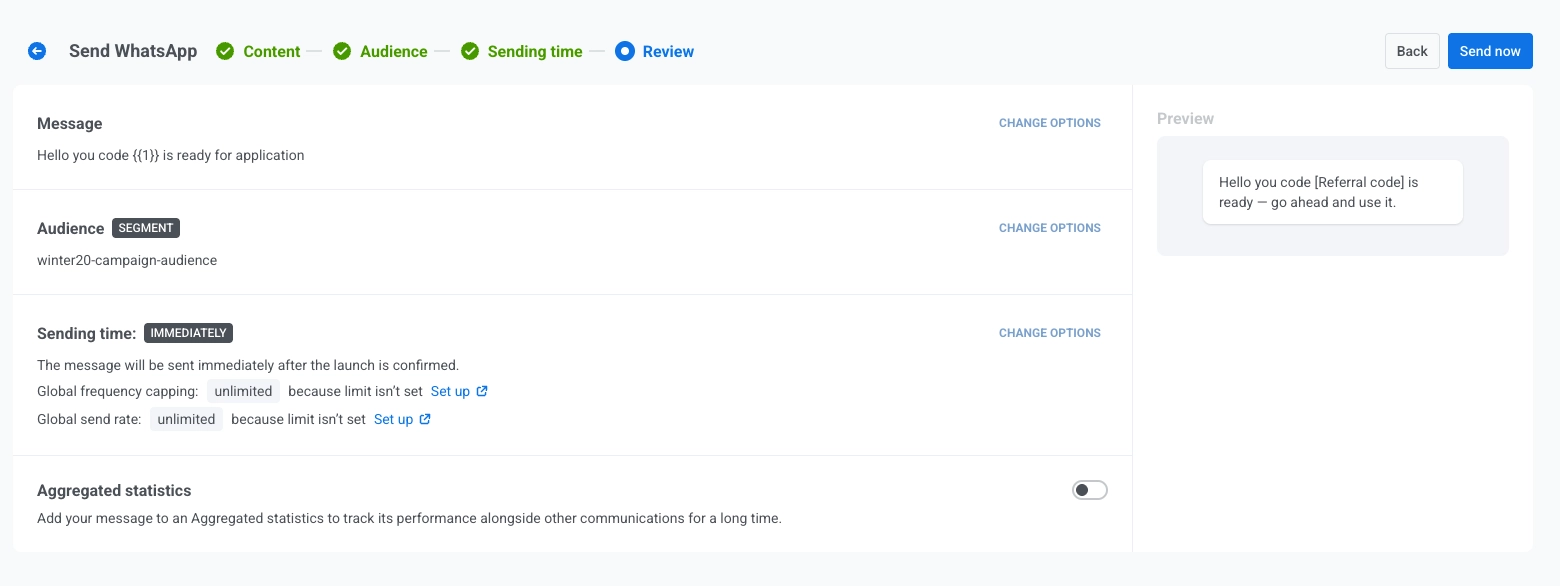 एक बार सब कुछ सत्यापित हो जाने के बाद, इसे बाद में डिलीवरी के लिए सेट करने के लिए **Schedule** पर क्लिक करें या इसे तुरंत भेजने के लिए **Send Now** पर क्लिक करें, यह आपके द्वारा चुने गए शेड्यूलिंग विकल्पों पर निर्भर करता है।
## शेड्यूल किए गए WhatsApp संदेश को रद्द करें या संपादित करें
उन WhatsApp संदेशों के लिए जो शेड्यूल किए गए हैं और अभी तक भेजे नहीं गए हैं (स्थिति **PENDING**), आप उन्हें बदल या रद्द कर सकते हैं। **Campaigns** → **One-time messages** में संदेशों की सूची खोलें, फिर संदेश के लिए एक्शन मेनू (⋮) खोलें:
* **Edit message**: संदेश डेटा लोड किए गए WhatsApp फ़ॉर्म को खोलता है। आप कंटेंट, ऑडियंस, शेड्यूल और डिलीवरी सेटिंग्स को अपडेट कर सकते हैं।
* **Delete message**: शेड्यूल की गई डिलीवरी को रद्द करता है और स्थिति को **Canceled** में बदल देता है।
## उदाहरण परिदृश्य
कल्पना कीजिए कि आप एक ई-कॉमर्स स्टोर चलाते हैं और उन ग्राहकों को WhatsApp द्वारा एक फ्लैश-सेल अलर्ट भेजना चाहते हैं जिन्होंने पिछले 90 दिनों में खरीदारी की है, जो बिक्री शुरू होने की सुबह के लिए निर्धारित है।
**1.** **Campaigns** पर जाएँ, **One-time messages** चुनें, **Send message** पर क्लिक करें, और **WhatsApp** चुनें।
**2.** **Content** स्टेप में, **Flash Sale Alert** टेम्पलेट चुनें और उसके प्लेसहोल्डर भरें। उदाहरण के लिए, बॉडी के `{{1}}` वेरिएबल को `discount` टैग से `50%` फ़ॉलबैक के साथ मैप करें।
संदेश का प्रकार **Marketing** के रूप में रखें ताकि यह ऑप्ट-आउट और फ्रीक्वेंसी कैपिंग का सम्मान करे।
**3.** **Audience** स्टेप में, **Send to segment** चुनें और **Recent buyers (90 days)** चुनें।
**4.** **Schedule** स्टेप में, **Selected time** चुनें, बिक्री शुरू होने की तारीख और समय सेट करें, और **Subscriber's device timezone** चुनें ताकि प्रत्येक ग्राहक इसे उसी स्थानीय समय पर प्राप्त करे।
**5.** **Review** में, प्रीव्यू और ऑडियंस और शेड्यूल सारांश की जाँच करें, फिर अभियान को अंतिम रूप देने के लिए **Schedule** पर क्लिक करें।
एक बार सब कुछ सत्यापित हो जाने के बाद, इसे बाद में डिलीवरी के लिए सेट करने के लिए **Schedule** पर क्लिक करें या इसे तुरंत भेजने के लिए **Send Now** पर क्लिक करें, यह आपके द्वारा चुने गए शेड्यूलिंग विकल्पों पर निर्भर करता है।
## शेड्यूल किए गए WhatsApp संदेश को रद्द करें या संपादित करें
उन WhatsApp संदेशों के लिए जो शेड्यूल किए गए हैं और अभी तक भेजे नहीं गए हैं (स्थिति **PENDING**), आप उन्हें बदल या रद्द कर सकते हैं। **Campaigns** → **One-time messages** में संदेशों की सूची खोलें, फिर संदेश के लिए एक्शन मेनू (⋮) खोलें:
* **Edit message**: संदेश डेटा लोड किए गए WhatsApp फ़ॉर्म को खोलता है। आप कंटेंट, ऑडियंस, शेड्यूल और डिलीवरी सेटिंग्स को अपडेट कर सकते हैं।
* **Delete message**: शेड्यूल की गई डिलीवरी को रद्द करता है और स्थिति को **Canceled** में बदल देता है।
## उदाहरण परिदृश्य
कल्पना कीजिए कि आप एक ई-कॉमर्स स्टोर चलाते हैं और उन ग्राहकों को WhatsApp द्वारा एक फ्लैश-सेल अलर्ट भेजना चाहते हैं जिन्होंने पिछले 90 दिनों में खरीदारी की है, जो बिक्री शुरू होने की सुबह के लिए निर्धारित है।
**1.** **Campaigns** पर जाएँ, **One-time messages** चुनें, **Send message** पर क्लिक करें, और **WhatsApp** चुनें।
**2.** **Content** स्टेप में, **Flash Sale Alert** टेम्पलेट चुनें और उसके प्लेसहोल्डर भरें। उदाहरण के लिए, बॉडी के `{{1}}` वेरिएबल को `discount` टैग से `50%` फ़ॉलबैक के साथ मैप करें।
संदेश का प्रकार **Marketing** के रूप में रखें ताकि यह ऑप्ट-आउट और फ्रीक्वेंसी कैपिंग का सम्मान करे।
**3.** **Audience** स्टेप में, **Send to segment** चुनें और **Recent buyers (90 days)** चुनें।
**4.** **Schedule** स्टेप में, **Selected time** चुनें, बिक्री शुरू होने की तारीख और समय सेट करें, और **Subscriber's device timezone** चुनें ताकि प्रत्येक ग्राहक इसे उसी स्थानीय समय पर प्राप्त करे।
**5.** **Review** में, प्रीव्यू और ऑडियंस और शेड्यूल सारांश की जाँच करें, फिर अभियान को अंतिम रूप देने के लिए **Schedule** पर क्लिक करें।