# व्हाट्सएप के माध्यम से कैटलॉग संदेश भेजें
व्हाट्सएप आपको अपने अभियानों के हिस्से के रूप में सीधे उपयोगकर्ताओं को उत्पाद कैटलॉग भेजने की अनुमति देता है। यह मेटा के व्हाट्सएप बिजनेस प्लेटफॉर्म में समर्थित **कैटलॉग** संदेश प्रकार के माध्यम से किया जाता है। Pushwoosh इस कार्यक्षमता के साथ एकीकृत होता है, जिससे आप [ग्राहक यात्राओं](/hi/product/customer-journey/pushwoosh-journey-overview/) से कैटलॉग संदेशों को ट्रिगर कर सकते हैं।
## शुरू करने से पहले
व्हाट्सएप के माध्यम से कैटलॉग संदेश भेजने के लिए, कृपया सुनिश्चित करें कि आपने निम्नलिखित चरण पूरे कर लिए हैं:
* **Pushwoosh के साथ व्हाट्सएप को एकीकृत किया है:** आपका व्हाट्सएप बिजनेस खाता Pushwoosh में जुड़ा और कॉन्फ़िगर किया जाना चाहिए। [इसे कैसे सेट करें, पढ़ें](/hi/product/first-steps/start-with-your-project/configure-platforms/whatsapp-configuration/)
* **व्हाट्सएप भुगतान विधि जोड़ी गई है:** मेटा को संदेश भेजने के लिए एक वैध भुगतान विधि की आवश्यकता होती है। सुनिश्चित करें कि आपकी भुगतान जानकारी आपके व्हाट्सएप खाते में वर्तमान है।
* **उपयोगकर्ता संपर्क आयात किए गए हैं:** अपनी व्हाट्सएप संपर्क सूची को Pushwoosh पर अपलोड करें। [संपर्क कैसे आयात करें, जानें](/hi/product/messaging-channels/whatsapp-messages/register-phone-numbers-for-whatsapp#how-to-import-whatsapp-contacts-from-a-csv-file)
## कैटलॉग संदेशों के प्रकार
Pushwoosh दो प्रकार के व्हाट्सएप कैटलॉग संदेशों का समर्थन करता है:
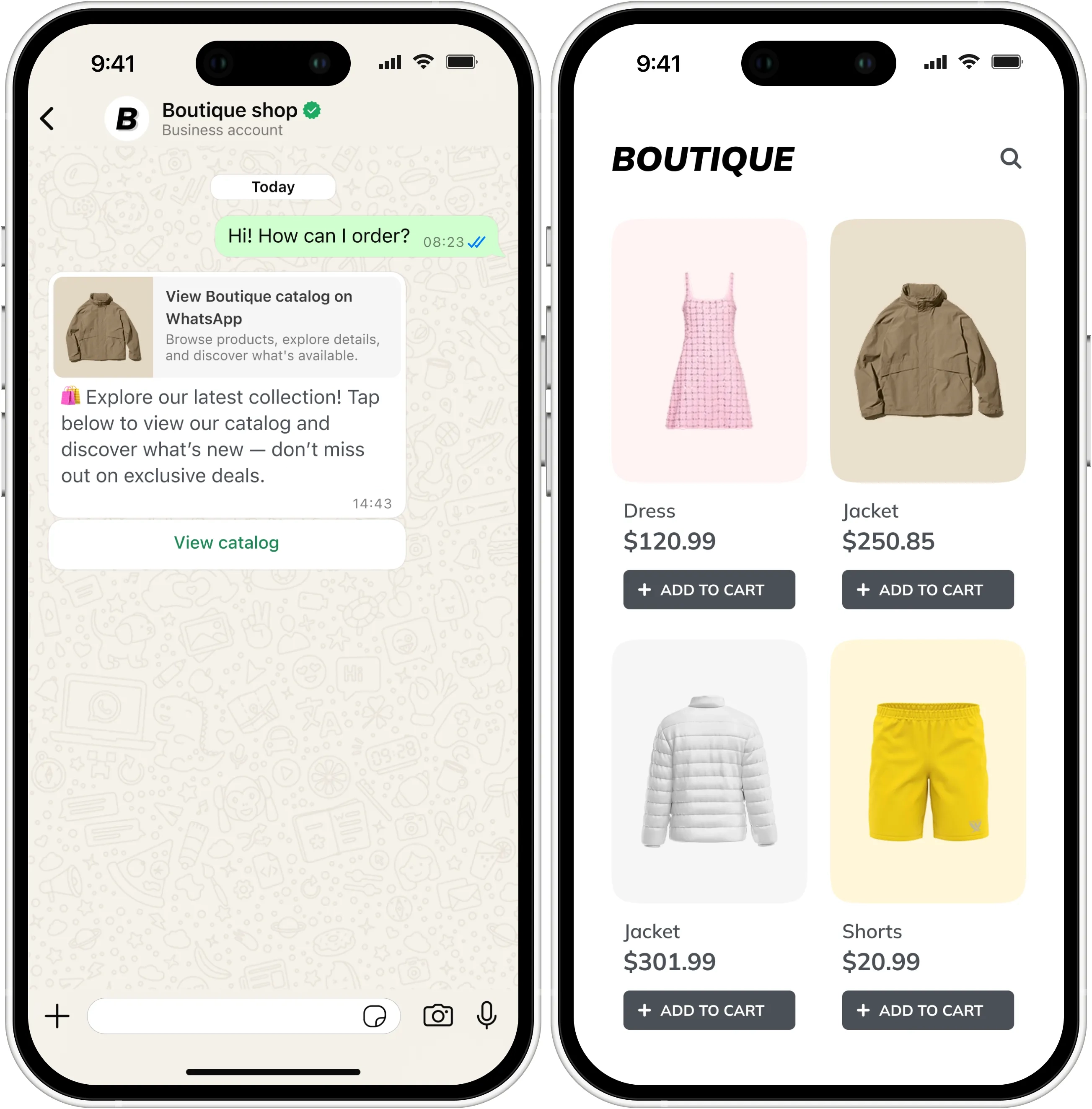
- **मूल कैटलॉग संदेश**: एक साधारण कैटलॉग संदेश जिसमें एक **कैटलॉग देखें** बटन शामिल होता है। टैप करने पर, उपयोगकर्ता व्हाट्सएप में आपके पूरे जुड़े हुए कैटलॉग को ब्राउज़ कर सकते हैं। [कैटलॉग संदेशों के बारे में और जानें](https://developers.facebook.com/documentation/business-messaging/whatsapp/templates/marketing-templates/catalog-templates)
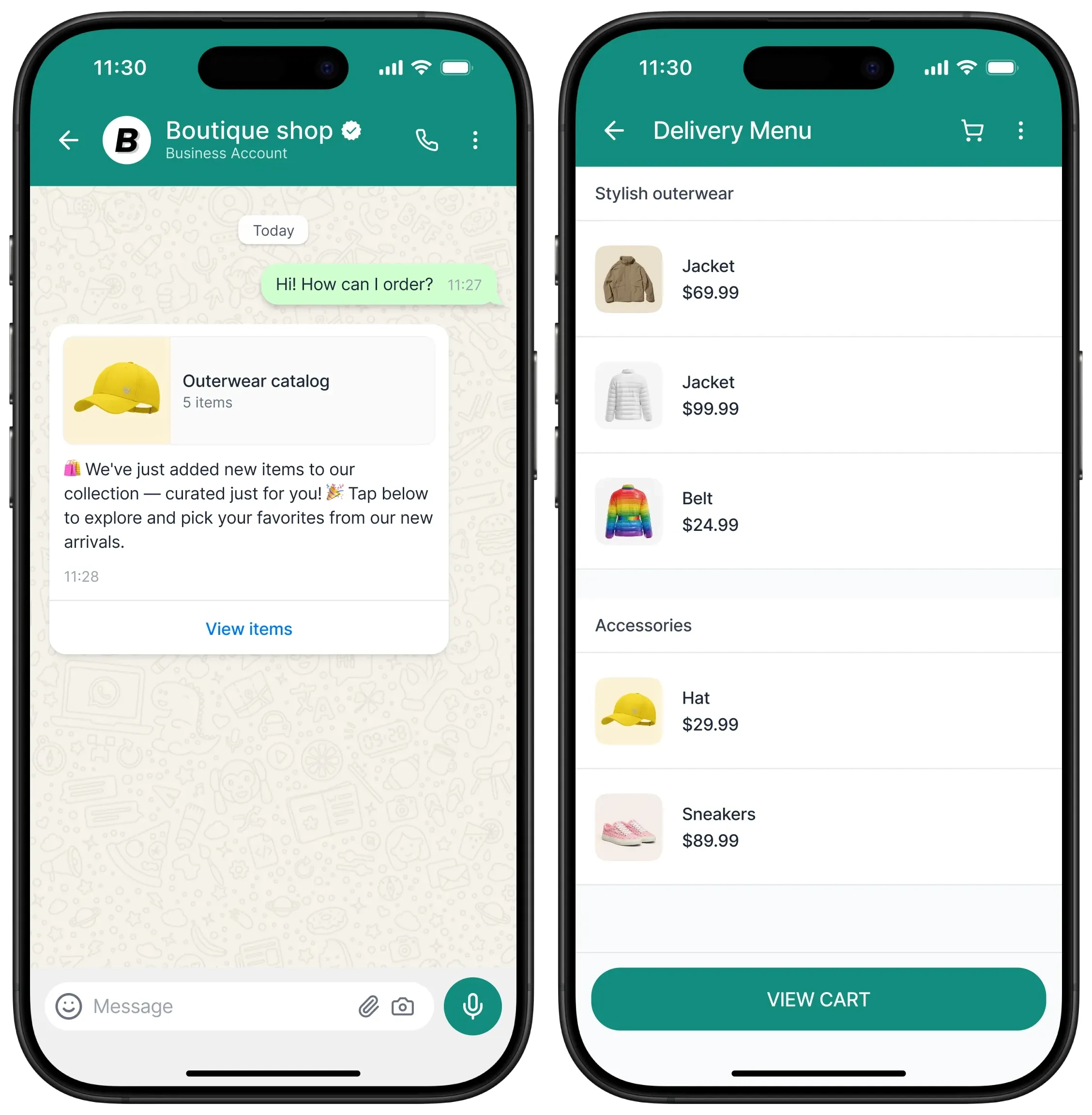
- **बहु-उत्पाद कैटलॉग संदेश**: एक संदेश प्रारूप जो आपको संदेश में दिखाए जाने वाले उत्पादों का चयन करने की अनुमति देता है, जिन्हें अनुभागों में समूहीकृत किया गया है। उपयोगकर्ता उत्पाद विवरण देख सकते हैं और सीधे व्हाट्सएप के भीतर चयन कर सकते हैं। [बहु-उत्पाद संदेशों के बारे में और जानें](https://developers.facebook.com/documentation/business-messaging/whatsapp/templates/marketing-templates/mpm-templates)
## मेटा कॉमर्स मैनेजर में एक कैटलॉग बनाएं
कैटलॉग संदेश आपको अपने व्हाट्सएप बिजनेस खाते को मेटा कॉमर्स मैनेजर में बनाए और प्रबंधित किए गए उत्पाद कैटलॉग से जोड़ने की अनुमति देते हैं।
एक बार कनेक्ट हो जाने पर, आप एक **कैटलॉग देखें** बटन के साथ संदेश भेज सकते हैं जो उपयोगकर्ताओं को आपके उत्पाद कैटलॉग को ब्राउज़ करने देता है। जब कोई ग्राहक **कैटलॉग देखें** बटन पर टैप करता है, तो आपका उत्पाद कैटलॉग व्हाट्सएप के भीतर दिखाई देता है।
इस प्रकार का संदेश इसके लिए सबसे अच्छा है:
* उत्पाद संग्रहों को बढ़ावा देना
* सीधे व्हाट्सएप से खरीदारी को सक्षम करना
* व्यक्तिगत ब्राउज़िंग अनुभवों के माध्यम से बिक्री बढ़ाना
[मेटा कॉमर्स मैनेजर में उत्पाद कैटलॉग बनाने](https://www.facebook.com/business/help/1275400645914358?id=725943027795860) के बारे में और जानें
## अपने कैटलॉग को व्हाट्सएप बिजनेस खाते से लिंक करें
आपको अपने उत्पाद कैटलॉग को अपने व्हाट्सएप बिजनेस खाते से लिंक करना होगा। निर्देशों के लिए, [मेटा व्हाट्सएप बिजनेस दस्तावेज़ीकरण](https://www.facebook.com/business/help/158662536425974) देखें।
## व्हाट्सएप मैनेजर में एक कैटलॉग संदेश टेम्पलेट बनाएं
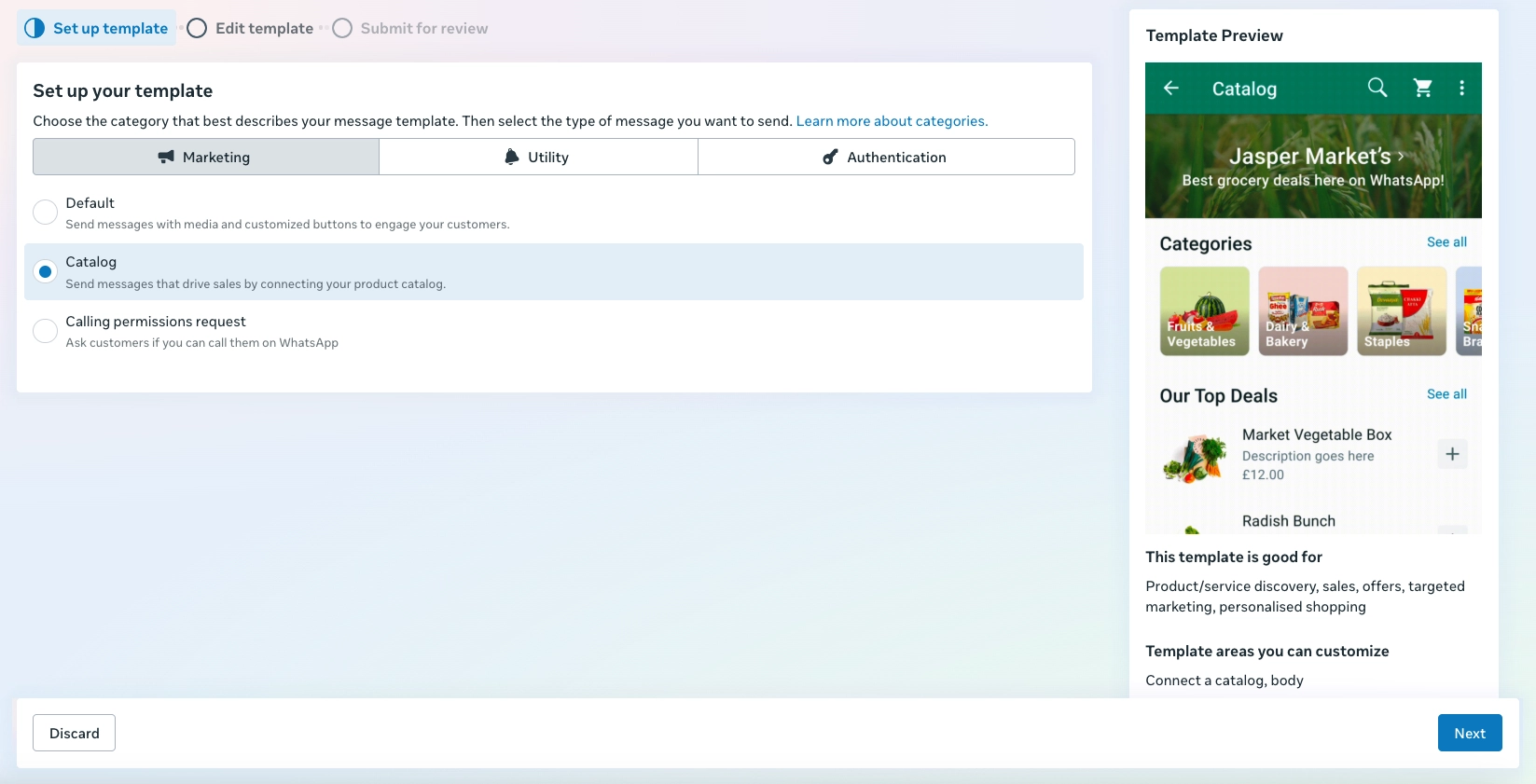
1. **व्हाट्सएप मैनेजर** में, एक नया टेम्पलेट बनाना शुरू करें।
2. **श्रेणी → मार्केटिंग** चुनें, और फिर **कैटलॉग**।
3. टेम्पलेट का नाम और भाषा दर्ज करें।
4. फिर कैटलॉग प्रारूप निर्दिष्ट करें। चुनें:
* `Catalog message` (मूल कैटलॉग संदेश के लिए)
* `Multi-product message` (उत्पाद चयन के लिए)
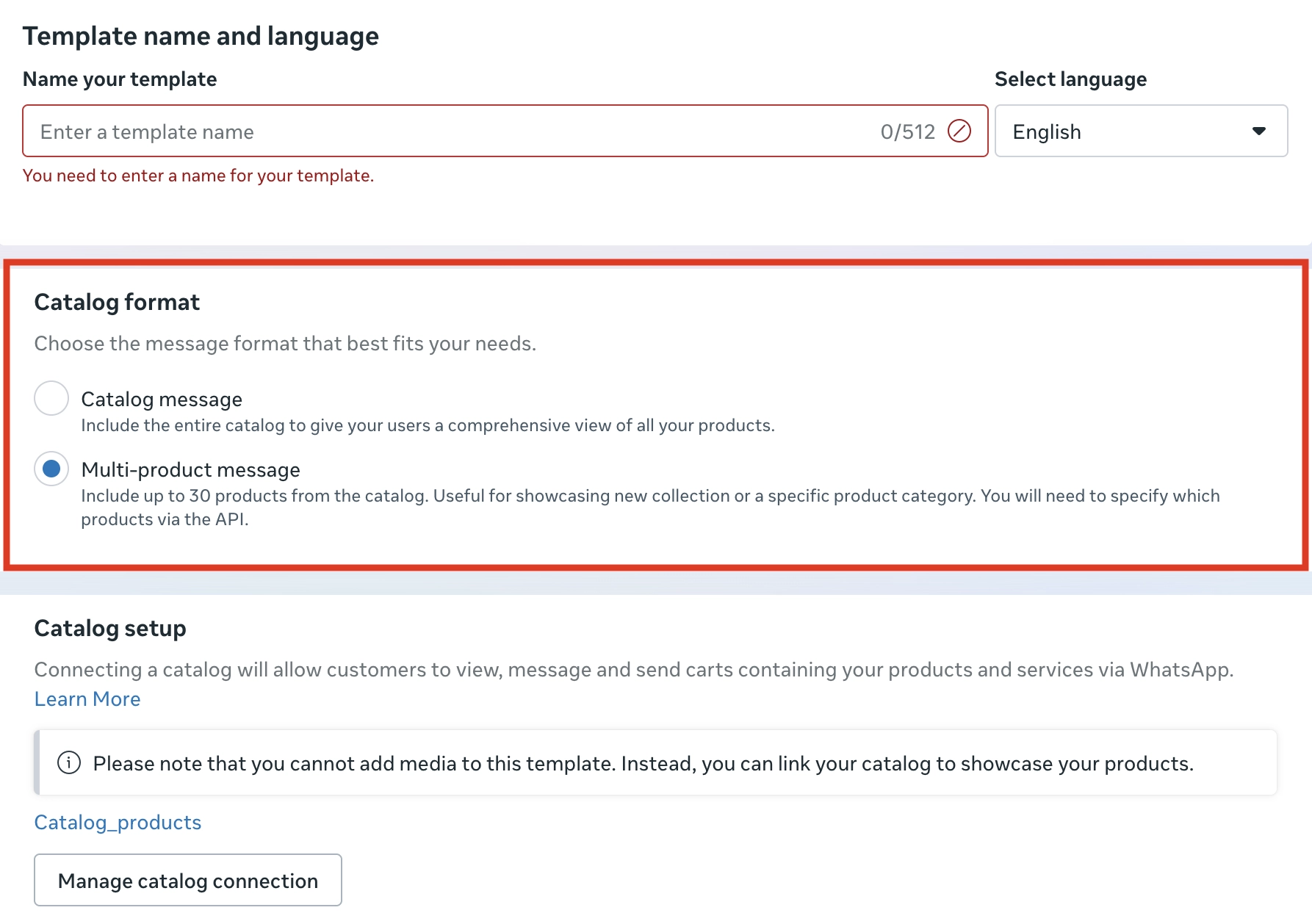
यदि आपका कैटलॉग पहले से जुड़ा हुआ है, तो यह **कैटलॉग सेटअप** अनुभाग के अंतर्गत दिखाई देगा। लिंक किए गए कैटलॉग को देखने या अपडेट करने के लिए **कैटलॉग कनेक्शन प्रबंधित करें** पर क्लिक करें।
5. अपने संदेश का मुख्य भाग लिखें (उदाहरण के लिए, *"🛍️ हमारे नवीनतम संग्रह का अन्वेषण करें! हमारे कैटलॉग को देखने के लिए नीचे टैप करें और जानें कि नया क्या है — विशेष सौदों से न चूकें।"*)
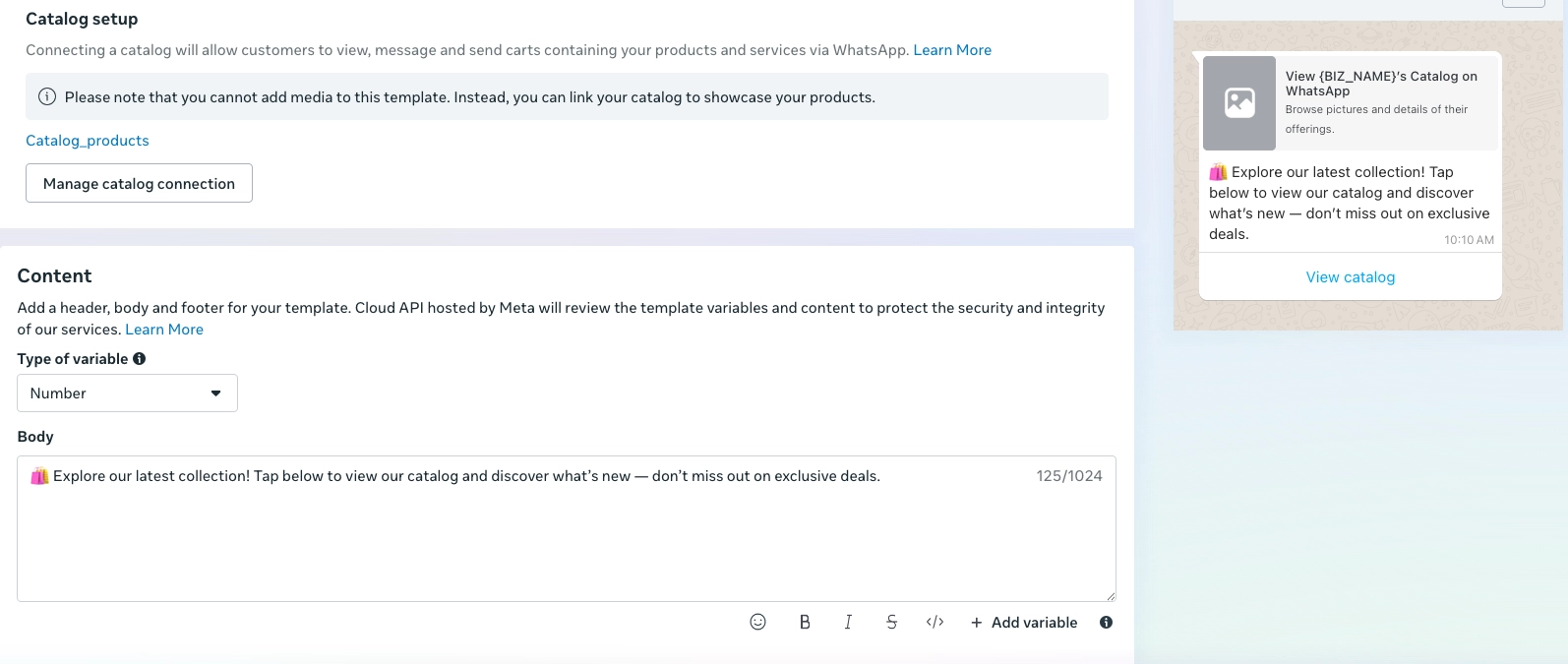
6. अनुमोदन के लिए टेम्पलेट जमा करें।
## Pushwoosh के साथ कैटलॉग संदेश भेजें
### एक ग्राहक यात्रा बनाना शुरू करें
1. **ग्राहक यात्रा बिल्डर** पर जाएं।
2. **अभियान बनाएं** पर क्लिक करें और चैनल के रूप में **व्हाट्सएप** चुनें।
3. अभियान का प्रकार चुनें, जैसे कि **ट्रिगर किया गया अभियान**।
4. यात्रा कैनवास पर:
* एक [प्रवेश तत्व](/hi/product/customer-journey/journey-elements/entry-elements/) जोड़ें (उदाहरण के लिए, घटना या दर्शक द्वारा)।
* संदेश भेजने के लिए एक [व्हाट्सएप तत्व](/hi/product/customer-journey/journey-elements/channels/whatsapp/) जोड़ें।
### व्हाट्सएप संदेश तत्व को कॉन्फ़िगर करें
#### मूल कैटलॉग संदेश
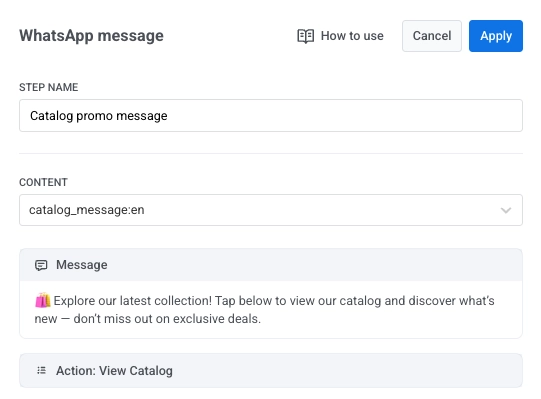
**व्हाट्सएप तत्व** में:
1. एक स्पष्ट चरण नाम सेट करें (उदाहरण के लिए, `Catalog promo message`)।
2. अपना स्वीकृत **कैटलॉग टेम्पलेट** चुनें।
3. अपने परिवर्तनों को सहेजने के लिए **लागू करें** पर क्लिक करें।
4. वैकल्पिक रूप से, विभिन्न अनुवर्ती क्रियाओं को परिभाषित करने के लिए **संदेश पढ़े जाने की स्थिति के आधार पर प्रवाह विभाजित करें** को सक्षम करें।
#### बहु-उत्पाद कैटलॉग संदेश
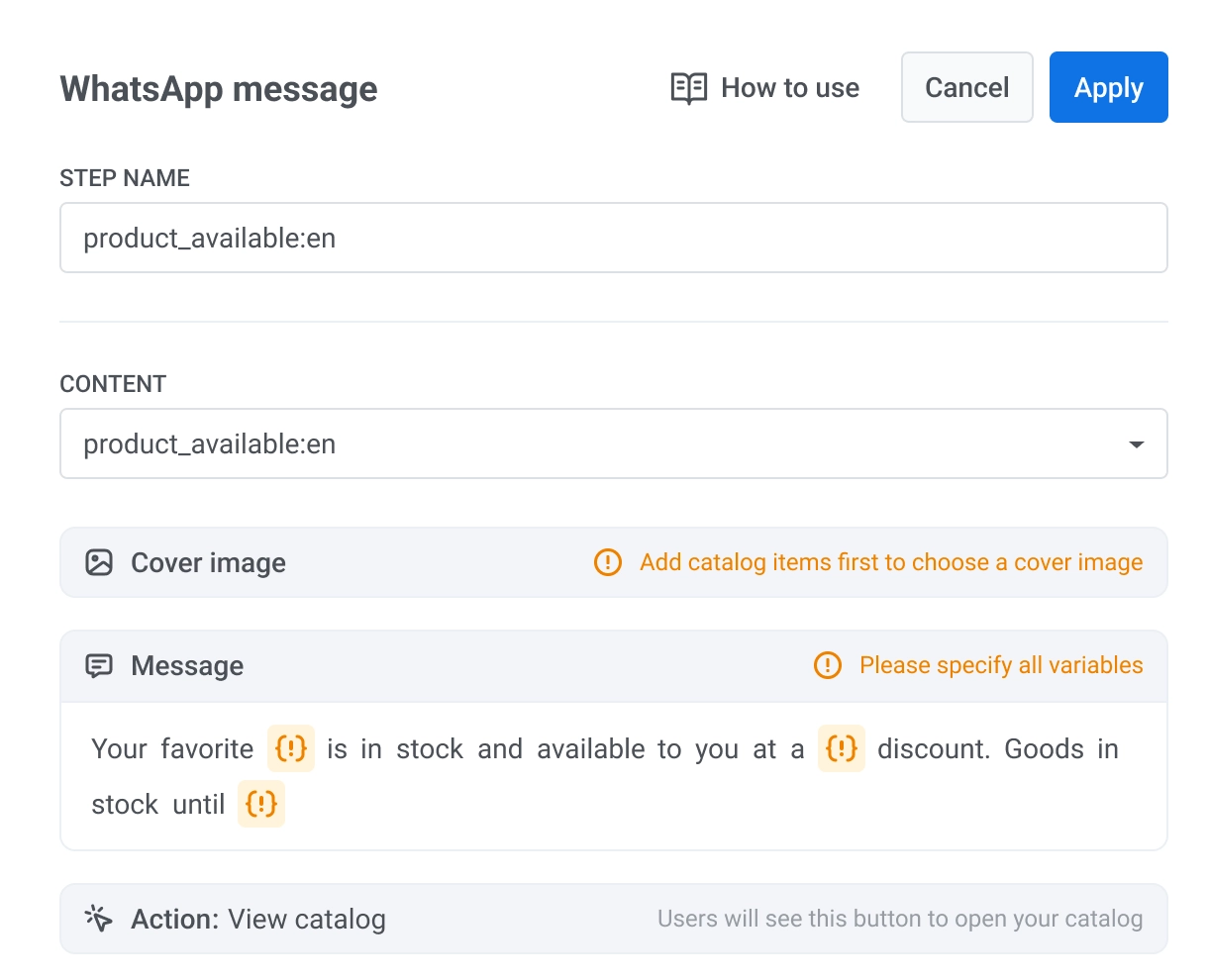
1. **व्हाट्सएप तत्व** में, अपना स्वीकृत MPM टेम्पलेट चुनें।
2. एक कवर छवि चुनें।

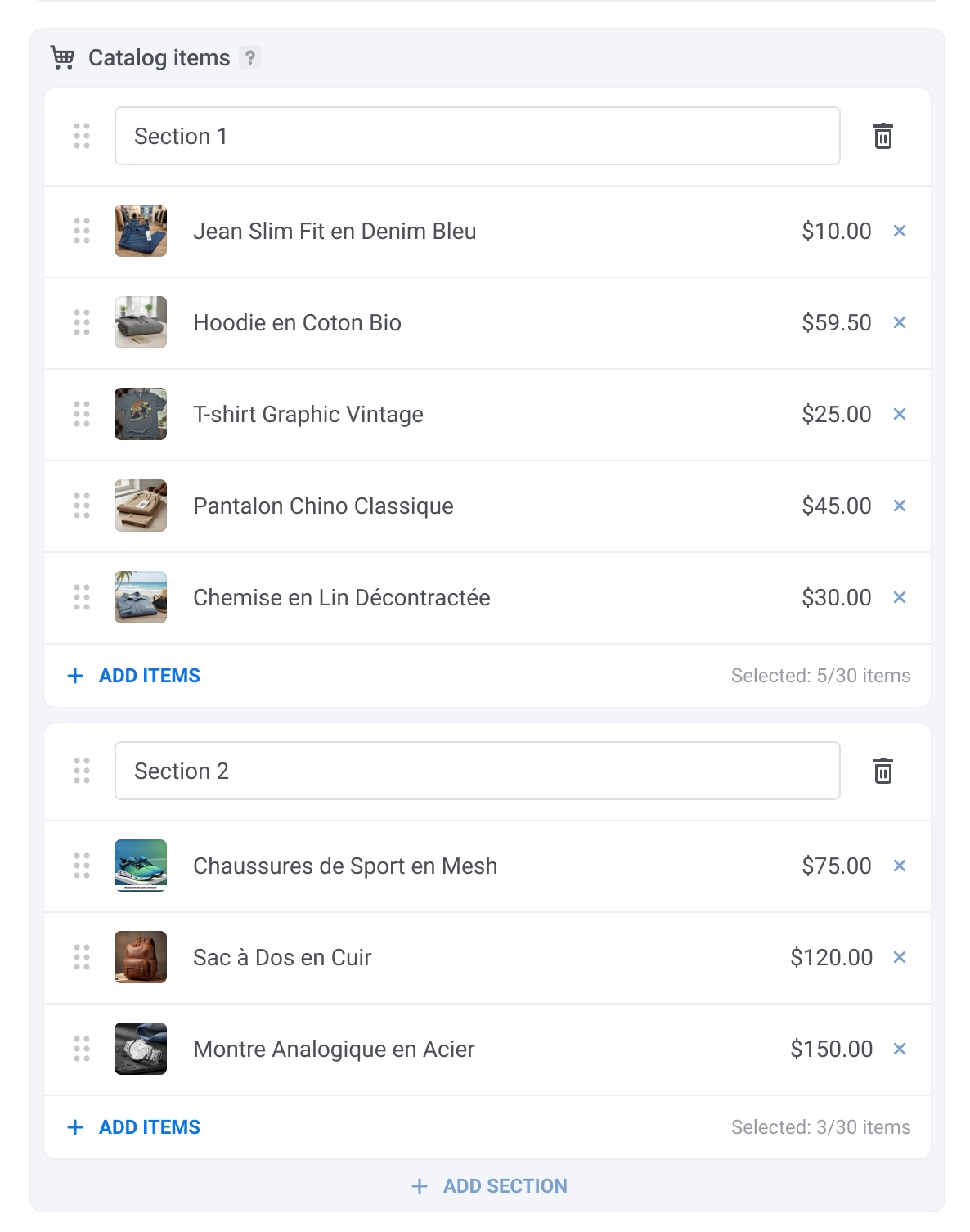
3. कैटलॉग अनुभाग को कॉन्फ़िगर करें। इसके लिए, प्रत्येक अनुभाग को एक नाम दें और प्रति अनुभाग 30 आइटम तक चुनें। आइटम चुनने के लिए, **आइटम जोड़ें** पर क्लिक करें और उन आइटमों का चयन करें जिन्हें आप प्रदर्शित करना चाहते हैं।
### यात्रा के बाकी हिस्सों को कॉन्फ़िगर करें
अपनी ग्राहक यात्रा को कॉन्फ़िगर करना समाप्त करने के लिए एक [निकास तत्व](/hi/product/customer-journey/journey-elements/flow-controls/exit/) जोड़ें या [अन्य यात्रा तत्वों](/hi/product/customer-journey/journey-elements/) से कनेक्ट करें।
## संदेश के उदाहरण
यहां बताया गया है कि प्राप्तकर्ताओं को कैटलॉग संदेश कैसे दिखाई देते हैं:
 2. एक कवर छवि चुनें।

3. कैटलॉग अनुभाग को कॉन्फ़िगर करें। इसके लिए, प्रत्येक अनुभाग को एक नाम दें और प्रति अनुभाग 30 आइटम तक चुनें। आइटम चुनने के लिए, **आइटम जोड़ें** पर क्लिक करें और उन आइटमों का चयन करें जिन्हें आप प्रदर्शित करना चाहते हैं।
2. एक कवर छवि चुनें।

3. कैटलॉग अनुभाग को कॉन्फ़िगर करें। इसके लिए, प्रत्येक अनुभाग को एक नाम दें और प्रति अनुभाग 30 आइटम तक चुनें। आइटम चुनने के लिए, **आइटम जोड़ें** पर क्लिक करें और उन आइटमों का चयन करें जिन्हें आप प्रदर्शित करना चाहते हैं।
 ### यात्रा के बाकी हिस्सों को कॉन्फ़िगर करें
अपनी ग्राहक यात्रा को कॉन्फ़िगर करना समाप्त करने के लिए एक [निकास तत्व](/hi/product/customer-journey/journey-elements/flow-controls/exit/) जोड़ें या [अन्य यात्रा तत्वों](/hi/product/customer-journey/journey-elements/) से कनेक्ट करें।
## संदेश के उदाहरण
यहां बताया गया है कि प्राप्तकर्ताओं को कैटलॉग संदेश कैसे दिखाई देते हैं:
### यात्रा के बाकी हिस्सों को कॉन्फ़िगर करें
अपनी ग्राहक यात्रा को कॉन्फ़िगर करना समाप्त करने के लिए एक [निकास तत्व](/hi/product/customer-journey/journey-elements/flow-controls/exit/) जोड़ें या [अन्य यात्रा तत्वों](/hi/product/customer-journey/journey-elements/) से कनेक्ट करें।
## संदेश के उदाहरण
यहां बताया गया है कि प्राप्तकर्ताओं को कैटलॉग संदेश कैसे दिखाई देते हैं: