# वेब पॉपअप को समझना
वेब पॉपअप ऑन-साइट संदेश होते हैं जो आपके वेब पेजों पर दिखाई देते हैं। जब विज़िटर आपकी साइट ब्राउज़ करते हैं तो आप उनका उपयोग प्रमोशन, ऑनबोर्डिंग संकेतों और अन्य लक्ष्यों के लिए कर सकते हैं।
## वेब पॉपअप का उपयोग कब करें
सामान्य उपयोग के मामले:
* **प्रमोशन और बिक्री:** ब्राउज़िंग या श्रेणी URL पर छूट, कूपन, या मौसमी ऑफ़र जहाँ संदेश उस पेज पर विज़िटर जो कर रहा है उससे मेल खाता है।
* **स्वागत या पहली-खरीद ऑफ़र:** होम पेज, साइनअप फ़्लो, या एक समर्पित लैंडिंग पथ पर **नए विज़िटर** (या एक व्यापक ऑडियंस)।
* **उत्पाद या फ़ीचर घोषणाएँ:** साइट के उन अनुभागों पर ध्यान आकर्षित करें जहाँ समाचार प्रासंगिक है (उदाहरण के लिए एक उत्पाद क्षेत्र या चेंजलॉग पेज)।
* **लीड कैप्चर:** उन पेजों पर एक फ़ॉर्म, डेमो, या डाउनलोड की ओर इशारा करें जो पहले से ही ऑफ़र से मेल खाते हैं (मूल्य निर्धारण, संसाधन, संपर्क)।
* **ऑनबोर्डिंग या मार्गदर्शन:** कैंपेन ऑडियंस सेटिंग्स में आपके द्वारा लक्षित विशिष्ट पेजों पर छोटी युक्तियाँ, जैसे मूल्य निर्धारण, सहायता, या खाता सेटिंग्स।
## वेब पॉपअप के साथ काम करना शुरू करें
इससे पहले कि आप अपनी वेबसाइट पर वेब पॉपअप दिखा सकें, निम्नलिखित चरणों को पूरा करें:
1. **वेब पुश SDK को इंटीग्रेट करें और वेब पॉपअप चालू करें**
आपकी डेवलपमेंट टीम को आपकी साइट पर वेब पुश SDK जोड़ना होगा और SDK सेटिंग्स में वेब पॉपअप को सक्षम करना होगा।
[और जानें](/hi/developer/pushwoosh-sdk/web-push-notifications/web-push-sdk-30/#initialize-the-sdk)
2. **वेब पॉपअप कंटेंट बनाएँ**
**कंटेंट → वेब पॉपअप कंटेंट** खोलें और वेब पॉपअप को डिज़ाइन करने के लिए **वेब पॉपअप कंटेंट बनाएँ** पर क्लिक करें। जब आप कैंपेन को कॉन्फ़िगर करते हैं तो आप इस कंटेंट को चुनते हैं।
[और जानें](/hi/product/content/web-popups-content/)
3. **एक वेब पॉपअप कैंपेन बनाएँ**
**कैंपेन → वेब पॉपअप** पर जाएँ, **कैंपेन बनाएँ** पर क्लिक करें, और कंटेंट, ऑडियंस, प्रदर्शन सेटिंग्स को कॉन्फ़िगर करें।
[और जानें](/hi/product/messaging-channels/web-popups/create-web-popups-campaigns/)
## कैंपेन देखें और प्रबंधित करें
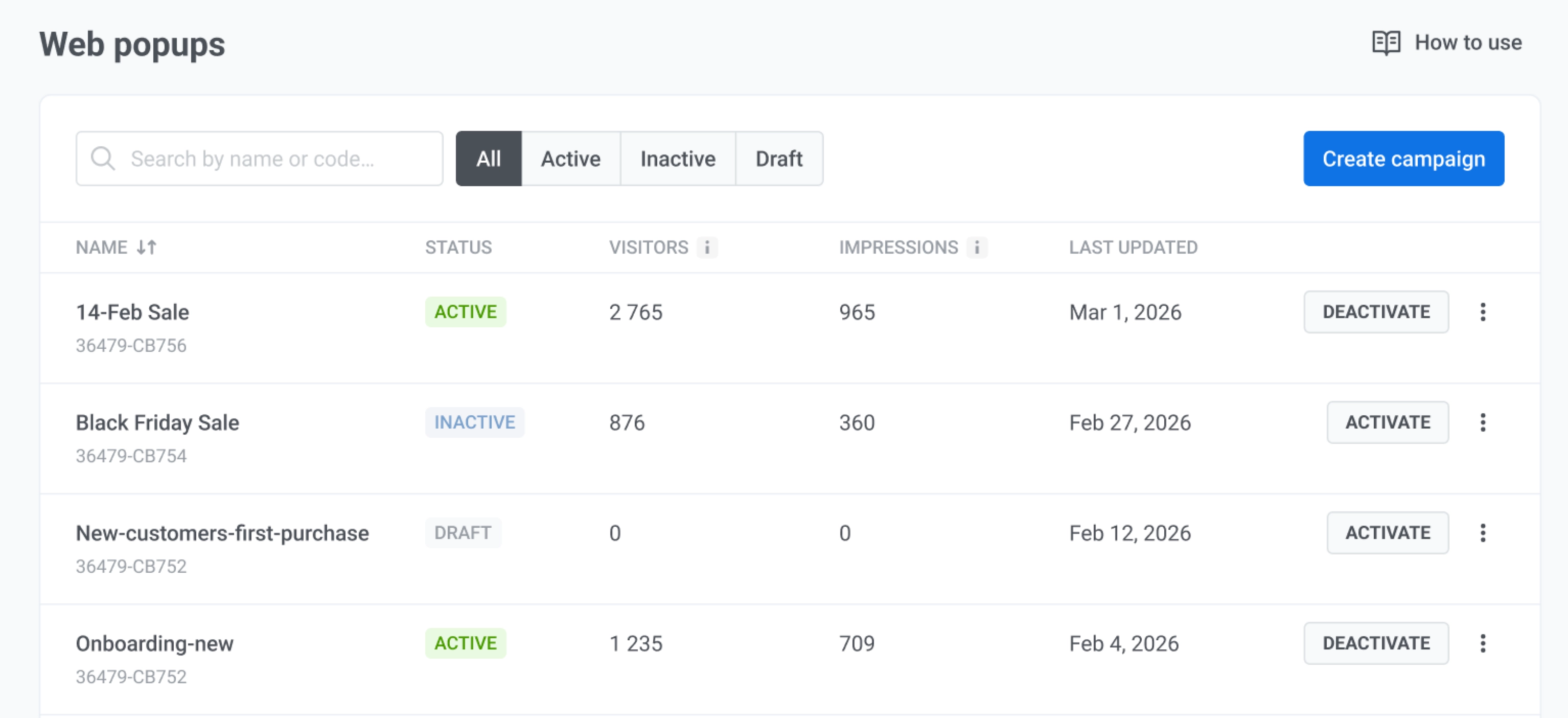
सभी वेब पॉपअप कैंपेन को एक ही स्थान पर प्रबंधित करने के लिए **कैंपेन → वेब पॉपअप** पर जाएँ। एक नया विज़ार्ड शुरू करने के लिए **कैंपेन बनाएँ** का उपयोग करें।
कैंपेन के नाम या कोड से खोजें, या सूची को **सभी**, **ड्राफ़्ट**, **एक्टिव**, या **इनएक्टिव** द्वारा फ़िल्टर करें।
 ### अपने कैंपेन की निगरानी करें
तालिका में, आप समीक्षा कर सकते हैं कि प्रत्येक वेब पॉपअप कैंपेन कैसा प्रदर्शन कर रहा है। यह देखने के लिए **स्टेटस** की जाँच करें कि कोई कैंपेन लाइव है या नहीं।
कॉलम निम्नलिखित की रिपोर्ट करते हैं:
* **विज़िटर:** कैंपेन से कितने विज़िटर जुड़े हुए हैं।
* **इंप्रेशन:** वेब पॉपअप कितनी बार दिखाया गया था।
### किसी कैंपेन पर कार्रवाई करें
प्रत्येक पंक्ति पर आप कैंपेन को एक्टिवेट या डीएक्टिवेट कर सकते हैं, या अन्य कार्यों के लिए मेनू खोल सकते हैं।
एक्शन मेनू खोलने के लिए पंक्ति पर तीन बिंदुओं पर क्लिक करें।
* कंटेंट, ऑडियंस, या प्रदर्शन सेटिंग्स को बदलने के लिए **कैंपेन संपादित करें** चुनें।
* शुरुआती बिंदु के रूप में सेटिंग्स की प्रतिलिपि बनाने के लिए **कैंपेन की प्रतिलिपि बनाएँ** चुनें।
* कैंपेन को हटाने के लिए **कैंपेन हटाएँ** चुनें। इस क्रिया को पूर्ववत नहीं किया जा सकता है।
### अपने कैंपेन की निगरानी करें
तालिका में, आप समीक्षा कर सकते हैं कि प्रत्येक वेब पॉपअप कैंपेन कैसा प्रदर्शन कर रहा है। यह देखने के लिए **स्टेटस** की जाँच करें कि कोई कैंपेन लाइव है या नहीं।
कॉलम निम्नलिखित की रिपोर्ट करते हैं:
* **विज़िटर:** कैंपेन से कितने विज़िटर जुड़े हुए हैं।
* **इंप्रेशन:** वेब पॉपअप कितनी बार दिखाया गया था।
### किसी कैंपेन पर कार्रवाई करें
प्रत्येक पंक्ति पर आप कैंपेन को एक्टिवेट या डीएक्टिवेट कर सकते हैं, या अन्य कार्यों के लिए मेनू खोल सकते हैं।
एक्शन मेनू खोलने के लिए पंक्ति पर तीन बिंदुओं पर क्लिक करें।
* कंटेंट, ऑडियंस, या प्रदर्शन सेटिंग्स को बदलने के लिए **कैंपेन संपादित करें** चुनें।
* शुरुआती बिंदु के रूप में सेटिंग्स की प्रतिलिपि बनाने के लिए **कैंपेन की प्रतिलिपि बनाएँ** चुनें।
* कैंपेन को हटाने के लिए **कैंपेन हटाएँ** चुनें। इस क्रिया को पूर्ववत नहीं किया जा सकता है।