# वेब पॉपअप कैंपेन बनाएँ
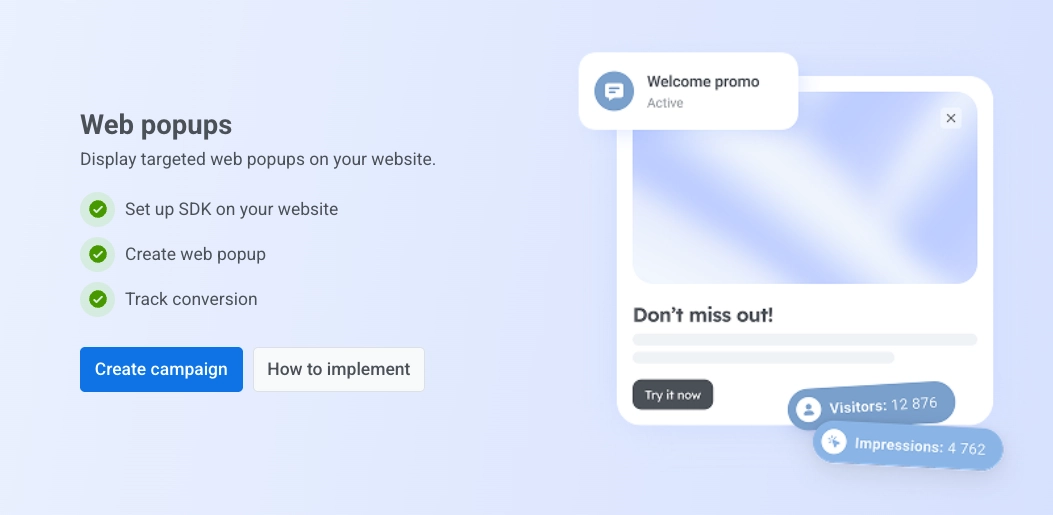
वेब पॉपअप कैंपेन आपको अपनी वेबसाइट पर आपके द्वारा बनाए गए वेब पॉपअप कंटेंट को रखने देते हैं, और यह नियंत्रित करते हैं कि यह कब दिखाई देगा और इसे कौन देखेगा।
## एक नया कैंपेन शुरू करें
1. **कैंपेन → वेब पॉपअप** पर जाएँ।
2. **कैंपेन बनाएँ** पर क्लिक करें।
### वेब पॉपअप कंटेंट चुनें
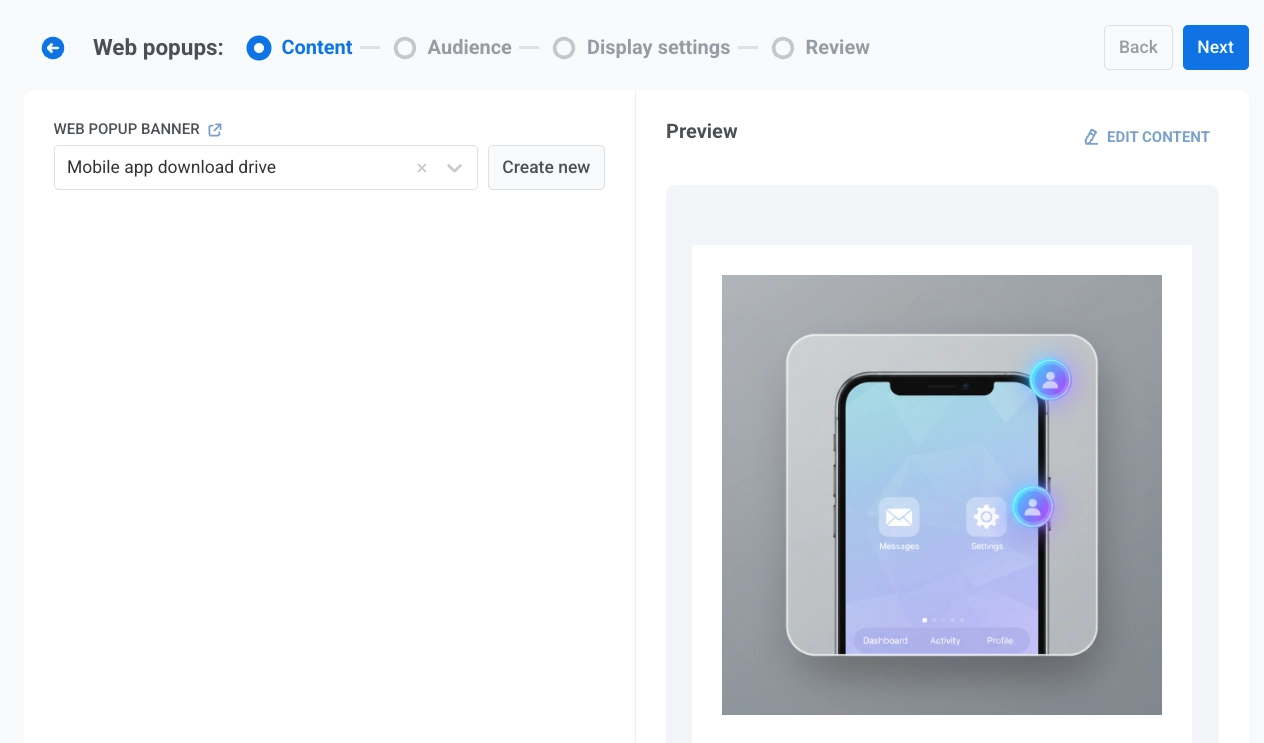
वह वेब पॉपअप चुनें जिसे यह कैंपेन दिखाएगा। सूची में एक मौजूदा आइटम चुनें, या एडिटर खोलने के लिए **नया बनाएँ** पर क्लिक करें ([वेब पॉपअप कंटेंट](/hi/product/content/web-popups-content/) देखें)। जब आपका कंटेंट तैयार हो जाए तो इस टैब पर वापस आएँ और इसे सूची से चुनें।
जब सही कंटेंट चुन लिया जाए तो **अगला** पर क्लिक करें।
### ऑडियंस को परिभाषित करें
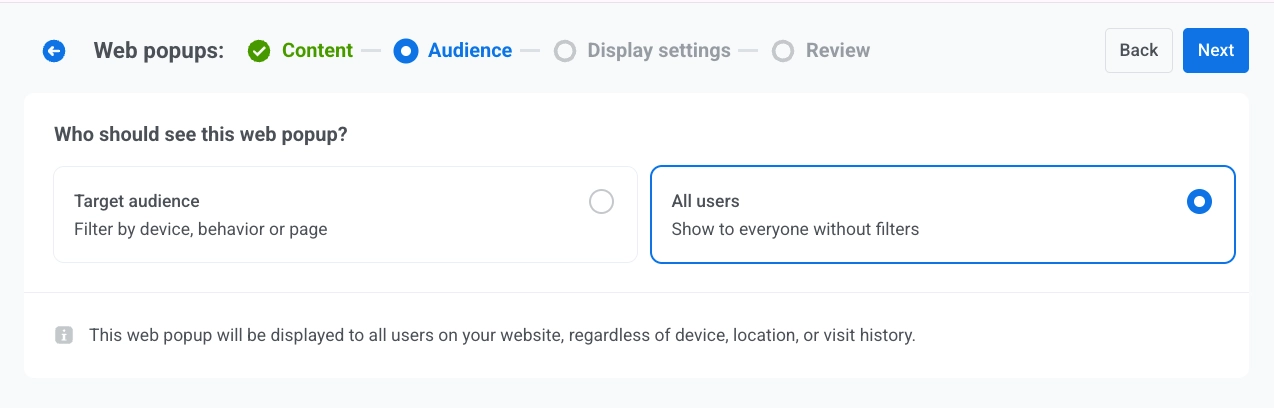
चुनें कि पॉपअप किसे दिखना चाहिए।
- **सभी यूज़र्स:** पॉपअप को बिना किसी फ़िल्टर के सभी को दिखाएँ।
- **लक्षित ऑडियंस:** पॉपअप केवल उन यूज़र्स को दिखाएँ जो किसी सेगमेंट या कस्टम शर्तों से मेल खाते हैं। दो उप-विकल्प दिखाई देते हैं:
- **मौजूदा सेगमेंट का उपयोग करें:** सूची से एक सेव किया हुआ [सेगमेंट](/hi/product/audience-data-and-segmentation/segmentation/) चुनें। विज़ार्ड को छोड़े बिना एक बनाने के लिए, **सेगमेंट बनाएँ** पर क्लिक करें।
- **कस्टम शर्तों का उपयोग करें:** [**टैग**](/hi/product/audience-data-and-segmentation/user-data-tags/tags/), [**इवेंट**](/hi/product/audience-data-and-segmentation/events/), [**सेगमेंट**](/hi/product/audience-data-and-segmentation/segmentation/), या [**यूज़र आईडी**](/hi/product/pushwoosh-knowledge-hub/users-userids/) द्वारा फ़िल्टर जोड़कर इनलाइन ऑडियंस बनाएँ।
जब आप पूरा कर लें, तो **अगला** पर क्लिक करें।
### डिस्प्ले सेटिंग्स कॉन्फ़िगर करें
सेट करें कि यह वेब पॉपअप कब, कितनी बार और कहाँ दिखाना है।
#### डिस्प्ले में देरी
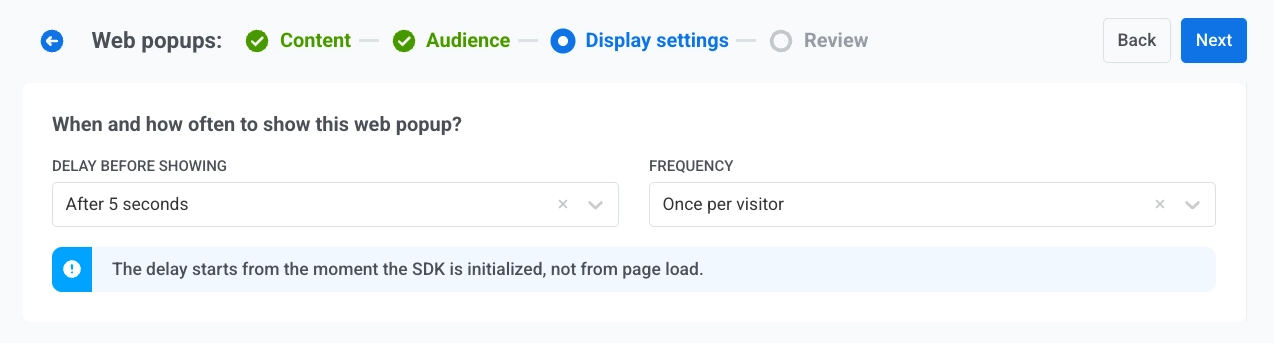
चुनें कि पेज लोड होने के बाद वेब पॉपअप पहली बार कब दिखाई दे सकता है।
* **तुरंत**
* **3 सेकंड के बाद**
* **5 सेकंड के बाद**
* **10 सेकंड के बाद**
#### फ़्रीक्वेंसी
**फ़्रीक्वेंसी** के तहत, चुनें कि एक विज़िटर इस वेब पॉपअप को कितनी बार देख सकता है:
* **प्रति विज़िटर एक बार:** विज़िटर उस ब्राउज़र में पॉपअप को अधिकतम एक बार देखता है, भले ही वह एक नए टैब में हो।
* **प्रति सेशन एक बार:** विज़िटर ब्राउज़िंग सेशन में एक बार पॉपअप देखता है। यदि वे एक टैब बंद करते हैं और सेशन समाप्त होने से पहले वापस आते हैं, तो पॉपअप फिर से दिखाई नहीं देता है।
* **हर विज़िट पर:** जब भी विज़िटर एक मेल खाने वाला पेज लोड करता है तो पॉपअप दिखाई देता है।
#### डिवाइस
यह नियंत्रित करता है कि वेब पॉपअप किस वातावरण में दिखाई देता है।
चुनें:
- **सभी डिवाइस**
- **डेस्कटॉप**
- **मोबाइल**।
#### पेजों पर दिखाएँ
यह नियंत्रित करता है कि कौन से URL वेब पॉपअप को ट्रिगर करते हैं।
* **सभी पेज:** साइट के हर पेज पर पॉपअप दिखाएँ।
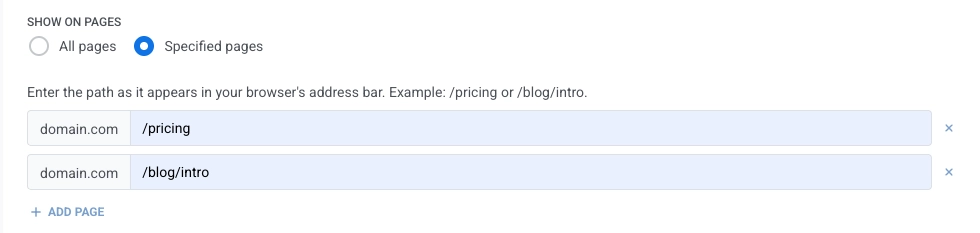
* **निर्दिष्ट पेज:** प्रत्येक पाथ को वैसे ही दर्ज करें जैसे वह आपके डोमेन के बाद दिखाई देता है, उदाहरण के लिए `/pricing` या `/blog/intro`। प्रत्येक पाथ का सटीक मिलान होना चाहिए। और पंक्तियाँ जोड़ने के लिए **+ पेज जोड़ें** पर क्लिक करें, या एक को हटाने के लिए × पर क्लिक करें।
जारी रखने के लिए **अगला** पर क्लिक करें।
## कैंपेन की समीक्षा करें
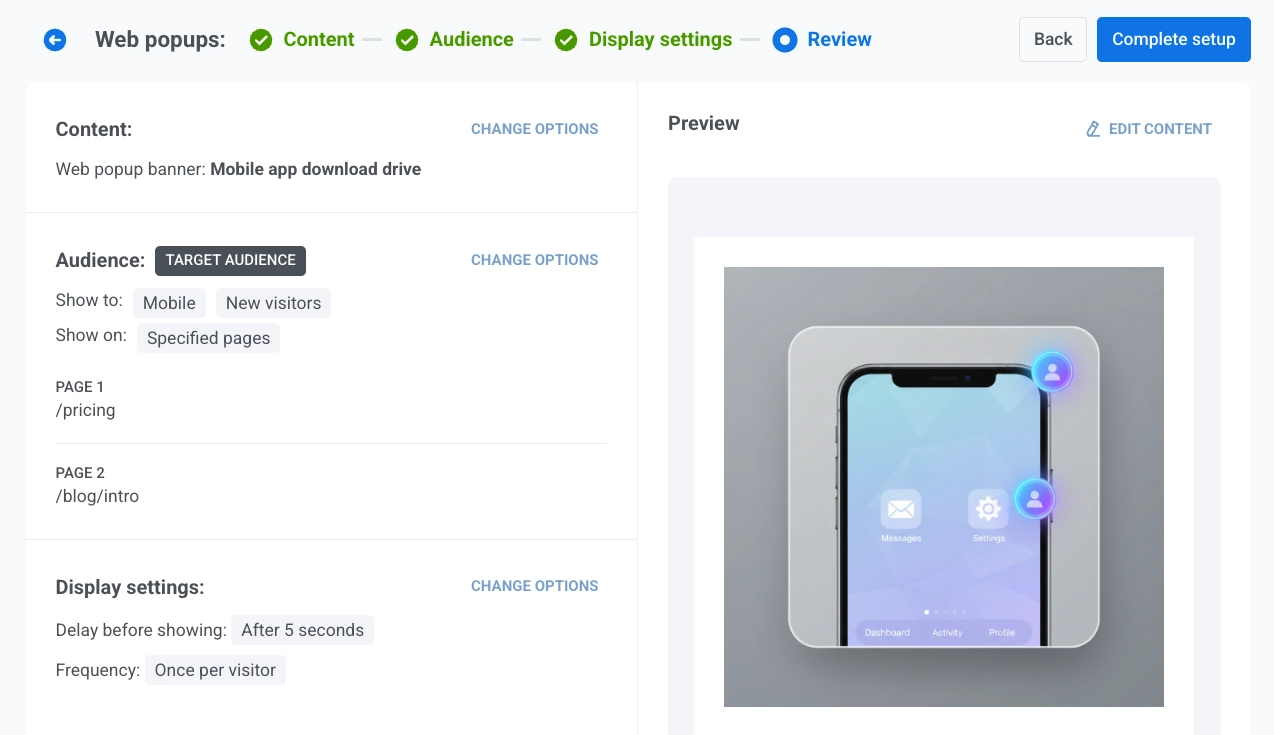
**समीक्षा** स्क्रीन सारांशित करती है:
* **कंटेंट:** कौन सा वेब पॉपअप बैनर या टेम्पलेट संलग्न है।
* **ऑडियंस:** **सभी यूज़र्स**, या **लक्षित ऑडियंस** जिसमें चयनित सेगमेंट का नाम या कस्टम शर्तें हैं।
* **डिस्प्ले सेटिंग्स:** डिवाइस, वे पेज जिन पर वेब पॉपअप दिखाई देता है, देरी और फ़्रीक्वेंसी।
किसी भी ब्लॉक पर **विकल्प बदलें** का उपयोग करके वापस जाएँ और उस हिस्से को एडिट करें।
**प्रीव्यू** क्षेत्र दिखाता है कि वेब पॉपअप एक सैंपल व्यूपोर्ट पर कैसा दिखता है। यदि आपको अंतर्निहित कंटेंट एसेट को समायोजित करने की आवश्यकता है तो **कंटेंट एडिट करें** का उपयोग करें।
जब सब कुछ सही लगे, तो **सेटअप पूरा करें** पर क्लिक करें।
फिर मेनू से एक विकल्प चुनें:
* **कैंपेन लॉन्च करें** वेब पॉपअप को सक्रिय करता है।
* **ड्राफ़्ट के रूप में सेव करें** कैंपेन को सक्रिय किए बिना सेव करता है। जब आप लाइव जाने के लिए तैयार हों, तो **कैंपेन → वेब पॉपअप** पर जाएँ, तालिका में ड्राफ़्ट खोजें, और उसकी पंक्ति पर **एक्टिवेट करें** पर क्लिक करें। यदि आपको अभी भी सेटिंग्स बदलने की आवश्यकता है तो पहले पंक्ति क्रिया मेनू में **कैंपेन एडिट करें** का उपयोग करें।
सूची से कैंपेन खोजने, फ़िल्टर करने और मैनेज करने के लिए, [कैंपेन देखें और मैनेज करें](/hi/product/messaging-channels/web-popups/#view-and-manage-campaigns) देखें।
 ### वेब पॉपअप कंटेंट चुनें
वह वेब पॉपअप चुनें जिसे यह कैंपेन दिखाएगा। सूची में एक मौजूदा आइटम चुनें, या एडिटर खोलने के लिए **नया बनाएँ** पर क्लिक करें ([वेब पॉपअप कंटेंट](/hi/product/content/web-popups-content/) देखें)। जब आपका कंटेंट तैयार हो जाए तो इस टैब पर वापस आएँ और इसे सूची से चुनें।
### वेब पॉपअप कंटेंट चुनें
वह वेब पॉपअप चुनें जिसे यह कैंपेन दिखाएगा। सूची में एक मौजूदा आइटम चुनें, या एडिटर खोलने के लिए **नया बनाएँ** पर क्लिक करें ([वेब पॉपअप कंटेंट](/hi/product/content/web-popups-content/) देखें)। जब आपका कंटेंट तैयार हो जाए तो इस टैब पर वापस आएँ और इसे सूची से चुनें।
 जब सही कंटेंट चुन लिया जाए तो **अगला** पर क्लिक करें।
### ऑडियंस को परिभाषित करें
चुनें कि पॉपअप किसे दिखना चाहिए।
- **सभी यूज़र्स:** पॉपअप को बिना किसी फ़िल्टर के सभी को दिखाएँ।
जब सही कंटेंट चुन लिया जाए तो **अगला** पर क्लिक करें।
### ऑडियंस को परिभाषित करें
चुनें कि पॉपअप किसे दिखना चाहिए।
- **सभी यूज़र्स:** पॉपअप को बिना किसी फ़िल्टर के सभी को दिखाएँ।
 - **लक्षित ऑडियंस:** पॉपअप केवल उन यूज़र्स को दिखाएँ जो किसी सेगमेंट या कस्टम शर्तों से मेल खाते हैं। दो उप-विकल्प दिखाई देते हैं:
- **मौजूदा सेगमेंट का उपयोग करें:** सूची से एक सेव किया हुआ [सेगमेंट](/hi/product/audience-data-and-segmentation/segmentation/) चुनें। विज़ार्ड को छोड़े बिना एक बनाने के लिए, **सेगमेंट बनाएँ** पर क्लिक करें।
- **कस्टम शर्तों का उपयोग करें:** [**टैग**](/hi/product/audience-data-and-segmentation/user-data-tags/tags/), [**इवेंट**](/hi/product/audience-data-and-segmentation/events/), [**सेगमेंट**](/hi/product/audience-data-and-segmentation/segmentation/), या [**यूज़र आईडी**](/hi/product/pushwoosh-knowledge-hub/users-userids/) द्वारा फ़िल्टर जोड़कर इनलाइन ऑडियंस बनाएँ।
- **लक्षित ऑडियंस:** पॉपअप केवल उन यूज़र्स को दिखाएँ जो किसी सेगमेंट या कस्टम शर्तों से मेल खाते हैं। दो उप-विकल्प दिखाई देते हैं:
- **मौजूदा सेगमेंट का उपयोग करें:** सूची से एक सेव किया हुआ [सेगमेंट](/hi/product/audience-data-and-segmentation/segmentation/) चुनें। विज़ार्ड को छोड़े बिना एक बनाने के लिए, **सेगमेंट बनाएँ** पर क्लिक करें।
- **कस्टम शर्तों का उपयोग करें:** [**टैग**](/hi/product/audience-data-and-segmentation/user-data-tags/tags/), [**इवेंट**](/hi/product/audience-data-and-segmentation/events/), [**सेगमेंट**](/hi/product/audience-data-and-segmentation/segmentation/), या [**यूज़र आईडी**](/hi/product/pushwoosh-knowledge-hub/users-userids/) द्वारा फ़िल्टर जोड़कर इनलाइन ऑडियंस बनाएँ।
 जब आप पूरा कर लें, तो **अगला** पर क्लिक करें।
### डिस्प्ले सेटिंग्स कॉन्फ़िगर करें
सेट करें कि यह वेब पॉपअप कब, कितनी बार और कहाँ दिखाना है।
#### डिस्प्ले में देरी
चुनें कि पेज लोड होने के बाद वेब पॉपअप पहली बार कब दिखाई दे सकता है।
* **तुरंत**
* **3 सेकंड के बाद**
* **5 सेकंड के बाद**
* **10 सेकंड के बाद**
#### फ़्रीक्वेंसी
**फ़्रीक्वेंसी** के तहत, चुनें कि एक विज़िटर इस वेब पॉपअप को कितनी बार देख सकता है:
* **प्रति विज़िटर एक बार:** विज़िटर उस ब्राउज़र में पॉपअप को अधिकतम एक बार देखता है, भले ही वह एक नए टैब में हो।
* **प्रति सेशन एक बार:** विज़िटर ब्राउज़िंग सेशन में एक बार पॉपअप देखता है। यदि वे एक टैब बंद करते हैं और सेशन समाप्त होने से पहले वापस आते हैं, तो पॉपअप फिर से दिखाई नहीं देता है।
* **हर विज़िट पर:** जब भी विज़िटर एक मेल खाने वाला पेज लोड करता है तो पॉपअप दिखाई देता है।
जब आप पूरा कर लें, तो **अगला** पर क्लिक करें।
### डिस्प्ले सेटिंग्स कॉन्फ़िगर करें
सेट करें कि यह वेब पॉपअप कब, कितनी बार और कहाँ दिखाना है।
#### डिस्प्ले में देरी
चुनें कि पेज लोड होने के बाद वेब पॉपअप पहली बार कब दिखाई दे सकता है।
* **तुरंत**
* **3 सेकंड के बाद**
* **5 सेकंड के बाद**
* **10 सेकंड के बाद**
#### फ़्रीक्वेंसी
**फ़्रीक्वेंसी** के तहत, चुनें कि एक विज़िटर इस वेब पॉपअप को कितनी बार देख सकता है:
* **प्रति विज़िटर एक बार:** विज़िटर उस ब्राउज़र में पॉपअप को अधिकतम एक बार देखता है, भले ही वह एक नए टैब में हो।
* **प्रति सेशन एक बार:** विज़िटर ब्राउज़िंग सेशन में एक बार पॉपअप देखता है। यदि वे एक टैब बंद करते हैं और सेशन समाप्त होने से पहले वापस आते हैं, तो पॉपअप फिर से दिखाई नहीं देता है।
* **हर विज़िट पर:** जब भी विज़िटर एक मेल खाने वाला पेज लोड करता है तो पॉपअप दिखाई देता है।
 #### डिवाइस
यह नियंत्रित करता है कि वेब पॉपअप किस वातावरण में दिखाई देता है।
चुनें:
- **सभी डिवाइस**
- **डेस्कटॉप**
- **मोबाइल**।
#### डिवाइस
यह नियंत्रित करता है कि वेब पॉपअप किस वातावरण में दिखाई देता है।
चुनें:
- **सभी डिवाइस**
- **डेस्कटॉप**
- **मोबाइल**।
 #### पेजों पर दिखाएँ
यह नियंत्रित करता है कि कौन से URL वेब पॉपअप को ट्रिगर करते हैं।
* **सभी पेज:** साइट के हर पेज पर पॉपअप दिखाएँ।
* **निर्दिष्ट पेज:** प्रत्येक पाथ को वैसे ही दर्ज करें जैसे वह आपके डोमेन के बाद दिखाई देता है, उदाहरण के लिए `/pricing` या `/blog/intro`। प्रत्येक पाथ का सटीक मिलान होना चाहिए। और पंक्तियाँ जोड़ने के लिए **+ पेज जोड़ें** पर क्लिक करें, या एक को हटाने के लिए × पर क्लिक करें।
#### पेजों पर दिखाएँ
यह नियंत्रित करता है कि कौन से URL वेब पॉपअप को ट्रिगर करते हैं।
* **सभी पेज:** साइट के हर पेज पर पॉपअप दिखाएँ।
* **निर्दिष्ट पेज:** प्रत्येक पाथ को वैसे ही दर्ज करें जैसे वह आपके डोमेन के बाद दिखाई देता है, उदाहरण के लिए `/pricing` या `/blog/intro`। प्रत्येक पाथ का सटीक मिलान होना चाहिए। और पंक्तियाँ जोड़ने के लिए **+ पेज जोड़ें** पर क्लिक करें, या एक को हटाने के लिए × पर क्लिक करें।
 जारी रखने के लिए **अगला** पर क्लिक करें।
## कैंपेन की समीक्षा करें
**समीक्षा** स्क्रीन सारांशित करती है:
* **कंटेंट:** कौन सा वेब पॉपअप बैनर या टेम्पलेट संलग्न है।
* **ऑडियंस:** **सभी यूज़र्स**, या **लक्षित ऑडियंस** जिसमें चयनित सेगमेंट का नाम या कस्टम शर्तें हैं।
* **डिस्प्ले सेटिंग्स:** डिवाइस, वे पेज जिन पर वेब पॉपअप दिखाई देता है, देरी और फ़्रीक्वेंसी।
किसी भी ब्लॉक पर **विकल्प बदलें** का उपयोग करके वापस जाएँ और उस हिस्से को एडिट करें।
**प्रीव्यू** क्षेत्र दिखाता है कि वेब पॉपअप एक सैंपल व्यूपोर्ट पर कैसा दिखता है। यदि आपको अंतर्निहित कंटेंट एसेट को समायोजित करने की आवश्यकता है तो **कंटेंट एडिट करें** का उपयोग करें।
जारी रखने के लिए **अगला** पर क्लिक करें।
## कैंपेन की समीक्षा करें
**समीक्षा** स्क्रीन सारांशित करती है:
* **कंटेंट:** कौन सा वेब पॉपअप बैनर या टेम्पलेट संलग्न है।
* **ऑडियंस:** **सभी यूज़र्स**, या **लक्षित ऑडियंस** जिसमें चयनित सेगमेंट का नाम या कस्टम शर्तें हैं।
* **डिस्प्ले सेटिंग्स:** डिवाइस, वे पेज जिन पर वेब पॉपअप दिखाई देता है, देरी और फ़्रीक्वेंसी।
किसी भी ब्लॉक पर **विकल्प बदलें** का उपयोग करके वापस जाएँ और उस हिस्से को एडिट करें।
**प्रीव्यू** क्षेत्र दिखाता है कि वेब पॉपअप एक सैंपल व्यूपोर्ट पर कैसा दिखता है। यदि आपको अंतर्निहित कंटेंट एसेट को समायोजित करने की आवश्यकता है तो **कंटेंट एडिट करें** का उपयोग करें।
 जब सब कुछ सही लगे, तो **सेटअप पूरा करें** पर क्लिक करें।
फिर मेनू से एक विकल्प चुनें:
* **कैंपेन लॉन्च करें** वेब पॉपअप को सक्रिय करता है।
* **ड्राफ़्ट के रूप में सेव करें** कैंपेन को सक्रिय किए बिना सेव करता है। जब आप लाइव जाने के लिए तैयार हों, तो **कैंपेन → वेब पॉपअप** पर जाएँ, तालिका में ड्राफ़्ट खोजें, और उसकी पंक्ति पर **एक्टिवेट करें** पर क्लिक करें। यदि आपको अभी भी सेटिंग्स बदलने की आवश्यकता है तो पहले पंक्ति क्रिया मेनू में **कैंपेन एडिट करें** का उपयोग करें।
सूची से कैंपेन खोजने, फ़िल्टर करने और मैनेज करने के लिए, [कैंपेन देखें और मैनेज करें](/hi/product/messaging-channels/web-popups/#view-and-manage-campaigns) देखें।
जब सब कुछ सही लगे, तो **सेटअप पूरा करें** पर क्लिक करें।
फिर मेनू से एक विकल्प चुनें:
* **कैंपेन लॉन्च करें** वेब पॉपअप को सक्रिय करता है।
* **ड्राफ़्ट के रूप में सेव करें** कैंपेन को सक्रिय किए बिना सेव करता है। जब आप लाइव जाने के लिए तैयार हों, तो **कैंपेन → वेब पॉपअप** पर जाएँ, तालिका में ड्राफ़्ट खोजें, और उसकी पंक्ति पर **एक्टिवेट करें** पर क्लिक करें। यदि आपको अभी भी सेटिंग्स बदलने की आवश्यकता है तो पहले पंक्ति क्रिया मेनू में **कैंपेन एडिट करें** का उपयोग करें।
सूची से कैंपेन खोजने, फ़िल्टर करने और मैनेज करने के लिए, [कैंपेन देखें और मैनेज करें](/hi/product/messaging-channels/web-popups/#view-and-manage-campaigns) देखें।