# वॉलेट पास कैंपेन बनाएँ
एक वॉलेट पास कैंपेन आपको एक Apple Wallet या Google Wallet पास टेम्प्लेट डिज़ाइन करने, इसे कई उपयोगकर्ताओं को जारी करने और अपडेट को केंद्रीय रूप से प्रबंधित करने की सुविधा देता है।
आप चुनते हैं कि कौन से फ़ील्ड [**साझा**](#set-shared-and-personal-fields) हैं (सभी उपयोगकर्ता डिवाइसों पर एक साथ बदलाव सिंक करना) और कौन से [**व्यक्तिगत**](#set-shared-and-personal-fields) हैं (प्रत्येक उपयोगकर्ता के लिए नाम, बारकोड या शेष राशि जैसे अद्वितीय मानों को संरक्षित करना)।
## आप वॉलेट पास कैंपेन के साथ क्या कर सकते हैं
* [Apple Wallet](/hi/product/messaging-channels/wallet-passes/apple-wallet/pass-builder/) या [Google Wallet](/hi/product/messaging-channels/wallet-passes/google-wallet/pass-builder/) पास बिल्डर में प्रत्येक पास को हाथ से सेट करने के बजाय, एक कैंपेन में एक पास डिज़ाइन करें।
* चुनें कि कौन से फ़ील्ड हर जगह अपडेट होते हैं (साझा) और कौन से प्रति पास रहते हैं (व्यक्तिगत)।
* देखें कि सहेजने से पहले एक फ़ील्ड संपादन कितने जारी किए गए पास को प्रभावित करता है।
* एक पास पर एक साझा फ़ील्ड को ओवरराइड करें, फिर बाद में नियंत्रण वापस कैंपेन को सौंप दें।
* कैंपेन के बाहर जारी किए गए पास संलग्न करें ताकि वे इसके साझा फ़ील्ड का पालन करना शुरू कर दें।
* कैंपेन संशोधनों और प्रत्येक अपडेट की डिलीवरी स्थिति को ट्रैक करें।
## आवश्यक शर्तें
एक कैंपेन एक स्टैंडअलोन पास के समान वन-टाइम सेटअप का उपयोग करता है:
**Apple Wallet:**
* सक्रिय [Apple Developer Program](https://developer.apple.com/programs/) सदस्यता
* एप्लिकेशन से जुड़ा [iOS प्लेटफ़ॉर्म](/hi/developer/first-steps/connect-messaging-services/ios-configuration/)
* Pushwoosh पर अपलोड किया गया [पास साइनिंग सर्टिफिकेट](/hi/developer/first-steps/connect-messaging-services/ios-configuration/ios-wallet-pass-configuration/)
**Google Wallet:**
* सक्रिय [Google Pay & Wallet Console](https://pay.google.com/business/console) जारीकर्ता खाता
* एप्लिकेशन के लिए [Google Wallet कॉन्फ़िगर किया गया](/hi/developer/first-steps/connect-messaging-services/android-configuration/android-google-wallet-configuration/) (जारीकर्ता आईडी और Google क्लाउड सेवा खाता कुंजी)
## एक कैंपेन बनाएँ
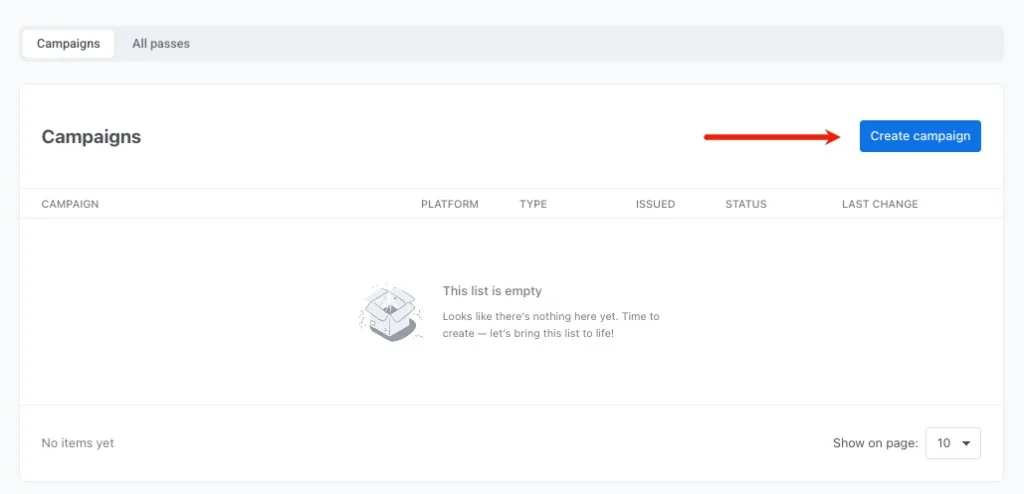
एक कैंपेन बनाना शुरू करने के लिए, **कैंपेन → वॉलेट पास → कैंपेन** पर जाएँ और **कैंपेन बनाएँ** पर क्लिक करें।
### कैंपेन विवरण और प्लेटफ़ॉर्म सेट करें
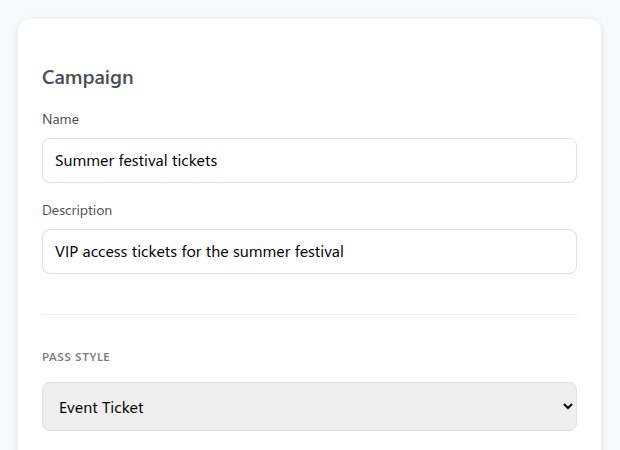
* **प्लेटफ़ॉर्म:** पेज के शीर्ष पर **Apple Wallet** या **Google Wallet** चुनें। यह चुनाव कैंपेन के लिए स्थायी है।
* **कैंपेन:** अपने आंतरिक संदर्भ के लिए एक **नाम** और एक वैकल्पिक **विवरण** दर्ज करें। दोनों में से कोई भी पास पर दिखाई नहीं देता है।
* **पास प्रारूप:** **पास स्टाइल** (Apple) या **पास प्रकार** (Google) के तहत, अपने पास के लिए लेआउट चुनें:
* **Apple Wallet:** बोर्डिंग पास, कूपन, इवेंट टिकट, स्टोर कार्ड, जेनेरिक। [एक पास स्टाइल चुनें](/hi/product/messaging-channels/wallet-passes/apple-wallet/pass-builder/#choose-a-pass-style) देखें।
* **Google Wallet:** जेनेरिक, ऑफ़र, लॉयल्टी कार्ड, इवेंट टिकट, गिफ़्ट कार्ड, फ़्लाइट, ट्रांज़िट। इसे बनाने के बाद बदला नहीं जा सकता। [एक पास प्रकार चुनें](/hi/product/messaging-channels/wallet-passes/google-wallet/pass-builder/#choose-a-pass-type) देखें।
### पास डिज़ाइन और ब्रांडिंग कॉन्फ़िगर करें
पास के मानक अनुभागों को कॉन्फ़िगर करें:
* **मूल जानकारी, रंग और बारकोड:** पास का शीर्षक, पृष्ठभूमि और टेक्स्ट रंग, और बारकोड प्रकार सेट करें। प्रत्येक अनुभाग पर विस्तृत मार्गदर्शन के लिए, [Apple Wallet पास बिल्डर में पास डिज़ाइन करें](/hi/product/messaging-channels/wallet-passes/apple-wallet/pass-builder/) या [पास बिल्डर में Google Wallet पास डिज़ाइन करें](/hi/product/messaging-channels/wallet-passes/google-wallet/pass-builder/) देखें।
* **पास फ़ील्ड:** वे फ़ील्ड जोड़ें जो कार्ड पर दिखाई देने चाहिए (देखें [Apple Wallet पास फ़ील्ड](/hi/product/messaging-channels/wallet-passes/apple-wallet/pass-builder/#fill-in-pass-fields) या [Google Wallet फ़ील्ड और विवरण](/hi/product/messaging-channels/wallet-passes/google-wallet/pass-builder/#fill-in-pass-fields))।
* **समाप्ति:** प्रासंगिक तिथियाँ और समाप्ति नियम सेट करें (देखें [Apple Wallet समाप्ति](/hi/product/messaging-channels/wallet-passes/apple-wallet/pass-builder/#set-expiration-and-status) या [Google Wallet समाप्ति](/hi/product/messaging-channels/wallet-passes/google-wallet/pass-builder/#expiration))।
* **स्थान:** स्थान-आधारित प्रासंगिकता सेट करें (देखें [Apple Wallet स्थान](/hi/product/messaging-channels/wallet-passes/apple-wallet/pass-builder/#location-based-relevance-optional) या [Google Wallet स्थान](/hi/product/messaging-channels/wallet-passes/google-wallet/pass-builder/#add-locations-optional))।
### साझा और व्यक्तिगत फ़ील्ड सेट करें
**साझा और व्यक्तिगत फ़ील्ड** अनुभाग में, कॉन्फ़िगर करें कि कौन से फ़ील्ड सभी पासों में वैश्विक रूप से अपडेट होते हैं और कौन से प्रति उपयोगकर्ता अद्वितीय मान रखते हैं। यह नियंत्रित करता है कि जब आप बाद में कैंपेन को संपादित करते हैं तो क्या होता है: साझा फ़ील्ड प्रत्येक जारी किए गए पास पर अपडेट होते हैं, जबकि व्यक्तिगत फ़ील्ड अपरिवर्तित रहते हैं।
किसी भी फ़ील्ड के लिए **व्यक्तिगत** टॉगल चालू करें जिसमें प्रति उपयोगकर्ता अद्वितीय मान होने चाहिए।
| फ़ील्ड प्रकार | व्यवहार | उदाहरण |
| :--- | :--- | :--- |
| **साझा** | कैंपेन द्वारा संचालित। इस फ़ील्ड को अपडेट करने से नया मान उपयोगकर्ताओं के डिवाइस पर हर पास में सिंक हो जाता है। | इवेंट की तारीख, गेट नंबर, स्टोर का पता, छूट प्रतिशत |
| **व्यक्तिगत** | प्रति उपयोगकर्ता अद्वितीय। अपडेट होने पर कैंपेन इन मानों को ओवरराइट नहीं करता है। | उपयोगकर्ता का नाम, सीट नंबर, सदस्यता आईडी, पॉइंट्स बैलेंस |
एक व्यक्तिगत फ़ील्ड के मान में एक टैग प्लेसहोल्डर, `{tag}` या `{tag|format|fallback}` (उदाहरण के लिए, `{Seat}`) शामिल हो सकता है। Pushwoosh इसे प्राप्तकर्ता के [टैग](/hi/product/audience-data-and-segmentation/user-data-tags/tags/) से भरता है जब यह पास परोसता है। यदि प्राप्तकर्ता के पास उस टैग के लिए कोई मान नहीं है, तो Pushwoosh प्लेसहोल्डर से फ़ॉलबैक का उपयोग करता है, या जब प्लेसहोल्डर में कोई नहीं होता है तो फ़ील्ड को खाली छोड़ देता है।
* **सिर्फ टैग, और कुछ नहीं, जैसे `{Seat}`:** फ़ील्ड **पास जारी करें** डायलॉग में दिखाई नहीं देता है।
* **टैग अन्य टेक्स्ट के साथ मिला हुआ, जैसे `Seat {Seat}`, या कोई टैग नहीं:** फ़ील्ड **पास जारी करें** डायलॉग में एक संपादन योग्य इनपुट के रूप में दिखाई देता है, जो उस मान से पहले से भरा होता है। इसके अंदर कोई भी टैग अभी भी प्रति प्राप्तकर्ता हल होता है जब Pushwoosh पास परोसता है।
### कैंपेन छवियाँ अपलोड करें
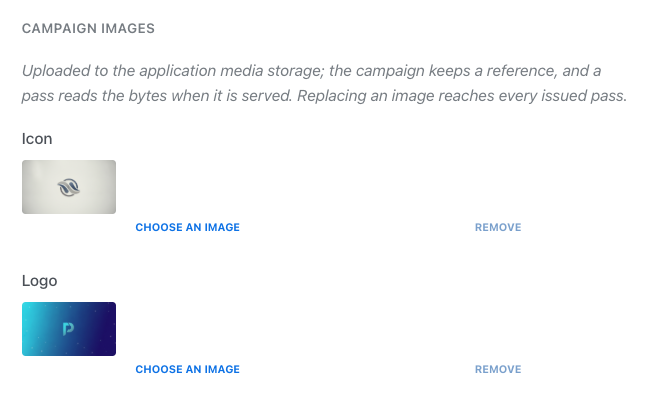
1. **कैंपेन छवियाँ** अनुभाग में, एक छवि स्लॉट के बगल में **एक छवि चुनें** पर क्लिक करें।
2. अपने [मीडिया स्टोर](/hi/product/content/media-store/) से एक मौजूदा छवि चुनें या अपलोड करने के लिए एक नई फ़ाइल खींचें और छोड़ें।
3. प्रत्येक उपलब्ध छवि स्लॉट के लिए दोहराएँ:
* **Apple Wallet:** आइकन, लोगो, पृष्ठभूमि, फुटर, स्ट्रिप और थंबनेल (देखें [Apple Wallet छवियाँ](/hi/product/messaging-channels/wallet-passes/apple-wallet/pass-builder/#images))।
* **Google Wallet:** लोगो और हीरो छवि।
### कैंपेन का पूर्वावलोकन करें और बनाएँ
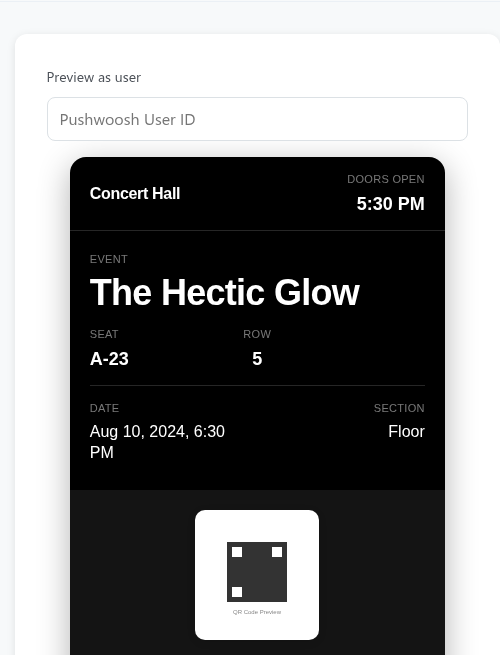
1. कार्ड कैसा दिखता है यह देखने के लिए दाईं ओर **उपयोगकर्ता के रूप में पूर्वावलोकन** पैनल देखें। आप वैयक्तिकृत फ़ील्ड का पूर्वावलोकन करने के लिए एक परीक्षण उपयोगकर्ता आईडी दर्ज कर सकते हैं।
2. पेज के नीचे **कैंपेन बनाएँ** पर क्लिक करें।
Pushwoosh कैंपेन को **ड्राफ़्ट** स्थिति में बनाता है और इसका कार्यक्षेत्र खोलता है, जिसमें **डिज़ाइन**, **पास**, और **इतिहास** टैब होते हैं।
## उपयोगकर्ताओं को पास जारी करें
### कैंपेन से एक पास जारी करें
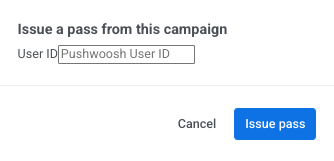
1. **पास** टैब पर, **पास जारी करें** पर क्लिक करें।
2. प्राप्तकर्ता की Pushwoosh [उपयोगकर्ता आईडी](/hi/product/pushwoosh-knowledge-hub/users-userids/) दर्ज करें।
3. पुष्टि करने के लिए **पास जारी करें** पर क्लिक करें।
आपने **व्यक्तिगत फ़ील्ड** को कैसे कॉन्फ़िगर किया है, इसके आधार पर, मोडल उन्हें निम्नानुसार संभालता है:
* **संपादन योग्य फ़ील्ड:** डिफ़ॉल्ट मानों के साथ दिखाई देते हैं जिन्हें आप इस उपयोगकर्ता के लिए बदल सकते हैं।
* **टैग प्लेसहोल्डर (जैसे `{Seat}`):** डायलॉग में दिखाई नहीं देते हैं। Pushwoosh उन्हें उपयोगकर्ता के टैग से स्वचालित रूप से भरता है।
आप जारी करने के बाद किसी भी समय एक व्यक्तिगत पास पर किसी भी व्यक्तिगत फ़ील्ड को संपादित भी कर सकते हैं।
Pushwoosh कैंपेन के वर्तमान डिज़ाइन से पास उत्पन्न करता है और इसे [**पास** टैब](#passes-tab) पर और एप्लिकेशन की **सभी पास** तालिका ([Apple Wallet](/hi/product/messaging-channels/wallet-passes/apple-wallet/#view-and-manage-existing-passes) या [Google Wallet](/hi/product/messaging-channels/wallet-passes/google-wallet/#view-and-manage-existing-passes)) में सूचीबद्ध करता है।
### एक मौजूदा पास को कैंपेन से संलग्न करें
आप स्टैंडअलोन पास (किसी भी कैंपेन के बाहर बनाए गए) को एक कैंपेन से संलग्न कर सकते हैं ताकि वे साझा अपडेट प्राप्त करना शुरू कर दें।
1. **पास** टैब पर, **पास संलग्न करें** पर क्लिक करें।
2. उपयोगकर्ता आईडी, सीरियल नंबर, या बारकोड द्वारा पास खोजें।
3. पास चुनें और पुष्टि करें।
एक बार संलग्न होने पर:
* **साझा फ़ील्ड** कैंपेन का पालन करना शुरू कर देते हैं और जब भी आप पास टेम्प्लेट बदलते हैं तो अपडेट हो जाते हैं।
* पास पर पहले से मौजूद **व्यक्तिगत मान** (जैसे उपयोगकर्ता विवरण या अद्वितीय शेष राशि) संरक्षित रहते हैं।
## एक मौजूदा कैंपेन प्रबंधित करें
**कैंपेन → वॉलेट पास → कैंपेन** से एक बनाया गया कैंपेन खोलने पर इसकी स्थिति, संशोधन काउंटर, लाइव पास पूर्वावलोकन और तीन मुख्य टैब प्रदर्शित होते हैं: **डिज़ाइन**, **पास**, और **इतिहास**।
### कैंपेन की स्थिति बदलें
यह ट्रैक करने के लिए स्थिति का उपयोग करें कि प्रत्येक कैंपेन कहाँ खड़ा है: अभी भी डिज़ाइन किया जा रहा है, सक्रिय रूप से पास जारी कर रहा है, या पूरा हो गया है और संग्रहीत है।
स्थिति बदलने के लिए, कैंपेन हेडर में **स्थिति** ड्रॉपडाउन से एक विकल्प चुनें। परिवर्तन एक अलग पुष्टिकरण चरण के बिना तुरंत सहेजा जाता है:
* **ड्राफ़्ट** या **सक्रिय:** आपको नए पास जारी करने, मौजूदा पास संलग्न करने और डिज़ाइन अपडेट पुश करने की अनुमति देता है।
* **संग्रहीत:** नए पास जारी करना रोक देता है। जब कैंपेन संग्रहीत होता है तो आप पास जारी या संलग्न नहीं कर सकते, लेकिन पहले से जारी किए गए पास काम करना और साझा अपडेट प्राप्त करना जारी रखते हैं।
### डिज़ाइन टैब
**डिज़ाइन** टैब पर, आप पास टेम्प्लेट को अपडेट कर सकते हैं, रंग बदल सकते हैं, साझा और व्यक्तिगत फ़ील्ड को संशोधित कर सकते हैं, या नई कैंपेन छवियाँ अपलोड कर सकते हैं।
#### डिज़ाइन अपडेट करें और पास में बदलाव पुश करें
जब आप एक साझा फ़ील्ड को संपादित करते हैं या एक कैंपेन छवि को बदलते हैं और **बदलाव सहेजें** पर क्लिक करते हैं, तो Pushwoosh एक पुष्टिकरण संवाद प्रदर्शित करता है जो दिखाता है कि कितने जारी किए गए पास अपडेट किए जाएँगे।
* **यदि किसी पास में ओवरराइड नहीं है:** सभी जारी किए गए पासों में बदलावों को पुश करने के लिए **अपडेट करें** पर क्लिक करें।
* **यदि कुछ पासों में ओवरराइड हैं:** चुनें कि क्या केवल मानक पासों को अपडेट करना है (उपयोगकर्ता ओवरराइड को संरक्षित करते हुए) या सभी पासों को ओवरराइट करना है।
अपडेट की पुष्टि करने से कैंपेन का संशोधन काउंटर बढ़ जाता है (उदाहरण के लिए, **संशोधन 2** तक) और स्वचालित रूप से उपयोगकर्ताओं के डिवाइसों में बदलावों को सिंक कर देता है।
#### एक व्यक्तिगत पास पर एक साझा फ़ील्ड को ओवरराइड करें
यदि आपको किसी विशिष्ट उपयोगकर्ता के लिए एक साझा फ़ील्ड को अनुकूलित करने की आवश्यकता है, तो उस फ़ील्ड को सीधे उनके व्यक्तिगत पास पर संपादित करें (**पास** टैब या **सभी पास** से):
* **एक ओवरराइड बनाएँ:** एक व्यक्तिगत पास पर एक कस्टम मान सहेजने से वह फ़ील्ड कैंपेन-व्यापी अपडेट से अलग हो जाता है। कैंपेन के भविष्य के अपडेट उस विशिष्ट फ़ील्ड के लिए इस पास को छोड़ देंगे।
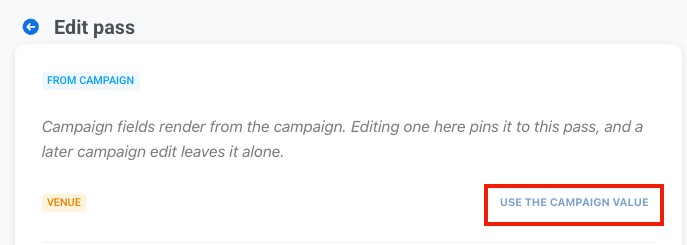
* **एक ओवरराइड हटाएँ:** कैंपेन नियंत्रण को पुनर्स्थापित करने के लिए, पास को संपादित करें और ओवरराइड किए गए फ़ील्ड के बगल में **कैंपेन मान का उपयोग करें** पर क्लिक करें।
आप [**पास** टैब](#passes-tab) पर **ओवरराइड** कॉलम के तहत ट्रैक कर सकते हैं कि किन पासों में अनुकूलित मान हैं।
### पास टैब
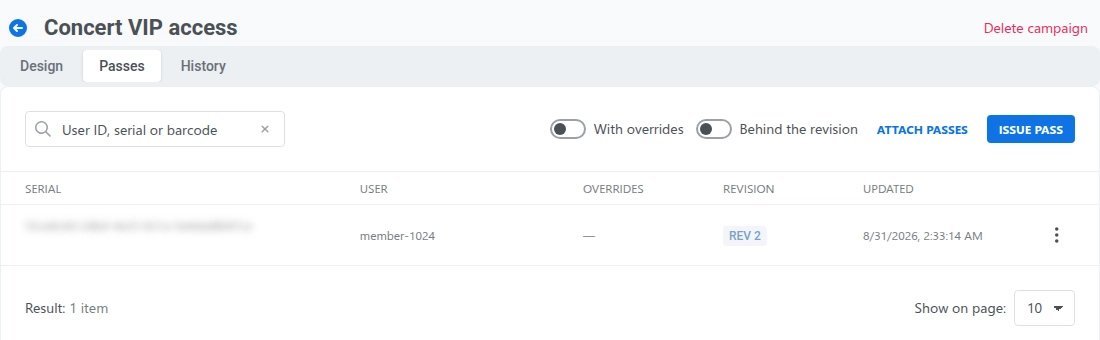
**पास** टैब कैंपेन द्वारा जारी किए गए प्रत्येक पास को सूचीबद्ध करता है, जिसमें उसका सीरियल नंबर, प्राप्तकर्ता उपयोगकर्ता आईडी, सक्रिय ओवरराइड, वर्तमान संशोधन और अंतिम अपडेट तिथि शामिल है।
विशिष्ट पास खोजने के लिए तालिका फ़िल्टर का उपयोग करें:
* **ओवरराइड के साथ:** वे पास दिखाता है जिनमें कम से कम एक कस्टम-संपादित फ़ील्ड है।
* **संशोधन के पीछे:** वे पास दिखाता है जिन्हें अभी तक नवीनतम कैंपेन अपडेट प्राप्त नहीं हुआ है।
नए पास जारी करने या मौजूदा पास संलग्न करने के लिए, [उपयोगकर्ताओं को पास जारी करें](#issue-passes-to-users) देखें।
### इतिहास टैब
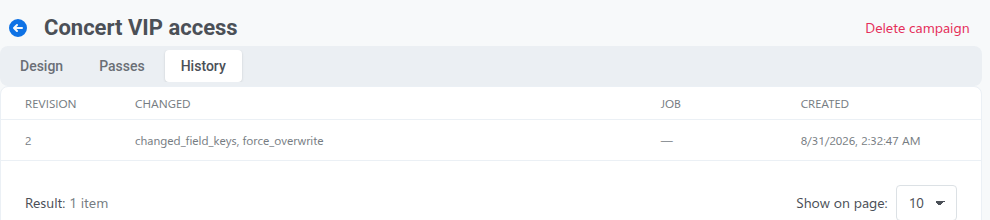
**इतिहास** टैब कालानुक्रमिक क्रम में कैंपेन के सभी संशोधनों को सूचीबद्ध करता है, यह दिखाते हुए कि प्रत्येक संस्करण में कौन से फ़ील्ड संशोधित किए गए थे।
सबसे हाल के अपडेट की डिलीवरी स्थिति टैब के नीचे दिखाई देती है:
* **रद्द करें:** उन पासों को अपडेट भेजना बंद कर देता है जहाँ तक यह अभी तक नहीं पहुँचा है। ये पास अपने पिछले संशोधन पर बने रहते हैं।
* **विफल पुनः प्रयास करें:** उन पासों के लिए डिलीवरी का पुनः प्रयास करता है जो अपडेट करने में विफल रहे (5 प्रयासों के बाद विफल के रूप में चिह्नित)।
एक बार नया संशोधन सहेजे जाने के बाद, पुराने अपडेट को अब पुनः प्रयास या रद्द नहीं किया जा सकता है।
## एक कैंपेन हटाएँ
कैंपेन खोलें और पेज के ऊपर दाईं ओर **कैंपेन हटाएँ** पर क्लिक करें।
एक कैंपेन को हटाने से पहले से जारी किए गए पास नहीं हटते या अमान्य नहीं होते हैं। जारी किए गए पास अपनी वर्तमान सामग्री और छवियों को बनाए रखते हैं, लेकिन साझा अपडेट प्राप्त करना बंद कर देते हैं। भविष्य में कोई भी बदलाव प्रत्येक पास पर व्यक्तिगत रूप से किया जाना चाहिए।
 ### कैंपेन विवरण और प्लेटफ़ॉर्म सेट करें
* **प्लेटफ़ॉर्म:** पेज के शीर्ष पर **Apple Wallet** या **Google Wallet** चुनें। यह चुनाव कैंपेन के लिए स्थायी है।
* **कैंपेन:** अपने आंतरिक संदर्भ के लिए एक **नाम** और एक वैकल्पिक **विवरण** दर्ज करें। दोनों में से कोई भी पास पर दिखाई नहीं देता है।
* **पास प्रारूप:** **पास स्टाइल** (Apple) या **पास प्रकार** (Google) के तहत, अपने पास के लिए लेआउट चुनें:
* **Apple Wallet:** बोर्डिंग पास, कूपन, इवेंट टिकट, स्टोर कार्ड, जेनेरिक। [एक पास स्टाइल चुनें](/hi/product/messaging-channels/wallet-passes/apple-wallet/pass-builder/#choose-a-pass-style) देखें।
* **Google Wallet:** जेनेरिक, ऑफ़र, लॉयल्टी कार्ड, इवेंट टिकट, गिफ़्ट कार्ड, फ़्लाइट, ट्रांज़िट। इसे बनाने के बाद बदला नहीं जा सकता। [एक पास प्रकार चुनें](/hi/product/messaging-channels/wallet-passes/google-wallet/pass-builder/#choose-a-pass-type) देखें।
### कैंपेन विवरण और प्लेटफ़ॉर्म सेट करें
* **प्लेटफ़ॉर्म:** पेज के शीर्ष पर **Apple Wallet** या **Google Wallet** चुनें। यह चुनाव कैंपेन के लिए स्थायी है।
* **कैंपेन:** अपने आंतरिक संदर्भ के लिए एक **नाम** और एक वैकल्पिक **विवरण** दर्ज करें। दोनों में से कोई भी पास पर दिखाई नहीं देता है।
* **पास प्रारूप:** **पास स्टाइल** (Apple) या **पास प्रकार** (Google) के तहत, अपने पास के लिए लेआउट चुनें:
* **Apple Wallet:** बोर्डिंग पास, कूपन, इवेंट टिकट, स्टोर कार्ड, जेनेरिक। [एक पास स्टाइल चुनें](/hi/product/messaging-channels/wallet-passes/apple-wallet/pass-builder/#choose-a-pass-style) देखें।
* **Google Wallet:** जेनेरिक, ऑफ़र, लॉयल्टी कार्ड, इवेंट टिकट, गिफ़्ट कार्ड, फ़्लाइट, ट्रांज़िट। इसे बनाने के बाद बदला नहीं जा सकता। [एक पास प्रकार चुनें](/hi/product/messaging-channels/wallet-passes/google-wallet/pass-builder/#choose-a-pass-type) देखें।
 ### पास डिज़ाइन और ब्रांडिंग कॉन्फ़िगर करें
पास के मानक अनुभागों को कॉन्फ़िगर करें:
* **मूल जानकारी, रंग और बारकोड:** पास का शीर्षक, पृष्ठभूमि और टेक्स्ट रंग, और बारकोड प्रकार सेट करें। प्रत्येक अनुभाग पर विस्तृत मार्गदर्शन के लिए, [Apple Wallet पास बिल्डर में पास डिज़ाइन करें](/hi/product/messaging-channels/wallet-passes/apple-wallet/pass-builder/) या [पास बिल्डर में Google Wallet पास डिज़ाइन करें](/hi/product/messaging-channels/wallet-passes/google-wallet/pass-builder/) देखें।
* **पास फ़ील्ड:** वे फ़ील्ड जोड़ें जो कार्ड पर दिखाई देने चाहिए (देखें [Apple Wallet पास फ़ील्ड](/hi/product/messaging-channels/wallet-passes/apple-wallet/pass-builder/#fill-in-pass-fields) या [Google Wallet फ़ील्ड और विवरण](/hi/product/messaging-channels/wallet-passes/google-wallet/pass-builder/#fill-in-pass-fields))।
* **समाप्ति:** प्रासंगिक तिथियाँ और समाप्ति नियम सेट करें (देखें [Apple Wallet समाप्ति](/hi/product/messaging-channels/wallet-passes/apple-wallet/pass-builder/#set-expiration-and-status) या [Google Wallet समाप्ति](/hi/product/messaging-channels/wallet-passes/google-wallet/pass-builder/#expiration))।
* **स्थान:** स्थान-आधारित प्रासंगिकता सेट करें (देखें [Apple Wallet स्थान](/hi/product/messaging-channels/wallet-passes/apple-wallet/pass-builder/#location-based-relevance-optional) या [Google Wallet स्थान](/hi/product/messaging-channels/wallet-passes/google-wallet/pass-builder/#add-locations-optional))।
### साझा और व्यक्तिगत फ़ील्ड सेट करें
**साझा और व्यक्तिगत फ़ील्ड** अनुभाग में, कॉन्फ़िगर करें कि कौन से फ़ील्ड सभी पासों में वैश्विक रूप से अपडेट होते हैं और कौन से प्रति उपयोगकर्ता अद्वितीय मान रखते हैं। यह नियंत्रित करता है कि जब आप बाद में कैंपेन को संपादित करते हैं तो क्या होता है: साझा फ़ील्ड प्रत्येक जारी किए गए पास पर अपडेट होते हैं, जबकि व्यक्तिगत फ़ील्ड अपरिवर्तित रहते हैं।
किसी भी फ़ील्ड के लिए **व्यक्तिगत** टॉगल चालू करें जिसमें प्रति उपयोगकर्ता अद्वितीय मान होने चाहिए।
### पास डिज़ाइन और ब्रांडिंग कॉन्फ़िगर करें
पास के मानक अनुभागों को कॉन्फ़िगर करें:
* **मूल जानकारी, रंग और बारकोड:** पास का शीर्षक, पृष्ठभूमि और टेक्स्ट रंग, और बारकोड प्रकार सेट करें। प्रत्येक अनुभाग पर विस्तृत मार्गदर्शन के लिए, [Apple Wallet पास बिल्डर में पास डिज़ाइन करें](/hi/product/messaging-channels/wallet-passes/apple-wallet/pass-builder/) या [पास बिल्डर में Google Wallet पास डिज़ाइन करें](/hi/product/messaging-channels/wallet-passes/google-wallet/pass-builder/) देखें।
* **पास फ़ील्ड:** वे फ़ील्ड जोड़ें जो कार्ड पर दिखाई देने चाहिए (देखें [Apple Wallet पास फ़ील्ड](/hi/product/messaging-channels/wallet-passes/apple-wallet/pass-builder/#fill-in-pass-fields) या [Google Wallet फ़ील्ड और विवरण](/hi/product/messaging-channels/wallet-passes/google-wallet/pass-builder/#fill-in-pass-fields))।
* **समाप्ति:** प्रासंगिक तिथियाँ और समाप्ति नियम सेट करें (देखें [Apple Wallet समाप्ति](/hi/product/messaging-channels/wallet-passes/apple-wallet/pass-builder/#set-expiration-and-status) या [Google Wallet समाप्ति](/hi/product/messaging-channels/wallet-passes/google-wallet/pass-builder/#expiration))।
* **स्थान:** स्थान-आधारित प्रासंगिकता सेट करें (देखें [Apple Wallet स्थान](/hi/product/messaging-channels/wallet-passes/apple-wallet/pass-builder/#location-based-relevance-optional) या [Google Wallet स्थान](/hi/product/messaging-channels/wallet-passes/google-wallet/pass-builder/#add-locations-optional))।
### साझा और व्यक्तिगत फ़ील्ड सेट करें
**साझा और व्यक्तिगत फ़ील्ड** अनुभाग में, कॉन्फ़िगर करें कि कौन से फ़ील्ड सभी पासों में वैश्विक रूप से अपडेट होते हैं और कौन से प्रति उपयोगकर्ता अद्वितीय मान रखते हैं। यह नियंत्रित करता है कि जब आप बाद में कैंपेन को संपादित करते हैं तो क्या होता है: साझा फ़ील्ड प्रत्येक जारी किए गए पास पर अपडेट होते हैं, जबकि व्यक्तिगत फ़ील्ड अपरिवर्तित रहते हैं।
किसी भी फ़ील्ड के लिए **व्यक्तिगत** टॉगल चालू करें जिसमें प्रति उपयोगकर्ता अद्वितीय मान होने चाहिए।
 | फ़ील्ड प्रकार | व्यवहार | उदाहरण |
| :--- | :--- | :--- |
| **साझा** | कैंपेन द्वारा संचालित। इस फ़ील्ड को अपडेट करने से नया मान उपयोगकर्ताओं के डिवाइस पर हर पास में सिंक हो जाता है। | इवेंट की तारीख, गेट नंबर, स्टोर का पता, छूट प्रतिशत |
| **व्यक्तिगत** | प्रति उपयोगकर्ता अद्वितीय। अपडेट होने पर कैंपेन इन मानों को ओवरराइट नहीं करता है। | उपयोगकर्ता का नाम, सीट नंबर, सदस्यता आईडी, पॉइंट्स बैलेंस |
एक व्यक्तिगत फ़ील्ड के मान में एक टैग प्लेसहोल्डर, `{tag}` या `{tag|format|fallback}` (उदाहरण के लिए, `{Seat}`) शामिल हो सकता है। Pushwoosh इसे प्राप्तकर्ता के [टैग](/hi/product/audience-data-and-segmentation/user-data-tags/tags/) से भरता है जब यह पास परोसता है। यदि प्राप्तकर्ता के पास उस टैग के लिए कोई मान नहीं है, तो Pushwoosh प्लेसहोल्डर से फ़ॉलबैक का उपयोग करता है, या जब प्लेसहोल्डर में कोई नहीं होता है तो फ़ील्ड को खाली छोड़ देता है।
* **सिर्फ टैग, और कुछ नहीं, जैसे `{Seat}`:** फ़ील्ड **पास जारी करें** डायलॉग में दिखाई नहीं देता है।
* **टैग अन्य टेक्स्ट के साथ मिला हुआ, जैसे `Seat {Seat}`, या कोई टैग नहीं:** फ़ील्ड **पास जारी करें** डायलॉग में एक संपादन योग्य इनपुट के रूप में दिखाई देता है, जो उस मान से पहले से भरा होता है। इसके अंदर कोई भी टैग अभी भी प्रति प्राप्तकर्ता हल होता है जब Pushwoosh पास परोसता है।
### कैंपेन छवियाँ अपलोड करें
1. **कैंपेन छवियाँ** अनुभाग में, एक छवि स्लॉट के बगल में **एक छवि चुनें** पर क्लिक करें।
2. अपने [मीडिया स्टोर](/hi/product/content/media-store/) से एक मौजूदा छवि चुनें या अपलोड करने के लिए एक नई फ़ाइल खींचें और छोड़ें।
3. प्रत्येक उपलब्ध छवि स्लॉट के लिए दोहराएँ:
* **Apple Wallet:** आइकन, लोगो, पृष्ठभूमि, फुटर, स्ट्रिप और थंबनेल (देखें [Apple Wallet छवियाँ](/hi/product/messaging-channels/wallet-passes/apple-wallet/pass-builder/#images))।
* **Google Wallet:** लोगो और हीरो छवि।
| फ़ील्ड प्रकार | व्यवहार | उदाहरण |
| :--- | :--- | :--- |
| **साझा** | कैंपेन द्वारा संचालित। इस फ़ील्ड को अपडेट करने से नया मान उपयोगकर्ताओं के डिवाइस पर हर पास में सिंक हो जाता है। | इवेंट की तारीख, गेट नंबर, स्टोर का पता, छूट प्रतिशत |
| **व्यक्तिगत** | प्रति उपयोगकर्ता अद्वितीय। अपडेट होने पर कैंपेन इन मानों को ओवरराइट नहीं करता है। | उपयोगकर्ता का नाम, सीट नंबर, सदस्यता आईडी, पॉइंट्स बैलेंस |
एक व्यक्तिगत फ़ील्ड के मान में एक टैग प्लेसहोल्डर, `{tag}` या `{tag|format|fallback}` (उदाहरण के लिए, `{Seat}`) शामिल हो सकता है। Pushwoosh इसे प्राप्तकर्ता के [टैग](/hi/product/audience-data-and-segmentation/user-data-tags/tags/) से भरता है जब यह पास परोसता है। यदि प्राप्तकर्ता के पास उस टैग के लिए कोई मान नहीं है, तो Pushwoosh प्लेसहोल्डर से फ़ॉलबैक का उपयोग करता है, या जब प्लेसहोल्डर में कोई नहीं होता है तो फ़ील्ड को खाली छोड़ देता है।
* **सिर्फ टैग, और कुछ नहीं, जैसे `{Seat}`:** फ़ील्ड **पास जारी करें** डायलॉग में दिखाई नहीं देता है।
* **टैग अन्य टेक्स्ट के साथ मिला हुआ, जैसे `Seat {Seat}`, या कोई टैग नहीं:** फ़ील्ड **पास जारी करें** डायलॉग में एक संपादन योग्य इनपुट के रूप में दिखाई देता है, जो उस मान से पहले से भरा होता है। इसके अंदर कोई भी टैग अभी भी प्रति प्राप्तकर्ता हल होता है जब Pushwoosh पास परोसता है।
### कैंपेन छवियाँ अपलोड करें
1. **कैंपेन छवियाँ** अनुभाग में, एक छवि स्लॉट के बगल में **एक छवि चुनें** पर क्लिक करें।
2. अपने [मीडिया स्टोर](/hi/product/content/media-store/) से एक मौजूदा छवि चुनें या अपलोड करने के लिए एक नई फ़ाइल खींचें और छोड़ें।
3. प्रत्येक उपलब्ध छवि स्लॉट के लिए दोहराएँ:
* **Apple Wallet:** आइकन, लोगो, पृष्ठभूमि, फुटर, स्ट्रिप और थंबनेल (देखें [Apple Wallet छवियाँ](/hi/product/messaging-channels/wallet-passes/apple-wallet/pass-builder/#images))।
* **Google Wallet:** लोगो और हीरो छवि।
 ### कैंपेन का पूर्वावलोकन करें और बनाएँ
1. कार्ड कैसा दिखता है यह देखने के लिए दाईं ओर **उपयोगकर्ता के रूप में पूर्वावलोकन** पैनल देखें। आप वैयक्तिकृत फ़ील्ड का पूर्वावलोकन करने के लिए एक परीक्षण उपयोगकर्ता आईडी दर्ज कर सकते हैं।
### कैंपेन का पूर्वावलोकन करें और बनाएँ
1. कार्ड कैसा दिखता है यह देखने के लिए दाईं ओर **उपयोगकर्ता के रूप में पूर्वावलोकन** पैनल देखें। आप वैयक्तिकृत फ़ील्ड का पूर्वावलोकन करने के लिए एक परीक्षण उपयोगकर्ता आईडी दर्ज कर सकते हैं।
 2. पेज के नीचे **कैंपेन बनाएँ** पर क्लिक करें।
Pushwoosh कैंपेन को **ड्राफ़्ट** स्थिति में बनाता है और इसका कार्यक्षेत्र खोलता है, जिसमें **डिज़ाइन**, **पास**, और **इतिहास** टैब होते हैं।
## उपयोगकर्ताओं को पास जारी करें
### कैंपेन से एक पास जारी करें
1. **पास** टैब पर, **पास जारी करें** पर क्लिक करें।
2. प्राप्तकर्ता की Pushwoosh [उपयोगकर्ता आईडी](/hi/product/pushwoosh-knowledge-hub/users-userids/) दर्ज करें।
2. पेज के नीचे **कैंपेन बनाएँ** पर क्लिक करें।
Pushwoosh कैंपेन को **ड्राफ़्ट** स्थिति में बनाता है और इसका कार्यक्षेत्र खोलता है, जिसमें **डिज़ाइन**, **पास**, और **इतिहास** टैब होते हैं।
## उपयोगकर्ताओं को पास जारी करें
### कैंपेन से एक पास जारी करें
1. **पास** टैब पर, **पास जारी करें** पर क्लिक करें।
2. प्राप्तकर्ता की Pushwoosh [उपयोगकर्ता आईडी](/hi/product/pushwoosh-knowledge-hub/users-userids/) दर्ज करें।
 3. पुष्टि करने के लिए **पास जारी करें** पर क्लिक करें।
आपने **व्यक्तिगत फ़ील्ड** को कैसे कॉन्फ़िगर किया है, इसके आधार पर, मोडल उन्हें निम्नानुसार संभालता है:
* **संपादन योग्य फ़ील्ड:** डिफ़ॉल्ट मानों के साथ दिखाई देते हैं जिन्हें आप इस उपयोगकर्ता के लिए बदल सकते हैं।
* **टैग प्लेसहोल्डर (जैसे `{Seat}`):** डायलॉग में दिखाई नहीं देते हैं। Pushwoosh उन्हें उपयोगकर्ता के टैग से स्वचालित रूप से भरता है।
आप जारी करने के बाद किसी भी समय एक व्यक्तिगत पास पर किसी भी व्यक्तिगत फ़ील्ड को संपादित भी कर सकते हैं।
Pushwoosh कैंपेन के वर्तमान डिज़ाइन से पास उत्पन्न करता है और इसे [**पास** टैब](#passes-tab) पर और एप्लिकेशन की **सभी पास** तालिका ([Apple Wallet](/hi/product/messaging-channels/wallet-passes/apple-wallet/#view-and-manage-existing-passes) या [Google Wallet](/hi/product/messaging-channels/wallet-passes/google-wallet/#view-and-manage-existing-passes)) में सूचीबद्ध करता है।
### एक मौजूदा पास को कैंपेन से संलग्न करें
आप स्टैंडअलोन पास (किसी भी कैंपेन के बाहर बनाए गए) को एक कैंपेन से संलग्न कर सकते हैं ताकि वे साझा अपडेट प्राप्त करना शुरू कर दें।
1. **पास** टैब पर, **पास संलग्न करें** पर क्लिक करें।
2. उपयोगकर्ता आईडी, सीरियल नंबर, या बारकोड द्वारा पास खोजें।
3. पास चुनें और पुष्टि करें।
एक बार संलग्न होने पर:
* **साझा फ़ील्ड** कैंपेन का पालन करना शुरू कर देते हैं और जब भी आप पास टेम्प्लेट बदलते हैं तो अपडेट हो जाते हैं।
* पास पर पहले से मौजूद **व्यक्तिगत मान** (जैसे उपयोगकर्ता विवरण या अद्वितीय शेष राशि) संरक्षित रहते हैं।
## एक मौजूदा कैंपेन प्रबंधित करें
**कैंपेन → वॉलेट पास → कैंपेन** से एक बनाया गया कैंपेन खोलने पर इसकी स्थिति, संशोधन काउंटर, लाइव पास पूर्वावलोकन और तीन मुख्य टैब प्रदर्शित होते हैं: **डिज़ाइन**, **पास**, और **इतिहास**।
3. पुष्टि करने के लिए **पास जारी करें** पर क्लिक करें।
आपने **व्यक्तिगत फ़ील्ड** को कैसे कॉन्फ़िगर किया है, इसके आधार पर, मोडल उन्हें निम्नानुसार संभालता है:
* **संपादन योग्य फ़ील्ड:** डिफ़ॉल्ट मानों के साथ दिखाई देते हैं जिन्हें आप इस उपयोगकर्ता के लिए बदल सकते हैं।
* **टैग प्लेसहोल्डर (जैसे `{Seat}`):** डायलॉग में दिखाई नहीं देते हैं। Pushwoosh उन्हें उपयोगकर्ता के टैग से स्वचालित रूप से भरता है।
आप जारी करने के बाद किसी भी समय एक व्यक्तिगत पास पर किसी भी व्यक्तिगत फ़ील्ड को संपादित भी कर सकते हैं।
Pushwoosh कैंपेन के वर्तमान डिज़ाइन से पास उत्पन्न करता है और इसे [**पास** टैब](#passes-tab) पर और एप्लिकेशन की **सभी पास** तालिका ([Apple Wallet](/hi/product/messaging-channels/wallet-passes/apple-wallet/#view-and-manage-existing-passes) या [Google Wallet](/hi/product/messaging-channels/wallet-passes/google-wallet/#view-and-manage-existing-passes)) में सूचीबद्ध करता है।
### एक मौजूदा पास को कैंपेन से संलग्न करें
आप स्टैंडअलोन पास (किसी भी कैंपेन के बाहर बनाए गए) को एक कैंपेन से संलग्न कर सकते हैं ताकि वे साझा अपडेट प्राप्त करना शुरू कर दें।
1. **पास** टैब पर, **पास संलग्न करें** पर क्लिक करें।
2. उपयोगकर्ता आईडी, सीरियल नंबर, या बारकोड द्वारा पास खोजें।
3. पास चुनें और पुष्टि करें।
एक बार संलग्न होने पर:
* **साझा फ़ील्ड** कैंपेन का पालन करना शुरू कर देते हैं और जब भी आप पास टेम्प्लेट बदलते हैं तो अपडेट हो जाते हैं।
* पास पर पहले से मौजूद **व्यक्तिगत मान** (जैसे उपयोगकर्ता विवरण या अद्वितीय शेष राशि) संरक्षित रहते हैं।
## एक मौजूदा कैंपेन प्रबंधित करें
**कैंपेन → वॉलेट पास → कैंपेन** से एक बनाया गया कैंपेन खोलने पर इसकी स्थिति, संशोधन काउंटर, लाइव पास पूर्वावलोकन और तीन मुख्य टैब प्रदर्शित होते हैं: **डिज़ाइन**, **पास**, और **इतिहास**।
 ### कैंपेन की स्थिति बदलें
यह ट्रैक करने के लिए स्थिति का उपयोग करें कि प्रत्येक कैंपेन कहाँ खड़ा है: अभी भी डिज़ाइन किया जा रहा है, सक्रिय रूप से पास जारी कर रहा है, या पूरा हो गया है और संग्रहीत है।
स्थिति बदलने के लिए, कैंपेन हेडर में **स्थिति** ड्रॉपडाउन से एक विकल्प चुनें। परिवर्तन एक अलग पुष्टिकरण चरण के बिना तुरंत सहेजा जाता है:
* **ड्राफ़्ट** या **सक्रिय:** आपको नए पास जारी करने, मौजूदा पास संलग्न करने और डिज़ाइन अपडेट पुश करने की अनुमति देता है।
* **संग्रहीत:** नए पास जारी करना रोक देता है। जब कैंपेन संग्रहीत होता है तो आप पास जारी या संलग्न नहीं कर सकते, लेकिन पहले से जारी किए गए पास काम करना और साझा अपडेट प्राप्त करना जारी रखते हैं।
### डिज़ाइन टैब
**डिज़ाइन** टैब पर, आप पास टेम्प्लेट को अपडेट कर सकते हैं, रंग बदल सकते हैं, साझा और व्यक्तिगत फ़ील्ड को संशोधित कर सकते हैं, या नई कैंपेन छवियाँ अपलोड कर सकते हैं।
#### डिज़ाइन अपडेट करें और पास में बदलाव पुश करें
जब आप एक साझा फ़ील्ड को संपादित करते हैं या एक कैंपेन छवि को बदलते हैं और **बदलाव सहेजें** पर क्लिक करते हैं, तो Pushwoosh एक पुष्टिकरण संवाद प्रदर्शित करता है जो दिखाता है कि कितने जारी किए गए पास अपडेट किए जाएँगे।
* **यदि किसी पास में ओवरराइड नहीं है:** सभी जारी किए गए पासों में बदलावों को पुश करने के लिए **अपडेट करें** पर क्लिक करें।
* **यदि कुछ पासों में ओवरराइड हैं:** चुनें कि क्या केवल मानक पासों को अपडेट करना है (उपयोगकर्ता ओवरराइड को संरक्षित करते हुए) या सभी पासों को ओवरराइट करना है।
अपडेट की पुष्टि करने से कैंपेन का संशोधन काउंटर बढ़ जाता है (उदाहरण के लिए, **संशोधन 2** तक) और स्वचालित रूप से उपयोगकर्ताओं के डिवाइसों में बदलावों को सिंक कर देता है।
#### एक व्यक्तिगत पास पर एक साझा फ़ील्ड को ओवरराइड करें
यदि आपको किसी विशिष्ट उपयोगकर्ता के लिए एक साझा फ़ील्ड को अनुकूलित करने की आवश्यकता है, तो उस फ़ील्ड को सीधे उनके व्यक्तिगत पास पर संपादित करें (**पास** टैब या **सभी पास** से):
* **एक ओवरराइड बनाएँ:** एक व्यक्तिगत पास पर एक कस्टम मान सहेजने से वह फ़ील्ड कैंपेन-व्यापी अपडेट से अलग हो जाता है। कैंपेन के भविष्य के अपडेट उस विशिष्ट फ़ील्ड के लिए इस पास को छोड़ देंगे।
* **एक ओवरराइड हटाएँ:** कैंपेन नियंत्रण को पुनर्स्थापित करने के लिए, पास को संपादित करें और ओवरराइड किए गए फ़ील्ड के बगल में **कैंपेन मान का उपयोग करें** पर क्लिक करें।
### कैंपेन की स्थिति बदलें
यह ट्रैक करने के लिए स्थिति का उपयोग करें कि प्रत्येक कैंपेन कहाँ खड़ा है: अभी भी डिज़ाइन किया जा रहा है, सक्रिय रूप से पास जारी कर रहा है, या पूरा हो गया है और संग्रहीत है।
स्थिति बदलने के लिए, कैंपेन हेडर में **स्थिति** ड्रॉपडाउन से एक विकल्प चुनें। परिवर्तन एक अलग पुष्टिकरण चरण के बिना तुरंत सहेजा जाता है:
* **ड्राफ़्ट** या **सक्रिय:** आपको नए पास जारी करने, मौजूदा पास संलग्न करने और डिज़ाइन अपडेट पुश करने की अनुमति देता है।
* **संग्रहीत:** नए पास जारी करना रोक देता है। जब कैंपेन संग्रहीत होता है तो आप पास जारी या संलग्न नहीं कर सकते, लेकिन पहले से जारी किए गए पास काम करना और साझा अपडेट प्राप्त करना जारी रखते हैं।
### डिज़ाइन टैब
**डिज़ाइन** टैब पर, आप पास टेम्प्लेट को अपडेट कर सकते हैं, रंग बदल सकते हैं, साझा और व्यक्तिगत फ़ील्ड को संशोधित कर सकते हैं, या नई कैंपेन छवियाँ अपलोड कर सकते हैं।
#### डिज़ाइन अपडेट करें और पास में बदलाव पुश करें
जब आप एक साझा फ़ील्ड को संपादित करते हैं या एक कैंपेन छवि को बदलते हैं और **बदलाव सहेजें** पर क्लिक करते हैं, तो Pushwoosh एक पुष्टिकरण संवाद प्रदर्शित करता है जो दिखाता है कि कितने जारी किए गए पास अपडेट किए जाएँगे।
* **यदि किसी पास में ओवरराइड नहीं है:** सभी जारी किए गए पासों में बदलावों को पुश करने के लिए **अपडेट करें** पर क्लिक करें।
* **यदि कुछ पासों में ओवरराइड हैं:** चुनें कि क्या केवल मानक पासों को अपडेट करना है (उपयोगकर्ता ओवरराइड को संरक्षित करते हुए) या सभी पासों को ओवरराइट करना है।
अपडेट की पुष्टि करने से कैंपेन का संशोधन काउंटर बढ़ जाता है (उदाहरण के लिए, **संशोधन 2** तक) और स्वचालित रूप से उपयोगकर्ताओं के डिवाइसों में बदलावों को सिंक कर देता है।
#### एक व्यक्तिगत पास पर एक साझा फ़ील्ड को ओवरराइड करें
यदि आपको किसी विशिष्ट उपयोगकर्ता के लिए एक साझा फ़ील्ड को अनुकूलित करने की आवश्यकता है, तो उस फ़ील्ड को सीधे उनके व्यक्तिगत पास पर संपादित करें (**पास** टैब या **सभी पास** से):
* **एक ओवरराइड बनाएँ:** एक व्यक्तिगत पास पर एक कस्टम मान सहेजने से वह फ़ील्ड कैंपेन-व्यापी अपडेट से अलग हो जाता है। कैंपेन के भविष्य के अपडेट उस विशिष्ट फ़ील्ड के लिए इस पास को छोड़ देंगे।
* **एक ओवरराइड हटाएँ:** कैंपेन नियंत्रण को पुनर्स्थापित करने के लिए, पास को संपादित करें और ओवरराइड किए गए फ़ील्ड के बगल में **कैंपेन मान का उपयोग करें** पर क्लिक करें।
 आप [**पास** टैब](#passes-tab) पर **ओवरराइड** कॉलम के तहत ट्रैक कर सकते हैं कि किन पासों में अनुकूलित मान हैं।
### पास टैब
**पास** टैब कैंपेन द्वारा जारी किए गए प्रत्येक पास को सूचीबद्ध करता है, जिसमें उसका सीरियल नंबर, प्राप्तकर्ता उपयोगकर्ता आईडी, सक्रिय ओवरराइड, वर्तमान संशोधन और अंतिम अपडेट तिथि शामिल है।
आप [**पास** टैब](#passes-tab) पर **ओवरराइड** कॉलम के तहत ट्रैक कर सकते हैं कि किन पासों में अनुकूलित मान हैं।
### पास टैब
**पास** टैब कैंपेन द्वारा जारी किए गए प्रत्येक पास को सूचीबद्ध करता है, जिसमें उसका सीरियल नंबर, प्राप्तकर्ता उपयोगकर्ता आईडी, सक्रिय ओवरराइड, वर्तमान संशोधन और अंतिम अपडेट तिथि शामिल है।
 विशिष्ट पास खोजने के लिए तालिका फ़िल्टर का उपयोग करें:
* **ओवरराइड के साथ:** वे पास दिखाता है जिनमें कम से कम एक कस्टम-संपादित फ़ील्ड है।
* **संशोधन के पीछे:** वे पास दिखाता है जिन्हें अभी तक नवीनतम कैंपेन अपडेट प्राप्त नहीं हुआ है।
नए पास जारी करने या मौजूदा पास संलग्न करने के लिए, [उपयोगकर्ताओं को पास जारी करें](#issue-passes-to-users) देखें।
### इतिहास टैब
**इतिहास** टैब कालानुक्रमिक क्रम में कैंपेन के सभी संशोधनों को सूचीबद्ध करता है, यह दिखाते हुए कि प्रत्येक संस्करण में कौन से फ़ील्ड संशोधित किए गए थे।
विशिष्ट पास खोजने के लिए तालिका फ़िल्टर का उपयोग करें:
* **ओवरराइड के साथ:** वे पास दिखाता है जिनमें कम से कम एक कस्टम-संपादित फ़ील्ड है।
* **संशोधन के पीछे:** वे पास दिखाता है जिन्हें अभी तक नवीनतम कैंपेन अपडेट प्राप्त नहीं हुआ है।
नए पास जारी करने या मौजूदा पास संलग्न करने के लिए, [उपयोगकर्ताओं को पास जारी करें](#issue-passes-to-users) देखें।
### इतिहास टैब
**इतिहास** टैब कालानुक्रमिक क्रम में कैंपेन के सभी संशोधनों को सूचीबद्ध करता है, यह दिखाते हुए कि प्रत्येक संस्करण में कौन से फ़ील्ड संशोधित किए गए थे।
 सबसे हाल के अपडेट की डिलीवरी स्थिति टैब के नीचे दिखाई देती है:
* **रद्द करें:** उन पासों को अपडेट भेजना बंद कर देता है जहाँ तक यह अभी तक नहीं पहुँचा है। ये पास अपने पिछले संशोधन पर बने रहते हैं।
* **विफल पुनः प्रयास करें:** उन पासों के लिए डिलीवरी का पुनः प्रयास करता है जो अपडेट करने में विफल रहे (5 प्रयासों के बाद विफल के रूप में चिह्नित)।
एक बार नया संशोधन सहेजे जाने के बाद, पुराने अपडेट को अब पुनः प्रयास या रद्द नहीं किया जा सकता है।
## एक कैंपेन हटाएँ
कैंपेन खोलें और पेज के ऊपर दाईं ओर **कैंपेन हटाएँ** पर क्लिक करें।
सबसे हाल के अपडेट की डिलीवरी स्थिति टैब के नीचे दिखाई देती है:
* **रद्द करें:** उन पासों को अपडेट भेजना बंद कर देता है जहाँ तक यह अभी तक नहीं पहुँचा है। ये पास अपने पिछले संशोधन पर बने रहते हैं।
* **विफल पुनः प्रयास करें:** उन पासों के लिए डिलीवरी का पुनः प्रयास करता है जो अपडेट करने में विफल रहे (5 प्रयासों के बाद विफल के रूप में चिह्नित)।
एक बार नया संशोधन सहेजे जाने के बाद, पुराने अपडेट को अब पुनः प्रयास या रद्द नहीं किया जा सकता है।
## एक कैंपेन हटाएँ
कैंपेन खोलें और पेज के ऊपर दाईं ओर **कैंपेन हटाएँ** पर क्लिक करें।
 एक कैंपेन को हटाने से पहले से जारी किए गए पास नहीं हटते या अमान्य नहीं होते हैं। जारी किए गए पास अपनी वर्तमान सामग्री और छवियों को बनाए रखते हैं, लेकिन साझा अपडेट प्राप्त करना बंद कर देते हैं। भविष्य में कोई भी बदलाव प्रत्येक पास पर व्यक्तिगत रूप से किया जाना चाहिए।