# वॉलेट पास धारकों को संदेश भेजें
एक बार जब कोई उपयोगकर्ता आपका पास जोड़ता है, तो Pushwoosh इसे उस [User ID](/hi/product/pushwoosh-knowledge-hub/users-userids/) से जुड़े एक प्लेटफ़ॉर्म सब्सक्रिप्शन (Apple Wallet या Google Wallet) के रूप में पंजीकृत करता है।
आप धारकों तक कई तरीकों से पहुंच सकते हैं: एक पास अपडेट भेजें, एकमुश्त पुश भेजें, कस्टमर जर्नी से संदेशों को स्वचालित करें, या एपीआई के माध्यम से एक विशिष्ट पास के धारकों को सूचित करें।
## एक पास अपडेट भेजें
पास को संपादित करने और सहेजने से नया संस्करण हर उस डिवाइस पर चला जाता है जिसने इसे जोड़ा है, बिना किसी अलग संदेश के। आप धारकों को बदलाव के बारे में कैसे सचेत करते हैं, यह प्लेटफ़ॉर्म के अनुसार अलग-अलग होता है।
### Apple Wallet
किसी भी फ़ील्ड पर एक **बदलाव संदेश** सेट करें जिसके बारे में आप धारकों को सचेत करना चाहते हैं; iOS इसे लॉक-स्क्रीन संदेश के रूप में दिखाता है। बिना बदलाव संदेश वाले फ़ील्ड चुपचाप अपडेट हो जाते हैं।
1. **अभियान → वॉलेट पास → Apple Wallet** में, पास ढूंढें और एक्शन मेनू में **संपादित करें** पर क्लिक करें।
2. जिन फ़ील्ड्स की आपको ज़रूरत है, उन्हें बदलें, और किसी भी फ़ील्ड में एक बदलाव संदेश जोड़ें, जिसके बारे में आप धारकों को सचेत करना चाहते हैं।
3. **सहेजें** पर क्लिक करें।
### Google Wallet
लॉयल्टी, इवेंट टिकट और फ़्लाइट पास के लिए, **बदले हुए फ़ील्ड के बारे में सूचित करें** को सक्षम करें ताकि Google सिंक के साथ एक Android सूचना भेज सके। अन्य पास प्रकार चुपचाप सिंक होते हैं।
1. **अभियान → वॉलेट पास → Google Wallet** में, पास ढूंढें और एक्शन मेनू में **संपादित करें** पर क्लिक करें।
2. जिन फ़ील्ड्स की आपको ज़रूरत है, उन्हें बदलें।
3. सुनिश्चित करें कि [**बदले हुए फ़ील्ड के बारे में सूचित करें**](/hi/product/messaging-channels/wallet-passes/google-wallet/#view-and-manage-existing-passes) सक्षम है।
4. **बदलाव सहेजें** पर क्लिक करें।
## पास धारकों को एकमुश्त पुश भेजें
एक पास धारक को या व्यापक दर्शकों को एक स्टैंडअलोन पुश भेजें। यह Apple Wallet पास पर लॉक-स्क्रीन संदेश के रूप में, या Google Wallet पास पर एक सूचना के रूप में दिखाई देता है।
1. एकमुश्त पुश कंपोजर खोलें। या तो **अभियान → वॉलेट पास → Apple Wallet** या **Google Wallet** में **संदेश भेजें** पर क्लिक करें, या **अभियान → एकमुश्त संदेश** पर जाएं और **संदेश भेजें → एकमुश्त पुश** पर क्लिक करें।
2. **सामग्री** चरण पर, संदेश लिखें या एक प्रीसेट चुनें।
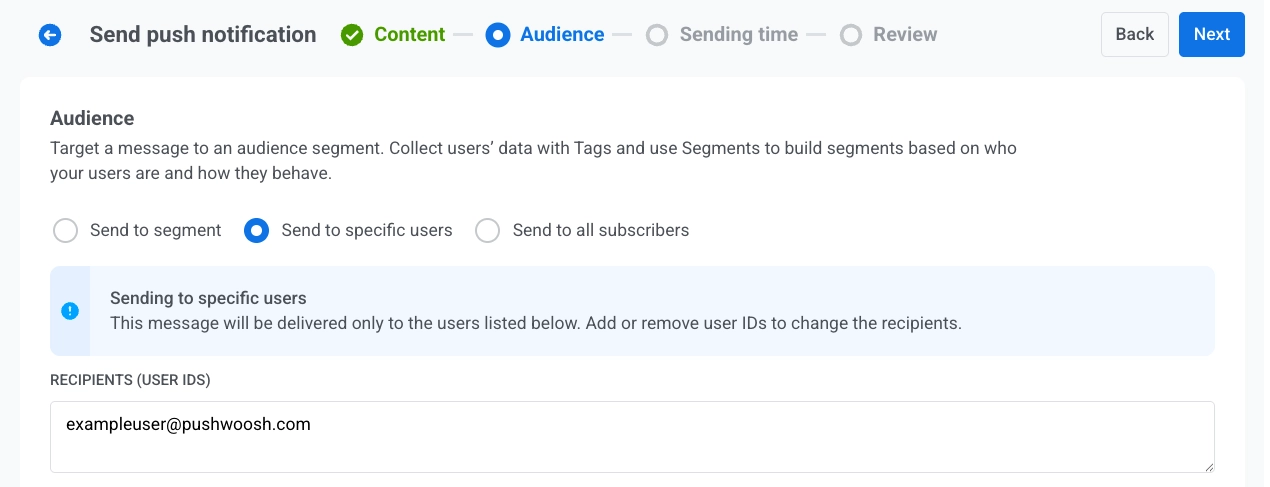
3. **दर्शक** चरण पर, सेट करें कि संदेश किसे प्राप्त होगा। डिफ़ॉल्ट इस पर निर्भर करता है कि आपने कंपोजर कहाँ खोला है:
* **पास पर संदेश भेजें से:** **विशिष्ट उपयोगकर्ताओं को भेजें** चयनित है, और **प्राप्तकर्ता (यूज़र आईडी)** में पहले से ही उस पास धारक की [यूज़र आईडी](/hi/product/pushwoosh-knowledge-hub/users-userids/) सूचीबद्ध है। उस एक धारक तक पहुंचने के लिए वैसे ही भेजें, या दर्शकों को बदलें:
* **प्राप्तकर्ता (यूज़र आईडी)** में और यूज़र आईडी जोड़ें
* **सेगमेंट को भेजें** पर स्विच करें
* **सभी ग्राहकों को भेजें** चुनें
* **एकमुश्त संदेश से:** दर्शकों को एक नियमित [एकमुश्त पुश](/hi/product/messaging-channels/push-notifications/send-push-notifications/one-time-push/#select-audience-for-push-notification) की तरह सेट करें: **विशिष्ट उपयोगकर्ताओं को भेजें**, **सेगमेंट को भेजें**, या **सभी ग्राहकों को भेजें**।
4. **लक्ष्य प्लेटफ़ॉर्म** के तहत, **Apple Wallet**, **Google Wallet**, या दोनों का चयन करें।
5. संदेश भेजें या शेड्यूल करें।
## कस्टमर जर्नी से संदेशों को स्वचालित करें
इवेंट्स या सेगमेंट के आधार पर स्वचालित रूप से संदेश भेजें।
### ट्रिगर-आधारित एंट्री जर्नी
1. [कस्टमर जर्नी](/hi/product/customer-journey/pushwoosh-journey-overview/) बनाएं और एक [**ट्रिगर-आधारित एंट्री**](/hi/product/customer-journey/journey-elements/entry-elements/trigger-based-entry/) जोड़ें।
2. उस इवेंट का चयन करें जो जर्नी शुरू करेगा। यदि आपने पहले से नहीं किया है, तो पहले कंट्रोल पैनल में एक कस्टम इवेंट बनाएं, उदाहरण के लिए `RewardAvailable`।
3. एक पुश एलिमेंट जोड़ें और कॉन्फ़िगर करें। [**यूज़र आईडी द्वारा भेजें**](/hi/product/customer-journey/journey-elements/channels/push/#send-by-user-id) को सक्षम करें ताकि पुश उपयोगकर्ता से जुड़े हर डिवाइस तक पहुंचे, जिसमें सहेजा गया पास भी शामिल है।
4. कॉन्फ़िगरेशन पूरा करें और जर्नी को सक्रिय करें।
जब एंट्री इवेंट होता है, तो Pushwoosh उपयोगकर्ता से जुड़े हर डिवाइस पर पुश भेजता है। पास धारक इसे Apple Wallet पर लॉक-स्क्रीन संदेश के रूप में, या Google Wallet पर एक सूचना के रूप में प्राप्त करते हैं। बिना वॉलेट पास वाले उपयोगकर्ता इसे अपने अन्य डिवाइस पर प्राप्त करते हैं।
**उदाहरण: एक उपयोगकर्ता को सूचित करें कि एक इनाम उपलब्ध है**
`POST https://api.pushwoosh.com/json/1.3/postEvent`
```json
{
"request": {
"application": "XXXXX-XXXXX",
"userId": "u12345",
"event": "RewardAvailable",
"attributes": {
"reward": "Free coffee",
"expires": "2026-07-01"
}
}
}
```
`event` का नाम आपके कंट्रोल पैनल में बनाए गए इवेंट से मेल खाना चाहिए।
### जर्नी बनाने के अन्य तरीके
ऊपर दिया गया ट्रिगर-आधारित प्रवाह एक विकल्प है। जर्नी क्या शुरू करेगा, इस पर निर्भर करते हुए, एक अलग [एंट्री एलिमेंट](/hi/product/customer-journey/journey-elements/entry-elements/) चुनें:
* **[Audience-based entry](/hi/product/customer-journey/journey-elements/entry-elements/audience-based-entry/):** एक ही इवेंट के बजाय पूरे सेगमेंट के लिए जर्नी शुरू करें। इसे एक बार, एक शेड्यूल पर, या समय-समय पर चलाएं (उदाहरण के लिए, हर हफ्ते उन सभी को जिनके पास एक सक्रिय पास है), नए उपयोगकर्ता सेगमेंट में शामिल होते ही प्रवेश करते हैं।
* **[API-based entry](/hi/product/customer-journey/journey-elements/entry-elements/api-based-entry/):** ऐप के बाहर होने वाली एक व्यावसायिक घटना से जर्नी शुरू करें, जैसे कि उड़ान में देरी या गेट बदलना। आपका बाहरी सिस्टम एंट्री एलिमेंट के अनुरोध टेम्पलेट को कॉल करता है और सही उपयोगकर्ताओं को लक्षित करने के लिए एक फ़िल्टर पास करता है, उदाहरण के लिए हर कोई जिसके पास पास जारी होने पर `flightNumber = SU1234` टैग सेट है। बोर्डिंग पास और इवेंट टिकट के लिए एक अच्छा विकल्प।
## API के माध्यम से एक विशिष्ट पास के धारकों को सूचित करें
उन सभी को संदेश भेजने के लिए जिन्होंने एक विशिष्ट पास सहेजा है, **पास अपडेट करें** को कॉल करें। यह पास को अपडेट करता है और डिवाइसों को सूचित करता है। Google Wallet पर, अपडेट के साथ एक कस्टम सूचना भेजने के लिए `notifyMessage` सेट करें; इसके बिना, पास चुपचाप सिंक हो जाता है।
* **Apple Wallet:**
* **Google Wallet:**
 4. **लक्ष्य प्लेटफ़ॉर्म** के तहत, **Apple Wallet**, **Google Wallet**, या दोनों का चयन करें।
5. संदेश भेजें या शेड्यूल करें।
## कस्टमर जर्नी से संदेशों को स्वचालित करें
इवेंट्स या सेगमेंट के आधार पर स्वचालित रूप से संदेश भेजें।
### ट्रिगर-आधारित एंट्री जर्नी
1. [कस्टमर जर्नी](/hi/product/customer-journey/pushwoosh-journey-overview/) बनाएं और एक [**ट्रिगर-आधारित एंट्री**](/hi/product/customer-journey/journey-elements/entry-elements/trigger-based-entry/) जोड़ें।
2. उस इवेंट का चयन करें जो जर्नी शुरू करेगा। यदि आपने पहले से नहीं किया है, तो पहले कंट्रोल पैनल में एक कस्टम इवेंट बनाएं, उदाहरण के लिए `RewardAvailable`।
3. एक पुश एलिमेंट जोड़ें और कॉन्फ़िगर करें। [**यूज़र आईडी द्वारा भेजें**](/hi/product/customer-journey/journey-elements/channels/push/#send-by-user-id) को सक्षम करें ताकि पुश उपयोगकर्ता से जुड़े हर डिवाइस तक पहुंचे, जिसमें सहेजा गया पास भी शामिल है।
4. कॉन्फ़िगरेशन पूरा करें और जर्नी को सक्रिय करें।
जब एंट्री इवेंट होता है, तो Pushwoosh उपयोगकर्ता से जुड़े हर डिवाइस पर पुश भेजता है। पास धारक इसे Apple Wallet पर लॉक-स्क्रीन संदेश के रूप में, या Google Wallet पर एक सूचना के रूप में प्राप्त करते हैं। बिना वॉलेट पास वाले उपयोगकर्ता इसे अपने अन्य डिवाइस पर प्राप्त करते हैं।
**उदाहरण: एक उपयोगकर्ता को सूचित करें कि एक इनाम उपलब्ध है**
`POST https://api.pushwoosh.com/json/1.3/postEvent`
```json
{
"request": {
"application": "XXXXX-XXXXX",
"userId": "u12345",
"event": "RewardAvailable",
"attributes": {
"reward": "Free coffee",
"expires": "2026-07-01"
}
}
}
```
`event` का नाम आपके कंट्रोल पैनल में बनाए गए इवेंट से मेल खाना चाहिए।
### जर्नी बनाने के अन्य तरीके
ऊपर दिया गया ट्रिगर-आधारित प्रवाह एक विकल्प है। जर्नी क्या शुरू करेगा, इस पर निर्भर करते हुए, एक अलग [एंट्री एलिमेंट](/hi/product/customer-journey/journey-elements/entry-elements/) चुनें:
* **[Audience-based entry](/hi/product/customer-journey/journey-elements/entry-elements/audience-based-entry/):** एक ही इवेंट के बजाय पूरे सेगमेंट के लिए जर्नी शुरू करें। इसे एक बार, एक शेड्यूल पर, या समय-समय पर चलाएं (उदाहरण के लिए, हर हफ्ते उन सभी को जिनके पास एक सक्रिय पास है), नए उपयोगकर्ता सेगमेंट में शामिल होते ही प्रवेश करते हैं।
* **[API-based entry](/hi/product/customer-journey/journey-elements/entry-elements/api-based-entry/):** ऐप के बाहर होने वाली एक व्यावसायिक घटना से जर्नी शुरू करें, जैसे कि उड़ान में देरी या गेट बदलना। आपका बाहरी सिस्टम एंट्री एलिमेंट के अनुरोध टेम्पलेट को कॉल करता है और सही उपयोगकर्ताओं को लक्षित करने के लिए एक फ़िल्टर पास करता है, उदाहरण के लिए हर कोई जिसके पास पास जारी होने पर `flightNumber = SU1234` टैग सेट है। बोर्डिंग पास और इवेंट टिकट के लिए एक अच्छा विकल्प।
## API के माध्यम से एक विशिष्ट पास के धारकों को सूचित करें
उन सभी को संदेश भेजने के लिए जिन्होंने एक विशिष्ट पास सहेजा है, **पास अपडेट करें** को कॉल करें। यह पास को अपडेट करता है और डिवाइसों को सूचित करता है। Google Wallet पर, अपडेट के साथ एक कस्टम सूचना भेजने के लिए `notifyMessage` सेट करें; इसके बिना, पास चुपचाप सिंक हो जाता है।
* **Apple Wallet:**
4. **लक्ष्य प्लेटफ़ॉर्म** के तहत, **Apple Wallet**, **Google Wallet**, या दोनों का चयन करें।
5. संदेश भेजें या शेड्यूल करें।
## कस्टमर जर्नी से संदेशों को स्वचालित करें
इवेंट्स या सेगमेंट के आधार पर स्वचालित रूप से संदेश भेजें।
### ट्रिगर-आधारित एंट्री जर्नी
1. [कस्टमर जर्नी](/hi/product/customer-journey/pushwoosh-journey-overview/) बनाएं और एक [**ट्रिगर-आधारित एंट्री**](/hi/product/customer-journey/journey-elements/entry-elements/trigger-based-entry/) जोड़ें।
2. उस इवेंट का चयन करें जो जर्नी शुरू करेगा। यदि आपने पहले से नहीं किया है, तो पहले कंट्रोल पैनल में एक कस्टम इवेंट बनाएं, उदाहरण के लिए `RewardAvailable`।
3. एक पुश एलिमेंट जोड़ें और कॉन्फ़िगर करें। [**यूज़र आईडी द्वारा भेजें**](/hi/product/customer-journey/journey-elements/channels/push/#send-by-user-id) को सक्षम करें ताकि पुश उपयोगकर्ता से जुड़े हर डिवाइस तक पहुंचे, जिसमें सहेजा गया पास भी शामिल है।
4. कॉन्फ़िगरेशन पूरा करें और जर्नी को सक्रिय करें।
जब एंट्री इवेंट होता है, तो Pushwoosh उपयोगकर्ता से जुड़े हर डिवाइस पर पुश भेजता है। पास धारक इसे Apple Wallet पर लॉक-स्क्रीन संदेश के रूप में, या Google Wallet पर एक सूचना के रूप में प्राप्त करते हैं। बिना वॉलेट पास वाले उपयोगकर्ता इसे अपने अन्य डिवाइस पर प्राप्त करते हैं।
**उदाहरण: एक उपयोगकर्ता को सूचित करें कि एक इनाम उपलब्ध है**
`POST https://api.pushwoosh.com/json/1.3/postEvent`
```json
{
"request": {
"application": "XXXXX-XXXXX",
"userId": "u12345",
"event": "RewardAvailable",
"attributes": {
"reward": "Free coffee",
"expires": "2026-07-01"
}
}
}
```
`event` का नाम आपके कंट्रोल पैनल में बनाए गए इवेंट से मेल खाना चाहिए।
### जर्नी बनाने के अन्य तरीके
ऊपर दिया गया ट्रिगर-आधारित प्रवाह एक विकल्प है। जर्नी क्या शुरू करेगा, इस पर निर्भर करते हुए, एक अलग [एंट्री एलिमेंट](/hi/product/customer-journey/journey-elements/entry-elements/) चुनें:
* **[Audience-based entry](/hi/product/customer-journey/journey-elements/entry-elements/audience-based-entry/):** एक ही इवेंट के बजाय पूरे सेगमेंट के लिए जर्नी शुरू करें। इसे एक बार, एक शेड्यूल पर, या समय-समय पर चलाएं (उदाहरण के लिए, हर हफ्ते उन सभी को जिनके पास एक सक्रिय पास है), नए उपयोगकर्ता सेगमेंट में शामिल होते ही प्रवेश करते हैं।
* **[API-based entry](/hi/product/customer-journey/journey-elements/entry-elements/api-based-entry/):** ऐप के बाहर होने वाली एक व्यावसायिक घटना से जर्नी शुरू करें, जैसे कि उड़ान में देरी या गेट बदलना। आपका बाहरी सिस्टम एंट्री एलिमेंट के अनुरोध टेम्पलेट को कॉल करता है और सही उपयोगकर्ताओं को लक्षित करने के लिए एक फ़िल्टर पास करता है, उदाहरण के लिए हर कोई जिसके पास पास जारी होने पर `flightNumber = SU1234` टैग सेट है। बोर्डिंग पास और इवेंट टिकट के लिए एक अच्छा विकल्प।
## API के माध्यम से एक विशिष्ट पास के धारकों को सूचित करें
उन सभी को संदेश भेजने के लिए जिन्होंने एक विशिष्ट पास सहेजा है, **पास अपडेट करें** को कॉल करें। यह पास को अपडेट करता है और डिवाइसों को सूचित करता है। Google Wallet पर, अपडेट के साथ एक कस्टम सूचना भेजने के लिए `notifyMessage` सेट करें; इसके बिना, पास चुपचाप सिंक हो जाता है।
* **Apple Wallet:**