# Viber संदेश भेजें
यह गाइड आपको Pushwoosh में Customer Journey या API के माध्यम से Viber संदेश भेजने की प्रक्रिया के बारे में बताएगा।
## Customer Journey के माध्यम से Viber संदेश भेजें
Pushwoosh आपको Viber मैसेजिंग को [Customer Journeys](/hi/product/customer-journey/pushwoosh-journey-overview/) में एकीकृत करने की अनुमति देता है। इसे कॉन्फ़िगर करने के लिए इन चरणों का पालन करें:
1. मुख्य साइडबार में **Campaigns > Customer Journey Builder** पर जाएं।
2. **Build a journey from scratch** पर क्लिक करें।
3. यह परिभाषित करने के लिए एक **Entry** एलिमेंट जोड़ें कि Journey में कौन प्रवेश करेगा। [Entry एलिमेंट्स को कॉन्फ़िगर करना सीखें](/hi/product/customer-journey/journey-elements/entry-elements/)
4. एक [**Viber** एलिमेंट](/hi/product/customer-journey/journey-elements/channels/viber/) जोड़ें और इसे अपने बाकी फ्लो (जैसे, एंट्री ट्रिगर और अगले चरण) से कनेक्ट करें।
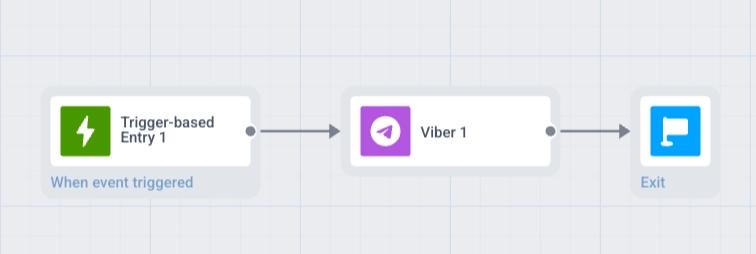 5. **Viber** एलिमेंट पर क्लिक करके इसका सेटिंग्स पैनल खोलें। **Template** या **Freeform** कंटेंट चुनें, **Message type** सेट करें, **Frequency capping** कॉन्फ़िगर करें, और वैकल्पिक रूप से **Vouchers** जोड़ें। [Viber एलिमेंट के बारे में और जानें](/hi/product/customer-journey/journey-elements/channels/viber/)
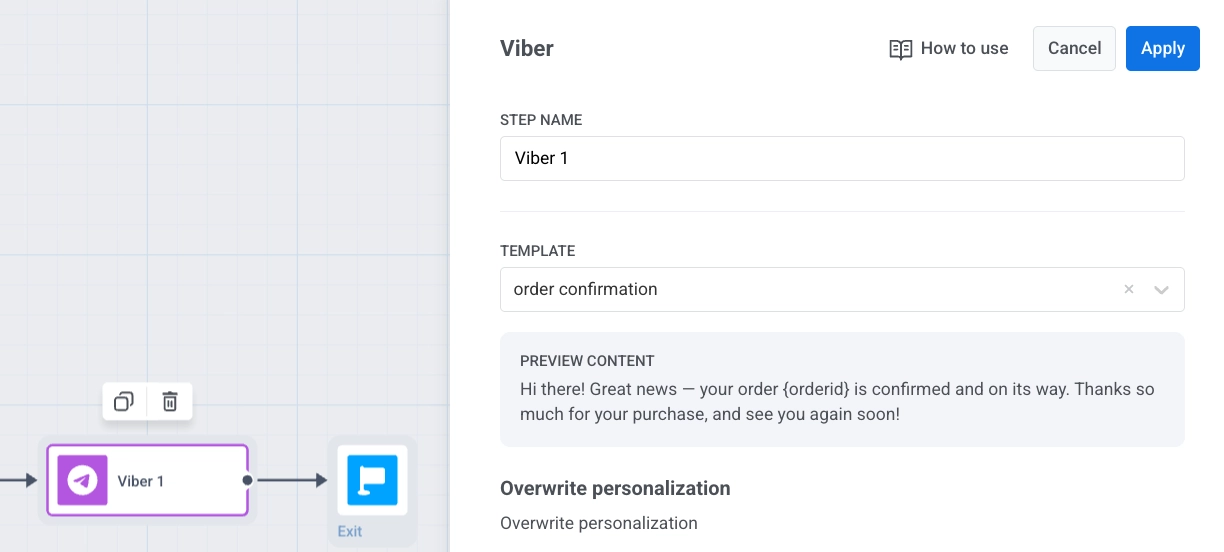 6. एलिमेंट सेटिंग्स को सहेजने के लिए **Save** पर क्लिक करें।
7. Journey सेटअप पूरा करें और एग्जिट एलिमेंट जोड़ें। जब आप तैयार हों, तो इसे सक्रिय करने के लिए **Launch journey** पर क्लिक करें।
## API के माध्यम से Viber संदेश भेजें
[Messaging API v2](/hi/developer/api-reference/messaging-api-v2/) में [`Notify`](/hi/developer/api-reference/messaging-api-v2/notify/) मेथड का उपयोग करके Viber संदेश भेजें।
6. एलिमेंट सेटिंग्स को सहेजने के लिए **Save** पर क्लिक करें।
7. Journey सेटअप पूरा करें और एग्जिट एलिमेंट जोड़ें। जब आप तैयार हों, तो इसे सक्रिय करने के लिए **Launch journey** पर क्लिक करें।
## API के माध्यम से Viber संदेश भेजें
[Messaging API v2](/hi/developer/api-reference/messaging-api-v2/) में [`Notify`](/hi/developer/api-reference/messaging-api-v2/notify/) मेथड का उपयोग करके Viber संदेश भेजें।