# Viber संपर्कों को रजिस्टर करें
किसी ग्राहक को Viber संदेश प्राप्त करने के लिए, उनके पास एक वैध फ़ोन नंबर होना चाहिए और Pushwoosh में Viber प्लेटफ़ॉर्म सब्सक्राइबर के रूप में पंजीकृत होना चाहिए। यह गाइड बताता है कि CSV फ़ाइल इम्पोर्ट करके संपर्कों को कैसे रजिस्टर किया जाए।
## CSV फ़ाइल से Viber संपर्कों को कैसे इम्पोर्ट करें
Viber संपर्कों को इम्पोर्ट करने के लिए, संपर्क सूची वाली एक CSV फ़ाइल अपलोड करें। इम्पोर्ट किए गए नंबर Viber सब्सक्राइबर के रूप में पंजीकृत हो जाएंगे, जिससे व्यक्तिगत संदेश और ऑडियंस सेगमेंटेशन संभव हो सकेगा।
### अपनी CSV फ़ाइल तैयार करें
#### CSV फ़ॉर्मेटिंग नियम
##### सामान्य संरचना
- पहली पंक्ति में कॉलम हेडर होने चाहिए जो प्रत्येक कॉलम में डेटा का वर्णन करते हैं।
- प्रत्येक बाद की पंक्ति एक एकल संपर्क का प्रतिनिधित्व करती है, जिसमें मान हेडर के अनुरूप होते हैं।
- मानों को अल्पविराम (comma) से अलग किया जाना चाहिए।
- वर्णों का सही प्रदर्शन सुनिश्चित करने के लिए फ़ाइल को UTF-8 एन्कोडिंग में सहेजें।
- अधिकतम स्वीकार्य फ़ाइल आकार 100 MB है।
##### आवश्यक कॉलम
- **Phone Number:** [**E.164**](https://en.wikipedia.org/wiki/e.164) प्रारूप में होना चाहिए, जिसमें `+` चिह्न और देश कोड शामिल हो।
- **User ID:** उपयोगकर्ता के लिए एक अद्वितीय पहचानकर्ता (जैसे, नाम या ईमेल)।
##### वैकल्पिक कॉलम
वैकल्पिक कॉलम जोड़ने से आपके Viber अभियानों में अधिक उन्नत सेगमेंटेशन और वैयक्तिकरण की अनुमति मिलती है।
- **Name:** उपयोगकर्ता का पहला नाम या पूरा नाम।
- **Location:** उपयोगकर्ता के शहर, राज्य या देश को निर्दिष्ट करता है। स्थान-आधारित प्रचार भेजने के लिए उपयोगी (जैसे, *आज हमारे लॉस एंजिल्स स्टोर पर 20% की छूट पाएं!*)।
- **Birthday:** विशेष छूट के साथ जन्मदिन संदेश भेजने में सक्षम बनाता है (जैसे, *जन्मदिन मुबारक हो, सारा! यहाँ केवल आपके लिए 10% की छूट है!*)। स्वचालित जन्मदिन अभियानों को ट्रिगर कर सकता है।
- **Language:** उपयोगकर्ता की भाषा वरीयता (जैसे, अंग्रेजी, स्पेनिश, फ्रेंच) को संग्रहीत करता है। बेहतर जुड़ाव के लिए प्राप्तकर्ता की भाषा में संदेश भेजने में मदद करता है।
- **Customer Type:** पहचानता है कि उपयोगकर्ता **नया ग्राहक, VIP, या निष्क्रिय** है। लक्षित संदेश भेजने में सक्षम बनाता है (जैसे, *केवल आपके लिए विशेष VIP ऑफ़र!*)।
- **Custom Tags:** आपके अभियान से संबंधित कोई भी अतिरिक्त डेटा (जैसे, उपयोगकर्ता की प्राथमिकताएं, खरीद इतिहास)। इन्हें सिस्टम टैग से मैप किया जा सकता है और Pushwoosh में सेगमेंटेशन के लिए उपयोग किया जा सकता है।
##### उदाहरण CSV फ़ाइल
निम्नलिखित उदाहरण एक सही ढंग से स्वरूपित CSV फ़ाइल दिखाता है:
```csv
Phone Number,User ID,Name,Location
+1XXXXXXXXXX,john.doe@email.com,John Doe,New York
+1XXXXXXXXXX,jane.smith@email.com,Jane Smith,Los Angeles
```
### CSV फ़ाइल अपलोड करें
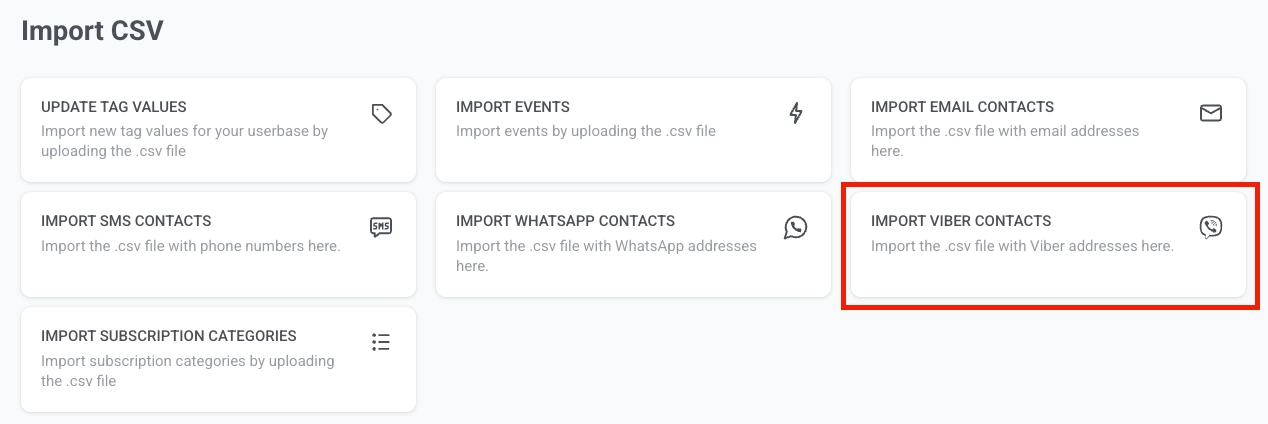
1. **Audience > Import CSV > Import Viber Contacts** पर जाएं।
2. अपने कंप्यूटर से अपनी CSV फ़ाइल चुनें।
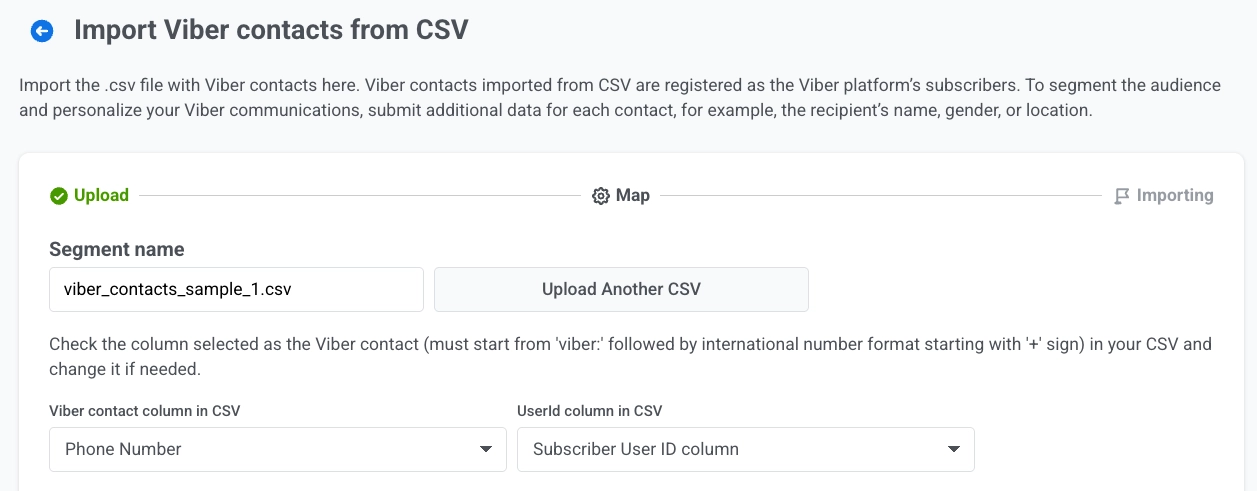
3. कॉलम मैप करें:
* **Viber Contact Column in CSV:** E.164 प्रारूप में फ़ोन नंबर वाले कॉलम को चुनें (जैसे, `+1XXXXXXXXXX`)। Pushwoosh उन्हें आंतरिक रूप से `viber:+` सब्सक्राइबर के रूप में पंजीकृत करता है।
* **User ID Column in CSV:** अद्वितीय उपयोगकर्ता पहचानकर्ताओं वाले कॉलम का चयन करें (जैसे, ईमेल या नाम)।
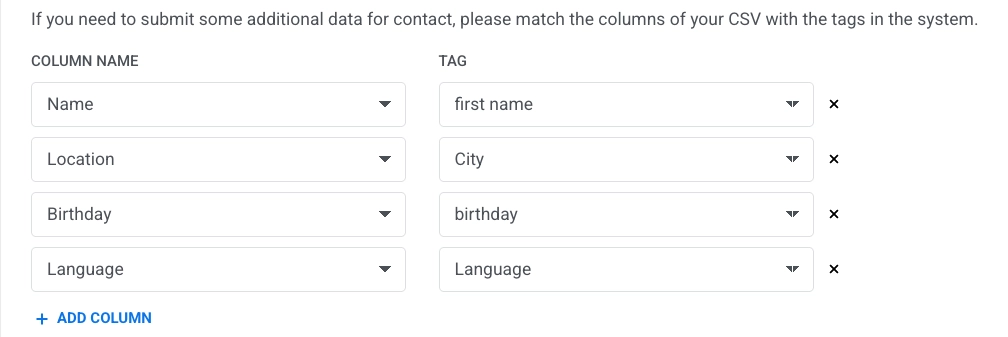
4. अतिरिक्त डेटा जोड़ें (वैकल्पिक)
यदि आप सेगमेंटेशन के लिए अतिरिक्त विवरण शामिल करना चाहते हैं:
* अपनी CSV से एक **Column Name** चुनें।
* इसे सिस्टम में उपयोगकर्ता डेटा के साथ लिंक करने के लिए एक **Tag** असाइन करें।
* अधिक विशेषताओं को शामिल करने के लिए **+ Add Column** पर क्लिक करें।
5. फ़ाइल को प्रोसेस करना शुरू करने के लिए **Start Import** पर क्लिक करें।
एक बार CSV इम्पोर्ट पूरा हो जाने पर, संपर्क [Segments list](/hi/product/audience-data-and-segmentation/segmentation/) में एक नए सेगमेंट के रूप में दिखाई देंगे और [User explorer](/hi/product/audience-data-and-segmentation/user-explorer/) में भी उपलब्ध होंगे।
फिर आप इस डेटा का उपयोग Customer Journey के माध्यम से सेगमेंटेड और व्यक्तिगत Viber अभियान बनाने के लिए कर सकते हैं।
 2. अपने कंप्यूटर से अपनी CSV फ़ाइल चुनें।
3. कॉलम मैप करें:
* **Viber Contact Column in CSV:** E.164 प्रारूप में फ़ोन नंबर वाले कॉलम को चुनें (जैसे, `+1XXXXXXXXXX`)। Pushwoosh उन्हें आंतरिक रूप से `viber:+` सब्सक्राइबर के रूप में पंजीकृत करता है।
* **User ID Column in CSV:** अद्वितीय उपयोगकर्ता पहचानकर्ताओं वाले कॉलम का चयन करें (जैसे, ईमेल या नाम)।
2. अपने कंप्यूटर से अपनी CSV फ़ाइल चुनें।
3. कॉलम मैप करें:
* **Viber Contact Column in CSV:** E.164 प्रारूप में फ़ोन नंबर वाले कॉलम को चुनें (जैसे, `+1XXXXXXXXXX`)। Pushwoosh उन्हें आंतरिक रूप से `viber:+` सब्सक्राइबर के रूप में पंजीकृत करता है।
* **User ID Column in CSV:** अद्वितीय उपयोगकर्ता पहचानकर्ताओं वाले कॉलम का चयन करें (जैसे, ईमेल या नाम)।
 4. अतिरिक्त डेटा जोड़ें (वैकल्पिक)
यदि आप सेगमेंटेशन के लिए अतिरिक्त विवरण शामिल करना चाहते हैं:
* अपनी CSV से एक **Column Name** चुनें।
* इसे सिस्टम में उपयोगकर्ता डेटा के साथ लिंक करने के लिए एक **Tag** असाइन करें।
* अधिक विशेषताओं को शामिल करने के लिए **+ Add Column** पर क्लिक करें।
4. अतिरिक्त डेटा जोड़ें (वैकल्पिक)
यदि आप सेगमेंटेशन के लिए अतिरिक्त विवरण शामिल करना चाहते हैं:
* अपनी CSV से एक **Column Name** चुनें।
* इसे सिस्टम में उपयोगकर्ता डेटा के साथ लिंक करने के लिए एक **Tag** असाइन करें।
* अधिक विशेषताओं को शामिल करने के लिए **+ Add Column** पर क्लिक करें।
 5. फ़ाइल को प्रोसेस करना शुरू करने के लिए **Start Import** पर क्लिक करें।
एक बार CSV इम्पोर्ट पूरा हो जाने पर, संपर्क [Segments list](/hi/product/audience-data-and-segmentation/segmentation/) में एक नए सेगमेंट के रूप में दिखाई देंगे और [User explorer](/hi/product/audience-data-and-segmentation/user-explorer/) में भी उपलब्ध होंगे।
फिर आप इस डेटा का उपयोग Customer Journey के माध्यम से सेगमेंटेड और व्यक्तिगत Viber अभियान बनाने के लिए कर सकते हैं।
5. फ़ाइल को प्रोसेस करना शुरू करने के लिए **Start Import** पर क्लिक करें।
एक बार CSV इम्पोर्ट पूरा हो जाने पर, संपर्क [Segments list](/hi/product/audience-data-and-segmentation/segmentation/) में एक नए सेगमेंट के रूप में दिखाई देंगे और [User explorer](/hi/product/audience-data-and-segmentation/user-explorer/) में भी उपलब्ध होंगे।
फिर आप इस डेटा का उपयोग Customer Journey के माध्यम से सेगमेंटेड और व्यक्तिगत Viber अभियान बनाने के लिए कर सकते हैं।