# Customer Journey में Telegram संदेश भेजें
[Customer Journey Builder](/hi/product/customer-journey/pushwoosh-journey-overview/) में Telegram संदेश भेजने के लिए इस गाइड का उपयोग करें।
Pushwoosh के माध्यम से Telegram का उपयोग करने से आपको एक ही स्थान पर अपनी ओमनीचैनल जर्नी, सेगमेंटेशन और एनालिटिक्स के हिस्से के रूप में Telegram चलाने में मदद मिलती है।
## शुरू करने से पहले
1. **@BotFather** में एक Telegram बॉट बनाएं या किसी मौजूदा बॉट का उपयोग करें।
2. **सेटिंग्स > प्लेटफ़ॉर्म कॉन्फ़िगर करें** में Telegram को कॉन्फ़िगर करें और टोकन को सत्यापित करें। [और जानें](/hi/product/first-steps/start-with-your-project/configure-platforms/telegram-configuration/)
## एक जर्नी बनाएं
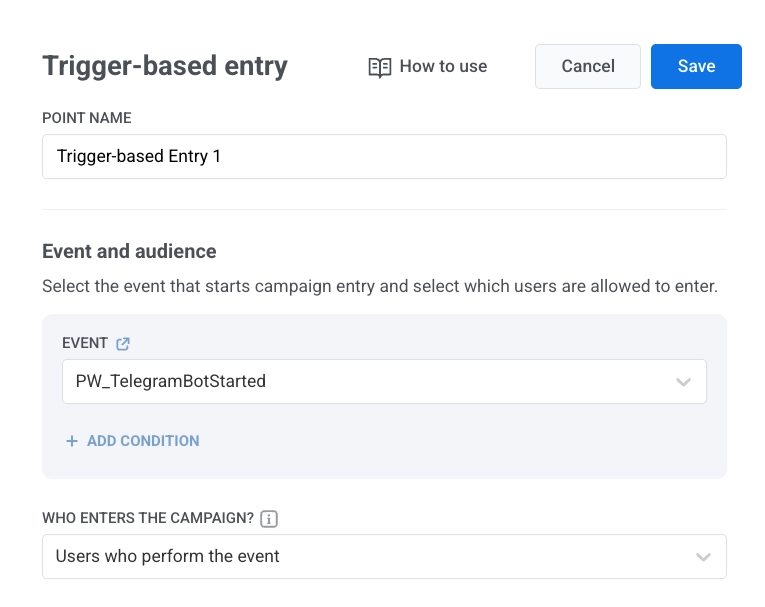
1. [**Trigger-based entry**](/hi/product/customer-journey/journey-elements/entry-elements/trigger-based-entry/) एलिमेंट जोड़ें।
2. इवेंट के रूप में **TelegramBotStarted** चुनें।
3. कैनवास में **Telegram** एलिमेंट जोड़ें।
## संदेश सामग्री कॉन्फ़िगर करें
Telegram एलिमेंट में:
1. एलिमेंट का नाम दर्ज करें।
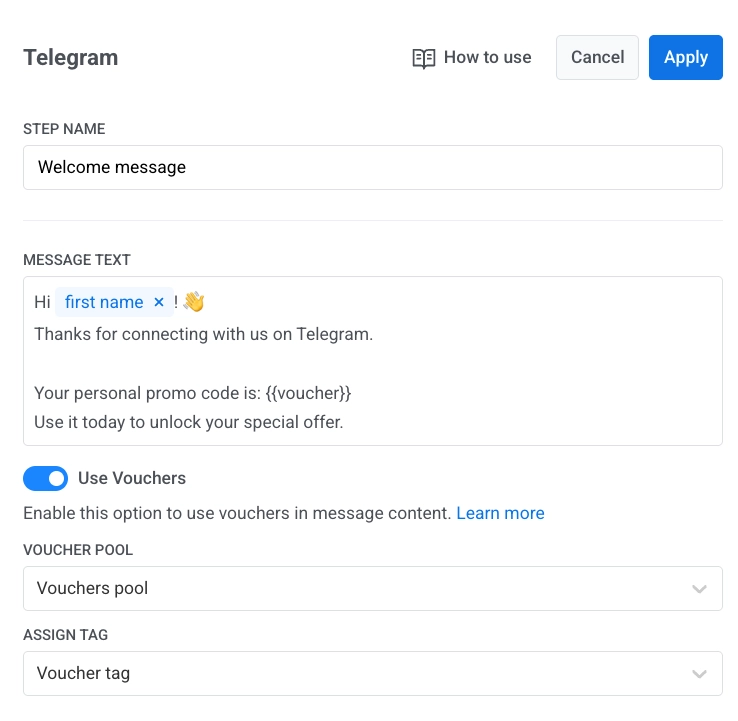
2. **संदेश टेक्स्ट** में अपना संदेश दर्ज करें। संदेश को केवल-टेक्स्ट रखें और 4096 वर्णों के भीतर रखें।
3. वैकल्पिक। सामग्री को वैयक्तिकृत करने के लिए टैग या Liquid प्लेसहोल्डर जोड़ें। [जर्नी में डायनामिक कंटेंट और Liquid](/hi/product/customer-journey/journey-elements/dynamic-content-and-liquid-templates-in-journeys/)
4. वैकल्पिक। **वाउचर का उपयोग करें** चालू करें, **वाउचर पूल** चुनें, और **टैग असाइन करें** सेट करें। [और जानें](/hi/product/content/vouchers/)
5. **लागू करें** पर क्लिक करें।
## जर्नी को अंतिम रूप दें और लॉन्च करें
जर्नी को पूरा करें और [**Exit element**](/hi/product/customer-journey/journey-elements#exit-from-journey) जोड़ें।
जब अभियान तैयार हो जाए, तो **अभियान लॉन्च करें** पर क्लिक करें।
## पहुंच और सांख्यिकी
यदि किसी अस्थायी नेटवर्क समस्या के कारण भेजना विफल हो जाता है, तो Pushwoosh स्वचालित रूप से पुनः प्रयास करता है।
यदि Telegram `bot blocked` या `chat not found` लौटाता है, तो Pushwoosh उपयोगकर्ता को Telegram के लिए अप्राप्य के रूप में चिह्नित करता है:
* `bot blocked` **सांख्यिकी** में **उन लोगों को छोड़ दिया गया जिन्होंने बॉट को ब्लॉक किया** के रूप में दिखाई देता है।
* `chat not found` **सांख्यिकी** में **उन लोगों के लिए छोड़ दिया गया जिनकी चैट नहीं मिली** के रूप में दिखाई देता है।
[Telegram सांख्यिकी के बारे में और जानें](/hi/product/statistics-and-analytics/journey-statistics/journey-element-statistics/#telegram)
## User Explorer में उपयोगकर्ता डेटा देखें
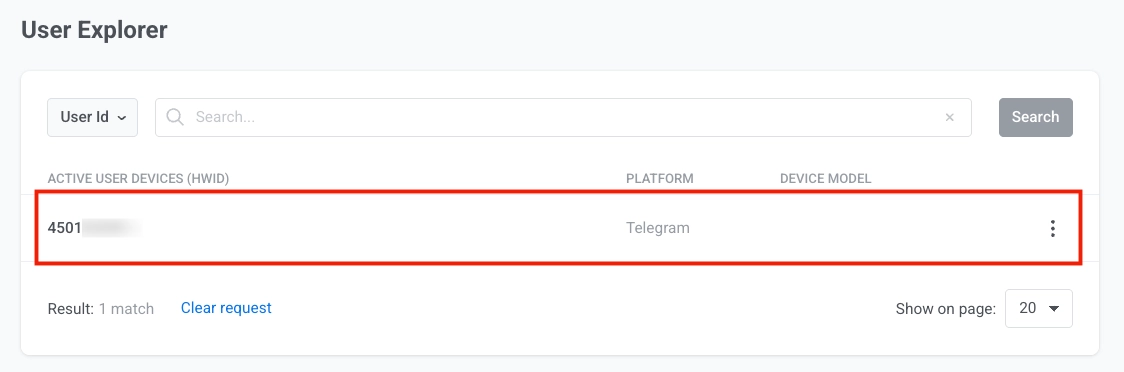
जब कोई उपयोगकर्ता आपके बॉट के साथ बातचीत शुरू करता है, तो Pushwoosh **User Explorer** में एक प्रोफ़ाइल बनाता है जिसमें प्लेटफ़ॉर्म के रूप में **Telegram** और Telegram उपयोगकर्ता आईडी होती है।
प्रोफ़ाइल में शामिल हैं:
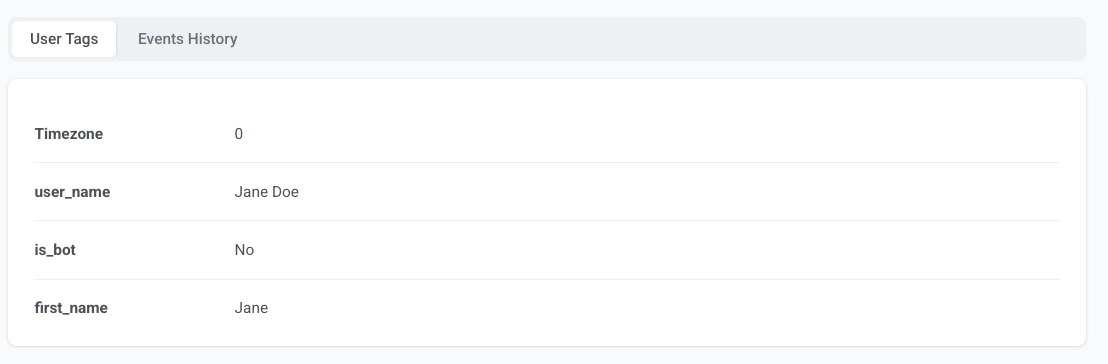
- Telegram से प्राप्त उपयोगकर्ता टैग
- `PW_TelegramBotStarted` जैसे इवेंट।
 3. कैनवास में **Telegram** एलिमेंट जोड़ें।
## संदेश सामग्री कॉन्फ़िगर करें
Telegram एलिमेंट में:
1. एलिमेंट का नाम दर्ज करें।
2. **संदेश टेक्स्ट** में अपना संदेश दर्ज करें। संदेश को केवल-टेक्स्ट रखें और 4096 वर्णों के भीतर रखें।
3. वैकल्पिक। सामग्री को वैयक्तिकृत करने के लिए टैग या Liquid प्लेसहोल्डर जोड़ें। [जर्नी में डायनामिक कंटेंट और Liquid](/hi/product/customer-journey/journey-elements/dynamic-content-and-liquid-templates-in-journeys/)
4. वैकल्पिक। **वाउचर का उपयोग करें** चालू करें, **वाउचर पूल** चुनें, और **टैग असाइन करें** सेट करें। [और जानें](/hi/product/content/vouchers/)
5. **लागू करें** पर क्लिक करें।
3. कैनवास में **Telegram** एलिमेंट जोड़ें।
## संदेश सामग्री कॉन्फ़िगर करें
Telegram एलिमेंट में:
1. एलिमेंट का नाम दर्ज करें।
2. **संदेश टेक्स्ट** में अपना संदेश दर्ज करें। संदेश को केवल-टेक्स्ट रखें और 4096 वर्णों के भीतर रखें।
3. वैकल्पिक। सामग्री को वैयक्तिकृत करने के लिए टैग या Liquid प्लेसहोल्डर जोड़ें। [जर्नी में डायनामिक कंटेंट और Liquid](/hi/product/customer-journey/journey-elements/dynamic-content-and-liquid-templates-in-journeys/)
4. वैकल्पिक। **वाउचर का उपयोग करें** चालू करें, **वाउचर पूल** चुनें, और **टैग असाइन करें** सेट करें। [और जानें](/hi/product/content/vouchers/)
5. **लागू करें** पर क्लिक करें।
 ## जर्नी को अंतिम रूप दें और लॉन्च करें
जर्नी को पूरा करें और [**Exit element**](/hi/product/customer-journey/journey-elements#exit-from-journey) जोड़ें।
जब अभियान तैयार हो जाए, तो **अभियान लॉन्च करें** पर क्लिक करें।
## पहुंच और सांख्यिकी
यदि किसी अस्थायी नेटवर्क समस्या के कारण भेजना विफल हो जाता है, तो Pushwoosh स्वचालित रूप से पुनः प्रयास करता है।
यदि Telegram `bot blocked` या `chat not found` लौटाता है, तो Pushwoosh उपयोगकर्ता को Telegram के लिए अप्राप्य के रूप में चिह्नित करता है:
* `bot blocked` **सांख्यिकी** में **उन लोगों को छोड़ दिया गया जिन्होंने बॉट को ब्लॉक किया** के रूप में दिखाई देता है।
* `chat not found` **सांख्यिकी** में **उन लोगों के लिए छोड़ दिया गया जिनकी चैट नहीं मिली** के रूप में दिखाई देता है।
[Telegram सांख्यिकी के बारे में और जानें](/hi/product/statistics-and-analytics/journey-statistics/journey-element-statistics/#telegram)
## User Explorer में उपयोगकर्ता डेटा देखें
जब कोई उपयोगकर्ता आपके बॉट के साथ बातचीत शुरू करता है, तो Pushwoosh **User Explorer** में एक प्रोफ़ाइल बनाता है जिसमें प्लेटफ़ॉर्म के रूप में **Telegram** और Telegram उपयोगकर्ता आईडी होती है।
## जर्नी को अंतिम रूप दें और लॉन्च करें
जर्नी को पूरा करें और [**Exit element**](/hi/product/customer-journey/journey-elements#exit-from-journey) जोड़ें।
जब अभियान तैयार हो जाए, तो **अभियान लॉन्च करें** पर क्लिक करें।
## पहुंच और सांख्यिकी
यदि किसी अस्थायी नेटवर्क समस्या के कारण भेजना विफल हो जाता है, तो Pushwoosh स्वचालित रूप से पुनः प्रयास करता है।
यदि Telegram `bot blocked` या `chat not found` लौटाता है, तो Pushwoosh उपयोगकर्ता को Telegram के लिए अप्राप्य के रूप में चिह्नित करता है:
* `bot blocked` **सांख्यिकी** में **उन लोगों को छोड़ दिया गया जिन्होंने बॉट को ब्लॉक किया** के रूप में दिखाई देता है।
* `chat not found` **सांख्यिकी** में **उन लोगों के लिए छोड़ दिया गया जिनकी चैट नहीं मिली** के रूप में दिखाई देता है।
[Telegram सांख्यिकी के बारे में और जानें](/hi/product/statistics-and-analytics/journey-statistics/journey-element-statistics/#telegram)
## User Explorer में उपयोगकर्ता डेटा देखें
जब कोई उपयोगकर्ता आपके बॉट के साथ बातचीत शुरू करता है, तो Pushwoosh **User Explorer** में एक प्रोफ़ाइल बनाता है जिसमें प्लेटफ़ॉर्म के रूप में **Telegram** और Telegram उपयोगकर्ता आईडी होती है।
 प्रोफ़ाइल में शामिल हैं:
- Telegram से प्राप्त उपयोगकर्ता टैग
- `PW_TelegramBotStarted` जैसे इवेंट।
प्रोफ़ाइल में शामिल हैं:
- Telegram से प्राप्त उपयोगकर्ता टैग
- `PW_TelegramBotStarted` जैसे इवेंट।