# अनुसूचित पुश
## एक बार के पुश फ़ॉर्म के माध्यम से शेड्यूल करें
Pushwoosh में एक बार का पुश नोटिफिकेशन भेजने के लिए, **Campaigns** सेक्शन में जाएँ। **One-time messages** चुनें और **Send message** → **One-time push** पर क्लिक करें।
### पुश संदेश कंटेंट चुनें या बनाएँ
शुरू करने के लिए, या तो नया कंटेंट बनाएँ या अपने पुश नोटिफिकेशन के लिए मौजूदा कंटेंट चुनें। यदि आप पहले से बने पुश प्रीसेट का उपयोग करना चाहते हैं, तो उपलब्ध विकल्पों के ड्रॉपडाउन मेनू से इसे चुनें।
एक नया संदेश बनाने के लिए, **Create new** पर क्लिक करें और एक नया पुश प्रीसेट सेट करने के लिए [इस गाइड का पालन करें](/hi/product/content/push-presets)।
यदि आपको किसी मौजूदा प्रीसेट को संपादित करने की आवश्यकता है, तो संदेश को संशोधित करने के लिए **Edit Content** पर क्लिक करें।
नोटिफिकेशन का एक प्रीव्यू दाईं ओर प्रदर्शित होगा, जिसमें यह दिखाया जाएगा कि यह उपयोगकर्ताओं को कैसा दिखाई देगा।
एक बार जब आप कंटेंट और उपस्थिति से संतुष्ट हो जाएँ, तो Audience सेटअप चरण पर आगे बढ़ने के लिए **Next** पर क्लिक करें।
### पुश नोटिफिकेशन के लिए ऑडियंस चुनें
अगला, अपने पुश नोटिफिकेशन के लिए ऑडियंस चुनें। आप या तो सभी उपयोगकर्ताओं को नोटिफिकेशन भेज सकते हैं या उपयोगकर्ता के व्यवहार या जनसांख्यिकी के आधार पर एक विशिष्ट सेगमेंट को लक्षित कर सकते हैं।
#### सेगमेंट को भेजें
एक विशिष्ट ऑडियंस सेगमेंट को लक्षित करने के लिए इस विकल्प का चयन करें। ड्रॉपडाउन मेनू से पहले से बने सेगमेंट को चुनें, या **Create Segment** पर क्लिक करके एक नया सेगमेंट बनाएँ। अधिक जानकारी के लिए, [सेगमेंट बनाने पर गाइड](/hi/product/audience-data-and-segmentation/segmentation/create-segments) देखें।
#### सभी उपयोगकर्ताओं को भेजें
अपने सभी सब्सक्राइबर्स को नोटिफिकेशन भेजने के लिए इस विकल्प को चुनें। यह सामान्य घोषणाओं या प्रचारों के लिए आदर्श है जो आपके पूरे उपयोगकर्ता आधार पर लागू होते हैं।
#### लक्ष्य प्लेटफ़ॉर्म
उन प्लेटफ़ॉर्म का चयन करें जिन पर आप नोटिफिकेशन डिलीवर करना चाहते हैं। उपलब्ध प्लेटफ़ॉर्म में शामिल हैं:
* iOS
* Android
* Safari
* Chrome
* Firefox
लक्ष्य प्लेटफ़ॉर्म चुनने से यह सुनिश्चित होता है कि आपका संदेश उपयुक्त डिवाइस पर उपयोगकर्ताओं तक पहुँचे। केवल चयनित प्लेटफ़ॉर्म पर मौजूद उपयोगकर्ता ही नोटिफिकेशन प्राप्त करेंगे।
एक बार जब आप अपनी ऑडियंस कॉन्फ़िगर कर लें और लक्ष्य प्लेटफ़ॉर्म चुन लें, तो अपने पुश नोटिफिकेशन को सेट करने के लिए **Next** पर क्लिक करें।
### पुश नोटिफिकेशन शेड्यूल करें
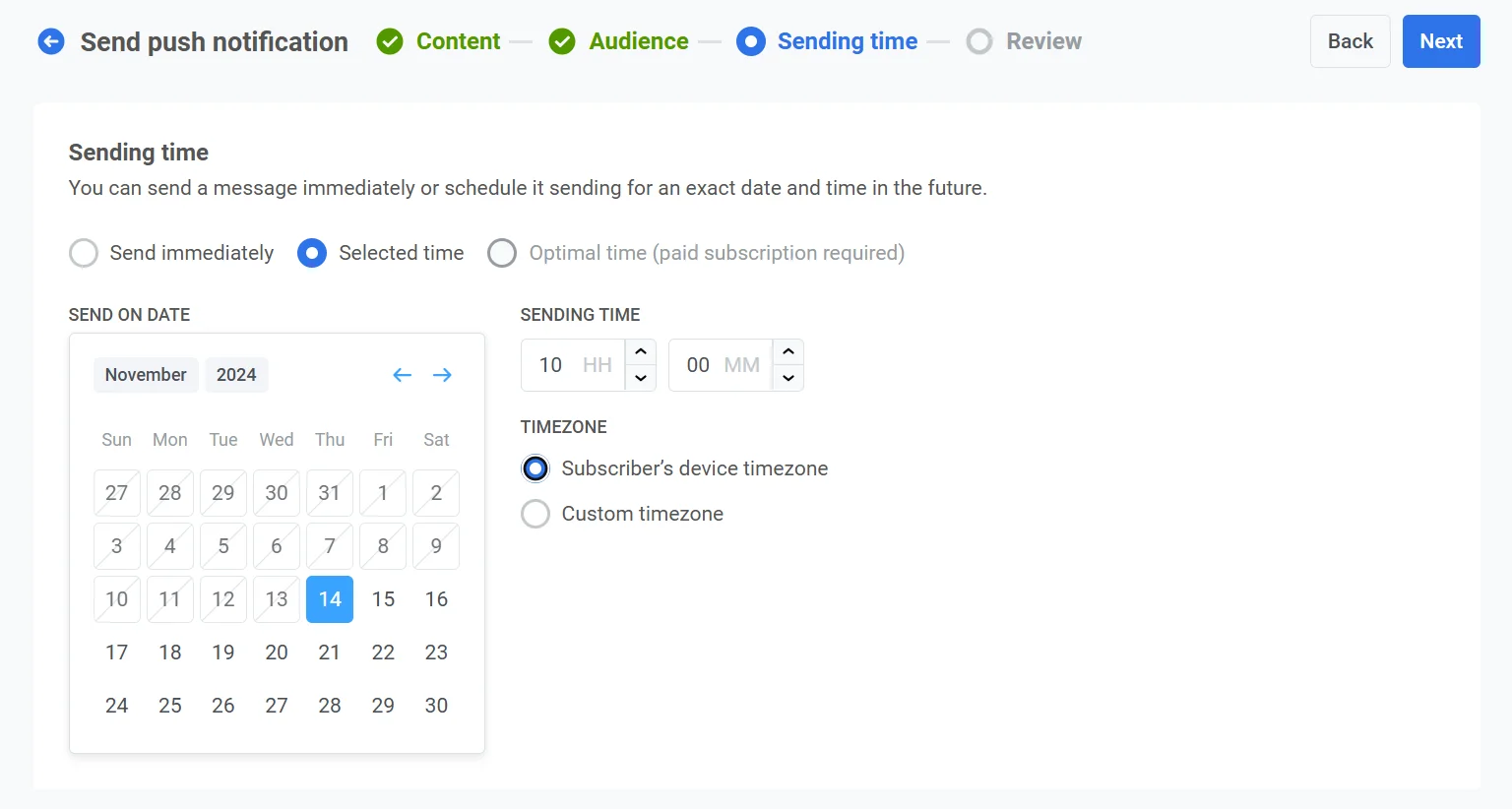
अगला, अपने पुश नोटिफिकेशन को एक विशिष्ट तिथि और समय के लिए शेड्यूल करने के लिए **Selected time** चुनें।
1. अपने नोटिफिकेशन के लिए सटीक तिथि चुनने के लिए कैलेंडर का उपयोग करें।
2. वह समय घंटे और मिनट में सेट करें (24-घंटे के प्रारूप का उपयोग करके) जब नोटिफिकेशन भेजा जाना चाहिए।
3. उपयुक्त समय क्षेत्र चुनें:
* **Subscriber’s device timezone:** नोटिफिकेशन प्राप्तकर्ता के स्थानीय समय के आधार पर भेजा जाएगा, जिससे उनके समय क्षेत्र में निर्दिष्ट समय पर डिलीवरी सुनिश्चित होगी।
* **Custom timezone:** सभी प्राप्तकर्ताओं के लिए नोटिफिकेशन शेड्यूल करने के लिए एक विशिष्ट समय क्षेत्र चुनें, जो किसी विशिष्ट क्षेत्र में उपयोगकर्ताओं को लक्षित करने के लिए उपयोगी है।
### अपनी सामग्री की समीक्षा और संपादन करें
अंतिम रूप देने से पहले, सामग्री, ऑन-क्लिक एक्शन, ऑडियंस, प्लेटफ़ॉर्म और शेड्यूलिंग विकल्पों की समीक्षा करें ताकि यह सुनिश्चित हो सके कि सब कुछ सही ढंग से कॉन्फ़िगर किया गया है। आपको प्रत्येक चयनित भाषा में अपने पुश नोटिफिकेशन का एक प्रीव्यू भी दिखाई देगा। आप आवश्यकतानुसार किसी भी सेटिंग को समायोजित कर सकते हैं।
वैकल्पिक रूप से, आप अपने पुश नोटिफिकेशन को एक **Aggregated Campaign** से लिंक करना चुन सकते हैं, जिससे आप इस संदेश को एक बड़े, चल रहे कैंपेन से जोड़ सकते हैं और समय के साथ संबंधित नोटिफिकेशन के साथ इसके प्रदर्शन को ट्रैक कर सकते हैं।
एक बार सब कुछ कन्फर्म हो जाने के बाद, इसे बाद में डिलीवरी के लिए सेट करने के लिए **Schedule push** पर क्लिक करें या इसे तुरंत भेजने के लिए **Send now** पर क्लिक करें।
#### एक अनुसूचित संदेश को रद्द या संपादित करें
उन संदेशों के लिए जो अनुसूचित हैं और अभी तक भेजे नहीं गए हैं (स्थिति **PENDING**), आप उन्हें बदल या रद्द कर सकते हैं। एक-बार के संदेशों की सूची में संदेश के लिए एक्शन मेनू (⋮) खोलें:
* **Delete message:** अनुसूचित डिलीवरी को रद्द करता है और स्थिति को **Canceled** में बदल देता है।
* **Edit message:** संदेश डेटा के साथ एक-बार का पुश फ़ॉर्म खोलता है। आप सामग्री या ऑडियंस बदल सकते हैं (अनुसूचित भेजने का समय नहीं बदला जा सकता है)।
## Customer Journey Builder के साथ एक पुश शेड्यूल करें
यह प्रक्रिया मोबाइल और वेब पुश नोटिफिकेशन दोनों अभियानों के लिए समान है। यह गाइड बताता है कि किसी विशिष्ट तिथि और समय के लिए पुश नोटिफिकेशन डिलीवरी कैसे शेड्यूल करें।
शेड्यूलिंग सेटअप इस बात पर निर्भर करता है कि पुश नोटिफिकेशन एक नया संचार प्रवाह शुरू करता है या किसी मौजूदा को जारी रखता है।
### यदि कोई पुश नोटिफिकेशन एक संचार प्रवाह शुरू करता है
एक बार जब आप एक [बुनियादी पुश प्रवाह](/hi/product/messaging-channels/push-notifications/send-push-notifications/one-time-push-via-customer-journey/) सेट कर लेते हैं, तो आप Entry तत्व में शेड्यूलिंग जोड़ सकते हैं।
[**Audience-based entry**](/hi/product/customer-journey/journey-elements/entry-elements/audience-based-entry/#entry-schedule) तत्व में, **Entry schedule** को **One-time entry** पर सेट करें, फिर **Schedule for a specific day** चुनें। तिथि, समय और समय क्षेत्र सेट करें।
समय क्षेत्र चुनें। दो विकल्प हैं:
1. **Subscriber's device timezone (default):** उपयोगकर्ता अपने डिवाइस के समय क्षेत्र के आधार पर प्रवेश करते हैं। यदि समय क्षेत्र गायब है, तो एक फ़ॉलबैक का उपयोग किया जाता है। इसे बदलने के लिए **Change fallback** पर क्लिक करें।
2. **Specific timezone:** एक निश्चित प्रवेश समय के लिए ड्रॉपडाउन से एक समय क्षेत्र चुनें।
एक बार शेड्यूलिंग सेट हो जाने के बाद, **Apply** पर क्लिक करें।
### यदि कोई पुश नोटिफिकेशन एक संचार प्रवाह को जारी रखता है
[**Time Delay**](/hi/product/customer-journey/journey-elements/flow-controls/time-delay/) तत्व को पिछले संचार तत्वों और उस पुश नोटिफिकेशन के बीच डालें जिसे आप शेड्यूल करना चाहते हैं:
**Time Delay** तत्व पर डबल-क्लिक करें। **Time Delay Option** फ़ील्ड में, **Specific time** चुनें:
या **Date**:
 ### पुश संदेश कंटेंट चुनें या बनाएँ
शुरू करने के लिए, या तो नया कंटेंट बनाएँ या अपने पुश नोटिफिकेशन के लिए मौजूदा कंटेंट चुनें। यदि आप पहले से बने पुश प्रीसेट का उपयोग करना चाहते हैं, तो उपलब्ध विकल्पों के ड्रॉपडाउन मेनू से इसे चुनें।
### पुश संदेश कंटेंट चुनें या बनाएँ
शुरू करने के लिए, या तो नया कंटेंट बनाएँ या अपने पुश नोटिफिकेशन के लिए मौजूदा कंटेंट चुनें। यदि आप पहले से बने पुश प्रीसेट का उपयोग करना चाहते हैं, तो उपलब्ध विकल्पों के ड्रॉपडाउन मेनू से इसे चुनें।
 एक नया संदेश बनाने के लिए, **Create new** पर क्लिक करें और एक नया पुश प्रीसेट सेट करने के लिए [इस गाइड का पालन करें](/hi/product/content/push-presets)।
यदि आपको किसी मौजूदा प्रीसेट को संपादित करने की आवश्यकता है, तो संदेश को संशोधित करने के लिए **Edit Content** पर क्लिक करें।
नोटिफिकेशन का एक प्रीव्यू दाईं ओर प्रदर्शित होगा, जिसमें यह दिखाया जाएगा कि यह उपयोगकर्ताओं को कैसा दिखाई देगा।
एक बार जब आप कंटेंट और उपस्थिति से संतुष्ट हो जाएँ, तो Audience सेटअप चरण पर आगे बढ़ने के लिए **Next** पर क्लिक करें।
### पुश नोटिफिकेशन के लिए ऑडियंस चुनें
अगला, अपने पुश नोटिफिकेशन के लिए ऑडियंस चुनें। आप या तो सभी उपयोगकर्ताओं को नोटिफिकेशन भेज सकते हैं या उपयोगकर्ता के व्यवहार या जनसांख्यिकी के आधार पर एक विशिष्ट सेगमेंट को लक्षित कर सकते हैं।
#### सेगमेंट को भेजें
एक विशिष्ट ऑडियंस सेगमेंट को लक्षित करने के लिए इस विकल्प का चयन करें। ड्रॉपडाउन मेनू से पहले से बने सेगमेंट को चुनें, या **Create Segment** पर क्लिक करके एक नया सेगमेंट बनाएँ। अधिक जानकारी के लिए, [सेगमेंट बनाने पर गाइड](/hi/product/audience-data-and-segmentation/segmentation/create-segments) देखें।
एक नया संदेश बनाने के लिए, **Create new** पर क्लिक करें और एक नया पुश प्रीसेट सेट करने के लिए [इस गाइड का पालन करें](/hi/product/content/push-presets)।
यदि आपको किसी मौजूदा प्रीसेट को संपादित करने की आवश्यकता है, तो संदेश को संशोधित करने के लिए **Edit Content** पर क्लिक करें।
नोटिफिकेशन का एक प्रीव्यू दाईं ओर प्रदर्शित होगा, जिसमें यह दिखाया जाएगा कि यह उपयोगकर्ताओं को कैसा दिखाई देगा।
एक बार जब आप कंटेंट और उपस्थिति से संतुष्ट हो जाएँ, तो Audience सेटअप चरण पर आगे बढ़ने के लिए **Next** पर क्लिक करें।
### पुश नोटिफिकेशन के लिए ऑडियंस चुनें
अगला, अपने पुश नोटिफिकेशन के लिए ऑडियंस चुनें। आप या तो सभी उपयोगकर्ताओं को नोटिफिकेशन भेज सकते हैं या उपयोगकर्ता के व्यवहार या जनसांख्यिकी के आधार पर एक विशिष्ट सेगमेंट को लक्षित कर सकते हैं।
#### सेगमेंट को भेजें
एक विशिष्ट ऑडियंस सेगमेंट को लक्षित करने के लिए इस विकल्प का चयन करें। ड्रॉपडाउन मेनू से पहले से बने सेगमेंट को चुनें, या **Create Segment** पर क्लिक करके एक नया सेगमेंट बनाएँ। अधिक जानकारी के लिए, [सेगमेंट बनाने पर गाइड](/hi/product/audience-data-and-segmentation/segmentation/create-segments) देखें।
 #### सभी उपयोगकर्ताओं को भेजें
अपने सभी सब्सक्राइबर्स को नोटिफिकेशन भेजने के लिए इस विकल्प को चुनें। यह सामान्य घोषणाओं या प्रचारों के लिए आदर्श है जो आपके पूरे उपयोगकर्ता आधार पर लागू होते हैं।
#### सभी उपयोगकर्ताओं को भेजें
अपने सभी सब्सक्राइबर्स को नोटिफिकेशन भेजने के लिए इस विकल्प को चुनें। यह सामान्य घोषणाओं या प्रचारों के लिए आदर्श है जो आपके पूरे उपयोगकर्ता आधार पर लागू होते हैं।
 #### लक्ष्य प्लेटफ़ॉर्म
उन प्लेटफ़ॉर्म का चयन करें जिन पर आप नोटिफिकेशन डिलीवर करना चाहते हैं। उपलब्ध प्लेटफ़ॉर्म में शामिल हैं:
* iOS
* Android
* Safari
* Chrome
* Firefox
लक्ष्य प्लेटफ़ॉर्म चुनने से यह सुनिश्चित होता है कि आपका संदेश उपयुक्त डिवाइस पर उपयोगकर्ताओं तक पहुँचे। केवल चयनित प्लेटफ़ॉर्म पर मौजूद उपयोगकर्ता ही नोटिफिकेशन प्राप्त करेंगे।
#### लक्ष्य प्लेटफ़ॉर्म
उन प्लेटफ़ॉर्म का चयन करें जिन पर आप नोटिफिकेशन डिलीवर करना चाहते हैं। उपलब्ध प्लेटफ़ॉर्म में शामिल हैं:
* iOS
* Android
* Safari
* Chrome
* Firefox
लक्ष्य प्लेटफ़ॉर्म चुनने से यह सुनिश्चित होता है कि आपका संदेश उपयुक्त डिवाइस पर उपयोगकर्ताओं तक पहुँचे। केवल चयनित प्लेटफ़ॉर्म पर मौजूद उपयोगकर्ता ही नोटिफिकेशन प्राप्त करेंगे।
 एक बार जब आप अपनी ऑडियंस कॉन्फ़िगर कर लें और लक्ष्य प्लेटफ़ॉर्म चुन लें, तो अपने पुश नोटिफिकेशन को सेट करने के लिए **Next** पर क्लिक करें।
### पुश नोटिफिकेशन शेड्यूल करें
अगला, अपने पुश नोटिफिकेशन को एक विशिष्ट तिथि और समय के लिए शेड्यूल करने के लिए **Selected time** चुनें।
1. अपने नोटिफिकेशन के लिए सटीक तिथि चुनने के लिए कैलेंडर का उपयोग करें।
2. वह समय घंटे और मिनट में सेट करें (24-घंटे के प्रारूप का उपयोग करके) जब नोटिफिकेशन भेजा जाना चाहिए।
3. उपयुक्त समय क्षेत्र चुनें:
* **Subscriber’s device timezone:** नोटिफिकेशन प्राप्तकर्ता के स्थानीय समय के आधार पर भेजा जाएगा, जिससे उनके समय क्षेत्र में निर्दिष्ट समय पर डिलीवरी सुनिश्चित होगी।
* **Custom timezone:** सभी प्राप्तकर्ताओं के लिए नोटिफिकेशन शेड्यूल करने के लिए एक विशिष्ट समय क्षेत्र चुनें, जो किसी विशिष्ट क्षेत्र में उपयोगकर्ताओं को लक्षित करने के लिए उपयोगी है।
एक बार जब आप अपनी ऑडियंस कॉन्फ़िगर कर लें और लक्ष्य प्लेटफ़ॉर्म चुन लें, तो अपने पुश नोटिफिकेशन को सेट करने के लिए **Next** पर क्लिक करें।
### पुश नोटिफिकेशन शेड्यूल करें
अगला, अपने पुश नोटिफिकेशन को एक विशिष्ट तिथि और समय के लिए शेड्यूल करने के लिए **Selected time** चुनें।
1. अपने नोटिफिकेशन के लिए सटीक तिथि चुनने के लिए कैलेंडर का उपयोग करें।
2. वह समय घंटे और मिनट में सेट करें (24-घंटे के प्रारूप का उपयोग करके) जब नोटिफिकेशन भेजा जाना चाहिए।
3. उपयुक्त समय क्षेत्र चुनें:
* **Subscriber’s device timezone:** नोटिफिकेशन प्राप्तकर्ता के स्थानीय समय के आधार पर भेजा जाएगा, जिससे उनके समय क्षेत्र में निर्दिष्ट समय पर डिलीवरी सुनिश्चित होगी।
* **Custom timezone:** सभी प्राप्तकर्ताओं के लिए नोटिफिकेशन शेड्यूल करने के लिए एक विशिष्ट समय क्षेत्र चुनें, जो किसी विशिष्ट क्षेत्र में उपयोगकर्ताओं को लक्षित करने के लिए उपयोगी है।
 ### अपनी सामग्री की समीक्षा और संपादन करें
अंतिम रूप देने से पहले, सामग्री, ऑन-क्लिक एक्शन, ऑडियंस, प्लेटफ़ॉर्म और शेड्यूलिंग विकल्पों की समीक्षा करें ताकि यह सुनिश्चित हो सके कि सब कुछ सही ढंग से कॉन्फ़िगर किया गया है। आपको प्रत्येक चयनित भाषा में अपने पुश नोटिफिकेशन का एक प्रीव्यू भी दिखाई देगा। आप आवश्यकतानुसार किसी भी सेटिंग को समायोजित कर सकते हैं।
### अपनी सामग्री की समीक्षा और संपादन करें
अंतिम रूप देने से पहले, सामग्री, ऑन-क्लिक एक्शन, ऑडियंस, प्लेटफ़ॉर्म और शेड्यूलिंग विकल्पों की समीक्षा करें ताकि यह सुनिश्चित हो सके कि सब कुछ सही ढंग से कॉन्फ़िगर किया गया है। आपको प्रत्येक चयनित भाषा में अपने पुश नोटिफिकेशन का एक प्रीव्यू भी दिखाई देगा। आप आवश्यकतानुसार किसी भी सेटिंग को समायोजित कर सकते हैं।
 वैकल्पिक रूप से, आप अपने पुश नोटिफिकेशन को एक **Aggregated Campaign** से लिंक करना चुन सकते हैं, जिससे आप इस संदेश को एक बड़े, चल रहे कैंपेन से जोड़ सकते हैं और समय के साथ संबंधित नोटिफिकेशन के साथ इसके प्रदर्शन को ट्रैक कर सकते हैं।
 एक बार सब कुछ कन्फर्म हो जाने के बाद, इसे बाद में डिलीवरी के लिए सेट करने के लिए **Schedule push** पर क्लिक करें या इसे तुरंत भेजने के लिए **Send now** पर क्लिक करें।
#### एक अनुसूचित संदेश को रद्द या संपादित करें
उन संदेशों के लिए जो अनुसूचित हैं और अभी तक भेजे नहीं गए हैं (स्थिति **PENDING**), आप उन्हें बदल या रद्द कर सकते हैं। एक-बार के संदेशों की सूची में संदेश के लिए एक्शन मेनू (⋮) खोलें:
* **Delete message:** अनुसूचित डिलीवरी को रद्द करता है और स्थिति को **Canceled** में बदल देता है।
एक बार सब कुछ कन्फर्म हो जाने के बाद, इसे बाद में डिलीवरी के लिए सेट करने के लिए **Schedule push** पर क्लिक करें या इसे तुरंत भेजने के लिए **Send now** पर क्लिक करें।
#### एक अनुसूचित संदेश को रद्द या संपादित करें
उन संदेशों के लिए जो अनुसूचित हैं और अभी तक भेजे नहीं गए हैं (स्थिति **PENDING**), आप उन्हें बदल या रद्द कर सकते हैं। एक-बार के संदेशों की सूची में संदेश के लिए एक्शन मेनू (⋮) खोलें:
* **Delete message:** अनुसूचित डिलीवरी को रद्द करता है और स्थिति को **Canceled** में बदल देता है।
 * **Edit message:** संदेश डेटा के साथ एक-बार का पुश फ़ॉर्म खोलता है। आप सामग्री या ऑडियंस बदल सकते हैं (अनुसूचित भेजने का समय नहीं बदला जा सकता है)।
 ## Customer Journey Builder के साथ एक पुश शेड्यूल करें
यह प्रक्रिया मोबाइल और वेब पुश नोटिफिकेशन दोनों अभियानों के लिए समान है। यह गाइड बताता है कि किसी विशिष्ट तिथि और समय के लिए पुश नोटिफिकेशन डिलीवरी कैसे शेड्यूल करें।
शेड्यूलिंग सेटअप इस बात पर निर्भर करता है कि पुश नोटिफिकेशन एक नया संचार प्रवाह शुरू करता है या किसी मौजूदा को जारी रखता है।
### यदि कोई पुश नोटिफिकेशन एक संचार प्रवाह शुरू करता है
एक बार जब आप एक [बुनियादी पुश प्रवाह](/hi/product/messaging-channels/push-notifications/send-push-notifications/one-time-push-via-customer-journey/) सेट कर लेते हैं, तो आप Entry तत्व में शेड्यूलिंग जोड़ सकते हैं।
[**Audience-based entry**](/hi/product/customer-journey/journey-elements/entry-elements/audience-based-entry/#entry-schedule) तत्व में, **Entry schedule** को **One-time entry** पर सेट करें, फिर **Schedule for a specific day** चुनें। तिथि, समय और समय क्षेत्र सेट करें।
## Customer Journey Builder के साथ एक पुश शेड्यूल करें
यह प्रक्रिया मोबाइल और वेब पुश नोटिफिकेशन दोनों अभियानों के लिए समान है। यह गाइड बताता है कि किसी विशिष्ट तिथि और समय के लिए पुश नोटिफिकेशन डिलीवरी कैसे शेड्यूल करें।
शेड्यूलिंग सेटअप इस बात पर निर्भर करता है कि पुश नोटिफिकेशन एक नया संचार प्रवाह शुरू करता है या किसी मौजूदा को जारी रखता है।
### यदि कोई पुश नोटिफिकेशन एक संचार प्रवाह शुरू करता है
एक बार जब आप एक [बुनियादी पुश प्रवाह](/hi/product/messaging-channels/push-notifications/send-push-notifications/one-time-push-via-customer-journey/) सेट कर लेते हैं, तो आप Entry तत्व में शेड्यूलिंग जोड़ सकते हैं।
[**Audience-based entry**](/hi/product/customer-journey/journey-elements/entry-elements/audience-based-entry/#entry-schedule) तत्व में, **Entry schedule** को **One-time entry** पर सेट करें, फिर **Schedule for a specific day** चुनें। तिथि, समय और समय क्षेत्र सेट करें।
 समय क्षेत्र चुनें। दो विकल्प हैं:
1. **Subscriber's device timezone (default):** उपयोगकर्ता अपने डिवाइस के समय क्षेत्र के आधार पर प्रवेश करते हैं। यदि समय क्षेत्र गायब है, तो एक फ़ॉलबैक का उपयोग किया जाता है। इसे बदलने के लिए **Change fallback** पर क्लिक करें।
2. **Specific timezone:** एक निश्चित प्रवेश समय के लिए ड्रॉपडाउन से एक समय क्षेत्र चुनें।
एक बार शेड्यूलिंग सेट हो जाने के बाद, **Apply** पर क्लिक करें।
### यदि कोई पुश नोटिफिकेशन एक संचार प्रवाह को जारी रखता है
[**Time Delay**](/hi/product/customer-journey/journey-elements/flow-controls/time-delay/) तत्व को पिछले संचार तत्वों और उस पुश नोटिफिकेशन के बीच डालें जिसे आप शेड्यूल करना चाहते हैं:
**Time Delay** तत्व पर डबल-क्लिक करें। **Time Delay Option** फ़ील्ड में, **Specific time** चुनें:
समय क्षेत्र चुनें। दो विकल्प हैं:
1. **Subscriber's device timezone (default):** उपयोगकर्ता अपने डिवाइस के समय क्षेत्र के आधार पर प्रवेश करते हैं। यदि समय क्षेत्र गायब है, तो एक फ़ॉलबैक का उपयोग किया जाता है। इसे बदलने के लिए **Change fallback** पर क्लिक करें।
2. **Specific timezone:** एक निश्चित प्रवेश समय के लिए ड्रॉपडाउन से एक समय क्षेत्र चुनें।
एक बार शेड्यूलिंग सेट हो जाने के बाद, **Apply** पर क्लिक करें।
### यदि कोई पुश नोटिफिकेशन एक संचार प्रवाह को जारी रखता है
[**Time Delay**](/hi/product/customer-journey/journey-elements/flow-controls/time-delay/) तत्व को पिछले संचार तत्वों और उस पुश नोटिफिकेशन के बीच डालें जिसे आप शेड्यूल करना चाहते हैं:
**Time Delay** तत्व पर डबल-क्लिक करें। **Time Delay Option** फ़ील्ड में, **Specific time** चुनें:
 या **Date**:
