# वन-टाइम पुश
## वन-टाइम पुश फ़ॉर्म का उपयोग करके पुश नोटिफिकेशन कैसे भेजें
Pushwoosh में वन-टाइम पुश नोटिफिकेशन भेजने के लिए, **Campaigns** सेक्शन पर जाएं। **One-time messages** चुनें और **Send message** → **One-time push** पर क्लिक करें।
### पुश मैसेज कंटेंट चुनें या बनाएं
शुरू करने के लिए, या तो नया कंटेंट बनाएं या अपने पुश नोटिफिकेशन के लिए मौजूदा कंटेंट चुनें। यदि आप पहले से बने पुश प्रीसेट का उपयोग करना चाहते हैं, तो उपलब्ध विकल्पों के ड्रॉपडाउन मेनू से इसे चुनें।
नया मैसेज बनाने के लिए, **Create new** पर क्लिक करें और नया पुश प्रीसेट सेट करने के लिए [इस गाइड का पालन करें](/hi/product/content/push-presets)।
यदि आपको किसी मौजूदा प्रीसेट को संपादित करने की आवश्यकता है, तो मैसेज को संशोधित करने के लिए **Edit Content** पर क्लिक करें।
नोटिफिकेशन का एक प्रीव्यू दाईं ओर प्रदर्शित होगा, जिसमें यह दिखाया जाएगा कि यह उपयोगकर्ताओं को कैसा दिखेगा।
### मैसेज का प्रकार चुनें
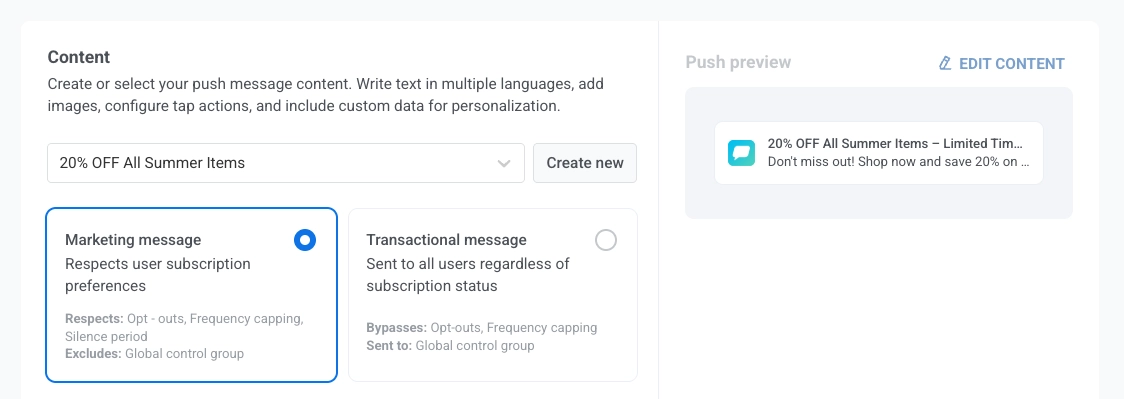
**Content** चरण में, **Marketing message** या **Transactional message** चुनें:
* **Marketing message:** सदस्यता वरीयताओं, ऑप्ट-आउट, फ़्रीक्वेंसी कैपिंग और साइलेंस पीरियड का सम्मान करता है। [ग्लोबल कंट्रोल ग्रुप](/hi/product/audience-data-and-segmentation/global-control-group/) को नहीं भेजा जाता है।
* **Transactional message:** सदस्यता की स्थिति के बावजूद सभी उपयोगकर्ताओं को भेजा जाता है। कंट्रोल ग्रुप को डिलीवर किया जाता है।
[जानें कि मैसेज का प्रकार डिलीवरी को कैसे प्रभावित करता है](/hi/product/messaging-channels/marketing-vs-transactional/)।
### पुश पर क्लिक होने पर क्या होगा, यह परिभाषित करें
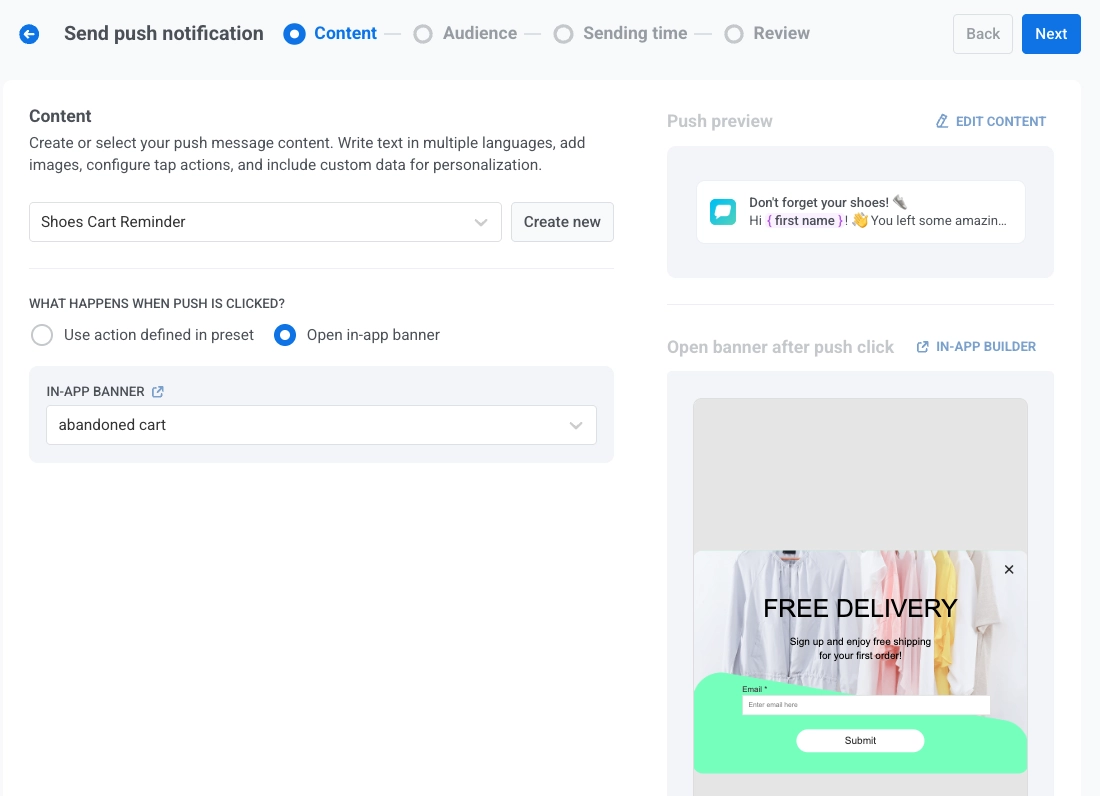
अपने पुश नोटिफिकेशन के लिए कंटेंट चुनने या बनाने के बाद, **Show in-app banner when message is clicked** टॉगल का उपयोग करके कॉन्फ़िगर करें कि जब कोई उपयोगकर्ता नोटिफिकेशन पर टैप करता है तो क्या होता है।
डिफ़ॉल्ट रूप से, टॉगल बंद होता है, और [पुश प्रीसेट में कॉन्फ़िगर किया गया एक्शन](/hi/product/content/push-presets/#define-the-next-step-for-users-who-click-on-the-notification) तब निष्पादित होगा जब उपयोगकर्ता पुश नोटिफिकेशन पर टैप करेगा। इस डिफ़ॉल्ट व्यवहार का उपयोग तब करें जब आपके पुश प्रीसेट में पहले से ही एक अच्छी तरह से परिभाषित क्लिक एक्शन शामिल हो।
इसके बजाय एक इन-ऐप बैनर प्रदर्शित करने के लिए, **Show in-app banner when message is clicked** टॉगल को सक्षम करें, फिर **in-app banner** ड्रॉपडाउन से प्रदर्शित होने वाले इन-ऐप मैसेज का चयन करें। यह सीधे ऐप के भीतर अतिरिक्त जानकारी, प्रचार या फ़ॉर्म देने के लिए उपयोगी है। चयनित बैनर का एक लाइव प्रीव्यू दाईं ओर दिखाई देगा।
##### पुश और इन-ऐप मैसेज के लिए भाषा व्यवहार को समझें
पुश नोटिफिकेशन और इन-ऐप मैसेज अलग-अलग भाषाओं के सेट का समर्थन कर सकते हैं। उपयोगकर्ता को दिखाई जाने वाली भाषा प्रत्येक कंटेंट प्रकार में उस भाषा की उपलब्धता और उपयोगकर्ता की डिवाइस भाषा पर निर्भर करती है।
##### उदाहरण
आप एक पुश नोटिफिकेशन भेजते हैं जो अंग्रेजी (डिफ़ॉल्ट), स्पेनिश और जर्मन का समर्थन करने वाले प्रीसेट का उपयोग करता है।
लिंक्ड इन-ऐप बैनर केवल अंग्रेजी और फ्रेंच का समर्थन करता है।
उपयोगकर्ता की डिवाइस भाषा जर्मन पर सेट है।
* **पुश नोटिफिकेशन** जर्मन में दिखाया जाएगा, क्योंकि यह उपयोगकर्ता के डिवाइस पर समर्थित है।
* **इन-ऐप बैनर** अंग्रेजी पर वापस आ जाएगा, क्योंकि बैनर की भाषा सेटिंग्स में जर्मन उपलब्ध नहीं है।
### मैसेज को इनबॉक्स में सहेजें
आप पुश नोटिफिकेशन को ऐप के इनबॉक्स में सहेज सकते हैं, जिससे उपयोगकर्ता अपनी सुविधानुसार महत्वपूर्ण मैसेज तक पहुंच और समीक्षा कर सकते हैं। [मैसेज इनबॉक्स के बारे में और जानें](/hi/product/messaging-channels/message-inbox/mobile-message-inbox)।
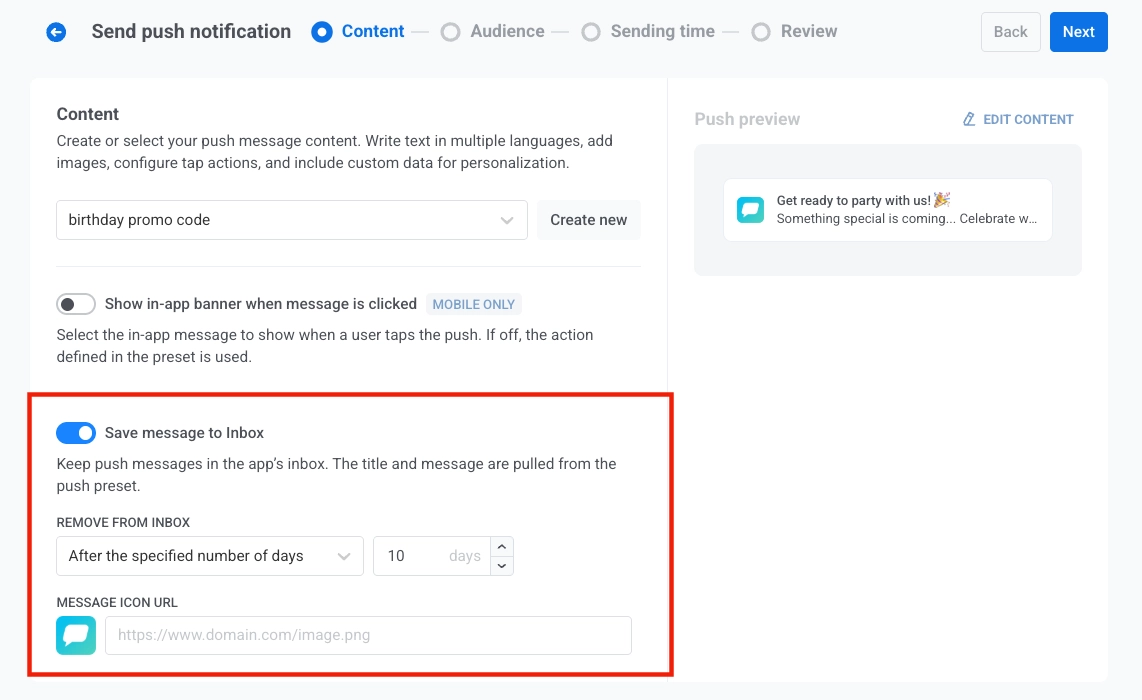
इस सुविधा को सक्षम करने के लिए, **Save message to Inbox** विकल्प को टॉगल करें। सक्षम होने पर, शीर्षक और मैसेज पुश प्रीसेट से लिए जाते हैं।
##### इनबॉक्स से हटाएं
**Remove from Inbox** ड्रॉपडाउन से निम्नलिखित में से कोई एक विकल्प चुनकर नियंत्रित करें कि मैसेज इनबॉक्स में कितने समय तक रहते हैं:
- **निर्दिष्ट दिनों की संख्या के बाद**: उन दिनों की संख्या निर्धारित करें जब एक मैसेज को स्वचालित रूप से हटाए जाने से पहले इनबॉक्स में रहना चाहिए। दिनों की संख्या निर्दिष्ट करने के लिए इनपुट फ़ील्ड का उपयोग करें।
- **एक विशिष्ट तिथि पर**: एक सटीक तिथि चुनें जब मैसेज इनबॉक्स से हटा दिया जाएगा।
##### मैसेज आइकन URL
**MESSAGE ICON URL** फ़ील्ड में एक आइकन URL निर्दिष्ट करके संग्रहीत नोटिफिकेशन की उपस्थिति को अनुकूलित करें। यह आइकन इनबॉक्स में मैसेज के बगल में प्रदर्शित होगा, जो नोटिफिकेशन के लिए एक दृश्य पहचानकर्ता के रूप में काम करेगा।
यदि कोई आइकन URL प्रदान नहीं किया गया है, तो मैसेज के बगल में एक डिफ़ॉल्ट आइकन प्रदर्शित होगा।
### पुश नोटिफिकेशन के लिए ऑडियंस चुनें
अगला, अपने पुश नोटिफिकेशन के लिए ऑडियंस चुनें। आप या तो सभी उपयोगकर्ताओं को नोटिफिकेशन भेज सकते हैं या उपयोगकर्ता के व्यवहार या जनसांख्यिकी के आधार पर एक विशिष्ट सेगमेंट को लक्षित कर सकते हैं।
#### सेगमेंट को भेजें
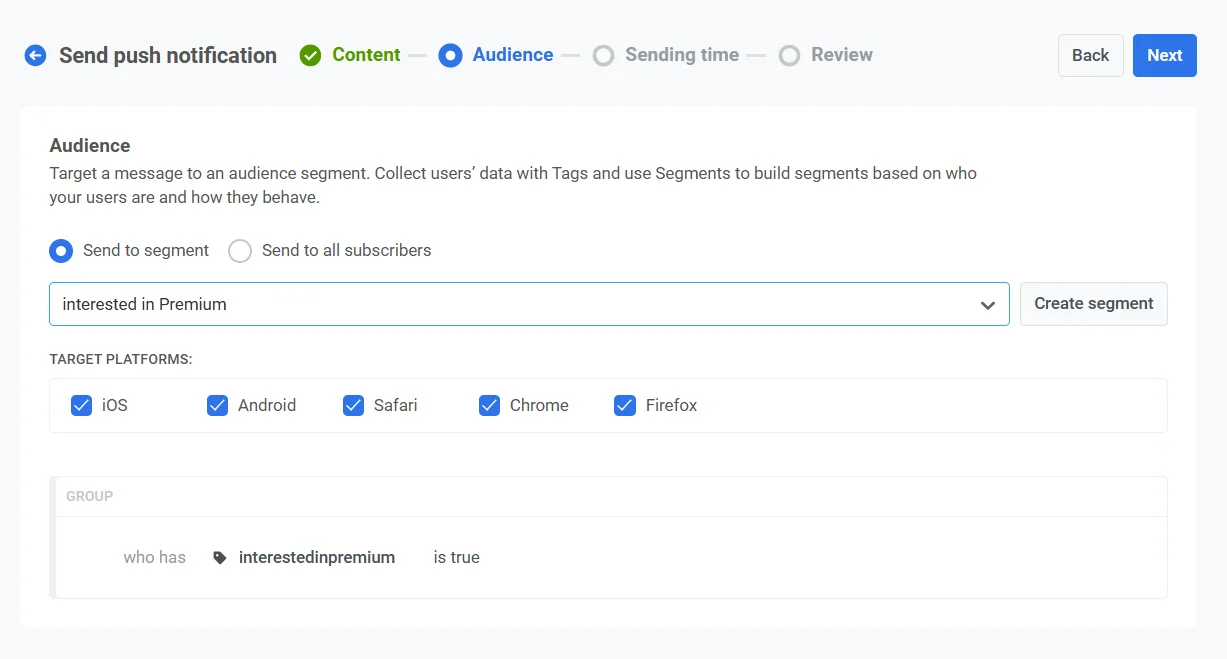
[एक विशिष्ट ऑडियंस सेगमेंट](/hi/product/audience-data-and-segmentation/segmentation/) को लक्षित करने के लिए इस विकल्प का चयन करें। ड्रॉपडाउन मेनू से पहले से बने सेगमेंट को चुनें, या **Create Segment** पर क्लिक करके एक नया सेगमेंट बनाएं।
फिर ड्रॉपडाउन मेनू से निम्नलिखित में से कोई एक एक्शन चुनें:
* **Build segment**: सेगमेंट बिल्डर का उपयोग करके एक नया सेगमेंट बनाएं। [और जानें](/hi/product/audience-data-and-segmentation/segmentation/create-segments/)
* **Import segment**: CSV फ़ाइल से एक सेगमेंट आयात करें। [और जानें](/hi/product/audience-data-and-segmentation/segmentation/create-segments/by-import/#how-to-import-a-segment)।
#### सभी उपयोगकर्ताओं को भेजें
अपने सभी ग्राहकों को नोटिफिकेशन भेजने के लिए इस विकल्प को चुनें। यह सामान्य घोषणाओं या प्रचारों के लिए आदर्श है जो आपके पूरे उपयोगकर्ता आधार पर लागू होते हैं।
#### लक्ष्य प्लेटफ़ॉर्म
उन प्लेटफ़ॉर्म का चयन करें जिन पर आप नोटिफिकेशन डिलीवर करना चाहते हैं। उपलब्ध प्लेटफ़ॉर्म में शामिल हैं:
* iOS
* Android
* Safari
* Chrome
* Firefox
लक्ष्य प्लेटफ़ॉर्म चुनना यह सुनिश्चित करता है कि आपका मैसेज उपयुक्त डिवाइस पर उपयोगकर्ताओं तक पहुंचे। केवल चयनित प्लेटफ़ॉर्म पर मौजूद उपयोगकर्ता ही नोटिफिकेशन प्राप्त करेंगे।
एक बार जब आप अपनी ऑडियंस को कॉन्फ़िगर कर लेते हैं और लक्ष्य प्लेटफ़ॉर्म चुन लेते हैं, तो अपने पुश नोटिफिकेशन को सेट करने के लिए **Next** पर क्लिक करें।
### पुश नोटिफिकेशन शेड्यूल करें
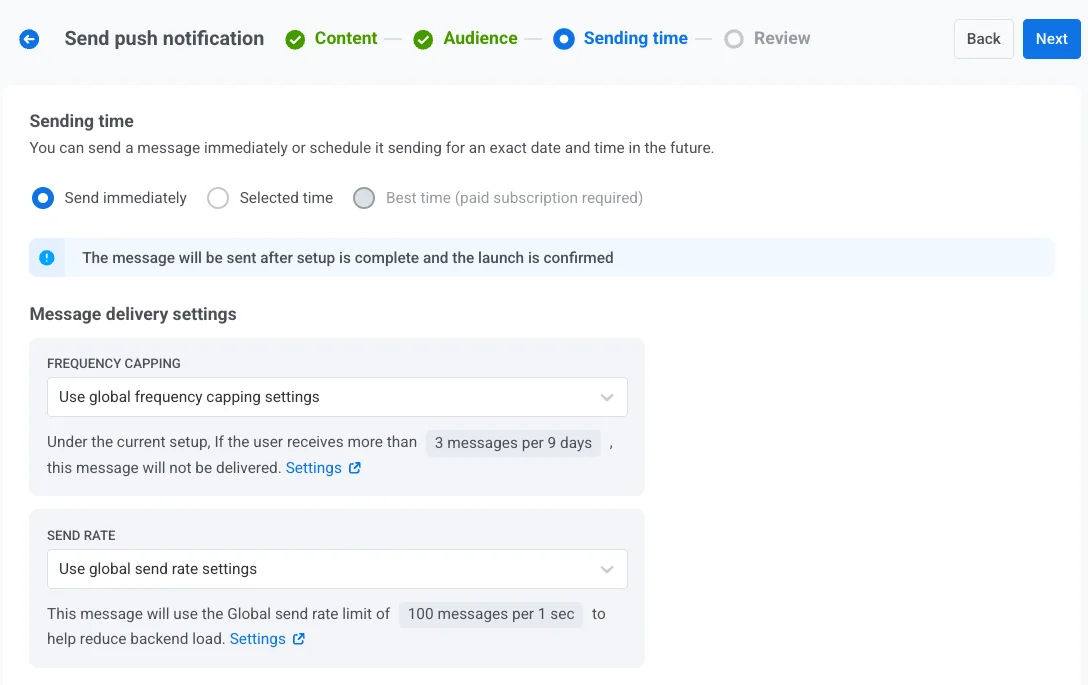
अगला, चुनें कि अपना पुश नोटिफिकेशन कब भेजना है। आपके पास निम्नलिखित विकल्प हैं:
* इसे तुरंत भेजें
* इसे एक विशिष्ट समय के लिए शेड्यूल करें
* Pushwoosh को प्रत्येक उपयोगकर्ता के लिए उनके व्यवहार के आधार पर इष्टतम समय निर्धारित करने दें।
#### पुश डिलीवरी के लिए टाइम टू लिव सेट करें
**Sending options** में **Time to live** का उपयोग यह नियंत्रित करने के लिए करें कि यदि प्राप्तकर्ता भेजने के प्रयास के समय ऑफ़लाइन है तो Pushwoosh डिलीवरी के लिए पुश नोटिफिकेशन को कितनी देर तक बनाए रखता है।
**Time to live** में, एक पूर्व निर्धारित अवधि चुनें कि Pushwoosh इस मैसेज को डिलीवरी के लिए कितनी देर तक उपलब्ध रखता है, 1 घंटे से लेकर 3 सप्ताह तक।
आप **Custom range** भी चुन सकते हैं और घंटों, दिनों या हफ्तों की एक विशिष्ट संख्या दर्ज कर सकते हैं। अधिकतम अवधि 4 सप्ताह है।
> **ध्यान दें:** यहां सेट किया गया **Time to live** मान [पुश प्रीसेट लिगेसी फ़ॉर्म](/hi/product/content/push-presets/push-preset-legacy-form/#ios) में परिभाषित समाप्ति समय को ओवरराइड करता है। उदाहरण के लिए, यदि प्रीसेट TTL 2 सप्ताह है लेकिन यहां सेट किया गया TTL 1 सप्ताह है, तो पुश 1 सप्ताह के बाद समाप्त हो जाता है।
#### तुरंत भेजें
यदि आप अभियान सेट करने के तुरंत बाद पुश नोटिफिकेशन भेजना चाहते हैं तो इस विकल्प का चयन करें। यह तत्काल या समय-संवेदनशील मैसेज के लिए उपयोगी है।
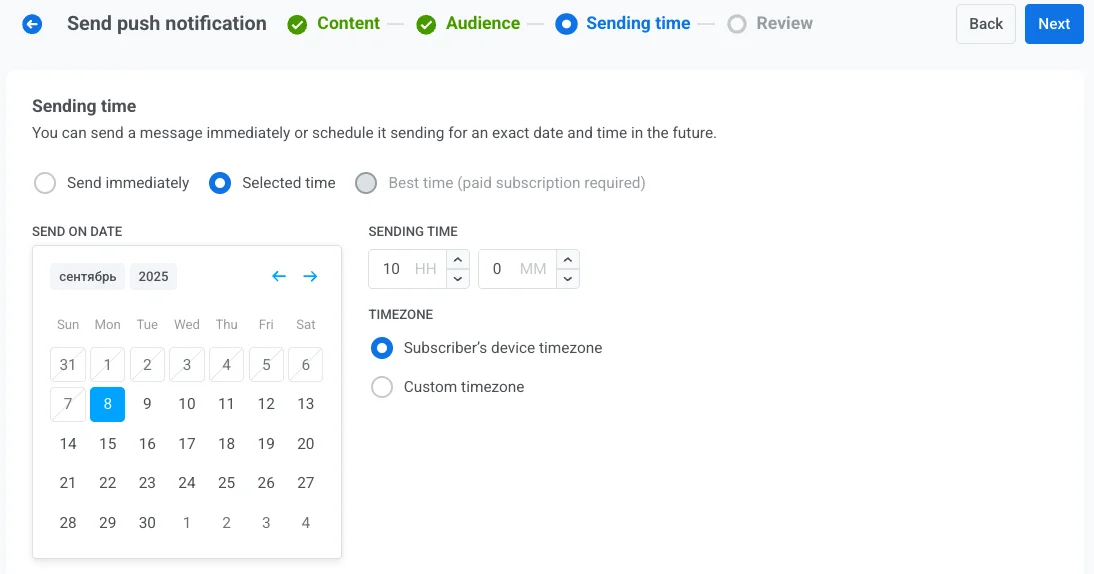
#### चयनित समय
अपने पुश नोटिफिकेशन को एक विशिष्ट तिथि और समय के लिए शेड्यूल करने के लिए इस विकल्प को चुनें।
1. अपने नोटिफिकेशन के लिए सटीक तिथि चुनने के लिए कैलेंडर का उपयोग करें।
2. घंटों और मिनटों में समय निर्धारित करें (24-घंटे के प्रारूप का उपयोग करके) कि नोटिफिकेशन कब भेजा जाना चाहिए।
3. उपयुक्त समय क्षेत्र चुनें:
* **Subscriber’s device timezone**। नोटिफिकेशन प्राप्तकर्ता के स्थानीय समय के आधार पर भेजा जाएगा, जिससे उनके समय क्षेत्र में निर्दिष्ट समय पर डिलीवरी सुनिश्चित होगी।
* **Custom timezone**। सभी प्राप्तकर्ताओं के लिए नोटिफिकेशन शेड्यूल करने के लिए एक विशिष्ट समय क्षेत्र चुनें, जो किसी विशिष्ट क्षेत्र में उपयोगकर्ताओं को लक्षित करने के लिए उपयोगी है।
#### सबसे अच्छा समय (भुगतान किया गया सब्सक्रिप्शन आवश्यक)
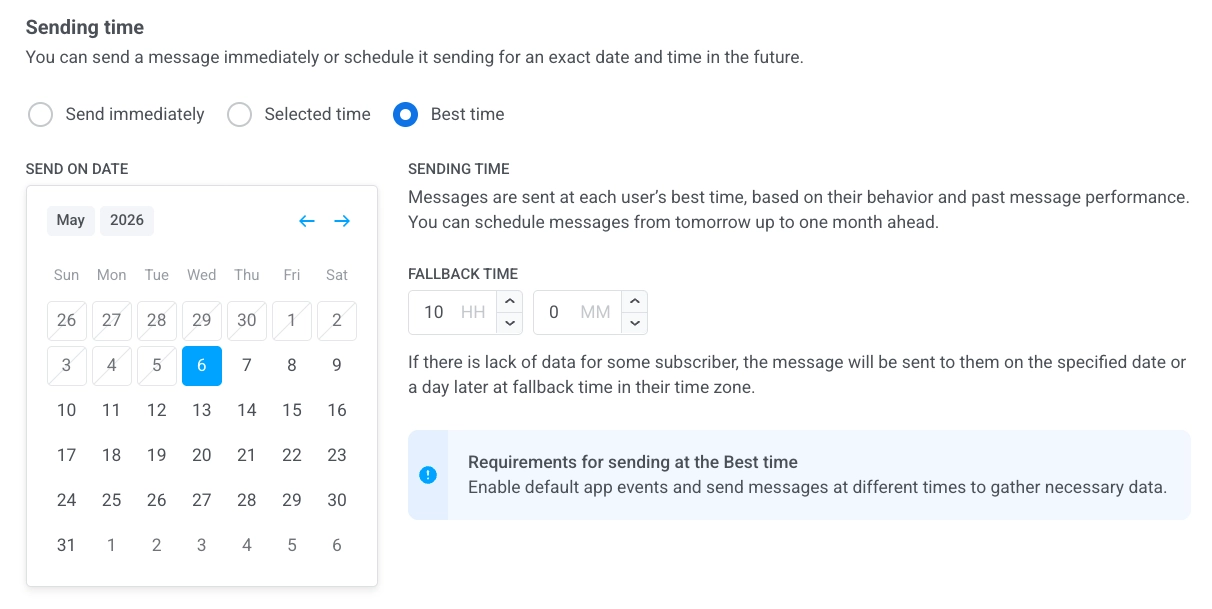
यह विकल्प प्रत्येक मैसेज को उपयोगकर्ता के व्यवहार और पिछले मैसेज के प्रदर्शन के आधार पर उनके सबसे अच्छे समय पर भेजता है। प्रारंभ तिथि चुनें, और Pushwoosh स्वचालित रूप से डिलीवरी शेड्यूल करता है। आप कल से लेकर एक महीने आगे तक के मैसेज शेड्यूल कर सकते हैं।
यदि कुछ उपयोगकर्ताओं के लिए पर्याप्त डेटा नहीं है, तो **Fallback time** को घंटों और मिनटों में सेट करें। इस मामले में, मैसेज चयनित तिथि पर या एक दिन बाद उपयोगकर्ता के समय क्षेत्र में फ़ॉलबैक समय पर भेजा जाता है।
**Best time** सुविधा का उपयोग करने के लिए, सुनिश्चित करें कि:
* [**Default app events**](/hi/product/audience-data-and-segmentation/events/default-events) सक्षम हैं।
* आपने पहले अलग-अलग समय पर मैसेज भेजे हैं ताकि सिस्टम को इष्टतम भेजने के समय निर्धारित करने के लिए पर्याप्त उपयोगकर्ता डेटा एकत्र हो सके।
#### मैसेज डिलीवरी सेटिंग्स कॉन्फ़िगर करें
##### फ़्रीक्वेंसी कैपिंग सेट करें
[**Frequency capping**](/hi/product/messaging-channels/global-frequency-capping/#enable-global-frequency-capping) का उपयोग यह सीमित करने के लिए करें कि उपयोगकर्ता कितनी बार पुश मैसेज प्राप्त करते हैं, जिससे ओवर-मैसेजिंग को रोका जा सके और मंथन कम हो सके। निम्नलिखित में से कोई एक विकल्प चुनें:
* **Use Global frequency capping settings**
अपने [Global frequency capping settings](/hi/product/messaging-channels/global-frequency-capping/#enable-global-frequency-capping) में कॉन्फ़िगर की गई प्रोजेक्ट-व्यापी सीमाओं को लागू करें।
उदाहरण के लिए, यदि वैश्विक सीमा 9 दिनों में 3 मैसेज पर सेट है, तो इस सीमा से अधिक अतिरिक्त मैसेज छोड़ दिए जाएंगे।
* **Ignore Global frequency capping**
उपयोगकर्ता को यह मैसेज तब भी प्राप्त होगा जब उन्होंने चैनल की मैसेज सीमाओं को पार कर लिया हो। ओवर-मैसेजिंग से बचने के लिए इस विकल्प का सावधानी से उपयोग करें।
* **Use custom frequency capping**
इस मैसेज के लिए एक कस्टम मैसेज सीमा निर्धारित करें। यदि उपयोगकर्ता इस कस्टम कैप को पार कर जाता है, तो मैसेज छोड़ दिया जाएगा, और उपयोगकर्ता अगले चरण पर आगे बढ़ेगा।
##### भेजने की दर सीमा निर्धारित करें
**Send rate** सेटिंग यह नियंत्रित करती है कि मैसेज आपके ऑडियंस तक कितनी जल्दी डिलीवर होते हैं। भेजने की दर को समायोजित करने से आपको डिलीवरी की गति को प्रबंधित करने, बैकएंड ओवरलोड को रोकने और समग्र वितरण क्षमता में सुधार करने में मदद मिलती है।
निम्नलिखित में से कोई एक विकल्प चुनें:
* **Use global send rate settings**
आपके प्रोजेक्ट की मैसेज डिलीवरी सेटिंग्स में कॉन्फ़िगर की गई भेजने की दर सीमाओं को लागू करता है। यदि कोई सीमा निर्धारित नहीं है, तो सभी मैसेज तुरंत भेज दिए जाएंगे। इस विकल्प का उपयोग तब करें जब आप चाहते हैं कि डिलीवरी की गति आपके प्रोजेक्ट के डिफ़ॉल्ट नियमों का पालन करे। [वैश्विक भेजने की दर सीमाओं के बारे में और जानें](/hi/product/messaging-channels/global-frequency-capping/#set-send-rate-limits)

* **Send messages without send rate**
किसी भी वैश्विक भेजने की दर सीमा को अनदेखा करते हुए, जितनी जल्दी हो सके मैसेज भेजता है। अपने बैकएंड को ओवरलोड करने या डिलीवरी स्पाइक्स बनाने से बचने के लिए सावधानी से उपयोग करें।

* **Use custom send rate**
केवल इस मैसेज के लिए वैश्विक भेजने की दर को ओवरराइड करता है। आपको प्रति मिनट भेजे गए मैसेज की संख्या निर्दिष्ट करने की अनुमति देता है, जिससे आपको डिलीवरी की गति पर पूरा नियंत्रण मिलता है। मैसेज आपके द्वारा मैसेज तत्व में परिभाषित कस्टम दर पर भेजे जाएंगे।

एक बार जब आप वांछित विकल्पों को कॉन्फ़िगर कर लेते हैं, तो पुष्टि चरण पर आगे बढ़ने के लिए **Next** पर क्लिक करें।
### अपनी सामग्री की समीक्षा करें और संपादित करें
अंतिम रूप देने से पहले, सामग्री, ऑन-क्लिक एक्शन, ऑडियंस, प्लेटफ़ॉर्म और शेड्यूलिंग विकल्पों की समीक्षा करें ताकि यह सुनिश्चित हो सके कि सब कुछ सही ढंग से कॉन्फ़िगर किया गया है। आपको प्रत्येक चयनित भाषा में अपने पुश नोटिफिकेशन का एक प्रीव्यू भी दिखाई देगा। आप आवश्यकतानुसार किसी भी सेटिंग को समायोजित कर सकते हैं।
वैकल्पिक रूप से, आप अपने पुश नोटिफिकेशन को एक **Aggregated Campaign** से लिंक करना चुन सकते हैं, जिससे आप इस मैसेज को एक बड़े, चल रहे अभियान के साथ जोड़ सकते हैं और समय के साथ संबंधित नोटिफिकेशन के साथ इसके प्रदर्शन को ट्रैक कर सकते हैं।
एक बार सब कुछ कन्फर्म हो जाने के बाद, इसे बाद में डिलीवरी के लिए सेट करने के लिए **Schedule push** पर क्लिक करें या इसे तुरंत भेजने के लिए **Send now** पर क्लिक करें।
### एक शेड्यूल किए गए मैसेज को रद्द करें या संपादित करें
उन मैसेज के लिए जो शेड्यूल किए गए हैं और अभी तक भेजे नहीं गए हैं (स्थिति **PENDING**), आप उन्हें बदल या रद्द कर सकते हैं।
**Campaigns** → **One-time messages** में मैसेज की सूची खोलें। जिस मैसेज को आप बदलना या रद्द करना चाहते हैं, उसके लिए एक्शन मेनू (⋮) खोलें:
* **Delete message:** शेड्यूल की गई डिलीवरी को रद्द कर देता है और स्थिति को **Canceled** में बदल देता है।
* **Edit message:** मैसेज डेटा लोड के साथ वन-टाइम पुश फ़ॉर्म खोलता है। आप कंटेंट या ऑडियंस बदल सकते हैं।
### उदाहरण परिदृश्य
कल्पना कीजिए कि आप एक फिटनेस ऐप के मार्केटिंग मैनेजर हैं, और आप प्रीमियम सदस्यता पर **फ्लैश सेल** के बारे में एक बार का पुश नोटिफिकेशन भेजना चाहते हैं। इसे इस प्रकार करें:
##### अभियान बनाएं
**Campaigns** पर जाएं, **One-time messages** चुनें, और अपना अभियान सेट करना शुरू करने के लिए **Send message** → **One-time push** पर क्लिक करें।
##### मैसेज कंटेंट बनाएं
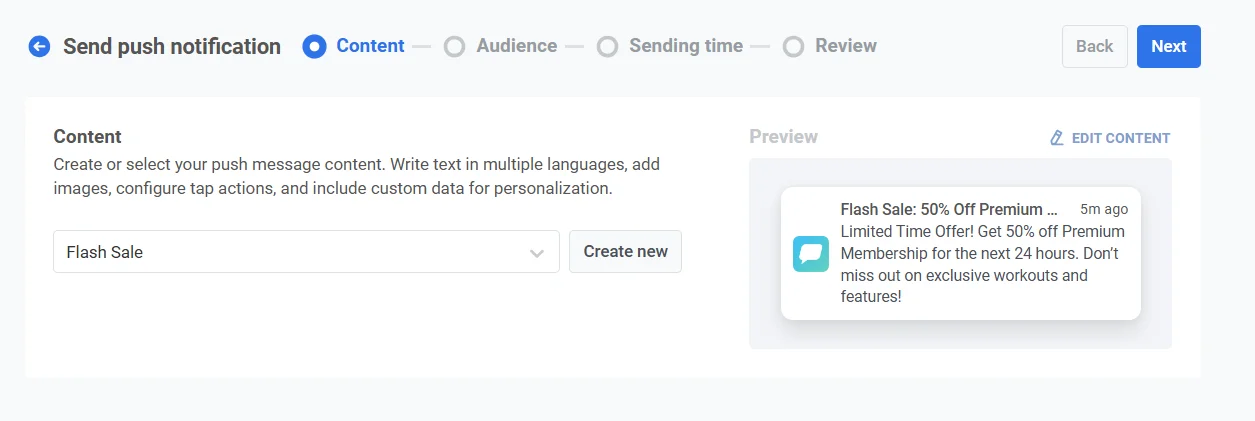
चूंकि आप इस फ्लैश सेल के लिए एक नया मैसेज बनाना चाहते हैं, इसलिए **Create new** पर क्लिक करें और **Flash Sale: 50% Off Premium Membership** शीर्षक से एक पुश प्रीसेट सेट करें।
एक पुश मैसेज के लिए उदाहरण टेक्स्ट:
*“सीमित समय की पेशकश! अगले 24 घंटों के लिए प्रीमियम सदस्यता पर 50% की छूट पाएं। विशेष वर्कआउट और सुविधाओं से न चूकें!”*
पुश प्रीसेट में, उपयोगकर्ताओं को ऐप के सदस्यता पृष्ठ पर निर्देशित करने के लिए एक [डीप लिंक](/hi/product/messaging-channels/push-notifications/advanced-push-features/deep-linking) जोड़ें। एक बार जब आप डिज़ाइन और कंटेंट से संतुष्ट हो जाएं, तो ऑडियंस चयन चरण पर आगे बढ़ने के लिए **Next** पर क्लिक करें।
##### ऑडियंस चुनें
इस फ्लैश सेल के लिए, आप उन उपयोगकर्ताओं को लक्षित करना चाहते हैं जिन्होंने प्रीमियम सेवाओं में रुचि दिखाई है लेकिन अभी तक सब्सक्राइब नहीं किया है। **Send to segment** चुनें, और ड्रॉपडाउन मेनू से, **Interested in Premium** सेगमेंट चुनें। इस सेगमेंट में वे उपयोगकर्ता शामिल हैं जिन्होंने प्रीमियम पेज देखा है लेकिन अपग्रेड नहीं किया है।
##### समय निर्धारित करें
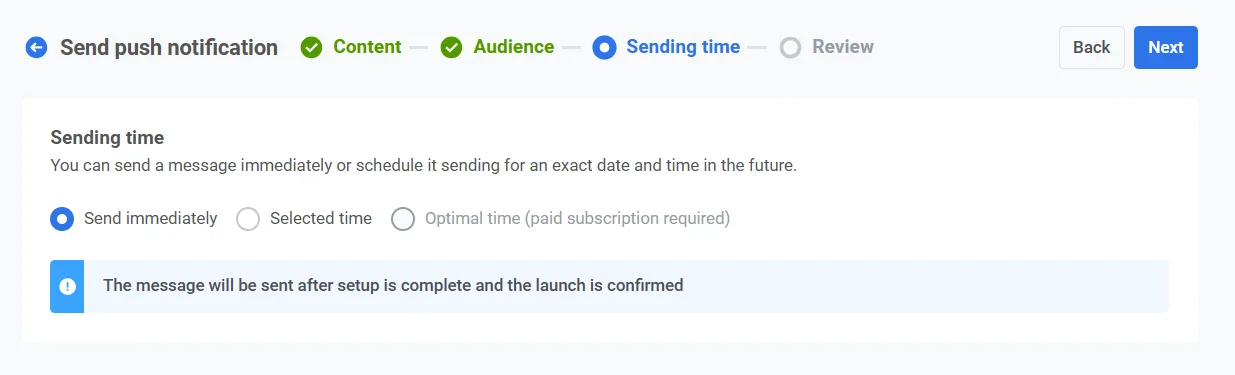
चूंकि फ्लैश सेल समय-संवेदनशील है, आप चाहते हैं कि नोटिफिकेशन तुरंत बाहर जाए। अभियान सेटअप पूरा होते ही नोटिफिकेशन भेजने के लिए **Send immediately** चुनें।
##### समीक्षा करें और भेजें
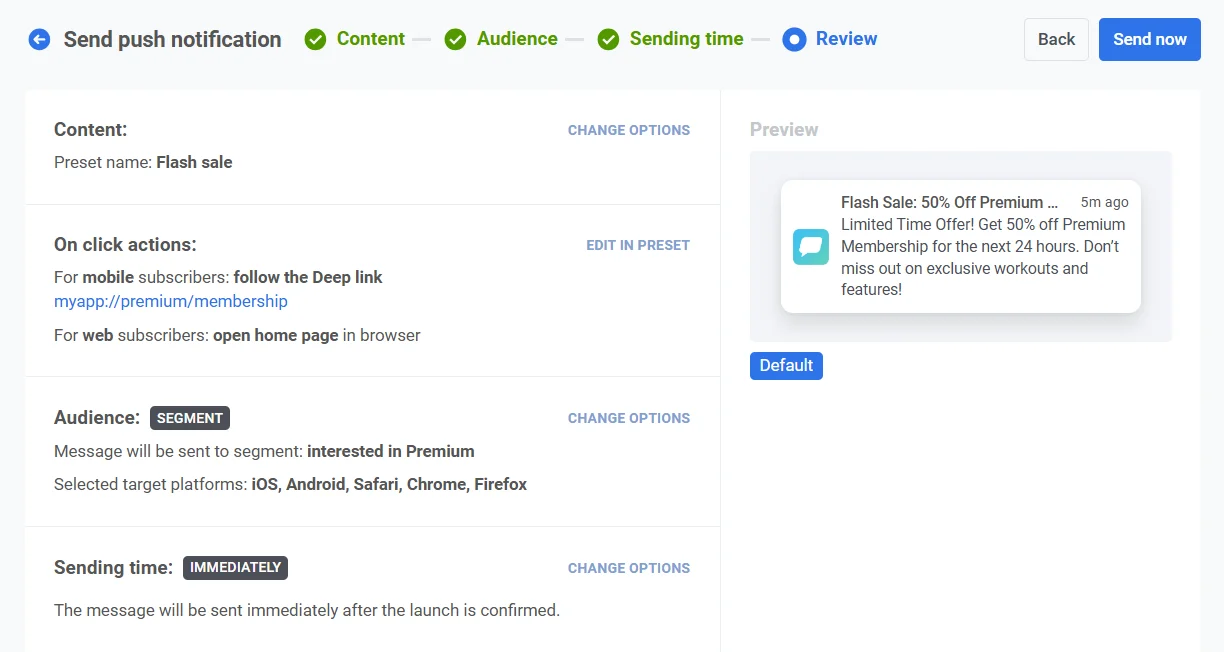
यह सुनिश्चित करने के लिए सभी अभियान विवरणों की समीक्षा करें कि नोटिफिकेशन सही दिखता है।
##### एग्रीगेटेड अभियान से लिंक करें (वैकल्पिक)
यदि यह नोटिफिकेशन कई मैसेज (जैसे, एक मौसमी बिक्री या चल रहे प्रचार) के साथ एक दीर्घकालिक मार्केटिंग अभियान का हिस्सा है, तो आप **Link to Aggregated Campaign** विकल्प को टॉगल कर सकते हैं। यह आपको व्यापक अभियान में अन्य संबंधित मैसेज के साथ इस नोटिफिकेशन के प्रदर्शन को ट्रैक करने की अनुमति देगा।
एक बार सब कुछ कन्फर्म हो जाने के बाद, नोटिफिकेशन को तुरंत भेजने के लिए **Send message** पर क्लिक करें।
आप कस्टमर जर्नी बिल्डर का उपयोग करके भी वन-टाइम पुश भेज सकते हैं। [कस्टमर जर्नी के माध्यम से वन-टाइम पुश कैसे भेजें, जानें](/hi/product/messaging-channels/push-notifications/send-push-notifications/one-time-push-via-customer-journey/)।
 ### पुश मैसेज कंटेंट चुनें या बनाएं
शुरू करने के लिए, या तो नया कंटेंट बनाएं या अपने पुश नोटिफिकेशन के लिए मौजूदा कंटेंट चुनें। यदि आप पहले से बने पुश प्रीसेट का उपयोग करना चाहते हैं, तो उपलब्ध विकल्पों के ड्रॉपडाउन मेनू से इसे चुनें।
### पुश मैसेज कंटेंट चुनें या बनाएं
शुरू करने के लिए, या तो नया कंटेंट बनाएं या अपने पुश नोटिफिकेशन के लिए मौजूदा कंटेंट चुनें। यदि आप पहले से बने पुश प्रीसेट का उपयोग करना चाहते हैं, तो उपलब्ध विकल्पों के ड्रॉपडाउन मेनू से इसे चुनें।
 नया मैसेज बनाने के लिए, **Create new** पर क्लिक करें और नया पुश प्रीसेट सेट करने के लिए [इस गाइड का पालन करें](/hi/product/content/push-presets)।
यदि आपको किसी मौजूदा प्रीसेट को संपादित करने की आवश्यकता है, तो मैसेज को संशोधित करने के लिए **Edit Content** पर क्लिक करें।
नोटिफिकेशन का एक प्रीव्यू दाईं ओर प्रदर्शित होगा, जिसमें यह दिखाया जाएगा कि यह उपयोगकर्ताओं को कैसा दिखेगा।
### मैसेज का प्रकार चुनें
**Content** चरण में, **Marketing message** या **Transactional message** चुनें:
* **Marketing message:** सदस्यता वरीयताओं, ऑप्ट-आउट, फ़्रीक्वेंसी कैपिंग और साइलेंस पीरियड का सम्मान करता है। [ग्लोबल कंट्रोल ग्रुप](/hi/product/audience-data-and-segmentation/global-control-group/) को नहीं भेजा जाता है।
* **Transactional message:** सदस्यता की स्थिति के बावजूद सभी उपयोगकर्ताओं को भेजा जाता है। कंट्रोल ग्रुप को डिलीवर किया जाता है।
नया मैसेज बनाने के लिए, **Create new** पर क्लिक करें और नया पुश प्रीसेट सेट करने के लिए [इस गाइड का पालन करें](/hi/product/content/push-presets)।
यदि आपको किसी मौजूदा प्रीसेट को संपादित करने की आवश्यकता है, तो मैसेज को संशोधित करने के लिए **Edit Content** पर क्लिक करें।
नोटिफिकेशन का एक प्रीव्यू दाईं ओर प्रदर्शित होगा, जिसमें यह दिखाया जाएगा कि यह उपयोगकर्ताओं को कैसा दिखेगा।
### मैसेज का प्रकार चुनें
**Content** चरण में, **Marketing message** या **Transactional message** चुनें:
* **Marketing message:** सदस्यता वरीयताओं, ऑप्ट-आउट, फ़्रीक्वेंसी कैपिंग और साइलेंस पीरियड का सम्मान करता है। [ग्लोबल कंट्रोल ग्रुप](/hi/product/audience-data-and-segmentation/global-control-group/) को नहीं भेजा जाता है।
* **Transactional message:** सदस्यता की स्थिति के बावजूद सभी उपयोगकर्ताओं को भेजा जाता है। कंट्रोल ग्रुप को डिलीवर किया जाता है।
 [जानें कि मैसेज का प्रकार डिलीवरी को कैसे प्रभावित करता है](/hi/product/messaging-channels/marketing-vs-transactional/)।
### पुश पर क्लिक होने पर क्या होगा, यह परिभाषित करें
अपने पुश नोटिफिकेशन के लिए कंटेंट चुनने या बनाने के बाद, **Show in-app banner when message is clicked** टॉगल का उपयोग करके कॉन्फ़िगर करें कि जब कोई उपयोगकर्ता नोटिफिकेशन पर टैप करता है तो क्या होता है।
डिफ़ॉल्ट रूप से, टॉगल बंद होता है, और [पुश प्रीसेट में कॉन्फ़िगर किया गया एक्शन](/hi/product/content/push-presets/#define-the-next-step-for-users-who-click-on-the-notification) तब निष्पादित होगा जब उपयोगकर्ता पुश नोटिफिकेशन पर टैप करेगा। इस डिफ़ॉल्ट व्यवहार का उपयोग तब करें जब आपके पुश प्रीसेट में पहले से ही एक अच्छी तरह से परिभाषित क्लिक एक्शन शामिल हो।
इसके बजाय एक इन-ऐप बैनर प्रदर्शित करने के लिए, **Show in-app banner when message is clicked** टॉगल को सक्षम करें, फिर **in-app banner** ड्रॉपडाउन से प्रदर्शित होने वाले इन-ऐप मैसेज का चयन करें। यह सीधे ऐप के भीतर अतिरिक्त जानकारी, प्रचार या फ़ॉर्म देने के लिए उपयोगी है। चयनित बैनर का एक लाइव प्रीव्यू दाईं ओर दिखाई देगा।
[जानें कि मैसेज का प्रकार डिलीवरी को कैसे प्रभावित करता है](/hi/product/messaging-channels/marketing-vs-transactional/)।
### पुश पर क्लिक होने पर क्या होगा, यह परिभाषित करें
अपने पुश नोटिफिकेशन के लिए कंटेंट चुनने या बनाने के बाद, **Show in-app banner when message is clicked** टॉगल का उपयोग करके कॉन्फ़िगर करें कि जब कोई उपयोगकर्ता नोटिफिकेशन पर टैप करता है तो क्या होता है।
डिफ़ॉल्ट रूप से, टॉगल बंद होता है, और [पुश प्रीसेट में कॉन्फ़िगर किया गया एक्शन](/hi/product/content/push-presets/#define-the-next-step-for-users-who-click-on-the-notification) तब निष्पादित होगा जब उपयोगकर्ता पुश नोटिफिकेशन पर टैप करेगा। इस डिफ़ॉल्ट व्यवहार का उपयोग तब करें जब आपके पुश प्रीसेट में पहले से ही एक अच्छी तरह से परिभाषित क्लिक एक्शन शामिल हो।
इसके बजाय एक इन-ऐप बैनर प्रदर्शित करने के लिए, **Show in-app banner when message is clicked** टॉगल को सक्षम करें, फिर **in-app banner** ड्रॉपडाउन से प्रदर्शित होने वाले इन-ऐप मैसेज का चयन करें। यह सीधे ऐप के भीतर अतिरिक्त जानकारी, प्रचार या फ़ॉर्म देने के लिए उपयोगी है। चयनित बैनर का एक लाइव प्रीव्यू दाईं ओर दिखाई देगा।
 ##### पुश और इन-ऐप मैसेज के लिए भाषा व्यवहार को समझें
पुश नोटिफिकेशन और इन-ऐप मैसेज अलग-अलग भाषाओं के सेट का समर्थन कर सकते हैं। उपयोगकर्ता को दिखाई जाने वाली भाषा प्रत्येक कंटेंट प्रकार में उस भाषा की उपलब्धता और उपयोगकर्ता की डिवाइस भाषा पर निर्भर करती है।
##### उदाहरण
आप एक पुश नोटिफिकेशन भेजते हैं जो अंग्रेजी (डिफ़ॉल्ट), स्पेनिश और जर्मन का समर्थन करने वाले प्रीसेट का उपयोग करता है।
लिंक्ड इन-ऐप बैनर केवल अंग्रेजी और फ्रेंच का समर्थन करता है।
उपयोगकर्ता की डिवाइस भाषा जर्मन पर सेट है।
* **पुश नोटिफिकेशन** जर्मन में दिखाया जाएगा, क्योंकि यह उपयोगकर्ता के डिवाइस पर समर्थित है।
* **इन-ऐप बैनर** अंग्रेजी पर वापस आ जाएगा, क्योंकि बैनर की भाषा सेटिंग्स में जर्मन उपलब्ध नहीं है।
### मैसेज को इनबॉक्स में सहेजें
आप पुश नोटिफिकेशन को ऐप के इनबॉक्स में सहेज सकते हैं, जिससे उपयोगकर्ता अपनी सुविधानुसार महत्वपूर्ण मैसेज तक पहुंच और समीक्षा कर सकते हैं। [मैसेज इनबॉक्स के बारे में और जानें](/hi/product/messaging-channels/message-inbox/mobile-message-inbox)।
इस सुविधा को सक्षम करने के लिए, **Save message to Inbox** विकल्प को टॉगल करें। सक्षम होने पर, शीर्षक और मैसेज पुश प्रीसेट से लिए जाते हैं।
##### पुश और इन-ऐप मैसेज के लिए भाषा व्यवहार को समझें
पुश नोटिफिकेशन और इन-ऐप मैसेज अलग-अलग भाषाओं के सेट का समर्थन कर सकते हैं। उपयोगकर्ता को दिखाई जाने वाली भाषा प्रत्येक कंटेंट प्रकार में उस भाषा की उपलब्धता और उपयोगकर्ता की डिवाइस भाषा पर निर्भर करती है।
##### उदाहरण
आप एक पुश नोटिफिकेशन भेजते हैं जो अंग्रेजी (डिफ़ॉल्ट), स्पेनिश और जर्मन का समर्थन करने वाले प्रीसेट का उपयोग करता है।
लिंक्ड इन-ऐप बैनर केवल अंग्रेजी और फ्रेंच का समर्थन करता है।
उपयोगकर्ता की डिवाइस भाषा जर्मन पर सेट है।
* **पुश नोटिफिकेशन** जर्मन में दिखाया जाएगा, क्योंकि यह उपयोगकर्ता के डिवाइस पर समर्थित है।
* **इन-ऐप बैनर** अंग्रेजी पर वापस आ जाएगा, क्योंकि बैनर की भाषा सेटिंग्स में जर्मन उपलब्ध नहीं है।
### मैसेज को इनबॉक्स में सहेजें
आप पुश नोटिफिकेशन को ऐप के इनबॉक्स में सहेज सकते हैं, जिससे उपयोगकर्ता अपनी सुविधानुसार महत्वपूर्ण मैसेज तक पहुंच और समीक्षा कर सकते हैं। [मैसेज इनबॉक्स के बारे में और जानें](/hi/product/messaging-channels/message-inbox/mobile-message-inbox)।
इस सुविधा को सक्षम करने के लिए, **Save message to Inbox** विकल्प को टॉगल करें। सक्षम होने पर, शीर्षक और मैसेज पुश प्रीसेट से लिए जाते हैं।
 ##### इनबॉक्स से हटाएं
**Remove from Inbox** ड्रॉपडाउन से निम्नलिखित में से कोई एक विकल्प चुनकर नियंत्रित करें कि मैसेज इनबॉक्स में कितने समय तक रहते हैं:
- **निर्दिष्ट दिनों की संख्या के बाद**: उन दिनों की संख्या निर्धारित करें जब एक मैसेज को स्वचालित रूप से हटाए जाने से पहले इनबॉक्स में रहना चाहिए। दिनों की संख्या निर्दिष्ट करने के लिए इनपुट फ़ील्ड का उपयोग करें।
- **एक विशिष्ट तिथि पर**: एक सटीक तिथि चुनें जब मैसेज इनबॉक्स से हटा दिया जाएगा।
##### मैसेज आइकन URL
**MESSAGE ICON URL** फ़ील्ड में एक आइकन URL निर्दिष्ट करके संग्रहीत नोटिफिकेशन की उपस्थिति को अनुकूलित करें। यह आइकन इनबॉक्स में मैसेज के बगल में प्रदर्शित होगा, जो नोटिफिकेशन के लिए एक दृश्य पहचानकर्ता के रूप में काम करेगा।
यदि कोई आइकन URL प्रदान नहीं किया गया है, तो मैसेज के बगल में एक डिफ़ॉल्ट आइकन प्रदर्शित होगा।
### पुश नोटिफिकेशन के लिए ऑडियंस चुनें
अगला, अपने पुश नोटिफिकेशन के लिए ऑडियंस चुनें। आप या तो सभी उपयोगकर्ताओं को नोटिफिकेशन भेज सकते हैं या उपयोगकर्ता के व्यवहार या जनसांख्यिकी के आधार पर एक विशिष्ट सेगमेंट को लक्षित कर सकते हैं।
#### सेगमेंट को भेजें
[एक विशिष्ट ऑडियंस सेगमेंट](/hi/product/audience-data-and-segmentation/segmentation/) को लक्षित करने के लिए इस विकल्प का चयन करें। ड्रॉपडाउन मेनू से पहले से बने सेगमेंट को चुनें, या **Create Segment** पर क्लिक करके एक नया सेगमेंट बनाएं।
फिर ड्रॉपडाउन मेनू से निम्नलिखित में से कोई एक एक्शन चुनें:
* **Build segment**: सेगमेंट बिल्डर का उपयोग करके एक नया सेगमेंट बनाएं। [और जानें](/hi/product/audience-data-and-segmentation/segmentation/create-segments/)
* **Import segment**: CSV फ़ाइल से एक सेगमेंट आयात करें। [और जानें](/hi/product/audience-data-and-segmentation/segmentation/create-segments/by-import/#how-to-import-a-segment)।
##### इनबॉक्स से हटाएं
**Remove from Inbox** ड्रॉपडाउन से निम्नलिखित में से कोई एक विकल्प चुनकर नियंत्रित करें कि मैसेज इनबॉक्स में कितने समय तक रहते हैं:
- **निर्दिष्ट दिनों की संख्या के बाद**: उन दिनों की संख्या निर्धारित करें जब एक मैसेज को स्वचालित रूप से हटाए जाने से पहले इनबॉक्स में रहना चाहिए। दिनों की संख्या निर्दिष्ट करने के लिए इनपुट फ़ील्ड का उपयोग करें।
- **एक विशिष्ट तिथि पर**: एक सटीक तिथि चुनें जब मैसेज इनबॉक्स से हटा दिया जाएगा।
##### मैसेज आइकन URL
**MESSAGE ICON URL** फ़ील्ड में एक आइकन URL निर्दिष्ट करके संग्रहीत नोटिफिकेशन की उपस्थिति को अनुकूलित करें। यह आइकन इनबॉक्स में मैसेज के बगल में प्रदर्शित होगा, जो नोटिफिकेशन के लिए एक दृश्य पहचानकर्ता के रूप में काम करेगा।
यदि कोई आइकन URL प्रदान नहीं किया गया है, तो मैसेज के बगल में एक डिफ़ॉल्ट आइकन प्रदर्शित होगा।
### पुश नोटिफिकेशन के लिए ऑडियंस चुनें
अगला, अपने पुश नोटिफिकेशन के लिए ऑडियंस चुनें। आप या तो सभी उपयोगकर्ताओं को नोटिफिकेशन भेज सकते हैं या उपयोगकर्ता के व्यवहार या जनसांख्यिकी के आधार पर एक विशिष्ट सेगमेंट को लक्षित कर सकते हैं।
#### सेगमेंट को भेजें
[एक विशिष्ट ऑडियंस सेगमेंट](/hi/product/audience-data-and-segmentation/segmentation/) को लक्षित करने के लिए इस विकल्प का चयन करें। ड्रॉपडाउन मेनू से पहले से बने सेगमेंट को चुनें, या **Create Segment** पर क्लिक करके एक नया सेगमेंट बनाएं।
फिर ड्रॉपडाउन मेनू से निम्नलिखित में से कोई एक एक्शन चुनें:
* **Build segment**: सेगमेंट बिल्डर का उपयोग करके एक नया सेगमेंट बनाएं। [और जानें](/hi/product/audience-data-and-segmentation/segmentation/create-segments/)
* **Import segment**: CSV फ़ाइल से एक सेगमेंट आयात करें। [और जानें](/hi/product/audience-data-and-segmentation/segmentation/create-segments/by-import/#how-to-import-a-segment)।
 #### सभी उपयोगकर्ताओं को भेजें
अपने सभी ग्राहकों को नोटिफिकेशन भेजने के लिए इस विकल्प को चुनें। यह सामान्य घोषणाओं या प्रचारों के लिए आदर्श है जो आपके पूरे उपयोगकर्ता आधार पर लागू होते हैं।
#### सभी उपयोगकर्ताओं को भेजें
अपने सभी ग्राहकों को नोटिफिकेशन भेजने के लिए इस विकल्प को चुनें। यह सामान्य घोषणाओं या प्रचारों के लिए आदर्श है जो आपके पूरे उपयोगकर्ता आधार पर लागू होते हैं।
 #### लक्ष्य प्लेटफ़ॉर्म
उन प्लेटफ़ॉर्म का चयन करें जिन पर आप नोटिफिकेशन डिलीवर करना चाहते हैं। उपलब्ध प्लेटफ़ॉर्म में शामिल हैं:
* iOS
* Android
* Safari
* Chrome
* Firefox
लक्ष्य प्लेटफ़ॉर्म चुनना यह सुनिश्चित करता है कि आपका मैसेज उपयुक्त डिवाइस पर उपयोगकर्ताओं तक पहुंचे। केवल चयनित प्लेटफ़ॉर्म पर मौजूद उपयोगकर्ता ही नोटिफिकेशन प्राप्त करेंगे।
#### लक्ष्य प्लेटफ़ॉर्म
उन प्लेटफ़ॉर्म का चयन करें जिन पर आप नोटिफिकेशन डिलीवर करना चाहते हैं। उपलब्ध प्लेटफ़ॉर्म में शामिल हैं:
* iOS
* Android
* Safari
* Chrome
* Firefox
लक्ष्य प्लेटफ़ॉर्म चुनना यह सुनिश्चित करता है कि आपका मैसेज उपयुक्त डिवाइस पर उपयोगकर्ताओं तक पहुंचे। केवल चयनित प्लेटफ़ॉर्म पर मौजूद उपयोगकर्ता ही नोटिफिकेशन प्राप्त करेंगे।
 एक बार जब आप अपनी ऑडियंस को कॉन्फ़िगर कर लेते हैं और लक्ष्य प्लेटफ़ॉर्म चुन लेते हैं, तो अपने पुश नोटिफिकेशन को सेट करने के लिए **Next** पर क्लिक करें।
### पुश नोटिफिकेशन शेड्यूल करें
अगला, चुनें कि अपना पुश नोटिफिकेशन कब भेजना है। आपके पास निम्नलिखित विकल्प हैं:
* इसे तुरंत भेजें
* इसे एक विशिष्ट समय के लिए शेड्यूल करें
* Pushwoosh को प्रत्येक उपयोगकर्ता के लिए उनके व्यवहार के आधार पर इष्टतम समय निर्धारित करने दें।
#### पुश डिलीवरी के लिए टाइम टू लिव सेट करें
**Sending options** में **Time to live** का उपयोग यह नियंत्रित करने के लिए करें कि यदि प्राप्तकर्ता भेजने के प्रयास के समय ऑफ़लाइन है तो Pushwoosh डिलीवरी के लिए पुश नोटिफिकेशन को कितनी देर तक बनाए रखता है।
**Time to live** में, एक पूर्व निर्धारित अवधि चुनें कि Pushwoosh इस मैसेज को डिलीवरी के लिए कितनी देर तक उपलब्ध रखता है, 1 घंटे से लेकर 3 सप्ताह तक।
एक बार जब आप अपनी ऑडियंस को कॉन्फ़िगर कर लेते हैं और लक्ष्य प्लेटफ़ॉर्म चुन लेते हैं, तो अपने पुश नोटिफिकेशन को सेट करने के लिए **Next** पर क्लिक करें।
### पुश नोटिफिकेशन शेड्यूल करें
अगला, चुनें कि अपना पुश नोटिफिकेशन कब भेजना है। आपके पास निम्नलिखित विकल्प हैं:
* इसे तुरंत भेजें
* इसे एक विशिष्ट समय के लिए शेड्यूल करें
* Pushwoosh को प्रत्येक उपयोगकर्ता के लिए उनके व्यवहार के आधार पर इष्टतम समय निर्धारित करने दें।
#### पुश डिलीवरी के लिए टाइम टू लिव सेट करें
**Sending options** में **Time to live** का उपयोग यह नियंत्रित करने के लिए करें कि यदि प्राप्तकर्ता भेजने के प्रयास के समय ऑफ़लाइन है तो Pushwoosh डिलीवरी के लिए पुश नोटिफिकेशन को कितनी देर तक बनाए रखता है।
**Time to live** में, एक पूर्व निर्धारित अवधि चुनें कि Pushwoosh इस मैसेज को डिलीवरी के लिए कितनी देर तक उपलब्ध रखता है, 1 घंटे से लेकर 3 सप्ताह तक।
 आप **Custom range** भी चुन सकते हैं और घंटों, दिनों या हफ्तों की एक विशिष्ट संख्या दर्ज कर सकते हैं। अधिकतम अवधि 4 सप्ताह है।
 > **ध्यान दें:** यहां सेट किया गया **Time to live** मान [पुश प्रीसेट लिगेसी फ़ॉर्म](/hi/product/content/push-presets/push-preset-legacy-form/#ios) में परिभाषित समाप्ति समय को ओवरराइड करता है। उदाहरण के लिए, यदि प्रीसेट TTL 2 सप्ताह है लेकिन यहां सेट किया गया TTL 1 सप्ताह है, तो पुश 1 सप्ताह के बाद समाप्त हो जाता है।
#### तुरंत भेजें
यदि आप अभियान सेट करने के तुरंत बाद पुश नोटिफिकेशन भेजना चाहते हैं तो इस विकल्प का चयन करें। यह तत्काल या समय-संवेदनशील मैसेज के लिए उपयोगी है।
> **ध्यान दें:** यहां सेट किया गया **Time to live** मान [पुश प्रीसेट लिगेसी फ़ॉर्म](/hi/product/content/push-presets/push-preset-legacy-form/#ios) में परिभाषित समाप्ति समय को ओवरराइड करता है। उदाहरण के लिए, यदि प्रीसेट TTL 2 सप्ताह है लेकिन यहां सेट किया गया TTL 1 सप्ताह है, तो पुश 1 सप्ताह के बाद समाप्त हो जाता है।
#### तुरंत भेजें
यदि आप अभियान सेट करने के तुरंत बाद पुश नोटिफिकेशन भेजना चाहते हैं तो इस विकल्प का चयन करें। यह तत्काल या समय-संवेदनशील मैसेज के लिए उपयोगी है।
 #### चयनित समय
अपने पुश नोटिफिकेशन को एक विशिष्ट तिथि और समय के लिए शेड्यूल करने के लिए इस विकल्प को चुनें।
1. अपने नोटिफिकेशन के लिए सटीक तिथि चुनने के लिए कैलेंडर का उपयोग करें।
2. घंटों और मिनटों में समय निर्धारित करें (24-घंटे के प्रारूप का उपयोग करके) कि नोटिफिकेशन कब भेजा जाना चाहिए।
3. उपयुक्त समय क्षेत्र चुनें:
* **Subscriber’s device timezone**। नोटिफिकेशन प्राप्तकर्ता के स्थानीय समय के आधार पर भेजा जाएगा, जिससे उनके समय क्षेत्र में निर्दिष्ट समय पर डिलीवरी सुनिश्चित होगी।
* **Custom timezone**। सभी प्राप्तकर्ताओं के लिए नोटिफिकेशन शेड्यूल करने के लिए एक विशिष्ट समय क्षेत्र चुनें, जो किसी विशिष्ट क्षेत्र में उपयोगकर्ताओं को लक्षित करने के लिए उपयोगी है।
#### चयनित समय
अपने पुश नोटिफिकेशन को एक विशिष्ट तिथि और समय के लिए शेड्यूल करने के लिए इस विकल्प को चुनें।
1. अपने नोटिफिकेशन के लिए सटीक तिथि चुनने के लिए कैलेंडर का उपयोग करें।
2. घंटों और मिनटों में समय निर्धारित करें (24-घंटे के प्रारूप का उपयोग करके) कि नोटिफिकेशन कब भेजा जाना चाहिए।
3. उपयुक्त समय क्षेत्र चुनें:
* **Subscriber’s device timezone**। नोटिफिकेशन प्राप्तकर्ता के स्थानीय समय के आधार पर भेजा जाएगा, जिससे उनके समय क्षेत्र में निर्दिष्ट समय पर डिलीवरी सुनिश्चित होगी।
* **Custom timezone**। सभी प्राप्तकर्ताओं के लिए नोटिफिकेशन शेड्यूल करने के लिए एक विशिष्ट समय क्षेत्र चुनें, जो किसी विशिष्ट क्षेत्र में उपयोगकर्ताओं को लक्षित करने के लिए उपयोगी है।
 #### सबसे अच्छा समय (भुगतान किया गया सब्सक्रिप्शन आवश्यक)
यह विकल्प प्रत्येक मैसेज को उपयोगकर्ता के व्यवहार और पिछले मैसेज के प्रदर्शन के आधार पर उनके सबसे अच्छे समय पर भेजता है। प्रारंभ तिथि चुनें, और Pushwoosh स्वचालित रूप से डिलीवरी शेड्यूल करता है। आप कल से लेकर एक महीने आगे तक के मैसेज शेड्यूल कर सकते हैं।
यदि कुछ उपयोगकर्ताओं के लिए पर्याप्त डेटा नहीं है, तो **Fallback time** को घंटों और मिनटों में सेट करें। इस मामले में, मैसेज चयनित तिथि पर या एक दिन बाद उपयोगकर्ता के समय क्षेत्र में फ़ॉलबैक समय पर भेजा जाता है।
#### सबसे अच्छा समय (भुगतान किया गया सब्सक्रिप्शन आवश्यक)
यह विकल्प प्रत्येक मैसेज को उपयोगकर्ता के व्यवहार और पिछले मैसेज के प्रदर्शन के आधार पर उनके सबसे अच्छे समय पर भेजता है। प्रारंभ तिथि चुनें, और Pushwoosh स्वचालित रूप से डिलीवरी शेड्यूल करता है। आप कल से लेकर एक महीने आगे तक के मैसेज शेड्यूल कर सकते हैं।
यदि कुछ उपयोगकर्ताओं के लिए पर्याप्त डेटा नहीं है, तो **Fallback time** को घंटों और मिनटों में सेट करें। इस मामले में, मैसेज चयनित तिथि पर या एक दिन बाद उपयोगकर्ता के समय क्षेत्र में फ़ॉलबैक समय पर भेजा जाता है।
 **Best time** सुविधा का उपयोग करने के लिए, सुनिश्चित करें कि:
* [**Default app events**](/hi/product/audience-data-and-segmentation/events/default-events) सक्षम हैं।
* आपने पहले अलग-अलग समय पर मैसेज भेजे हैं ताकि सिस्टम को इष्टतम भेजने के समय निर्धारित करने के लिए पर्याप्त उपयोगकर्ता डेटा एकत्र हो सके।
#### मैसेज डिलीवरी सेटिंग्स कॉन्फ़िगर करें
##### फ़्रीक्वेंसी कैपिंग सेट करें
[**Frequency capping**](/hi/product/messaging-channels/global-frequency-capping/#enable-global-frequency-capping) का उपयोग यह सीमित करने के लिए करें कि उपयोगकर्ता कितनी बार पुश मैसेज प्राप्त करते हैं, जिससे ओवर-मैसेजिंग को रोका जा सके और मंथन कम हो सके। निम्नलिखित में से कोई एक विकल्प चुनें:
* **Use Global frequency capping settings**
अपने [Global frequency capping settings](/hi/product/messaging-channels/global-frequency-capping/#enable-global-frequency-capping) में कॉन्फ़िगर की गई प्रोजेक्ट-व्यापी सीमाओं को लागू करें।
उदाहरण के लिए, यदि वैश्विक सीमा 9 दिनों में 3 मैसेज पर सेट है, तो इस सीमा से अधिक अतिरिक्त मैसेज छोड़ दिए जाएंगे।
**Best time** सुविधा का उपयोग करने के लिए, सुनिश्चित करें कि:
* [**Default app events**](/hi/product/audience-data-and-segmentation/events/default-events) सक्षम हैं।
* आपने पहले अलग-अलग समय पर मैसेज भेजे हैं ताकि सिस्टम को इष्टतम भेजने के समय निर्धारित करने के लिए पर्याप्त उपयोगकर्ता डेटा एकत्र हो सके।
#### मैसेज डिलीवरी सेटिंग्स कॉन्फ़िगर करें
##### फ़्रीक्वेंसी कैपिंग सेट करें
[**Frequency capping**](/hi/product/messaging-channels/global-frequency-capping/#enable-global-frequency-capping) का उपयोग यह सीमित करने के लिए करें कि उपयोगकर्ता कितनी बार पुश मैसेज प्राप्त करते हैं, जिससे ओवर-मैसेजिंग को रोका जा सके और मंथन कम हो सके। निम्नलिखित में से कोई एक विकल्प चुनें:
* **Use Global frequency capping settings**
अपने [Global frequency capping settings](/hi/product/messaging-channels/global-frequency-capping/#enable-global-frequency-capping) में कॉन्फ़िगर की गई प्रोजेक्ट-व्यापी सीमाओं को लागू करें।
उदाहरण के लिए, यदि वैश्विक सीमा 9 दिनों में 3 मैसेज पर सेट है, तो इस सीमा से अधिक अतिरिक्त मैसेज छोड़ दिए जाएंगे।
 * **Ignore Global frequency capping**
उपयोगकर्ता को यह मैसेज तब भी प्राप्त होगा जब उन्होंने चैनल की मैसेज सीमाओं को पार कर लिया हो। ओवर-मैसेजिंग से बचने के लिए इस विकल्प का सावधानी से उपयोग करें।
* **Ignore Global frequency capping**
उपयोगकर्ता को यह मैसेज तब भी प्राप्त होगा जब उन्होंने चैनल की मैसेज सीमाओं को पार कर लिया हो। ओवर-मैसेजिंग से बचने के लिए इस विकल्प का सावधानी से उपयोग करें।
 * **Use custom frequency capping**
इस मैसेज के लिए एक कस्टम मैसेज सीमा निर्धारित करें। यदि उपयोगकर्ता इस कस्टम कैप को पार कर जाता है, तो मैसेज छोड़ दिया जाएगा, और उपयोगकर्ता अगले चरण पर आगे बढ़ेगा।
* **Use custom frequency capping**
इस मैसेज के लिए एक कस्टम मैसेज सीमा निर्धारित करें। यदि उपयोगकर्ता इस कस्टम कैप को पार कर जाता है, तो मैसेज छोड़ दिया जाएगा, और उपयोगकर्ता अगले चरण पर आगे बढ़ेगा।
 ##### भेजने की दर सीमा निर्धारित करें
**Send rate** सेटिंग यह नियंत्रित करती है कि मैसेज आपके ऑडियंस तक कितनी जल्दी डिलीवर होते हैं। भेजने की दर को समायोजित करने से आपको डिलीवरी की गति को प्रबंधित करने, बैकएंड ओवरलोड को रोकने और समग्र वितरण क्षमता में सुधार करने में मदद मिलती है।
निम्नलिखित में से कोई एक विकल्प चुनें:
* **Use global send rate settings**
आपके प्रोजेक्ट की मैसेज डिलीवरी सेटिंग्स में कॉन्फ़िगर की गई भेजने की दर सीमाओं को लागू करता है। यदि कोई सीमा निर्धारित नहीं है, तो सभी मैसेज तुरंत भेज दिए जाएंगे। इस विकल्प का उपयोग तब करें जब आप चाहते हैं कि डिलीवरी की गति आपके प्रोजेक्ट के डिफ़ॉल्ट नियमों का पालन करे। [वैश्विक भेजने की दर सीमाओं के बारे में और जानें](/hi/product/messaging-channels/global-frequency-capping/#set-send-rate-limits)

* **Send messages without send rate**
किसी भी वैश्विक भेजने की दर सीमा को अनदेखा करते हुए, जितनी जल्दी हो सके मैसेज भेजता है। अपने बैकएंड को ओवरलोड करने या डिलीवरी स्पाइक्स बनाने से बचने के लिए सावधानी से उपयोग करें।

* **Use custom send rate**
केवल इस मैसेज के लिए वैश्विक भेजने की दर को ओवरराइड करता है। आपको प्रति मिनट भेजे गए मैसेज की संख्या निर्दिष्ट करने की अनुमति देता है, जिससे आपको डिलीवरी की गति पर पूरा नियंत्रण मिलता है। मैसेज आपके द्वारा मैसेज तत्व में परिभाषित कस्टम दर पर भेजे जाएंगे।

एक बार जब आप वांछित विकल्पों को कॉन्फ़िगर कर लेते हैं, तो पुष्टि चरण पर आगे बढ़ने के लिए **Next** पर क्लिक करें।
### अपनी सामग्री की समीक्षा करें और संपादित करें
अंतिम रूप देने से पहले, सामग्री, ऑन-क्लिक एक्शन, ऑडियंस, प्लेटफ़ॉर्म और शेड्यूलिंग विकल्पों की समीक्षा करें ताकि यह सुनिश्चित हो सके कि सब कुछ सही ढंग से कॉन्फ़िगर किया गया है। आपको प्रत्येक चयनित भाषा में अपने पुश नोटिफिकेशन का एक प्रीव्यू भी दिखाई देगा। आप आवश्यकतानुसार किसी भी सेटिंग को समायोजित कर सकते हैं।
##### भेजने की दर सीमा निर्धारित करें
**Send rate** सेटिंग यह नियंत्रित करती है कि मैसेज आपके ऑडियंस तक कितनी जल्दी डिलीवर होते हैं। भेजने की दर को समायोजित करने से आपको डिलीवरी की गति को प्रबंधित करने, बैकएंड ओवरलोड को रोकने और समग्र वितरण क्षमता में सुधार करने में मदद मिलती है।
निम्नलिखित में से कोई एक विकल्प चुनें:
* **Use global send rate settings**
आपके प्रोजेक्ट की मैसेज डिलीवरी सेटिंग्स में कॉन्फ़िगर की गई भेजने की दर सीमाओं को लागू करता है। यदि कोई सीमा निर्धारित नहीं है, तो सभी मैसेज तुरंत भेज दिए जाएंगे। इस विकल्प का उपयोग तब करें जब आप चाहते हैं कि डिलीवरी की गति आपके प्रोजेक्ट के डिफ़ॉल्ट नियमों का पालन करे। [वैश्विक भेजने की दर सीमाओं के बारे में और जानें](/hi/product/messaging-channels/global-frequency-capping/#set-send-rate-limits)

* **Send messages without send rate**
किसी भी वैश्विक भेजने की दर सीमा को अनदेखा करते हुए, जितनी जल्दी हो सके मैसेज भेजता है। अपने बैकएंड को ओवरलोड करने या डिलीवरी स्पाइक्स बनाने से बचने के लिए सावधानी से उपयोग करें।

* **Use custom send rate**
केवल इस मैसेज के लिए वैश्विक भेजने की दर को ओवरराइड करता है। आपको प्रति मिनट भेजे गए मैसेज की संख्या निर्दिष्ट करने की अनुमति देता है, जिससे आपको डिलीवरी की गति पर पूरा नियंत्रण मिलता है। मैसेज आपके द्वारा मैसेज तत्व में परिभाषित कस्टम दर पर भेजे जाएंगे।

एक बार जब आप वांछित विकल्पों को कॉन्फ़िगर कर लेते हैं, तो पुष्टि चरण पर आगे बढ़ने के लिए **Next** पर क्लिक करें।
### अपनी सामग्री की समीक्षा करें और संपादित करें
अंतिम रूप देने से पहले, सामग्री, ऑन-क्लिक एक्शन, ऑडियंस, प्लेटफ़ॉर्म और शेड्यूलिंग विकल्पों की समीक्षा करें ताकि यह सुनिश्चित हो सके कि सब कुछ सही ढंग से कॉन्फ़िगर किया गया है। आपको प्रत्येक चयनित भाषा में अपने पुश नोटिफिकेशन का एक प्रीव्यू भी दिखाई देगा। आप आवश्यकतानुसार किसी भी सेटिंग को समायोजित कर सकते हैं।
 वैकल्पिक रूप से, आप अपने पुश नोटिफिकेशन को एक **Aggregated Campaign** से लिंक करना चुन सकते हैं, जिससे आप इस मैसेज को एक बड़े, चल रहे अभियान के साथ जोड़ सकते हैं और समय के साथ संबंधित नोटिफिकेशन के साथ इसके प्रदर्शन को ट्रैक कर सकते हैं।
 एक बार सब कुछ कन्फर्म हो जाने के बाद, इसे बाद में डिलीवरी के लिए सेट करने के लिए **Schedule push** पर क्लिक करें या इसे तुरंत भेजने के लिए **Send now** पर क्लिक करें।
### एक शेड्यूल किए गए मैसेज को रद्द करें या संपादित करें
उन मैसेज के लिए जो शेड्यूल किए गए हैं और अभी तक भेजे नहीं गए हैं (स्थिति **PENDING**), आप उन्हें बदल या रद्द कर सकते हैं।
**Campaigns** → **One-time messages** में मैसेज की सूची खोलें। जिस मैसेज को आप बदलना या रद्द करना चाहते हैं, उसके लिए एक्शन मेनू (⋮) खोलें:
* **Delete message:** शेड्यूल की गई डिलीवरी को रद्द कर देता है और स्थिति को **Canceled** में बदल देता है।
एक बार सब कुछ कन्फर्म हो जाने के बाद, इसे बाद में डिलीवरी के लिए सेट करने के लिए **Schedule push** पर क्लिक करें या इसे तुरंत भेजने के लिए **Send now** पर क्लिक करें।
### एक शेड्यूल किए गए मैसेज को रद्द करें या संपादित करें
उन मैसेज के लिए जो शेड्यूल किए गए हैं और अभी तक भेजे नहीं गए हैं (स्थिति **PENDING**), आप उन्हें बदल या रद्द कर सकते हैं।
**Campaigns** → **One-time messages** में मैसेज की सूची खोलें। जिस मैसेज को आप बदलना या रद्द करना चाहते हैं, उसके लिए एक्शन मेनू (⋮) खोलें:
* **Delete message:** शेड्यूल की गई डिलीवरी को रद्द कर देता है और स्थिति को **Canceled** में बदल देता है।
 * **Edit message:** मैसेज डेटा लोड के साथ वन-टाइम पुश फ़ॉर्म खोलता है। आप कंटेंट या ऑडियंस बदल सकते हैं।
 ### उदाहरण परिदृश्य
कल्पना कीजिए कि आप एक फिटनेस ऐप के मार्केटिंग मैनेजर हैं, और आप प्रीमियम सदस्यता पर **फ्लैश सेल** के बारे में एक बार का पुश नोटिफिकेशन भेजना चाहते हैं। इसे इस प्रकार करें:
##### अभियान बनाएं
**Campaigns** पर जाएं, **One-time messages** चुनें, और अपना अभियान सेट करना शुरू करने के लिए **Send message** → **One-time push** पर क्लिक करें।
##### मैसेज कंटेंट बनाएं
चूंकि आप इस फ्लैश सेल के लिए एक नया मैसेज बनाना चाहते हैं, इसलिए **Create new** पर क्लिक करें और **Flash Sale: 50% Off Premium Membership** शीर्षक से एक पुश प्रीसेट सेट करें।
एक पुश मैसेज के लिए उदाहरण टेक्स्ट:
*“सीमित समय की पेशकश! अगले 24 घंटों के लिए प्रीमियम सदस्यता पर 50% की छूट पाएं। विशेष वर्कआउट और सुविधाओं से न चूकें!”*
पुश प्रीसेट में, उपयोगकर्ताओं को ऐप के सदस्यता पृष्ठ पर निर्देशित करने के लिए एक [डीप लिंक](/hi/product/messaging-channels/push-notifications/advanced-push-features/deep-linking) जोड़ें। एक बार जब आप डिज़ाइन और कंटेंट से संतुष्ट हो जाएं, तो ऑडियंस चयन चरण पर आगे बढ़ने के लिए **Next** पर क्लिक करें।
### उदाहरण परिदृश्य
कल्पना कीजिए कि आप एक फिटनेस ऐप के मार्केटिंग मैनेजर हैं, और आप प्रीमियम सदस्यता पर **फ्लैश सेल** के बारे में एक बार का पुश नोटिफिकेशन भेजना चाहते हैं। इसे इस प्रकार करें:
##### अभियान बनाएं
**Campaigns** पर जाएं, **One-time messages** चुनें, और अपना अभियान सेट करना शुरू करने के लिए **Send message** → **One-time push** पर क्लिक करें।
##### मैसेज कंटेंट बनाएं
चूंकि आप इस फ्लैश सेल के लिए एक नया मैसेज बनाना चाहते हैं, इसलिए **Create new** पर क्लिक करें और **Flash Sale: 50% Off Premium Membership** शीर्षक से एक पुश प्रीसेट सेट करें।
एक पुश मैसेज के लिए उदाहरण टेक्स्ट:
*“सीमित समय की पेशकश! अगले 24 घंटों के लिए प्रीमियम सदस्यता पर 50% की छूट पाएं। विशेष वर्कआउट और सुविधाओं से न चूकें!”*
पुश प्रीसेट में, उपयोगकर्ताओं को ऐप के सदस्यता पृष्ठ पर निर्देशित करने के लिए एक [डीप लिंक](/hi/product/messaging-channels/push-notifications/advanced-push-features/deep-linking) जोड़ें। एक बार जब आप डिज़ाइन और कंटेंट से संतुष्ट हो जाएं, तो ऑडियंस चयन चरण पर आगे बढ़ने के लिए **Next** पर क्लिक करें।
 ##### ऑडियंस चुनें
इस फ्लैश सेल के लिए, आप उन उपयोगकर्ताओं को लक्षित करना चाहते हैं जिन्होंने प्रीमियम सेवाओं में रुचि दिखाई है लेकिन अभी तक सब्सक्राइब नहीं किया है। **Send to segment** चुनें, और ड्रॉपडाउन मेनू से, **Interested in Premium** सेगमेंट चुनें। इस सेगमेंट में वे उपयोगकर्ता शामिल हैं जिन्होंने प्रीमियम पेज देखा है लेकिन अपग्रेड नहीं किया है।
##### ऑडियंस चुनें
इस फ्लैश सेल के लिए, आप उन उपयोगकर्ताओं को लक्षित करना चाहते हैं जिन्होंने प्रीमियम सेवाओं में रुचि दिखाई है लेकिन अभी तक सब्सक्राइब नहीं किया है। **Send to segment** चुनें, और ड्रॉपडाउन मेनू से, **Interested in Premium** सेगमेंट चुनें। इस सेगमेंट में वे उपयोगकर्ता शामिल हैं जिन्होंने प्रीमियम पेज देखा है लेकिन अपग्रेड नहीं किया है।
 ##### समय निर्धारित करें
चूंकि फ्लैश सेल समय-संवेदनशील है, आप चाहते हैं कि नोटिफिकेशन तुरंत बाहर जाए। अभियान सेटअप पूरा होते ही नोटिफिकेशन भेजने के लिए **Send immediately** चुनें।
##### समय निर्धारित करें
चूंकि फ्लैश सेल समय-संवेदनशील है, आप चाहते हैं कि नोटिफिकेशन तुरंत बाहर जाए। अभियान सेटअप पूरा होते ही नोटिफिकेशन भेजने के लिए **Send immediately** चुनें।
 ##### समीक्षा करें और भेजें
यह सुनिश्चित करने के लिए सभी अभियान विवरणों की समीक्षा करें कि नोटिफिकेशन सही दिखता है।
##### समीक्षा करें और भेजें
यह सुनिश्चित करने के लिए सभी अभियान विवरणों की समीक्षा करें कि नोटिफिकेशन सही दिखता है।
 ##### एग्रीगेटेड अभियान से लिंक करें (वैकल्पिक)
यदि यह नोटिफिकेशन कई मैसेज (जैसे, एक मौसमी बिक्री या चल रहे प्रचार) के साथ एक दीर्घकालिक मार्केटिंग अभियान का हिस्सा है, तो आप **Link to Aggregated Campaign** विकल्प को टॉगल कर सकते हैं। यह आपको व्यापक अभियान में अन्य संबंधित मैसेज के साथ इस नोटिफिकेशन के प्रदर्शन को ट्रैक करने की अनुमति देगा।
एक बार सब कुछ कन्फर्म हो जाने के बाद, नोटिफिकेशन को तुरंत भेजने के लिए **Send message** पर क्लिक करें।
आप कस्टमर जर्नी बिल्डर का उपयोग करके भी वन-टाइम पुश भेज सकते हैं। [कस्टमर जर्नी के माध्यम से वन-टाइम पुश कैसे भेजें, जानें](/hi/product/messaging-channels/push-notifications/send-push-notifications/one-time-push-via-customer-journey/)।
##### एग्रीगेटेड अभियान से लिंक करें (वैकल्पिक)
यदि यह नोटिफिकेशन कई मैसेज (जैसे, एक मौसमी बिक्री या चल रहे प्रचार) के साथ एक दीर्घकालिक मार्केटिंग अभियान का हिस्सा है, तो आप **Link to Aggregated Campaign** विकल्प को टॉगल कर सकते हैं। यह आपको व्यापक अभियान में अन्य संबंधित मैसेज के साथ इस नोटिफिकेशन के प्रदर्शन को ट्रैक करने की अनुमति देगा।
एक बार सब कुछ कन्फर्म हो जाने के बाद, नोटिफिकेशन को तुरंत भेजने के लिए **Send message** पर क्लिक करें।
आप कस्टमर जर्नी बिल्डर का उपयोग करके भी वन-टाइम पुश भेज सकते हैं। [कस्टमर जर्नी के माध्यम से वन-टाइम पुश कैसे भेजें, जानें](/hi/product/messaging-channels/push-notifications/send-push-notifications/one-time-push-via-customer-journey/)।