# CSV फ़ाइल से जियोज़ोन इम्पोर्ट करें
जब आपके पास सैकड़ों लोकेशन हों, जैसे कि किसी चेन का हर स्टोर या हर पिकअप पॉइंट, तो उन्हें एक-एक करके मैप पर रखना व्यावहारिक नहीं है। इसके बजाय उन्हें एक स्प्रेडशीट से इम्पोर्ट करें।
## फ़ाइल तैयार करें
फ़ाइल में एक हेडर पंक्ति और प्रति लोकेशन एक पंक्ति होनी चाहिए, और यह 5 MB से अधिक नहीं होनी चाहिए। यह हज़ारों लोकेशन्स के लिए पर्याप्त जगह है, जो एक जियोज़ोन कैंपेन के लिए निर्धारित सीमा से कहीं ज़्यादा है। तीन कॉलम आवश्यक हैं।
फ़ाइल में आप `range` या `cooldown` जैसे छोटे हेडर का उपयोग कर सकते हैं। **Import geozones** स्क्रीन पर मैपिंग ड्रॉपडाउन नीचे दिए गए लेबल का उपयोग करता है (उदाहरण के लिए `range` → **Range, m**)।
| फ़ाइल में कॉलम | मैप्स टू | आवश्यक | नोट्स |
|---|---|:--------:|-------|
| Name | **Name** | हाँ | 64 कैरेक्टर्स तक। |
| Latitude | **Latitude** | हाँ | -90 और 90 के बीच। |
| Longitude | **Longitude** | हाँ | -180 और 180 के बीच। |
| Range | **Range, m** | नहीं | मीटर, 50 और 100,000 के बीच। **Default range, m** पर वापस आता है। |
| Cooldown | **Cooldown, s** | नहीं | सेकंड, 60 और 3,596,400 (41 दिन) के बीच। **Default cooldown, s** पर वापस आता है। |
| Message | **Message** | नहीं | पुश टेक्स्ट, 1024 कैरेक्टर्स तक। |
| Cluster code | **Cluster code** | नहीं | एक मौजूदा [क्लस्टर](/hi/product/messaging-channels/push-notifications/geo-campaigns/clusters/) कोड। |
| Preset code | **Preset code** | नहीं | एक मौजूदा [प्रीसेट](/hi/product/content/push-presets/) कोड। |
हर जियोज़ोन को कुछ भेजने की ज़रूरत होती है, इसलिए हर पंक्ति में या तो एक मैसेज या एक प्रीसेट होना चाहिए। यह पंक्ति के अपने कॉलम से या इम्पोर्ट स्क्रीन पर **Message for every zone** / **Preset for every zone** से आ सकता है। जब एक पंक्ति में दोनों होते हैं, तो प्रीसेट को प्राथमिकता दी जाती है।
### उदाहरण CSV
यहाँ दो लोकेशन्स के साथ एक `geozones.csv` है। दूसरी पंक्ति `range` को खाली छोड़ देती है ताकि **Default range, m** लागू हो:
| name | latitude | longitude | range | message |
| :--- | :--- | :--- | :--- | :--- |
| स्टोर डाउनटाउन | 40.7128 | -74.0060 | 200 | हमारे स्टोर में आपका स्वागत है! |
| पिकअप पॉइंट | 51.5074 | -0.1278 | | आपका ऑर्डर तैयार है |
`geozones.csv` का प्लेन टेक्स्ट फॉर्मेट में प्रतिनिधित्व:
```txt
name,latitude,longitude,range,message
Store Downtown,40.7128,-74.0060,200,Welcome to our store!
Pickup Point,51.5074,-0.1278,,Your order is ready
```
## इम्पोर्ट कैसे करें
फ़ाइल अपलोड करने और जियोज़ोन बनाने के लिए इन चरणों का पालन करें।
1. **Geo campaigns** पेज पर, **Import CSV** पर क्लिक करें। **Import geozones** स्क्रीन खुल जाएगी।
2. अपनी CSV फ़ाइल चुनें।
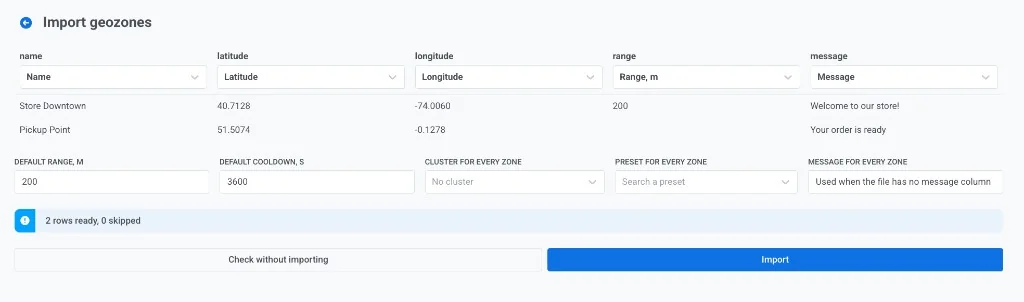
3. **Import geozones** स्क्रीन पर कॉलम मैप करें और डिफ़ॉल्ट सेट करें।
प्रत्येक CSV कॉलम को एक जियोज़ोन फ़ील्ड में मैप करें। प्रत्येक कॉलम हेडर के नीचे, ड्रॉपडाउन खोलें और वह फ़ील्ड चुनें जिसे उस कॉलम को भरना चाहिए:
- अगर Pushwoosh ने हेडर को गलत तरीके से मैच किया है, तो ड्रॉपडाउन में सही फ़ील्ड चुनें।
- किसी कॉलम को अनदेखा करने के लिए उसे **Do not import** पर सेट करें।
- कम से कम **Name**, **Latitude**, और **Longitude** को मैप करें।
- जब वे कॉलम फ़ाइल में हों तो **Range, m**, **Cooldown, s**, **Message**, **Cluster code**, या **Preset code** को मैप करें।
उन मानों के लिए डिफ़ॉल्ट सेट करें जो फ़ाइल प्रदान नहीं करती है:
- **Default range, m** और **Default cooldown, s.** का उपयोग तब किया जाता है जब फ़ाइल में कोई रेंज या कूलडाउन कॉलम नहीं होता है, या सेल खाली होता है (जैसा कि उदाहरण में "Pickup Point" के साथ है)।
- **Cluster for every zone.** एक क्लस्टर चुनें, या **No cluster** छोड़ दें।
- **सभी ज़ोन के लिए प्रीसेट।** हर उस पंक्ति के लिए वैकल्पिक पुश प्रीसेट जिसका अपना प्रीसेट नहीं है। प्रीसेट हमेशा मैसेज टेक्स्ट पर प्राथमिकता रखता है, इसलिए जिन पंक्तियों में केवल अपना मैसेज है, उन्हें भी यह प्रीसेट मिलता है। प्रीसेट का क्रम बदलने के लिए फ़ील्ड के बगल में सॉर्ट बटन का उपयोग करें।
- **Message for every zone.** का उपयोग तब किया जाता है जब फ़ाइल में कोई मैसेज कॉलम नहीं होता है। जिन पंक्तियों में पहले से ही एक मैसेज होता है, वे अपना टेक्स्ट रखती हैं।
4. तैयार और छोड़ी गई पंक्तियों की गिनती जांचें (उदाहरण के लिए **2 rows ready, 0 skipped**)। यदि आवश्यक हो तो मैपिंग या स्प्रेडशीट को ठीक करें, फिर **Check without importing** पर क्लिक करें। Pushwoosh जियोज़ोन बनाए बिना पूरी फ़ाइल को मान्य करता है। [अस्वीकृत पंक्तियाँ](#why-a-row-gets-skipped) लाइन नंबर और कारण के साथ वापस आती हैं, ताकि आप स्प्रेडशीट को ठीक कर सकें और कुछ भी आधा-अधूरा छोड़े बिना फिर से प्रयास कर सकें।
5. जब जांच सही लगे, तो **Import** पर क्लिक करें। जियोज़ोन बैच में बनाए जाते हैं। परिणाम स्क्रीन रिपोर्ट करती है कि कितने बनाए गए और कौन सी पंक्तियाँ विफल रहीं।
एक ही फ़ाइल को दो बार इम्पोर्ट करने से हर जियोज़ोन की दूसरी कॉपी बन जाती है: नाम यूनिक नहीं होते हैं। किसी गलती को ठीक करने के लिए, आपके द्वारा इम्पोर्ट किए गए जियोज़ोन को हटा दें और सही की गई फ़ाइल को इम्पोर्ट करें।
### एक पंक्ति क्यों छोड़ी जाती है
जांच या इम्पोर्ट के दौरान, जो पंक्तियाँ पढ़ी नहीं जा सकतीं, उन्हें उनके लाइन नंबर के साथ सूचीबद्ध किया जाता है और छोड़ दिया जाता है। बाकी को फिर भी इम्पोर्ट किया जाता है। एक पंक्ति तब छोड़ी जाती है जब:
- नाम खाली है
- अक्षांश या देशांतर एक संख्या नहीं है, या ऊपर दी गई तालिका में दी गई सीमा से बाहर है
- रेंज एक संख्या नहीं है, या 50 से 100,000 मीटर की सीमा से बाहर है
- कूलडाउन एक संख्या नहीं है, या 60 से 3,596,400 सेकंड की सीमा से बाहर है
- पंक्ति में न तो कोई मैसेज होता है और न ही कोई प्रीसेट
फ़ाइल के बजाय अपने सिस्टम से जियोज़ोन बनाने के लिए, [addGeoZone API विधि](/hi/developer/api-reference/geozones/#addgeozone) का उपयोग करें।
 2. अपनी CSV फ़ाइल चुनें।
3. **Import geozones** स्क्रीन पर कॉलम मैप करें और डिफ़ॉल्ट सेट करें।
प्रत्येक CSV कॉलम को एक जियोज़ोन फ़ील्ड में मैप करें। प्रत्येक कॉलम हेडर के नीचे, ड्रॉपडाउन खोलें और वह फ़ील्ड चुनें जिसे उस कॉलम को भरना चाहिए:
- अगर Pushwoosh ने हेडर को गलत तरीके से मैच किया है, तो ड्रॉपडाउन में सही फ़ील्ड चुनें।
- किसी कॉलम को अनदेखा करने के लिए उसे **Do not import** पर सेट करें।
- कम से कम **Name**, **Latitude**, और **Longitude** को मैप करें।
- जब वे कॉलम फ़ाइल में हों तो **Range, m**, **Cooldown, s**, **Message**, **Cluster code**, या **Preset code** को मैप करें।
उन मानों के लिए डिफ़ॉल्ट सेट करें जो फ़ाइल प्रदान नहीं करती है:
- **Default range, m** और **Default cooldown, s.** का उपयोग तब किया जाता है जब फ़ाइल में कोई रेंज या कूलडाउन कॉलम नहीं होता है, या सेल खाली होता है (जैसा कि उदाहरण में "Pickup Point" के साथ है)।
- **Cluster for every zone.** एक क्लस्टर चुनें, या **No cluster** छोड़ दें।
- **सभी ज़ोन के लिए प्रीसेट।** हर उस पंक्ति के लिए वैकल्पिक पुश प्रीसेट जिसका अपना प्रीसेट नहीं है। प्रीसेट हमेशा मैसेज टेक्स्ट पर प्राथमिकता रखता है, इसलिए जिन पंक्तियों में केवल अपना मैसेज है, उन्हें भी यह प्रीसेट मिलता है। प्रीसेट का क्रम बदलने के लिए फ़ील्ड के बगल में सॉर्ट बटन का उपयोग करें।
- **Message for every zone.** का उपयोग तब किया जाता है जब फ़ाइल में कोई मैसेज कॉलम नहीं होता है। जिन पंक्तियों में पहले से ही एक मैसेज होता है, वे अपना टेक्स्ट रखती हैं।
 4. तैयार और छोड़ी गई पंक्तियों की गिनती जांचें (उदाहरण के लिए **2 rows ready, 0 skipped**)। यदि आवश्यक हो तो मैपिंग या स्प्रेडशीट को ठीक करें, फिर **Check without importing** पर क्लिक करें। Pushwoosh जियोज़ोन बनाए बिना पूरी फ़ाइल को मान्य करता है। [अस्वीकृत पंक्तियाँ](#why-a-row-gets-skipped) लाइन नंबर और कारण के साथ वापस आती हैं, ताकि आप स्प्रेडशीट को ठीक कर सकें और कुछ भी आधा-अधूरा छोड़े बिना फिर से प्रयास कर सकें।
5. जब जांच सही लगे, तो **Import** पर क्लिक करें। जियोज़ोन बैच में बनाए जाते हैं। परिणाम स्क्रीन रिपोर्ट करती है कि कितने बनाए गए और कौन सी पंक्तियाँ विफल रहीं।
 एक ही फ़ाइल को दो बार इम्पोर्ट करने से हर जियोज़ोन की दूसरी कॉपी बन जाती है: नाम यूनिक नहीं होते हैं। किसी गलती को ठीक करने के लिए, आपके द्वारा इम्पोर्ट किए गए जियोज़ोन को हटा दें और सही की गई फ़ाइल को इम्पोर्ट करें।
### एक पंक्ति क्यों छोड़ी जाती है
जांच या इम्पोर्ट के दौरान, जो पंक्तियाँ पढ़ी नहीं जा सकतीं, उन्हें उनके लाइन नंबर के साथ सूचीबद्ध किया जाता है और छोड़ दिया जाता है। बाकी को फिर भी इम्पोर्ट किया जाता है। एक पंक्ति तब छोड़ी जाती है जब:
- नाम खाली है
- अक्षांश या देशांतर एक संख्या नहीं है, या ऊपर दी गई तालिका में दी गई सीमा से बाहर है
- रेंज एक संख्या नहीं है, या 50 से 100,000 मीटर की सीमा से बाहर है
- कूलडाउन एक संख्या नहीं है, या 60 से 3,596,400 सेकंड की सीमा से बाहर है
- पंक्ति में न तो कोई मैसेज होता है और न ही कोई प्रीसेट
फ़ाइल के बजाय अपने सिस्टम से जियोज़ोन बनाने के लिए, [addGeoZone API विधि](/hi/developer/api-reference/geozones/#addgeozone) का उपयोग करें।