# जियोज़ोन बनाएँ
एक जियोज़ोन बनाएँ यह परिभाषित करने के लिए कि आपका अभियान कहाँ ट्रिगर होता है और जब कोई उपयोगकर्ता उस क्षेत्र में प्रवेश करता है तो क्या होता है: एक पुश संदेश, एक Customer Journey इवेंट, या दोनों।
**Campaigns → Geo campaigns** पर जाएँ। शुरू करने के लिए **Create geozone** पर क्लिक करें।
## अभियान का नाम और समेकित आँकड़े सेट करें
**Campaign name** फ़ील्ड में, 64 अक्षरों तक का एक लेबल दर्ज करें। इसे छोटा और पहचानने योग्य रखें, उदाहरण के लिए, `Spring sale at downtown shops`।
वैकल्पिक रूप से, **Aggregated statistics** फ़ील्ड में एक मौजूदा अभियान चुनें। जियो अभियान पुश को उस अभियान के [समेकित संदेश आँकड़ों](/hi/product/statistics-and-analytics/aggregated-messages/) में अन्य टचपॉइंट्स के साथ गिना जाएगा।
## एंट्री एक्शन चुनें
**Entry actions** अनुभाग में, इन एक्शन के किसी भी संयोजन को चालू करें। कम से कम एक को चालू रखें, और जब एक से अधिक चालू हों तो प्रत्येक इवेंट-आधारित एक्शन को एक अलग इवेंट नाम दें।
यह तय करने के लिए इस तुलना का उपयोग करें कि कौन से एक्शन चालू करने हैं:
| एक्शन | इसे कब चुनें | उदाहरण अभियान | किसके साथ अच्छी तरह से मेल खाता है |
|---|---|---|---|
| [**पुश भेजें**](#send-push) | आप चाहते हैं कि लोग आते ही एक संदेश देखें, किसी Journey की आवश्यकता नहीं | "आज 20% की छूट" पुश जैसे ही कोई खरीदार स्टोर में प्रवेश करता है | **ड्वेल इवेंट फायर करें**, ताकि आप उन लोगों को भी फ़्लैग कर सकें जो रुके थे, बाद के फॉलो-अप संदेश के लिए |
| [**इवेंट फायर करें**](#fire-event) | आप सिर्फ एक पुश के बजाय एक लंबा स्वचालित प्रवाह (समय के साथ कई संदेश) शुरू करना चाहते हैं | `PW_GeozoneEntered` एक Journey शुरू करता है: स्वागत संदेश → 1 दिन प्रतीक्षा करें → लॉयल्टी-कार्ड रिमाइंडर | **एग्जिट इवेंट फायर करें**, ताकि Journey तभी समाप्त हो जब आप सुनिश्चित हों कि व्यक्ति वास्तव में चला गया है |
| [**एग्जिट इवेंट फायर करें**](#fire-exit-event) | आप निश्चित रूप से जानना चाहते हैं कि व्यक्ति चला गया है। वह पुष्टि देर से आ सकती है, जो विज़िट के काफी बाद भेजे गए फॉलो-अप के लिए अच्छा है | `PW_GeozoneExited` एक "आपकी विज़िट कैसी रही?" सर्वेक्षण को ट्रिगर करता है जब विज़िट की पुष्टि हो जाती है | **इवेंट फायर करें**, ताकि वही Journey जिसने प्रवेश पर उनका स्वागत किया था, उनके जाने पर ठीक से समाप्त हो जाए |
| [**ड्वेल इवेंट फायर करें**](#fire-dwell-event) | आप केवल उन लोगों की परवाह करते हैं जिन्होंने वास्तव में वहां समय बिताया, न कि उन लोगों की जो बस गुजर गए | `PW_GeozoneDwell` (अंदर का समय = 15 मिनट) "वास्तव में रुचि रखने वाले" आगंतुकों को फॉलो-अप ईमेल के लिए फ़्लैग करता है | **साइलेंस के बाद एग्जिट मान लें**, ताकि आपको अपने CRM में दोनों सिग्नल मिलें, बिना विज़िट के दौरान व्यक्ति को संदेश भेजे |
| [**साइलेंस के बाद एग्जिट मान लें**](#assume-exit-after-silence) | आपका स्थान ट्रैकिंग अक्सर सिग्नल खो देता है (स्थान, बैकग्राउंडेड ऐप्स), इसलिए एक पुष्टि किया गया एग्जिट विश्वसनीय नहीं है। यह वैसे भी, एक टाइमर पर फायर होता है | `PW_GeozoneExitedByTimeout` (साइलेंस = 2 घंटे) कमजोर सिग्नल वाले स्टेडियम में विज़िट को बंद कर देता है | **ड्वेल इवेंट फायर करें**, ताकि आप विज़िट को मज़बूती से बंद कर सकें और फिर भी जान सकें कि क्या वे वास्तव में वहां रहते हुए व्यस्त थे |
### पुश भेजें
नीचे [पुश संदेश लिखें](#compose-the-push-message) में आपके द्वारा कॉन्फ़िगर किए गए पुश नोटिफिकेशन को भेजता है। उदाहरण के लिए, सुबह 10:00 बजे ज़ोन में प्रवेश करने वाला डिवाइस तुरंत पुश प्राप्त करता है, जब तक कि कूलडाउन डिलीवरी की अनुमति देता है। यदि आप केवल एक इवेंट-आधारित एक्शन चाहते हैं तो इसे बंद कर दें। संदेश सेटिंग्स गायब हो जाती हैं और आपको उन्हें भरने की आवश्यकता नहीं है।
पुश, पुश चैनल के [साइलेंट आवर्स](/hi/product/messaging-channels/message-delivery-settings/silent-hours/) का पालन करता है। यदि कोई डिवाइस साइलेंस अवधि के दौरान ज़ोन में प्रवेश करता है, तो चैनल के **Message behavior** के आधार पर पुश को अवधि समाप्त होने तक रोक दिया जाता है या भेजा नहीं जाता। रोका गया पुश तब पहुँच सकता है जब उपयोगकर्ता ज़ोन से पहले ही निकल चुका हो।
### इवेंट फायर करें
डिवाइस के ज़ोन में प्रवेश करने पर एक [कस्टम इवेंट](/hi/product/audience-data-and-segmentation/events/custom-events/) फायर करता है। इसे Customer Journey में [ट्रिगर-आधारित एंट्री](/hi/product/customer-journey/journey-elements/entry-elements/trigger-based-entry/) के रूप में उपयोग करें। उदाहरण के लिए, दोपहर 2:00 बजे ज़ोन में प्रवेश करने वाला डिवाइस दोपहर 2:00 बजे `PW_GeozoneEntered` फायर करता है। एंट्री और इवेंट एक ही क्षण में होते हैं।
1. **Fire event** चालू करें।
2. **Event name** सेट करें। सिस्टम डिफ़ॉल्ट इवेंट `PW_GeozoneEntered` का उपयोग करने के लिए इसे खाली छोड़ दें, या अपना स्वयं का नाम दर्ज करें (128 अक्षरों तक)।
इवेंट में छह एट्रिब्यूट होते हैं: `geozone_code`, `geozone_name`, `lat`, `lng`, `range`, और `distance`। यदि जियोज़ोन को एक क्लस्टर को सौंपा गया है, तो इसमें `cluster_code` और `cluster_name` भी होते हैं।
### एग्जिट इवेंट फायर करें
यह इवेंट उस क्षण फायर नहीं होता जब कोई ज़ोन छोड़ता है। डिवाइस पहले एग्जिट का पता लगाता है। फिर यह अगली बार Pushwoosh से संपर्क करने पर एग्जिट की रिपोर्ट करता है: एक आवधिक बैकग्राउंड चेक-इन जो डिवाइस के स्थान को भेजता है, न कि एक लाइव, निरंतर कनेक्शन।
वह संपर्क कितनी जल्दी होता है यह डिवाइस के OS और बैकग्राउंड सेटिंग्स पर निर्भर करता है, न कि Pushwoosh पर, इसलिए वास्तविक एग्जिट और इवेंट के बीच की देरी कुछ सेकंड से लेकर कई घंटों तक हो सकती है। उदाहरण के लिए, एक डिवाइस जो दोपहर 3:00 बजे निकलता है, लेकिन 3:45 बजे तक Pushwoosh से फिर से संपर्क नहीं करता है, वह इवेंट को 3:45 बजे फायर करता है, न कि 3:00 बजे।
कूलडाउन एंट्री एक्शन को रोकता है, इसे नहीं। यदि कोई डिवाइस एक कूलडाउन विंडो के भीतर एक ही जियोज़ोन में प्रवेश करता है, बाहर निकलता है, और फिर से प्रवेश करता है, तो दोहराया गया प्रवेश दबा दिया जाता है, लेकिन प्रत्येक वास्तविक एग्जिट अभी भी अपना स्वयं का इवेंट फायर करता है, इसलिए आप एक ही विज़िट की श्रृंखला के लिए गेटेड एंट्री से अधिक एग्जिट इवेंट के साथ समाप्त हो सकते हैं।
1. **Fire exit event** चालू करें।
2. **Exit event name** सेट करें। सिस्टम डिफ़ॉल्ट इवेंट `PW_GeozoneExited` का उपयोग करने के लिए इसे खाली छोड़ दें, या अपना स्वयं का नाम दर्ज करें।
### ड्वेल इवेंट फायर करें
एक बार जब डिवाइस आपके द्वारा **Time inside** में सेट की गई अवधि के लिए ज़ोन के अंदर रह जाता है, तो एक कस्टम इवेंट फायर करता है, जिसे एंट्री से गिना जाता है।
1. **Fire dwell event** चालू करें।
2. **Time inside** को 1 से 1440 मिनट के मान पर सेट करें।
3. **Dwell event name** सेट करें। सिस्टम डिफ़ॉल्ट इवेंट `PW_GeozoneDwell` का उपयोग करने के लिए इसे खाली छोड़ दें, या अपना स्वयं का नाम दर्ज करें।
### साइलेंस के बाद एग्जिट मान लें
एक बार जब कोई डिवाइस, जिसे आखिरी बार ज़ोन के अंदर पुष्टि की गई थी, **Silence before assuming** में सेट की गई अवधि के लिए चुप हो जाता है (Pushwoosh को स्थान अपडेट भेजना बंद कर देता है), तो एक कस्टम इवेंट फायर करता है।
1. **Assume exit after silence** चालू करें।
2. **Silence before assuming** को 5 से 1440 मिनट के मान पर सेट करें।
3. **Assumed exit event name** सेट करें। सिस्टम डिफ़ॉल्ट इवेंट `PW_GeozoneExitedByTimeout` का उपयोग करने के लिए इसे खाली छोड़ दें, या अपना स्वयं का नाम दर्ज करें।
## पुश संदेश लिखें
**Send push** चालू होने पर, चुनें कि नोटिफिकेशन कैसे लिखें:
- **एक संदेश लिखें**: सीधे फ़ॉर्म में पुश टेक्स्ट दर्ज करें (1024 अक्षरों तक)। इस विकल्प का उपयोग एक ही जियोज़ोन में एक त्वरित एक बार के संदेश के लिए करें।
- **मौजूदा प्रीसेट का उपयोग करें**: शीर्षक, डीप लिंक, कस्टम ध्वनि और प्लेटफ़ॉर्म-विशिष्ट पेलोड के साथ पूर्ण टेम्प्लेटिंग के लिए एक सहेजा हुआ [प्रीसेट](/hi/product/content/push-presets/) चुनें। प्रीसेट का क्रम बदलने के लिए, फ़ील्ड के बगल में सॉर्ट बटन पर क्लिक करें। डिफ़ॉल्ट **नाम A→Z** है, और आपके द्वारा चुना गया क्रम अन्य पुश प्रीसेट ड्रॉपडाउन पर भी लागू होता है, जैसे वन-टाइम पुश और journey में Push एलिमेंट।
वैकल्पिक संदेश सेटिंग्स कॉन्फ़िगर करें:
- **iOS पर डिफ़ॉल्ट ध्वनि चलाएँ**: iOS उपकरणों पर सिस्टम पुश ध्वनि का उपयोग करता है।
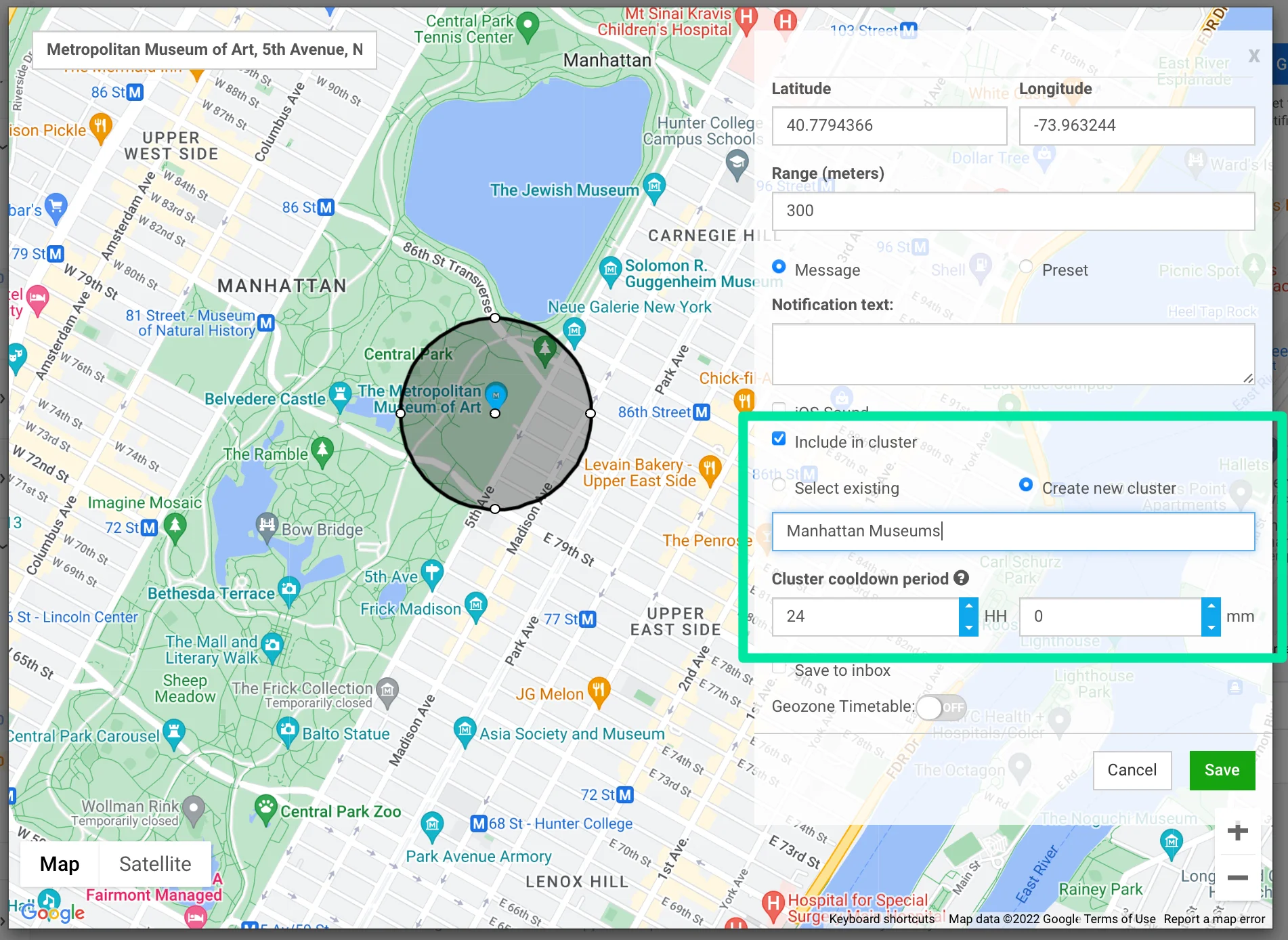
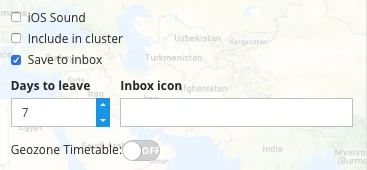
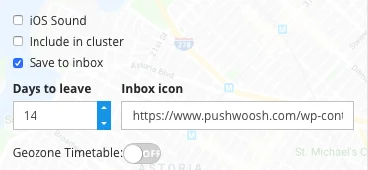
- **इनबॉक्स में सहेजें**: डिलीवरी के बाद push की एक कॉपी ऐप के inbox में रखता है, ताकि यूज़र इसे बाद में खोल सके। सक्षम होने पर, **Inbox expire** (1-30 दिन) सेट करें और वैकल्पिक रूप से एक **Inbox icon URL**। Save to Inbox के पूरे विकल्प: [Inbox में push सेव करें](/hi/product/messaging-channels/message-inbox/save-to-inbox/#set-inbox-options)।
## ट्रिगर स्थान सेट करें
ट्रिगर स्थान के लिए एक आकार चुनें:
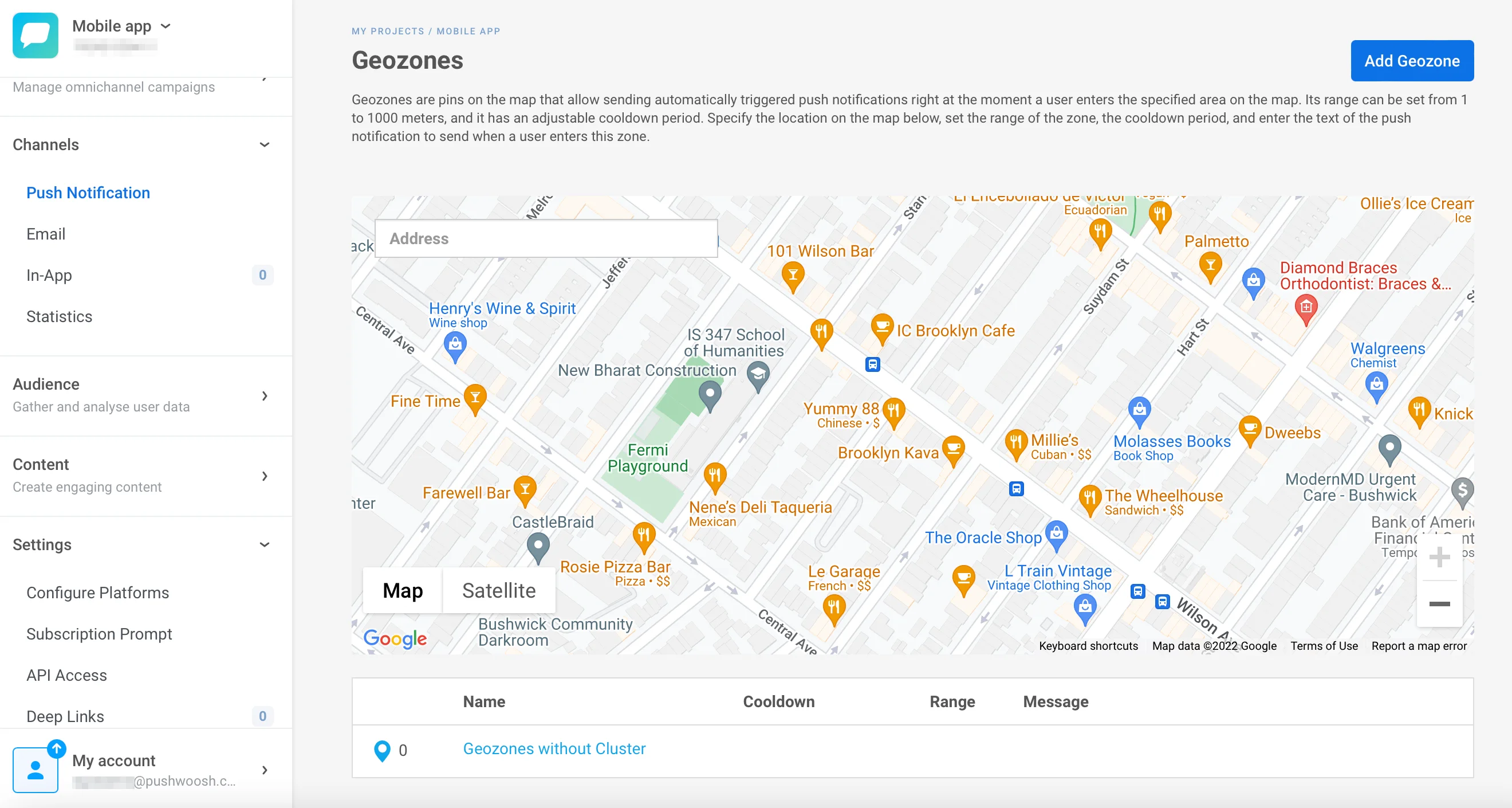
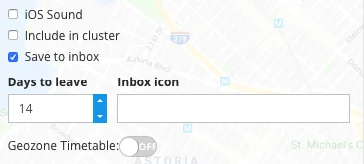
- **सर्कल**: एक पते की खोज करें, खोज बार में कच्चे निर्देशांक पेस्ट करें, या एक मार्कर छोड़ने के लिए मानचित्र पर कहीं भी क्लिक करें। **Range** सेट करने के लिए सर्कल पर हैंडल को खींचें। रेंज 50 मीटर और 100 किमी के बीच सेट की जा सकती है। डिफ़ॉल्ट 200 मीटर है।
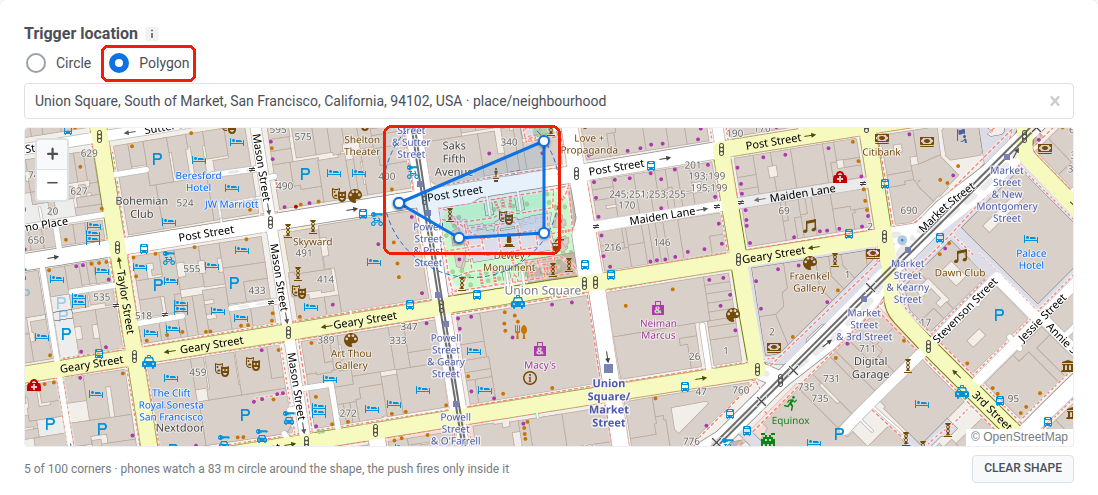
- **पॉलीगॉन**: कोनों को छोड़ने के लिए मानचित्र पर क्लिक करें, एक-एक करके, क्षेत्र की रूपरेखा का पता लगाते हुए, उदाहरण के लिए एक मॉल फ्लोर प्लान या एक स्थल परिधि। इसे स्थानांतरित करने के लिए एक कोने को खींचें, इसे हटाने के लिए एक कोने पर राइट-क्लिक करें। एक पॉलीगॉन को 3 से 100 अलग-अलग कोनों की आवश्यकता होती है। आपको पहले कोने पर फिर से क्लिक करके आकार को बंद करने की आवश्यकता नहीं है।
आप सहेजे गए जियोज़ोन को संपादित करते समय आकार बदल सकते हैं:
- एक पॉलीगॉन जियोज़ोन को एक सर्कल में बदलने के लिए, **Circle** चुनें और हमेशा की तरह एक केंद्र और रेंज सेट करें।
- एक सर्कल जियोज़ोन को एक पॉलीगॉन में बदलने के लिए, **Polygon** चुनें और नए कोने बनाएँ।
- एक पॉलीगॉन के सभी कोनों को साफ़ करना (**Clear shape**) भी इसे एक सर्कल में वापस कर देता है।
## एक क्लस्टर और कूलडाउन चुनें
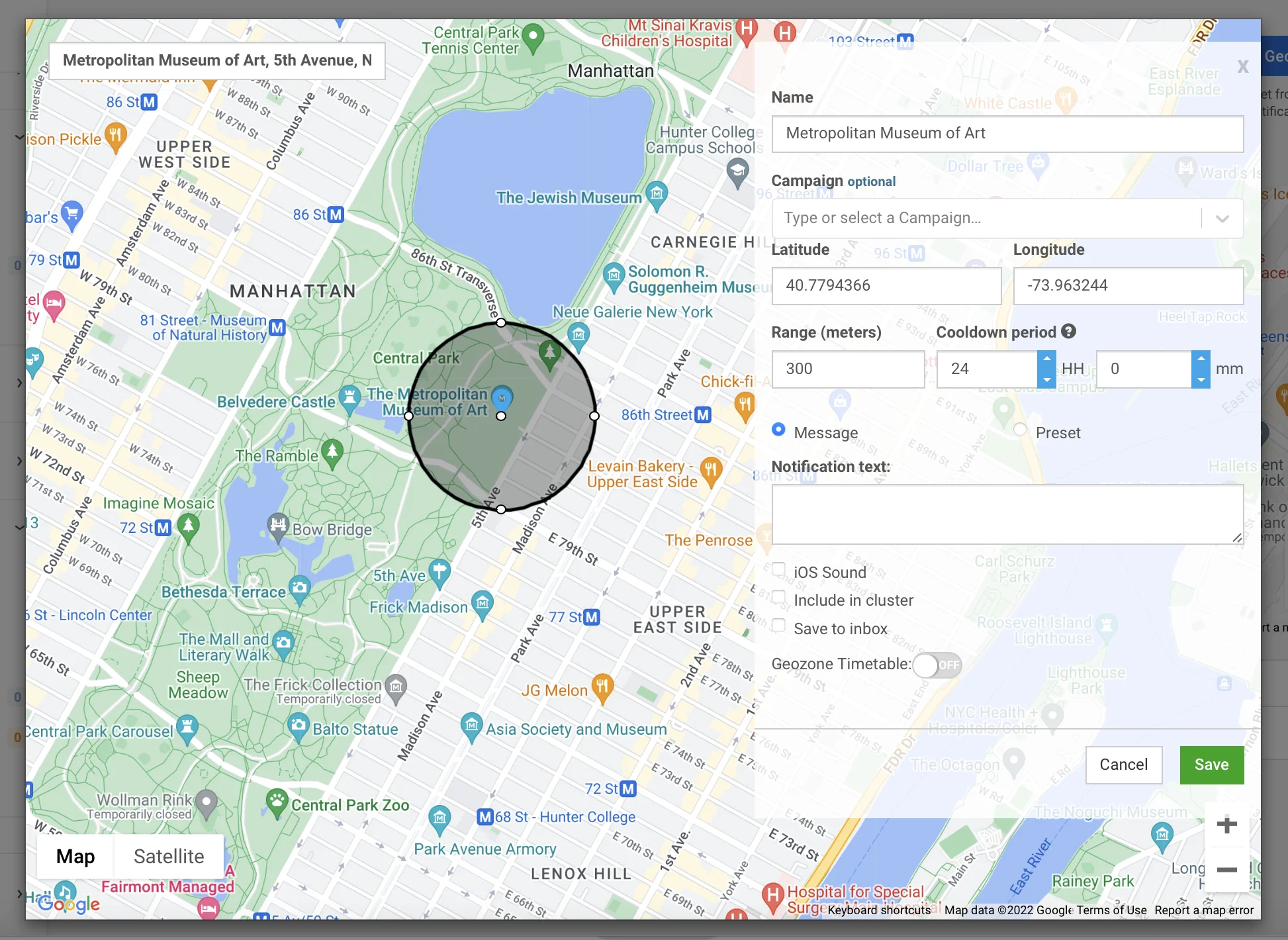
कूलडाउन एक पुश भेजे जाने के बाद की एक शांत अवधि है। एक स्टैंडअलोन जियोज़ोन के लिए, एक ही डिवाइस को कूलडाउन समाप्त होने तक उससे कोई और सूचना नहीं मिलेगी, भले ही वह बाहर निकल जाए और फिर से प्रवेश कर जाए। यदि जियोज़ोन एक क्लस्टर से संबंधित है, तो कूलडाउन पूरे क्लस्टर पर लागू होता है: डिवाइस उस क्लस्टर के हर जियोज़ोन के लिए चुप रहता है, न कि केवल उस जियोज़ोन के लिए जिसने पुश भेजा था।
**Cooldown** फ़ील्ड में, तीन मोड में से एक चुनें:
| मोड | कूलडाउन कैसे सेट किया जाता है | व्यवहार |
|---|---|---|
| **स्टैंडअलोन** | इस जियोज़ोन के लिए सीधे दिन, घंटे और मिनट सेट करें। न्यूनतम 1 मिनट है। अधिकतम 41 दिन है। | कूलडाउन केवल इस जियोज़ोन पर लागू होता है। |
| **मौजूदा क्लस्टर का उपयोग करें** | एक मौजूदा [क्लस्टर](/hi/product/messaging-channels/push-notifications/geo-campaigns/clusters/) से कूलडाउन लागू करें। | क्लस्टर कूलडाउन इस जियोज़ोन के अपने कूलडाउन को ओवरराइड करता है। |
| **नया क्लस्टर** | एक नया क्लस्टर बनाएँ और उसका कूलडाउन सेट करें। [एक क्लस्टर बनाएँ](/hi/product/messaging-channels/push-notifications/geo-campaigns/clusters/) देखें। | क्लस्टर कूलडाउन इस जियोज़ोन के अपने कूलडाउन को ओवरराइड करता है। |
## शेड्यूल करें कि अभियान कब फायर हो सकता है
**Campaign schedule** अनुभाग यह सीमित करता है कि एंट्री एक्शन कब फायर हो सकते हैं। एक पुश या एंट्री इवेंट केवल तभी चलता है जब जियोज़ोन उस क्षण सक्रिय हो और कूलडाउन डिलीवरी की अनुमति देता हो।
### अभियान को एक तारीख सीमा तक सीमित करें
ये फ़ील्ड वैकल्पिक हैं। उन्हें तब सेट करें जब आप चाहते हैं कि पूरा अभियान एक विशिष्ट तारीख सीमा के भीतर चले, उदाहरण के लिए 10 सितंबर से 23 अक्टूबर तक एक अवकाश प्रोमो, या एक सीमित समय के लिए स्टोर खोलना।
- **से चलता है:** पहला दिन जब जियोज़ोन फायर हो सकता है।
- **तक चलता है:** आखिरी दिन जब जियोज़ोन फायर हो सकता है।
### चुनें कि जियोज़ोन कैसे चलता है
चौबीसों घंटे चलाने के लिए **Always active** चुनें, या सप्ताह के प्रति दिन विशिष्ट समय विंडो तक फायरिंग को प्रतिबंधित करने के लिए **On selected days and hours** चुनें।
#### हमेशा सक्रिय
अभियान 24/7 फायर होता है। आगे कोई शेड्यूल कॉन्फ़िगरेशन की आवश्यकता नहीं है।
#### चयनित दिनों और घंटों पर
अभियान केवल आपके द्वारा यहाँ सेट की गई विंडो के अंदर फायर होता है:
1. सप्ताह के प्रत्येक दिन को चालू करें जिस पर आप अभियान को फायर करना चाहते हैं।
2. उस दिन के लिए एक प्रारंभ और समाप्ति समय सेट करें।
समाप्त करने के लिए **Save** पर क्लिक करें, भले ही आपने कोई भी मोड चुना हो। जियोज़ोन तुरंत सक्षम हो जाता है। यदि आपने एक शेड्यूल सेट किया है, तो पुश केवल कॉन्फ़िगर की गई विंडो के दौरान फायर होते हैं।
### कौन से एक्शन शेड्यूल का पालन करते हैं
- **Send push**, **Fire event**, और अन्य एक्शन जो एक डिवाइस के ज़ोन में प्रवेश करने पर फायर होते हैं, केवल एक सक्रिय शेड्यूल विंडो के दौरान और जब कूलडाउन डिलीवरी की अनुमति देता है, तब चलते हैं।
- **Fire exit event**, **Fire dwell event**, और **Assume exit after silence** विज़िट का पालन करते हैं, न कि शेड्यूल का। यदि कोई डिवाइस शेड्यूल सक्रिय होने पर प्रवेश करता है, तो ये एक्शन दैनिक विंडो बंद होने के बाद भी फायर हो सकते हैं।
 ## अभियान का नाम और समेकित आँकड़े सेट करें
**Campaign name** फ़ील्ड में, 64 अक्षरों तक का एक लेबल दर्ज करें। इसे छोटा और पहचानने योग्य रखें, उदाहरण के लिए, `Spring sale at downtown shops`।
वैकल्पिक रूप से, **Aggregated statistics** फ़ील्ड में एक मौजूदा अभियान चुनें। जियो अभियान पुश को उस अभियान के [समेकित संदेश आँकड़ों](/hi/product/statistics-and-analytics/aggregated-messages/) में अन्य टचपॉइंट्स के साथ गिना जाएगा।
 ## एंट्री एक्शन चुनें
**Entry actions** अनुभाग में, इन एक्शन के किसी भी संयोजन को चालू करें। कम से कम एक को चालू रखें, और जब एक से अधिक चालू हों तो प्रत्येक इवेंट-आधारित एक्शन को एक अलग इवेंट नाम दें।
यह तय करने के लिए इस तुलना का उपयोग करें कि कौन से एक्शन चालू करने हैं:
| एक्शन | इसे कब चुनें | उदाहरण अभियान | किसके साथ अच्छी तरह से मेल खाता है |
|---|---|---|---|
| [**पुश भेजें**](#send-push) | आप चाहते हैं कि लोग आते ही एक संदेश देखें, किसी Journey की आवश्यकता नहीं | "आज 20% की छूट" पुश जैसे ही कोई खरीदार स्टोर में प्रवेश करता है | **ड्वेल इवेंट फायर करें**, ताकि आप उन लोगों को भी फ़्लैग कर सकें जो रुके थे, बाद के फॉलो-अप संदेश के लिए |
| [**इवेंट फायर करें**](#fire-event) | आप सिर्फ एक पुश के बजाय एक लंबा स्वचालित प्रवाह (समय के साथ कई संदेश) शुरू करना चाहते हैं | `PW_GeozoneEntered` एक Journey शुरू करता है: स्वागत संदेश → 1 दिन प्रतीक्षा करें → लॉयल्टी-कार्ड रिमाइंडर | **एग्जिट इवेंट फायर करें**, ताकि Journey तभी समाप्त हो जब आप सुनिश्चित हों कि व्यक्ति वास्तव में चला गया है |
| [**एग्जिट इवेंट फायर करें**](#fire-exit-event) | आप निश्चित रूप से जानना चाहते हैं कि व्यक्ति चला गया है। वह पुष्टि देर से आ सकती है, जो विज़िट के काफी बाद भेजे गए फॉलो-अप के लिए अच्छा है | `PW_GeozoneExited` एक "आपकी विज़िट कैसी रही?" सर्वेक्षण को ट्रिगर करता है जब विज़िट की पुष्टि हो जाती है | **इवेंट फायर करें**, ताकि वही Journey जिसने प्रवेश पर उनका स्वागत किया था, उनके जाने पर ठीक से समाप्त हो जाए |
| [**ड्वेल इवेंट फायर करें**](#fire-dwell-event) | आप केवल उन लोगों की परवाह करते हैं जिन्होंने वास्तव में वहां समय बिताया, न कि उन लोगों की जो बस गुजर गए | `PW_GeozoneDwell` (अंदर का समय = 15 मिनट) "वास्तव में रुचि रखने वाले" आगंतुकों को फॉलो-अप ईमेल के लिए फ़्लैग करता है | **साइलेंस के बाद एग्जिट मान लें**, ताकि आपको अपने CRM में दोनों सिग्नल मिलें, बिना विज़िट के दौरान व्यक्ति को संदेश भेजे |
| [**साइलेंस के बाद एग्जिट मान लें**](#assume-exit-after-silence) | आपका स्थान ट्रैकिंग अक्सर सिग्नल खो देता है (स्थान, बैकग्राउंडेड ऐप्स), इसलिए एक पुष्टि किया गया एग्जिट विश्वसनीय नहीं है। यह वैसे भी, एक टाइमर पर फायर होता है | `PW_GeozoneExitedByTimeout` (साइलेंस = 2 घंटे) कमजोर सिग्नल वाले स्टेडियम में विज़िट को बंद कर देता है | **ड्वेल इवेंट फायर करें**, ताकि आप विज़िट को मज़बूती से बंद कर सकें और फिर भी जान सकें कि क्या वे वास्तव में वहां रहते हुए व्यस्त थे |
### पुश भेजें
नीचे [पुश संदेश लिखें](#compose-the-push-message) में आपके द्वारा कॉन्फ़िगर किए गए पुश नोटिफिकेशन को भेजता है। उदाहरण के लिए, सुबह 10:00 बजे ज़ोन में प्रवेश करने वाला डिवाइस तुरंत पुश प्राप्त करता है, जब तक कि कूलडाउन डिलीवरी की अनुमति देता है। यदि आप केवल एक इवेंट-आधारित एक्शन चाहते हैं तो इसे बंद कर दें। संदेश सेटिंग्स गायब हो जाती हैं और आपको उन्हें भरने की आवश्यकता नहीं है।
पुश, पुश चैनल के [साइलेंट आवर्स](/hi/product/messaging-channels/message-delivery-settings/silent-hours/) का पालन करता है। यदि कोई डिवाइस साइलेंस अवधि के दौरान ज़ोन में प्रवेश करता है, तो चैनल के **Message behavior** के आधार पर पुश को अवधि समाप्त होने तक रोक दिया जाता है या भेजा नहीं जाता। रोका गया पुश तब पहुँच सकता है जब उपयोगकर्ता ज़ोन से पहले ही निकल चुका हो।
 ### इवेंट फायर करें
डिवाइस के ज़ोन में प्रवेश करने पर एक [कस्टम इवेंट](/hi/product/audience-data-and-segmentation/events/custom-events/) फायर करता है। इसे Customer Journey में [ट्रिगर-आधारित एंट्री](/hi/product/customer-journey/journey-elements/entry-elements/trigger-based-entry/) के रूप में उपयोग करें। उदाहरण के लिए, दोपहर 2:00 बजे ज़ोन में प्रवेश करने वाला डिवाइस दोपहर 2:00 बजे `PW_GeozoneEntered` फायर करता है। एंट्री और इवेंट एक ही क्षण में होते हैं।
1. **Fire event** चालू करें।
2. **Event name** सेट करें। सिस्टम डिफ़ॉल्ट इवेंट `PW_GeozoneEntered` का उपयोग करने के लिए इसे खाली छोड़ दें, या अपना स्वयं का नाम दर्ज करें (128 अक्षरों तक)।
इवेंट में छह एट्रिब्यूट होते हैं: `geozone_code`, `geozone_name`, `lat`, `lng`, `range`, और `distance`। यदि जियोज़ोन को एक क्लस्टर को सौंपा गया है, तो इसमें `cluster_code` और `cluster_name` भी होते हैं।
 ### एग्जिट इवेंट फायर करें
यह इवेंट उस क्षण फायर नहीं होता जब कोई ज़ोन छोड़ता है। डिवाइस पहले एग्जिट का पता लगाता है। फिर यह अगली बार Pushwoosh से संपर्क करने पर एग्जिट की रिपोर्ट करता है: एक आवधिक बैकग्राउंड चेक-इन जो डिवाइस के स्थान को भेजता है, न कि एक लाइव, निरंतर कनेक्शन।
वह संपर्क कितनी जल्दी होता है यह डिवाइस के OS और बैकग्राउंड सेटिंग्स पर निर्भर करता है, न कि Pushwoosh पर, इसलिए वास्तविक एग्जिट और इवेंट के बीच की देरी कुछ सेकंड से लेकर कई घंटों तक हो सकती है। उदाहरण के लिए, एक डिवाइस जो दोपहर 3:00 बजे निकलता है, लेकिन 3:45 बजे तक Pushwoosh से फिर से संपर्क नहीं करता है, वह इवेंट को 3:45 बजे फायर करता है, न कि 3:00 बजे।
कूलडाउन एंट्री एक्शन को रोकता है, इसे नहीं। यदि कोई डिवाइस एक कूलडाउन विंडो के भीतर एक ही जियोज़ोन में प्रवेश करता है, बाहर निकलता है, और फिर से प्रवेश करता है, तो दोहराया गया प्रवेश दबा दिया जाता है, लेकिन प्रत्येक वास्तविक एग्जिट अभी भी अपना स्वयं का इवेंट फायर करता है, इसलिए आप एक ही विज़िट की श्रृंखला के लिए गेटेड एंट्री से अधिक एग्जिट इवेंट के साथ समाप्त हो सकते हैं।
1. **Fire exit event** चालू करें।
2. **Exit event name** सेट करें। सिस्टम डिफ़ॉल्ट इवेंट `PW_GeozoneExited` का उपयोग करने के लिए इसे खाली छोड़ दें, या अपना स्वयं का नाम दर्ज करें।
 ### ड्वेल इवेंट फायर करें
एक बार जब डिवाइस आपके द्वारा **Time inside** में सेट की गई अवधि के लिए ज़ोन के अंदर रह जाता है, तो एक कस्टम इवेंट फायर करता है, जिसे एंट्री से गिना जाता है।
1. **Fire dwell event** चालू करें।
2. **Time inside** को 1 से 1440 मिनट के मान पर सेट करें।
3. **Dwell event name** सेट करें। सिस्टम डिफ़ॉल्ट इवेंट `PW_GeozoneDwell` का उपयोग करने के लिए इसे खाली छोड़ दें, या अपना स्वयं का नाम दर्ज करें।
 ### साइलेंस के बाद एग्जिट मान लें
एक बार जब कोई डिवाइस, जिसे आखिरी बार ज़ोन के अंदर पुष्टि की गई थी, **Silence before assuming** में सेट की गई अवधि के लिए चुप हो जाता है (Pushwoosh को स्थान अपडेट भेजना बंद कर देता है), तो एक कस्टम इवेंट फायर करता है।
1. **Assume exit after silence** चालू करें।
2. **Silence before assuming** को 5 से 1440 मिनट के मान पर सेट करें।
3. **Assumed exit event name** सेट करें। सिस्टम डिफ़ॉल्ट इवेंट `PW_GeozoneExitedByTimeout` का उपयोग करने के लिए इसे खाली छोड़ दें, या अपना स्वयं का नाम दर्ज करें।
 ## पुश संदेश लिखें
**Send push** चालू होने पर, चुनें कि नोटिफिकेशन कैसे लिखें:
- **एक संदेश लिखें**: सीधे फ़ॉर्म में पुश टेक्स्ट दर्ज करें (1024 अक्षरों तक)। इस विकल्प का उपयोग एक ही जियोज़ोन में एक त्वरित एक बार के संदेश के लिए करें।
- **मौजूदा प्रीसेट का उपयोग करें**: शीर्षक, डीप लिंक, कस्टम ध्वनि और प्लेटफ़ॉर्म-विशिष्ट पेलोड के साथ पूर्ण टेम्प्लेटिंग के लिए एक सहेजा हुआ [प्रीसेट](/hi/product/content/push-presets/) चुनें। प्रीसेट का क्रम बदलने के लिए, फ़ील्ड के बगल में सॉर्ट बटन पर क्लिक करें। डिफ़ॉल्ट **नाम A→Z** है, और आपके द्वारा चुना गया क्रम अन्य पुश प्रीसेट ड्रॉपडाउन पर भी लागू होता है, जैसे वन-टाइम पुश और journey में Push एलिमेंट।
 वैकल्पिक संदेश सेटिंग्स कॉन्फ़िगर करें:
- **iOS पर डिफ़ॉल्ट ध्वनि चलाएँ**: iOS उपकरणों पर सिस्टम पुश ध्वनि का उपयोग करता है।
- **इनबॉक्स में सहेजें**: डिलीवरी के बाद push की एक कॉपी ऐप के inbox में रखता है, ताकि यूज़र इसे बाद में खोल सके। सक्षम होने पर, **Inbox expire** (1-30 दिन) सेट करें और वैकल्पिक रूप से एक **Inbox icon URL**। Save to Inbox के पूरे विकल्प: [Inbox में push सेव करें](/hi/product/messaging-channels/message-inbox/save-to-inbox/#set-inbox-options)।
## ट्रिगर स्थान सेट करें
ट्रिगर स्थान के लिए एक आकार चुनें:
- **सर्कल**: एक पते की खोज करें, खोज बार में कच्चे निर्देशांक पेस्ट करें, या एक मार्कर छोड़ने के लिए मानचित्र पर कहीं भी क्लिक करें। **Range** सेट करने के लिए सर्कल पर हैंडल को खींचें। रेंज 50 मीटर और 100 किमी के बीच सेट की जा सकती है। डिफ़ॉल्ट 200 मीटर है।
 - **पॉलीगॉन**: कोनों को छोड़ने के लिए मानचित्र पर क्लिक करें, एक-एक करके, क्षेत्र की रूपरेखा का पता लगाते हुए, उदाहरण के लिए एक मॉल फ्लोर प्लान या एक स्थल परिधि। इसे स्थानांतरित करने के लिए एक कोने को खींचें, इसे हटाने के लिए एक कोने पर राइट-क्लिक करें। एक पॉलीगॉन को 3 से 100 अलग-अलग कोनों की आवश्यकता होती है। आपको पहले कोने पर फिर से क्लिक करके आकार को बंद करने की आवश्यकता नहीं है।
 आप सहेजे गए जियोज़ोन को संपादित करते समय आकार बदल सकते हैं:
- एक पॉलीगॉन जियोज़ोन को एक सर्कल में बदलने के लिए, **Circle** चुनें और हमेशा की तरह एक केंद्र और रेंज सेट करें।
- एक सर्कल जियोज़ोन को एक पॉलीगॉन में बदलने के लिए, **Polygon** चुनें और नए कोने बनाएँ।
- एक पॉलीगॉन के सभी कोनों को साफ़ करना (**Clear shape**) भी इसे एक सर्कल में वापस कर देता है।
## एक क्लस्टर और कूलडाउन चुनें
कूलडाउन एक पुश भेजे जाने के बाद की एक शांत अवधि है। एक स्टैंडअलोन जियोज़ोन के लिए, एक ही डिवाइस को कूलडाउन समाप्त होने तक उससे कोई और सूचना नहीं मिलेगी, भले ही वह बाहर निकल जाए और फिर से प्रवेश कर जाए। यदि जियोज़ोन एक क्लस्टर से संबंधित है, तो कूलडाउन पूरे क्लस्टर पर लागू होता है: डिवाइस उस क्लस्टर के हर जियोज़ोन के लिए चुप रहता है, न कि केवल उस जियोज़ोन के लिए जिसने पुश भेजा था।
**Cooldown** फ़ील्ड में, तीन मोड में से एक चुनें:
| मोड | कूलडाउन कैसे सेट किया जाता है | व्यवहार |
|---|---|---|
| **स्टैंडअलोन** | इस जियोज़ोन के लिए सीधे दिन, घंटे और मिनट सेट करें। न्यूनतम 1 मिनट है। अधिकतम 41 दिन है। | कूलडाउन केवल इस जियोज़ोन पर लागू होता है। |
| **मौजूदा क्लस्टर का उपयोग करें** | एक मौजूदा [क्लस्टर](/hi/product/messaging-channels/push-notifications/geo-campaigns/clusters/) से कूलडाउन लागू करें। | क्लस्टर कूलडाउन इस जियोज़ोन के अपने कूलडाउन को ओवरराइड करता है। |
| **नया क्लस्टर** | एक नया क्लस्टर बनाएँ और उसका कूलडाउन सेट करें। [एक क्लस्टर बनाएँ](/hi/product/messaging-channels/push-notifications/geo-campaigns/clusters/) देखें। | क्लस्टर कूलडाउन इस जियोज़ोन के अपने कूलडाउन को ओवरराइड करता है। |
 ## शेड्यूल करें कि अभियान कब फायर हो सकता है
**Campaign schedule** अनुभाग यह सीमित करता है कि एंट्री एक्शन कब फायर हो सकते हैं। एक पुश या एंट्री इवेंट केवल तभी चलता है जब जियोज़ोन उस क्षण सक्रिय हो और कूलडाउन डिलीवरी की अनुमति देता हो।
### अभियान को एक तारीख सीमा तक सीमित करें
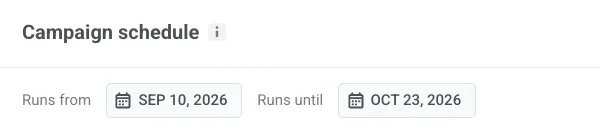
ये फ़ील्ड वैकल्पिक हैं। उन्हें तब सेट करें जब आप चाहते हैं कि पूरा अभियान एक विशिष्ट तारीख सीमा के भीतर चले, उदाहरण के लिए 10 सितंबर से 23 अक्टूबर तक एक अवकाश प्रोमो, या एक सीमित समय के लिए स्टोर खोलना।
- **से चलता है:** पहला दिन जब जियोज़ोन फायर हो सकता है।
- **तक चलता है:** आखिरी दिन जब जियोज़ोन फायर हो सकता है।
 ### चुनें कि जियोज़ोन कैसे चलता है
चौबीसों घंटे चलाने के लिए **Always active** चुनें, या सप्ताह के प्रति दिन विशिष्ट समय विंडो तक फायरिंग को प्रतिबंधित करने के लिए **On selected days and hours** चुनें।
#### हमेशा सक्रिय
अभियान 24/7 फायर होता है। आगे कोई शेड्यूल कॉन्फ़िगरेशन की आवश्यकता नहीं है।
 #### चयनित दिनों और घंटों पर
अभियान केवल आपके द्वारा यहाँ सेट की गई विंडो के अंदर फायर होता है:
1. सप्ताह के प्रत्येक दिन को चालू करें जिस पर आप अभियान को फायर करना चाहते हैं।
2. उस दिन के लिए एक प्रारंभ और समाप्ति समय सेट करें।
 समाप्त करने के लिए **Save** पर क्लिक करें, भले ही आपने कोई भी मोड चुना हो। जियोज़ोन तुरंत सक्षम हो जाता है। यदि आपने एक शेड्यूल सेट किया है, तो पुश केवल कॉन्फ़िगर की गई विंडो के दौरान फायर होते हैं।
### कौन से एक्शन शेड्यूल का पालन करते हैं
- **Send push**, **Fire event**, और अन्य एक्शन जो एक डिवाइस के ज़ोन में प्रवेश करने पर फायर होते हैं, केवल एक सक्रिय शेड्यूल विंडो के दौरान और जब कूलडाउन डिलीवरी की अनुमति देता है, तब चलते हैं।
- **Fire exit event**, **Fire dwell event**, और **Assume exit after silence** विज़िट का पालन करते हैं, न कि शेड्यूल का। यदि कोई डिवाइस शेड्यूल सक्रिय होने पर प्रवेश करता है, तो ये एक्शन दैनिक विंडो बंद होने के बाद भी फायर हो सकते हैं।