# जियो अभियान
एक जियो अभियान स्वचालित रूप से एक पुश नोटिफिकेशन भेजता है जब किसी उपयोगकर्ता का डिवाइस आपके द्वारा मानचित्र पर परिभाषित स्थान में प्रवेश करता है, जैसे कि एक स्टोर, एक स्थल, एक डिलीवरी पॉइंट, या एक ट्रांजिट हब।
Pushwoosh जियोज़ोन का उपयोग यह परिभाषित करने के लिए करता है कि कोई अभियान कहाँ ट्रिगर हो सकता है। आप एक साझा कूलडाउन लागू करने और आस-पास के क्षेत्रों में बार-बार भेजे जाने से बचने के लिए कई जियोज़ोन को एक क्लस्टर में समूहित कर सकते हैं।
## यह कैसे काम करता है
आपके द्वारा एक जियो अभियान सेट अप करने के बाद, Pushwoosh एक पुश भेजता है जब किसी उपयोगकर्ता का डिवाइस एक जियोज़ोन में प्रवेश करता है, अभियान सक्रिय होता है, और कूलडाउन डिलीवरी की अनुमति देता है।
स्थान की अनुमति आवश्यक है। यदि किसी उपयोगकर्ता ने इसे प्रदान नहीं किया है, तो उस डिवाइस के लिए जियो अभियान ट्रिगर नहीं हो सकते हैं, और जब डिवाइस एक जियोज़ोन में प्रवेश करता है तो कोई पुश नहीं भेजा जाता है।
## उपयोग के मामले
- जब कोई उपयोगकर्ता किसी खुदरा स्थान के आसपास के जियोज़ोन में प्रवेश करता है तो एक इन-स्टोर ऑफ़र भेजें।
- किसी स्थल, पिकअप पॉइंट, या शाखा कार्यालय में आगमन संदेश ट्रिगर करें।
- आस-पास के जियोज़ोन के क्लस्टर पर एक कूलडाउन लागू करके घने क्षेत्रों में बार-बार भेजे जाने को सीमित करें।
## पूर्वापेक्षाएँ
अपना पहला जियो अभियान बनाने से पहले, सुनिश्चित करें:
1. प्रोजेक्ट में कम से कम एक मोबाइल प्लेटफ़ॉर्म (एंड्रॉइड या आईओएस) कॉन्फ़िगर किया गया है। [प्लेटफ़ॉर्म कॉन्फ़िगर करना सीखें](/hi/product/first-steps/start-with-your-project/configure-platforms/)।
2. Pushwoosh SDK आपके ऐप में स्थान ट्रैकिंग सक्षम के साथ एकीकृत है।
3. ऐप में स्थान ट्रैकिंग कॉन्फ़िगर की गई है। कार्यान्वयन विवरण के लिए, [iOS के लिए जियोज़ोन](/hi/developer/pushwoosh-sdk/ios-sdk/customizing-ios-sdk/#geozones-push-notifications) और [एंड्रॉइड के लिए जियोज़ोन](/hi/developer/pushwoosh-sdk/android-sdk/customizing-android-sdk-50/#geozones-push-notification) देखें।
## एक जियोज़ोन बनाएँ
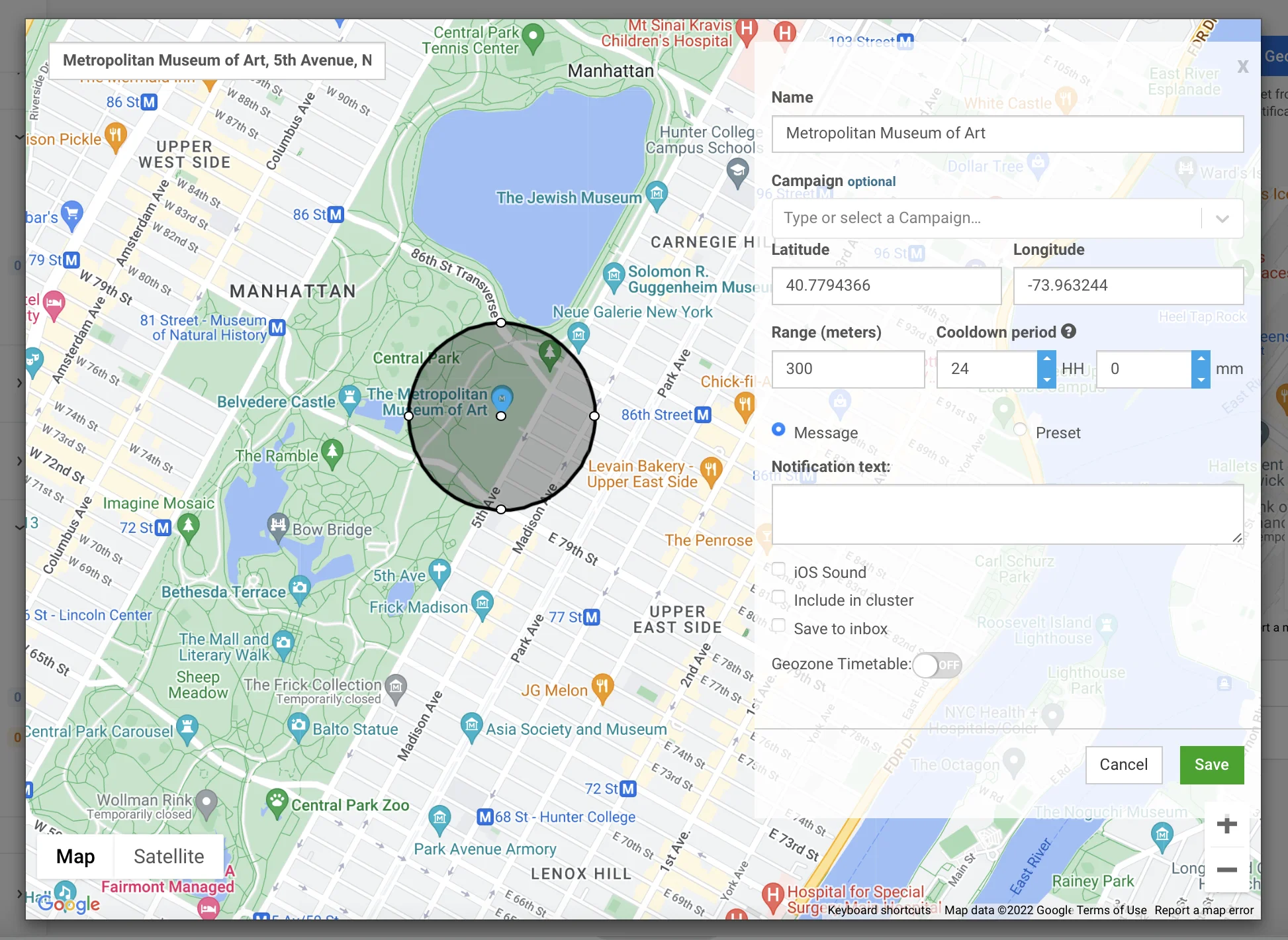
यह परिभाषित करने के लिए एक जियोज़ोन बनाएँ कि आपका अभियान कहाँ ट्रिगर होता है और उस क्षेत्र में प्रवेश करने पर उपयोगकर्ताओं को क्या संदेश मिलता है।
**अभियान → जियो अभियान** पर जाएँ। शुरू करने के लिए **जियोज़ोन बनाएँ** पर क्लिक करें।
### अभियान का नाम और समेकित आँकड़े सेट करें
**अभियान का नाम** फ़ील्ड में, 64 वर्णों तक का एक लेबल दर्ज करें। इसे छोटा और पहचानने योग्य रखें, उदाहरण के लिए, `डाउनटाउन की दुकानों पर स्प्रिंग सेल`।
वैकल्पिक रूप से, **समेकित आँकड़े** फ़ील्ड में एक मौजूदा अभियान चुनें। जियो अभियान पुश को उस अभियान के [समेकित संदेश आँकड़ों](/hi/product/statistics-and-analytics/aggregated-messages/) में अन्य टचपॉइंट्स के साथ गिना जाएगा।
### पुश संदेश लिखें
अधिसूचना कैसे लिखें, यह चुनें:
- **एक संदेश लिखें**: सीधे फ़ॉर्म में पुश टेक्स्ट दर्ज करें (1024 वर्णों तक)। इस विकल्प का उपयोग एक ही जियोज़ोन में एक त्वरित एकमुश्त संदेश के लिए करें।
- **एक मौजूदा प्रीसेट का उपयोग करें**: शीर्षक, डीप लिंक, कस्टम ध्वनि और प्लेटफ़ॉर्म-विशिष्ट पेलोड के साथ पूर्ण टेम्प्लेटिंग के लिए एक सहेजा हुआ [प्रीसेट](/hi/product/content/push-presets/) चुनें।
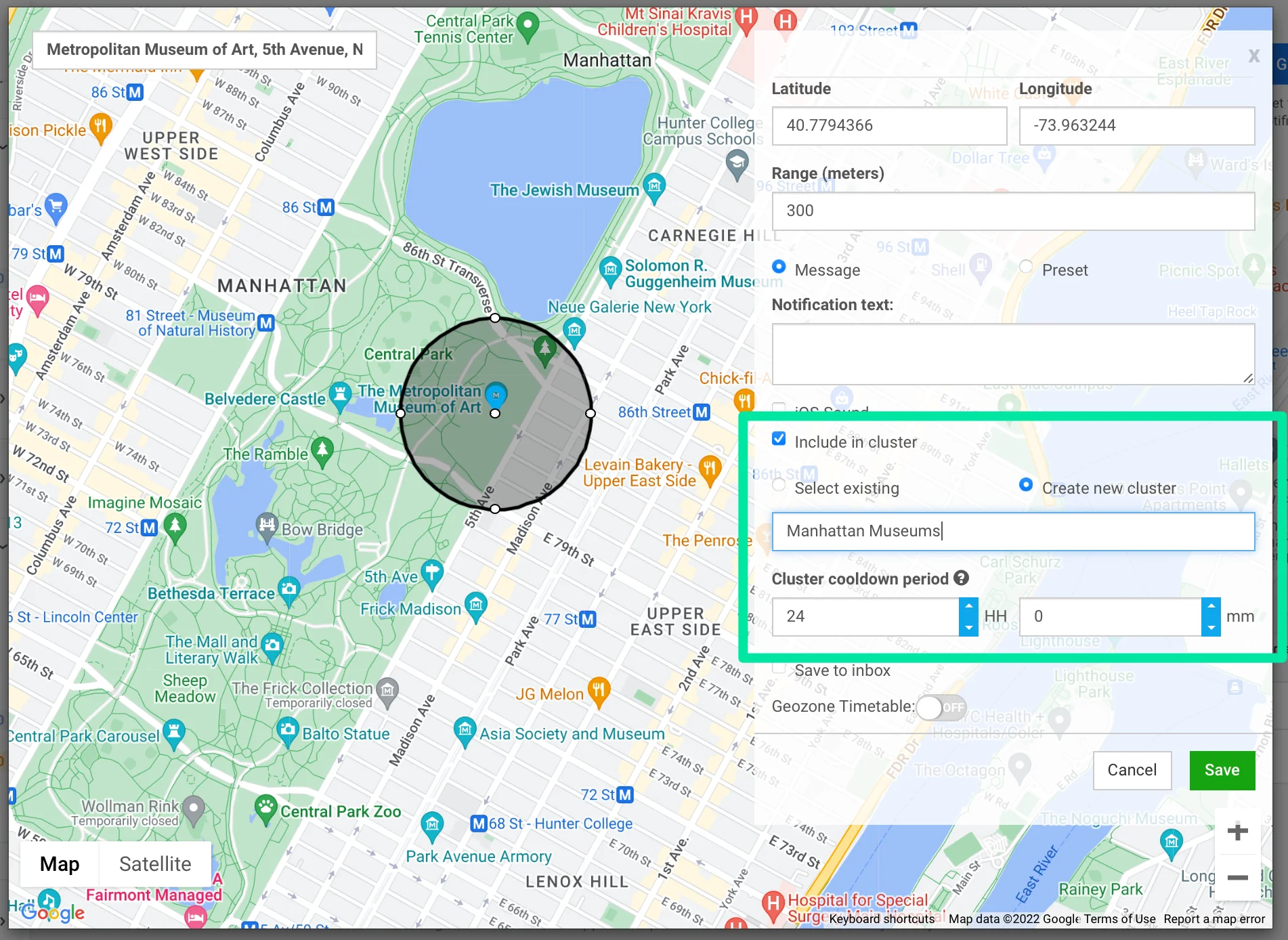
वैकल्पिक संदेश सेटिंग्स कॉन्फ़िगर करें:
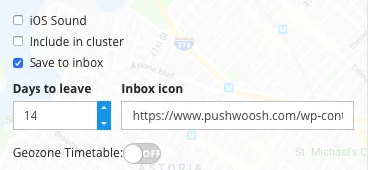
- **आईओएस पर डिफ़ॉल्ट ध्वनि चलाएँ**: आईओएस उपकरणों पर सिस्टम पुश ध्वनि का उपयोग करता है।
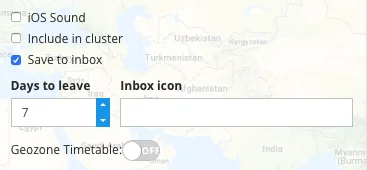
- **इनबॉक्स में सहेजें**: डिलीवरी के बाद पुश को डिवाइस के इन-ऐप इनबॉक्स में रखता है, ताकि उपयोगकर्ता बाद में उस पर वापस आ सके। सक्षम होने पर, **इनबॉक्स समाप्ति** (1-365 दिन) सेट करें और वैकल्पिक रूप से एक **इनबॉक्स आइकन URL** सेट करें। [और जानें](/hi/product/messaging-channels/message-inbox/mobile-message-inbox/#choosing-which-messages-to-save-to-inbox)।
### ट्रिगर स्थान सेट करें
1. एक पते की खोज करें, खोज बार में कच्चे निर्देशांक पेस्ट करें, या मार्कर छोड़ने के लिए मानचित्र पर कहीं भी क्लिक करें।
2. **रेंज** सेट करने के लिए वृत्त पर हैंडल को खींचें। रेंज 50 मीटर और 100 किमी के बीच सेट की जा सकती है। डिफ़ॉल्ट 200 मीटर है।
### एक क्लस्टर और कूलडाउन चुनें
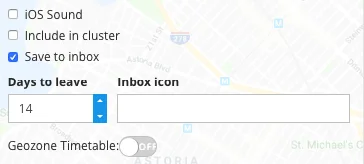
कूलडाउन एक पुश भेजे जाने के बाद की एक मौन अवधि है। उसी डिवाइस को उस जियोज़ोन से तब तक कोई और अधिसूचना नहीं मिलेगी जब तक कि कूलडाउन समाप्त न हो जाए, भले ही वह बाहर निकलकर फिर से प्रवेश करे।
**कूलडाउन** फ़ील्ड में, तीन मोड में से एक चुनें:
| मोड | कूलडाउन कैसे सेट किया जाता है | व्यवहार |
|---|---|---|
| **स्टैंडअलोन** | इस जियोज़ोन के लिए सीधे दिन, घंटे और मिनट सेट करें। न्यूनतम 1 मिनट है। अधिकतम 41 दिन है। | कूलडाउन केवल इस जियोज़ोन पर लागू होता है। |
| **मौजूदा क्लस्टर का उपयोग करें** | एक मौजूदा [क्लस्टर](#create-a-cluster) से कूलडाउन लागू करें। | क्लस्टर कूलडाउन इस जियोज़ोन के अपने कूलडाउन को ओवरराइड करता है। |
| **नया क्लस्टर** | एक नया क्लस्टर बनाएँ और उसका कूलडाउन सेट करें। | क्लस्टर कूलडाउन इस जियोज़ोन के अपने कूलडाउन को ओवरराइड करता है। |
### शेड्यूल करें कि अभियान कब फायर हो सकता है
**अभियान शेड्यूल** अनुभाग यह तय करता है कि जियोज़ोन को पुश ट्रिगर करने की अनुमति कब है:
- **हमेशा सक्रिय**: जियोज़ोन 24/7 फायर होता है।
- **चयनित दिनों और घंटों पर**: विशिष्ट सप्ताह के दिनों को सक्षम करें और प्रति दिन एक समय विंडो चुनें (शुरू - अंत)। अभियान केवल उन विंडो के अंदर फायर होता है।
शेड्यूल निर्माण के समय ब्राउज़र के स्थानीय समय क्षेत्र में संग्रहीत किए जाते हैं।
जियोज़ोन बनाने के लिए **सहेजें** पर क्लिक करें। जियोज़ोन सहेजा जाता है और तुरंत सक्षम हो जाता है। यदि आप एक शेड्यूल सेट करते हैं, तो पुश केवल कॉन्फ़िगर की गई विंडो के दौरान फायर होते हैं।
पुश तब भेजा जाता है जब कोई डिवाइस सक्रिय शेड्यूल के दौरान जियोज़ोन में प्रवेश करता है और कूलडाउन द्वारा अवरुद्ध नहीं होता है।
## एक क्लस्टर बनाएँ
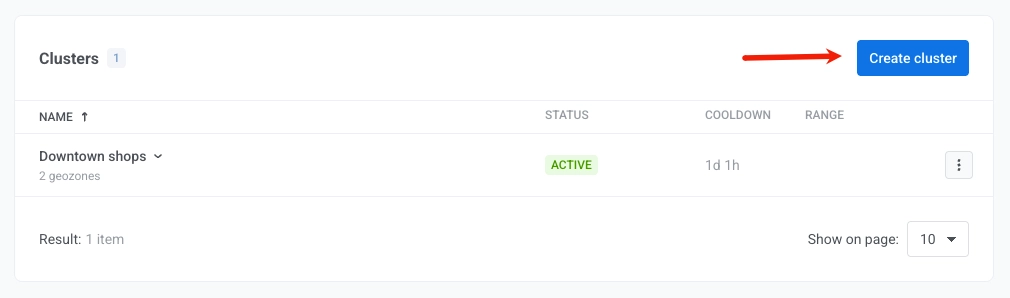
एक क्लस्टर का उपयोग तब करें जब एक ही डिवाइस कम समय में आपके कई ज़ोन में प्रवेश कर सकता है, उदाहरण के लिए, एक ही सड़क पर दो स्टोर। एक बार जब कोई डिवाइस क्लस्टर में किसी भी जियोज़ोन से एक पुश प्राप्त कर लेता है, तो वह उस क्लस्टर में अन्य सभी के लिए तब तक मौन रहता है जब तक कि कूलडाउन समाप्त न हो जाए।
पहला जियोज़ोन बनाने के बाद, आप **जियो अभियान** पृष्ठ से क्लस्टर बना सकते हैं।
1. **जियो अभियान** पृष्ठ पर, **क्लस्टर बनाएँ** पर क्लिक करें।
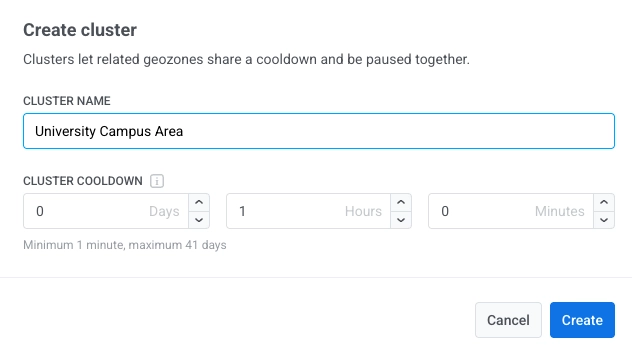
2. **क्लस्टर का नाम** और **क्लस्टर कूलडाउन** दर्ज करें।
3. **बनाएँ** पर क्लिक करें।
एक बार बन जाने के बाद, क्लस्टर **जियो अभियान** पृष्ठ पर दिखाई देता है। इसे जियोज़ोन असाइन करने के लिए:
- [एक जियोज़ोन बनाते या संपादित करते समय](#choose-a-cluster-and-cooldown) **कूलडाउन** फ़ील्ड में **मौजूदा क्लस्टर का उपयोग करें** चुनें।
- [जियो अभियान](#manage-geozones-and-clusters) पृष्ठ पर **क्लस्टर में ले जाएँ** का उपयोग करें।
## जियोज़ोन और क्लस्टर प्रबंधित करें
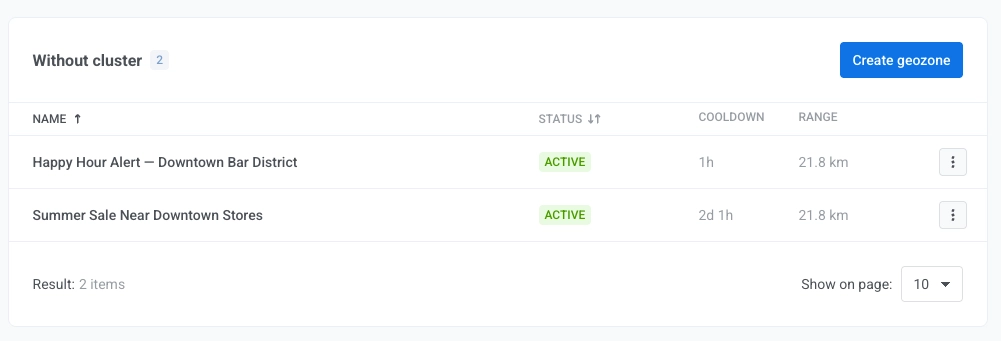
**जियो अभियान** पृष्ठ आपके सभी जियोज़ोन को एक मानचित्र पर प्लॉट किया हुआ और एक तालिका में सूचीबद्ध दिखाता है, जो क्लस्टर द्वारा समूहित हैं। स्टैंडअलोन ज़ोन एक **क्लस्टर के बिना** अनुभाग के अंतर्गत दिखाई देते हैं।
प्रत्येक जियोज़ोन के लिए आप कर सकते हैं:
- ट्रिगर को **रोकें** या **फिर से शुरू करें**।
- फ़ॉर्म में जियोज़ोन को **संपादित करें**।
- **क्लस्टर में ले जाएँ**: एक अलग क्लस्टर को असाइन करें, या उसके वर्तमान क्लस्टर से हटा दें।
- जियोज़ोन को स्थायी रूप से **हटाएँ**।
प्रत्येक क्लस्टर के लिए आप कर सकते हैं:
- क्लस्टर को **रोकें** या **फिर से शुरू करें**। एक क्लस्टर को रोकने से उसके अंदर का हर जियोज़ोन भी रुक जाता है।
- क्लस्टर का नाम या कूलडाउन **संपादित करें**।
- क्लस्टर को **हटाएँ**। केवल बिना संलग्न जियोज़ोन वाले क्लस्टर ही हटाए जा सकते हैं।
 ### अभियान का नाम और समेकित आँकड़े सेट करें
**अभियान का नाम** फ़ील्ड में, 64 वर्णों तक का एक लेबल दर्ज करें। इसे छोटा और पहचानने योग्य रखें, उदाहरण के लिए, `डाउनटाउन की दुकानों पर स्प्रिंग सेल`।
वैकल्पिक रूप से, **समेकित आँकड़े** फ़ील्ड में एक मौजूदा अभियान चुनें। जियो अभियान पुश को उस अभियान के [समेकित संदेश आँकड़ों](/hi/product/statistics-and-analytics/aggregated-messages/) में अन्य टचपॉइंट्स के साथ गिना जाएगा।
### अभियान का नाम और समेकित आँकड़े सेट करें
**अभियान का नाम** फ़ील्ड में, 64 वर्णों तक का एक लेबल दर्ज करें। इसे छोटा और पहचानने योग्य रखें, उदाहरण के लिए, `डाउनटाउन की दुकानों पर स्प्रिंग सेल`।
वैकल्पिक रूप से, **समेकित आँकड़े** फ़ील्ड में एक मौजूदा अभियान चुनें। जियो अभियान पुश को उस अभियान के [समेकित संदेश आँकड़ों](/hi/product/statistics-and-analytics/aggregated-messages/) में अन्य टचपॉइंट्स के साथ गिना जाएगा।
 ### पुश संदेश लिखें
अधिसूचना कैसे लिखें, यह चुनें:
- **एक संदेश लिखें**: सीधे फ़ॉर्म में पुश टेक्स्ट दर्ज करें (1024 वर्णों तक)। इस विकल्प का उपयोग एक ही जियोज़ोन में एक त्वरित एकमुश्त संदेश के लिए करें।
- **एक मौजूदा प्रीसेट का उपयोग करें**: शीर्षक, डीप लिंक, कस्टम ध्वनि और प्लेटफ़ॉर्म-विशिष्ट पेलोड के साथ पूर्ण टेम्प्लेटिंग के लिए एक सहेजा हुआ [प्रीसेट](/hi/product/content/push-presets/) चुनें।
### पुश संदेश लिखें
अधिसूचना कैसे लिखें, यह चुनें:
- **एक संदेश लिखें**: सीधे फ़ॉर्म में पुश टेक्स्ट दर्ज करें (1024 वर्णों तक)। इस विकल्प का उपयोग एक ही जियोज़ोन में एक त्वरित एकमुश्त संदेश के लिए करें।
- **एक मौजूदा प्रीसेट का उपयोग करें**: शीर्षक, डीप लिंक, कस्टम ध्वनि और प्लेटफ़ॉर्म-विशिष्ट पेलोड के साथ पूर्ण टेम्प्लेटिंग के लिए एक सहेजा हुआ [प्रीसेट](/hi/product/content/push-presets/) चुनें।
 वैकल्पिक संदेश सेटिंग्स कॉन्फ़िगर करें:
- **आईओएस पर डिफ़ॉल्ट ध्वनि चलाएँ**: आईओएस उपकरणों पर सिस्टम पुश ध्वनि का उपयोग करता है।
- **इनबॉक्स में सहेजें**: डिलीवरी के बाद पुश को डिवाइस के इन-ऐप इनबॉक्स में रखता है, ताकि उपयोगकर्ता बाद में उस पर वापस आ सके। सक्षम होने पर, **इनबॉक्स समाप्ति** (1-365 दिन) सेट करें और वैकल्पिक रूप से एक **इनबॉक्स आइकन URL** सेट करें। [और जानें](/hi/product/messaging-channels/message-inbox/mobile-message-inbox/#choosing-which-messages-to-save-to-inbox)।
### ट्रिगर स्थान सेट करें
1. एक पते की खोज करें, खोज बार में कच्चे निर्देशांक पेस्ट करें, या मार्कर छोड़ने के लिए मानचित्र पर कहीं भी क्लिक करें।
2. **रेंज** सेट करने के लिए वृत्त पर हैंडल को खींचें। रेंज 50 मीटर और 100 किमी के बीच सेट की जा सकती है। डिफ़ॉल्ट 200 मीटर है।
वैकल्पिक संदेश सेटिंग्स कॉन्फ़िगर करें:
- **आईओएस पर डिफ़ॉल्ट ध्वनि चलाएँ**: आईओएस उपकरणों पर सिस्टम पुश ध्वनि का उपयोग करता है।
- **इनबॉक्स में सहेजें**: डिलीवरी के बाद पुश को डिवाइस के इन-ऐप इनबॉक्स में रखता है, ताकि उपयोगकर्ता बाद में उस पर वापस आ सके। सक्षम होने पर, **इनबॉक्स समाप्ति** (1-365 दिन) सेट करें और वैकल्पिक रूप से एक **इनबॉक्स आइकन URL** सेट करें। [और जानें](/hi/product/messaging-channels/message-inbox/mobile-message-inbox/#choosing-which-messages-to-save-to-inbox)।
### ट्रिगर स्थान सेट करें
1. एक पते की खोज करें, खोज बार में कच्चे निर्देशांक पेस्ट करें, या मार्कर छोड़ने के लिए मानचित्र पर कहीं भी क्लिक करें।
2. **रेंज** सेट करने के लिए वृत्त पर हैंडल को खींचें। रेंज 50 मीटर और 100 किमी के बीच सेट की जा सकती है। डिफ़ॉल्ट 200 मीटर है।
 ### एक क्लस्टर और कूलडाउन चुनें
कूलडाउन एक पुश भेजे जाने के बाद की एक मौन अवधि है। उसी डिवाइस को उस जियोज़ोन से तब तक कोई और अधिसूचना नहीं मिलेगी जब तक कि कूलडाउन समाप्त न हो जाए, भले ही वह बाहर निकलकर फिर से प्रवेश करे।
**कूलडाउन** फ़ील्ड में, तीन मोड में से एक चुनें:
| मोड | कूलडाउन कैसे सेट किया जाता है | व्यवहार |
|---|---|---|
| **स्टैंडअलोन** | इस जियोज़ोन के लिए सीधे दिन, घंटे और मिनट सेट करें। न्यूनतम 1 मिनट है। अधिकतम 41 दिन है। | कूलडाउन केवल इस जियोज़ोन पर लागू होता है। |
| **मौजूदा क्लस्टर का उपयोग करें** | एक मौजूदा [क्लस्टर](#create-a-cluster) से कूलडाउन लागू करें। | क्लस्टर कूलडाउन इस जियोज़ोन के अपने कूलडाउन को ओवरराइड करता है। |
| **नया क्लस्टर** | एक नया क्लस्टर बनाएँ और उसका कूलडाउन सेट करें। | क्लस्टर कूलडाउन इस जियोज़ोन के अपने कूलडाउन को ओवरराइड करता है। |
### एक क्लस्टर और कूलडाउन चुनें
कूलडाउन एक पुश भेजे जाने के बाद की एक मौन अवधि है। उसी डिवाइस को उस जियोज़ोन से तब तक कोई और अधिसूचना नहीं मिलेगी जब तक कि कूलडाउन समाप्त न हो जाए, भले ही वह बाहर निकलकर फिर से प्रवेश करे।
**कूलडाउन** फ़ील्ड में, तीन मोड में से एक चुनें:
| मोड | कूलडाउन कैसे सेट किया जाता है | व्यवहार |
|---|---|---|
| **स्टैंडअलोन** | इस जियोज़ोन के लिए सीधे दिन, घंटे और मिनट सेट करें। न्यूनतम 1 मिनट है। अधिकतम 41 दिन है। | कूलडाउन केवल इस जियोज़ोन पर लागू होता है। |
| **मौजूदा क्लस्टर का उपयोग करें** | एक मौजूदा [क्लस्टर](#create-a-cluster) से कूलडाउन लागू करें। | क्लस्टर कूलडाउन इस जियोज़ोन के अपने कूलडाउन को ओवरराइड करता है। |
| **नया क्लस्टर** | एक नया क्लस्टर बनाएँ और उसका कूलडाउन सेट करें। | क्लस्टर कूलडाउन इस जियोज़ोन के अपने कूलडाउन को ओवरराइड करता है। |
 ### शेड्यूल करें कि अभियान कब फायर हो सकता है
**अभियान शेड्यूल** अनुभाग यह तय करता है कि जियोज़ोन को पुश ट्रिगर करने की अनुमति कब है:
- **हमेशा सक्रिय**: जियोज़ोन 24/7 फायर होता है।
- **चयनित दिनों और घंटों पर**: विशिष्ट सप्ताह के दिनों को सक्षम करें और प्रति दिन एक समय विंडो चुनें (शुरू - अंत)। अभियान केवल उन विंडो के अंदर फायर होता है।
### शेड्यूल करें कि अभियान कब फायर हो सकता है
**अभियान शेड्यूल** अनुभाग यह तय करता है कि जियोज़ोन को पुश ट्रिगर करने की अनुमति कब है:
- **हमेशा सक्रिय**: जियोज़ोन 24/7 फायर होता है।
- **चयनित दिनों और घंटों पर**: विशिष्ट सप्ताह के दिनों को सक्षम करें और प्रति दिन एक समय विंडो चुनें (शुरू - अंत)। अभियान केवल उन विंडो के अंदर फायर होता है।
 शेड्यूल निर्माण के समय ब्राउज़र के स्थानीय समय क्षेत्र में संग्रहीत किए जाते हैं।
जियोज़ोन बनाने के लिए **सहेजें** पर क्लिक करें। जियोज़ोन सहेजा जाता है और तुरंत सक्षम हो जाता है। यदि आप एक शेड्यूल सेट करते हैं, तो पुश केवल कॉन्फ़िगर की गई विंडो के दौरान फायर होते हैं।
पुश तब भेजा जाता है जब कोई डिवाइस सक्रिय शेड्यूल के दौरान जियोज़ोन में प्रवेश करता है और कूलडाउन द्वारा अवरुद्ध नहीं होता है।
## एक क्लस्टर बनाएँ
एक क्लस्टर का उपयोग तब करें जब एक ही डिवाइस कम समय में आपके कई ज़ोन में प्रवेश कर सकता है, उदाहरण के लिए, एक ही सड़क पर दो स्टोर। एक बार जब कोई डिवाइस क्लस्टर में किसी भी जियोज़ोन से एक पुश प्राप्त कर लेता है, तो वह उस क्लस्टर में अन्य सभी के लिए तब तक मौन रहता है जब तक कि कूलडाउन समाप्त न हो जाए।
पहला जियोज़ोन बनाने के बाद, आप **जियो अभियान** पृष्ठ से क्लस्टर बना सकते हैं।
1. **जियो अभियान** पृष्ठ पर, **क्लस्टर बनाएँ** पर क्लिक करें।
शेड्यूल निर्माण के समय ब्राउज़र के स्थानीय समय क्षेत्र में संग्रहीत किए जाते हैं।
जियोज़ोन बनाने के लिए **सहेजें** पर क्लिक करें। जियोज़ोन सहेजा जाता है और तुरंत सक्षम हो जाता है। यदि आप एक शेड्यूल सेट करते हैं, तो पुश केवल कॉन्फ़िगर की गई विंडो के दौरान फायर होते हैं।
पुश तब भेजा जाता है जब कोई डिवाइस सक्रिय शेड्यूल के दौरान जियोज़ोन में प्रवेश करता है और कूलडाउन द्वारा अवरुद्ध नहीं होता है।
## एक क्लस्टर बनाएँ
एक क्लस्टर का उपयोग तब करें जब एक ही डिवाइस कम समय में आपके कई ज़ोन में प्रवेश कर सकता है, उदाहरण के लिए, एक ही सड़क पर दो स्टोर। एक बार जब कोई डिवाइस क्लस्टर में किसी भी जियोज़ोन से एक पुश प्राप्त कर लेता है, तो वह उस क्लस्टर में अन्य सभी के लिए तब तक मौन रहता है जब तक कि कूलडाउन समाप्त न हो जाए।
पहला जियोज़ोन बनाने के बाद, आप **जियो अभियान** पृष्ठ से क्लस्टर बना सकते हैं।
1. **जियो अभियान** पृष्ठ पर, **क्लस्टर बनाएँ** पर क्लिक करें।
 2. **क्लस्टर का नाम** और **क्लस्टर कूलडाउन** दर्ज करें।
 3. **बनाएँ** पर क्लिक करें।
एक बार बन जाने के बाद, क्लस्टर **जियो अभियान** पृष्ठ पर दिखाई देता है। इसे जियोज़ोन असाइन करने के लिए:
- [एक जियोज़ोन बनाते या संपादित करते समय](#choose-a-cluster-and-cooldown) **कूलडाउन** फ़ील्ड में **मौजूदा क्लस्टर का उपयोग करें** चुनें।
- [जियो अभियान](#manage-geozones-and-clusters) पृष्ठ पर **क्लस्टर में ले जाएँ** का उपयोग करें।
## जियोज़ोन और क्लस्टर प्रबंधित करें
**जियो अभियान** पृष्ठ आपके सभी जियोज़ोन को एक मानचित्र पर प्लॉट किया हुआ और एक तालिका में सूचीबद्ध दिखाता है, जो क्लस्टर द्वारा समूहित हैं। स्टैंडअलोन ज़ोन एक **क्लस्टर के बिना** अनुभाग के अंतर्गत दिखाई देते हैं।
3. **बनाएँ** पर क्लिक करें।
एक बार बन जाने के बाद, क्लस्टर **जियो अभियान** पृष्ठ पर दिखाई देता है। इसे जियोज़ोन असाइन करने के लिए:
- [एक जियोज़ोन बनाते या संपादित करते समय](#choose-a-cluster-and-cooldown) **कूलडाउन** फ़ील्ड में **मौजूदा क्लस्टर का उपयोग करें** चुनें।
- [जियो अभियान](#manage-geozones-and-clusters) पृष्ठ पर **क्लस्टर में ले जाएँ** का उपयोग करें।
## जियोज़ोन और क्लस्टर प्रबंधित करें
**जियो अभियान** पृष्ठ आपके सभी जियोज़ोन को एक मानचित्र पर प्लॉट किया हुआ और एक तालिका में सूचीबद्ध दिखाता है, जो क्लस्टर द्वारा समूहित हैं। स्टैंडअलोन ज़ोन एक **क्लस्टर के बिना** अनुभाग के अंतर्गत दिखाई देते हैं।
 प्रत्येक जियोज़ोन के लिए आप कर सकते हैं:
- ट्रिगर को **रोकें** या **फिर से शुरू करें**।
- फ़ॉर्म में जियोज़ोन को **संपादित करें**।
- **क्लस्टर में ले जाएँ**: एक अलग क्लस्टर को असाइन करें, या उसके वर्तमान क्लस्टर से हटा दें।
- जियोज़ोन को स्थायी रूप से **हटाएँ**।
प्रत्येक क्लस्टर के लिए आप कर सकते हैं:
- क्लस्टर को **रोकें** या **फिर से शुरू करें**। एक क्लस्टर को रोकने से उसके अंदर का हर जियोज़ोन भी रुक जाता है।
- क्लस्टर का नाम या कूलडाउन **संपादित करें**।
- क्लस्टर को **हटाएँ**। केवल बिना संलग्न जियोज़ोन वाले क्लस्टर ही हटाए जा सकते हैं।
प्रत्येक जियोज़ोन के लिए आप कर सकते हैं:
- ट्रिगर को **रोकें** या **फिर से शुरू करें**।
- फ़ॉर्म में जियोज़ोन को **संपादित करें**।
- **क्लस्टर में ले जाएँ**: एक अलग क्लस्टर को असाइन करें, या उसके वर्तमान क्लस्टर से हटा दें।
- जियोज़ोन को स्थायी रूप से **हटाएँ**।
प्रत्येक क्लस्टर के लिए आप कर सकते हैं:
- क्लस्टर को **रोकें** या **फिर से शुरू करें**। एक क्लस्टर को रोकने से उसके अंदर का हर जियोज़ोन भी रुक जाता है।
- क्लस्टर का नाम या कूलडाउन **संपादित करें**।
- क्लस्टर को **हटाएँ**। केवल बिना संलग्न जियोज़ोन वाले क्लस्टर ही हटाए जा सकते हैं।