# साइलेंट पुश नोटिफ़िकेशन्स
ऐसी स्थितियाँ होती हैं जहाँ आपको उपयोगकर्ता को सूचित किए बिना या कोई दृश्य अलर्ट प्रदर्शित किए बिना अपने ऐप को अपडेट करने, डेटा पास करने, या अपने सर्वर से नई सामग्री प्राप्त करने की आवश्यकता हो सकती है। साइलेंट पुश नोटिफ़िकेशन्स ठीक इसी उद्देश्य के लिए डिज़ाइन किए गए हैं।
साइलेंट पुश नोटिफ़िकेशन्स उपयोगकर्ताओं के डिवाइस पर बिना किसी अलर्ट, ध्वनि या आइकन बैज के डिलीवर किए जाते हैं। जब एक साइलेंट पुश आता है, तो ऐप बैकग्राउंड में जाग जाता है। उपयोगकर्ताओं को कोई अलर्ट नहीं दिखता है और वे कोई पुश सामग्री नहीं देखते हैं।
साइलेंट पुश नोटिफ़िकेशन्स भेजकर, आप यह कर सकते हैं:
- डाउनलोड के लिए उपलब्ध नई सामग्री के बारे में अपने ऐप को सूचित करें
- बैकग्राउंड में कुछ कार्य करें
- अपने सर्वर से नया डेटा प्राप्त करें
- ऐप को कस्टम डेटा पास करें
साइलेंट पुश नोटिफ़िकेशन्स तब भी काम आते हैं जब आपको उपयोगकर्ता आधार को साफ़ करने की आवश्यकता होती है। हर बार जब कोई पुश भेजा जाता है, तो हमारे डेटाबेस से सभी अमान्य या गैर-मौजूद पुश टोकन हटा दिए जाते हैं। यही कारण है कि साइलेंट पुश नोटिफ़िकेशन्स का उपयोग [अनइंस्टॉल ट्रैकिंग](https://help.pushwoosh.com/hc/en-us/articles/360033774692-Uninstalls-Tracking) में किया जाता है, जो आपके उपयोगकर्ता आधार को वैध और अपडेटेड रखता है।
## कार्यान्वयन
### Customer Journey
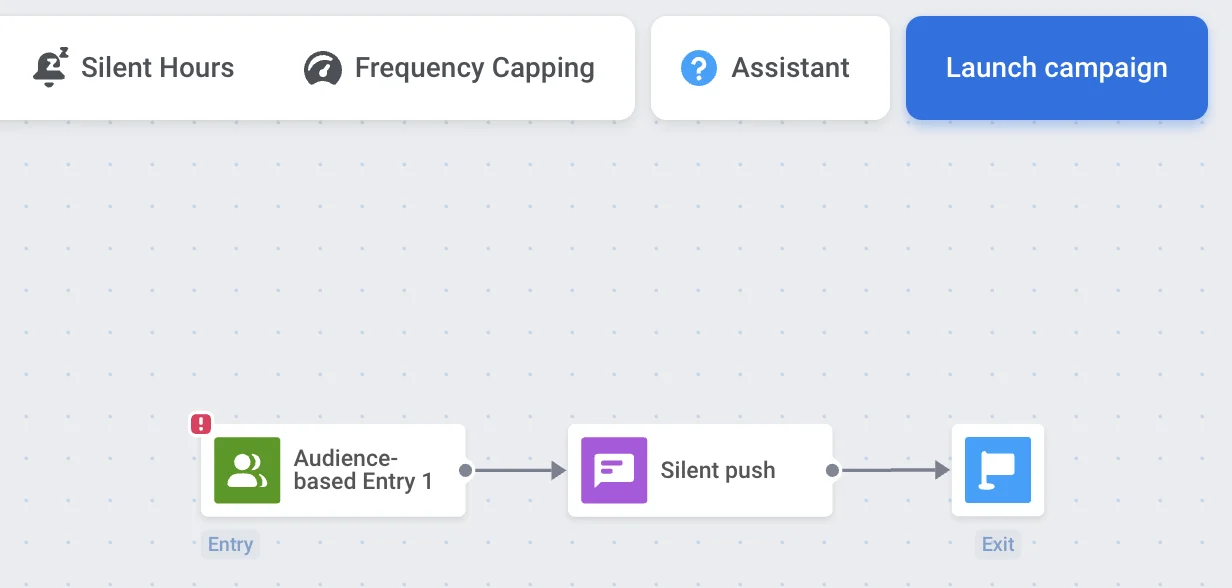
आप Customer journeys में [**Data to app**](/hi/product/customer-journey/journey-elements/channels/data-to-app/) एलिमेंट का उपयोग करके साइलेंट पुश नोटिफ़िकेशन्स भेज सकते हैं। **Data to app** एलिमेंट उपयोगकर्ताओं को सचेत किए बिना इन-ऐप क्रियाओं को ट्रिगर करने के लिए [कस्टम डेटा](/hi/product/messaging-channels/push-notifications/advanced-push-features/using-custom-data/) के साथ स्वचालित रूप से साइलेंट पुश नोटिफ़िकेशन्स भेजता है।
साइलेंट पुश नोटिफ़िकेशन्स भेजने के लिए:
1. अपने [Journey canvas](/hi/product/customer-journey/pushwoosh-journey-overview/) में **Data to app** एलिमेंट जोड़ें।
2. दिए गए फ़ील्ड में अपना JSON कोड पेस्ट करें। JSON पेलोड में वह कस्टम डेटा होता है जिसे आपका ऐप साइलेंट पुश प्राप्त होने पर प्रोसेस करेगा।
3. कॉन्फ़िगरेशन लागू करने के लिए **Save** पर क्लिक करें।
साइलेंट पुश नोटिफ़िकेशन उपयोगकर्ताओं के डिवाइस पर बैकग्राउंड में डिलीवर किया जाएगा, जो आपके ऐप को बिना किसी अलर्ट, ध्वनि या बैज के कस्टम डेटा को प्रोसेस करने के लिए जगाएगा।
### API
आप अपनी डेवलपमेंट टीम की सहायता से Pushwoosh API के माध्यम से भी साइलेंट पुश नोटिफ़िकेशन्स भेज सकते हैं।
### लेगसी पुश प्रीसेट फ़ॉर्म
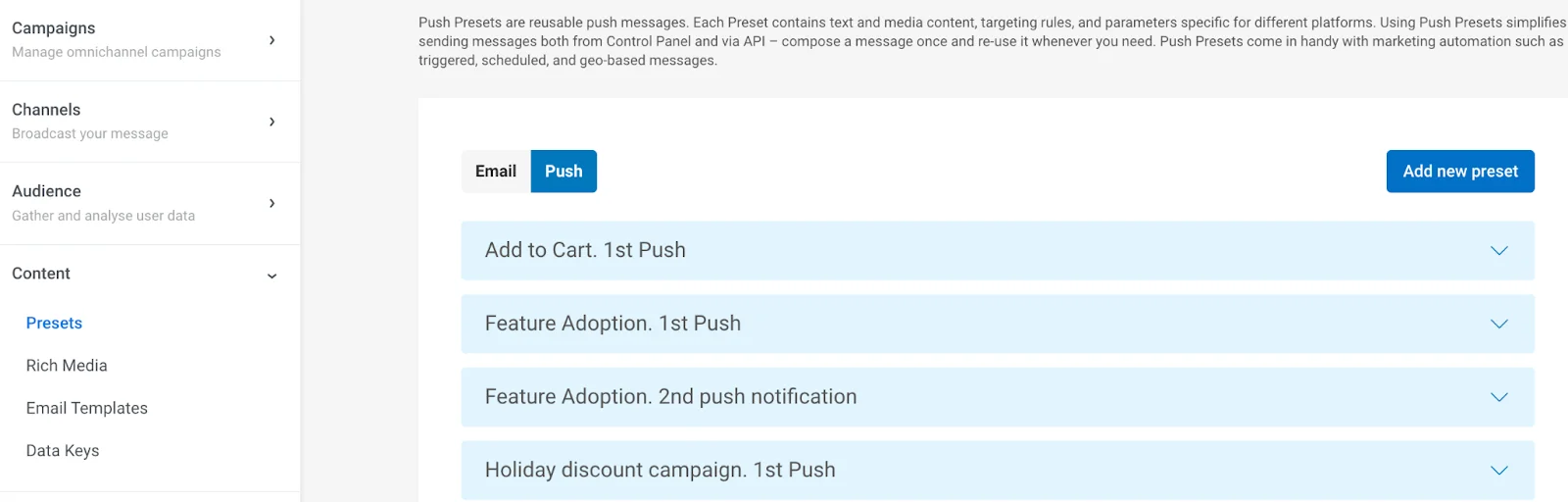
साइलेंट पुश नोटिफ़िकेशन भेजने के लिए, **Content > Presets** पर जाएँ और एक नया प्रीसेट जोड़ें।
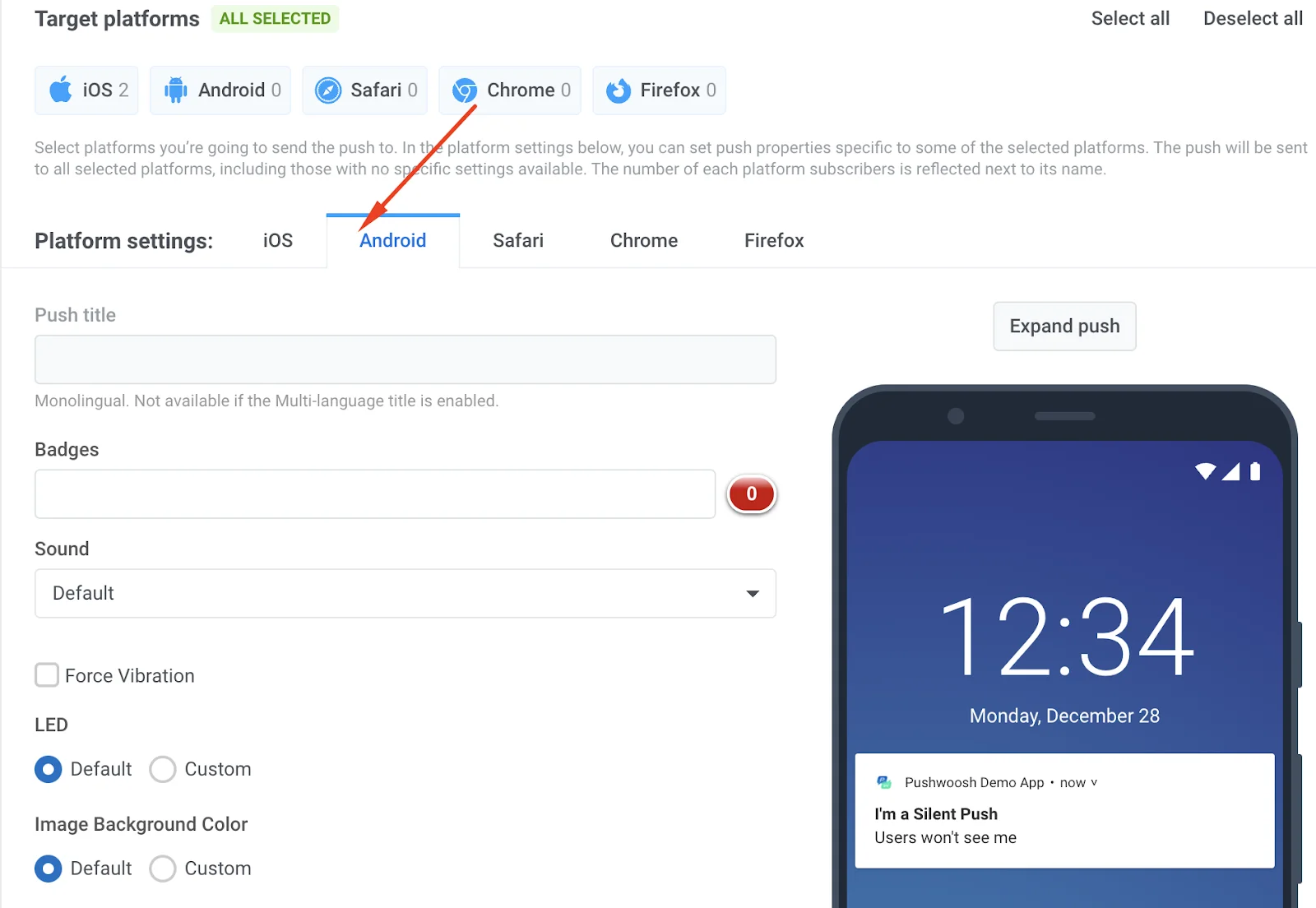
 प्लेटफ़ॉर्म निर्दिष्ट करें—iOS या Android।
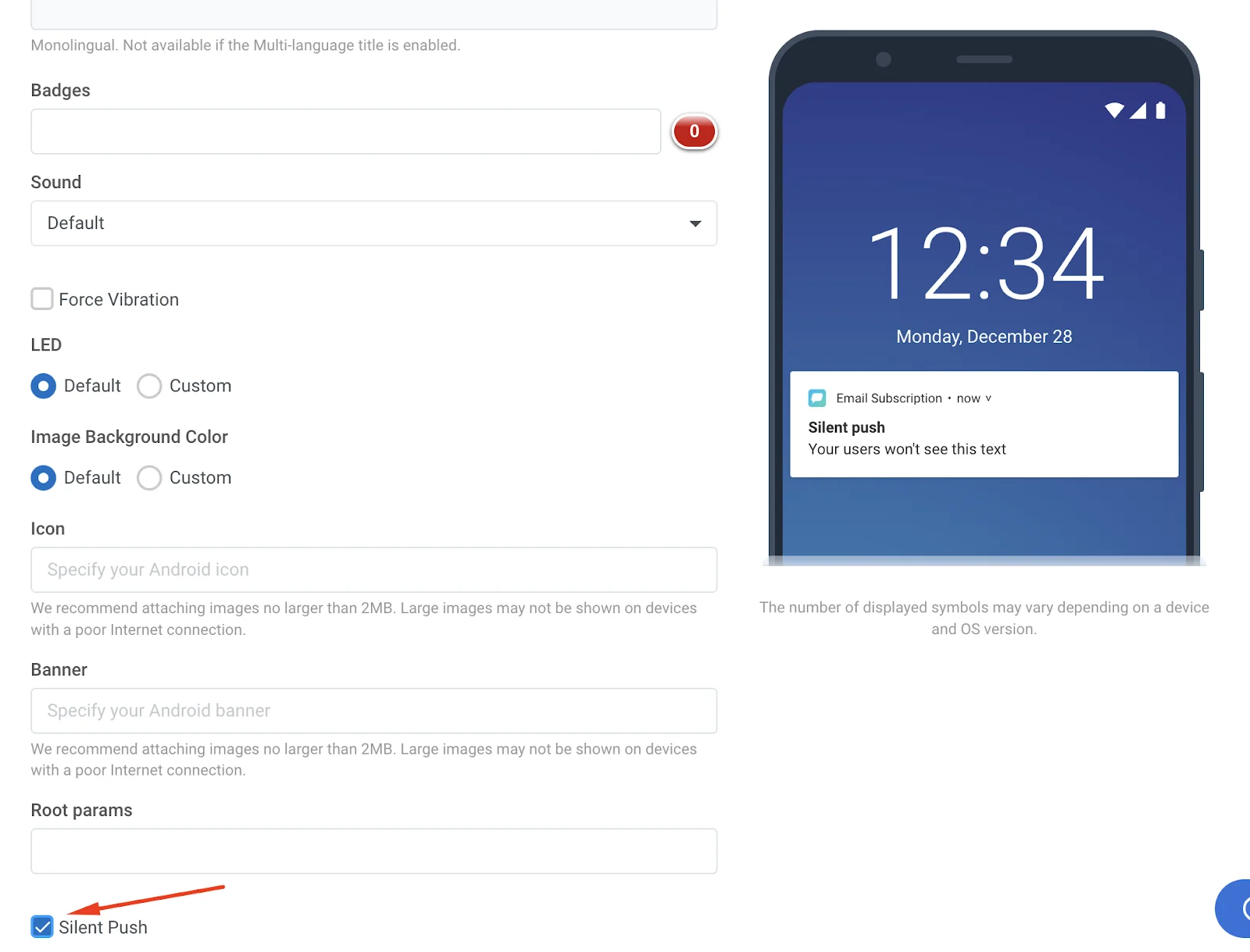
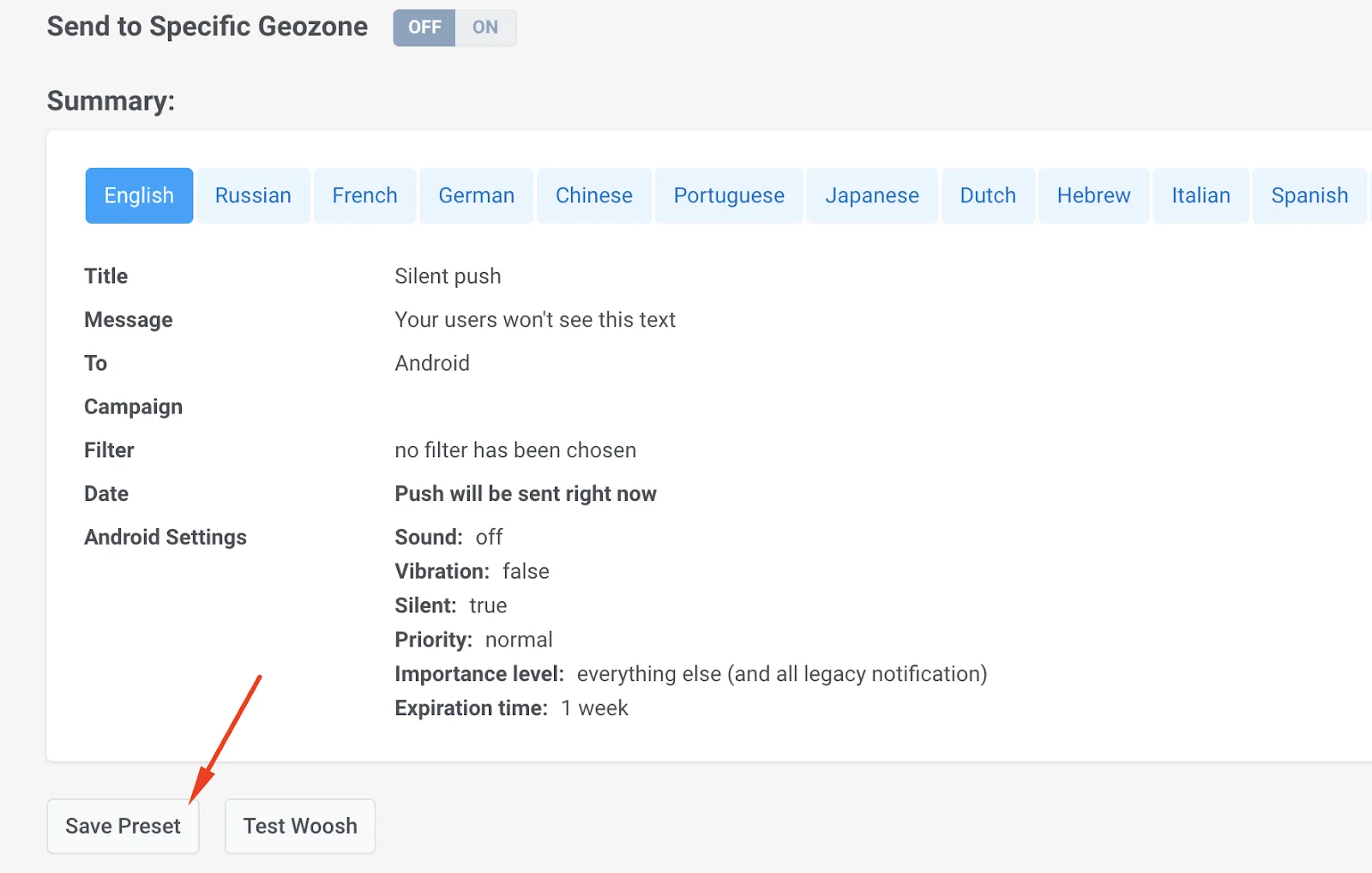
 एक शीर्षक और सदस्यता जोड़ें (आपके उपयोगकर्ता इसे नहीं देखेंगे, इसलिए आप किसी भी परीक्षण कॉपी का उपयोग कर सकते हैं)। फिर **Silent Push** के लिए चेकबॉक्स को चेक करें।
 पेज के नीचे स्क्रॉल करें और इस प्रीसेट को सेव करें।
 **Campaigns > Customer Journey Builder** पर जाएँ, अपनी पहले से मौजूद जर्नी चुनें, या [एक नई बनाएँ](/hi/product/customer-journey/how-to-try-it-out)। फिर, पुश एलिमेंट पर क्लिक करके, साइलेंट पुश के साथ प्रीसेट चुनें।
 एक बार जब आपकी जर्नी पूरी तरह से सेट हो जाए, तो दाईं ओर **Launch campaign** पर क्लिक करें।