# iOS इंटरैक्टिव पुश
iOS इंटरैक्टिव पुश नोटिफिकेशन उपयोगकर्ताओं को सीधे नोटिफिकेशन के साथ इंटरैक्ट करने की अनुमति देकर उन्हें संलग्न करने का एक गतिशील तरीका प्रदान करते हैं। मानक पुश नोटिफिकेशन के विपरीत जो केवल ऐप खोलते हैं, इंटरैक्टिव नोटिफिकेशन स्वयं नोटिफिकेशन के भीतर कार्रवाई योग्य विकल्प प्रदान करते हैं।
यह बढ़ी हुई अन्तरक्रियाशीलता उपयोगकर्ताओं को त्वरित प्रतिक्रियाएं देने में सक्षम बनाकर उपयोगकर्ता जुड़ाव को बढ़ाती है, जैसे कि किसी संदेश का जवाब देना या किसी कार्य को पूरा करना। मूल्यवान त्वरित कार्रवाइयां प्रदान करके, आप उपयोगकर्ता अनुभव को महत्वपूर्ण रूप से बढ़ा सकते हैं और अपने ऐप के साथ गहरे संबंध बना सकते हैं।
## उपयोग के मामले
### ई-कॉमर्स
- उपयोगकर्ताओं को बिक्री के बारे में सूचित करें और "अभी खरीदें" या "बाद के लिए सहेजें" जैसी कार्रवाइयां प्रदान करें।
- "खरीदारी पूरी करें" या "कार्ट देखें" जैसे विकल्पों के साथ छोड़े गए कार्ट के रिमाइंडर भेजें।
### मीडिया और मनोरंजन
- "अभी देखें" या "प्लेलिस्ट में जोड़ें" जैसी कार्रवाइयों के साथ नई सामग्री के बारे में सूचनाएं भेजें।
### गेमिंग
- खिलाड़ियों को "अभी शामिल हों" या "विवरण देखें" जैसी कार्रवाइयों के साथ विशेष इन-गेम घटनाओं के लिए सचेत करें।
- दैनिक पुरस्कार: उपयोगकर्ताओं को "अभी दावा करें" या "पुरस्कार देखें" जैसे विकल्पों के साथ दैनिक पुरस्कारों के बारे में सूचित करें।
## Pushwoosh कंट्रोल पैनल में श्रेणियां बनाना
इन इंटरैक्टिव तत्वों को लागू करने के लिए, iOS नोटिफिकेशन श्रेणियों का उपयोग करता है। ये श्रेणियां एक नोटिफिकेशन के भीतर उपलब्ध कार्रवाइयों को समूहित करती हैं, उन विकल्पों को परिभाषित करती हैं जिन्हें उपयोगकर्ता चुन सकते हैं। Pushwoosh आपको सीधे Pushwoosh कंट्रोल पैनल से iOS श्रेणियां बनाने और प्रबंधित करने की अनुमति देकर इस प्रक्रिया को सरल बनाता है। इसके लिए, इन चरणों का पालन करें:
1. अपने Pushwoosh कंट्रोल पैनल में एक श्रेणी बनाएं। एक श्रेणी में एक या दो बटन होते हैं।
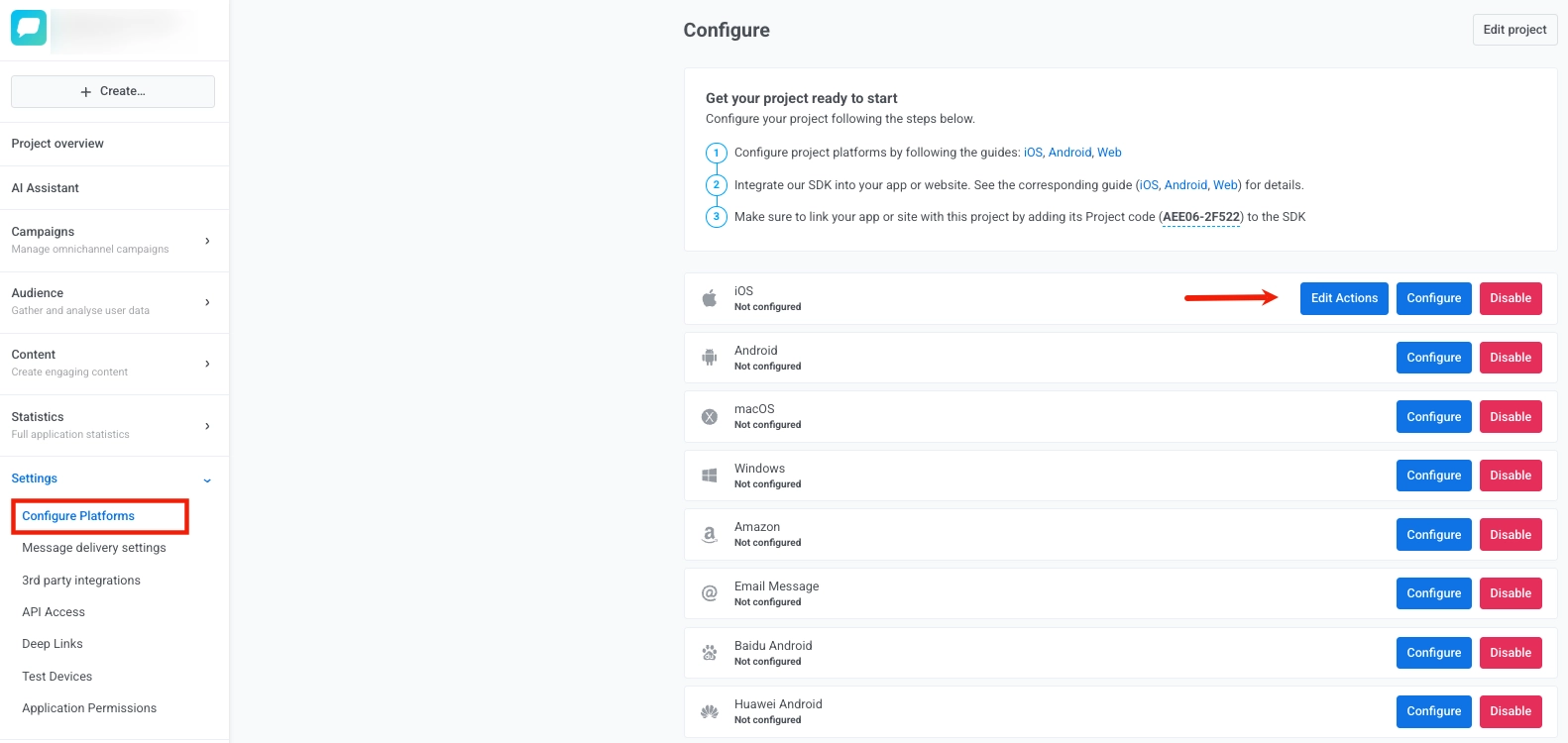
2. Pushwoosh में अपने एप्लिकेशन का **प्लेटफ़ॉर्म कॉन्फ़िगर करें** पेज खोलें, और **एक्शन संपादित करें** पर क्लिक करें।
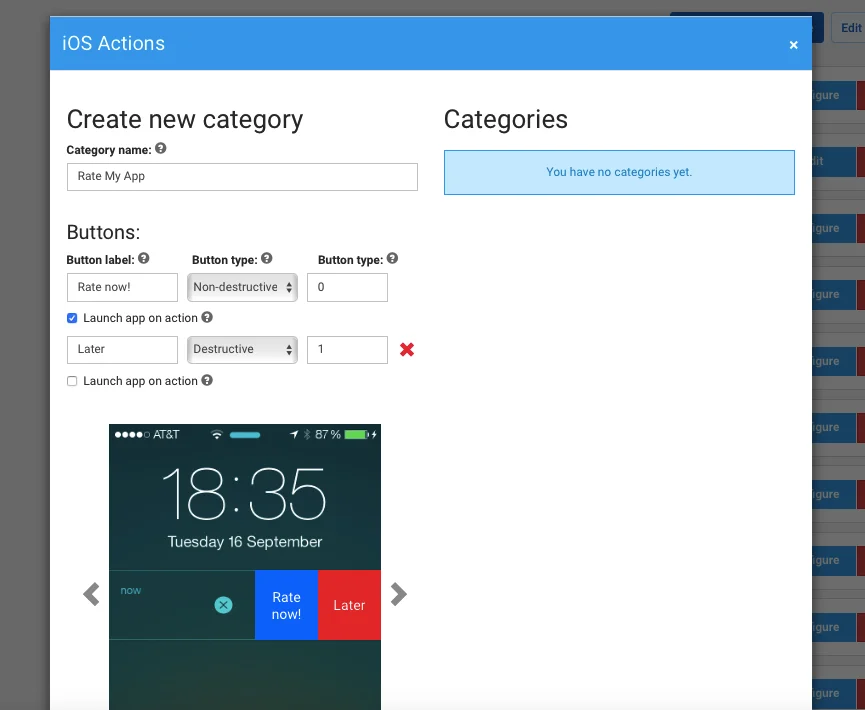
3. उस श्रेणी को एक नाम दें जिसे आप बनाने वाले हैं। आप इसे अपने भविष्य के संदर्भ के लिए उपयोग करेंगे।
4. वह टेक्स्ट निर्दिष्ट करें जिसका उपयोग बटन लेबल के रूप में किया जाएगा। iOS टेक्स्ट की दो पंक्तियों तक प्रदर्शित करता है।
5. एक बटन प्रकार चुनें:
* **विनाशकारी (Destructive)**: बटन लाल होता है, जो डिलीट, रिजेक्ट, डिसमिस आदि जैसी क्रियाओं को दर्शाता है।
* **गैर-विनाशकारी (Non-destructive)**: बटन नीला होता है, जो सकारात्मक क्रियाओं को दर्शाता है।
6. चुनें कि क्या आप चाहते हैं कि जब कोई उपयोगकर्ता **कार्रवाई पर ऐप लॉन्च करें (Launch app on action)** चेकबॉक्स को सक्षम करके बटन पर टैप करे तो आपका ऐप फोरग्राउंड में लॉन्च हो।
7. **बदलाव सहेजें (Save changes)** पर क्लिक करें, और यह एक श्रेणी आईडी के साथ Pushwoosh में सहेजा जाएगा।
 3. उस श्रेणी को एक नाम दें जिसे आप बनाने वाले हैं। आप इसे अपने भविष्य के संदर्भ के लिए उपयोग करेंगे।
4. वह टेक्स्ट निर्दिष्ट करें जिसका उपयोग बटन लेबल के रूप में किया जाएगा। iOS टेक्स्ट की दो पंक्तियों तक प्रदर्शित करता है।
5. एक बटन प्रकार चुनें:
* **विनाशकारी (Destructive)**: बटन लाल होता है, जो डिलीट, रिजेक्ट, डिसमिस आदि जैसी क्रियाओं को दर्शाता है।
* **गैर-विनाशकारी (Non-destructive)**: बटन नीला होता है, जो सकारात्मक क्रियाओं को दर्शाता है।
6. चुनें कि क्या आप चाहते हैं कि जब कोई उपयोगकर्ता **कार्रवाई पर ऐप लॉन्च करें (Launch app on action)** चेकबॉक्स को सक्षम करके बटन पर टैप करे तो आपका ऐप फोरग्राउंड में लॉन्च हो।
7. **बदलाव सहेजें (Save changes)** पर क्लिक करें, और यह एक श्रेणी आईडी के साथ Pushwoosh में सहेजा जाएगा।
3. उस श्रेणी को एक नाम दें जिसे आप बनाने वाले हैं। आप इसे अपने भविष्य के संदर्भ के लिए उपयोग करेंगे।
4. वह टेक्स्ट निर्दिष्ट करें जिसका उपयोग बटन लेबल के रूप में किया जाएगा। iOS टेक्स्ट की दो पंक्तियों तक प्रदर्शित करता है।
5. एक बटन प्रकार चुनें:
* **विनाशकारी (Destructive)**: बटन लाल होता है, जो डिलीट, रिजेक्ट, डिसमिस आदि जैसी क्रियाओं को दर्शाता है।
* **गैर-विनाशकारी (Non-destructive)**: बटन नीला होता है, जो सकारात्मक क्रियाओं को दर्शाता है।
6. चुनें कि क्या आप चाहते हैं कि जब कोई उपयोगकर्ता **कार्रवाई पर ऐप लॉन्च करें (Launch app on action)** चेकबॉक्स को सक्षम करके बटन पर टैप करे तो आपका ऐप फोरग्राउंड में लॉन्च हो।
7. **बदलाव सहेजें (Save changes)** पर क्लिक करें, और यह एक श्रेणी आईडी के साथ Pushwoosh में सहेजा जाएगा।