# ग्लोबल फ़्रीक्वेंसी कैपिंग
अपने यूज़र्स को ओवरलैपिंग कैंपेन से कई संदेशों से परेशान होने से बचाने के लिए, **ग्लोबल फ़्रीक्वेंसी कैपिंग** का उपयोग करें। यह सुविधा एक विशिष्ट समय-सीमा के भीतर एक यूज़र को मिलने वाले मार्केटिंग संदेशों की संख्या को सीमित करती है। एक बार जब किसी चैनल के लिए संदेश सीमा तक पहुँच जाती है, तो अवधि रीसेट होने तक कोई और संदेश नहीं भेजा जाएगा।
साइलेंट पुश और Live Activity अपडेट पर फ़्रीक्वेंसी कैपिंग लागू नहीं होती है।
## ग्लोबल फ़्रीक्वेंसी कैपिंग कॉन्फ़िगर करें
एक विशिष्ट समय-सीमा के भीतर एक यूज़र को भेजे गए संदेशों की संख्या को नियंत्रित करने के लिए:
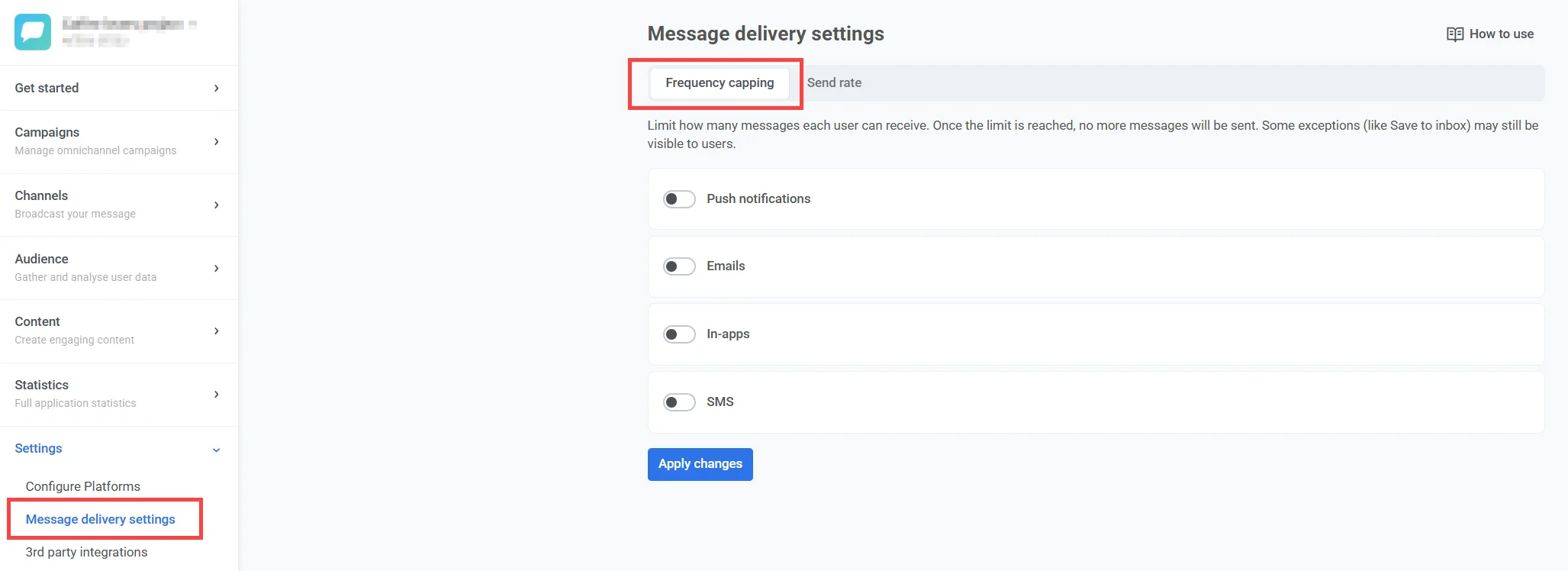
1. **सेटिंग्स > संदेश डिलीवरी सेटिंग्स > फ़्रीक्वेंसी कैपिंग** पर जाएँ।
2. वांछित चैनलों ([पुश नोटिफ़िकेशन्स](/hi/product/messaging-channels/push-notifications/), [ईमेल](/hi/product/messaging-channels/emails/), [इन-ऐप्स](/hi/product/messaging-channels/in-apps/), [SMS](/hi/product/messaging-channels/sms/), [WhatsApp](/hi/product/messaging-channels/whatsapp-messages/), [App Inbox](#app-inbox)) के लिए फ़्रीक्वेंसी कैपिंग सक्षम करने के लिए स्विच को चालू करें।
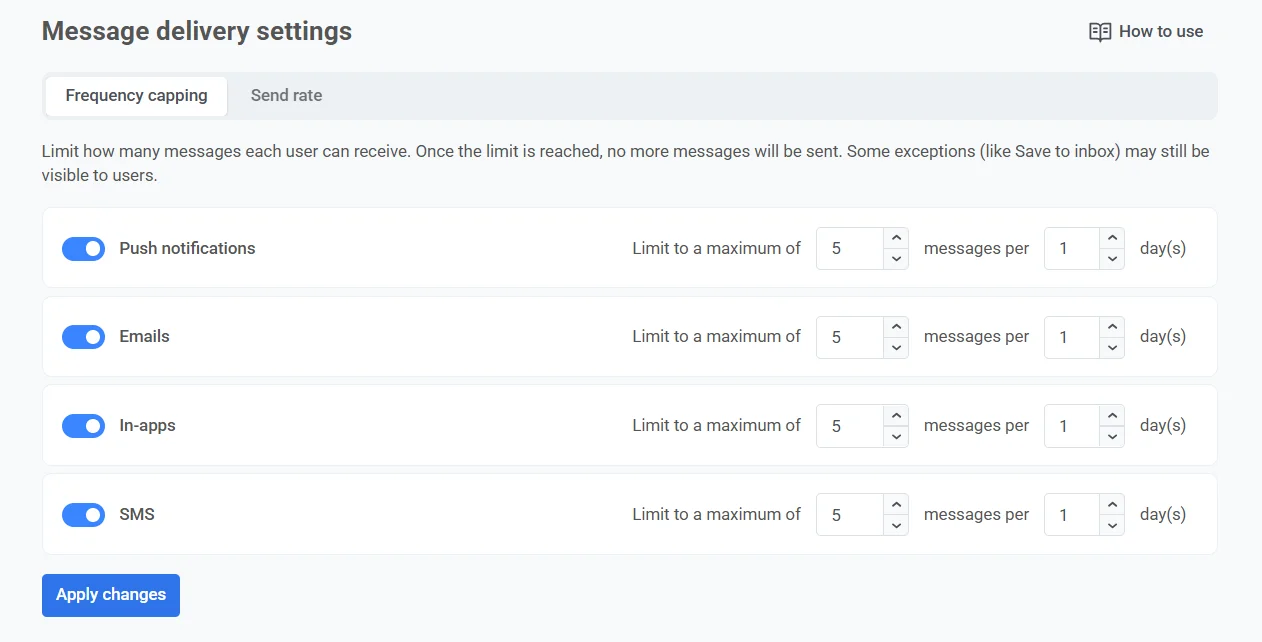
3. प्रत्येक चैनल के लिए प्रति यूज़र अधिकतम संदेशों की संख्या और संबंधित समय अवधि सेट करें।
> उदाहरण के लिए, आप 5-दिन की अवधि में 4 पुश नोटिफ़िकेशन्स, 2 ईमेल और 2 WhatsApp संदेशों तक की अनुमति दे सकते हैं।
आप प्रति अवधि 1 से 1,000 संदेशों की अनुमति दे सकते हैं, और अवधि 1 से 30 दिन तक हो सकती है। यदि आप इन सीमाओं से बाहर का मान दर्ज करते हैं, तो फ़ील्ड उसे निकटतम अनुमत मान में बदल देता है, उदाहरण के लिए 1,500 संदेशों को 1,000 में।
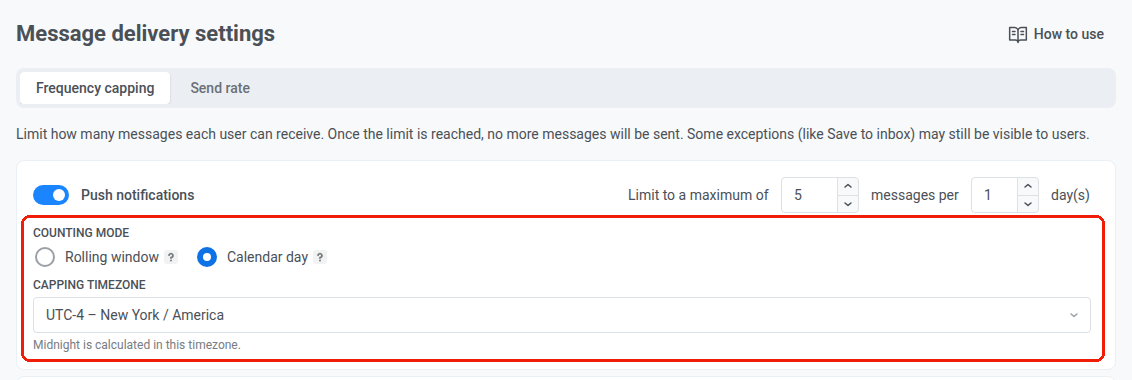
4. चैनल के लिए एक **काउंटिंग मोड** चुनें:
* **रोलिंग विंडो** (डिफ़ॉल्ट): प्रत्येक सेंड से पहले के पिछले N×24 घंटों के भीतर भेजे गए संदेशों की गणना करता है। उदाहरण के लिए, 2 दिनों में 3 पुश की सीमा के साथ, सोमवार सुबह 9 बजे भेजा गया पुश बुधवार सुबह 9 बजे गिनती से बाहर हो जाता है, और सोमवार दोपहर 3 बजे भेजा गया पुश बुधवार दोपहर 3 बजे गिनती से बाहर हो जाता है।
* **कैलेंडर डे**: आज और पिछले N-1 कैलेंडर दिनों में भेजे गए संदेशों की गणना करता है, आधी रात से शुरू करके। **कैपिंग टाइमज़ोन** (उदाहरण के लिए, `America/New_York`) चुनें जो तय करता है कि इस चैनल के लिए आधी रात कब होती है। उदाहरण के लिए, 2 दिनों में 3 पुश की उसी सीमा के साथ, बुधवार को मंगलवार की आधी रात से भेजे गए हर पुश की गिनती होती है। आधी रात के ठीक बाद, विंडो बुधवार और गुरुवार पर खिसक जाती है। यदि आप टाइमज़ोन नहीं चुनते हैं, तो Pushwoosh कैलेंडर दिनों की गणना UTC में करता है।
काउंटिंग मोड वहां भी उपलब्ध है जहां आप एक कस्टम फ़्रीक्वेंसी कैप सेट कर सकते हैं: [वन-टाइम कैंपेन](/hi/product/messaging-channels/push-notifications/send-push-notifications/one-time-push/#set-frequency-capping), [इंस्टेंट इन-ऐप्स](/hi/product/messaging-channels/in-apps/send-in-apps/send-instant-in-apps/#configure-frequency-capping), और [कस्टमर जर्नी संदेश तत्व](/hi/product/customer-journey/journey-elements/channels/)।
### App Inbox
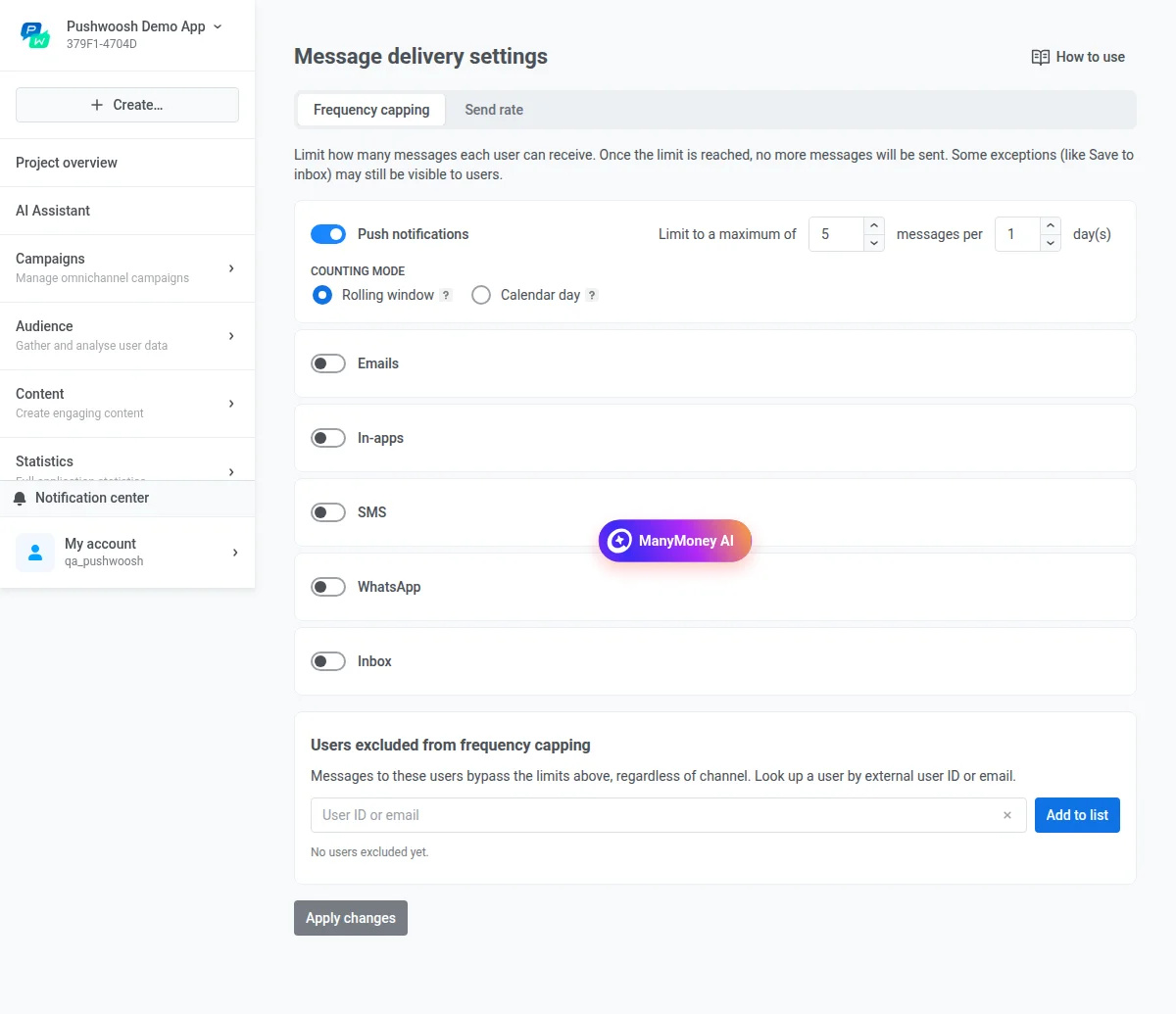
[App Inbox](/hi/product/messaging-channels/message-inbox/send-app-inbox-messages/) संदेशों को सीमित करने के लिए, इस सूची में **Inbox** टॉगल का उपयोग करें।
App Inbox का अपना अलग काउंटर है, जो push और बाकी सभी चैनलों से अलग है। जिस यूज़र की उस दिन की push लिमिट पूरी हो चुकी है, उसे फिर भी Inbox संदेश मिल सकता है, और इसका उल्टा भी सच है।
App Inbox में send rate की कोई सेटिंग नहीं है: यूज़र्स ऐप खोलने पर Inbox संदेश एक-एक करके उठाते हैं, इसलिए सीमित करने के लिए कोई डिलीवरी स्पाइक नहीं होता।
### ग्लोबल फ़्रीक्वेंसी कैपिंग से यूज़र्स को बाहर करें
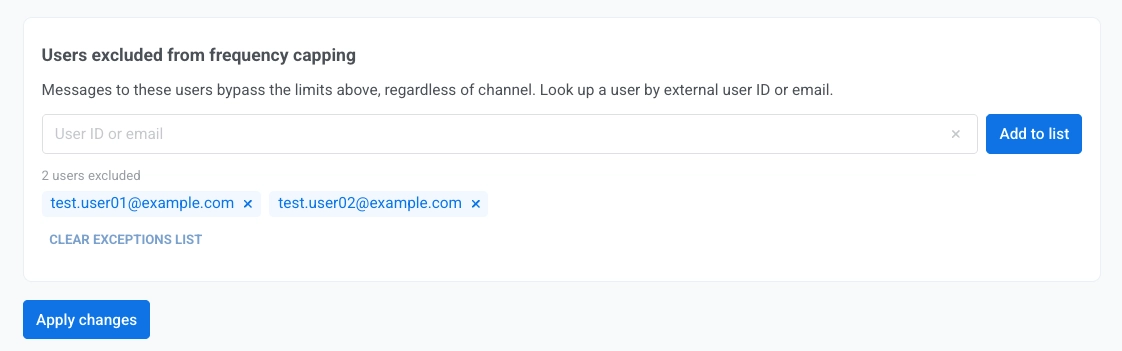
आप विशिष्ट यूज़र्स को फ़्रीक्वेंसी कैपिंग से बाहर कर सकते हैं। बाहर किए गए यूज़र्स को भेजे गए संदेश हर चैनल पर हर सीमा को बायपास करते हैं, ग्लोबल सीमा और संदेश पर सेट की गई किसी भी कस्टम सीमा, दोनों को।
यूज़र्स को कैपिंग से बाहर करने के लिए:
1. **सेटिंग्स > संदेश डिलीवरी सेटिंग्स > फ़्रीक्वेंसी कैपिंग** पर जाएँ।
2. **फ़्रीक्वेंसी कैपिंग से बाहर किए गए यूज़र्स** में, एक बार में एक [यूज़र आईडी](/hi/product/pushwoosh-knowledge-hub/users-userids/) या एक ईमेल दर्ज करें।
3. **सूची में जोड़ें** पर क्लिक करें।
4. प्रत्येक अतिरिक्त यूज़र के लिए चरण 2-3 दोहराएँ।
5. **बदलाव लागू करें** पर क्लिक करें।
यूज़र्स तब तक बाहर रहते हैं जब तक आप उन्हें संदेश डिलीवरी सेटिंग्स में सूची से हटा नहीं देते।
बहिष्करण सूची को साफ़ करने के लिए, **अपवाद सूची साफ़ करें** पर क्लिक करें, फिर **बदलाव लागू करें** पर क्लिक करें।
## जर्नी संदेशों के लिए ग्लोबल फ़्रीक्वेंसी कैपिंग
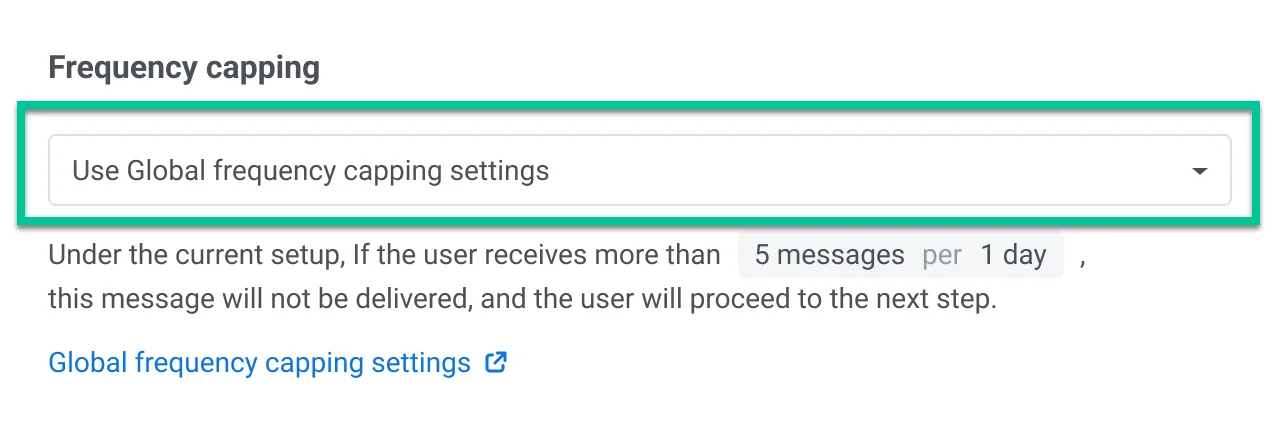
कस्टमर जर्नी में संदेश तत्व बनाते समय, **ग्लोबल फ़्रीक्वेंसी कैपिंग** सेटिंग्स डिफ़ॉल्ट रूप से लागू होती हैं।
हालाँकि, आपके पास ग्लोबल फ़्रीक्वेंसी कैपिंग सेटिंग्स को ओवरराइड करके कुछ संदेशों को कैसे संभाला जाता है, इसे कस्टमाइज़ करने का विकल्प है। आप निम्नलिखित कर सकते हैं:
### ग्लोबल फ़्रीक्वेंसी कैपिंग को अनदेखा करें
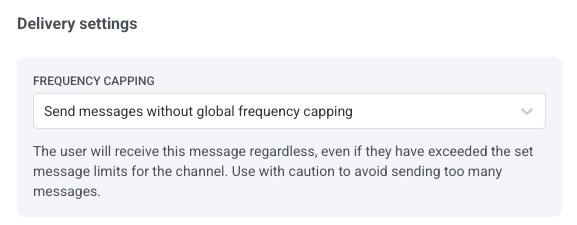
ग्लोबल फ़्रीक्वेंसी कैपिंग नियमों को बायपास करने के लिए **ग्लोबल फ़्रीक्वेंसी कैपिंग के बिना संदेश भेजें** चुनें। यूज़र को यह संदेश वैसे भी प्राप्त होगा, भले ही उन्होंने चैनल के लिए निर्धारित संदेश सीमाओं को पार कर लिया हो। संदेश चैनल के ग्लोबल काउंटर में भी नहीं गिना जाता है, इसलिए यह अन्य संदेशों का कोटा खर्च नहीं करता। बहुत सारे संदेश भेजने से बचने के लिए सावधानी से उपयोग करें।
### कस्टम फ़्रीक्वेंसी कैपिंग का उपयोग करें
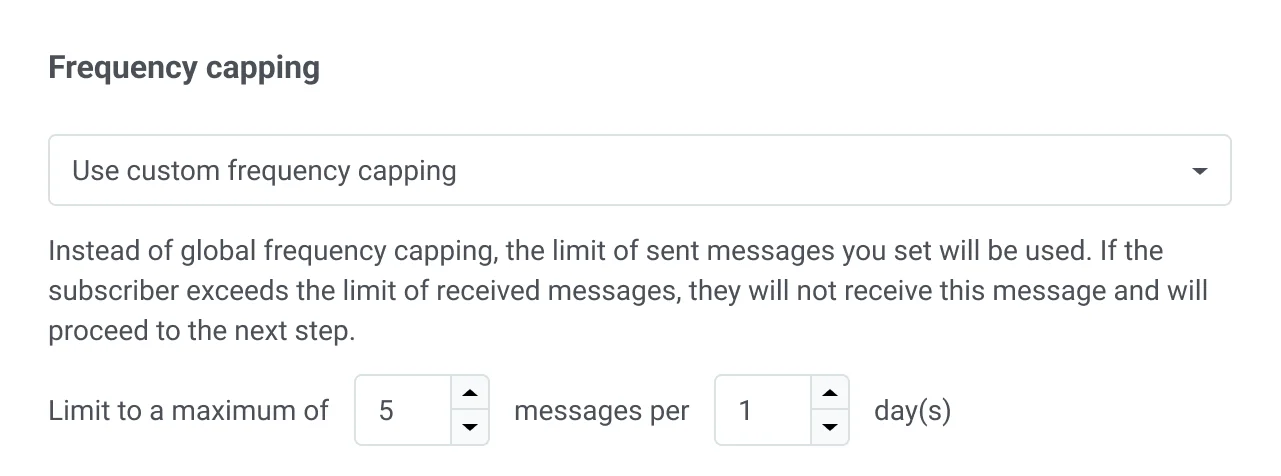
यह विकल्प आपको एक निर्दिष्ट अवधि के भीतर भेजे गए संदेशों की संख्या पर एक कस्टम सीमा निर्धारित करने की अनुमति देता है। यहां, संदेशों की संख्या (जैसे, 5) और समय सीमा (जैसे, 10 दिन) को परिभाषित करें जिसमें ये संदेश भेजे जा सकते हैं। इस कस्टम सीमा के लिए एक काउंटिंग मोड चुनें: [रोलिंग विंडो या कैलेंडर डे](#configure-global-frequency-capping), ग्लोबल सेटिंग के समान।
## उदाहरण परिदृश्य
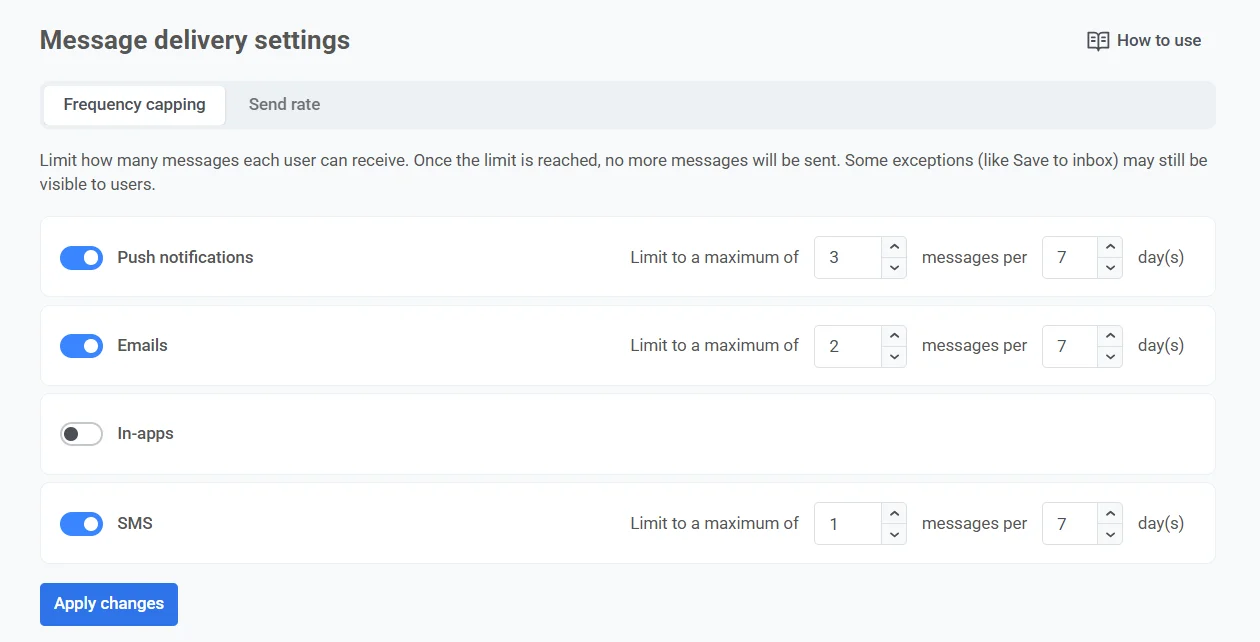
कल्पना कीजिए कि आप पुश नोटिफ़िकेशन्स, ईमेल और SMS पर कई मार्केटिंग कैंपेन प्रबंधित कर रहे हैं। अपने ग्राहकों को बहुत सारे संदेशों से परेशान करने से बचने के लिए, आप फ़्रीक्वेंसी कैपिंग सेट करने और प्रत्येक यूज़र को 7 दिनों के भीतर 3 पुश नोटिफ़िकेशन्स, 2 ईमेल और 1 SMS तक सीमित करने का निर्णय लेते हैं।
इसे सेट करने के चरण यहां दिए गए हैं:
### ग्लोबल फ़्रीक्वेंसी कैपिंग सक्षम करें
1. **सेटिंग्स > संदेश डिलीवरी सेटिंग्स > फ़्रीक्वेंसी कैपिंग** पर जाएँ।
2. पुश नोटिफ़िकेशन्स, ईमेल और SMS के लिए स्विच को चालू करें।
3. एक यूज़र को प्राप्त होने वाले अधिकतम संदेशों की संख्या निर्दिष्ट करें: 3 पुश नोटिफ़िकेशन्स, 2 ईमेल और 1 SMS।
4. 7 दिनों के लिए समय अवधि निर्दिष्ट करें।
### महत्वपूर्ण संदेशों को कॉन्फ़िगर करें
यदि आप यह सुनिश्चित करना चाहते हैं कि भुगतान पुष्टिकरण जैसे महत्वपूर्ण संदेश, किसी भी संदेश सीमा की परवाह किए बिना, हमेशा तुरंत वितरित किए जाएँ, तो विशिष्ट जर्नी चरणों की डिलीवरी सेटिंग्स में **ग्लोबल फ़्रीक्वेंसी कैपिंग के बिना संदेश भेजें** चुनें जहाँ इसकी आवश्यकता है।
अन्य महत्वपूर्ण संदेशों के उदाहरणों में सुरक्षा अलर्ट, पासवर्ड रीसेट अनुरोध, महत्वपूर्ण ऐप अपडेट और बहुत कुछ शामिल हो सकते हैं।
### विशिष्ट संदेशों के लिए कैपिंग को कस्टमाइज़ करें
मान लीजिए कि आप हर बार जब कोई यूज़र एक विशिष्ट इन-ऐप कार्रवाई पूरी करता है, तो एक विशेष ऑफ़र पुश नोटिफ़िकेशन भेजना चाहते हैं। हालाँकि, एक ही संदेश को बहुत बार दोहराने से बचने के लिए, आप यह सुनिश्चित करना चाहते हैं कि यह संदेश हर 3 दिनों में एक से अधिक बार न दिखाया जाए, भले ही आपकी फ़्रीक्वेंसी कैपिंग प्रति सप्ताह 3 पुश नोटिफ़िकेशन्स की अनुमति देती हो।
इसे कॉन्फ़िगर करने के लिए:
1. यूज़र द्वारा लक्ष्य कार्रवाई पूरी करने पर ट्रिगर होने वाली एक कस्टमर जर्नी सेट करें।
2. कस्टमर जर्नी बिल्डर के भीतर, संदेश तत्व के लिए सेटिंग्स पर जाएँ और **कस्टम फ़्रीक्वेंसी कैपिंग का उपयोग करें** चुनें।
3. कस्टम कैप को हर 3 दिनों में 1 संदेश पर सेट करें।
## फ़्रीक्वेंसी कैपिंग आँकड़े देखें
आप कई जगहों पर देख सकते हैं कि फ़्रीक्वेंसी कैपिंग आपके संदेशों को कैसे प्रभावित करती है।
* **प्रोजेक्ट डैशबोर्ड**: [प्रोजेक्ट ओवरव्यू](/hi/product/first-steps/pushwoosh-interface-overview/#project-overview) चयनित अवधि (डिफ़ॉल्ट रूप से 30 दिन) के लिए Push और Email टैब पर एक फ़्रीक्वेंसी कैपिंग ब्लॉक दिखाता है।
* **व्यक्तिगत संदेश आँकड़े**: [पुश नोटिफ़िकेशन](/hi/product/statistics-and-analytics/messaging-statistics/push-notification-statistics/) और [ईमेल](/hi/product/statistics-and-analytics/messaging-statistics/email-statistics/) संदेश आँकड़ों का ओवरव्यू टैब फ़्रीक्वेंसी कैपिंग को Audience चरण के बहिष्करण कारणों में से एक के रूप में सूचीबद्ध करता है।
* **एकत्रित संदेश**: [Campaigns distribution](/hi/product/statistics-and-analytics/aggregated-messages/#campaigns-distribution) फ़नल फ़्रीक्वेंसी-कैप्ड प्राप्तकर्ताओं को Audience चरण के बहिष्करण कारणों में से एक के रूप में सूचीबद्ध करता है, छोड़े गए यूनीक प्राप्तकर्ताओं की एक ही संख्या के रूप में।
* **कस्टमर जर्नी**: [संचार आँकड़े](/hi/product/statistics-and-analytics/journey-statistics/overall-journey-statistics/#metrics-by-channel) विंडो हर चैनल टैब पर फ़्रीक्वेंसी कैपिंग की रिपोर्ट करती है।
सामान्य सवालों के जवाबों के लिए, [ग्लोबल फ़्रीक्वेंसी कैपिंग FAQ](/hi/product/messaging-channels/message-delivery-settings/frequency-capping-faq/) देखें।
 2. वांछित चैनलों ([पुश नोटिफ़िकेशन्स](/hi/product/messaging-channels/push-notifications/), [ईमेल](/hi/product/messaging-channels/emails/), [इन-ऐप्स](/hi/product/messaging-channels/in-apps/), [SMS](/hi/product/messaging-channels/sms/), [WhatsApp](/hi/product/messaging-channels/whatsapp-messages/), [App Inbox](#app-inbox)) के लिए फ़्रीक्वेंसी कैपिंग सक्षम करने के लिए स्विच को चालू करें।
3. प्रत्येक चैनल के लिए प्रति यूज़र अधिकतम संदेशों की संख्या और संबंधित समय अवधि सेट करें।
2. वांछित चैनलों ([पुश नोटिफ़िकेशन्स](/hi/product/messaging-channels/push-notifications/), [ईमेल](/hi/product/messaging-channels/emails/), [इन-ऐप्स](/hi/product/messaging-channels/in-apps/), [SMS](/hi/product/messaging-channels/sms/), [WhatsApp](/hi/product/messaging-channels/whatsapp-messages/), [App Inbox](#app-inbox)) के लिए फ़्रीक्वेंसी कैपिंग सक्षम करने के लिए स्विच को चालू करें।
3. प्रत्येक चैनल के लिए प्रति यूज़र अधिकतम संदेशों की संख्या और संबंधित समय अवधि सेट करें।
 > उदाहरण के लिए, आप 5-दिन की अवधि में 4 पुश नोटिफ़िकेशन्स, 2 ईमेल और 2 WhatsApp संदेशों तक की अनुमति दे सकते हैं।
आप प्रति अवधि 1 से 1,000 संदेशों की अनुमति दे सकते हैं, और अवधि 1 से 30 दिन तक हो सकती है। यदि आप इन सीमाओं से बाहर का मान दर्ज करते हैं, तो फ़ील्ड उसे निकटतम अनुमत मान में बदल देता है, उदाहरण के लिए 1,500 संदेशों को 1,000 में।
4. चैनल के लिए एक **काउंटिंग मोड** चुनें:
* **रोलिंग विंडो** (डिफ़ॉल्ट): प्रत्येक सेंड से पहले के पिछले N×24 घंटों के भीतर भेजे गए संदेशों की गणना करता है। उदाहरण के लिए, 2 दिनों में 3 पुश की सीमा के साथ, सोमवार सुबह 9 बजे भेजा गया पुश बुधवार सुबह 9 बजे गिनती से बाहर हो जाता है, और सोमवार दोपहर 3 बजे भेजा गया पुश बुधवार दोपहर 3 बजे गिनती से बाहर हो जाता है।
* **कैलेंडर डे**: आज और पिछले N-1 कैलेंडर दिनों में भेजे गए संदेशों की गणना करता है, आधी रात से शुरू करके। **कैपिंग टाइमज़ोन** (उदाहरण के लिए, `America/New_York`) चुनें जो तय करता है कि इस चैनल के लिए आधी रात कब होती है। उदाहरण के लिए, 2 दिनों में 3 पुश की उसी सीमा के साथ, बुधवार को मंगलवार की आधी रात से भेजे गए हर पुश की गिनती होती है। आधी रात के ठीक बाद, विंडो बुधवार और गुरुवार पर खिसक जाती है। यदि आप टाइमज़ोन नहीं चुनते हैं, तो Pushwoosh कैलेंडर दिनों की गणना UTC में करता है।
> उदाहरण के लिए, आप 5-दिन की अवधि में 4 पुश नोटिफ़िकेशन्स, 2 ईमेल और 2 WhatsApp संदेशों तक की अनुमति दे सकते हैं।
आप प्रति अवधि 1 से 1,000 संदेशों की अनुमति दे सकते हैं, और अवधि 1 से 30 दिन तक हो सकती है। यदि आप इन सीमाओं से बाहर का मान दर्ज करते हैं, तो फ़ील्ड उसे निकटतम अनुमत मान में बदल देता है, उदाहरण के लिए 1,500 संदेशों को 1,000 में।
4. चैनल के लिए एक **काउंटिंग मोड** चुनें:
* **रोलिंग विंडो** (डिफ़ॉल्ट): प्रत्येक सेंड से पहले के पिछले N×24 घंटों के भीतर भेजे गए संदेशों की गणना करता है। उदाहरण के लिए, 2 दिनों में 3 पुश की सीमा के साथ, सोमवार सुबह 9 बजे भेजा गया पुश बुधवार सुबह 9 बजे गिनती से बाहर हो जाता है, और सोमवार दोपहर 3 बजे भेजा गया पुश बुधवार दोपहर 3 बजे गिनती से बाहर हो जाता है।
* **कैलेंडर डे**: आज और पिछले N-1 कैलेंडर दिनों में भेजे गए संदेशों की गणना करता है, आधी रात से शुरू करके। **कैपिंग टाइमज़ोन** (उदाहरण के लिए, `America/New_York`) चुनें जो तय करता है कि इस चैनल के लिए आधी रात कब होती है। उदाहरण के लिए, 2 दिनों में 3 पुश की उसी सीमा के साथ, बुधवार को मंगलवार की आधी रात से भेजे गए हर पुश की गिनती होती है। आधी रात के ठीक बाद, विंडो बुधवार और गुरुवार पर खिसक जाती है। यदि आप टाइमज़ोन नहीं चुनते हैं, तो Pushwoosh कैलेंडर दिनों की गणना UTC में करता है।
 काउंटिंग मोड वहां भी उपलब्ध है जहां आप एक कस्टम फ़्रीक्वेंसी कैप सेट कर सकते हैं: [वन-टाइम कैंपेन](/hi/product/messaging-channels/push-notifications/send-push-notifications/one-time-push/#set-frequency-capping), [इंस्टेंट इन-ऐप्स](/hi/product/messaging-channels/in-apps/send-in-apps/send-instant-in-apps/#configure-frequency-capping), और [कस्टमर जर्नी संदेश तत्व](/hi/product/customer-journey/journey-elements/channels/)।
### App Inbox
[App Inbox](/hi/product/messaging-channels/message-inbox/send-app-inbox-messages/) संदेशों को सीमित करने के लिए, इस सूची में **Inbox** टॉगल का उपयोग करें।
App Inbox का अपना अलग काउंटर है, जो push और बाकी सभी चैनलों से अलग है। जिस यूज़र की उस दिन की push लिमिट पूरी हो चुकी है, उसे फिर भी Inbox संदेश मिल सकता है, और इसका उल्टा भी सच है।
App Inbox में send rate की कोई सेटिंग नहीं है: यूज़र्स ऐप खोलने पर Inbox संदेश एक-एक करके उठाते हैं, इसलिए सीमित करने के लिए कोई डिलीवरी स्पाइक नहीं होता।
काउंटिंग मोड वहां भी उपलब्ध है जहां आप एक कस्टम फ़्रीक्वेंसी कैप सेट कर सकते हैं: [वन-टाइम कैंपेन](/hi/product/messaging-channels/push-notifications/send-push-notifications/one-time-push/#set-frequency-capping), [इंस्टेंट इन-ऐप्स](/hi/product/messaging-channels/in-apps/send-in-apps/send-instant-in-apps/#configure-frequency-capping), और [कस्टमर जर्नी संदेश तत्व](/hi/product/customer-journey/journey-elements/channels/)।
### App Inbox
[App Inbox](/hi/product/messaging-channels/message-inbox/send-app-inbox-messages/) संदेशों को सीमित करने के लिए, इस सूची में **Inbox** टॉगल का उपयोग करें।
App Inbox का अपना अलग काउंटर है, जो push और बाकी सभी चैनलों से अलग है। जिस यूज़र की उस दिन की push लिमिट पूरी हो चुकी है, उसे फिर भी Inbox संदेश मिल सकता है, और इसका उल्टा भी सच है।
App Inbox में send rate की कोई सेटिंग नहीं है: यूज़र्स ऐप खोलने पर Inbox संदेश एक-एक करके उठाते हैं, इसलिए सीमित करने के लिए कोई डिलीवरी स्पाइक नहीं होता।
 ### ग्लोबल फ़्रीक्वेंसी कैपिंग से यूज़र्स को बाहर करें
आप विशिष्ट यूज़र्स को फ़्रीक्वेंसी कैपिंग से बाहर कर सकते हैं। बाहर किए गए यूज़र्स को भेजे गए संदेश हर चैनल पर हर सीमा को बायपास करते हैं, ग्लोबल सीमा और संदेश पर सेट की गई किसी भी कस्टम सीमा, दोनों को।
यूज़र्स को कैपिंग से बाहर करने के लिए:
1. **सेटिंग्स > संदेश डिलीवरी सेटिंग्स > फ़्रीक्वेंसी कैपिंग** पर जाएँ।
2. **फ़्रीक्वेंसी कैपिंग से बाहर किए गए यूज़र्स** में, एक बार में एक [यूज़र आईडी](/hi/product/pushwoosh-knowledge-hub/users-userids/) या एक ईमेल दर्ज करें।
3. **सूची में जोड़ें** पर क्लिक करें।
4. प्रत्येक अतिरिक्त यूज़र के लिए चरण 2-3 दोहराएँ।
5. **बदलाव लागू करें** पर क्लिक करें।
### ग्लोबल फ़्रीक्वेंसी कैपिंग से यूज़र्स को बाहर करें
आप विशिष्ट यूज़र्स को फ़्रीक्वेंसी कैपिंग से बाहर कर सकते हैं। बाहर किए गए यूज़र्स को भेजे गए संदेश हर चैनल पर हर सीमा को बायपास करते हैं, ग्लोबल सीमा और संदेश पर सेट की गई किसी भी कस्टम सीमा, दोनों को।
यूज़र्स को कैपिंग से बाहर करने के लिए:
1. **सेटिंग्स > संदेश डिलीवरी सेटिंग्स > फ़्रीक्वेंसी कैपिंग** पर जाएँ।
2. **फ़्रीक्वेंसी कैपिंग से बाहर किए गए यूज़र्स** में, एक बार में एक [यूज़र आईडी](/hi/product/pushwoosh-knowledge-hub/users-userids/) या एक ईमेल दर्ज करें।
3. **सूची में जोड़ें** पर क्लिक करें।
4. प्रत्येक अतिरिक्त यूज़र के लिए चरण 2-3 दोहराएँ।
5. **बदलाव लागू करें** पर क्लिक करें।
 यूज़र्स तब तक बाहर रहते हैं जब तक आप उन्हें संदेश डिलीवरी सेटिंग्स में सूची से हटा नहीं देते।
बहिष्करण सूची को साफ़ करने के लिए, **अपवाद सूची साफ़ करें** पर क्लिक करें, फिर **बदलाव लागू करें** पर क्लिक करें।
## जर्नी संदेशों के लिए ग्लोबल फ़्रीक्वेंसी कैपिंग
कस्टमर जर्नी में संदेश तत्व बनाते समय, **ग्लोबल फ़्रीक्वेंसी कैपिंग** सेटिंग्स डिफ़ॉल्ट रूप से लागू होती हैं।
यूज़र्स तब तक बाहर रहते हैं जब तक आप उन्हें संदेश डिलीवरी सेटिंग्स में सूची से हटा नहीं देते।
बहिष्करण सूची को साफ़ करने के लिए, **अपवाद सूची साफ़ करें** पर क्लिक करें, फिर **बदलाव लागू करें** पर क्लिक करें।
## जर्नी संदेशों के लिए ग्लोबल फ़्रीक्वेंसी कैपिंग
कस्टमर जर्नी में संदेश तत्व बनाते समय, **ग्लोबल फ़्रीक्वेंसी कैपिंग** सेटिंग्स डिफ़ॉल्ट रूप से लागू होती हैं।
 हालाँकि, आपके पास ग्लोबल फ़्रीक्वेंसी कैपिंग सेटिंग्स को ओवरराइड करके कुछ संदेशों को कैसे संभाला जाता है, इसे कस्टमाइज़ करने का विकल्प है। आप निम्नलिखित कर सकते हैं:
### ग्लोबल फ़्रीक्वेंसी कैपिंग को अनदेखा करें
ग्लोबल फ़्रीक्वेंसी कैपिंग नियमों को बायपास करने के लिए **ग्लोबल फ़्रीक्वेंसी कैपिंग के बिना संदेश भेजें** चुनें। यूज़र को यह संदेश वैसे भी प्राप्त होगा, भले ही उन्होंने चैनल के लिए निर्धारित संदेश सीमाओं को पार कर लिया हो। संदेश चैनल के ग्लोबल काउंटर में भी नहीं गिना जाता है, इसलिए यह अन्य संदेशों का कोटा खर्च नहीं करता। बहुत सारे संदेश भेजने से बचने के लिए सावधानी से उपयोग करें।
हालाँकि, आपके पास ग्लोबल फ़्रीक्वेंसी कैपिंग सेटिंग्स को ओवरराइड करके कुछ संदेशों को कैसे संभाला जाता है, इसे कस्टमाइज़ करने का विकल्प है। आप निम्नलिखित कर सकते हैं:
### ग्लोबल फ़्रीक्वेंसी कैपिंग को अनदेखा करें
ग्लोबल फ़्रीक्वेंसी कैपिंग नियमों को बायपास करने के लिए **ग्लोबल फ़्रीक्वेंसी कैपिंग के बिना संदेश भेजें** चुनें। यूज़र को यह संदेश वैसे भी प्राप्त होगा, भले ही उन्होंने चैनल के लिए निर्धारित संदेश सीमाओं को पार कर लिया हो। संदेश चैनल के ग्लोबल काउंटर में भी नहीं गिना जाता है, इसलिए यह अन्य संदेशों का कोटा खर्च नहीं करता। बहुत सारे संदेश भेजने से बचने के लिए सावधानी से उपयोग करें।
 ### कस्टम फ़्रीक्वेंसी कैपिंग का उपयोग करें
यह विकल्प आपको एक निर्दिष्ट अवधि के भीतर भेजे गए संदेशों की संख्या पर एक कस्टम सीमा निर्धारित करने की अनुमति देता है। यहां, संदेशों की संख्या (जैसे, 5) और समय सीमा (जैसे, 10 दिन) को परिभाषित करें जिसमें ये संदेश भेजे जा सकते हैं। इस कस्टम सीमा के लिए एक काउंटिंग मोड चुनें: [रोलिंग विंडो या कैलेंडर डे](#configure-global-frequency-capping), ग्लोबल सेटिंग के समान।
### कस्टम फ़्रीक्वेंसी कैपिंग का उपयोग करें
यह विकल्प आपको एक निर्दिष्ट अवधि के भीतर भेजे गए संदेशों की संख्या पर एक कस्टम सीमा निर्धारित करने की अनुमति देता है। यहां, संदेशों की संख्या (जैसे, 5) और समय सीमा (जैसे, 10 दिन) को परिभाषित करें जिसमें ये संदेश भेजे जा सकते हैं। इस कस्टम सीमा के लिए एक काउंटिंग मोड चुनें: [रोलिंग विंडो या कैलेंडर डे](#configure-global-frequency-capping), ग्लोबल सेटिंग के समान।
 ## उदाहरण परिदृश्य
कल्पना कीजिए कि आप पुश नोटिफ़िकेशन्स, ईमेल और SMS पर कई मार्केटिंग कैंपेन प्रबंधित कर रहे हैं। अपने ग्राहकों को बहुत सारे संदेशों से परेशान करने से बचने के लिए, आप फ़्रीक्वेंसी कैपिंग सेट करने और प्रत्येक यूज़र को 7 दिनों के भीतर 3 पुश नोटिफ़िकेशन्स, 2 ईमेल और 1 SMS तक सीमित करने का निर्णय लेते हैं।
इसे सेट करने के चरण यहां दिए गए हैं:
### ग्लोबल फ़्रीक्वेंसी कैपिंग सक्षम करें
1. **सेटिंग्स > संदेश डिलीवरी सेटिंग्स > फ़्रीक्वेंसी कैपिंग** पर जाएँ।
2. पुश नोटिफ़िकेशन्स, ईमेल और SMS के लिए स्विच को चालू करें।
3. एक यूज़र को प्राप्त होने वाले अधिकतम संदेशों की संख्या निर्दिष्ट करें: 3 पुश नोटिफ़िकेशन्स, 2 ईमेल और 1 SMS।
4. 7 दिनों के लिए समय अवधि निर्दिष्ट करें।
## उदाहरण परिदृश्य
कल्पना कीजिए कि आप पुश नोटिफ़िकेशन्स, ईमेल और SMS पर कई मार्केटिंग कैंपेन प्रबंधित कर रहे हैं। अपने ग्राहकों को बहुत सारे संदेशों से परेशान करने से बचने के लिए, आप फ़्रीक्वेंसी कैपिंग सेट करने और प्रत्येक यूज़र को 7 दिनों के भीतर 3 पुश नोटिफ़िकेशन्स, 2 ईमेल और 1 SMS तक सीमित करने का निर्णय लेते हैं।
इसे सेट करने के चरण यहां दिए गए हैं:
### ग्लोबल फ़्रीक्वेंसी कैपिंग सक्षम करें
1. **सेटिंग्स > संदेश डिलीवरी सेटिंग्स > फ़्रीक्वेंसी कैपिंग** पर जाएँ।
2. पुश नोटिफ़िकेशन्स, ईमेल और SMS के लिए स्विच को चालू करें।
3. एक यूज़र को प्राप्त होने वाले अधिकतम संदेशों की संख्या निर्दिष्ट करें: 3 पुश नोटिफ़िकेशन्स, 2 ईमेल और 1 SMS।
4. 7 दिनों के लिए समय अवधि निर्दिष्ट करें।
 ### महत्वपूर्ण संदेशों को कॉन्फ़िगर करें
यदि आप यह सुनिश्चित करना चाहते हैं कि भुगतान पुष्टिकरण जैसे महत्वपूर्ण संदेश, किसी भी संदेश सीमा की परवाह किए बिना, हमेशा तुरंत वितरित किए जाएँ, तो विशिष्ट जर्नी चरणों की डिलीवरी सेटिंग्स में **ग्लोबल फ़्रीक्वेंसी कैपिंग के बिना संदेश भेजें** चुनें जहाँ इसकी आवश्यकता है।
### महत्वपूर्ण संदेशों को कॉन्फ़िगर करें
यदि आप यह सुनिश्चित करना चाहते हैं कि भुगतान पुष्टिकरण जैसे महत्वपूर्ण संदेश, किसी भी संदेश सीमा की परवाह किए बिना, हमेशा तुरंत वितरित किए जाएँ, तो विशिष्ट जर्नी चरणों की डिलीवरी सेटिंग्स में **ग्लोबल फ़्रीक्वेंसी कैपिंग के बिना संदेश भेजें** चुनें जहाँ इसकी आवश्यकता है।