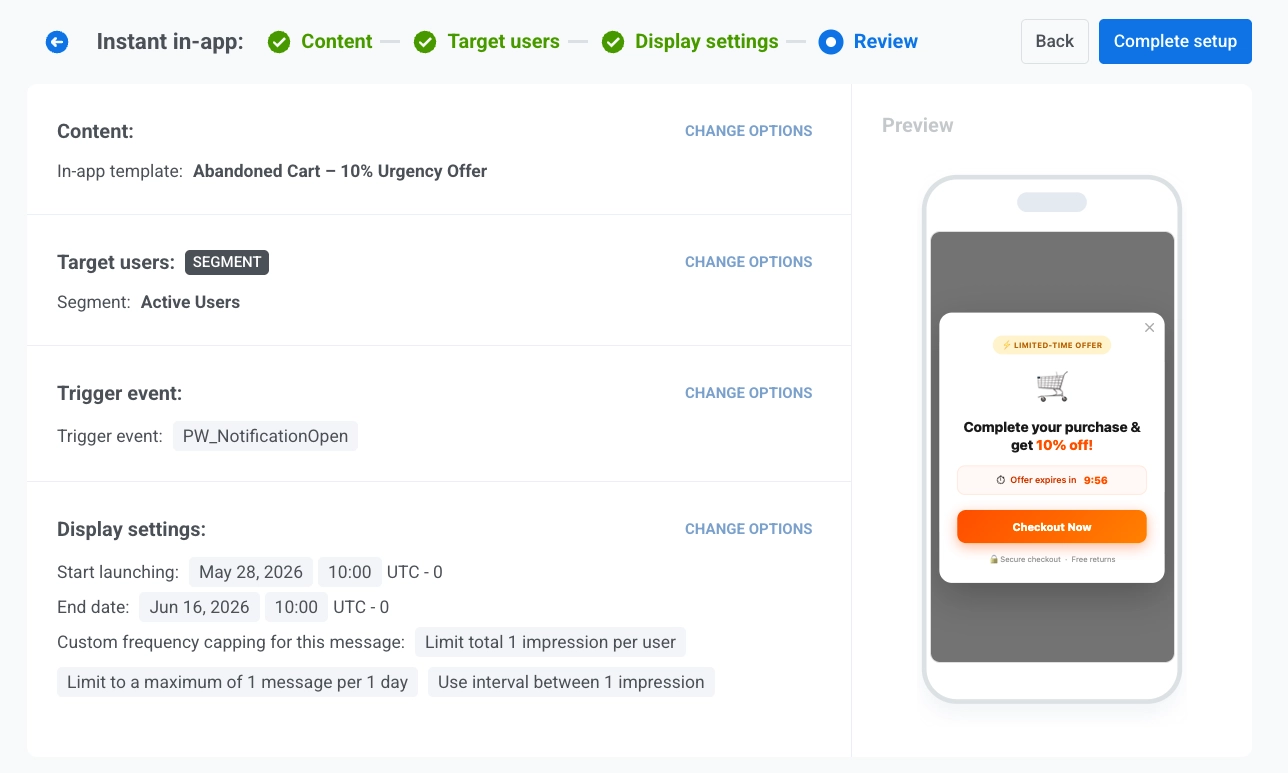
# तुरंत इन-ऐप्स भेजें
तुरंत इन-ऐप्स उपयोगकर्ताओं को उस क्षण संदेश पहुंचाते हैं जब ऐप के अंदर कोई निर्दिष्ट कार्रवाई होती है, जिससे उनके देखे जाने की संभावना अधिकतम हो जाती है।
इन-ऐप कैंपेन के माध्यम से इन-ऐप संदेश भेजने के लिए:
1. Pushwoosh कंट्रोल पैनल में **Campaigns** पर नेविगेट करें।
2. **Instant in-apps** चुनें।
3. एक नया कैंपेन सेट करने के लिए **Create in-app** पर क्लिक करें।
## क्रिएटिव कंटेंट को परिभाषित करें
### एक इन-ऐप बैनर चुनें
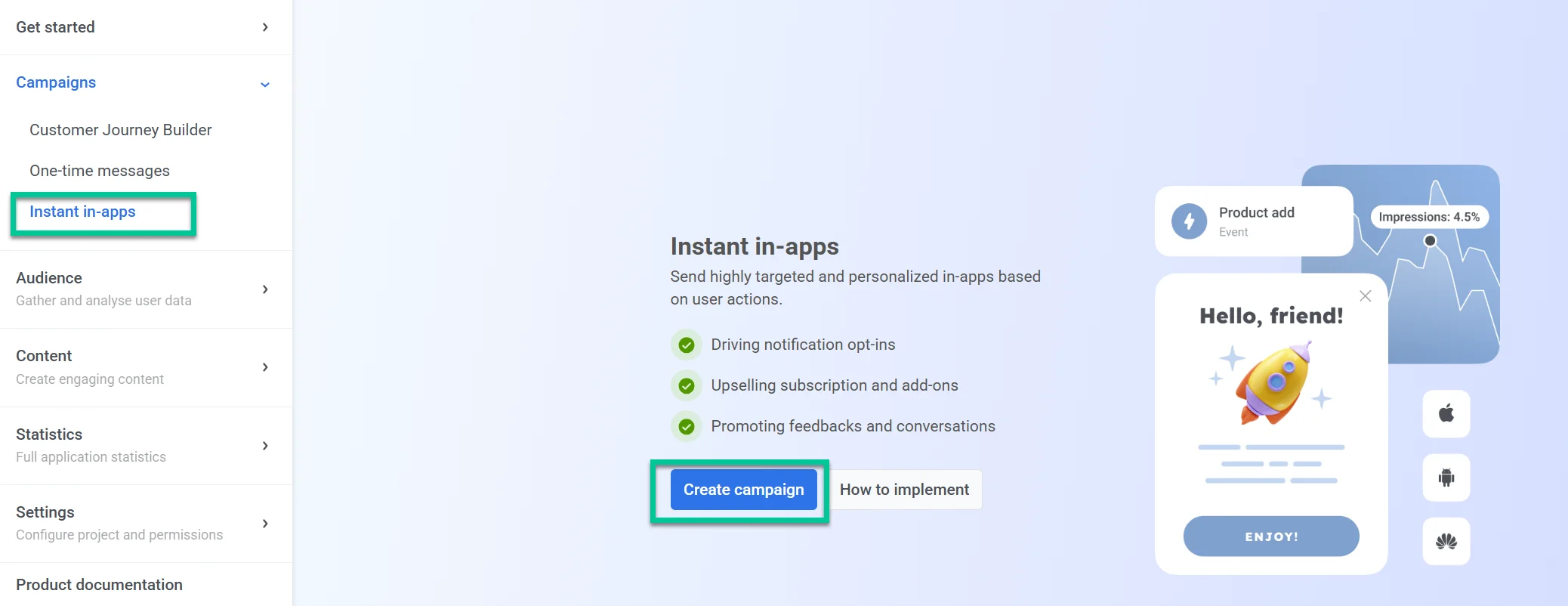
**IN-APP BANNER** फ़ील्ड में, सूची से एक मौजूदा इन-ऐप टेम्पलेट चुनें, या कैंपेन विज़ार्ड को छोड़े बिना **Add new template** विंडो खोलने के लिए **Create new** पर क्लिक करें।
#### एक इन-ऐप टेम्पलेट बनाएं
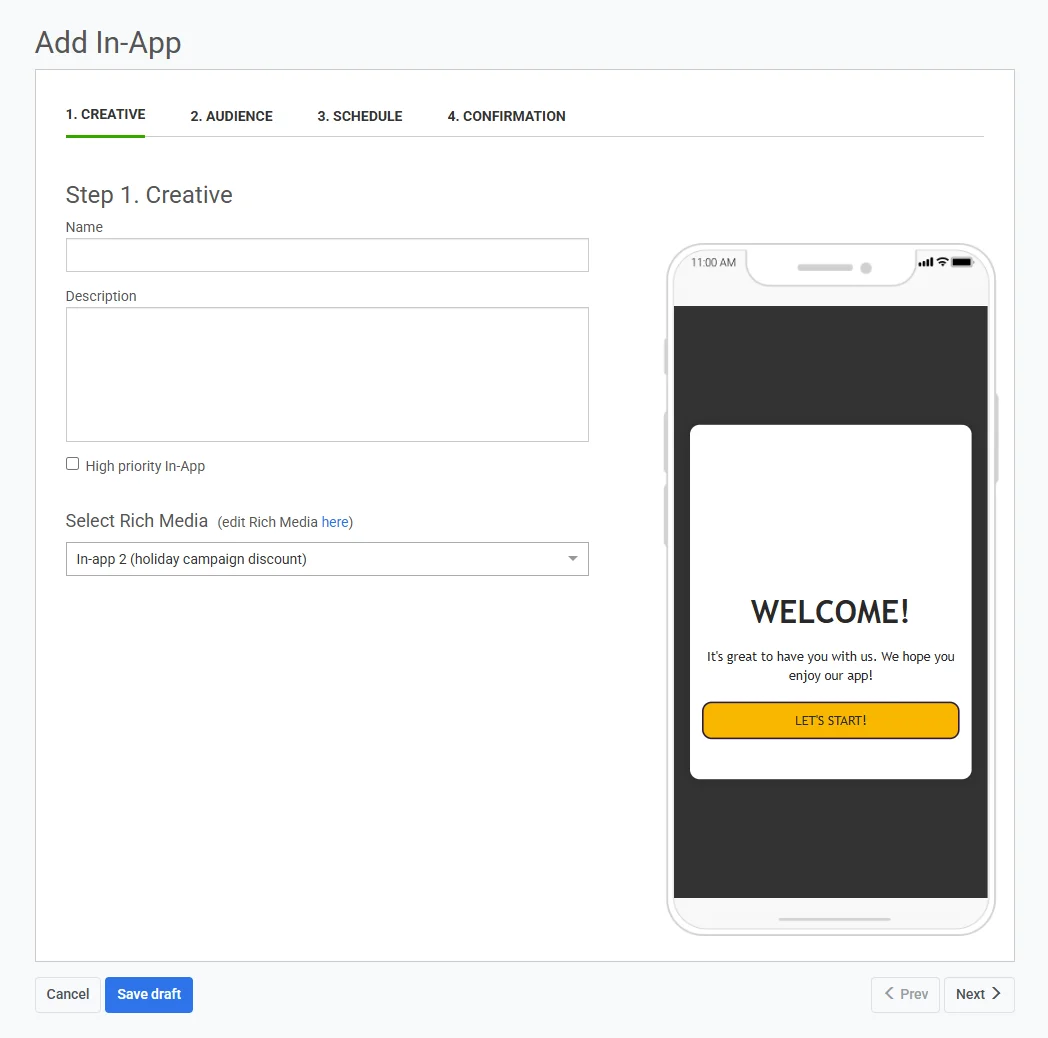
1. **Add new template** विंडो में, एक नाम दर्ज करें।
2. कंटेंट बनाने का तरीका चुनें:
* **Create new template:** बिल्ट-इन इन-ऐप एडिटर में संदेश बनाएं।
* **Upload ZIP:** एक तैयार HTML इन-ऐप संदेश अपलोड करें।
* **Create native rich media:** एक नेटिव इन-ऐप संदेश बनाएं।
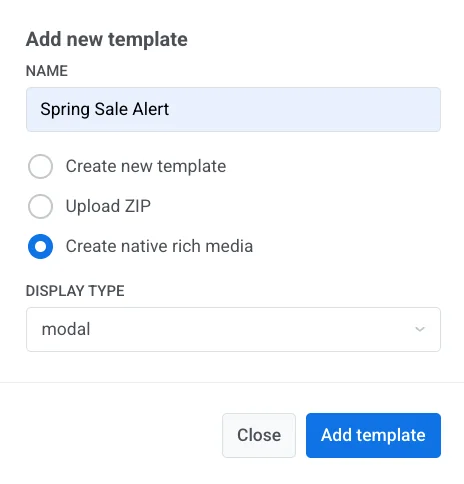
3. यदि आपने **Create native rich media** चुना है, तो एक **Display type** (**modal**, **fullscreen**, या **stories**) चुनें।
4. **Add template** पर क्लिक करें।
5. नीचे आपके द्वारा चुने गए विकल्प के साथ जारी रखें।
##### नया टेम्पलेट बनाएं
बिल्ट-इन एडिटर कैंपेन विज़ार्ड के ऊपर फुल-स्क्रीन में खुलता है। [संदेश बनाने का तरीका जानें](/hi/product/content/in-apps/no-code-in-app-editor/create-rich-media-in-the-built-in-editor/)।
टेम्पलेट को सहेजें, फिर कैंपेन विज़ार्ड पर लौटने के लिए **Back** पर क्लिक करें। टेम्पलेट स्वचालित रूप से चुना जाता है।
##### ZIP अपलोड करें
आर्काइव तुरंत इन-ऐप कंटेंट बन जाता है। कोई एडिटर नहीं खुलता है। सही अपलोड के बाद, एक डिवाइस प्रीव्यू दिखाई देता है, और आर्काइव कंट्रोल पैनल में **Rich Media** टैब के तहत सहेजा जाता है। ZIP प्रारूप के लिए, [Rich media templates syntax](/hi/developer/guides/content/rich-media-templates-syntax/) देखें।
##### नेटिव रिच मीडिया बनाएं
नेटिव एडिटर कैंपेन विज़ार्ड के ऊपर फुल-स्क्रीन में खुलता है। [संदेश बनाने का तरीका जानें](/hi/product/content/in-apps/create-native-in-app-messages/)।
टेम्पलेट को सहेजें, फिर कैंपेन विज़ार्ड पर लौटने के लिए **Back** पर क्लिक करें। टेम्पलेट स्वचालित रूप से चुना जाता है।
### संदेश का पूर्वावलोकन करें
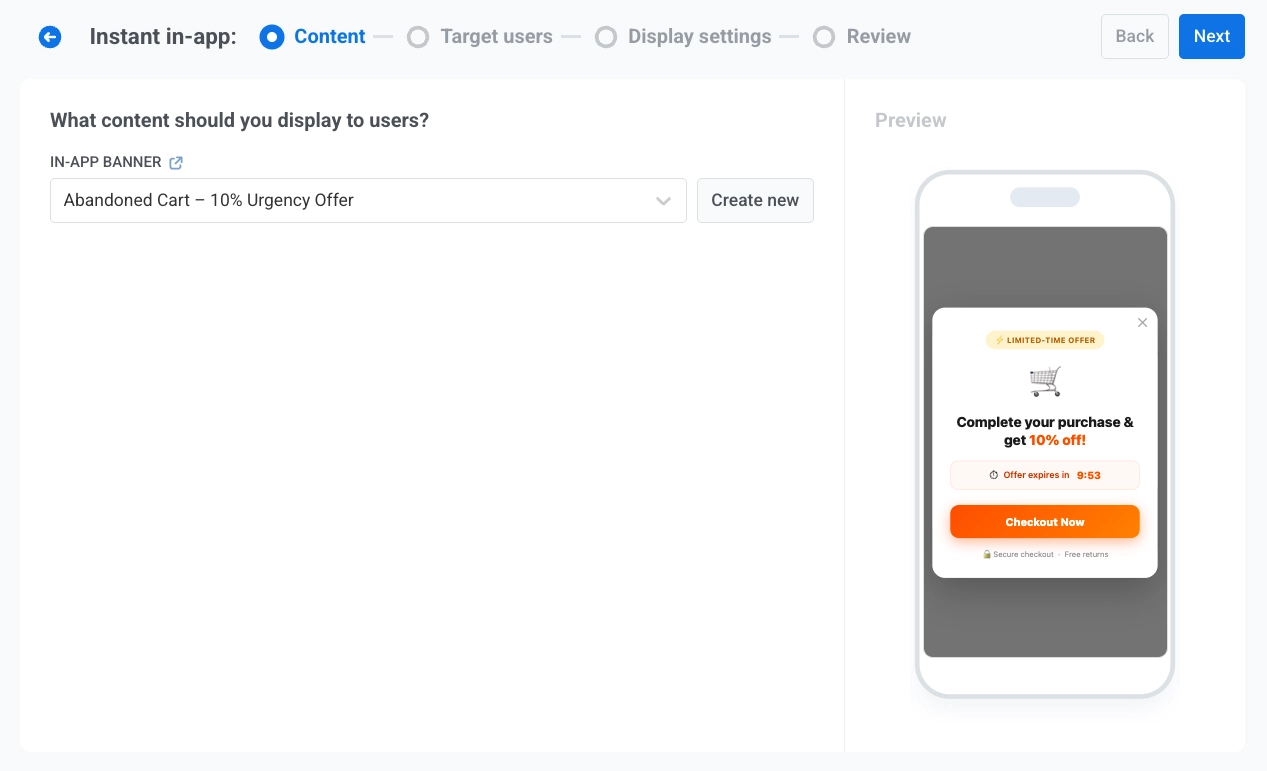
स्क्रीन के दाईं ओर, आपको चयनित इन-ऐप बैनर का एक मोबाइल पूर्वावलोकन दिखाई देगा।
**Target users** सेटिंग्स पर आगे बढ़ने के लिए **Next** पर क्लिक करें।
## ऑडियंस को परिभाषित करें
**Target users** में, उस इवेंट को सेट करें जो संदेश को ट्रिगर करेगा और चुनें कि किन उपयोगकर्ताओं को इसे देखना चाहिए।
### एक ट्रिगर इवेंट सेट करें
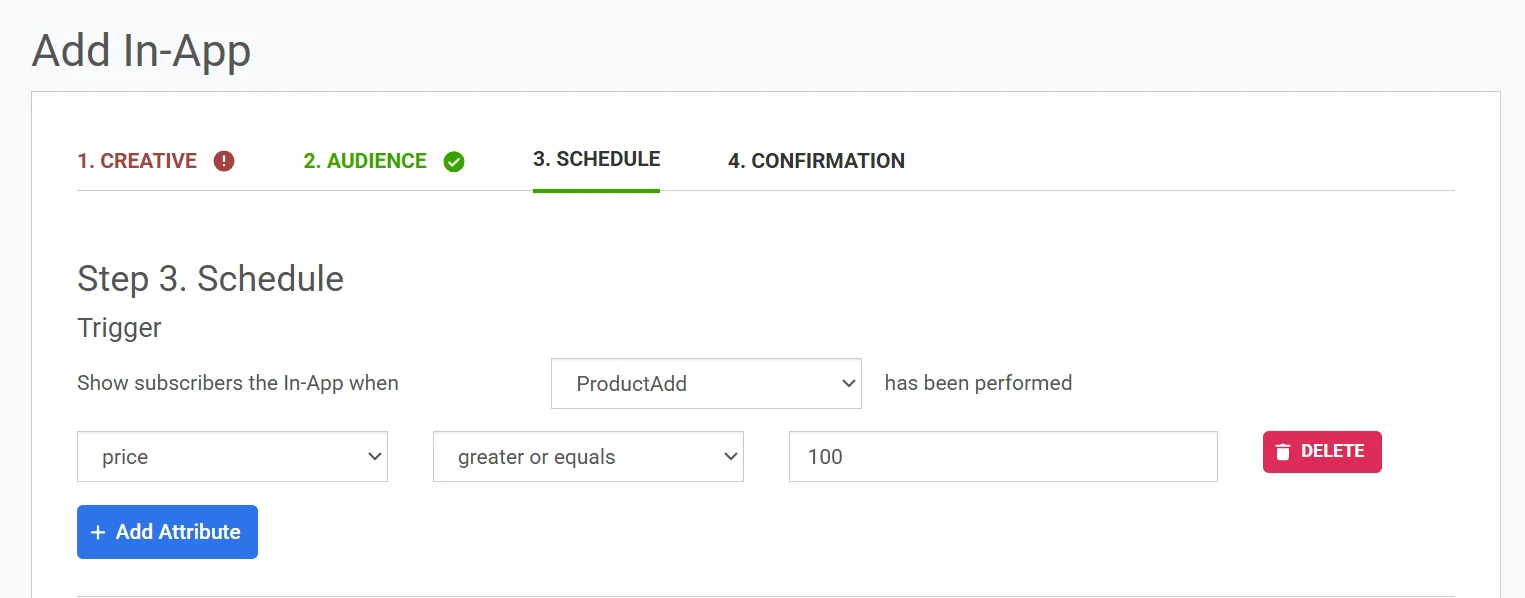
**TRIGGER EVENT** में, उस इवेंट का चयन करें जो इन-ऐप संदेश को लॉन्च करेगा। एक ट्रिगर का चयन करना आवश्यक है।
ट्रिगर शर्तों को और अधिक विशिष्ट बनाने के लिए, इवेंट पैरामीटर जोड़ें:
1. **ADD ATTRIBUTE** पर क्लिक करें।
2. **ATTRIBUTE**, **CONDITION**, और **VALUE** में मान चुनें।
3. यदि आवश्यक हो तो और एट्रिब्यूट जोड़ें।
### चुनें कि किन उपयोगकर्ताओं को इन-ऐप प्राप्त होगा
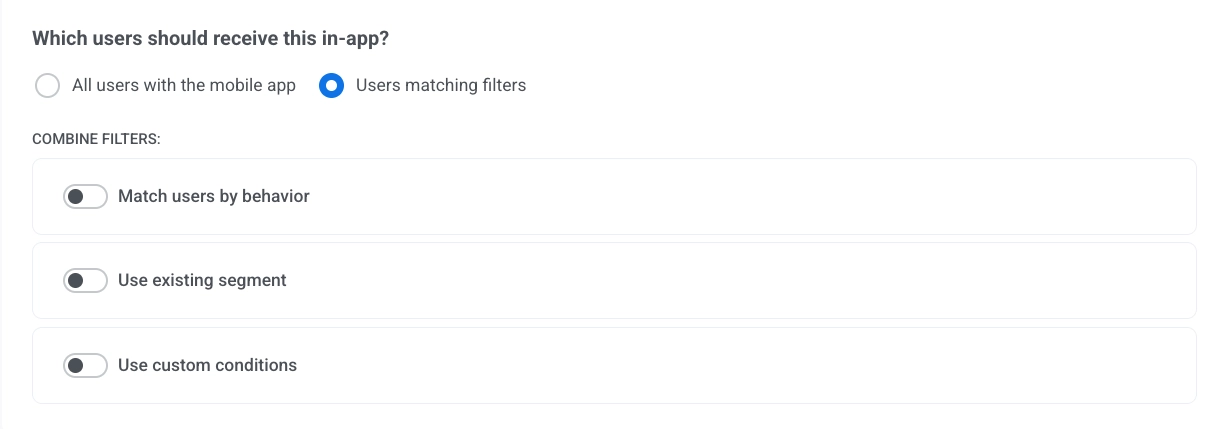
**Which users should receive this in-app?** में, एक विकल्प चुनें:
* **All users with the mobile app**: सभी ऐप उपयोगकर्ताओं को इन-ऐप भेजें।
* **Users matching filters**: चयनित शर्तों से मेल खाने वाले उपयोगकर्ताओं तक डिलीवरी सीमित करें।
#### लक्षित उपयोगकर्ताओं के लिए फ़िल्टर कॉन्फ़िगर करें
यदि आप **Users matching filters** चुनते हैं, तो टारगेटिंग कॉन्फ़िगर करने के लिए **COMBINE FILTERS** का उपयोग करें:
##### व्यवहार के आधार पर उपयोगकर्ताओं का मिलान करें
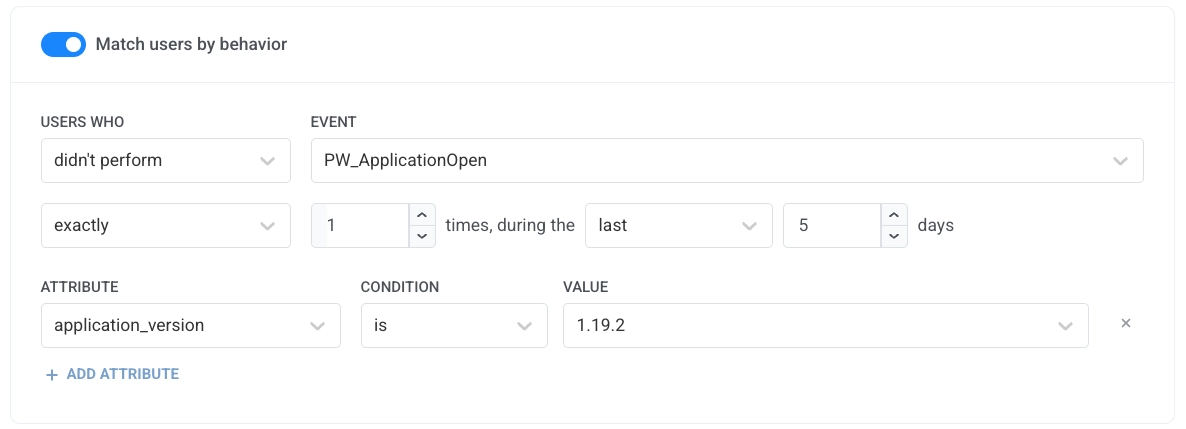
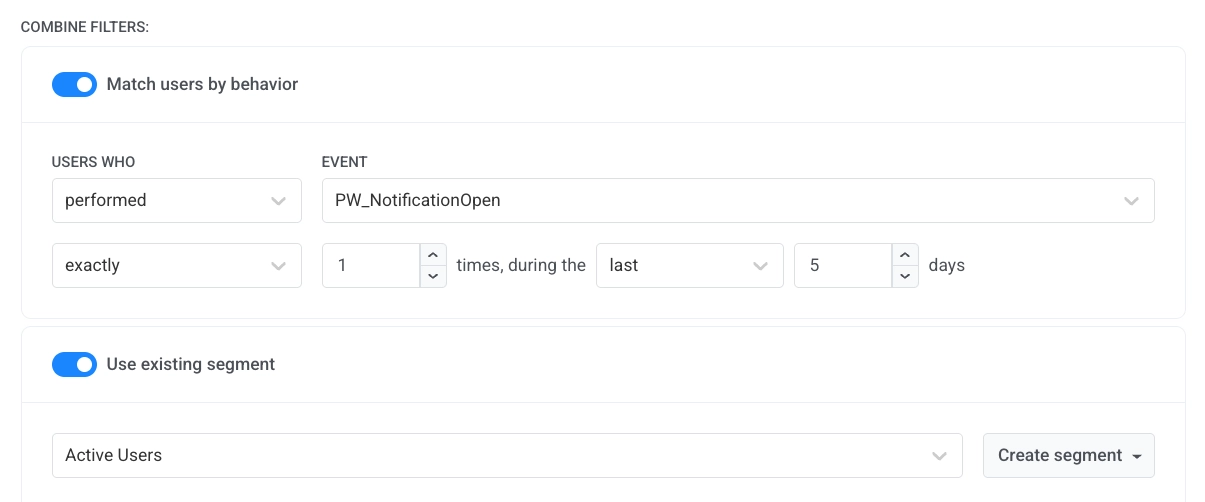
इवेंट-आधारित नियम परिभाषित करने के लिए **Match users by behavior** सक्षम करें। **USERS WHO** और **EVENT** में मान चुनें, फिर आवृत्ति और समय-सीमा निर्धारित करें।
##### मौजूदा सेगमेंट का उपयोग करें
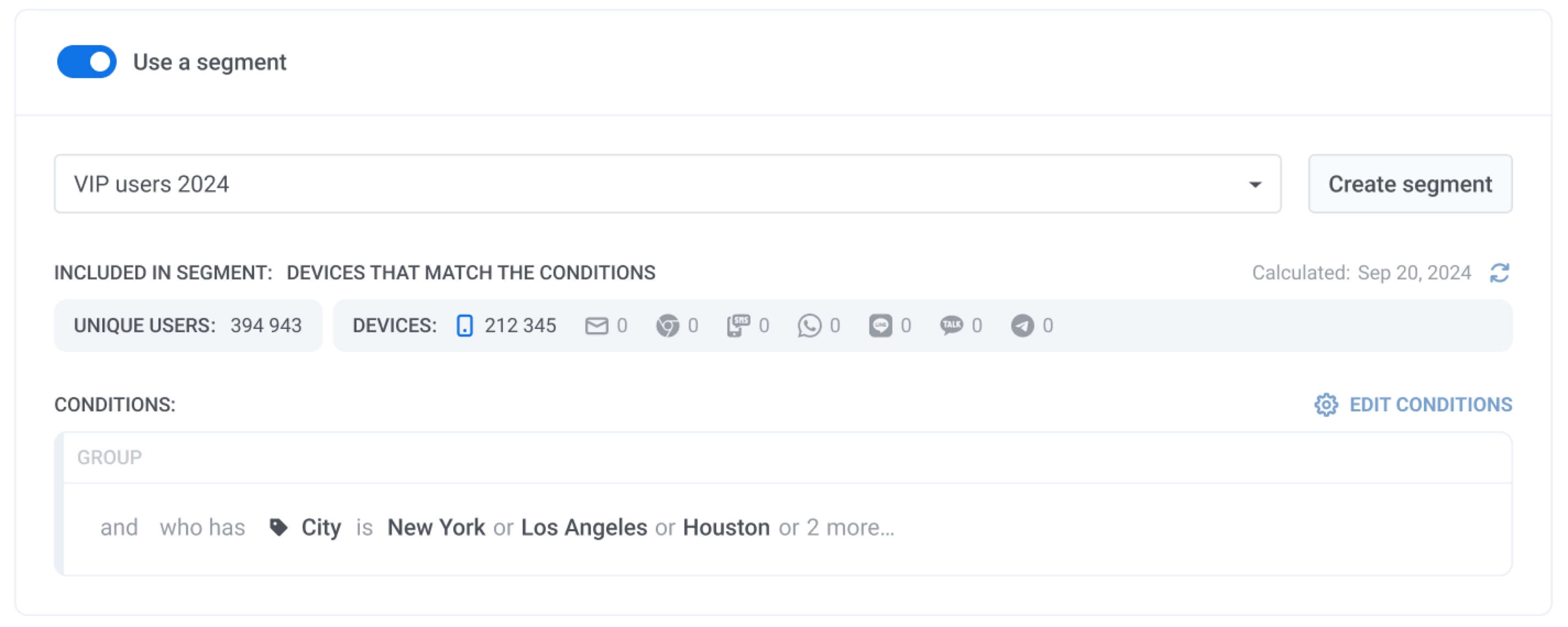
सूची से एक सहेजे गए सेगमेंट का चयन करने के लिए **Use existing segment** सक्षम करें। आप सेगमेंट आकार को अपडेट करने के लिए **Refresh** पर क्लिक कर सकते हैं और शर्तों की समीक्षा करने के लिए **Edit segment** पर क्लिक कर सकते हैं।
##### कस्टम शर्तों का उपयोग करें
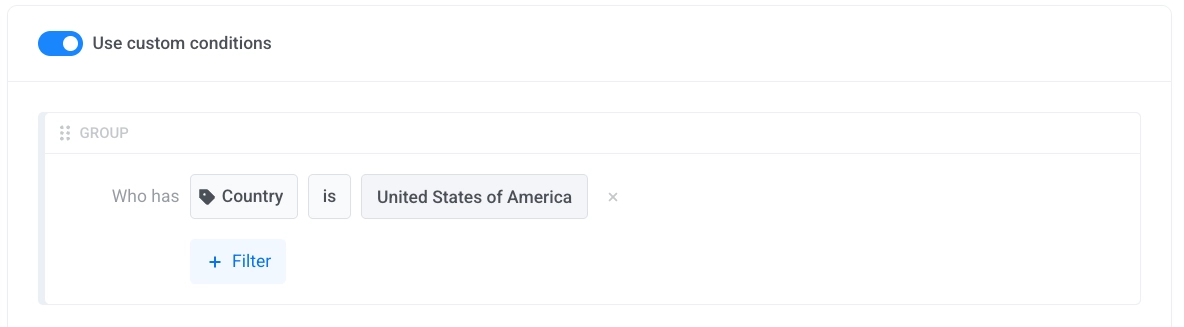
शर्तें जोड़कर एक कस्टम फ़िल्टर समूह बनाने के लिए **Use custom conditions** सक्षम करें।
## इन-ऐप संदेश को शेड्यूल करें
### डिस्प्ले सेटिंग्स कॉन्फ़िगर करें
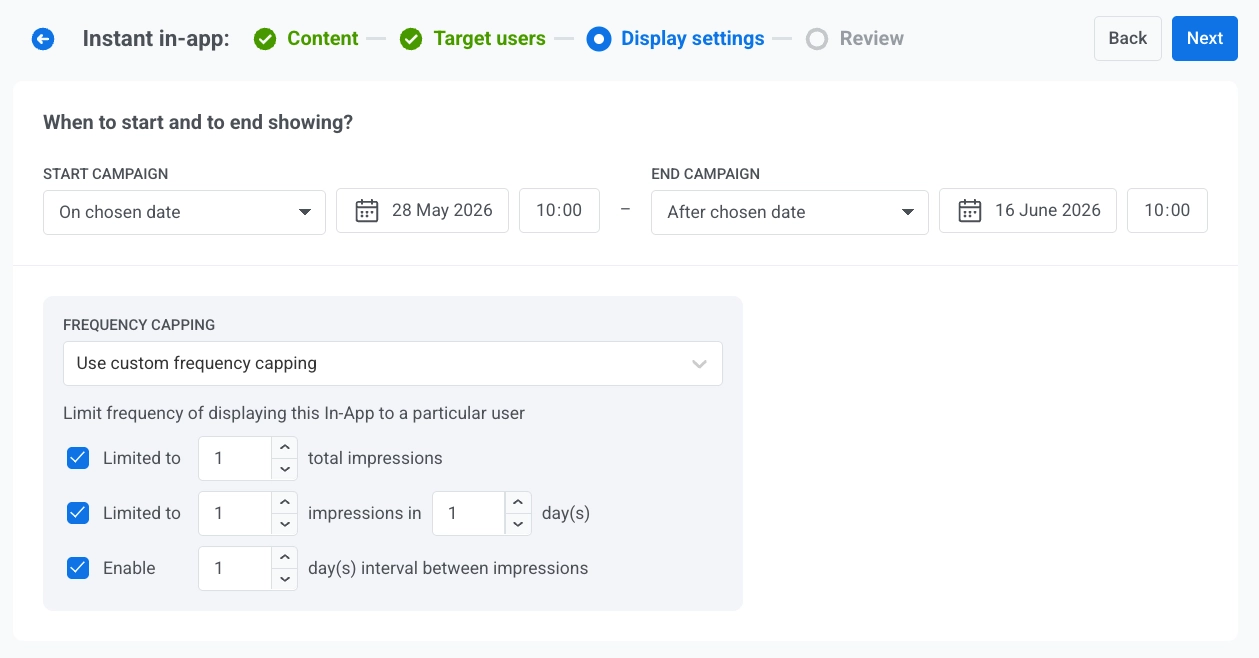
**Display settings** चरण पर, कैंपेन अवधि, टाइमज़ोन और फ़्रीक्वेंसी कैपिंग को परिभाषित करें।
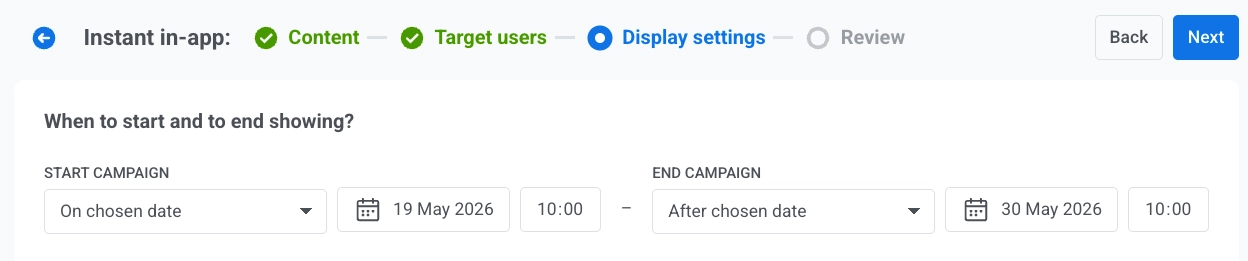
1. **START CAMPAIGN** में, **Immediately** या **On chosen date** चुनें।
2. यदि आप **On chosen date** चुनते हैं, तो तारीख और समय सेट करें।
3. **END CAMPAIGN** में, **Never** या **After chosen date** चुनें।
4. यदि आप **After chosen date** चुनते हैं, तो तारीख और समय सेट करें।
### कैंपेन शेड्यूल के लिए टाइमज़ोन सेट करें
**Timezone for campaign schedule** में, उस टाइमज़ोन का चयन करें जिसका उपयोग कैंपेन की शुरुआत और समाप्ति की तारीखों और समय की व्याख्या करने के लिए किया जाएगा। डिफ़ॉल्ट रूप से, शेड्यूल **UTC-0 – Coordinated Universal Time** का उपयोग करता है। यदि आप चाहते हैं कि शुरुआत और समाप्ति का समय किसी विशिष्ट स्थानीय समय का पालन करे तो एक अलग टाइमज़ोन चुनें।
### फ़्रीक्वेंसी कैपिंग कॉन्फ़िगर करें
**FREQUENCY CAPPING** में, एक विकल्प चुनें:
* **Use Global frequency capping**: [Message delivery settings](/hi/product/messaging-channels/global-frequency-capping/) में कॉन्फ़िगर की गई ग्लोबल इन-ऐप चैनल सीमा लागू करें।
* **Send messages without global frequency capping**: इस इन-ऐप के लिए ग्लोबल कैपिंग सीमाओं को अनदेखा करें।
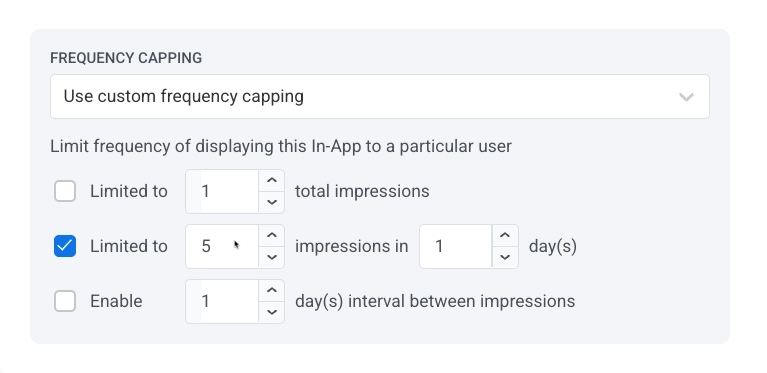
* **Use custom frequency capping**: ग्लोबल थ्रेसहोल्ड के बजाय कैंपेन-विशिष्ट सीमाएं लागू करें। संदेश अभी भी ग्लोबल इन-ऐप चैनल काउंटर में गिना जाएगा।
#### कस्टम कैपिंग विकल्प
| | |
|---|---|
| **Limited to total impressions** | एक उपयोगकर्ता इस इन-ऐप को अधिकतम कितनी बार देख सकता है, यह सेट करें। |
| **Limited to impressions in day(s)** | चयनित दिनों की संख्या के दौरान कितने इंप्रेशन की अनुमति है, यह सेट करें। |
| **Enable day(s) interval between impressions** | एक उपयोगकर्ता के लिए बार-बार इंप्रेशन के बीच न्यूनतम अंतराल सेट करें। |
#### कस्टम और ग्लोबल फ़्रीक्वेंसी कैपिंग एक साथ कैसे काम करते हैं
कस्टम फ़्रीक्वेंसी कैपिंग एक कैंपेन-स्तरीय सीमा जोड़ता है। ग्लोबल इन-ऐप चैनल कैपिंग अभी भी लागू होती है और डिलीवरी को रोक सकती है।
उदाहरण के लिए, यदि एक इन-ऐप संदेश को 3 दिनों में 5 बार दिखाई देने के लिए सेट किया गया है, और इन-ऐप संदेशों के लिए ग्लोबल फ़्रीक्वेंसी कैपिंग भी 3 दिनों में 5 बार है, लेकिन उपयोगकर्ता ने पहले ही 3 अन्य इन-ऐप संदेश देख लिए हैं, तो यह विशिष्ट संदेश ग्लोबल सीमा तक पहुंचने से पहले केवल 2 बार और दिखाया जाएगा। [Global frequency capping के बारे में और जानें](/hi/product/messaging-channels/global-frequency-capping/)।
## समीक्षा करें और सेटअप पूरा करें
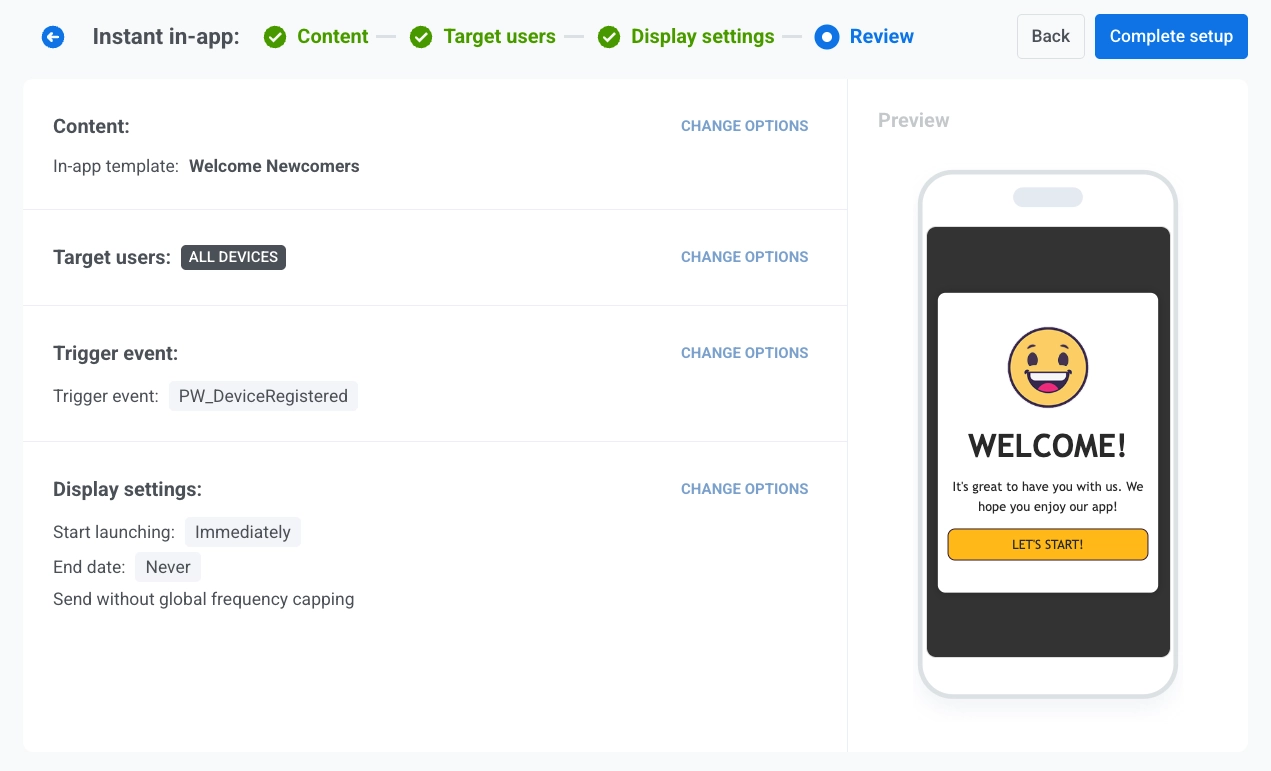
**Review** चरण पर, लॉन्च से पहले सभी कैंपेन सेटिंग्स को सत्यापित करें।
1. **Content**, **Target users**, **Trigger event**, और **Display settings** की जाँच करें।
2. दाईं ओर मोबाइल पूर्वावलोकन की समीक्षा करें।
3. यदि आवश्यक हो, तो सेटिंग्स संपादित करने के लिए किसी भी अनुभाग में **CHANGE OPTIONS** पर क्लिक करें।
4. **Complete setup** पर क्लिक करें।
5. कैंपेन को सक्रिय करने के लिए **Launch campaign** चुनें या लॉन्च किए बिना सेटिंग्स को सहेजने के लिए **Save as draft** चुनें।
**Confirm launching** विंडो में, विवरण की पुष्टि करें और आपके द्वारा चुने गए एक्शन पर क्लिक करें।
लॉन्च के बाद, कैंपेन **Instant in-apps** सूची में वर्तमान स्थिति के साथ दिखाई देता है, जैसे **Scheduled**।
यदि आप कैंपेन को ड्राफ्ट के रूप में सहेजते हैं, तो यह उसी सूची में **Draft** स्थिति के साथ दिखाई देता है।
## तुरंत इन-ऐप कैंपेन देखें और प्रबंधित करें
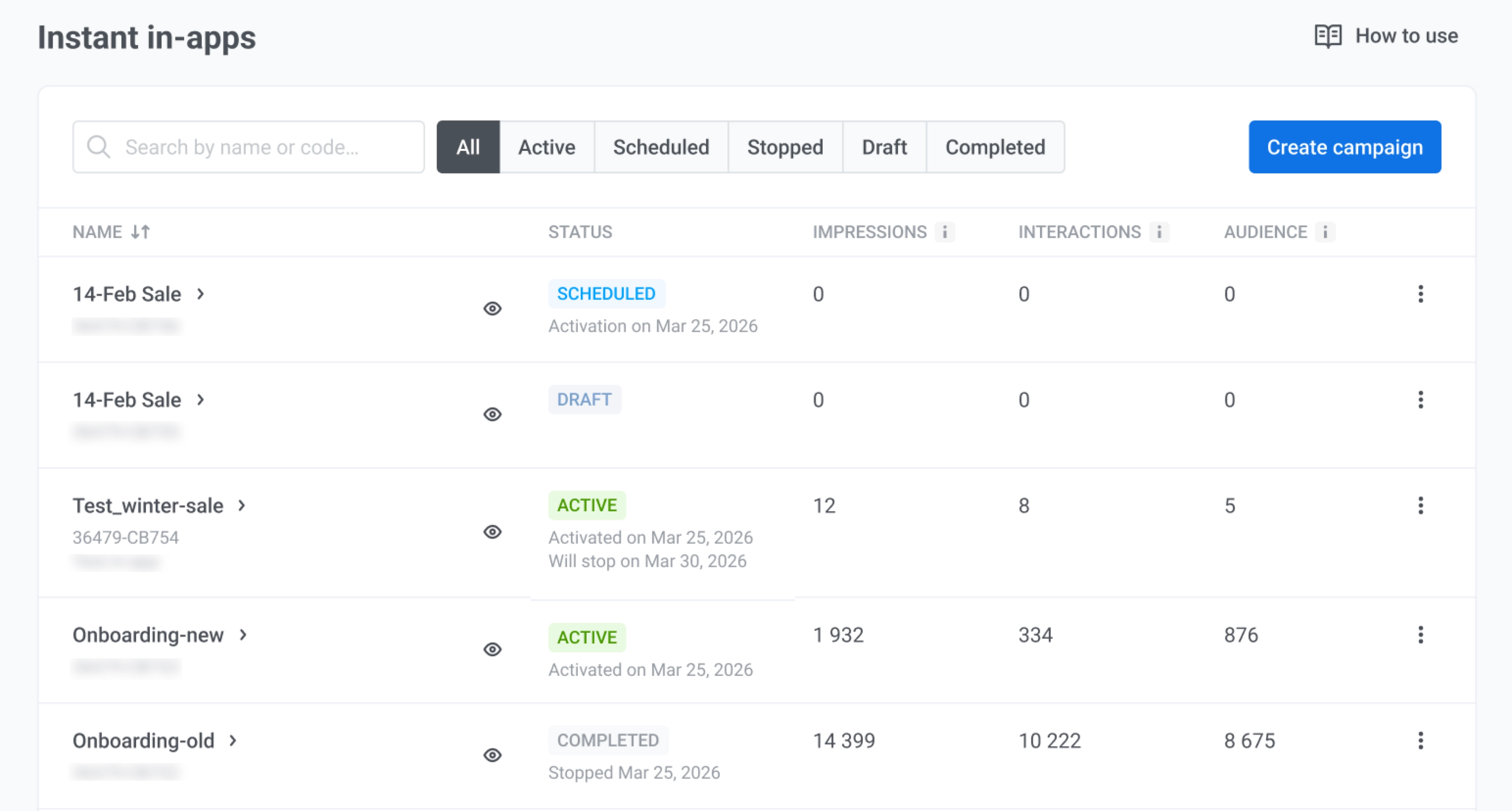
कैंपेन खोजने, प्रदर्शन की समीक्षा करने, और उन्हें एक ही सूची से संपादित करने, क्लोन करने, फिर से शुरू करने या हटाने के लिए **Campaigns → Instant in-apps** पर जाएं।
किसी कैंपेन को नाम या संदेश कोड से खोजने के लिए **Search by name or code...** का उपयोग करें, या सूची को **All**, **Active**, **Scheduled**, **Stopped**, **Draft**, या **Completed** द्वारा फ़िल्टर करें।
### अपने कैंपेन की निगरानी करें
यह जांचने के लिए तालिका का उपयोग करें कि कोई कैंपेन चल रहा है या नहीं और यह कैसा प्रदर्शन कर रहा है। विवरण खोलने के लिए कैंपेन नाम या तीर पर क्लिक करें।
* **Status:** वर्तमान कैंपेन की स्थिति। **Stopped** कैंपेन यह भी दिखाते हैं कि उन्हें कब रोका गया था (उदाहरण के लिए, **Stopped on 27 May 2026**)।
* **Impressions:** उपयोगकर्ताओं ने इन-ऐप को कितनी बार देखा।
* **Interactions:** उपयोगकर्ताओं ने इन-ऐप के साथ कितनी बार इंटरैक्ट किया।
* **Audience:** पिछले 30 दिनों में जिन उपयोगकर्ता उपकरणों पर इन-ऐप प्रदर्शित किया गया था, उनकी संख्या (पहुंच)।
* **Preview:** विज़ार्ड खोले बिना इन-ऐप संदेश का पूर्वावलोकन करने के लिए आंख के आइकन पर होवर करें।
### एक कैंपेन पर कार्रवाई करें
एक्शन मेनू खोलने के लिए एक पंक्ति पर **तीन-डॉट मेनू (⋮)** पर क्लिक करें। उपलब्ध एक्शन कैंपेन की स्थिति पर निर्भर करते हैं।
* **View statistics:** कैंपेन के लिए डिलीवरी और एंगेजमेंट मेट्रिक्स खोलें।
* **Edit campaign:** कैंपेन विज़ार्ड खोलें और कंटेंट, लक्षित उपयोगकर्ता, या डिस्प्ले सेटिंग्स बदलें।
* **Clone campaign:** समान क्रिएटिव, ट्रिगर इवेंट, ऑडियंस और डिस्प्ले सेटिंग्स के साथ एक कॉपी बनाएं। विज़ार्ड में सेटिंग्स समायोजित करें, फिर लॉन्च करें या कॉपी को ड्राफ्ट के रूप में सहेजें।
* **Resume campaign:** एक रोके गए कैंपेन को फिर से लॉन्च करें ताकि वह फिर से इन-ऐप्स वितरित कर सके।
* **Change schedule:** एक पूर्ण कैंपेन के लिए शुरुआत और समाप्ति की तारीखों को समायोजित करें।
* **Stop campaign:** एक चल रहे या शेड्यूल किए गए कैंपेन को समाप्त करें। आप इसे बाद में अपडेट और फिर से लॉन्च कर सकते हैं।
* **Delete:** कैंपेन को स्थायी रूप से हटा दें। इस कार्रवाई को पूर्ववत नहीं किया जा सकता है। यदि कैंपेन अभी भी चल रहा है या शेड्यूल किया गया है तो पहले उसे रोकें।
## उदाहरण परिदृश्य: इन-ऐप कैंपेन का उपयोग करके एक इन-ऐप संदेश भेजना
कल्पना कीजिए कि आप एक फैशन रिटेल ऐप चलाते हैं और जब उपयोगकर्ता पुश नोटिफिकेशन के साथ जुड़ते हैं तो आप सीमित समय की छूट के साथ रूपांतरण बढ़ाना चाहते हैं। आप यू.एस. में सक्रिय उपयोगकर्ताओं के लिए एक तुरंत इन-ऐप कैंपेन सेट करते हैं।
### इन-ऐप संदेश तैयार करें
एक छूट प्रस्ताव और चेकआउट की ओर ले जाने वाले एक CTA बटन के साथ [**एक इन-ऐप टेम्पलेट बनाएं**](/hi/product/content/in-apps/no-code-in-app-editor/create-rich-media-in-the-built-in-editor/)।
### लक्षित उपयोगकर्ताओं को कॉन्फ़िगर करें
उपयोगकर्ताओं को उनकी चरम मंशा पर पकड़ने के लिए `PW_NotificationOpen` को ट्रिगर के रूप में चुनें, ठीक जब वे एक पुश के साथ जुड़ते हैं। **Match users by behavior** सक्षम करें और उन उपयोगकर्ताओं तक सीमित करें जिन्होंने पिछले 5 दिनों में एक बार इवेंट को ट्रिगर किया है। यह ऑडियंस को बहुत व्यापक हुए बिना हाल ही में सक्रिय रखता है। आधार सेगमेंट के रूप में `Active Users` चुनें।
### डिस्प्ले सेटिंग्स कॉन्फ़िगर करें
कैंपेन को समय-बद्ध रखने के लिए एक शुरुआत और समाप्ति की तारीख निर्धारित करें। फ़्रीक्वेंसी कैपिंग को प्रति दिन 1 इंप्रेशन पर सेट करें और 1-दिन का अंतराल रखें ताकि यदि कोई उपयोगकर्ता कम समय में कई पुश नोटिफिकेशन खोलता है तो संदेश दखल देने वाला न लगे।
### समीक्षा करें और सेटअप पूरा करें
**Review** चरण पर, सभी सेटिंग्स की जाँच करें, **Complete setup** पर क्लिक करें, और **Launch campaign** चुनें।
 ## क्रिएटिव कंटेंट को परिभाषित करें
### एक इन-ऐप बैनर चुनें
**IN-APP BANNER** फ़ील्ड में, सूची से एक मौजूदा इन-ऐप टेम्पलेट चुनें, या कैंपेन विज़ार्ड को छोड़े बिना **Add new template** विंडो खोलने के लिए **Create new** पर क्लिक करें।
## क्रिएटिव कंटेंट को परिभाषित करें
### एक इन-ऐप बैनर चुनें
**IN-APP BANNER** फ़ील्ड में, सूची से एक मौजूदा इन-ऐप टेम्पलेट चुनें, या कैंपेन विज़ार्ड को छोड़े बिना **Add new template** विंडो खोलने के लिए **Create new** पर क्लिक करें।
 #### एक इन-ऐप टेम्पलेट बनाएं
1. **Add new template** विंडो में, एक नाम दर्ज करें।
2. कंटेंट बनाने का तरीका चुनें:
* **Create new template:** बिल्ट-इन इन-ऐप एडिटर में संदेश बनाएं।
* **Upload ZIP:** एक तैयार HTML इन-ऐप संदेश अपलोड करें।
* **Create native rich media:** एक नेटिव इन-ऐप संदेश बनाएं।
#### एक इन-ऐप टेम्पलेट बनाएं
1. **Add new template** विंडो में, एक नाम दर्ज करें।
2. कंटेंट बनाने का तरीका चुनें:
* **Create new template:** बिल्ट-इन इन-ऐप एडिटर में संदेश बनाएं।
* **Upload ZIP:** एक तैयार HTML इन-ऐप संदेश अपलोड करें।
* **Create native rich media:** एक नेटिव इन-ऐप संदेश बनाएं।
 3. यदि आपने **Create native rich media** चुना है, तो एक **Display type** (**modal**, **fullscreen**, या **stories**) चुनें।
4. **Add template** पर क्लिक करें।
5. नीचे आपके द्वारा चुने गए विकल्प के साथ जारी रखें।
##### नया टेम्पलेट बनाएं
बिल्ट-इन एडिटर कैंपेन विज़ार्ड के ऊपर फुल-स्क्रीन में खुलता है। [संदेश बनाने का तरीका जानें](/hi/product/content/in-apps/no-code-in-app-editor/create-rich-media-in-the-built-in-editor/)।
टेम्पलेट को सहेजें, फिर कैंपेन विज़ार्ड पर लौटने के लिए **Back** पर क्लिक करें। टेम्पलेट स्वचालित रूप से चुना जाता है।
##### ZIP अपलोड करें
आर्काइव तुरंत इन-ऐप कंटेंट बन जाता है। कोई एडिटर नहीं खुलता है। सही अपलोड के बाद, एक डिवाइस प्रीव्यू दिखाई देता है, और आर्काइव कंट्रोल पैनल में **Rich Media** टैब के तहत सहेजा जाता है। ZIP प्रारूप के लिए, [Rich media templates syntax](/hi/developer/guides/content/rich-media-templates-syntax/) देखें।
##### नेटिव रिच मीडिया बनाएं
नेटिव एडिटर कैंपेन विज़ार्ड के ऊपर फुल-स्क्रीन में खुलता है। [संदेश बनाने का तरीका जानें](/hi/product/content/in-apps/create-native-in-app-messages/)।
टेम्पलेट को सहेजें, फिर कैंपेन विज़ार्ड पर लौटने के लिए **Back** पर क्लिक करें। टेम्पलेट स्वचालित रूप से चुना जाता है।
### संदेश का पूर्वावलोकन करें
स्क्रीन के दाईं ओर, आपको चयनित इन-ऐप बैनर का एक मोबाइल पूर्वावलोकन दिखाई देगा।
**Target users** सेटिंग्स पर आगे बढ़ने के लिए **Next** पर क्लिक करें।
## ऑडियंस को परिभाषित करें
**Target users** में, उस इवेंट को सेट करें जो संदेश को ट्रिगर करेगा और चुनें कि किन उपयोगकर्ताओं को इसे देखना चाहिए।
### एक ट्रिगर इवेंट सेट करें
**TRIGGER EVENT** में, उस इवेंट का चयन करें जो इन-ऐप संदेश को लॉन्च करेगा। एक ट्रिगर का चयन करना आवश्यक है।
ट्रिगर शर्तों को और अधिक विशिष्ट बनाने के लिए, इवेंट पैरामीटर जोड़ें:
1. **ADD ATTRIBUTE** पर क्लिक करें।
2. **ATTRIBUTE**, **CONDITION**, और **VALUE** में मान चुनें।
3. यदि आवश्यक हो तो और एट्रिब्यूट जोड़ें।
3. यदि आपने **Create native rich media** चुना है, तो एक **Display type** (**modal**, **fullscreen**, या **stories**) चुनें।
4. **Add template** पर क्लिक करें।
5. नीचे आपके द्वारा चुने गए विकल्प के साथ जारी रखें।
##### नया टेम्पलेट बनाएं
बिल्ट-इन एडिटर कैंपेन विज़ार्ड के ऊपर फुल-स्क्रीन में खुलता है। [संदेश बनाने का तरीका जानें](/hi/product/content/in-apps/no-code-in-app-editor/create-rich-media-in-the-built-in-editor/)।
टेम्पलेट को सहेजें, फिर कैंपेन विज़ार्ड पर लौटने के लिए **Back** पर क्लिक करें। टेम्पलेट स्वचालित रूप से चुना जाता है।
##### ZIP अपलोड करें
आर्काइव तुरंत इन-ऐप कंटेंट बन जाता है। कोई एडिटर नहीं खुलता है। सही अपलोड के बाद, एक डिवाइस प्रीव्यू दिखाई देता है, और आर्काइव कंट्रोल पैनल में **Rich Media** टैब के तहत सहेजा जाता है। ZIP प्रारूप के लिए, [Rich media templates syntax](/hi/developer/guides/content/rich-media-templates-syntax/) देखें।
##### नेटिव रिच मीडिया बनाएं
नेटिव एडिटर कैंपेन विज़ार्ड के ऊपर फुल-स्क्रीन में खुलता है। [संदेश बनाने का तरीका जानें](/hi/product/content/in-apps/create-native-in-app-messages/)।
टेम्पलेट को सहेजें, फिर कैंपेन विज़ार्ड पर लौटने के लिए **Back** पर क्लिक करें। टेम्पलेट स्वचालित रूप से चुना जाता है।
### संदेश का पूर्वावलोकन करें
स्क्रीन के दाईं ओर, आपको चयनित इन-ऐप बैनर का एक मोबाइल पूर्वावलोकन दिखाई देगा।
**Target users** सेटिंग्स पर आगे बढ़ने के लिए **Next** पर क्लिक करें।
## ऑडियंस को परिभाषित करें
**Target users** में, उस इवेंट को सेट करें जो संदेश को ट्रिगर करेगा और चुनें कि किन उपयोगकर्ताओं को इसे देखना चाहिए।
### एक ट्रिगर इवेंट सेट करें
**TRIGGER EVENT** में, उस इवेंट का चयन करें जो इन-ऐप संदेश को लॉन्च करेगा। एक ट्रिगर का चयन करना आवश्यक है।
ट्रिगर शर्तों को और अधिक विशिष्ट बनाने के लिए, इवेंट पैरामीटर जोड़ें:
1. **ADD ATTRIBUTE** पर क्लिक करें।
2. **ATTRIBUTE**, **CONDITION**, और **VALUE** में मान चुनें।
3. यदि आवश्यक हो तो और एट्रिब्यूट जोड़ें।
 ### चुनें कि किन उपयोगकर्ताओं को इन-ऐप प्राप्त होगा
**Which users should receive this in-app?** में, एक विकल्प चुनें:
* **All users with the mobile app**: सभी ऐप उपयोगकर्ताओं को इन-ऐप भेजें।
* **Users matching filters**: चयनित शर्तों से मेल खाने वाले उपयोगकर्ताओं तक डिलीवरी सीमित करें।
### चुनें कि किन उपयोगकर्ताओं को इन-ऐप प्राप्त होगा
**Which users should receive this in-app?** में, एक विकल्प चुनें:
* **All users with the mobile app**: सभी ऐप उपयोगकर्ताओं को इन-ऐप भेजें।
* **Users matching filters**: चयनित शर्तों से मेल खाने वाले उपयोगकर्ताओं तक डिलीवरी सीमित करें।
 #### लक्षित उपयोगकर्ताओं के लिए फ़िल्टर कॉन्फ़िगर करें
यदि आप **Users matching filters** चुनते हैं, तो टारगेटिंग कॉन्फ़िगर करने के लिए **COMBINE FILTERS** का उपयोग करें:
##### व्यवहार के आधार पर उपयोगकर्ताओं का मिलान करें
इवेंट-आधारित नियम परिभाषित करने के लिए **Match users by behavior** सक्षम करें। **USERS WHO** और **EVENT** में मान चुनें, फिर आवृत्ति और समय-सीमा निर्धारित करें।
#### लक्षित उपयोगकर्ताओं के लिए फ़िल्टर कॉन्फ़िगर करें
यदि आप **Users matching filters** चुनते हैं, तो टारगेटिंग कॉन्फ़िगर करने के लिए **COMBINE FILTERS** का उपयोग करें:
##### व्यवहार के आधार पर उपयोगकर्ताओं का मिलान करें
इवेंट-आधारित नियम परिभाषित करने के लिए **Match users by behavior** सक्षम करें। **USERS WHO** और **EVENT** में मान चुनें, फिर आवृत्ति और समय-सीमा निर्धारित करें।
 ##### मौजूदा सेगमेंट का उपयोग करें
सूची से एक सहेजे गए सेगमेंट का चयन करने के लिए **Use existing segment** सक्षम करें। आप सेगमेंट आकार को अपडेट करने के लिए **Refresh** पर क्लिक कर सकते हैं और शर्तों की समीक्षा करने के लिए **Edit segment** पर क्लिक कर सकते हैं।
##### मौजूदा सेगमेंट का उपयोग करें
सूची से एक सहेजे गए सेगमेंट का चयन करने के लिए **Use existing segment** सक्षम करें। आप सेगमेंट आकार को अपडेट करने के लिए **Refresh** पर क्लिक कर सकते हैं और शर्तों की समीक्षा करने के लिए **Edit segment** पर क्लिक कर सकते हैं।
 ##### कस्टम शर्तों का उपयोग करें
शर्तें जोड़कर एक कस्टम फ़िल्टर समूह बनाने के लिए **Use custom conditions** सक्षम करें।
##### कस्टम शर्तों का उपयोग करें
शर्तें जोड़कर एक कस्टम फ़िल्टर समूह बनाने के लिए **Use custom conditions** सक्षम करें।
 ## इन-ऐप संदेश को शेड्यूल करें
### डिस्प्ले सेटिंग्स कॉन्फ़िगर करें
**Display settings** चरण पर, कैंपेन अवधि, टाइमज़ोन और फ़्रीक्वेंसी कैपिंग को परिभाषित करें।
1. **START CAMPAIGN** में, **Immediately** या **On chosen date** चुनें।
2. यदि आप **On chosen date** चुनते हैं, तो तारीख और समय सेट करें।
3. **END CAMPAIGN** में, **Never** या **After chosen date** चुनें।
4. यदि आप **After chosen date** चुनते हैं, तो तारीख और समय सेट करें।
## इन-ऐप संदेश को शेड्यूल करें
### डिस्प्ले सेटिंग्स कॉन्फ़िगर करें
**Display settings** चरण पर, कैंपेन अवधि, टाइमज़ोन और फ़्रीक्वेंसी कैपिंग को परिभाषित करें।
1. **START CAMPAIGN** में, **Immediately** या **On chosen date** चुनें।
2. यदि आप **On chosen date** चुनते हैं, तो तारीख और समय सेट करें।
3. **END CAMPAIGN** में, **Never** या **After chosen date** चुनें।
4. यदि आप **After chosen date** चुनते हैं, तो तारीख और समय सेट करें।
 ### कैंपेन शेड्यूल के लिए टाइमज़ोन सेट करें
**Timezone for campaign schedule** में, उस टाइमज़ोन का चयन करें जिसका उपयोग कैंपेन की शुरुआत और समाप्ति की तारीखों और समय की व्याख्या करने के लिए किया जाएगा। डिफ़ॉल्ट रूप से, शेड्यूल **UTC-0 – Coordinated Universal Time** का उपयोग करता है। यदि आप चाहते हैं कि शुरुआत और समाप्ति का समय किसी विशिष्ट स्थानीय समय का पालन करे तो एक अलग टाइमज़ोन चुनें।
### फ़्रीक्वेंसी कैपिंग कॉन्फ़िगर करें
**FREQUENCY CAPPING** में, एक विकल्प चुनें:
* **Use Global frequency capping**: [Message delivery settings](/hi/product/messaging-channels/global-frequency-capping/) में कॉन्फ़िगर की गई ग्लोबल इन-ऐप चैनल सीमा लागू करें।
* **Send messages without global frequency capping**: इस इन-ऐप के लिए ग्लोबल कैपिंग सीमाओं को अनदेखा करें।
* **Use custom frequency capping**: ग्लोबल थ्रेसहोल्ड के बजाय कैंपेन-विशिष्ट सीमाएं लागू करें। संदेश अभी भी ग्लोबल इन-ऐप चैनल काउंटर में गिना जाएगा।
#### कस्टम कैपिंग विकल्प
| | |
|---|---|
| **Limited to total impressions** | एक उपयोगकर्ता इस इन-ऐप को अधिकतम कितनी बार देख सकता है, यह सेट करें। |
| **Limited to impressions in day(s)** | चयनित दिनों की संख्या के दौरान कितने इंप्रेशन की अनुमति है, यह सेट करें। |
| **Enable day(s) interval between impressions** | एक उपयोगकर्ता के लिए बार-बार इंप्रेशन के बीच न्यूनतम अंतराल सेट करें। |
### कैंपेन शेड्यूल के लिए टाइमज़ोन सेट करें
**Timezone for campaign schedule** में, उस टाइमज़ोन का चयन करें जिसका उपयोग कैंपेन की शुरुआत और समाप्ति की तारीखों और समय की व्याख्या करने के लिए किया जाएगा। डिफ़ॉल्ट रूप से, शेड्यूल **UTC-0 – Coordinated Universal Time** का उपयोग करता है। यदि आप चाहते हैं कि शुरुआत और समाप्ति का समय किसी विशिष्ट स्थानीय समय का पालन करे तो एक अलग टाइमज़ोन चुनें।
### फ़्रीक्वेंसी कैपिंग कॉन्फ़िगर करें
**FREQUENCY CAPPING** में, एक विकल्प चुनें:
* **Use Global frequency capping**: [Message delivery settings](/hi/product/messaging-channels/global-frequency-capping/) में कॉन्फ़िगर की गई ग्लोबल इन-ऐप चैनल सीमा लागू करें।
* **Send messages without global frequency capping**: इस इन-ऐप के लिए ग्लोबल कैपिंग सीमाओं को अनदेखा करें।
* **Use custom frequency capping**: ग्लोबल थ्रेसहोल्ड के बजाय कैंपेन-विशिष्ट सीमाएं लागू करें। संदेश अभी भी ग्लोबल इन-ऐप चैनल काउंटर में गिना जाएगा।
#### कस्टम कैपिंग विकल्प
| | |
|---|---|
| **Limited to total impressions** | एक उपयोगकर्ता इस इन-ऐप को अधिकतम कितनी बार देख सकता है, यह सेट करें। |
| **Limited to impressions in day(s)** | चयनित दिनों की संख्या के दौरान कितने इंप्रेशन की अनुमति है, यह सेट करें। |
| **Enable day(s) interval between impressions** | एक उपयोगकर्ता के लिए बार-बार इंप्रेशन के बीच न्यूनतम अंतराल सेट करें। |
 #### कस्टम और ग्लोबल फ़्रीक्वेंसी कैपिंग एक साथ कैसे काम करते हैं
कस्टम फ़्रीक्वेंसी कैपिंग एक कैंपेन-स्तरीय सीमा जोड़ता है। ग्लोबल इन-ऐप चैनल कैपिंग अभी भी लागू होती है और डिलीवरी को रोक सकती है।
उदाहरण के लिए, यदि एक इन-ऐप संदेश को 3 दिनों में 5 बार दिखाई देने के लिए सेट किया गया है, और इन-ऐप संदेशों के लिए ग्लोबल फ़्रीक्वेंसी कैपिंग भी 3 दिनों में 5 बार है, लेकिन उपयोगकर्ता ने पहले ही 3 अन्य इन-ऐप संदेश देख लिए हैं, तो यह विशिष्ट संदेश ग्लोबल सीमा तक पहुंचने से पहले केवल 2 बार और दिखाया जाएगा। [Global frequency capping के बारे में और जानें](/hi/product/messaging-channels/global-frequency-capping/)।
## समीक्षा करें और सेटअप पूरा करें
**Review** चरण पर, लॉन्च से पहले सभी कैंपेन सेटिंग्स को सत्यापित करें।
1. **Content**, **Target users**, **Trigger event**, और **Display settings** की जाँच करें।
2. दाईं ओर मोबाइल पूर्वावलोकन की समीक्षा करें।
3. यदि आवश्यक हो, तो सेटिंग्स संपादित करने के लिए किसी भी अनुभाग में **CHANGE OPTIONS** पर क्लिक करें।
#### कस्टम और ग्लोबल फ़्रीक्वेंसी कैपिंग एक साथ कैसे काम करते हैं
कस्टम फ़्रीक्वेंसी कैपिंग एक कैंपेन-स्तरीय सीमा जोड़ता है। ग्लोबल इन-ऐप चैनल कैपिंग अभी भी लागू होती है और डिलीवरी को रोक सकती है।
उदाहरण के लिए, यदि एक इन-ऐप संदेश को 3 दिनों में 5 बार दिखाई देने के लिए सेट किया गया है, और इन-ऐप संदेशों के लिए ग्लोबल फ़्रीक्वेंसी कैपिंग भी 3 दिनों में 5 बार है, लेकिन उपयोगकर्ता ने पहले ही 3 अन्य इन-ऐप संदेश देख लिए हैं, तो यह विशिष्ट संदेश ग्लोबल सीमा तक पहुंचने से पहले केवल 2 बार और दिखाया जाएगा। [Global frequency capping के बारे में और जानें](/hi/product/messaging-channels/global-frequency-capping/)।
## समीक्षा करें और सेटअप पूरा करें
**Review** चरण पर, लॉन्च से पहले सभी कैंपेन सेटिंग्स को सत्यापित करें।
1. **Content**, **Target users**, **Trigger event**, और **Display settings** की जाँच करें।
2. दाईं ओर मोबाइल पूर्वावलोकन की समीक्षा करें।
3. यदि आवश्यक हो, तो सेटिंग्स संपादित करने के लिए किसी भी अनुभाग में **CHANGE OPTIONS** पर क्लिक करें।
 4. **Complete setup** पर क्लिक करें।
5. कैंपेन को सक्रिय करने के लिए **Launch campaign** चुनें या लॉन्च किए बिना सेटिंग्स को सहेजने के लिए **Save as draft** चुनें।
**Confirm launching** विंडो में, विवरण की पुष्टि करें और आपके द्वारा चुने गए एक्शन पर क्लिक करें।
लॉन्च के बाद, कैंपेन **Instant in-apps** सूची में वर्तमान स्थिति के साथ दिखाई देता है, जैसे **Scheduled**।
यदि आप कैंपेन को ड्राफ्ट के रूप में सहेजते हैं, तो यह उसी सूची में **Draft** स्थिति के साथ दिखाई देता है।
## तुरंत इन-ऐप कैंपेन देखें और प्रबंधित करें
कैंपेन खोजने, प्रदर्शन की समीक्षा करने, और उन्हें एक ही सूची से संपादित करने, क्लोन करने, फिर से शुरू करने या हटाने के लिए **Campaigns → Instant in-apps** पर जाएं।
किसी कैंपेन को नाम या संदेश कोड से खोजने के लिए **Search by name or code...** का उपयोग करें, या सूची को **All**, **Active**, **Scheduled**, **Stopped**, **Draft**, या **Completed** द्वारा फ़िल्टर करें।
### अपने कैंपेन की निगरानी करें
यह जांचने के लिए तालिका का उपयोग करें कि कोई कैंपेन चल रहा है या नहीं और यह कैसा प्रदर्शन कर रहा है। विवरण खोलने के लिए कैंपेन नाम या तीर पर क्लिक करें।
* **Status:** वर्तमान कैंपेन की स्थिति। **Stopped** कैंपेन यह भी दिखाते हैं कि उन्हें कब रोका गया था (उदाहरण के लिए, **Stopped on 27 May 2026**)।
* **Impressions:** उपयोगकर्ताओं ने इन-ऐप को कितनी बार देखा।
* **Interactions:** उपयोगकर्ताओं ने इन-ऐप के साथ कितनी बार इंटरैक्ट किया।
* **Audience:** पिछले 30 दिनों में जिन उपयोगकर्ता उपकरणों पर इन-ऐप प्रदर्शित किया गया था, उनकी संख्या (पहुंच)।
* **Preview:** विज़ार्ड खोले बिना इन-ऐप संदेश का पूर्वावलोकन करने के लिए आंख के आइकन पर होवर करें।
4. **Complete setup** पर क्लिक करें।
5. कैंपेन को सक्रिय करने के लिए **Launch campaign** चुनें या लॉन्च किए बिना सेटिंग्स को सहेजने के लिए **Save as draft** चुनें।
**Confirm launching** विंडो में, विवरण की पुष्टि करें और आपके द्वारा चुने गए एक्शन पर क्लिक करें।
लॉन्च के बाद, कैंपेन **Instant in-apps** सूची में वर्तमान स्थिति के साथ दिखाई देता है, जैसे **Scheduled**।
यदि आप कैंपेन को ड्राफ्ट के रूप में सहेजते हैं, तो यह उसी सूची में **Draft** स्थिति के साथ दिखाई देता है।
## तुरंत इन-ऐप कैंपेन देखें और प्रबंधित करें
कैंपेन खोजने, प्रदर्शन की समीक्षा करने, और उन्हें एक ही सूची से संपादित करने, क्लोन करने, फिर से शुरू करने या हटाने के लिए **Campaigns → Instant in-apps** पर जाएं।
किसी कैंपेन को नाम या संदेश कोड से खोजने के लिए **Search by name or code...** का उपयोग करें, या सूची को **All**, **Active**, **Scheduled**, **Stopped**, **Draft**, या **Completed** द्वारा फ़िल्टर करें।
### अपने कैंपेन की निगरानी करें
यह जांचने के लिए तालिका का उपयोग करें कि कोई कैंपेन चल रहा है या नहीं और यह कैसा प्रदर्शन कर रहा है। विवरण खोलने के लिए कैंपेन नाम या तीर पर क्लिक करें।
* **Status:** वर्तमान कैंपेन की स्थिति। **Stopped** कैंपेन यह भी दिखाते हैं कि उन्हें कब रोका गया था (उदाहरण के लिए, **Stopped on 27 May 2026**)।
* **Impressions:** उपयोगकर्ताओं ने इन-ऐप को कितनी बार देखा।
* **Interactions:** उपयोगकर्ताओं ने इन-ऐप के साथ कितनी बार इंटरैक्ट किया।
* **Audience:** पिछले 30 दिनों में जिन उपयोगकर्ता उपकरणों पर इन-ऐप प्रदर्शित किया गया था, उनकी संख्या (पहुंच)।
* **Preview:** विज़ार्ड खोले बिना इन-ऐप संदेश का पूर्वावलोकन करने के लिए आंख के आइकन पर होवर करें।
 ### एक कैंपेन पर कार्रवाई करें
एक्शन मेनू खोलने के लिए एक पंक्ति पर **तीन-डॉट मेनू (⋮)** पर क्लिक करें। उपलब्ध एक्शन कैंपेन की स्थिति पर निर्भर करते हैं।
* **View statistics:** कैंपेन के लिए डिलीवरी और एंगेजमेंट मेट्रिक्स खोलें।
* **Edit campaign:** कैंपेन विज़ार्ड खोलें और कंटेंट, लक्षित उपयोगकर्ता, या डिस्प्ले सेटिंग्स बदलें।
* **Clone campaign:** समान क्रिएटिव, ट्रिगर इवेंट, ऑडियंस और डिस्प्ले सेटिंग्स के साथ एक कॉपी बनाएं। विज़ार्ड में सेटिंग्स समायोजित करें, फिर लॉन्च करें या कॉपी को ड्राफ्ट के रूप में सहेजें।
* **Resume campaign:** एक रोके गए कैंपेन को फिर से लॉन्च करें ताकि वह फिर से इन-ऐप्स वितरित कर सके।
* **Change schedule:** एक पूर्ण कैंपेन के लिए शुरुआत और समाप्ति की तारीखों को समायोजित करें।
* **Stop campaign:** एक चल रहे या शेड्यूल किए गए कैंपेन को समाप्त करें। आप इसे बाद में अपडेट और फिर से लॉन्च कर सकते हैं।
* **Delete:** कैंपेन को स्थायी रूप से हटा दें। इस कार्रवाई को पूर्ववत नहीं किया जा सकता है। यदि कैंपेन अभी भी चल रहा है या शेड्यूल किया गया है तो पहले उसे रोकें।
## उदाहरण परिदृश्य: इन-ऐप कैंपेन का उपयोग करके एक इन-ऐप संदेश भेजना
कल्पना कीजिए कि आप एक फैशन रिटेल ऐप चलाते हैं और जब उपयोगकर्ता पुश नोटिफिकेशन के साथ जुड़ते हैं तो आप सीमित समय की छूट के साथ रूपांतरण बढ़ाना चाहते हैं। आप यू.एस. में सक्रिय उपयोगकर्ताओं के लिए एक तुरंत इन-ऐप कैंपेन सेट करते हैं।
### इन-ऐप संदेश तैयार करें
एक छूट प्रस्ताव और चेकआउट की ओर ले जाने वाले एक CTA बटन के साथ [**एक इन-ऐप टेम्पलेट बनाएं**](/hi/product/content/in-apps/no-code-in-app-editor/create-rich-media-in-the-built-in-editor/)।
### एक कैंपेन पर कार्रवाई करें
एक्शन मेनू खोलने के लिए एक पंक्ति पर **तीन-डॉट मेनू (⋮)** पर क्लिक करें। उपलब्ध एक्शन कैंपेन की स्थिति पर निर्भर करते हैं।
* **View statistics:** कैंपेन के लिए डिलीवरी और एंगेजमेंट मेट्रिक्स खोलें।
* **Edit campaign:** कैंपेन विज़ार्ड खोलें और कंटेंट, लक्षित उपयोगकर्ता, या डिस्प्ले सेटिंग्स बदलें।
* **Clone campaign:** समान क्रिएटिव, ट्रिगर इवेंट, ऑडियंस और डिस्प्ले सेटिंग्स के साथ एक कॉपी बनाएं। विज़ार्ड में सेटिंग्स समायोजित करें, फिर लॉन्च करें या कॉपी को ड्राफ्ट के रूप में सहेजें।
* **Resume campaign:** एक रोके गए कैंपेन को फिर से लॉन्च करें ताकि वह फिर से इन-ऐप्स वितरित कर सके।
* **Change schedule:** एक पूर्ण कैंपेन के लिए शुरुआत और समाप्ति की तारीखों को समायोजित करें।
* **Stop campaign:** एक चल रहे या शेड्यूल किए गए कैंपेन को समाप्त करें। आप इसे बाद में अपडेट और फिर से लॉन्च कर सकते हैं।
* **Delete:** कैंपेन को स्थायी रूप से हटा दें। इस कार्रवाई को पूर्ववत नहीं किया जा सकता है। यदि कैंपेन अभी भी चल रहा है या शेड्यूल किया गया है तो पहले उसे रोकें।
## उदाहरण परिदृश्य: इन-ऐप कैंपेन का उपयोग करके एक इन-ऐप संदेश भेजना
कल्पना कीजिए कि आप एक फैशन रिटेल ऐप चलाते हैं और जब उपयोगकर्ता पुश नोटिफिकेशन के साथ जुड़ते हैं तो आप सीमित समय की छूट के साथ रूपांतरण बढ़ाना चाहते हैं। आप यू.एस. में सक्रिय उपयोगकर्ताओं के लिए एक तुरंत इन-ऐप कैंपेन सेट करते हैं।
### इन-ऐप संदेश तैयार करें
एक छूट प्रस्ताव और चेकआउट की ओर ले जाने वाले एक CTA बटन के साथ [**एक इन-ऐप टेम्पलेट बनाएं**](/hi/product/content/in-apps/no-code-in-app-editor/create-rich-media-in-the-built-in-editor/)।
 ### लक्षित उपयोगकर्ताओं को कॉन्फ़िगर करें
उपयोगकर्ताओं को उनकी चरम मंशा पर पकड़ने के लिए `PW_NotificationOpen` को ट्रिगर के रूप में चुनें, ठीक जब वे एक पुश के साथ जुड़ते हैं। **Match users by behavior** सक्षम करें और उन उपयोगकर्ताओं तक सीमित करें जिन्होंने पिछले 5 दिनों में एक बार इवेंट को ट्रिगर किया है। यह ऑडियंस को बहुत व्यापक हुए बिना हाल ही में सक्रिय रखता है। आधार सेगमेंट के रूप में `Active Users` चुनें।
### लक्षित उपयोगकर्ताओं को कॉन्फ़िगर करें
उपयोगकर्ताओं को उनकी चरम मंशा पर पकड़ने के लिए `PW_NotificationOpen` को ट्रिगर के रूप में चुनें, ठीक जब वे एक पुश के साथ जुड़ते हैं। **Match users by behavior** सक्षम करें और उन उपयोगकर्ताओं तक सीमित करें जिन्होंने पिछले 5 दिनों में एक बार इवेंट को ट्रिगर किया है। यह ऑडियंस को बहुत व्यापक हुए बिना हाल ही में सक्रिय रखता है। आधार सेगमेंट के रूप में `Active Users` चुनें।
 ### डिस्प्ले सेटिंग्स कॉन्फ़िगर करें
कैंपेन को समय-बद्ध रखने के लिए एक शुरुआत और समाप्ति की तारीख निर्धारित करें। फ़्रीक्वेंसी कैपिंग को प्रति दिन 1 इंप्रेशन पर सेट करें और 1-दिन का अंतराल रखें ताकि यदि कोई उपयोगकर्ता कम समय में कई पुश नोटिफिकेशन खोलता है तो संदेश दखल देने वाला न लगे।
### डिस्प्ले सेटिंग्स कॉन्फ़िगर करें
कैंपेन को समय-बद्ध रखने के लिए एक शुरुआत और समाप्ति की तारीख निर्धारित करें। फ़्रीक्वेंसी कैपिंग को प्रति दिन 1 इंप्रेशन पर सेट करें और 1-दिन का अंतराल रखें ताकि यदि कोई उपयोगकर्ता कम समय में कई पुश नोटिफिकेशन खोलता है तो संदेश दखल देने वाला न लगे।
 ### समीक्षा करें और सेटअप पूरा करें
**Review** चरण पर, सभी सेटिंग्स की जाँच करें, **Complete setup** पर क्लिक करें, और **Launch campaign** चुनें।
### समीक्षा करें और सेटअप पूरा करें
**Review** चरण पर, सभी सेटिंग्स की जाँच करें, **Complete setup** पर क्लिक करें, और **Launch campaign** चुनें।