# Customer Journey के माध्यम से इन-ऐप्स भेजें
यह गाइड आपको Customer Journey के माध्यम से एक इन-ऐप संदेश भेजने की प्रक्रिया में मदद करेगी।
## एक जर्नी बनाएं और एलिमेंट्स जोड़ें
1. **Customer Journey Builder → Create Campaign** पर जाएं।
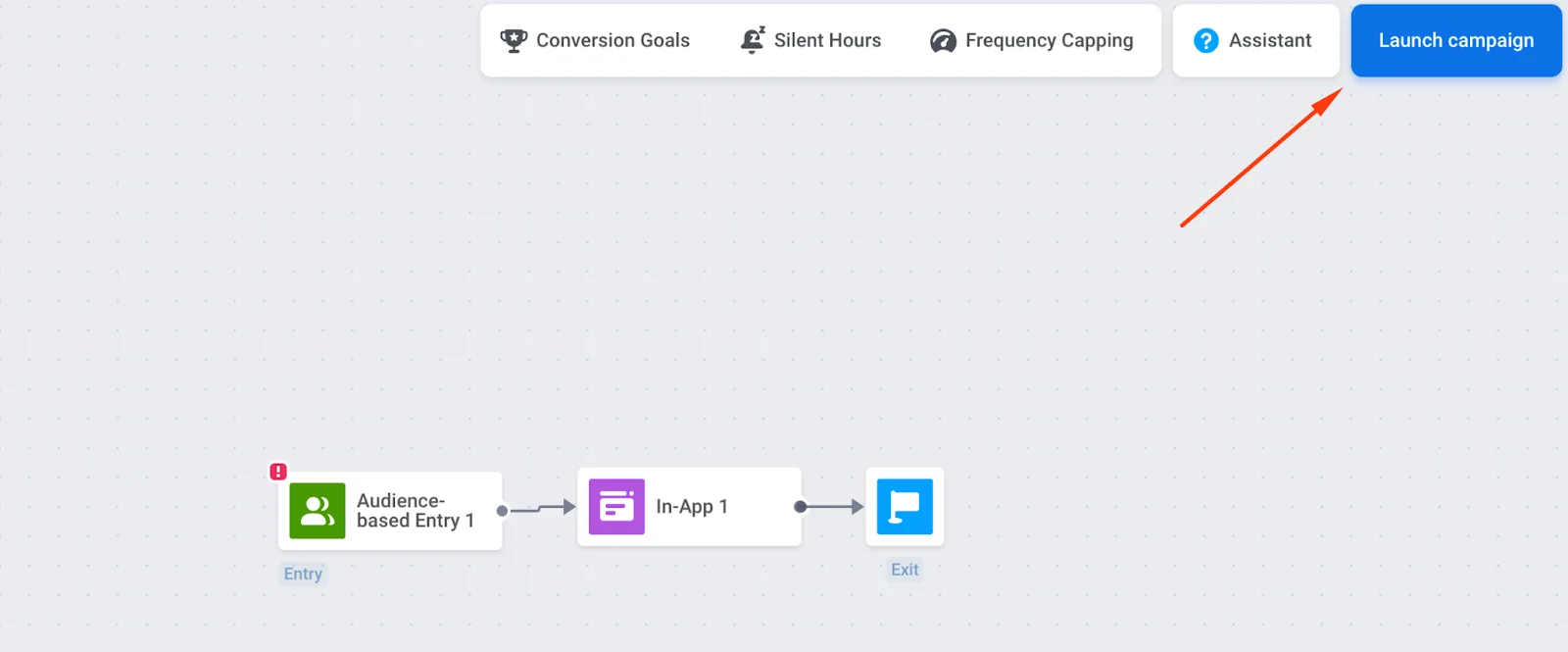
2. **Entry**, **In-App**, और **Exit** को कैनवास पर खींचें और उन्हें उसी क्रम में कनेक्ट करें।
## एंट्री और ऑडियंस कॉन्फ़िगर करें
आपको **Entry** एलिमेंट को कॉन्फ़िगर करना होगा; अन्यथा, इन-ऐप संदेश डिलीवर नहीं किया जाएगा।
### ट्रिगर-आधारित एंट्री
जब कोई यूज़र कोई विशिष्ट कार्रवाई करता है (उदाहरण के लिए, प्राइसिंग स्क्रीन पर आता है) तो इन-ऐप दिखाएं। डिफ़ॉल्ट ट्रिगर और इवेंट्स का उपयोग करें या [अपने खुद के बनाएं](/hi/product/audience-data-and-segmentation/events/)।
[ट्रिगर-आधारित एंट्री के बारे में और जानें](/hi/product/customer-journey/journey-elements/entry-elements/trigger-based-entry/)।
उदाहरण: प्लेटफॉर्म फ़िल्टर जोड़कर केवल iOS यूज़र्स को छूट के साथ एक इन-ऐप दिखाएं।
### ऑडियंस-आधारित एंट्री
यूज़र्स के एक सेगमेंट के लिए जर्नी शुरू करें (उदाहरण के लिए, आपका पूरा यूज़र बेस)। टैग और/या इवेंट्स से एक सेगमेंट बनाएं या [पहले से बने सेगमेंट्स](/hi/product/audience-data-and-segmentation/segmentation/create-segments) का उपयोग करें।
[ऑडियंस-आधारित एंट्री के बारे में और जानें](/hi/product/customer-journey/journey-elements/entry-elements/audience-based-entry/)।
#### शेड्यूलिंग कॉन्फ़िगर करें
[ऑडियंस-आधारित एंट्री](/hi/product/customer-journey/journey-elements/entry-elements/audience-based-entry/) एलिमेंट में, **एंट्री शेड्यूल** यह नियंत्रित करता है कि यूज़र्स कब प्रवेश करते हैं। डिफ़ॉल्ट रूप से, **Immediately** के साथ **One-time entry** यूज़र्स को जर्नी के सक्रिय होते ही प्रवेश कराता है।
एक विशिष्ट तिथि और समय (टाइमज़ोन के साथ) पर चलाने के लिए, **One-time entry** → **Schedule for a specific day** चुनें।
कई तिथियों पर या एक निश्चित अंतराल पर चलाने के लिए, **Recurring entry** चुनें। [और जानें](/hi/product/customer-journey/journey-elements/entry-elements/audience-based-entry/#entry-schedule)
## इन-ऐप एलिमेंट को कॉन्फ़िगर करें
1. **In-App** एलिमेंट → **Media Source** पर क्लिक करें। एक टेम्पलेट चुनें (सबसे नया पहले) और **Apply** पर क्लिक करें।
2. **In-app expiration** सेट करें (उन दिनों की संख्या जब संदेश उपलब्ध है)। उदाहरण के लिए, यदि ऑफ़र एक सप्ताह में समाप्त हो जाता है तो 7 दिन सेट करें।
3. संदेश का प्रकार चुनें:
* **मार्केटिंग संदेश**: कैंपेन और प्रोमो के लिए। सभी नियम और सीमाएं लागू होती हैं। सम्मान करता है: ऑप्ट-आउट, फ़्रीक्वेंसी कैपिंग, और साइलेंस पीरियड। शामिल नहीं करता है: [ग्लोबल कंट्रोल ग्रुप](/hi/product/audience-data-and-segmentation/global-control-group/) के यूज़र्स।
* **ट्रांसेक्शनल संदेश**: ऑपरेशनल या सर्विस संदेशों के लिए। नियम और सीमाएं लागू नहीं होती हैं। बायपास करता है: ऑप्ट-आउट, फ़्रीक्वेंसी कैपिंग, और साइलेंस पीरियड। इन्हें भेजा जाता है: [ग्लोबल कंट्रोल ग्रुप](/hi/product/audience-data-and-segmentation/global-control-group/) के यूज़र्स।
[मार्केटिंग और ट्रांसेक्शनल संदेशों के बीच अंतर के बारे में और जानें](/hi/product/messaging-channels/marketing-vs-transactional/)।
4. फ़्रीक्वेंसी कैपिंग कॉन्फ़िगर करें। [और जानें](/hi/product/customer-journey/journey-elements/channels/in-app/#set-frequency-capping)।
5. सेटिंग्स को सेव करने के लिए **Apply** पर क्लिक करें।
## जर्नी को मान्य करें और लॉन्च करें
1. जर्नी को कॉन्फ़िगर करना समाप्त करें और जर्नी को मान्य करने के लिए [प्री-लॉन्च चेक](/hi/product/customer-journey/journey-settings/#pre-launch-check) चलाएं।
2. यूज़र्स को इन-ऐप संदेश भेजने के लिए **Launch campaign** (ऊपर-दाएं) पर क्लिक करें।
 ## इन-ऐप एलिमेंट को कॉन्फ़िगर करें
1. **In-App** एलिमेंट → **Media Source** पर क्लिक करें। एक टेम्पलेट चुनें (सबसे नया पहले) और **Apply** पर क्लिक करें।
2. **In-app expiration** सेट करें (उन दिनों की संख्या जब संदेश उपलब्ध है)। उदाहरण के लिए, यदि ऑफ़र एक सप्ताह में समाप्त हो जाता है तो 7 दिन सेट करें।
## इन-ऐप एलिमेंट को कॉन्फ़िगर करें
1. **In-App** एलिमेंट → **Media Source** पर क्लिक करें। एक टेम्पलेट चुनें (सबसे नया पहले) और **Apply** पर क्लिक करें।
2. **In-app expiration** सेट करें (उन दिनों की संख्या जब संदेश उपलब्ध है)। उदाहरण के लिए, यदि ऑफ़र एक सप्ताह में समाप्त हो जाता है तो 7 दिन सेट करें।
 3. संदेश का प्रकार चुनें:
* **मार्केटिंग संदेश**: कैंपेन और प्रोमो के लिए। सभी नियम और सीमाएं लागू होती हैं। सम्मान करता है: ऑप्ट-आउट, फ़्रीक्वेंसी कैपिंग, और साइलेंस पीरियड। शामिल नहीं करता है: [ग्लोबल कंट्रोल ग्रुप](/hi/product/audience-data-and-segmentation/global-control-group/) के यूज़र्स।
* **ट्रांसेक्शनल संदेश**: ऑपरेशनल या सर्विस संदेशों के लिए। नियम और सीमाएं लागू नहीं होती हैं। बायपास करता है: ऑप्ट-आउट, फ़्रीक्वेंसी कैपिंग, और साइलेंस पीरियड। इन्हें भेजा जाता है: [ग्लोबल कंट्रोल ग्रुप](/hi/product/audience-data-and-segmentation/global-control-group/) के यूज़र्स।
3. संदेश का प्रकार चुनें:
* **मार्केटिंग संदेश**: कैंपेन और प्रोमो के लिए। सभी नियम और सीमाएं लागू होती हैं। सम्मान करता है: ऑप्ट-आउट, फ़्रीक्वेंसी कैपिंग, और साइलेंस पीरियड। शामिल नहीं करता है: [ग्लोबल कंट्रोल ग्रुप](/hi/product/audience-data-and-segmentation/global-control-group/) के यूज़र्स।
* **ट्रांसेक्शनल संदेश**: ऑपरेशनल या सर्विस संदेशों के लिए। नियम और सीमाएं लागू नहीं होती हैं। बायपास करता है: ऑप्ट-आउट, फ़्रीक्वेंसी कैपिंग, और साइलेंस पीरियड। इन्हें भेजा जाता है: [ग्लोबल कंट्रोल ग्रुप](/hi/product/audience-data-and-segmentation/global-control-group/) के यूज़र्स।
 [मार्केटिंग और ट्रांसेक्शनल संदेशों के बीच अंतर के बारे में और जानें](/hi/product/messaging-channels/marketing-vs-transactional/)।
4. फ़्रीक्वेंसी कैपिंग कॉन्फ़िगर करें। [और जानें](/hi/product/customer-journey/journey-elements/channels/in-app/#set-frequency-capping)।
5. सेटिंग्स को सेव करने के लिए **Apply** पर क्लिक करें।
## जर्नी को मान्य करें और लॉन्च करें
1. जर्नी को कॉन्फ़िगर करना समाप्त करें और जर्नी को मान्य करने के लिए [प्री-लॉन्च चेक](/hi/product/customer-journey/journey-settings/#pre-launch-check) चलाएं।
2. यूज़र्स को इन-ऐप संदेश भेजने के लिए **Launch campaign** (ऊपर-दाएं) पर क्लिक करें।
[मार्केटिंग और ट्रांसेक्शनल संदेशों के बीच अंतर के बारे में और जानें](/hi/product/messaging-channels/marketing-vs-transactional/)।
4. फ़्रीक्वेंसी कैपिंग कॉन्फ़िगर करें। [और जानें](/hi/product/customer-journey/journey-elements/channels/in-app/#set-frequency-capping)।
5. सेटिंग्स को सेव करने के लिए **Apply** पर क्लिक करें।
## जर्नी को मान्य करें और लॉन्च करें
1. जर्नी को कॉन्फ़िगर करना समाप्त करें और जर्नी को मान्य करने के लिए [प्री-लॉन्च चेक](/hi/product/customer-journey/journey-settings/#pre-launch-check) चलाएं।
2. यूज़र्स को इन-ऐप संदेश भेजने के लिए **Launch campaign** (ऊपर-दाएं) पर क्लिक करें।