# एक-बार भेजे जाने वाले ईमेल भेजें
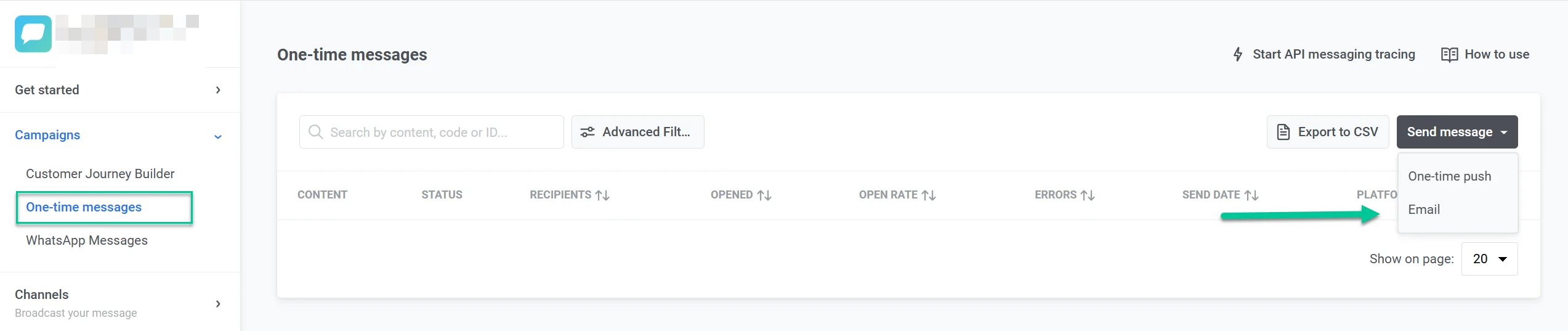
Pushwoosh में एक-बार भेजा जाने वाला ईमेल भेजने के लिए, **Campaigns** सेक्शन में जाएं, **One-time messages** चुनें, और **Send message** > **Email** पर क्लिक करें।
### ईमेल सामग्री चुनें या बनाएं
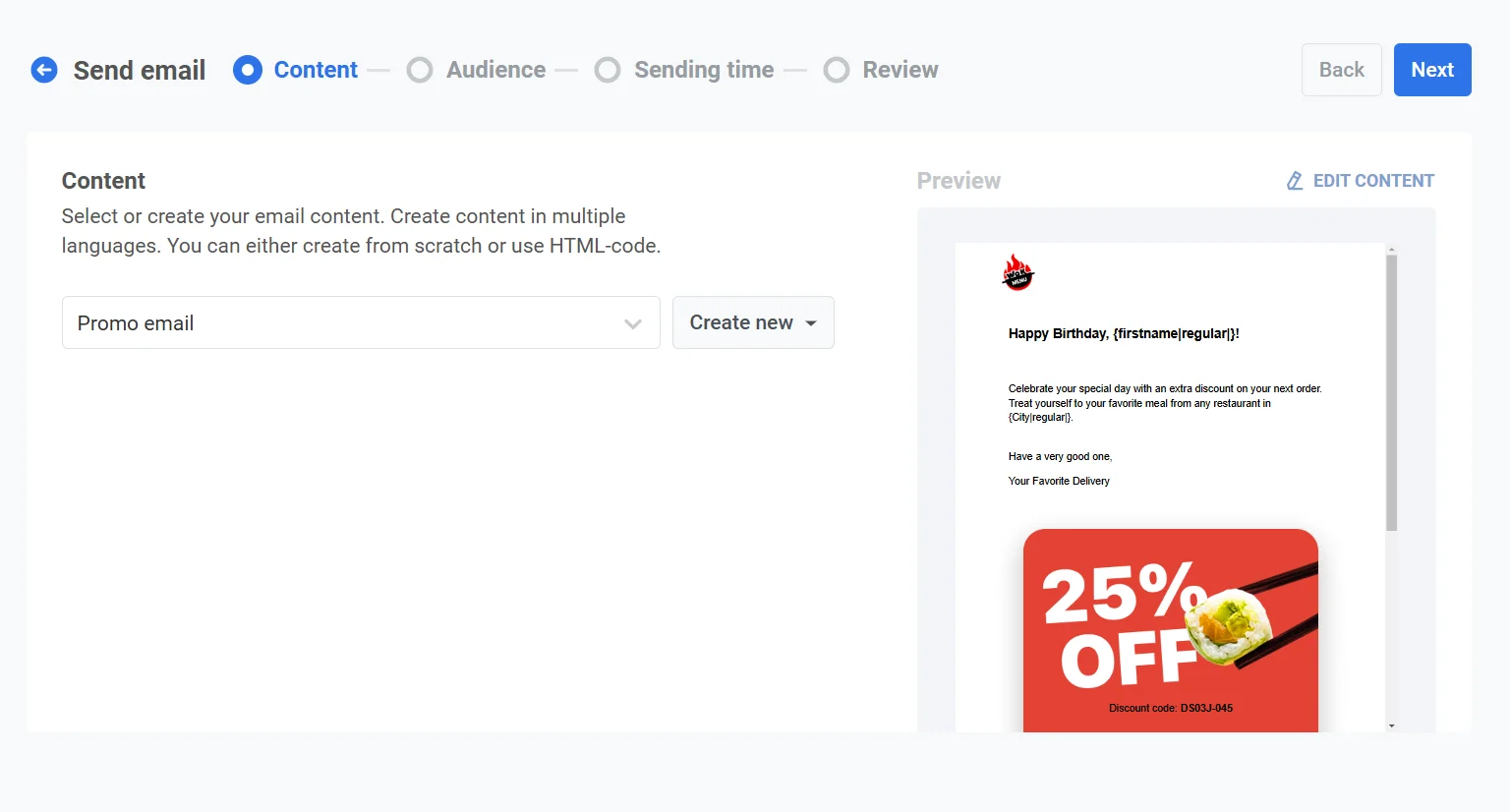
**Content** चरण में, अपनी ईमेल सामग्री चुनें या बनाएं। आप कई भाषाओं में सामग्री बना सकते हैं, या तो स्क्रैच से या HTML कोड का उपयोग करके।
* मौजूदा सामग्री खोजने के लिए, **Type to search...** फ़ील्ड का उपयोग करें या ड्रॉपडाउन खोलें और वांछित ईमेल सामग्री चुनें।
* नई सामग्री बनाने के लिए, **Create new** पर क्लिक करें और [**ड्रैग एंड ड्रॉप एडिटर**](/hi/product/content/email-content/drag-and-drop-email-editor/) या [HTML कोड एडिटर](/hi/product/content/email-content/html-code-editor/) चुनें। [ईमेल सामग्री बनाने के बारे में और जानें](/hi/product/content/email-content/drag-and-drop-email-editor)
#### संदेश का प्रकार चुनें
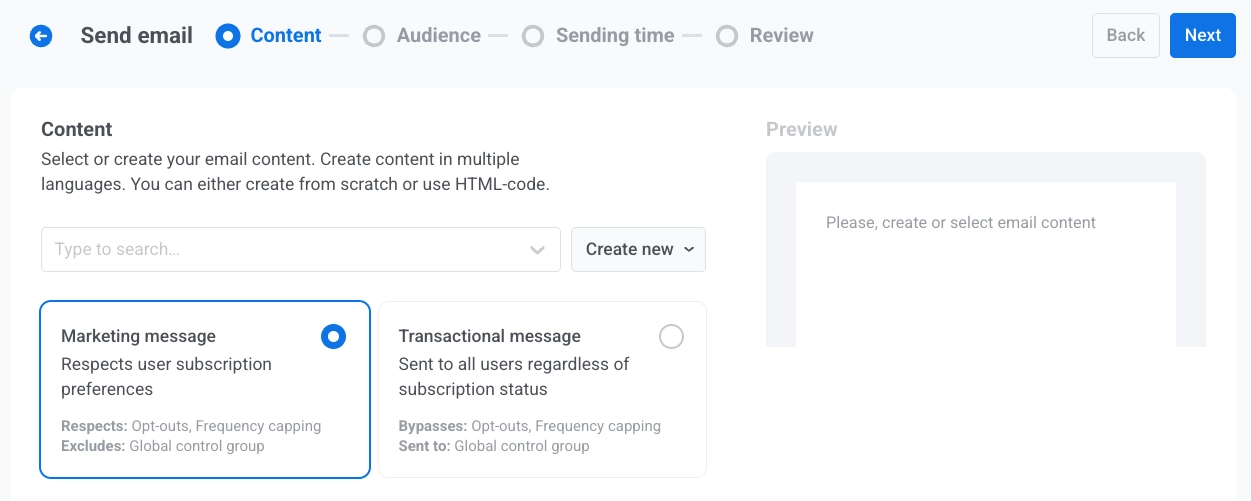
चुनें कि इस ईमेल को सदस्यता और डिलीवरी नियमों के लिए कैसे माना जाएगा:
* **मार्केटिंग संदेश**: उपयोगकर्ता की सदस्यता वरीयताओं, ऑप्ट-आउट और फ़्रीक्वेंसी कैपिंग का सम्मान करता है। [वैश्विक नियंत्रण समूह](/hi/product/audience-data-and-segmentation/global-control-group/) के उपयोगकर्ताओं को नहीं भेजा जाता है।
* **लेन-देन संबंधी संदेश**: सभी उपयोगकर्ताओं को सदस्यता स्थिति की परवाह किए बिना भेजा जाता है। ऑप्ट-आउट और फ़्रीक्वेंसी कैपिंग को बायपास करता है। नियंत्रण समूह के उपयोगकर्ताओं को डिलीवर किया जाता है।
[जानें कि संदेश का प्रकार डिलीवरी को कैसे प्रभावित करता है](/hi/product/messaging-channels/marketing-vs-transactional/)।
#### सदस्यता श्रेणी चुनें
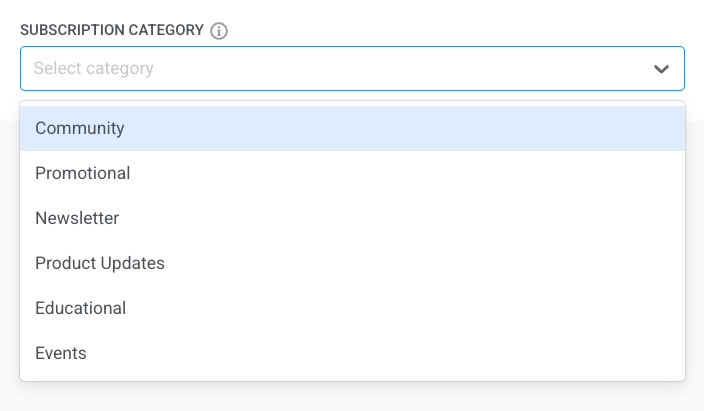
ड्रॉपडाउन से एक **Subscription category** चुनें ताकि संदेश आपके ग्राहकों की प्राथमिकताओं के अनुरूप हो। श्रेणियाँ [सदस्यता वरीयता केंद्र](/hi/product/messaging-channels/emails/email-preferences/) में परिभाषित की गई हैं।
### अपने ईमेल अभियान के लिए दर्शक चुनें
**Audience** चरण में, परिभाषित करें कि आपका ईमेल किसे प्राप्त होगा। Pushwoosh आपके अभियान लक्ष्यों से मेल खाने के लिए कई लक्ष्यीकरण विकल्प प्रदान करता है:
#### सेगमेंट को भेजें
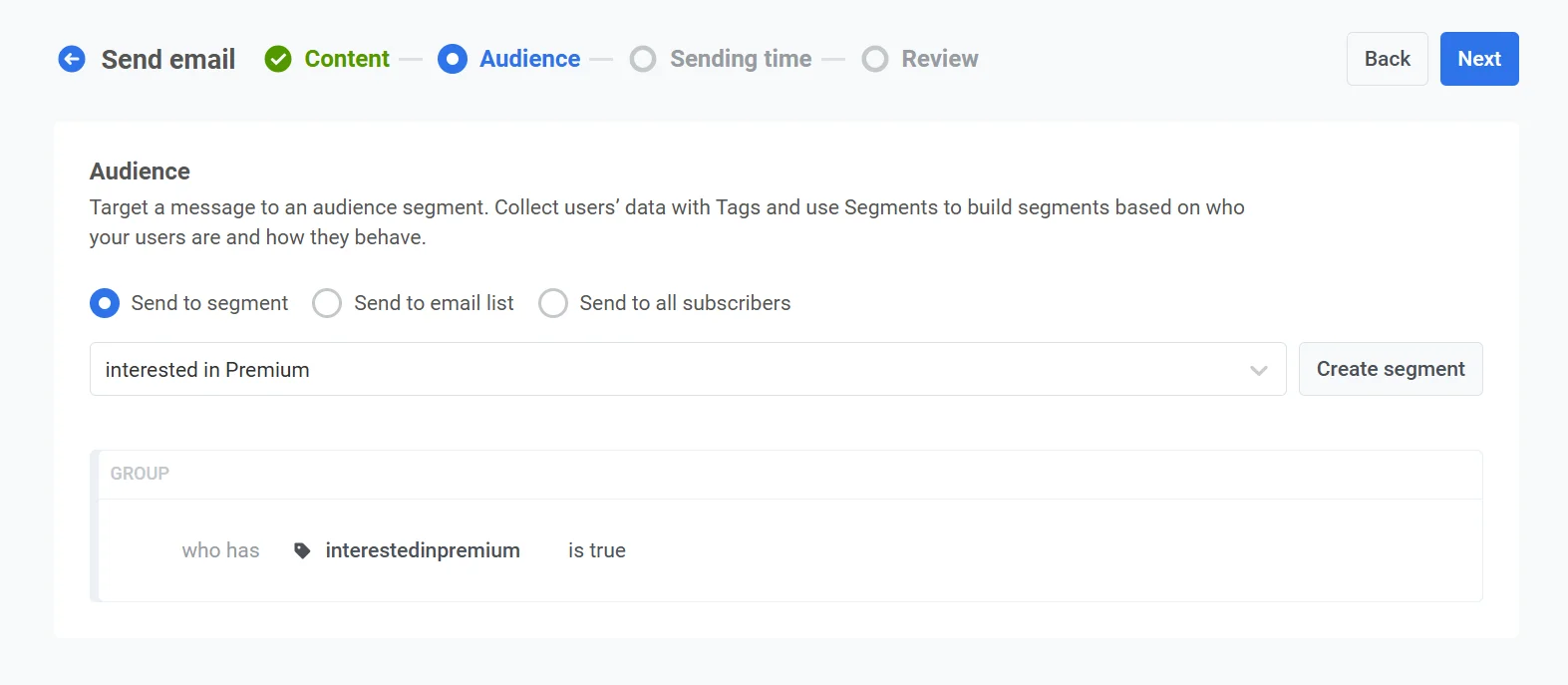
अपने दर्शकों के एक पूर्वनिर्धारित सेगमेंट को लक्षित करने के लिए इस विकल्प को चुनें। यह आपको उनके कार्यों, व्यवहार या विशेषताओं के आधार पर विशिष्ट समूहों पर ध्यान केंद्रित करने की अनुमति देता है। दो विकल्प हैं:
* पहले से बने विकल्पों की ड्रॉप-डाउन सूची से एक सेगमेंट चुनें।
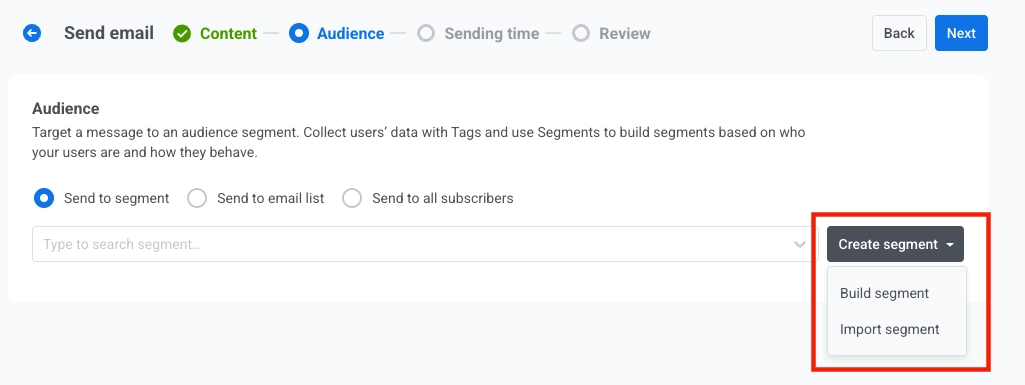
* एक नया सेगमेंट बनाने के लिए, **Create segment** पर क्लिक करें। फिर ड्रॉपडाउन मेनू से निम्नलिखित में से कोई एक क्रिया चुनें:
* **Build segment**: सेगमेंट बिल्डर का उपयोग करके एक नया सेगमेंट बनाएं। [और जानें](/hi/product/audience-data-and-segmentation/segmentation/create-segments/)
* **Import segment**: CSV फ़ाइल से एक सेगमेंट आयात करें। [और जानें](/hi/product/audience-data-and-segmentation/segmentation/create-segments/by-import/#how-to-import-a-segment)।
#### पतों की सूची में भेजें
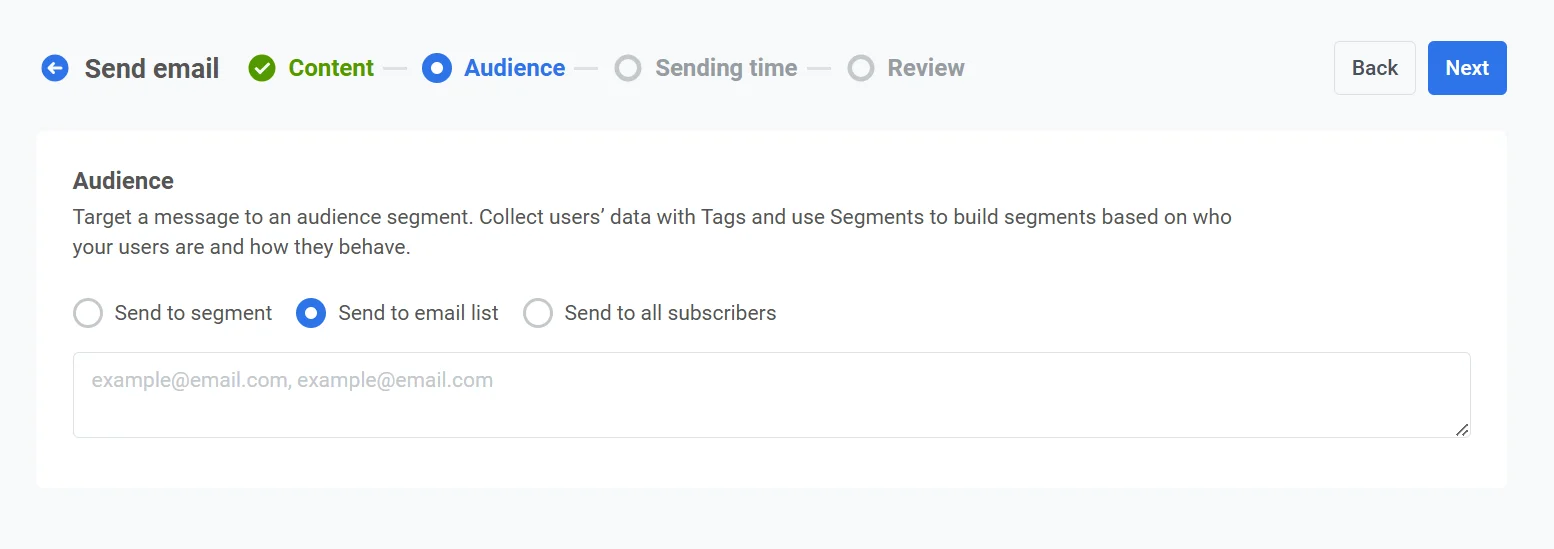
ईमेल पतों की एक विशिष्ट सूची में ईमेल भेजने के लिए इस विकल्प का उपयोग करें। ईमेल पतों को अल्पविराम से अलग करके एक सूची के रूप में दर्ज करें। यह एक-बार या विशेष संचार के लिए आदर्श है जो एक पूर्वनिर्धारित सेगमेंट में फिट नहीं होता है।
#### सभी उपयोगकर्ताओं को भेजें
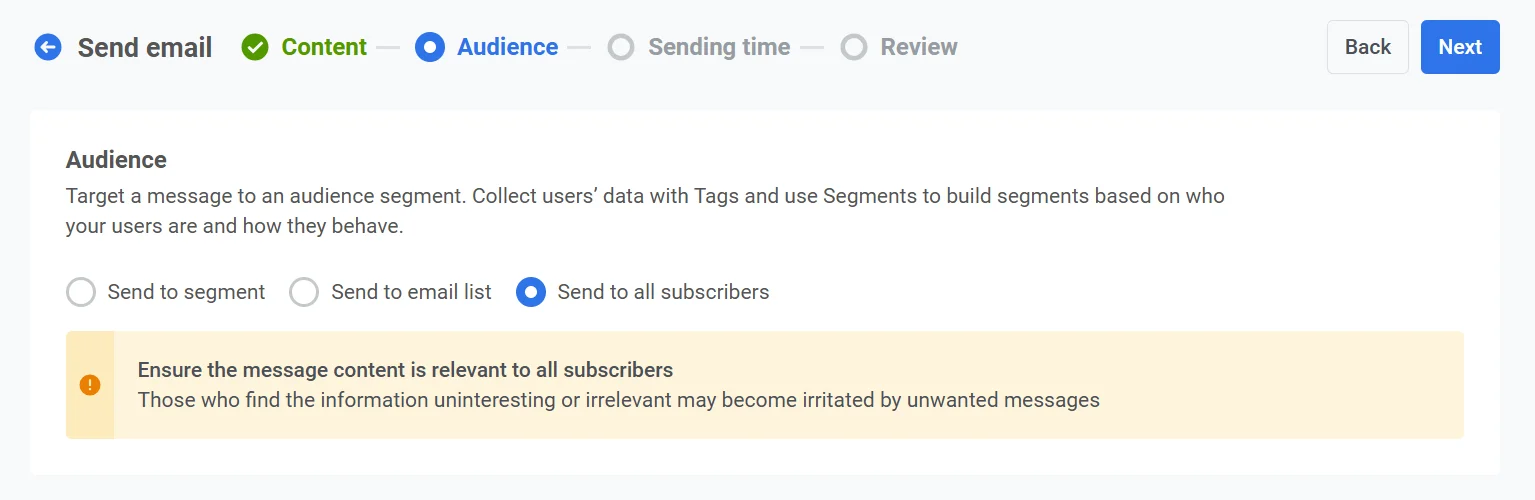
अपने पूरे सब्सक्राइबर बेस को लक्षित करने के लिए इस विकल्प का चयन करें, चाहे उनका सेगमेंट या व्यवहार कुछ भी हो।
एक बार जब आप अपने दर्शक निर्धारित कर लेते हैं, तो अपने ईमेल अभियान के शेड्यूलिंग चरण पर आगे बढ़ने के लिए **Next** पर क्लिक करें।
### ईमेल शेड्यूल करें
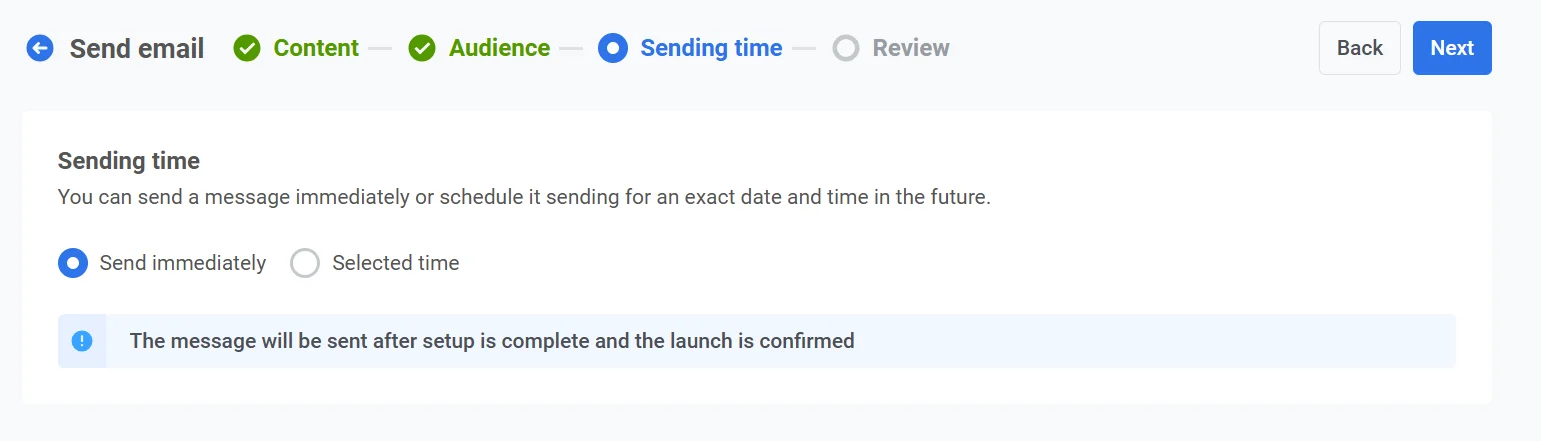
फिर, चुनें कि अपना ईमेल कब भेजना है। आपके पास कई विकल्प हैं:
* इसे तुरंत भेजें
* इसे एक विशिष्ट तिथि और समय के लिए शेड्यूल करें
#### तुरंत भेजें
यदि आप अभियान सेटअप पूरा होते ही ईमेल भेजना चाहते हैं तो इस विकल्प को चुनें। यह तत्काल या समय-संवेदनशील संदेशों के लिए आदर्श है जिन्हें तत्काल डिलीवरी की आवश्यकता होती है।
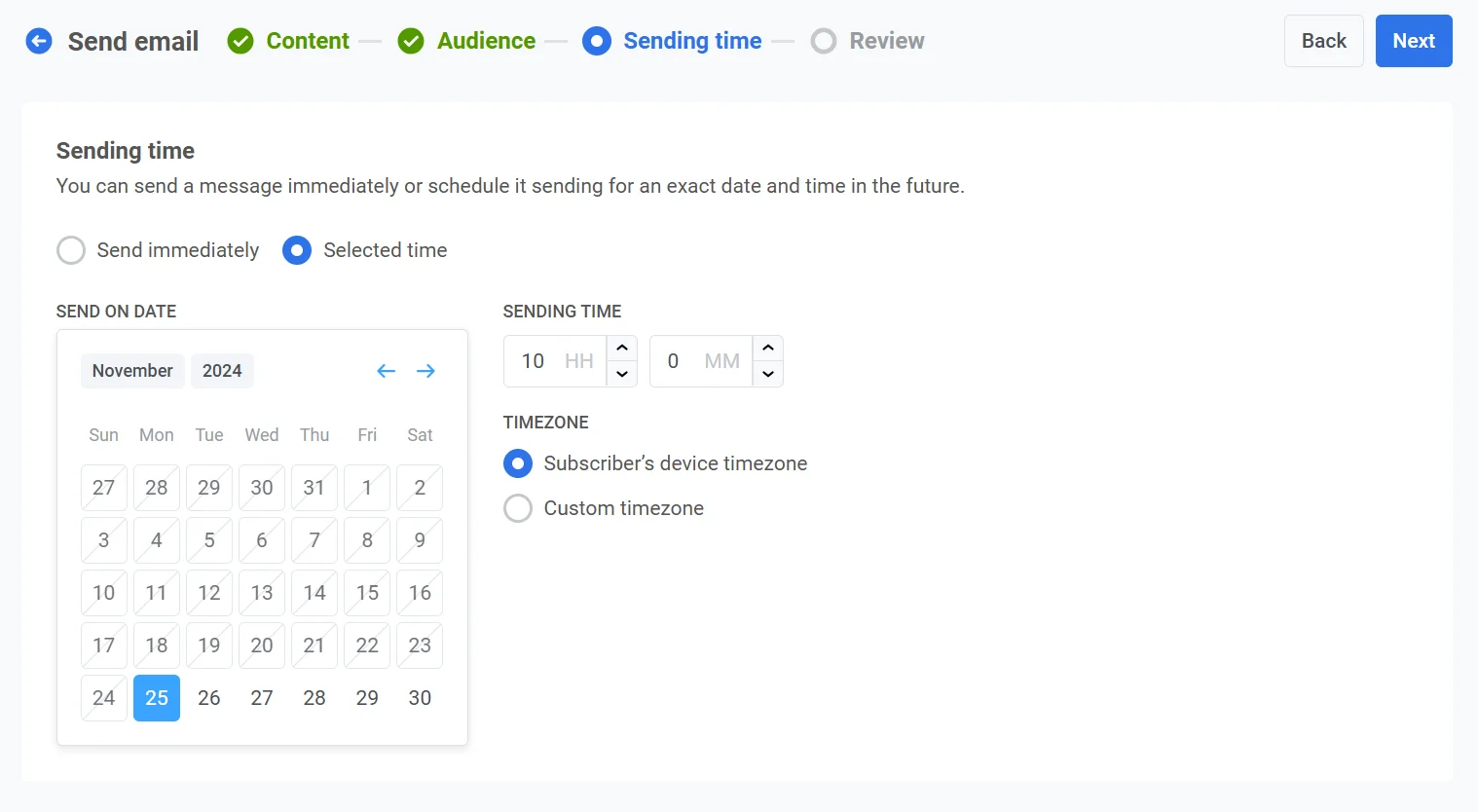
#### चयनित समय
अपने ईमेल को एक विशिष्ट तिथि और समय के लिए शेड्यूल करने के लिए इस विकल्प को चुनें।
##### दिनांक और समय सेट करें
अपने ईमेल के लिए सटीक तारीख चुनने के लिए कैलेंडर का उपयोग करें। फिर, घंटे और मिनट में समय निर्दिष्ट करें (24-घंटे के प्रारूप का उपयोग करके)।
##### समय क्षेत्र चुनें
* **ग्राहक के डिवाइस का समय क्षेत्र**। ईमेल प्रत्येक प्राप्तकर्ता के स्थानीय समय क्षेत्र के आधार पर भेजा जाएगा, जिससे उनके स्थान पर निर्दिष्ट समय पर डिलीवरी सुनिश्चित होगी।
* **कस्टम समय क्षेत्र**। सभी प्राप्तकर्ताओं के लिए एक ही समय पर ईमेल भेजने के लिए एक विशिष्ट समय क्षेत्र सेट करें। यह किसी विशेष क्षेत्र में उपयोगकर्ताओं को लक्षित करने के लिए उपयोगी है।
#### संदेश डिलीवरी सेटिंग्स कॉन्फ़िगर करें
##### फ़्रीक्वेंसी कैपिंग सेट करें
उपयोगकर्ताओं को ईमेल संदेश कितनी बार प्राप्त होते हैं, इसे सीमित करने के लिए [**Frequency capping**](/hi/product/messaging-channels/global-frequency-capping/#enable-global-frequency-capping) का उपयोग करें, जिससे ओवर-मैसेजिंग को रोका जा सके और मंथन को कम किया जा सके। निम्नलिखित विकल्पों में से एक चुनें:
* **वैश्विक फ़्रीक्वेंसी कैपिंग सेटिंग्स का उपयोग करें**
अपनी [वैश्विक फ़्रीक्वेंसी कैपिंग सेटिंग्स](/hi/product/messaging-channels/global-frequency-capping/#enable-global-frequency-capping) में कॉन्फ़िगर की गई प्रोजेक्ट-व्यापी सीमाओं को लागू करें।
उदाहरण के लिए, यदि वैश्विक सीमा 9 दिनों में 3 संदेशों पर सेट है, तो इस सीमा से अधिक के अतिरिक्त संदेशों को छोड़ दिया जाएगा।
* **वैश्विक फ़्रीक्वेंसी कैपिंग को अनदेखा करें**
उपयोगकर्ता को यह संदेश तब भी प्राप्त होगा, भले ही उन्होंने चैनल की संदेश सीमाओं को पार कर लिया हो। ओवर-मैसेजिंग से बचने के लिए इस विकल्प का सावधानी से उपयोग करें।
* **कस्टम फ़्रीक्वेंसी कैपिंग का उपयोग करें**
इस संदेश के लिए एक कस्टम संदेश सीमा निर्धारित करें। यदि उपयोगकर्ता इस कस्टम कैप से अधिक हो जाता है, तो संदेश को छोड़ दिया जाएगा, और उपयोगकर्ता अगले चरण पर आगे बढ़ेगा।
##### भेजने की दर सीमा निर्धारित करें
**Send rate** सेटिंग यह नियंत्रित करती है कि आपके दर्शकों तक संदेश कितनी जल्दी पहुंचाए जाते हैं। भेजने की दर को समायोजित करने से आपको डिलीवरी की गति को प्रबंधित करने, बैकएंड ओवरलोड को रोकने और समग्र वितरण क्षमता में सुधार करने में मदद मिलती है।
निम्नलिखित विकल्पों में से एक चुनें:
* **वैश्विक भेजने की दर सेटिंग्स का उपयोग करें**
आपके प्रोजेक्ट की संदेश डिलीवरी सेटिंग्स में कॉन्फ़िगर की गई भेजने की दर सीमाओं को लागू करता है। यदि कोई सीमा निर्धारित नहीं है, तो सभी संदेश तुरंत भेज दिए जाएंगे। इस विकल्प का उपयोग तब करें जब आप चाहते हैं कि डिलीवरी की गति आपके प्रोजेक्ट के डिफ़ॉल्ट नियमों का पालन करे। [वैश्विक भेजने की दर सीमाओं के बारे में और जानें](/hi/product/messaging-channels/global-frequency-capping/#set-send-rate-limits)
* **बिना भेजने की दर के संदेश भेजें**
किसी भी वैश्विक भेजने की दर सीमा को अनदेखा करते हुए, जितनी जल्दी हो सके संदेश भेजता है। अपने बैकएंड को ओवरलोड करने या डिलीवरी स्पाइक्स बनाने से बचने के लिए सावधानी के साथ उपयोग करें।
* **कस्टम भेजने की दर का उपयोग करें**
केवल इस संदेश के लिए वैश्विक भेजने की दर को ओवरराइड करता है। आपको प्रति मिनट भेजे गए संदेशों की संख्या निर्दिष्ट करने की अनुमति देता है, जिससे आपको डिलीवरी की गति पर पूरा नियंत्रण मिलता है। संदेश आपके द्वारा संदेश तत्व में परिभाषित कस्टम दर पर भेजे जाएंगे।
एक बार जब आप वांछित विकल्पों को कॉन्फ़िगर कर लेते हैं, तो ऑडिट चरण पर आगे बढ़ने के लिए **Next** पर क्लिक करें।
### अपने ईमेल का ऑडिट करें
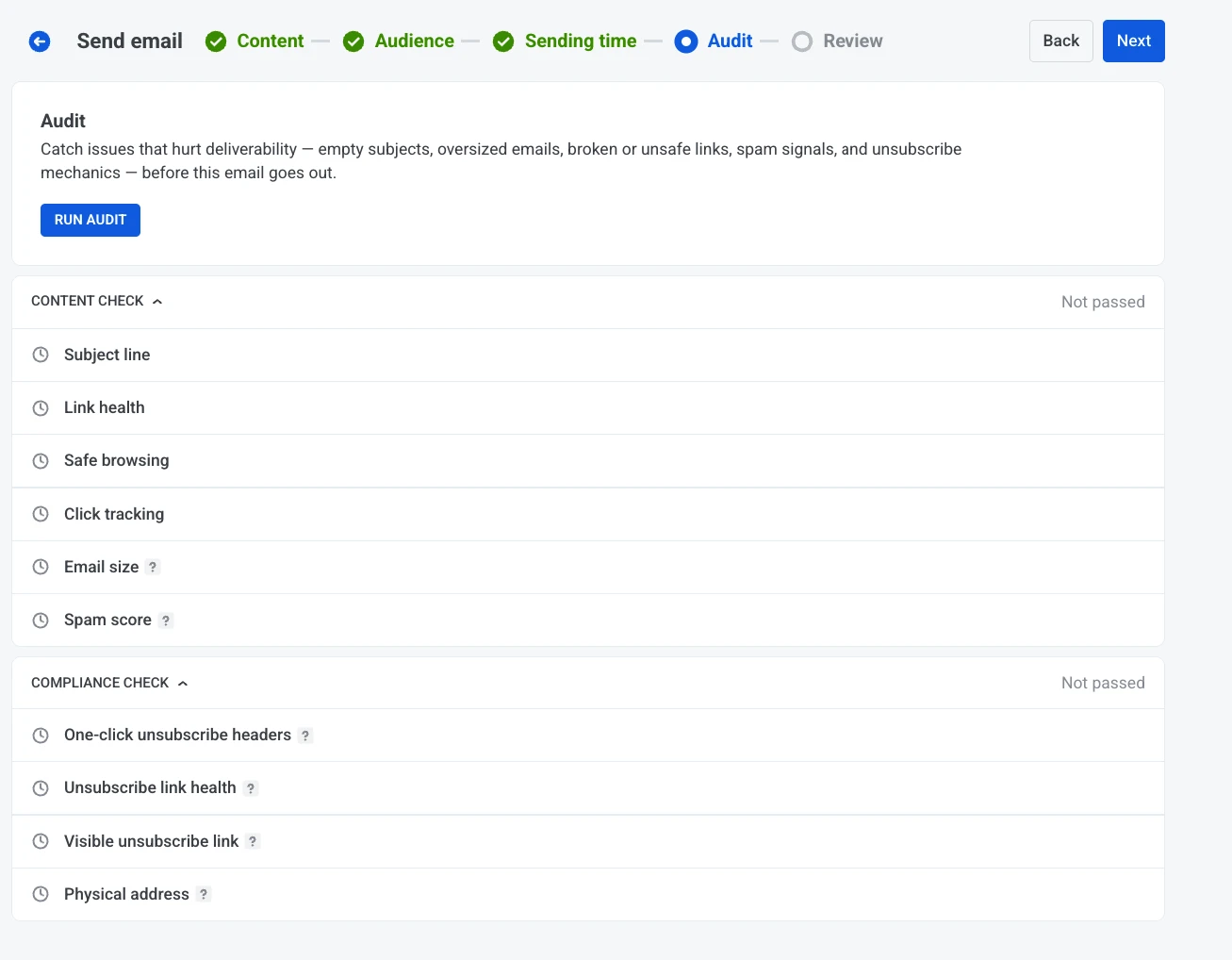
**Audit** चरण में, अपने ईमेल के बाहर जाने से पहले उस पर एक वितरण क्षमता और अनुपालन जांच चलाएं। ऑडिट एक सत्यापित परीक्षण पते पर एक वास्तविक परीक्षण संदेश भेजता है और उन मुद्दों पर रिपोर्ट करता है जो डिलीवरी को नुकसान पहुंचा सकते हैं, टूटे हुए लिंक से लेकर गायब सदस्यता समाप्त करने वाले तंत्र तक। [ईमेल वितरण क्षमता के बारे में और जानें](/hi/product/messaging-channels/emails/email-deliverability/)।
#### ऑडिट चलाएँ
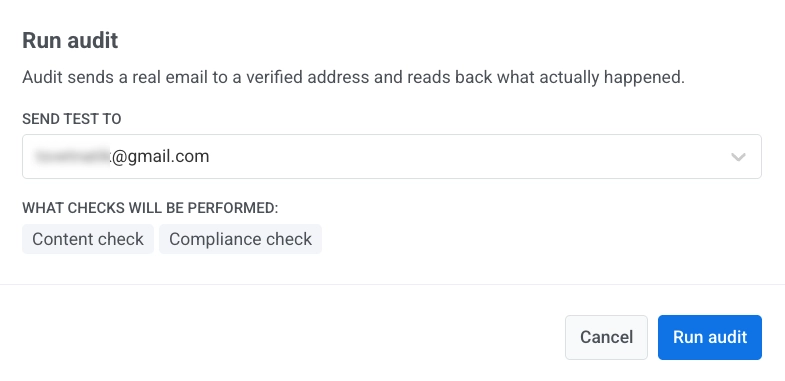
**Run audit** पर क्लिक करें। संवाद में:
1. **Send test to** के तहत, एक सत्यापित परीक्षण ईमेल पता चुनें। यदि अभी तक कोई कॉन्फ़िगर नहीं किया गया है, तो [Test devices](/hi/product/first-steps/start-with-your-project/test-your-integration/test-devices/#test-email-device) पृष्ठ पर एक जोड़ने के लिए **Manage addresses** पर क्लिक करें।
2. परीक्षण ईमेल भेजने और जांच चलाने के लिए **Run audit** पर क्लिक करें।
Pushwoosh परीक्षण ईमेल भेजता है और पढ़ता है कि उसके साथ क्या हुआ, फिर परिणामों को दो समूहों में रिपोर्ट करता है: **Content check** और **Compliance check**।
#### सामग्री की जाँच
* **विषय पंक्ति:** किसी भी सामग्री भाषा में एक खाली विषय पंक्ति को फ़्लैग करता है।
* **लिंक स्वास्थ्य:** ईमेल बॉडी में टूटे हुए लिंक को फ़्लैग करता है।
* **सुरक्षित ब्राउज़िंग:** मैलवेयर, फ़िशिंग, एक ज्ञात शॉर्टनर, एक कच्चा आईपी पता, एक संदिग्ध शीर्ष-स्तरीय डोमेन के रूप में चिह्नित लिंक को फ़्लैग करता है, या जहां दृश्यमान लिंक टेक्स्ट अपने गंतव्य से मेल नहीं खाता है।
* **क्लिक ट्रैकिंग:** जांचता है कि लिंक क्लिक ट्रैकर द्वारा लिपटे हुए हैं।
* **ईमेल आकार:** जीमेल की क्लिपिंग सीमा के विरुद्ध ईमेल आकार की जांच करता है। बड़े आकार के ईमेल क्लिप हो जाते हैं। प्राप्तकर्ताओं को "[Message clipped]" दिखाई देता है और सदस्यता समाप्त करने का लिंक छिपा होता है।
* **स्पैम स्कोर:** Pushwoosh के एंटीस्पैम इंजन से स्कोर। यह एक उपयोगी संकेतक है, जीमेल या आउटलुक पर इनबॉक्स प्लेसमेंट की गारंटी नहीं है।
#### अनुपालन जाँच
* **एक-क्लिक सदस्यता समाप्त करने वाले हेडर:** List-Unsubscribe हेडर की जाँच करता है। जीमेल उन प्रेषकों से संदेशों को अस्वीकार कर देता है या उन्हें जंक में भेज देता है जो 5,000 ईमेल/दिन से ऊपर हैं और जिनमें एक-क्लिक सदस्यता समाप्त करने की सुविधा नहीं है।
* **सदस्यता समाप्त करने वाले लिंक का स्वास्थ्य:** जांचता है कि सदस्यता समाप्त करने वाला लिंक काम करता है। एक टूटा हुआ लिंक ऑप्ट-आउट के बजाय स्पैम शिकायतों की ओर ले जाता है।
* **दृश्यमान सदस्यता समाप्त करने वाला लिंक:** CAN-SPAM द्वारा आवश्यक। प्राप्तकर्ताओं को ईमेल के भीतर से ऑप्ट आउट करने में सक्षम होना चाहिए।
* **भौतिक पता:** CAN-SPAM और अधिकांश ESP नीतियों द्वारा आवश्यक। आपकी कंपनी का सड़क का पता फुटर में दिखाई देना चाहिए।
प्रत्येक जाँच **Not passed** दिखाती है जब तक कि ऑडिट नहीं चलता, फिर अपने परिणाम और मिली त्रुटियों और चेतावनियों की संख्या के साथ अपडेट होता है।
### अपनी सामग्री की समीक्षा और संपादन करें
**Review** में, सामग्री, दर्शक और शेड्यूल के लिए पूर्वावलोकन और सारांश की जाँच करें। भेजने या शेड्यूल करने से पहले जो कुछ भी बदलने की आवश्यकता है उसे अपडेट करें।
#### ईमेल विवरण
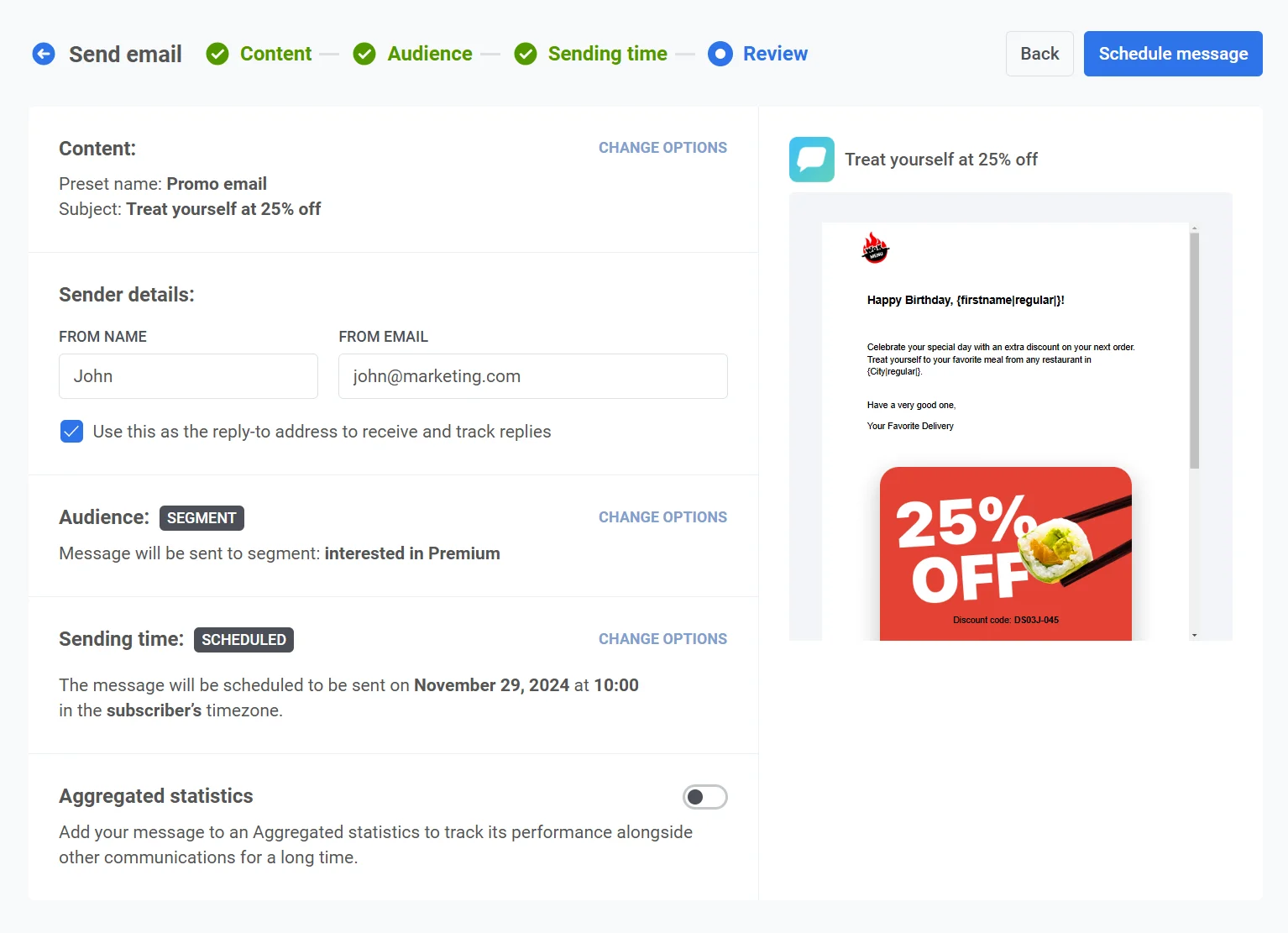
**Email details** में, **Subject line**, **From name**, और **From email** की समीक्षा और संपादन करें।
यदि आप चाहते हैं कि उत्तर उसी पते पर जाएं तो **Use this as the reply-to address to receive and track replies** सक्षम करें। ईमेल पता आपके प्रोजेक्ट में एक [सत्यापित डोमेन](/hi/product/first-steps/start-with-your-project/configure-platforms/email-verification/) से संबंधित होना चाहिए।
#### न खोलने वालों को फिर से भेजें
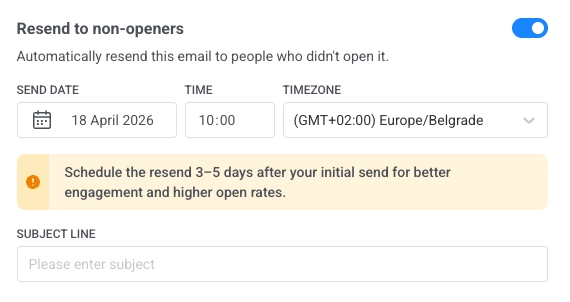
यदि आप उन उपयोगकर्ताओं को ईमेल फिर से भेजना चाहते हैं जिन्होंने इसे नहीं खोला है, तो संदेश भेजने या शेड्यूल करने से पहले **Resend email to non-openers** सक्षम करें। Pushwoosh फिर उन्हीं प्राप्तकर्ताओं को उसी ईमेल सामग्री का उपयोग करके एक अनुवर्ती भेजता है।
1. **Resend to non-openers** सक्षम करें।
2. अनुवर्ती कब वितरित किया जाना चाहिए, इसके लिए **Send date**, **Time**, और **Timezone** सेट करें।
3. वैकल्पिक रूप से अनुवर्ती के लिए **Subject line** संपादित करें। यह मूल संदेश के विषय से भिन्न हो सकता है।
#### एग्रीगेटेड संदेशों से लिंक करें
वैकल्पिक रूप से, आप अपने ईमेल को [एग्रीगेटेड संदेश अभियान](/hi/product/statistics-and-analytics/aggregated-messages/) से लिंक कर सकते हैं। यह आपको ईमेल को संबंधित संदेशों के साथ समूहित करने और एग्रीगेटेड संदेश अनुभाग में समय के साथ उनके संयुक्त प्रदर्शन को ट्रैक करने की अनुमति देता है। एक व्यापक संचार रणनीति के हिस्से के रूप में संदेश प्रभावशीलता की निगरानी के लिए इस सुविधा का उपयोग करें।
एक बार सब कुछ पुष्टि हो जाने के बाद, इसे बाद में डिलीवरी के लिए सेट करने के लिए **Schedule** पर क्लिक करें या इसे तुरंत भेजने के लिए **Send Now** पर क्लिक करें, जो आपके चयनित शेड्यूलिंग विकल्पों पर निर्भर करता है।
#### एक अनुसूचित ईमेल रद्द करें या संपादित करें
उन ईमेल के लिए जो अनुसूचित हैं और अभी तक नहीं भेजे गए हैं (स्थिति **PENDING**), आप उन्हें बदल या रद्द कर सकते हैं। **Campaigns** → **One-time messages** में संदेशों की सूची खोलें।
फिर, उस संदेश के लिए क्रिया मेनू (⋮) खोलें जिसे आप बदलना या रद्द करना चाहते हैं:
* **Delete message:** अनुसूचित डिलीवरी को रद्द करता है और स्थिति को **Canceled** में बदल देता है।
* **Edit message:** संदेश डेटा लोड के साथ एक-बार का ईमेल फ़ॉर्म खोलता है।
### उदाहरण परिदृश्य
कल्पना कीजिए कि आप एक ई-कॉमर्स प्लेटफॉर्म के मार्केटिंग मैनेजर हैं, और आप उन उपयोगकर्ताओं के एक लक्षित समूह को आगामी नए साल की बिक्री को बढ़ावा देने के लिए एक ईमेल भेजना चाहते हैं जिन्होंने पहले खरीदारी की है। ईमेल एक विशिष्ट तिथि और समय पर, बिक्री शुरू होने से ठीक पहले वितरित किया जाना चाहिए। आप इस अभियान को Pushwoosh में इस प्रकार स्थापित कर सकते हैं:
**1.** सबसे पहले, **Campaigns** पर जाएं, और **One-time messages** चुनें। **Send message** पर क्लिक करें, फिर अपना एक-बार का ईमेल अभियान स्थापित करना शुरू करने के लिए **Send email** चुनें।
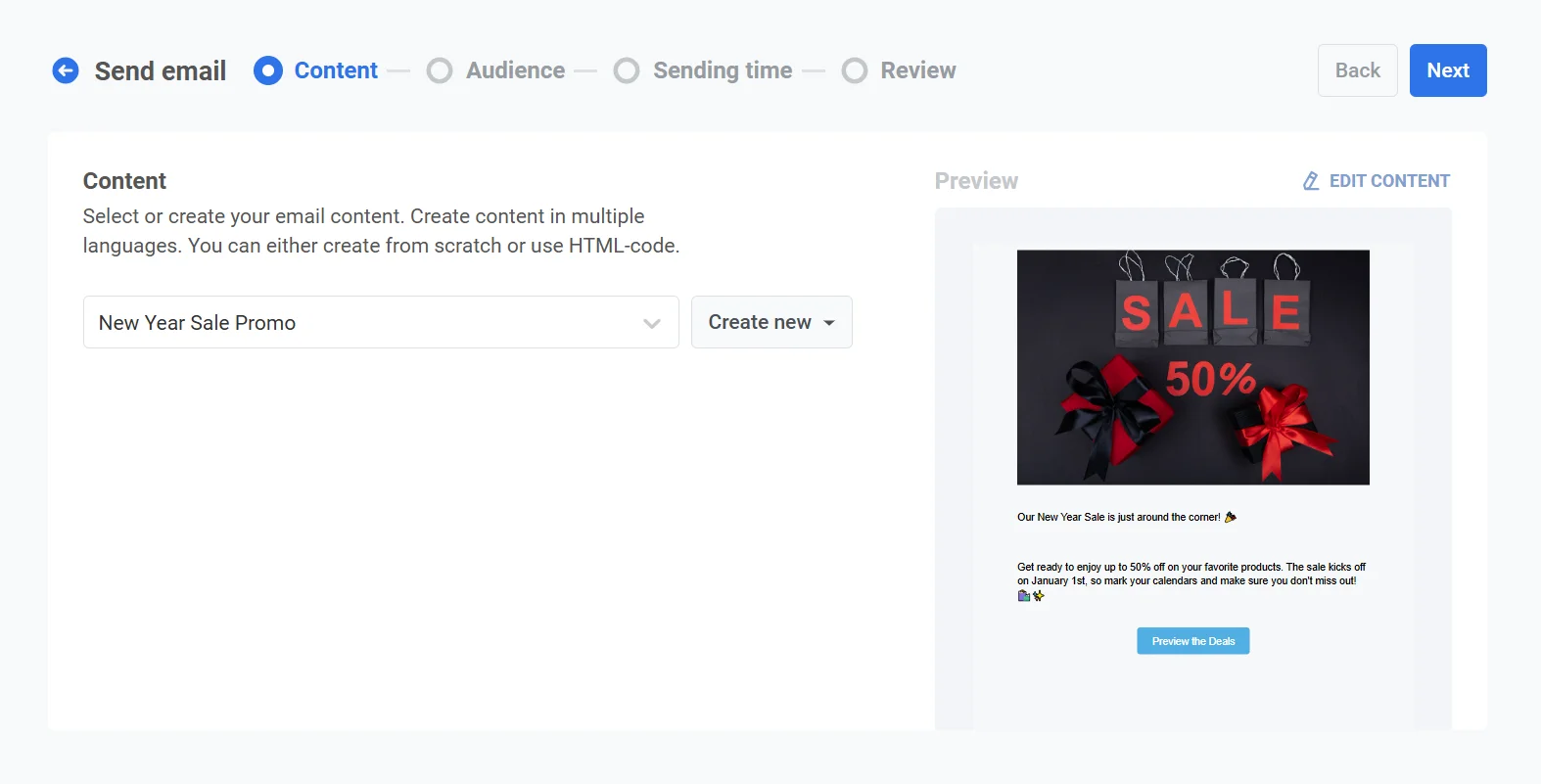
**2.** आप इस अभियान के लिए मौजूदा ईमेल सामग्री का उपयोग करने का निर्णय लेते हैं। **Content** चरण में, ड्रॉपडाउन मेनू खोलें और **New Year Sale Promo** नामक पहले से बनी ईमेल सामग्री का चयन करें।
ईमेल सामग्री की समीक्षा करें:
"हमारी नए साल की बिक्री बस आने ही वाली है! 🎉 अपने पसंदीदा उत्पादों पर 50% तक की छूट का आनंद लेने के लिए तैयार हो जाइए। बिक्री 1 जनवरी से शुरू हो रही है, इसलिए अपने कैलेंडर को चिह्नित करें और सुनिश्चित करें कि आप इसे न चूकें! 🛍️✨"
एक बार जब आप सामग्री से संतुष्ट हो जाएं, तो दर्शक चयन चरण पर जाने के लिए **Next** पर क्लिक करें।
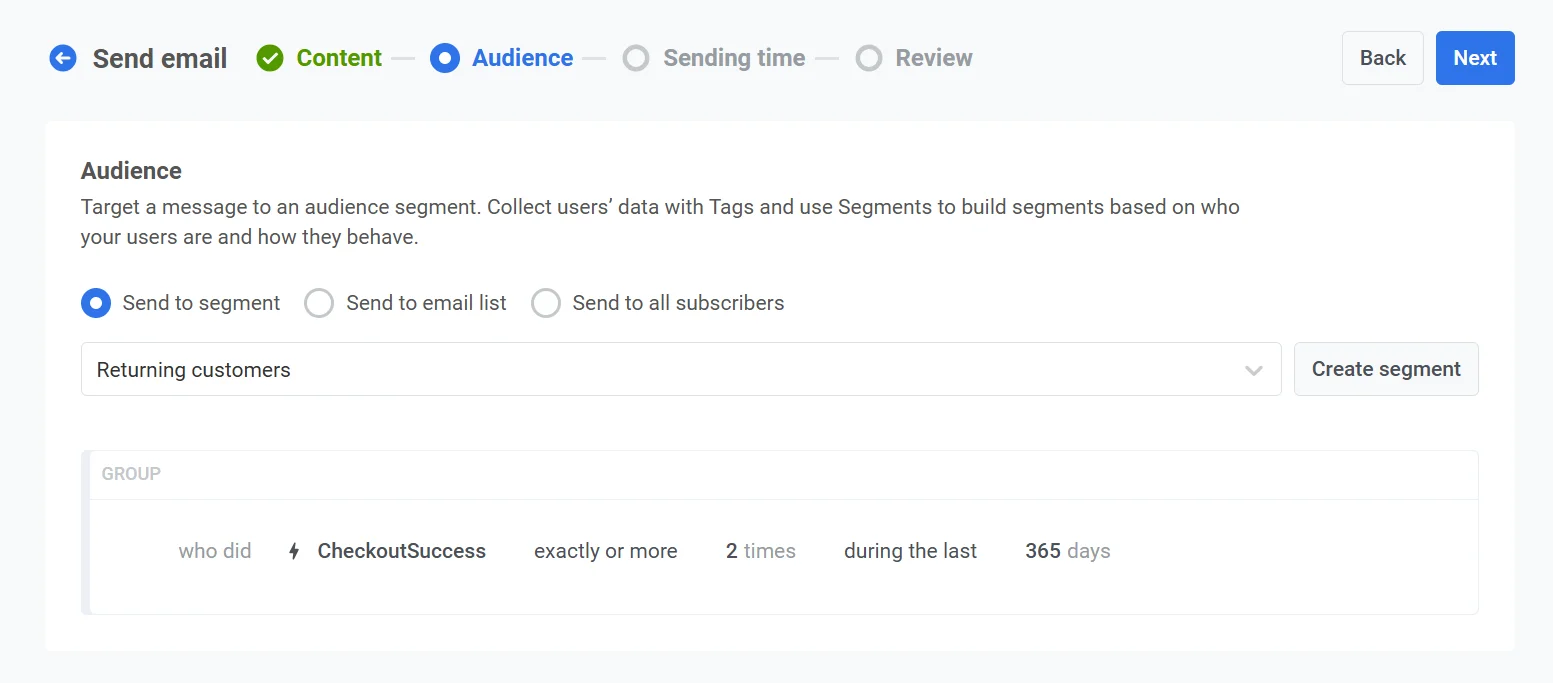
**3.** चूंकि आप उन उपयोगकर्ताओं को लक्षित करना चाहते हैं जिन्होंने पिछली खरीदारी की है, **Send to segment** चुनें। ड्रॉपडाउन मेनू से, **Returning customers** सेगमेंट चुनें, जो उन उपयोगकर्ताओं पर आधारित है जिन्होंने पिछले वर्ष के भीतर खरीदारी की है।
दर्शकों की पुष्टि करने के बाद, शेड्यूलिंग चरण पर आगे बढ़ने के लिए **Next** पर क्लिक करें।
**4.** यह सुनिश्चित करने के लिए कि ईमेल सही समय पर भेजा गया है, शेड्यूलिंग विकल्पों में **Selected time** चुनें।
* 24-घंटे के प्रारूप का उपयोग करके तारीख 30 दिसंबर और समय सुबह 10:00 बजे निर्धारित करें।
* **Subscriber's device timezone** चुनें ताकि ईमेल प्रत्येक प्राप्तकर्ता के स्थानीय समय क्षेत्र में सुबह 10:00 बजे भेजा जाए, चाहे उनका स्थान कुछ भी हो।
**5.** **Audit** चरण में, **Run audit** पर क्लिक करें, एक सत्यापित परीक्षण पता चुनें, और यह पुष्टि करने के लिए जांच चलाएं कि ईमेल में कोई टूटा हुआ लिंक या गायब सदस्यता समाप्त करने वाला तंत्र नहीं है, इससे पहले कि वह बाहर जाए।
**6.** दर्शकों, शेड्यूल और ईमेल सामग्री सहित सभी अभियान विवरणों की समीक्षा करें। यह देखने के लिए पूर्वावलोकन सुविधा का उपयोग करें कि ईमेल प्राप्तकर्ताओं के इनबॉक्स में कैसा दिखाई देगा।
एक बार सब कुछ सत्यापित हो जाने के बाद, ईमेल को अंतिम रूप देने और निर्दिष्ट समय पर डिलीवरी के लिए शेड्यूल करने के लिए **Schedule message** पर क्लिक करें।
 ### ईमेल सामग्री चुनें या बनाएं
**Content** चरण में, अपनी ईमेल सामग्री चुनें या बनाएं। आप कई भाषाओं में सामग्री बना सकते हैं, या तो स्क्रैच से या HTML कोड का उपयोग करके।
* मौजूदा सामग्री खोजने के लिए, **Type to search...** फ़ील्ड का उपयोग करें या ड्रॉपडाउन खोलें और वांछित ईमेल सामग्री चुनें।
### ईमेल सामग्री चुनें या बनाएं
**Content** चरण में, अपनी ईमेल सामग्री चुनें या बनाएं। आप कई भाषाओं में सामग्री बना सकते हैं, या तो स्क्रैच से या HTML कोड का उपयोग करके।
* मौजूदा सामग्री खोजने के लिए, **Type to search...** फ़ील्ड का उपयोग करें या ड्रॉपडाउन खोलें और वांछित ईमेल सामग्री चुनें।
 * नई सामग्री बनाने के लिए, **Create new** पर क्लिक करें और [**ड्रैग एंड ड्रॉप एडिटर**](/hi/product/content/email-content/drag-and-drop-email-editor/) या [HTML कोड एडिटर](/hi/product/content/email-content/html-code-editor/) चुनें। [ईमेल सामग्री बनाने के बारे में और जानें](/hi/product/content/email-content/drag-and-drop-email-editor)
#### संदेश का प्रकार चुनें
चुनें कि इस ईमेल को सदस्यता और डिलीवरी नियमों के लिए कैसे माना जाएगा:
* **मार्केटिंग संदेश**: उपयोगकर्ता की सदस्यता वरीयताओं, ऑप्ट-आउट और फ़्रीक्वेंसी कैपिंग का सम्मान करता है। [वैश्विक नियंत्रण समूह](/hi/product/audience-data-and-segmentation/global-control-group/) के उपयोगकर्ताओं को नहीं भेजा जाता है।
* **लेन-देन संबंधी संदेश**: सभी उपयोगकर्ताओं को सदस्यता स्थिति की परवाह किए बिना भेजा जाता है। ऑप्ट-आउट और फ़्रीक्वेंसी कैपिंग को बायपास करता है। नियंत्रण समूह के उपयोगकर्ताओं को डिलीवर किया जाता है।
* नई सामग्री बनाने के लिए, **Create new** पर क्लिक करें और [**ड्रैग एंड ड्रॉप एडिटर**](/hi/product/content/email-content/drag-and-drop-email-editor/) या [HTML कोड एडिटर](/hi/product/content/email-content/html-code-editor/) चुनें। [ईमेल सामग्री बनाने के बारे में और जानें](/hi/product/content/email-content/drag-and-drop-email-editor)
#### संदेश का प्रकार चुनें
चुनें कि इस ईमेल को सदस्यता और डिलीवरी नियमों के लिए कैसे माना जाएगा:
* **मार्केटिंग संदेश**: उपयोगकर्ता की सदस्यता वरीयताओं, ऑप्ट-आउट और फ़्रीक्वेंसी कैपिंग का सम्मान करता है। [वैश्विक नियंत्रण समूह](/hi/product/audience-data-and-segmentation/global-control-group/) के उपयोगकर्ताओं को नहीं भेजा जाता है।
* **लेन-देन संबंधी संदेश**: सभी उपयोगकर्ताओं को सदस्यता स्थिति की परवाह किए बिना भेजा जाता है। ऑप्ट-आउट और फ़्रीक्वेंसी कैपिंग को बायपास करता है। नियंत्रण समूह के उपयोगकर्ताओं को डिलीवर किया जाता है।
 [जानें कि संदेश का प्रकार डिलीवरी को कैसे प्रभावित करता है](/hi/product/messaging-channels/marketing-vs-transactional/)।
#### सदस्यता श्रेणी चुनें
ड्रॉपडाउन से एक **Subscription category** चुनें ताकि संदेश आपके ग्राहकों की प्राथमिकताओं के अनुरूप हो। श्रेणियाँ [सदस्यता वरीयता केंद्र](/hi/product/messaging-channels/emails/email-preferences/) में परिभाषित की गई हैं।
[जानें कि संदेश का प्रकार डिलीवरी को कैसे प्रभावित करता है](/hi/product/messaging-channels/marketing-vs-transactional/)।
#### सदस्यता श्रेणी चुनें
ड्रॉपडाउन से एक **Subscription category** चुनें ताकि संदेश आपके ग्राहकों की प्राथमिकताओं के अनुरूप हो। श्रेणियाँ [सदस्यता वरीयता केंद्र](/hi/product/messaging-channels/emails/email-preferences/) में परिभाषित की गई हैं।
 ### अपने ईमेल अभियान के लिए दर्शक चुनें
**Audience** चरण में, परिभाषित करें कि आपका ईमेल किसे प्राप्त होगा। Pushwoosh आपके अभियान लक्ष्यों से मेल खाने के लिए कई लक्ष्यीकरण विकल्प प्रदान करता है:
#### सेगमेंट को भेजें
अपने दर्शकों के एक पूर्वनिर्धारित सेगमेंट को लक्षित करने के लिए इस विकल्प को चुनें। यह आपको उनके कार्यों, व्यवहार या विशेषताओं के आधार पर विशिष्ट समूहों पर ध्यान केंद्रित करने की अनुमति देता है। दो विकल्प हैं:
* पहले से बने विकल्पों की ड्रॉप-डाउन सूची से एक सेगमेंट चुनें।
### अपने ईमेल अभियान के लिए दर्शक चुनें
**Audience** चरण में, परिभाषित करें कि आपका ईमेल किसे प्राप्त होगा। Pushwoosh आपके अभियान लक्ष्यों से मेल खाने के लिए कई लक्ष्यीकरण विकल्प प्रदान करता है:
#### सेगमेंट को भेजें
अपने दर्शकों के एक पूर्वनिर्धारित सेगमेंट को लक्षित करने के लिए इस विकल्प को चुनें। यह आपको उनके कार्यों, व्यवहार या विशेषताओं के आधार पर विशिष्ट समूहों पर ध्यान केंद्रित करने की अनुमति देता है। दो विकल्प हैं:
* पहले से बने विकल्पों की ड्रॉप-डाउन सूची से एक सेगमेंट चुनें।
 * एक नया सेगमेंट बनाने के लिए, **Create segment** पर क्लिक करें। फिर ड्रॉपडाउन मेनू से निम्नलिखित में से कोई एक क्रिया चुनें:
* **Build segment**: सेगमेंट बिल्डर का उपयोग करके एक नया सेगमेंट बनाएं। [और जानें](/hi/product/audience-data-and-segmentation/segmentation/create-segments/)
* **Import segment**: CSV फ़ाइल से एक सेगमेंट आयात करें। [और जानें](/hi/product/audience-data-and-segmentation/segmentation/create-segments/by-import/#how-to-import-a-segment)।
* एक नया सेगमेंट बनाने के लिए, **Create segment** पर क्लिक करें। फिर ड्रॉपडाउन मेनू से निम्नलिखित में से कोई एक क्रिया चुनें:
* **Build segment**: सेगमेंट बिल्डर का उपयोग करके एक नया सेगमेंट बनाएं। [और जानें](/hi/product/audience-data-and-segmentation/segmentation/create-segments/)
* **Import segment**: CSV फ़ाइल से एक सेगमेंट आयात करें। [और जानें](/hi/product/audience-data-and-segmentation/segmentation/create-segments/by-import/#how-to-import-a-segment)।
 #### पतों की सूची में भेजें
ईमेल पतों की एक विशिष्ट सूची में ईमेल भेजने के लिए इस विकल्प का उपयोग करें। ईमेल पतों को अल्पविराम से अलग करके एक सूची के रूप में दर्ज करें। यह एक-बार या विशेष संचार के लिए आदर्श है जो एक पूर्वनिर्धारित सेगमेंट में फिट नहीं होता है।
#### पतों की सूची में भेजें
ईमेल पतों की एक विशिष्ट सूची में ईमेल भेजने के लिए इस विकल्प का उपयोग करें। ईमेल पतों को अल्पविराम से अलग करके एक सूची के रूप में दर्ज करें। यह एक-बार या विशेष संचार के लिए आदर्श है जो एक पूर्वनिर्धारित सेगमेंट में फिट नहीं होता है।
 #### सभी उपयोगकर्ताओं को भेजें
अपने पूरे सब्सक्राइबर बेस को लक्षित करने के लिए इस विकल्प का चयन करें, चाहे उनका सेगमेंट या व्यवहार कुछ भी हो।
#### सभी उपयोगकर्ताओं को भेजें
अपने पूरे सब्सक्राइबर बेस को लक्षित करने के लिए इस विकल्प का चयन करें, चाहे उनका सेगमेंट या व्यवहार कुछ भी हो।
 एक बार जब आप अपने दर्शक निर्धारित कर लेते हैं, तो अपने ईमेल अभियान के शेड्यूलिंग चरण पर आगे बढ़ने के लिए **Next** पर क्लिक करें।
### ईमेल शेड्यूल करें
फिर, चुनें कि अपना ईमेल कब भेजना है। आपके पास कई विकल्प हैं:
* इसे तुरंत भेजें
* इसे एक विशिष्ट तिथि और समय के लिए शेड्यूल करें
#### तुरंत भेजें
यदि आप अभियान सेटअप पूरा होते ही ईमेल भेजना चाहते हैं तो इस विकल्प को चुनें। यह तत्काल या समय-संवेदनशील संदेशों के लिए आदर्श है जिन्हें तत्काल डिलीवरी की आवश्यकता होती है।
एक बार जब आप अपने दर्शक निर्धारित कर लेते हैं, तो अपने ईमेल अभियान के शेड्यूलिंग चरण पर आगे बढ़ने के लिए **Next** पर क्लिक करें।
### ईमेल शेड्यूल करें
फिर, चुनें कि अपना ईमेल कब भेजना है। आपके पास कई विकल्प हैं:
* इसे तुरंत भेजें
* इसे एक विशिष्ट तिथि और समय के लिए शेड्यूल करें
#### तुरंत भेजें
यदि आप अभियान सेटअप पूरा होते ही ईमेल भेजना चाहते हैं तो इस विकल्प को चुनें। यह तत्काल या समय-संवेदनशील संदेशों के लिए आदर्श है जिन्हें तत्काल डिलीवरी की आवश्यकता होती है।
 #### चयनित समय
अपने ईमेल को एक विशिष्ट तिथि और समय के लिए शेड्यूल करने के लिए इस विकल्प को चुनें।
##### दिनांक और समय सेट करें
अपने ईमेल के लिए सटीक तारीख चुनने के लिए कैलेंडर का उपयोग करें। फिर, घंटे और मिनट में समय निर्दिष्ट करें (24-घंटे के प्रारूप का उपयोग करके)।
##### समय क्षेत्र चुनें
* **ग्राहक के डिवाइस का समय क्षेत्र**। ईमेल प्रत्येक प्राप्तकर्ता के स्थानीय समय क्षेत्र के आधार पर भेजा जाएगा, जिससे उनके स्थान पर निर्दिष्ट समय पर डिलीवरी सुनिश्चित होगी।
* **कस्टम समय क्षेत्र**। सभी प्राप्तकर्ताओं के लिए एक ही समय पर ईमेल भेजने के लिए एक विशिष्ट समय क्षेत्र सेट करें। यह किसी विशेष क्षेत्र में उपयोगकर्ताओं को लक्षित करने के लिए उपयोगी है।
#### चयनित समय
अपने ईमेल को एक विशिष्ट तिथि और समय के लिए शेड्यूल करने के लिए इस विकल्प को चुनें।
##### दिनांक और समय सेट करें
अपने ईमेल के लिए सटीक तारीख चुनने के लिए कैलेंडर का उपयोग करें। फिर, घंटे और मिनट में समय निर्दिष्ट करें (24-घंटे के प्रारूप का उपयोग करके)।
##### समय क्षेत्र चुनें
* **ग्राहक के डिवाइस का समय क्षेत्र**। ईमेल प्रत्येक प्राप्तकर्ता के स्थानीय समय क्षेत्र के आधार पर भेजा जाएगा, जिससे उनके स्थान पर निर्दिष्ट समय पर डिलीवरी सुनिश्चित होगी।
* **कस्टम समय क्षेत्र**। सभी प्राप्तकर्ताओं के लिए एक ही समय पर ईमेल भेजने के लिए एक विशिष्ट समय क्षेत्र सेट करें। यह किसी विशेष क्षेत्र में उपयोगकर्ताओं को लक्षित करने के लिए उपयोगी है।
 #### संदेश डिलीवरी सेटिंग्स कॉन्फ़िगर करें
##### फ़्रीक्वेंसी कैपिंग सेट करें
उपयोगकर्ताओं को ईमेल संदेश कितनी बार प्राप्त होते हैं, इसे सीमित करने के लिए [**Frequency capping**](/hi/product/messaging-channels/global-frequency-capping/#enable-global-frequency-capping) का उपयोग करें, जिससे ओवर-मैसेजिंग को रोका जा सके और मंथन को कम किया जा सके। निम्नलिखित विकल्पों में से एक चुनें:
* **वैश्विक फ़्रीक्वेंसी कैपिंग सेटिंग्स का उपयोग करें**
अपनी [वैश्विक फ़्रीक्वेंसी कैपिंग सेटिंग्स](/hi/product/messaging-channels/global-frequency-capping/#enable-global-frequency-capping) में कॉन्फ़िगर की गई प्रोजेक्ट-व्यापी सीमाओं को लागू करें।
उदाहरण के लिए, यदि वैश्विक सीमा 9 दिनों में 3 संदेशों पर सेट है, तो इस सीमा से अधिक के अतिरिक्त संदेशों को छोड़ दिया जाएगा।
#### संदेश डिलीवरी सेटिंग्स कॉन्फ़िगर करें
##### फ़्रीक्वेंसी कैपिंग सेट करें
उपयोगकर्ताओं को ईमेल संदेश कितनी बार प्राप्त होते हैं, इसे सीमित करने के लिए [**Frequency capping**](/hi/product/messaging-channels/global-frequency-capping/#enable-global-frequency-capping) का उपयोग करें, जिससे ओवर-मैसेजिंग को रोका जा सके और मंथन को कम किया जा सके। निम्नलिखित विकल्पों में से एक चुनें:
* **वैश्विक फ़्रीक्वेंसी कैपिंग सेटिंग्स का उपयोग करें**
अपनी [वैश्विक फ़्रीक्वेंसी कैपिंग सेटिंग्स](/hi/product/messaging-channels/global-frequency-capping/#enable-global-frequency-capping) में कॉन्फ़िगर की गई प्रोजेक्ट-व्यापी सीमाओं को लागू करें।
उदाहरण के लिए, यदि वैश्विक सीमा 9 दिनों में 3 संदेशों पर सेट है, तो इस सीमा से अधिक के अतिरिक्त संदेशों को छोड़ दिया जाएगा।
 * **वैश्विक फ़्रीक्वेंसी कैपिंग को अनदेखा करें**
उपयोगकर्ता को यह संदेश तब भी प्राप्त होगा, भले ही उन्होंने चैनल की संदेश सीमाओं को पार कर लिया हो। ओवर-मैसेजिंग से बचने के लिए इस विकल्प का सावधानी से उपयोग करें।
* **वैश्विक फ़्रीक्वेंसी कैपिंग को अनदेखा करें**
उपयोगकर्ता को यह संदेश तब भी प्राप्त होगा, भले ही उन्होंने चैनल की संदेश सीमाओं को पार कर लिया हो। ओवर-मैसेजिंग से बचने के लिए इस विकल्प का सावधानी से उपयोग करें।
 * **कस्टम फ़्रीक्वेंसी कैपिंग का उपयोग करें**
इस संदेश के लिए एक कस्टम संदेश सीमा निर्धारित करें। यदि उपयोगकर्ता इस कस्टम कैप से अधिक हो जाता है, तो संदेश को छोड़ दिया जाएगा, और उपयोगकर्ता अगले चरण पर आगे बढ़ेगा।
* **कस्टम फ़्रीक्वेंसी कैपिंग का उपयोग करें**
इस संदेश के लिए एक कस्टम संदेश सीमा निर्धारित करें। यदि उपयोगकर्ता इस कस्टम कैप से अधिक हो जाता है, तो संदेश को छोड़ दिया जाएगा, और उपयोगकर्ता अगले चरण पर आगे बढ़ेगा।
 ##### भेजने की दर सीमा निर्धारित करें
**Send rate** सेटिंग यह नियंत्रित करती है कि आपके दर्शकों तक संदेश कितनी जल्दी पहुंचाए जाते हैं। भेजने की दर को समायोजित करने से आपको डिलीवरी की गति को प्रबंधित करने, बैकएंड ओवरलोड को रोकने और समग्र वितरण क्षमता में सुधार करने में मदद मिलती है।
निम्नलिखित विकल्पों में से एक चुनें:
* **वैश्विक भेजने की दर सेटिंग्स का उपयोग करें**
आपके प्रोजेक्ट की संदेश डिलीवरी सेटिंग्स में कॉन्फ़िगर की गई भेजने की दर सीमाओं को लागू करता है। यदि कोई सीमा निर्धारित नहीं है, तो सभी संदेश तुरंत भेज दिए जाएंगे। इस विकल्प का उपयोग तब करें जब आप चाहते हैं कि डिलीवरी की गति आपके प्रोजेक्ट के डिफ़ॉल्ट नियमों का पालन करे। [वैश्विक भेजने की दर सीमाओं के बारे में और जानें](/hi/product/messaging-channels/global-frequency-capping/#set-send-rate-limits)
##### भेजने की दर सीमा निर्धारित करें
**Send rate** सेटिंग यह नियंत्रित करती है कि आपके दर्शकों तक संदेश कितनी जल्दी पहुंचाए जाते हैं। भेजने की दर को समायोजित करने से आपको डिलीवरी की गति को प्रबंधित करने, बैकएंड ओवरलोड को रोकने और समग्र वितरण क्षमता में सुधार करने में मदद मिलती है।
निम्नलिखित विकल्पों में से एक चुनें:
* **वैश्विक भेजने की दर सेटिंग्स का उपयोग करें**
आपके प्रोजेक्ट की संदेश डिलीवरी सेटिंग्स में कॉन्फ़िगर की गई भेजने की दर सीमाओं को लागू करता है। यदि कोई सीमा निर्धारित नहीं है, तो सभी संदेश तुरंत भेज दिए जाएंगे। इस विकल्प का उपयोग तब करें जब आप चाहते हैं कि डिलीवरी की गति आपके प्रोजेक्ट के डिफ़ॉल्ट नियमों का पालन करे। [वैश्विक भेजने की दर सीमाओं के बारे में और जानें](/hi/product/messaging-channels/global-frequency-capping/#set-send-rate-limits)
 * **बिना भेजने की दर के संदेश भेजें**
किसी भी वैश्विक भेजने की दर सीमा को अनदेखा करते हुए, जितनी जल्दी हो सके संदेश भेजता है। अपने बैकएंड को ओवरलोड करने या डिलीवरी स्पाइक्स बनाने से बचने के लिए सावधानी के साथ उपयोग करें।
* **बिना भेजने की दर के संदेश भेजें**
किसी भी वैश्विक भेजने की दर सीमा को अनदेखा करते हुए, जितनी जल्दी हो सके संदेश भेजता है। अपने बैकएंड को ओवरलोड करने या डिलीवरी स्पाइक्स बनाने से बचने के लिए सावधानी के साथ उपयोग करें।
 * **कस्टम भेजने की दर का उपयोग करें**
केवल इस संदेश के लिए वैश्विक भेजने की दर को ओवरराइड करता है। आपको प्रति मिनट भेजे गए संदेशों की संख्या निर्दिष्ट करने की अनुमति देता है, जिससे आपको डिलीवरी की गति पर पूरा नियंत्रण मिलता है। संदेश आपके द्वारा संदेश तत्व में परिभाषित कस्टम दर पर भेजे जाएंगे।
* **कस्टम भेजने की दर का उपयोग करें**
केवल इस संदेश के लिए वैश्विक भेजने की दर को ओवरराइड करता है। आपको प्रति मिनट भेजे गए संदेशों की संख्या निर्दिष्ट करने की अनुमति देता है, जिससे आपको डिलीवरी की गति पर पूरा नियंत्रण मिलता है। संदेश आपके द्वारा संदेश तत्व में परिभाषित कस्टम दर पर भेजे जाएंगे।
 एक बार जब आप वांछित विकल्पों को कॉन्फ़िगर कर लेते हैं, तो ऑडिट चरण पर आगे बढ़ने के लिए **Next** पर क्लिक करें।
### अपने ईमेल का ऑडिट करें
**Audit** चरण में, अपने ईमेल के बाहर जाने से पहले उस पर एक वितरण क्षमता और अनुपालन जांच चलाएं। ऑडिट एक सत्यापित परीक्षण पते पर एक वास्तविक परीक्षण संदेश भेजता है और उन मुद्दों पर रिपोर्ट करता है जो डिलीवरी को नुकसान पहुंचा सकते हैं, टूटे हुए लिंक से लेकर गायब सदस्यता समाप्त करने वाले तंत्र तक। [ईमेल वितरण क्षमता के बारे में और जानें](/hi/product/messaging-channels/emails/email-deliverability/)।
एक बार जब आप वांछित विकल्पों को कॉन्फ़िगर कर लेते हैं, तो ऑडिट चरण पर आगे बढ़ने के लिए **Next** पर क्लिक करें।
### अपने ईमेल का ऑडिट करें
**Audit** चरण में, अपने ईमेल के बाहर जाने से पहले उस पर एक वितरण क्षमता और अनुपालन जांच चलाएं। ऑडिट एक सत्यापित परीक्षण पते पर एक वास्तविक परीक्षण संदेश भेजता है और उन मुद्दों पर रिपोर्ट करता है जो डिलीवरी को नुकसान पहुंचा सकते हैं, टूटे हुए लिंक से लेकर गायब सदस्यता समाप्त करने वाले तंत्र तक। [ईमेल वितरण क्षमता के बारे में और जानें](/hi/product/messaging-channels/emails/email-deliverability/)।
 #### ऑडिट चलाएँ
**Run audit** पर क्लिक करें। संवाद में:
1. **Send test to** के तहत, एक सत्यापित परीक्षण ईमेल पता चुनें। यदि अभी तक कोई कॉन्फ़िगर नहीं किया गया है, तो [Test devices](/hi/product/first-steps/start-with-your-project/test-your-integration/test-devices/#test-email-device) पृष्ठ पर एक जोड़ने के लिए **Manage addresses** पर क्लिक करें।
2. परीक्षण ईमेल भेजने और जांच चलाने के लिए **Run audit** पर क्लिक करें।
#### ऑडिट चलाएँ
**Run audit** पर क्लिक करें। संवाद में:
1. **Send test to** के तहत, एक सत्यापित परीक्षण ईमेल पता चुनें। यदि अभी तक कोई कॉन्फ़िगर नहीं किया गया है, तो [Test devices](/hi/product/first-steps/start-with-your-project/test-your-integration/test-devices/#test-email-device) पृष्ठ पर एक जोड़ने के लिए **Manage addresses** पर क्लिक करें।
2. परीक्षण ईमेल भेजने और जांच चलाने के लिए **Run audit** पर क्लिक करें।
 Pushwoosh परीक्षण ईमेल भेजता है और पढ़ता है कि उसके साथ क्या हुआ, फिर परिणामों को दो समूहों में रिपोर्ट करता है: **Content check** और **Compliance check**।
#### सामग्री की जाँच
* **विषय पंक्ति:** किसी भी सामग्री भाषा में एक खाली विषय पंक्ति को फ़्लैग करता है।
* **लिंक स्वास्थ्य:** ईमेल बॉडी में टूटे हुए लिंक को फ़्लैग करता है।
* **सुरक्षित ब्राउज़िंग:** मैलवेयर, फ़िशिंग, एक ज्ञात शॉर्टनर, एक कच्चा आईपी पता, एक संदिग्ध शीर्ष-स्तरीय डोमेन के रूप में चिह्नित लिंक को फ़्लैग करता है, या जहां दृश्यमान लिंक टेक्स्ट अपने गंतव्य से मेल नहीं खाता है।
* **क्लिक ट्रैकिंग:** जांचता है कि लिंक क्लिक ट्रैकर द्वारा लिपटे हुए हैं।
* **ईमेल आकार:** जीमेल की क्लिपिंग सीमा के विरुद्ध ईमेल आकार की जांच करता है। बड़े आकार के ईमेल क्लिप हो जाते हैं। प्राप्तकर्ताओं को "[Message clipped]" दिखाई देता है और सदस्यता समाप्त करने का लिंक छिपा होता है।
* **स्पैम स्कोर:** Pushwoosh के एंटीस्पैम इंजन से स्कोर। यह एक उपयोगी संकेतक है, जीमेल या आउटलुक पर इनबॉक्स प्लेसमेंट की गारंटी नहीं है।
#### अनुपालन जाँच
* **एक-क्लिक सदस्यता समाप्त करने वाले हेडर:** List-Unsubscribe हेडर की जाँच करता है। जीमेल उन प्रेषकों से संदेशों को अस्वीकार कर देता है या उन्हें जंक में भेज देता है जो 5,000 ईमेल/दिन से ऊपर हैं और जिनमें एक-क्लिक सदस्यता समाप्त करने की सुविधा नहीं है।
* **सदस्यता समाप्त करने वाले लिंक का स्वास्थ्य:** जांचता है कि सदस्यता समाप्त करने वाला लिंक काम करता है। एक टूटा हुआ लिंक ऑप्ट-आउट के बजाय स्पैम शिकायतों की ओर ले जाता है।
* **दृश्यमान सदस्यता समाप्त करने वाला लिंक:** CAN-SPAM द्वारा आवश्यक। प्राप्तकर्ताओं को ईमेल के भीतर से ऑप्ट आउट करने में सक्षम होना चाहिए।
* **भौतिक पता:** CAN-SPAM और अधिकांश ESP नीतियों द्वारा आवश्यक। आपकी कंपनी का सड़क का पता फुटर में दिखाई देना चाहिए।
प्रत्येक जाँच **Not passed** दिखाती है जब तक कि ऑडिट नहीं चलता, फिर अपने परिणाम और मिली त्रुटियों और चेतावनियों की संख्या के साथ अपडेट होता है।
### अपनी सामग्री की समीक्षा और संपादन करें
**Review** में, सामग्री, दर्शक और शेड्यूल के लिए पूर्वावलोकन और सारांश की जाँच करें। भेजने या शेड्यूल करने से पहले जो कुछ भी बदलने की आवश्यकता है उसे अपडेट करें।
#### ईमेल विवरण
**Email details** में, **Subject line**, **From name**, और **From email** की समीक्षा और संपादन करें।
यदि आप चाहते हैं कि उत्तर उसी पते पर जाएं तो **Use this as the reply-to address to receive and track replies** सक्षम करें। ईमेल पता आपके प्रोजेक्ट में एक [सत्यापित डोमेन](/hi/product/first-steps/start-with-your-project/configure-platforms/email-verification/) से संबंधित होना चाहिए।
Pushwoosh परीक्षण ईमेल भेजता है और पढ़ता है कि उसके साथ क्या हुआ, फिर परिणामों को दो समूहों में रिपोर्ट करता है: **Content check** और **Compliance check**।
#### सामग्री की जाँच
* **विषय पंक्ति:** किसी भी सामग्री भाषा में एक खाली विषय पंक्ति को फ़्लैग करता है।
* **लिंक स्वास्थ्य:** ईमेल बॉडी में टूटे हुए लिंक को फ़्लैग करता है।
* **सुरक्षित ब्राउज़िंग:** मैलवेयर, फ़िशिंग, एक ज्ञात शॉर्टनर, एक कच्चा आईपी पता, एक संदिग्ध शीर्ष-स्तरीय डोमेन के रूप में चिह्नित लिंक को फ़्लैग करता है, या जहां दृश्यमान लिंक टेक्स्ट अपने गंतव्य से मेल नहीं खाता है।
* **क्लिक ट्रैकिंग:** जांचता है कि लिंक क्लिक ट्रैकर द्वारा लिपटे हुए हैं।
* **ईमेल आकार:** जीमेल की क्लिपिंग सीमा के विरुद्ध ईमेल आकार की जांच करता है। बड़े आकार के ईमेल क्लिप हो जाते हैं। प्राप्तकर्ताओं को "[Message clipped]" दिखाई देता है और सदस्यता समाप्त करने का लिंक छिपा होता है।
* **स्पैम स्कोर:** Pushwoosh के एंटीस्पैम इंजन से स्कोर। यह एक उपयोगी संकेतक है, जीमेल या आउटलुक पर इनबॉक्स प्लेसमेंट की गारंटी नहीं है।
#### अनुपालन जाँच
* **एक-क्लिक सदस्यता समाप्त करने वाले हेडर:** List-Unsubscribe हेडर की जाँच करता है। जीमेल उन प्रेषकों से संदेशों को अस्वीकार कर देता है या उन्हें जंक में भेज देता है जो 5,000 ईमेल/दिन से ऊपर हैं और जिनमें एक-क्लिक सदस्यता समाप्त करने की सुविधा नहीं है।
* **सदस्यता समाप्त करने वाले लिंक का स्वास्थ्य:** जांचता है कि सदस्यता समाप्त करने वाला लिंक काम करता है। एक टूटा हुआ लिंक ऑप्ट-आउट के बजाय स्पैम शिकायतों की ओर ले जाता है।
* **दृश्यमान सदस्यता समाप्त करने वाला लिंक:** CAN-SPAM द्वारा आवश्यक। प्राप्तकर्ताओं को ईमेल के भीतर से ऑप्ट आउट करने में सक्षम होना चाहिए।
* **भौतिक पता:** CAN-SPAM और अधिकांश ESP नीतियों द्वारा आवश्यक। आपकी कंपनी का सड़क का पता फुटर में दिखाई देना चाहिए।
प्रत्येक जाँच **Not passed** दिखाती है जब तक कि ऑडिट नहीं चलता, फिर अपने परिणाम और मिली त्रुटियों और चेतावनियों की संख्या के साथ अपडेट होता है।
### अपनी सामग्री की समीक्षा और संपादन करें
**Review** में, सामग्री, दर्शक और शेड्यूल के लिए पूर्वावलोकन और सारांश की जाँच करें। भेजने या शेड्यूल करने से पहले जो कुछ भी बदलने की आवश्यकता है उसे अपडेट करें।
#### ईमेल विवरण
**Email details** में, **Subject line**, **From name**, और **From email** की समीक्षा और संपादन करें।
यदि आप चाहते हैं कि उत्तर उसी पते पर जाएं तो **Use this as the reply-to address to receive and track replies** सक्षम करें। ईमेल पता आपके प्रोजेक्ट में एक [सत्यापित डोमेन](/hi/product/first-steps/start-with-your-project/configure-platforms/email-verification/) से संबंधित होना चाहिए।
 #### न खोलने वालों को फिर से भेजें
यदि आप उन उपयोगकर्ताओं को ईमेल फिर से भेजना चाहते हैं जिन्होंने इसे नहीं खोला है, तो संदेश भेजने या शेड्यूल करने से पहले **Resend email to non-openers** सक्षम करें। Pushwoosh फिर उन्हीं प्राप्तकर्ताओं को उसी ईमेल सामग्री का उपयोग करके एक अनुवर्ती भेजता है।
1. **Resend to non-openers** सक्षम करें।
2. अनुवर्ती कब वितरित किया जाना चाहिए, इसके लिए **Send date**, **Time**, और **Timezone** सेट करें।
3. वैकल्पिक रूप से अनुवर्ती के लिए **Subject line** संपादित करें। यह मूल संदेश के विषय से भिन्न हो सकता है।
#### न खोलने वालों को फिर से भेजें
यदि आप उन उपयोगकर्ताओं को ईमेल फिर से भेजना चाहते हैं जिन्होंने इसे नहीं खोला है, तो संदेश भेजने या शेड्यूल करने से पहले **Resend email to non-openers** सक्षम करें। Pushwoosh फिर उन्हीं प्राप्तकर्ताओं को उसी ईमेल सामग्री का उपयोग करके एक अनुवर्ती भेजता है।
1. **Resend to non-openers** सक्षम करें।
2. अनुवर्ती कब वितरित किया जाना चाहिए, इसके लिए **Send date**, **Time**, और **Timezone** सेट करें।
3. वैकल्पिक रूप से अनुवर्ती के लिए **Subject line** संपादित करें। यह मूल संदेश के विषय से भिन्न हो सकता है।
 #### एग्रीगेटेड संदेशों से लिंक करें
वैकल्पिक रूप से, आप अपने ईमेल को [एग्रीगेटेड संदेश अभियान](/hi/product/statistics-and-analytics/aggregated-messages/) से लिंक कर सकते हैं। यह आपको ईमेल को संबंधित संदेशों के साथ समूहित करने और एग्रीगेटेड संदेश अनुभाग में समय के साथ उनके संयुक्त प्रदर्शन को ट्रैक करने की अनुमति देता है। एक व्यापक संचार रणनीति के हिस्से के रूप में संदेश प्रभावशीलता की निगरानी के लिए इस सुविधा का उपयोग करें।
एक बार सब कुछ पुष्टि हो जाने के बाद, इसे बाद में डिलीवरी के लिए सेट करने के लिए **Schedule** पर क्लिक करें या इसे तुरंत भेजने के लिए **Send Now** पर क्लिक करें, जो आपके चयनित शेड्यूलिंग विकल्पों पर निर्भर करता है।
#### एक अनुसूचित ईमेल रद्द करें या संपादित करें
उन ईमेल के लिए जो अनुसूचित हैं और अभी तक नहीं भेजे गए हैं (स्थिति **PENDING**), आप उन्हें बदल या रद्द कर सकते हैं। **Campaigns** → **One-time messages** में संदेशों की सूची खोलें।
फिर, उस संदेश के लिए क्रिया मेनू (⋮) खोलें जिसे आप बदलना या रद्द करना चाहते हैं:
* **Delete message:** अनुसूचित डिलीवरी को रद्द करता है और स्थिति को **Canceled** में बदल देता है।
* **Edit message:** संदेश डेटा लोड के साथ एक-बार का ईमेल फ़ॉर्म खोलता है।
### उदाहरण परिदृश्य
कल्पना कीजिए कि आप एक ई-कॉमर्स प्लेटफॉर्म के मार्केटिंग मैनेजर हैं, और आप उन उपयोगकर्ताओं के एक लक्षित समूह को आगामी नए साल की बिक्री को बढ़ावा देने के लिए एक ईमेल भेजना चाहते हैं जिन्होंने पहले खरीदारी की है। ईमेल एक विशिष्ट तिथि और समय पर, बिक्री शुरू होने से ठीक पहले वितरित किया जाना चाहिए। आप इस अभियान को Pushwoosh में इस प्रकार स्थापित कर सकते हैं:
**1.** सबसे पहले, **Campaigns** पर जाएं, और **One-time messages** चुनें। **Send message** पर क्लिक करें, फिर अपना एक-बार का ईमेल अभियान स्थापित करना शुरू करने के लिए **Send email** चुनें।
**2.** आप इस अभियान के लिए मौजूदा ईमेल सामग्री का उपयोग करने का निर्णय लेते हैं। **Content** चरण में, ड्रॉपडाउन मेनू खोलें और **New Year Sale Promo** नामक पहले से बनी ईमेल सामग्री का चयन करें।
ईमेल सामग्री की समीक्षा करें:
"हमारी नए साल की बिक्री बस आने ही वाली है! 🎉 अपने पसंदीदा उत्पादों पर 50% तक की छूट का आनंद लेने के लिए तैयार हो जाइए। बिक्री 1 जनवरी से शुरू हो रही है, इसलिए अपने कैलेंडर को चिह्नित करें और सुनिश्चित करें कि आप इसे न चूकें! 🛍️✨"
#### एग्रीगेटेड संदेशों से लिंक करें
वैकल्पिक रूप से, आप अपने ईमेल को [एग्रीगेटेड संदेश अभियान](/hi/product/statistics-and-analytics/aggregated-messages/) से लिंक कर सकते हैं। यह आपको ईमेल को संबंधित संदेशों के साथ समूहित करने और एग्रीगेटेड संदेश अनुभाग में समय के साथ उनके संयुक्त प्रदर्शन को ट्रैक करने की अनुमति देता है। एक व्यापक संचार रणनीति के हिस्से के रूप में संदेश प्रभावशीलता की निगरानी के लिए इस सुविधा का उपयोग करें।
एक बार सब कुछ पुष्टि हो जाने के बाद, इसे बाद में डिलीवरी के लिए सेट करने के लिए **Schedule** पर क्लिक करें या इसे तुरंत भेजने के लिए **Send Now** पर क्लिक करें, जो आपके चयनित शेड्यूलिंग विकल्पों पर निर्भर करता है।
#### एक अनुसूचित ईमेल रद्द करें या संपादित करें
उन ईमेल के लिए जो अनुसूचित हैं और अभी तक नहीं भेजे गए हैं (स्थिति **PENDING**), आप उन्हें बदल या रद्द कर सकते हैं। **Campaigns** → **One-time messages** में संदेशों की सूची खोलें।
फिर, उस संदेश के लिए क्रिया मेनू (⋮) खोलें जिसे आप बदलना या रद्द करना चाहते हैं:
* **Delete message:** अनुसूचित डिलीवरी को रद्द करता है और स्थिति को **Canceled** में बदल देता है।
* **Edit message:** संदेश डेटा लोड के साथ एक-बार का ईमेल फ़ॉर्म खोलता है।
### उदाहरण परिदृश्य
कल्पना कीजिए कि आप एक ई-कॉमर्स प्लेटफॉर्म के मार्केटिंग मैनेजर हैं, और आप उन उपयोगकर्ताओं के एक लक्षित समूह को आगामी नए साल की बिक्री को बढ़ावा देने के लिए एक ईमेल भेजना चाहते हैं जिन्होंने पहले खरीदारी की है। ईमेल एक विशिष्ट तिथि और समय पर, बिक्री शुरू होने से ठीक पहले वितरित किया जाना चाहिए। आप इस अभियान को Pushwoosh में इस प्रकार स्थापित कर सकते हैं:
**1.** सबसे पहले, **Campaigns** पर जाएं, और **One-time messages** चुनें। **Send message** पर क्लिक करें, फिर अपना एक-बार का ईमेल अभियान स्थापित करना शुरू करने के लिए **Send email** चुनें।
**2.** आप इस अभियान के लिए मौजूदा ईमेल सामग्री का उपयोग करने का निर्णय लेते हैं। **Content** चरण में, ड्रॉपडाउन मेनू खोलें और **New Year Sale Promo** नामक पहले से बनी ईमेल सामग्री का चयन करें।
ईमेल सामग्री की समीक्षा करें:
"हमारी नए साल की बिक्री बस आने ही वाली है! 🎉 अपने पसंदीदा उत्पादों पर 50% तक की छूट का आनंद लेने के लिए तैयार हो जाइए। बिक्री 1 जनवरी से शुरू हो रही है, इसलिए अपने कैलेंडर को चिह्नित करें और सुनिश्चित करें कि आप इसे न चूकें! 🛍️✨"
 एक बार जब आप सामग्री से संतुष्ट हो जाएं, तो दर्शक चयन चरण पर जाने के लिए **Next** पर क्लिक करें।
**3.** चूंकि आप उन उपयोगकर्ताओं को लक्षित करना चाहते हैं जिन्होंने पिछली खरीदारी की है, **Send to segment** चुनें। ड्रॉपडाउन मेनू से, **Returning customers** सेगमेंट चुनें, जो उन उपयोगकर्ताओं पर आधारित है जिन्होंने पिछले वर्ष के भीतर खरीदारी की है।
एक बार जब आप सामग्री से संतुष्ट हो जाएं, तो दर्शक चयन चरण पर जाने के लिए **Next** पर क्लिक करें।
**3.** चूंकि आप उन उपयोगकर्ताओं को लक्षित करना चाहते हैं जिन्होंने पिछली खरीदारी की है, **Send to segment** चुनें। ड्रॉपडाउन मेनू से, **Returning customers** सेगमेंट चुनें, जो उन उपयोगकर्ताओं पर आधारित है जिन्होंने पिछले वर्ष के भीतर खरीदारी की है।
 दर्शकों की पुष्टि करने के बाद, शेड्यूलिंग चरण पर आगे बढ़ने के लिए **Next** पर क्लिक करें।
**4.** यह सुनिश्चित करने के लिए कि ईमेल सही समय पर भेजा गया है, शेड्यूलिंग विकल्पों में **Selected time** चुनें।
* 24-घंटे के प्रारूप का उपयोग करके तारीख 30 दिसंबर और समय सुबह 10:00 बजे निर्धारित करें।
* **Subscriber's device timezone** चुनें ताकि ईमेल प्रत्येक प्राप्तकर्ता के स्थानीय समय क्षेत्र में सुबह 10:00 बजे भेजा जाए, चाहे उनका स्थान कुछ भी हो।
**5.** **Audit** चरण में, **Run audit** पर क्लिक करें, एक सत्यापित परीक्षण पता चुनें, और यह पुष्टि करने के लिए जांच चलाएं कि ईमेल में कोई टूटा हुआ लिंक या गायब सदस्यता समाप्त करने वाला तंत्र नहीं है, इससे पहले कि वह बाहर जाए।
**6.** दर्शकों, शेड्यूल और ईमेल सामग्री सहित सभी अभियान विवरणों की समीक्षा करें। यह देखने के लिए पूर्वावलोकन सुविधा का उपयोग करें कि ईमेल प्राप्तकर्ताओं के इनबॉक्स में कैसा दिखाई देगा।
दर्शकों की पुष्टि करने के बाद, शेड्यूलिंग चरण पर आगे बढ़ने के लिए **Next** पर क्लिक करें।
**4.** यह सुनिश्चित करने के लिए कि ईमेल सही समय पर भेजा गया है, शेड्यूलिंग विकल्पों में **Selected time** चुनें।
* 24-घंटे के प्रारूप का उपयोग करके तारीख 30 दिसंबर और समय सुबह 10:00 बजे निर्धारित करें।
* **Subscriber's device timezone** चुनें ताकि ईमेल प्रत्येक प्राप्तकर्ता के स्थानीय समय क्षेत्र में सुबह 10:00 बजे भेजा जाए, चाहे उनका स्थान कुछ भी हो।
**5.** **Audit** चरण में, **Run audit** पर क्लिक करें, एक सत्यापित परीक्षण पता चुनें, और यह पुष्टि करने के लिए जांच चलाएं कि ईमेल में कोई टूटा हुआ लिंक या गायब सदस्यता समाप्त करने वाला तंत्र नहीं है, इससे पहले कि वह बाहर जाए।
**6.** दर्शकों, शेड्यूल और ईमेल सामग्री सहित सभी अभियान विवरणों की समीक्षा करें। यह देखने के लिए पूर्वावलोकन सुविधा का उपयोग करें कि ईमेल प्राप्तकर्ताओं के इनबॉक्स में कैसा दिखाई देगा।
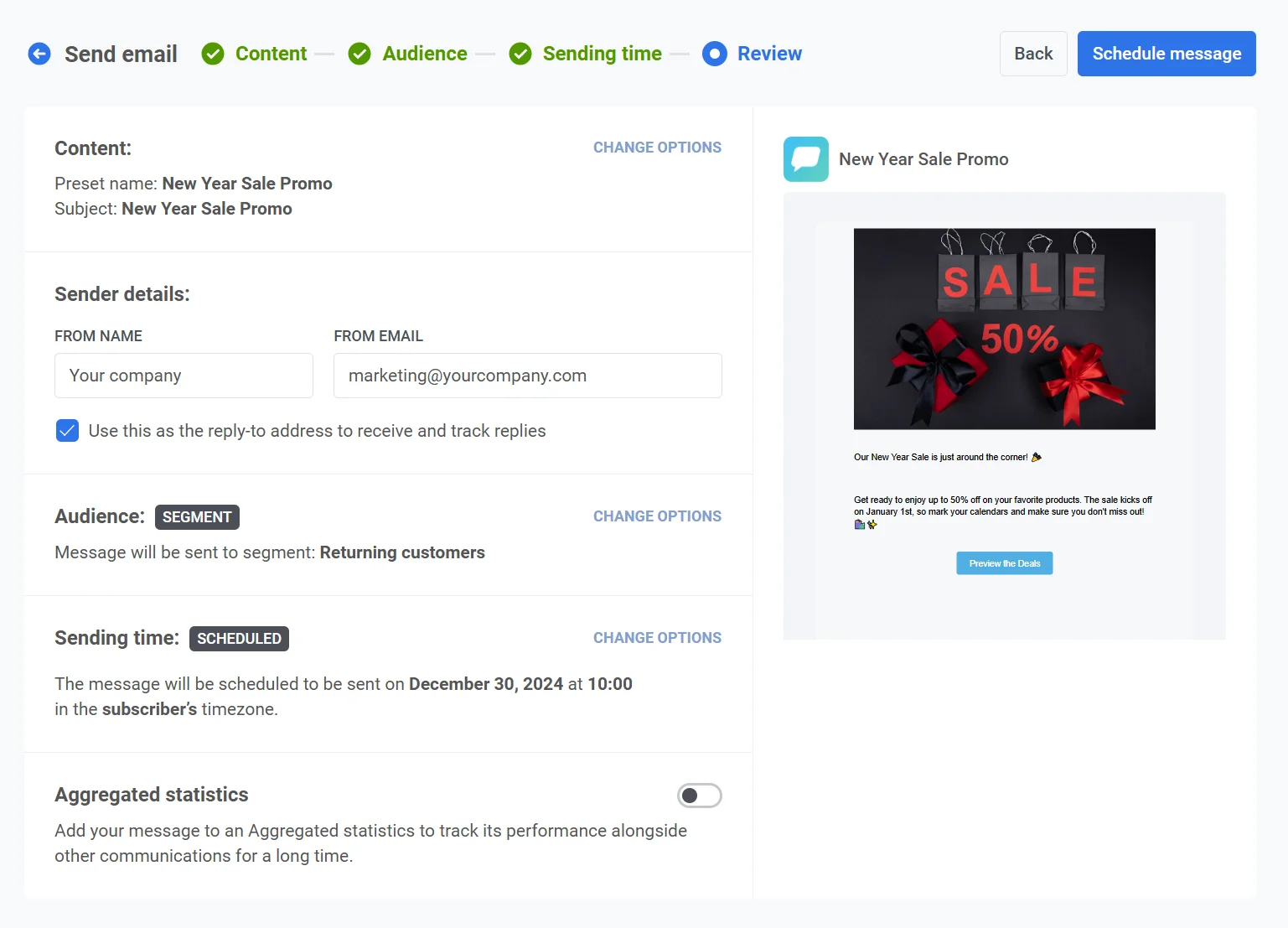 एक बार सब कुछ सत्यापित हो जाने के बाद, ईमेल को अंतिम रूप देने और निर्दिष्ट समय पर डिलीवरी के लिए शेड्यूल करने के लिए **Schedule message** पर क्लिक करें।