# कस्टमर जर्नी के माध्यम से ईमेल भेजें
यह गाइड बताता है कि कस्टमर जर्नी के माध्यम से ईमेल कैसे भेजें।
## एक अभियान बनाएं और एंट्री सेट अप करें
### एक अभियान बनाएं
अपने Pushwoosh खाते में लॉग इन करें और **कस्टमर जर्नी बिल्डर** पर नेविगेट करें। शुरू करने के लिए **अभियान बनाएं** पर क्लिक करें। आप या तो टेम्प्लेट से एक जर्नी चुन सकते हैं या स्क्रैच से शुरू कर सकते हैं।
### कैनवास पर एक एंट्री एलिमेंट जोड़ें
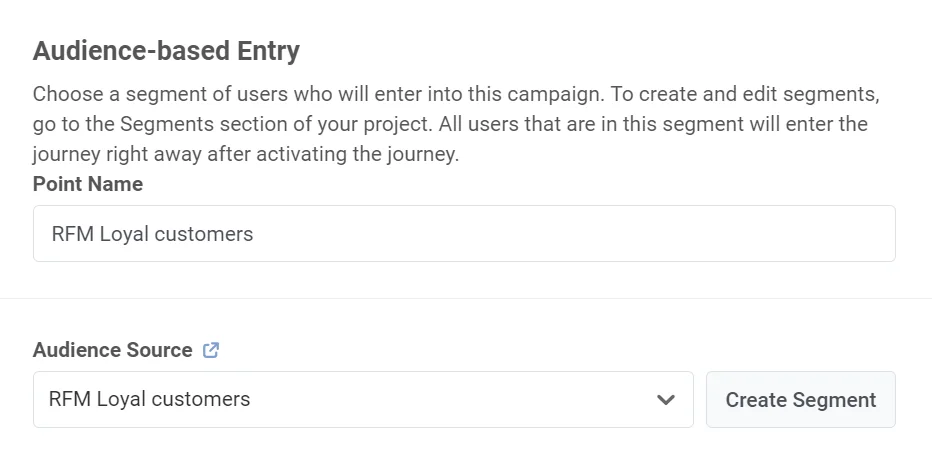
यदि आप स्क्रैच से शुरू कर रहे हैं, तो अपनी जर्नी के पहले एलिमेंट के रूप में एक [एंट्री एलिमेंट](/hi/product/customer-journey/journey-elements/entry-elements/) (ऑडियंस-आधारित, ट्रिगर-आधारित, या API-आधारित) को ड्रैग और ड्रॉप करें। यदि आप एक टेम्प्लेट का उपयोग कर रहे हैं, तो एंट्री एलिमेंट पहले से ही कैनवास पर होगा।
उदाहरण: **ऑडियंस-आधारित एंट्री** का उपयोग उन वफादार ग्राहकों को लक्षित करने के लिए करें जिन्होंने पिछली बिक्री के दौरान खरीदारी की है और वर्तमान प्रमोशन में रुचि रखने की संभावना है।
### एंट्री एलिमेंट को कॉन्फ़िगर करें
एंट्री एलिमेंट को कॉन्फ़िगर करने के लिए उस पर डबल-क्लिक करें। सेटिंग्स एंट्री प्रकार पर निर्भर करती हैं। [ऑडियंस-आधारित एंट्री](/hi/product/customer-journey/journey-elements/entry-elements/audience-based-entry/) के लिए आप एक सेगमेंट चुनते हैं या बनाते हैं। [ट्रिगर-आधारित एंट्री](/hi/product/customer-journey/journey-elements/entry-elements/trigger-based-entry/) के लिए आप एक इवेंट और शर्तें चुनते हैं। [API-आधारित एंट्री](/hi/product/customer-journey/journey-elements/entry-elements/api-based-entry/) के लिए आप उपयोगकर्ताओं को जोड़ने के लिए API का उपयोग करते हैं। [प्रत्येक एंट्री प्रकार को कॉन्फ़िगर करना सीखें](/hi/product/customer-journey/journey-elements/entry-elements/)।
 ## ईमेल एलिमेंट जोड़ें और कॉन्फ़िगर करें
[ईमेल एलिमेंट](/hi/product/customer-journey/journey-elements/channels/email/) को कैनवास पर ड्रैग और ड्रॉप करें और इसकी सेटिंग्स खोलने के लिए डबल-क्लिक करें। पॉप-अप विंडो में, अपना ईमेल सेट करना शुरू करें।
### जर्नी पॉइंट को एक नाम दें
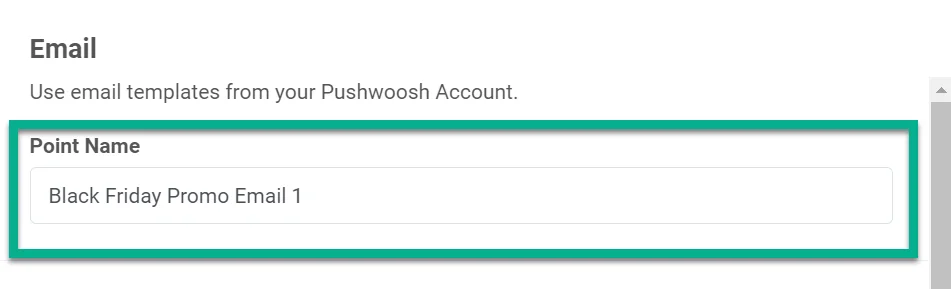
उदाहरण: *ब्लैक फ्राइडे प्रोमो ईमेल*।
## ईमेल एलिमेंट जोड़ें और कॉन्फ़िगर करें
[ईमेल एलिमेंट](/hi/product/customer-journey/journey-elements/channels/email/) को कैनवास पर ड्रैग और ड्रॉप करें और इसकी सेटिंग्स खोलने के लिए डबल-क्लिक करें। पॉप-अप विंडो में, अपना ईमेल सेट करना शुरू करें।
### जर्नी पॉइंट को एक नाम दें
उदाहरण: *ब्लैक फ्राइडे प्रोमो ईमेल*।
 ### कंटेंट कॉन्फ़िगर करें
**कंटेंट** स्टेप में, अपने ईमेल कंटेंट को कॉन्फ़िगर करें:
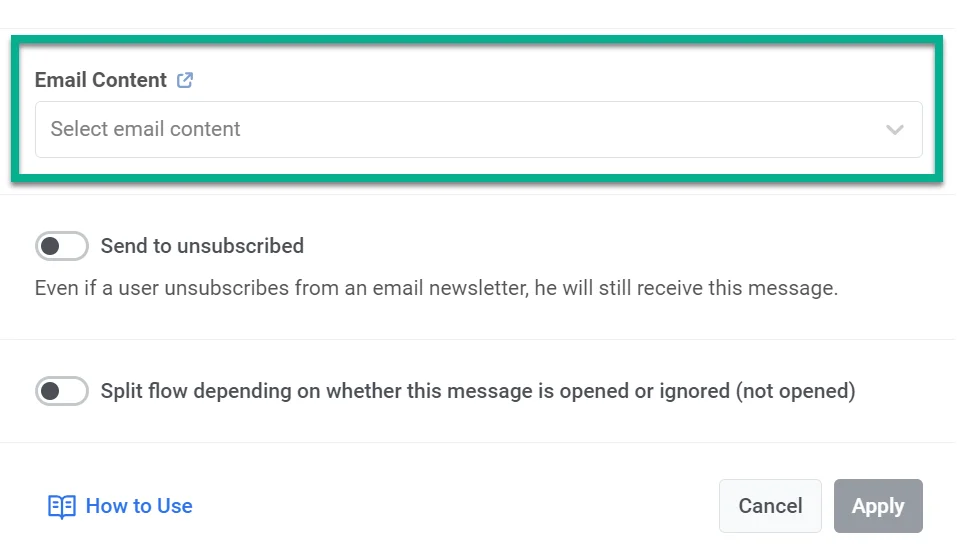
* **ईमेल प्रीसेट:** ड्रॉपडाउन से एक मौजूदा प्रीसेट चुनें या कंटेंट बनाने या संपादित करने के लिए फ़ील्ड के बगल में दिए गए लिंक पर क्लिक करें। [और जानें](/hi/product/content/email-content/)
* **सब्जेक्ट लाइन:** चुनें कि इस स्टेप के लिए सब्जेक्ट कैसे सेट करें:
* **कस्टम:** **सब्जेक्ट** फ़ील्ड में एक सब्जेक्ट टाइप करें। यह मान स्टेप में सहेजा जाता है और प्रीसेट परिवर्तनों के साथ सिंक नहीं होता है।
* **प्रीसेट से:** चयनित प्रीसेट से वर्तमान सब्जेक्ट का उपयोग करें। यदि प्रीसेट सब्जेक्ट बाद में बदलता है, तो स्टेप भेजने के समय स्वचालित रूप से अपडेट किए गए मान का उपयोग करता है। [और जानें](/hi/product/customer-journey/journey-elements/channels/email/#set-the-subject-line)
* **प्रेषक जानकारी:** चुनें कि प्रेषक विवरण कैसे सेट करें:
* **प्रीसेट से:** चयनित प्रीसेट से प्रेषक विवरण का उपयोग करें। प्रीसेट में अपडेट स्वचालित रूप से लागू होते हैं।
* **मैन्युअल रूप से निर्दिष्ट करें:** इस स्टेप में **प्रेषक का नाम** और **प्रेषक का ईमेल** दर्ज करें (यह एक [सत्यापित डोमेन](/hi/product/first-steps/start-with-your-project/configure-platforms/email-verification/) होना चाहिए)। मैन्युअल मान स्टेप में सहेजे जाते हैं और प्रीसेट परिवर्तनों के साथ सिंक नहीं होते हैं। [प्रेषक प्राथमिकता कैसे काम करती है](/hi/product/customer-journey/journey-elements/channels/email/#define-sender-details-and-reply-address)
* **रिप्लाई-टू:** वैकल्पिक रूप से **उत्तर प्राप्त करने और ट्रैक करने के लिए इसे रिप्लाई-टू पते के रूप में उपयोग करें** को सक्षम करें ताकि उत्तर प्रेषक के ईमेल पर जाएं। [और जानें](/hi/product/customer-journey/journey-elements/channels/email/#define-sender-details-and-reply-address)
### कंटेंट कॉन्फ़िगर करें
**कंटेंट** स्टेप में, अपने ईमेल कंटेंट को कॉन्फ़िगर करें:
* **ईमेल प्रीसेट:** ड्रॉपडाउन से एक मौजूदा प्रीसेट चुनें या कंटेंट बनाने या संपादित करने के लिए फ़ील्ड के बगल में दिए गए लिंक पर क्लिक करें। [और जानें](/hi/product/content/email-content/)
* **सब्जेक्ट लाइन:** चुनें कि इस स्टेप के लिए सब्जेक्ट कैसे सेट करें:
* **कस्टम:** **सब्जेक्ट** फ़ील्ड में एक सब्जेक्ट टाइप करें। यह मान स्टेप में सहेजा जाता है और प्रीसेट परिवर्तनों के साथ सिंक नहीं होता है।
* **प्रीसेट से:** चयनित प्रीसेट से वर्तमान सब्जेक्ट का उपयोग करें। यदि प्रीसेट सब्जेक्ट बाद में बदलता है, तो स्टेप भेजने के समय स्वचालित रूप से अपडेट किए गए मान का उपयोग करता है। [और जानें](/hi/product/customer-journey/journey-elements/channels/email/#set-the-subject-line)
* **प्रेषक जानकारी:** चुनें कि प्रेषक विवरण कैसे सेट करें:
* **प्रीसेट से:** चयनित प्रीसेट से प्रेषक विवरण का उपयोग करें। प्रीसेट में अपडेट स्वचालित रूप से लागू होते हैं।
* **मैन्युअल रूप से निर्दिष्ट करें:** इस स्टेप में **प्रेषक का नाम** और **प्रेषक का ईमेल** दर्ज करें (यह एक [सत्यापित डोमेन](/hi/product/first-steps/start-with-your-project/configure-platforms/email-verification/) होना चाहिए)। मैन्युअल मान स्टेप में सहेजे जाते हैं और प्रीसेट परिवर्तनों के साथ सिंक नहीं होते हैं। [प्रेषक प्राथमिकता कैसे काम करती है](/hi/product/customer-journey/journey-elements/channels/email/#define-sender-details-and-reply-address)
* **रिप्लाई-टू:** वैकल्पिक रूप से **उत्तर प्राप्त करने और ट्रैक करने के लिए इसे रिप्लाई-टू पते के रूप में उपयोग करें** को सक्षम करें ताकि उत्तर प्रेषक के ईमेल पर जाएं। [और जानें](/hi/product/customer-journey/journey-elements/channels/email/#define-sender-details-and-reply-address)
 ### संदेश का प्रकार चुनें
* **मार्केटिंग संदेश**: सब्सक्रिप्शन प्राथमिकताओं, ऑप्ट-आउट और फ्रीक्वेंसी कैपिंग का सम्मान करता है। [ग्लोबल कंट्रोल ग्रुप](/hi/product/audience-data-and-segmentation/global-control-group/) के उपयोगकर्ताओं को नहीं भेजा जाता है।
* **ट्रांजैक्शनल संदेश**: सभी उपयोगकर्ताओं को उनकी सब्सक्रिप्शन स्थिति की परवाह किए बिना भेजा जाता है। कंट्रोल ग्रुप के उपयोगकर्ताओं को डिलीवर किया जाता है।
### संदेश का प्रकार चुनें
* **मार्केटिंग संदेश**: सब्सक्रिप्शन प्राथमिकताओं, ऑप्ट-आउट और फ्रीक्वेंसी कैपिंग का सम्मान करता है। [ग्लोबल कंट्रोल ग्रुप](/hi/product/audience-data-and-segmentation/global-control-group/) के उपयोगकर्ताओं को नहीं भेजा जाता है।
* **ट्रांजैक्शनल संदेश**: सभी उपयोगकर्ताओं को उनकी सब्सक्रिप्शन स्थिति की परवाह किए बिना भेजा जाता है। कंट्रोल ग्रुप के उपयोगकर्ताओं को डिलीवर किया जाता है।
 [जानें कि संदेश का प्रकार डिलीवरी को कैसे प्रभावित करता है](/hi/product/messaging-channels/marketing-vs-transactional/)।
### सब्सक्रिप्शन श्रेणी चुनें
यदि आपने मार्केटिंग संदेश चुना है, तो ड्रॉपडाउन से एक श्रेणी चुनें (जैसे उत्पाद अपडेट, न्यूज़लेटर, प्रमोशनल) ताकि संदेश आपके ग्राहकों की प्राथमिकताओं के अनुरूप हो। श्रेणियां [सब्सक्रिप्शन प्राथमिकता केंद्र](/hi/product/messaging-channels/emails/email-preferences/) में परिभाषित की गई हैं।
### पर्सनलाइजेशन को ओवरराइट करें (वैकल्पिक)
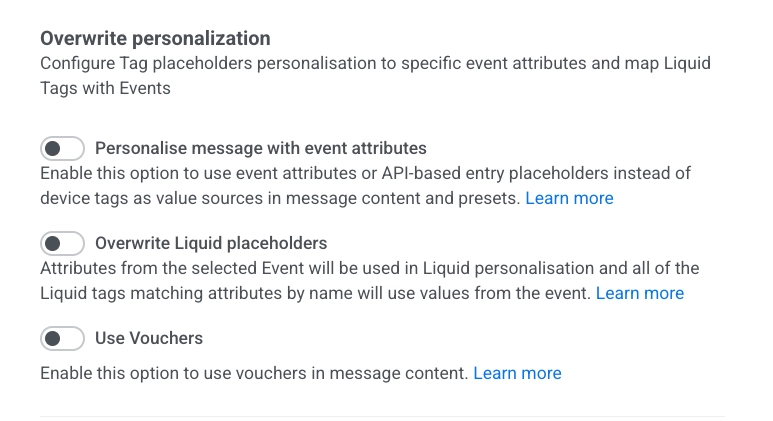
कॉन्फ़िगर करें कि संदेश कंटेंट को कैसे पर्सनलाइज किया जाता है:
* **इवेंट एट्रिब्यूट्स के साथ संदेश को पर्सनलाइज करें**: ईमेल में प्लेसहोल्डर्स को जर्नी से डेटा के साथ भरें (जैसे इवेंट या API-आधारित एंट्री)। [और जानें](/hi/product/customer-journey/journey-elements/dynamic-content-and-liquid-templates-in-journeys)
* **लिक्विड प्लेसहोल्डर्स को ओवरराइट करें**: लिक्विड टैग्स में एक चयनित इवेंट से मानों का उपयोग करें। इवेंट एट्रिब्यूट नामों से मेल खाने वाले टैग्स को वे मान मिलते हैं। [और जानें](/hi/product/customer-journey/journey-elements/dynamic-content-and-liquid-templates-in-journeys)
* **वाउचर्स का उपयोग करें**: ईमेल में एक पूल से एक अद्वितीय वाउचर कोड डालें (जैसे प्रमोशन के लिए)। [और जानें](/hi/product/customer-journey/journey-elements/channels/email/#use-vouchers)
[जानें कि संदेश का प्रकार डिलीवरी को कैसे प्रभावित करता है](/hi/product/messaging-channels/marketing-vs-transactional/)।
### सब्सक्रिप्शन श्रेणी चुनें
यदि आपने मार्केटिंग संदेश चुना है, तो ड्रॉपडाउन से एक श्रेणी चुनें (जैसे उत्पाद अपडेट, न्यूज़लेटर, प्रमोशनल) ताकि संदेश आपके ग्राहकों की प्राथमिकताओं के अनुरूप हो। श्रेणियां [सब्सक्रिप्शन प्राथमिकता केंद्र](/hi/product/messaging-channels/emails/email-preferences/) में परिभाषित की गई हैं।
### पर्सनलाइजेशन को ओवरराइट करें (वैकल्पिक)
कॉन्फ़िगर करें कि संदेश कंटेंट को कैसे पर्सनलाइज किया जाता है:
* **इवेंट एट्रिब्यूट्स के साथ संदेश को पर्सनलाइज करें**: ईमेल में प्लेसहोल्डर्स को जर्नी से डेटा के साथ भरें (जैसे इवेंट या API-आधारित एंट्री)। [और जानें](/hi/product/customer-journey/journey-elements/dynamic-content-and-liquid-templates-in-journeys)
* **लिक्विड प्लेसहोल्डर्स को ओवरराइट करें**: लिक्विड टैग्स में एक चयनित इवेंट से मानों का उपयोग करें। इवेंट एट्रिब्यूट नामों से मेल खाने वाले टैग्स को वे मान मिलते हैं। [और जानें](/hi/product/customer-journey/journey-elements/dynamic-content-and-liquid-templates-in-journeys)
* **वाउचर्स का उपयोग करें**: ईमेल में एक पूल से एक अद्वितीय वाउचर कोड डालें (जैसे प्रमोशन के लिए)। [और जानें](/hi/product/customer-journey/journey-elements/channels/email/#use-vouchers)
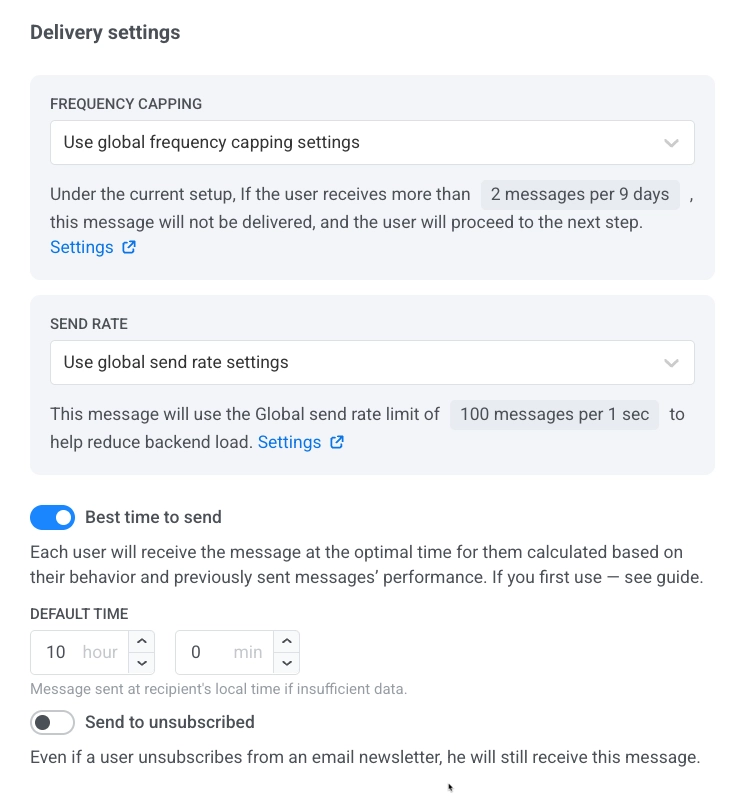
 ### डिलीवरी सेटिंग्स (वैकल्पिक)
इस सेक्शन में आप सेट कर सकते हैं:
* **फ्रीक्वेंसी कैपिंग**: ग्लोबल, इग्नोर, या कस्टम लिमिट का उपयोग करें। [और जानें](/hi/product/customer-journey/journey-elements/channels/email/#configure-message-delivery-settings)
* **सेंड रेट**: ग्लोबल, बिना लिमिट के, या कस्टम का उपयोग करें। [और जानें](/hi/product/messaging-channels/global-frequency-capping/#set-send-rate-limits)
* **भेजने का सबसे अच्छा समय**: व्यवहार के आधार पर प्रति उपयोगकर्ता इष्टतम समय पर डिलीवर करें। [और जानें](/hi/product/customer-journey/journey-elements/channels/email/#enable-best-time-to-send)
### डिलीवरी सेटिंग्स (वैकल्पिक)
इस सेक्शन में आप सेट कर सकते हैं:
* **फ्रीक्वेंसी कैपिंग**: ग्लोबल, इग्नोर, या कस्टम लिमिट का उपयोग करें। [और जानें](/hi/product/customer-journey/journey-elements/channels/email/#configure-message-delivery-settings)
* **सेंड रेट**: ग्लोबल, बिना लिमिट के, या कस्टम का उपयोग करें। [और जानें](/hi/product/messaging-channels/global-frequency-capping/#set-send-rate-limits)
* **भेजने का सबसे अच्छा समय**: व्यवहार के आधार पर प्रति उपयोगकर्ता इष्टतम समय पर डिलीवर करें। [और जानें](/hi/product/customer-journey/journey-elements/channels/email/#enable-best-time-to-send)
 ### ईमेल खोलने के आधार पर विभाजित करें (वैकल्पिक)
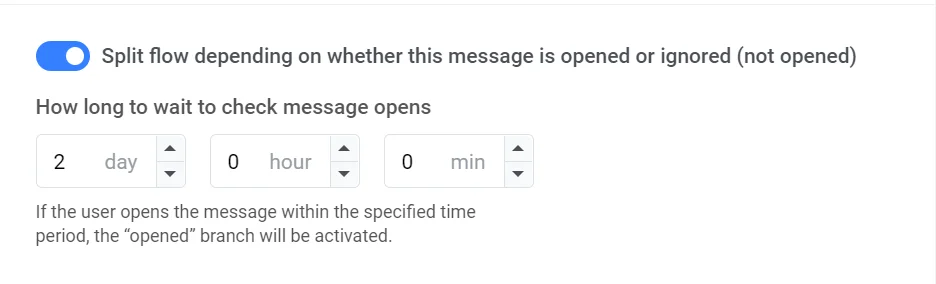
फ्लो को इस आधार पर विभाजित करें कि उपयोगकर्ता ईमेल खोलते हैं या नहीं। प्रतीक्षा अवधि (7 दिनों तक) सेट करें। उदाहरण: यदि उपयोगकर्ता नहीं खोलता है तो एक पुश या दूसरे ईमेल के साथ फॉलो अप करें। [और जानें](/hi/product/customer-journey/journey-elements/channels/email/#split-flow-depending-on-whether-this-message-is-opened-or-ignored)
### ईमेल खोलने के आधार पर विभाजित करें (वैकल्पिक)
फ्लो को इस आधार पर विभाजित करें कि उपयोगकर्ता ईमेल खोलते हैं या नहीं। प्रतीक्षा अवधि (7 दिनों तक) सेट करें। उदाहरण: यदि उपयोगकर्ता नहीं खोलता है तो एक पुश या दूसरे ईमेल के साथ फॉलो अप करें। [और जानें](/hi/product/customer-journey/journey-elements/channels/email/#split-flow-depending-on-whether-this-message-is-opened-or-ignored)
 ### एग्जिट एलिमेंट जोड़ें
एक बार जब आपका ईमेल कॉन्फ़िगर हो जाता है, तो एक [**एग्जिट एलिमेंट**](/hi/product/customer-journey/journey-elements#exit-from-journey) जोड़कर जर्नी को पूरा करें। यदि आपने फ्लो को विभाजित करना चुना है, तो उन उपयोगकर्ताओं के लिए क्रियाएं सेट करें जो ईमेल को अनदेखा करते हैं।
## जर्नी सेटिंग्स कॉन्फ़िगर करें और लॉन्च करें
### जर्नी सेटिंग्स (वैकल्पिक)
* [साइलेंस पीरियड](/hi/product/customer-journey/journey-settings#silence-period) सेट करें जिसके दौरान उपयोगकर्ताओं को संदेश नहीं भेजे जाएंगे
* [कैंपेन एंट्री लिमिट](/hi/product/customer-journey/journey-settings#campaign-entry-limit) सेट करें ताकि यह परिभाषित किया जा सके कि एक विशेष व्यक्ति एक निर्दिष्ट अवधि के भीतर कितनी बार जर्नी में प्रवेश कर सकता है
### कन्वर्जन गोल्स सेट करें
अपनी जर्नी की सफलता को ट्रैक करने के लिए कन्वर्जन गोल्स सेट करें। उदाहरण: CheckoutSuccess इवेंट को एक कन्वर्जन गोल के रूप में सेट करें और मॉनिटर करें कि कितने उपयोगकर्ता इसे जर्नी के भीतर प्राप्त करते हैं। [जर्नी में कन्वर्जन गोल्स के बारे में और जानें](/hi/product/customer-journey/journey-settings#conversion-goals)
### अभियान लॉन्च करें
लॉन्च करने से पहले, अभियान को मान्य करने और किसी भी छूटे हुए स्टेप को ठीक करने के लिए [प्री-लॉन्च चेक](/hi/product/customer-journey/journey-settings/#pre-launch-check) का उपयोग करें। जब अभियान तैयार हो जाए, तो भेजना शुरू करने के लिए **अभियान शुरू करें** पर क्लिक करें।
### एग्जिट एलिमेंट जोड़ें
एक बार जब आपका ईमेल कॉन्फ़िगर हो जाता है, तो एक [**एग्जिट एलिमेंट**](/hi/product/customer-journey/journey-elements#exit-from-journey) जोड़कर जर्नी को पूरा करें। यदि आपने फ्लो को विभाजित करना चुना है, तो उन उपयोगकर्ताओं के लिए क्रियाएं सेट करें जो ईमेल को अनदेखा करते हैं।
## जर्नी सेटिंग्स कॉन्फ़िगर करें और लॉन्च करें
### जर्नी सेटिंग्स (वैकल्पिक)
* [साइलेंस पीरियड](/hi/product/customer-journey/journey-settings#silence-period) सेट करें जिसके दौरान उपयोगकर्ताओं को संदेश नहीं भेजे जाएंगे
* [कैंपेन एंट्री लिमिट](/hi/product/customer-journey/journey-settings#campaign-entry-limit) सेट करें ताकि यह परिभाषित किया जा सके कि एक विशेष व्यक्ति एक निर्दिष्ट अवधि के भीतर कितनी बार जर्नी में प्रवेश कर सकता है
### कन्वर्जन गोल्स सेट करें
अपनी जर्नी की सफलता को ट्रैक करने के लिए कन्वर्जन गोल्स सेट करें। उदाहरण: CheckoutSuccess इवेंट को एक कन्वर्जन गोल के रूप में सेट करें और मॉनिटर करें कि कितने उपयोगकर्ता इसे जर्नी के भीतर प्राप्त करते हैं। [जर्नी में कन्वर्जन गोल्स के बारे में और जानें](/hi/product/customer-journey/journey-settings#conversion-goals)
### अभियान लॉन्च करें
लॉन्च करने से पहले, अभियान को मान्य करने और किसी भी छूटे हुए स्टेप को ठीक करने के लिए [प्री-लॉन्च चेक](/hi/product/customer-journey/journey-settings/#pre-launch-check) का उपयोग करें। जब अभियान तैयार हो जाए, तो भेजना शुरू करने के लिए **अभियान शुरू करें** पर क्लिक करें।